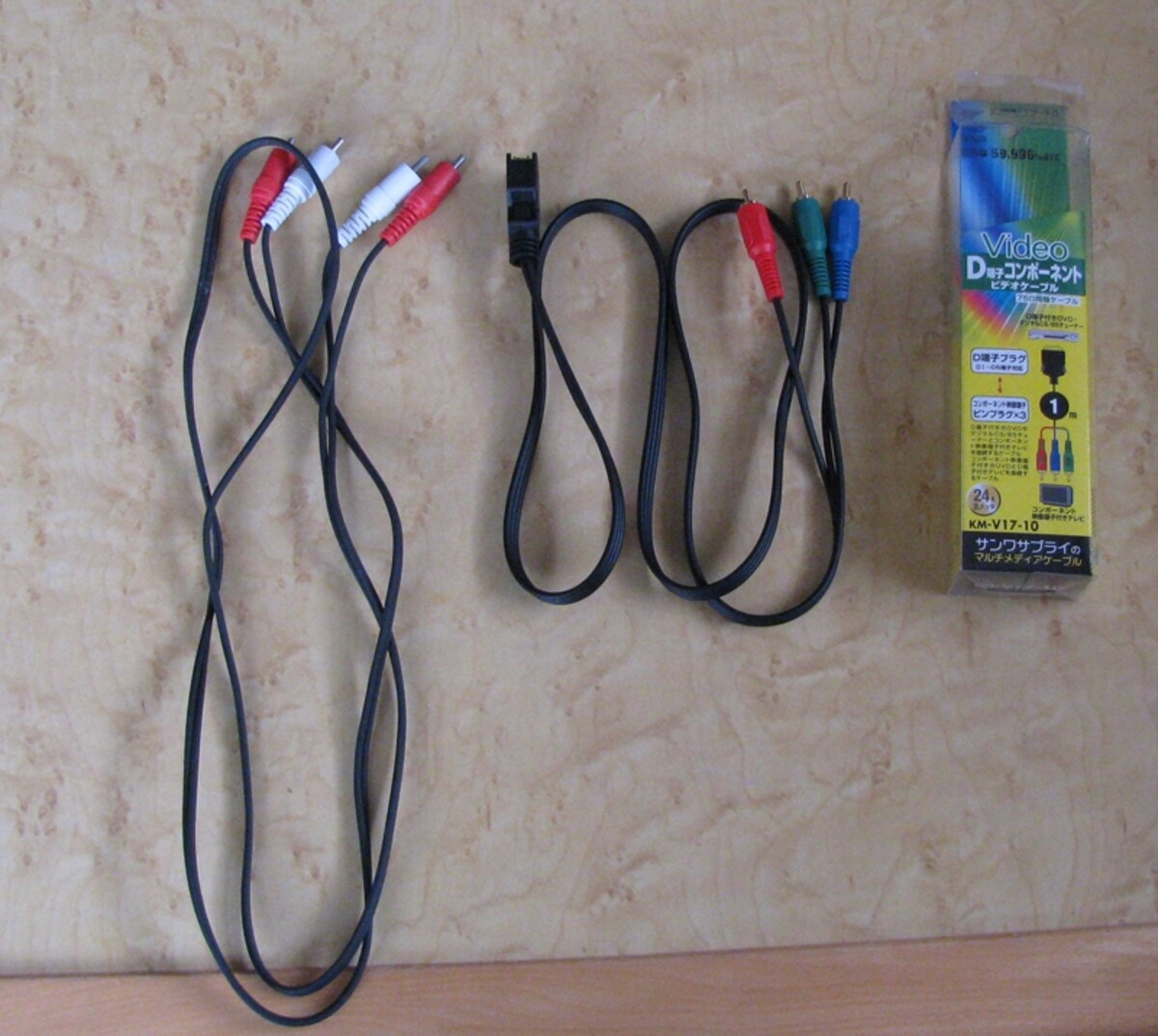
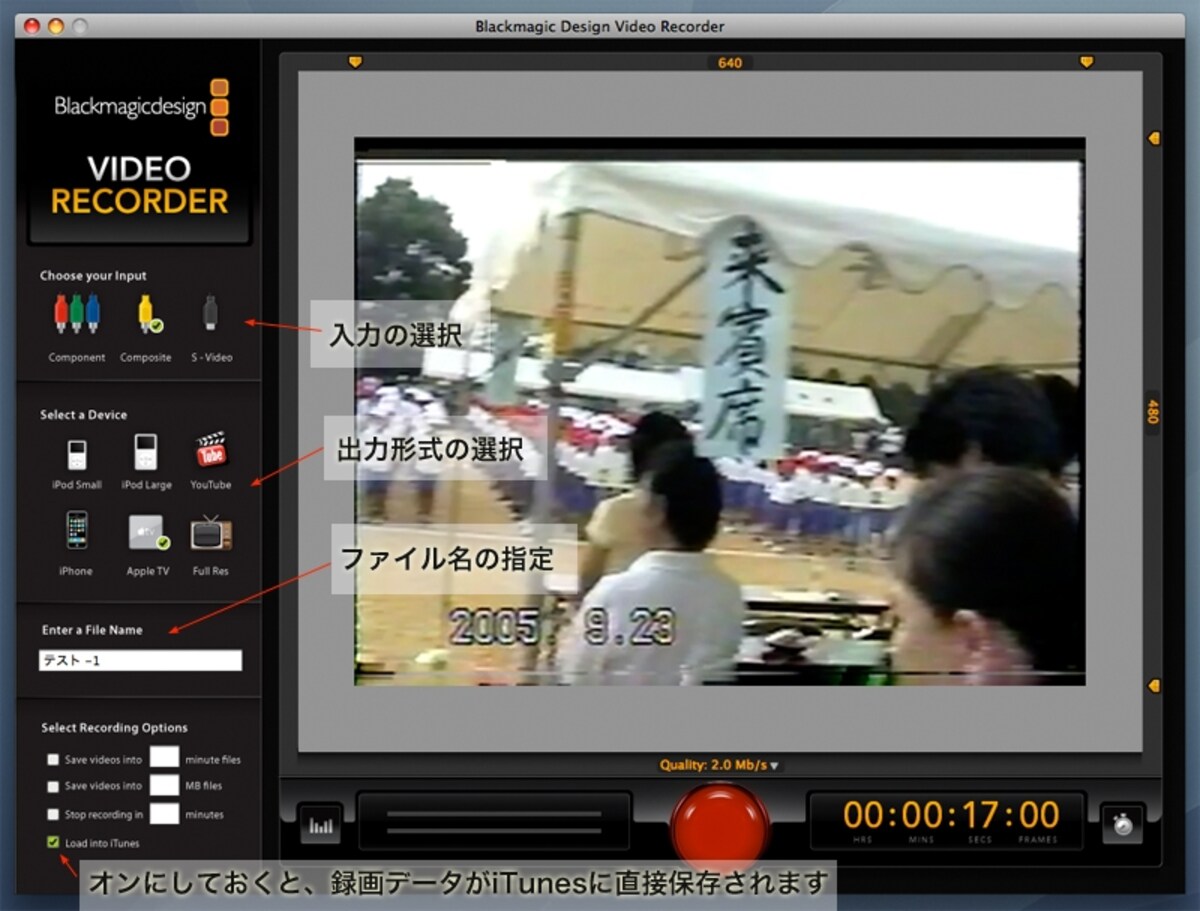
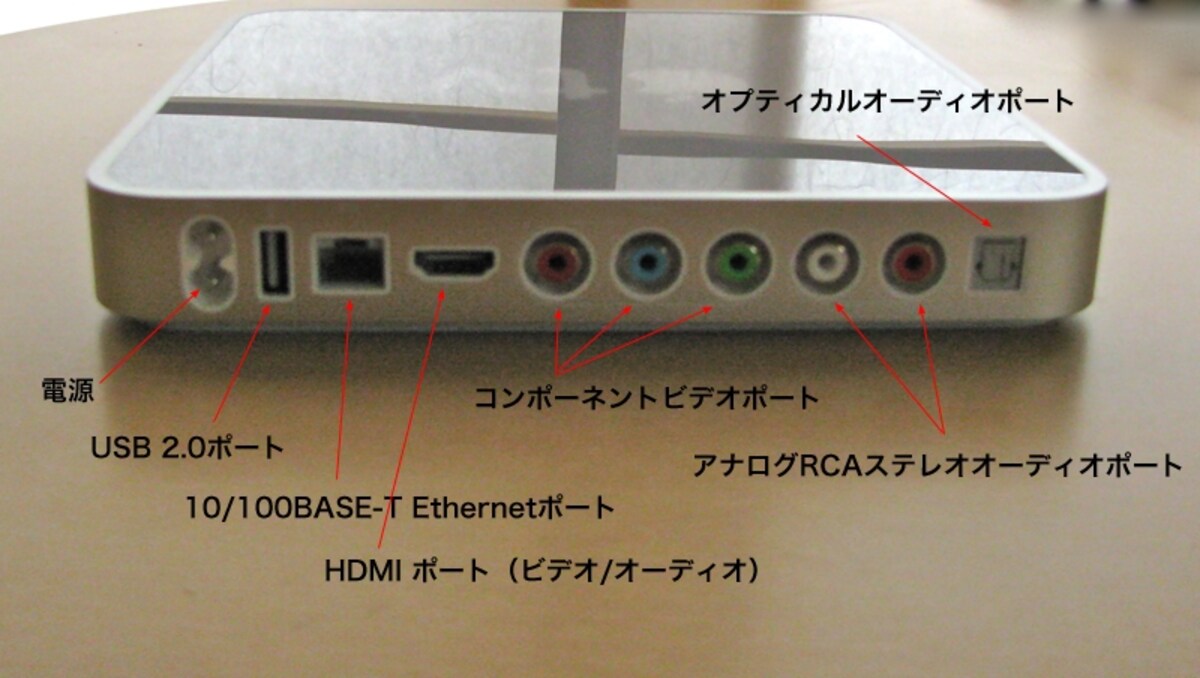
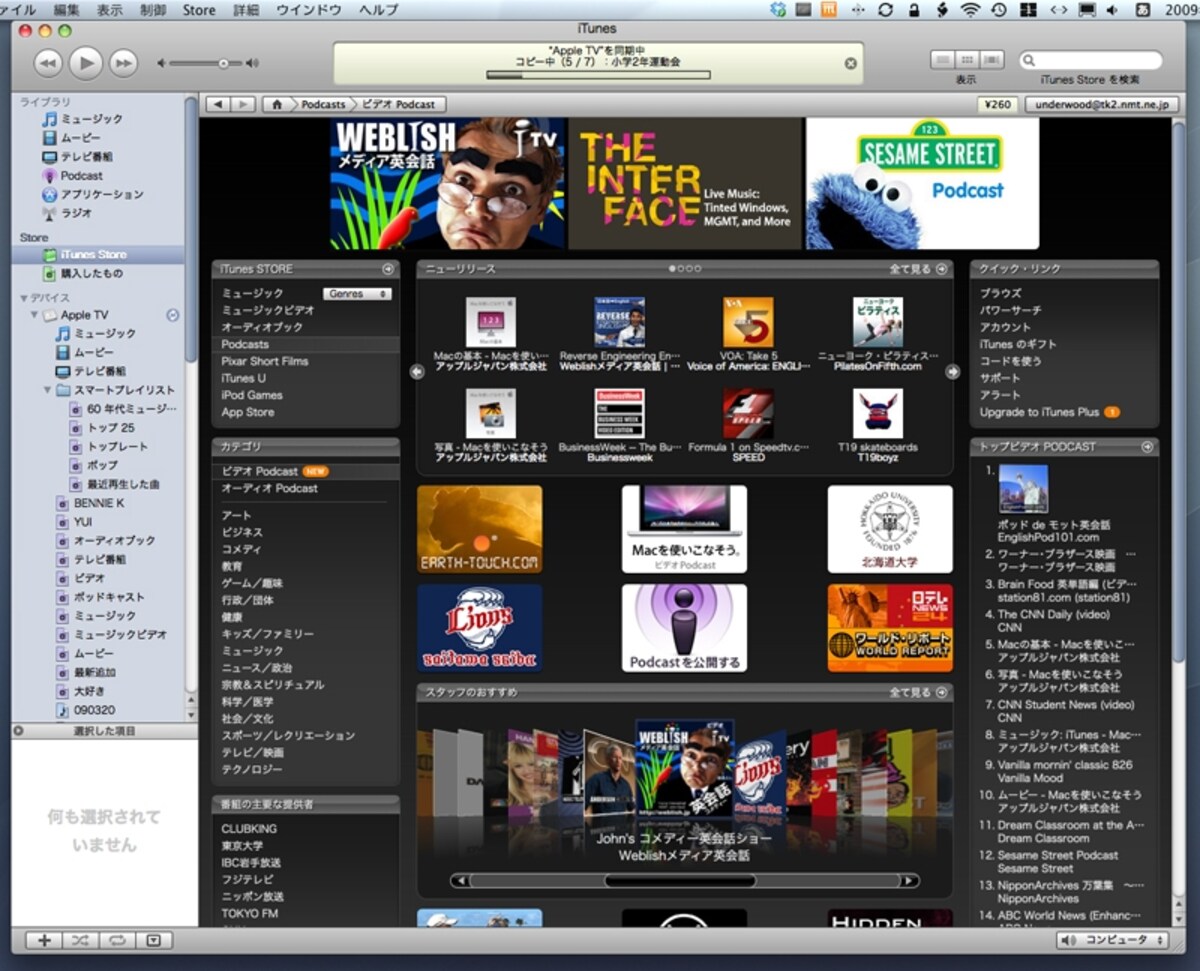
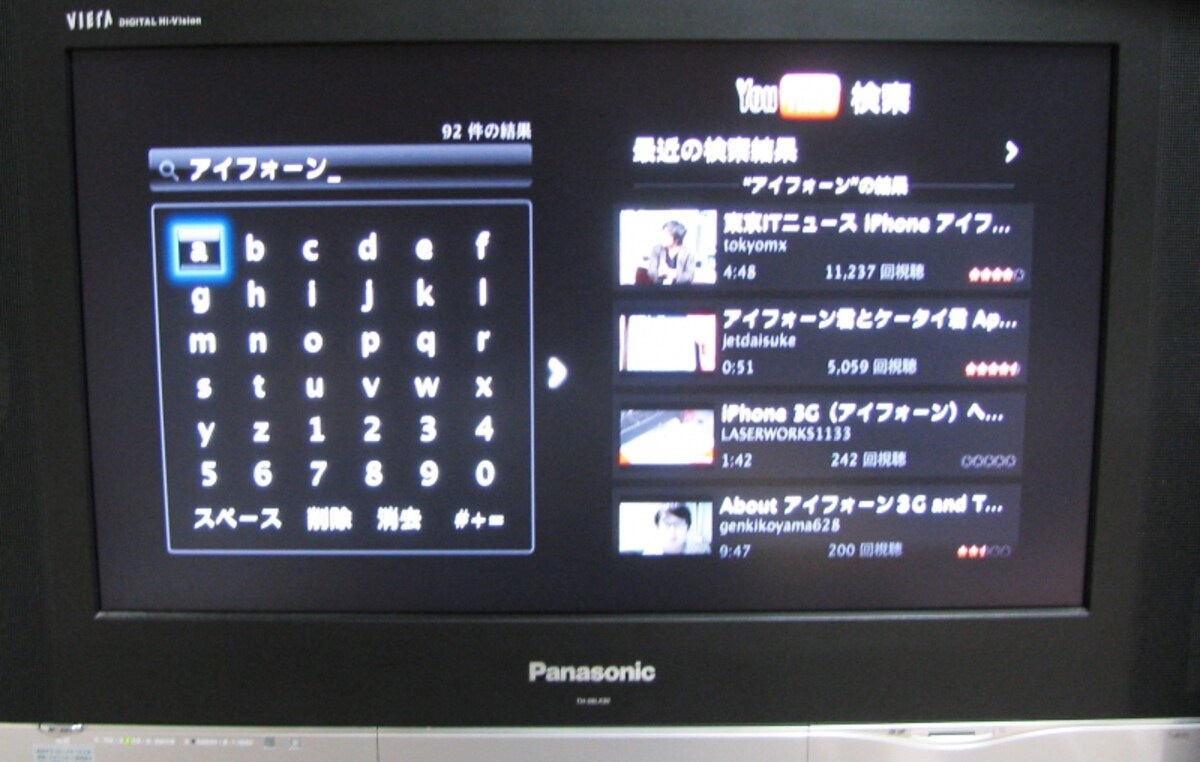
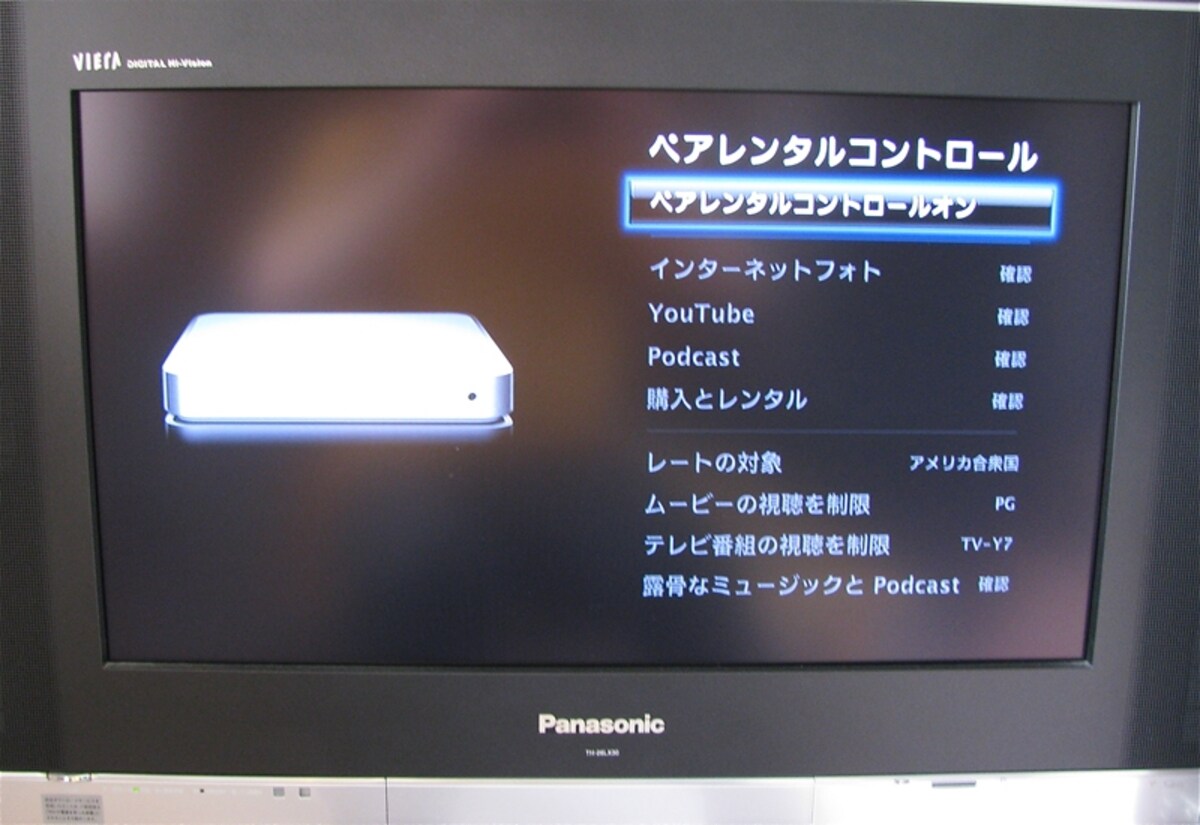
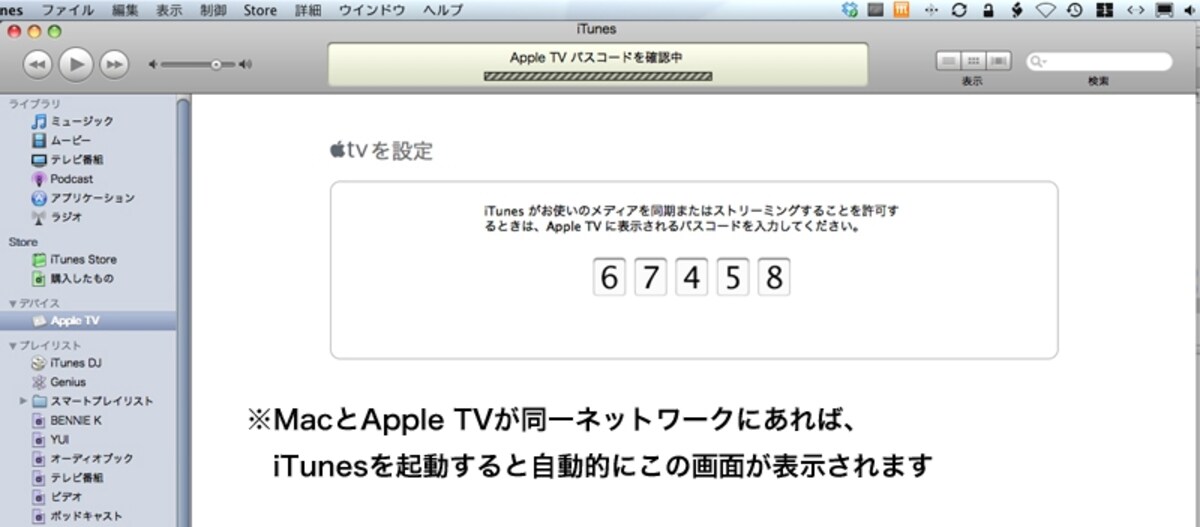
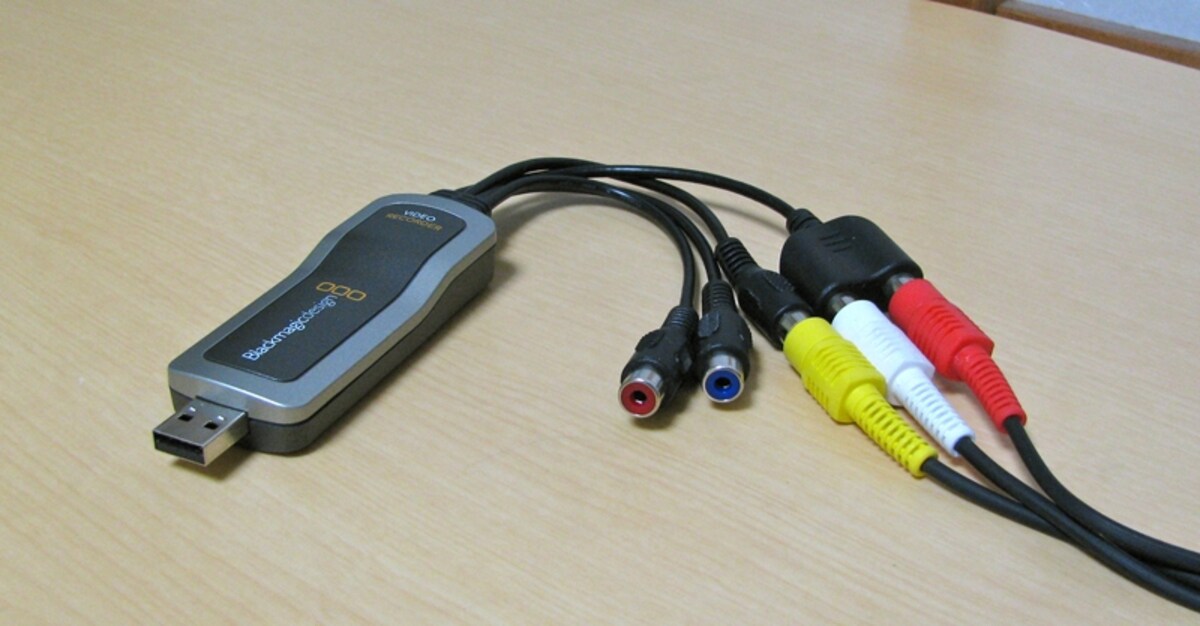
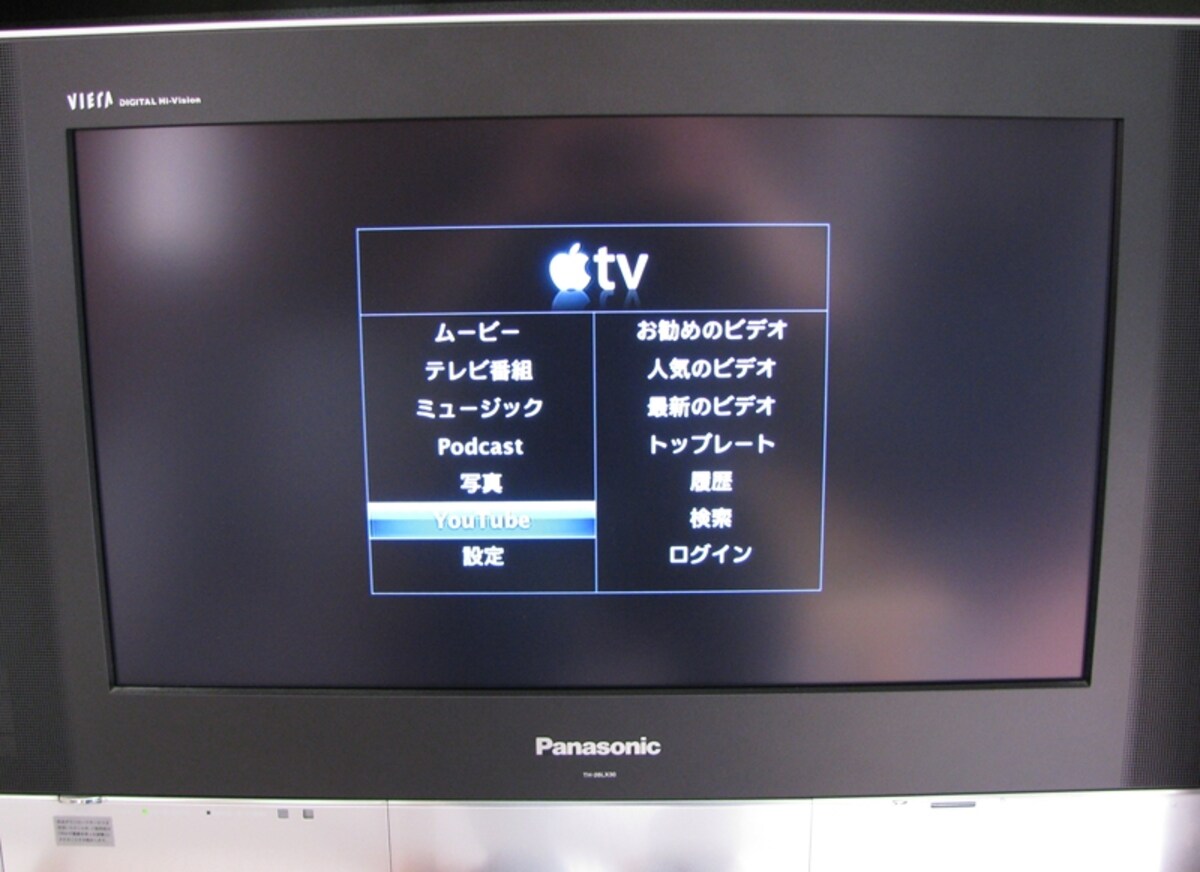
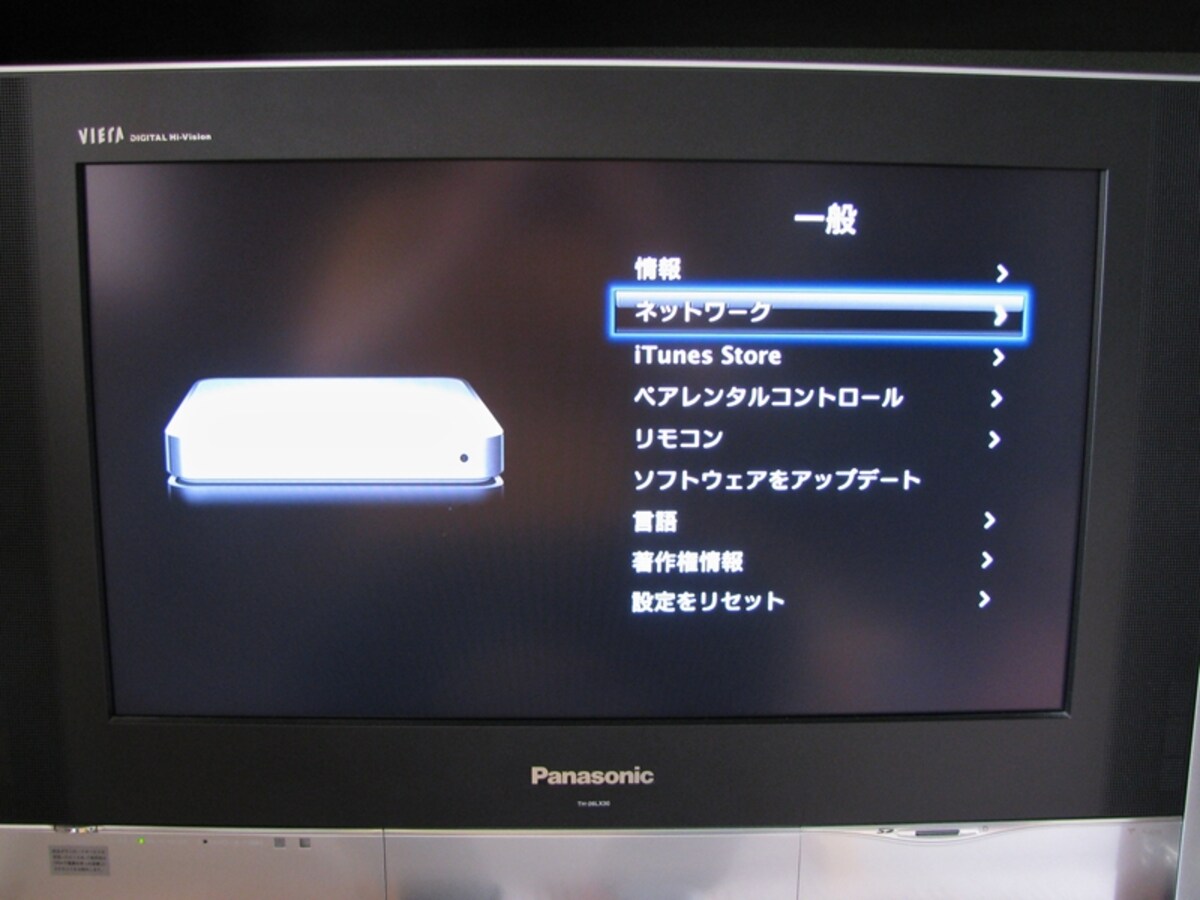
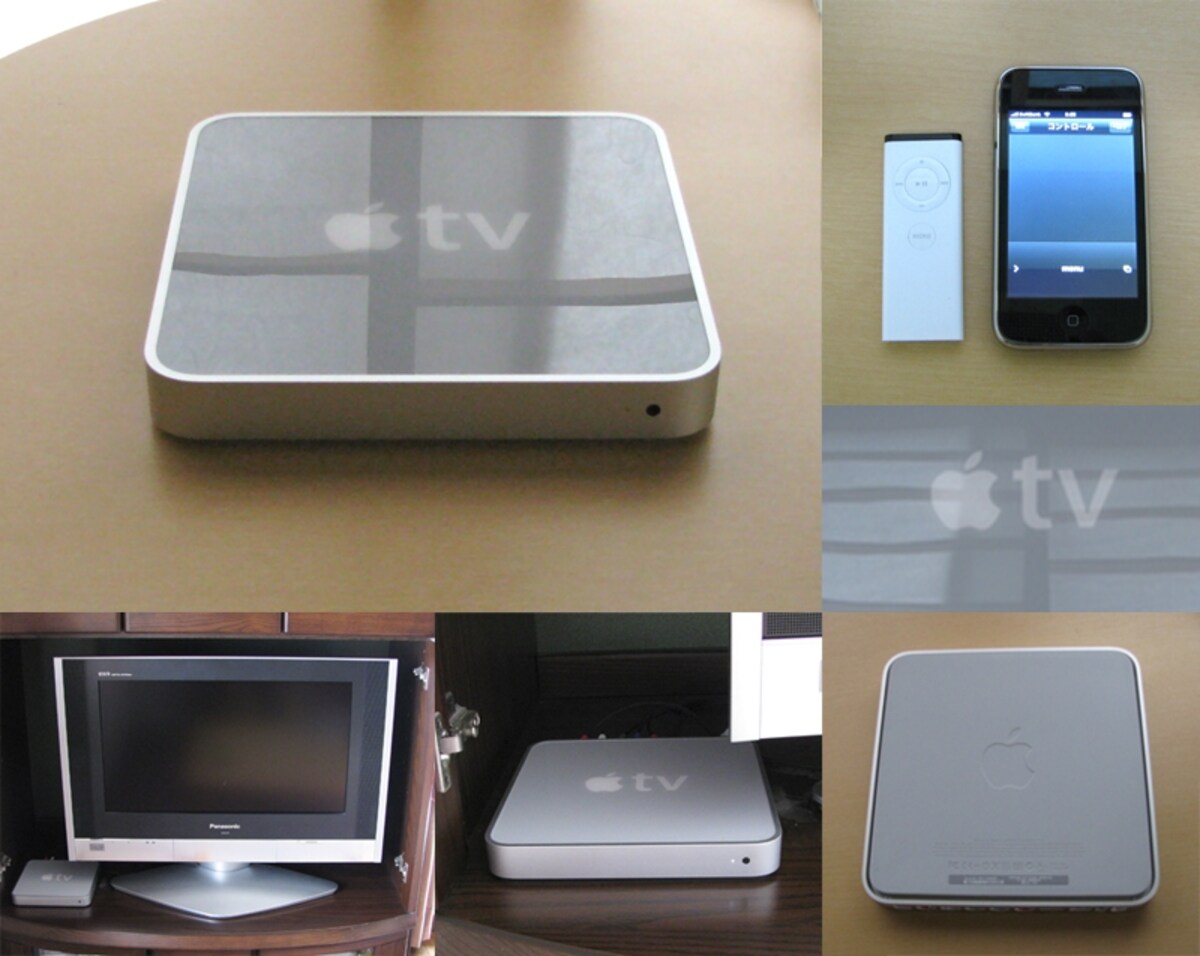
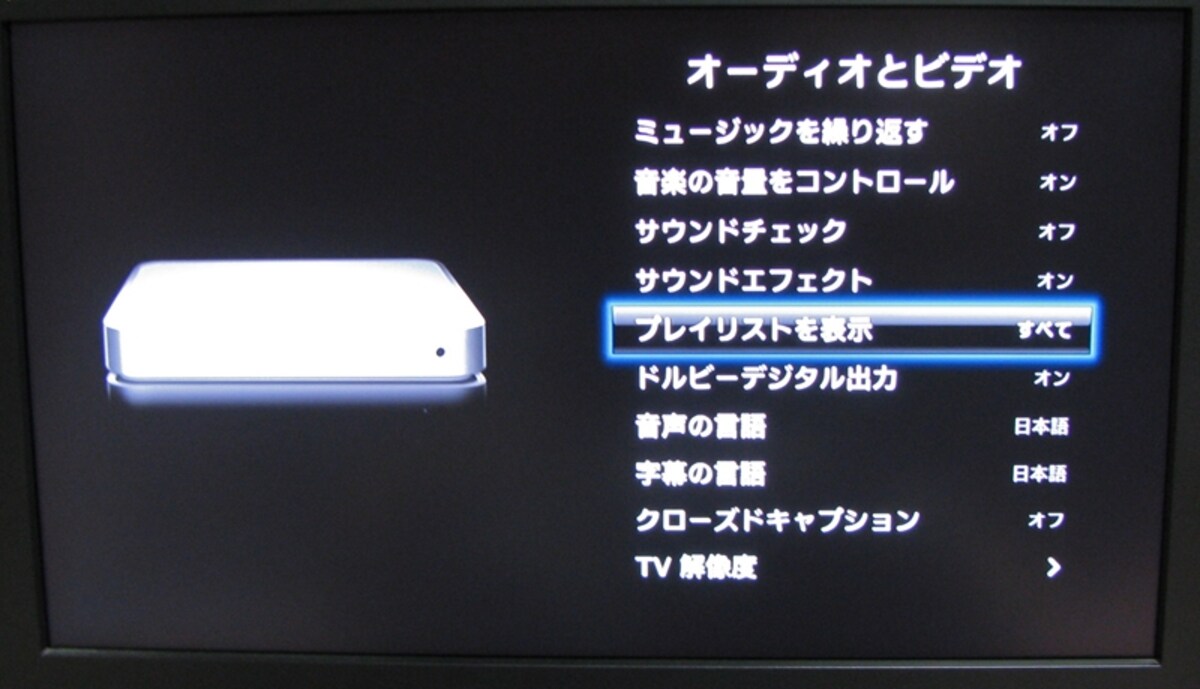
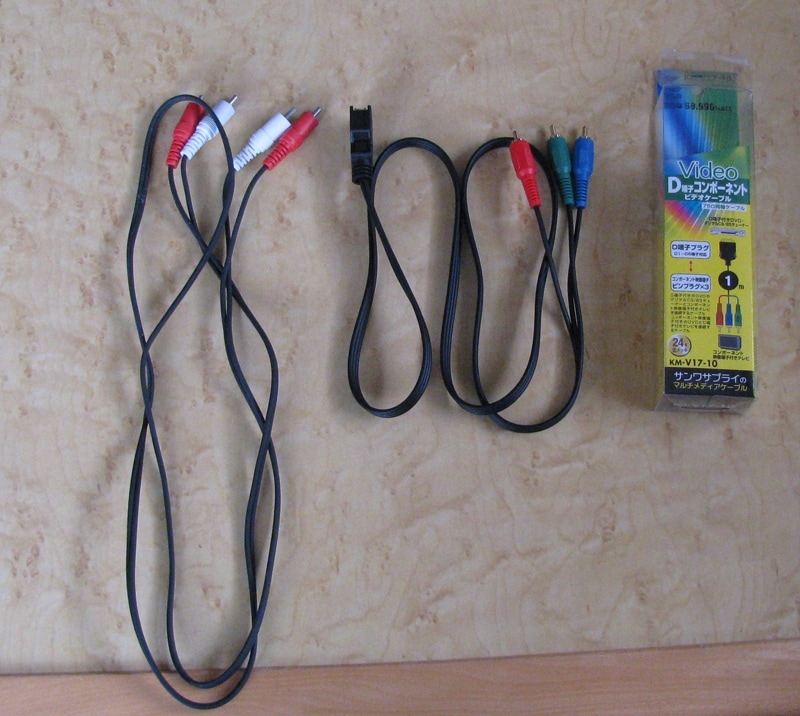
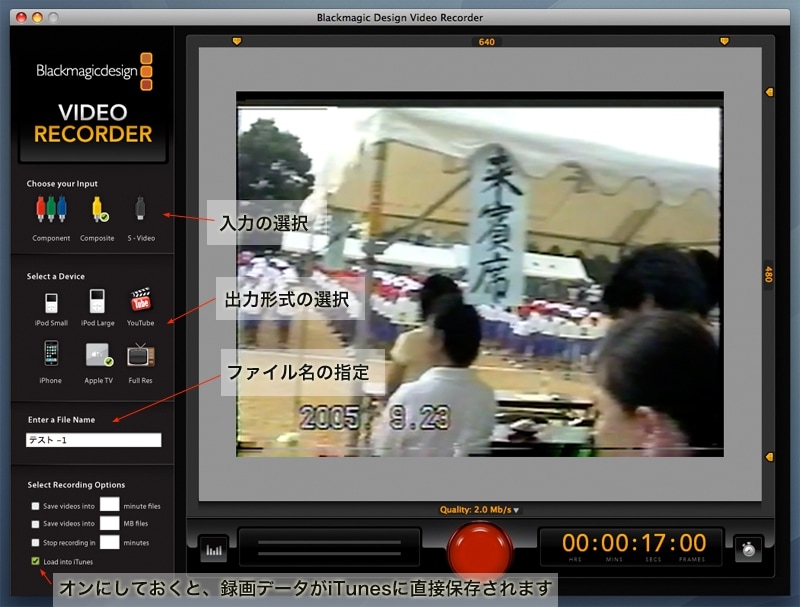
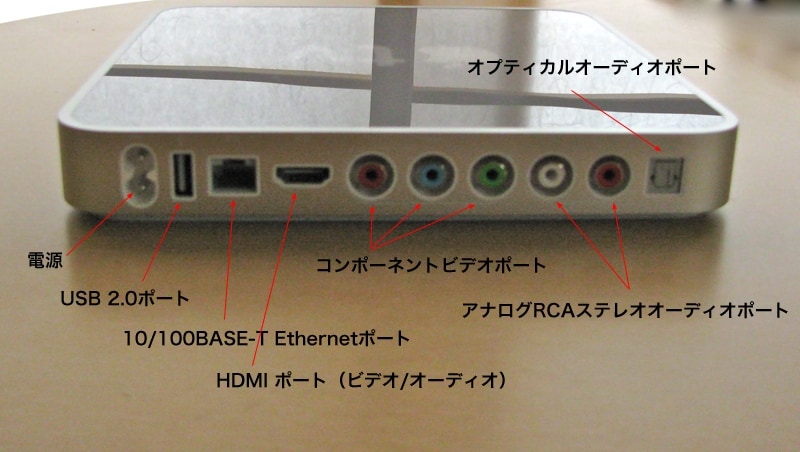
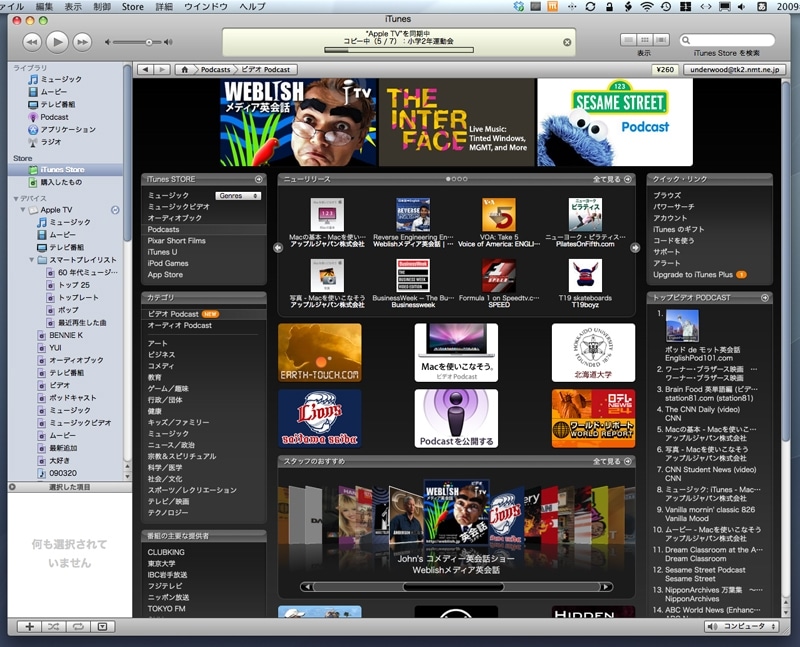
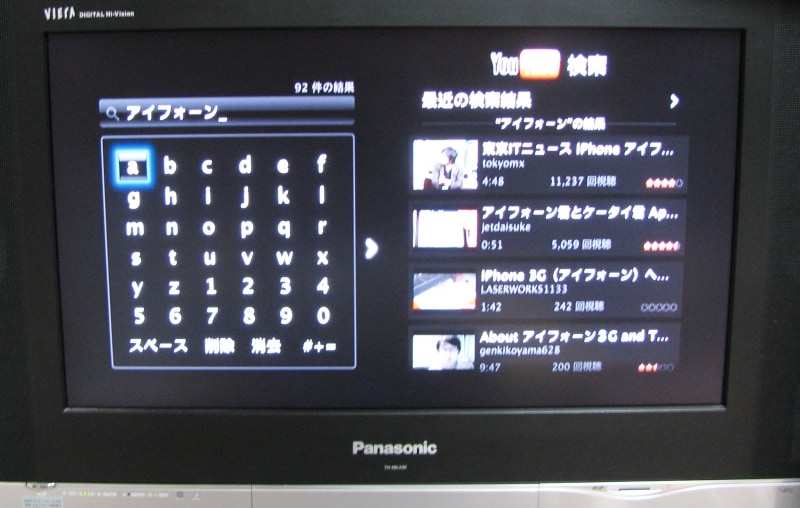
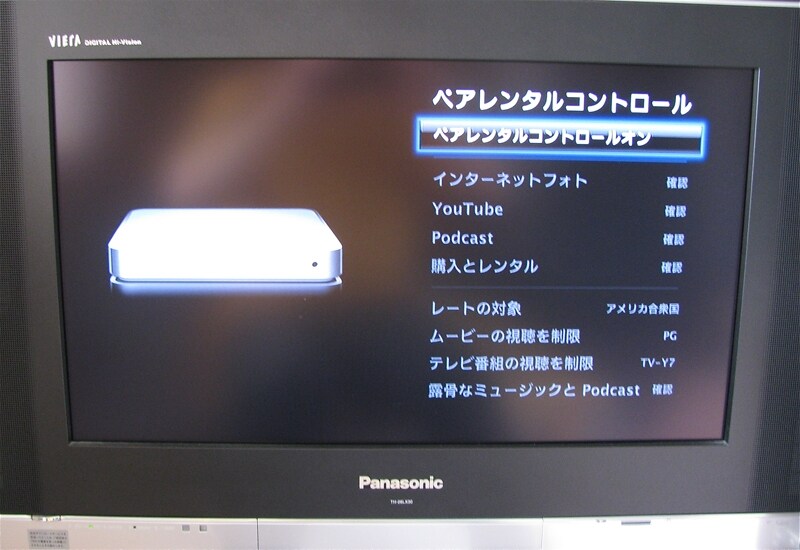
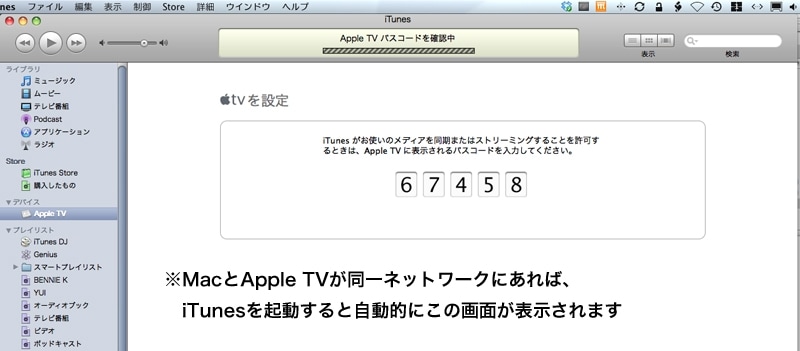
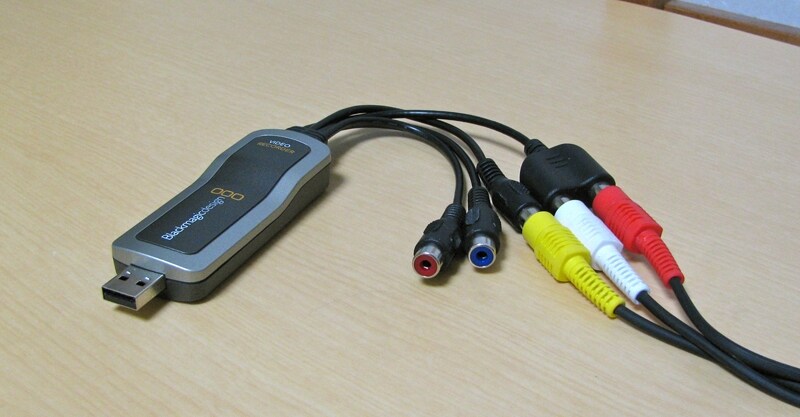
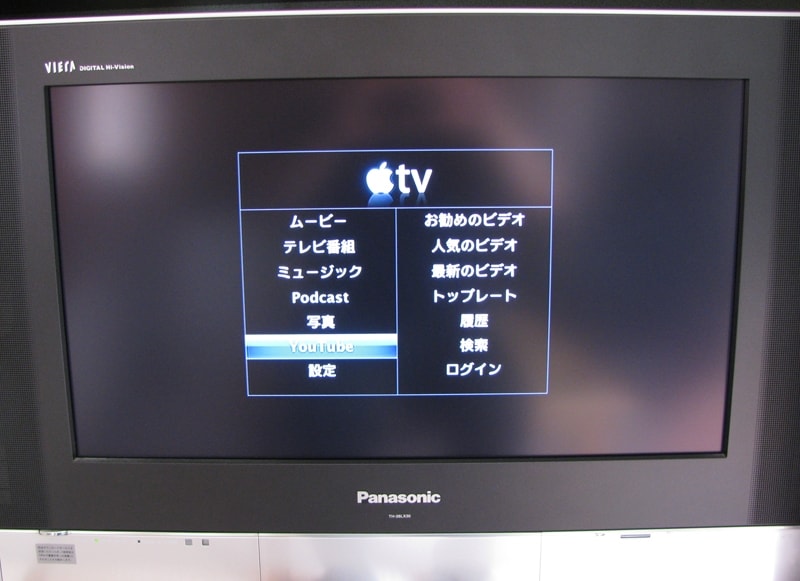
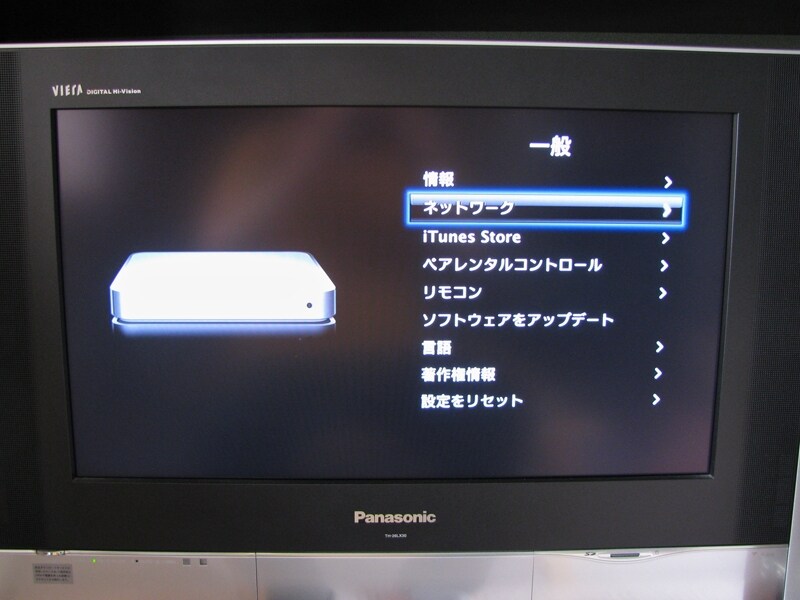
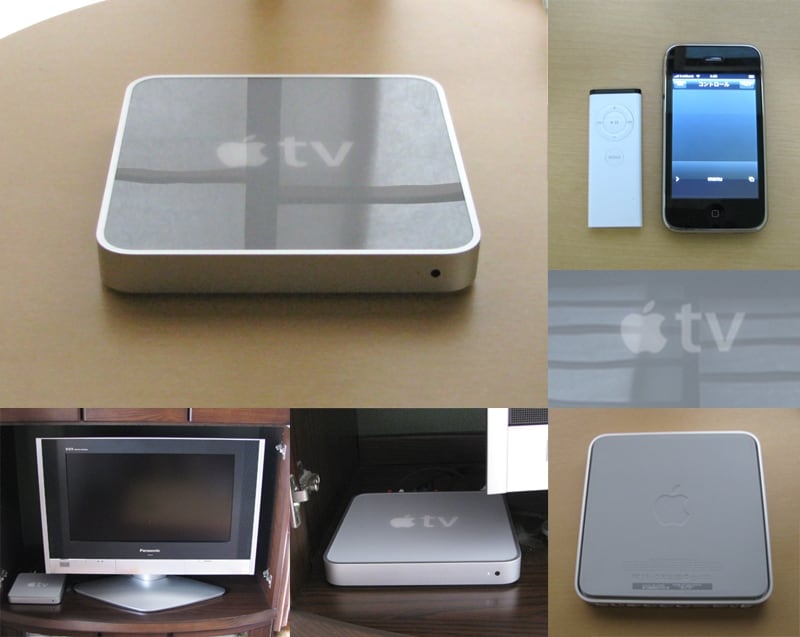
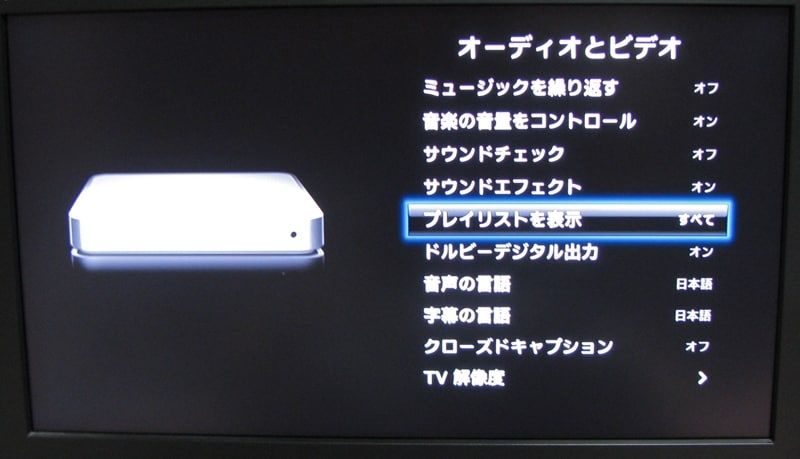
別途必要になるケーブル類。Apple TVには電源ケーブルのみ付属します(クリックで拡大)ビデオの取り込みには専用ソフトを使います。上画像ではオフになっていますが、長時間のビデオを取り込む場合、「Stop recoding in」で取り込むビデオの長さ(分)を設定しておくと、自動的に設定した長さで取り込みが終了するため便利です(クリックで拡大)端子類はコンポーネントをメインにHDMIもあります。USBポートはキーボードがつながるわけでもないので、いまのところ使い道がありません(クリックで拡大)iTunes Storeのビデオポットキャストのコーナー。日本語のコンテンツは少ないですが、なかなか面白そうです(クリックで拡大)iPhone/iPod touchがあれば、Apple TVをグリグリ動かせます(クリックで拡大)小さいお子様がいる家庭では「購入とレンタルを禁止」はオフにしておきましょう。「確認」としておくと、利用時にパスコードの入力が求められるようになります(クリックで拡大)ネットワークが接続されたら、iTunesに自動的にApple TVが出現します。うまく出てこない場合は、iTunesを一度起動し直してみましょう(クリックで拡大)ビデオ入力はもちろん、なんとコンポーネント入力も備えている。私が知る限りでは、この値段(15,980円)でコンポーネント入力をパソコンに取り込めるものはこれだけでしょう(クリックで拡大)YouTube - ログイン を選んで、YouTubeのアカウントでログインしましょう。自分のお気に入り等が参照できるようになります(クリックで拡大)ネットワーク設定はパソコンと同じです(クリックで拡大)平らで目立たないデザインになっていますので、どのようなテレビと並べてもマッチすると思います。テレビ、iPhoneは別売りです(クリックで拡大)プレイリストを表示「すべて」にすると、「マイPodcast」の最上部にプレイリストが表示され、iTunes上で設定したプレイリストやスマートプレイリストが選択できるようになります(クリックで拡大)この写真の記事を読む※記事内容は執筆時点のものです。最新の内容をご確認ください。