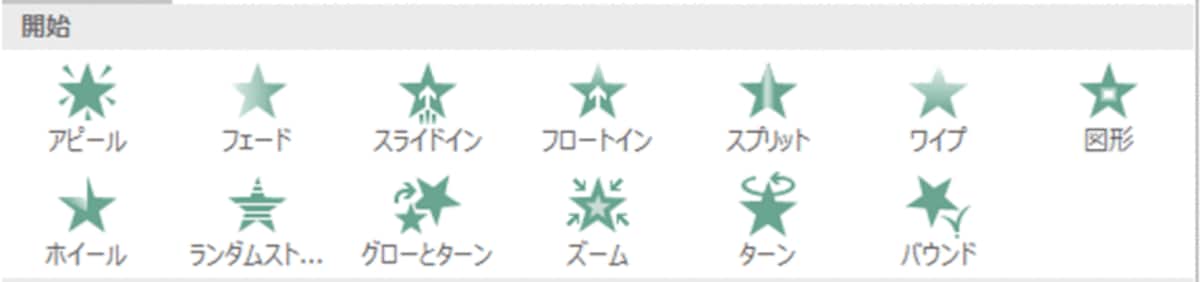
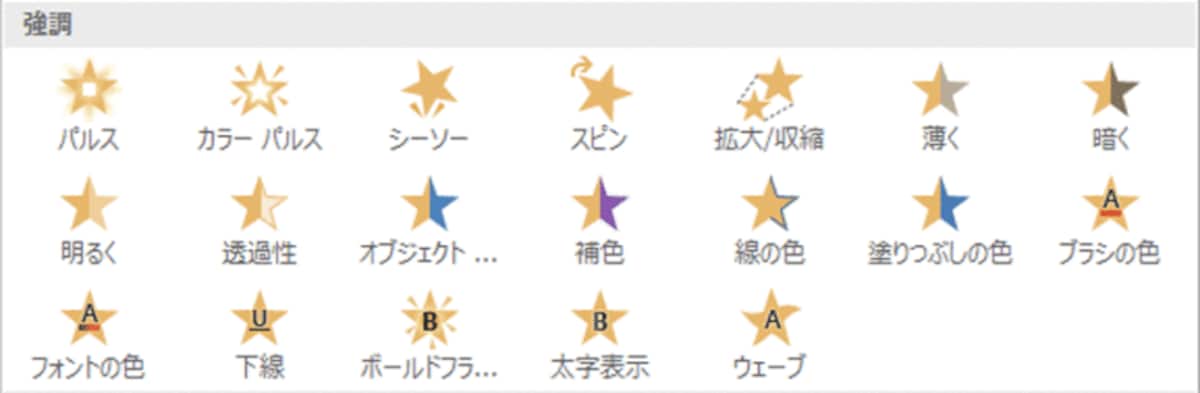
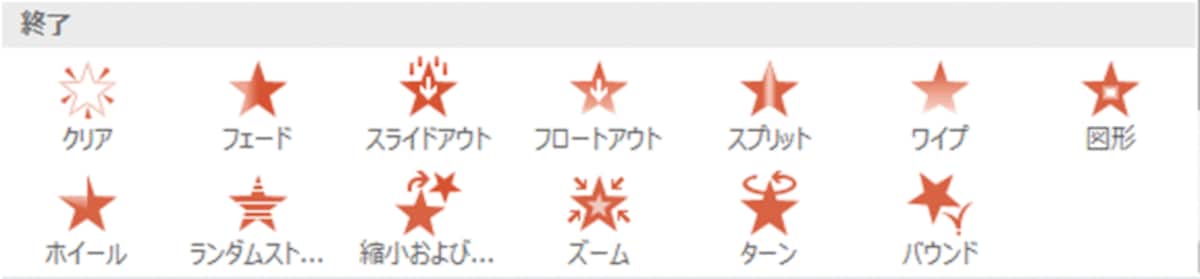
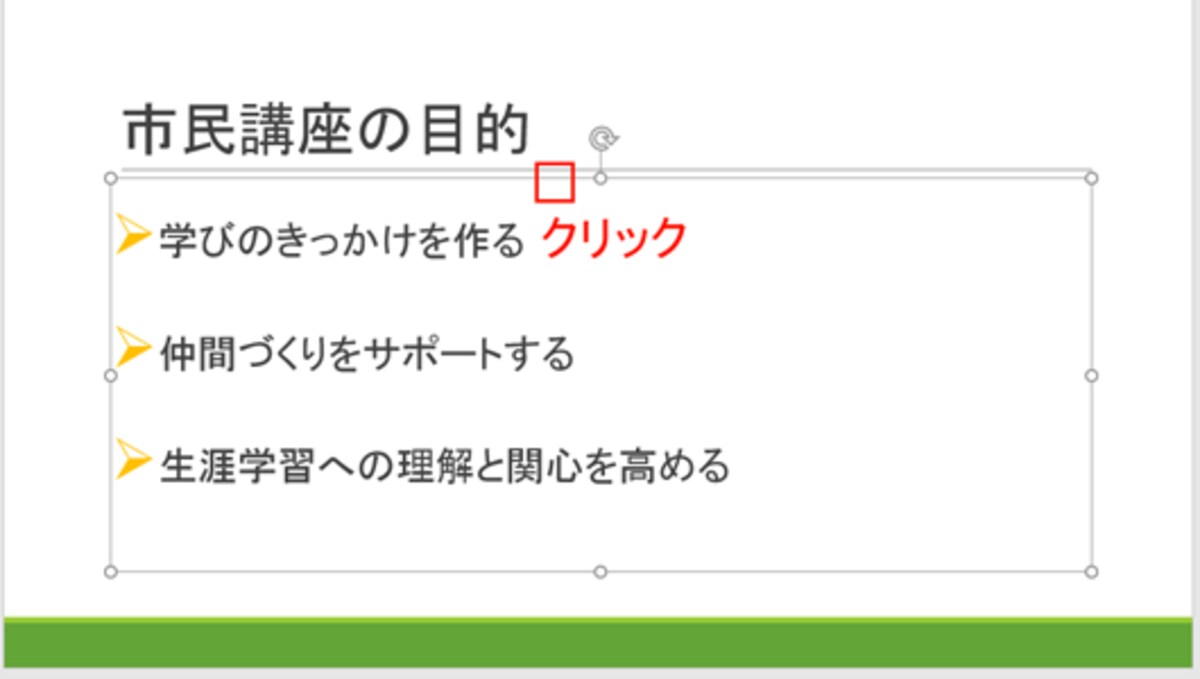
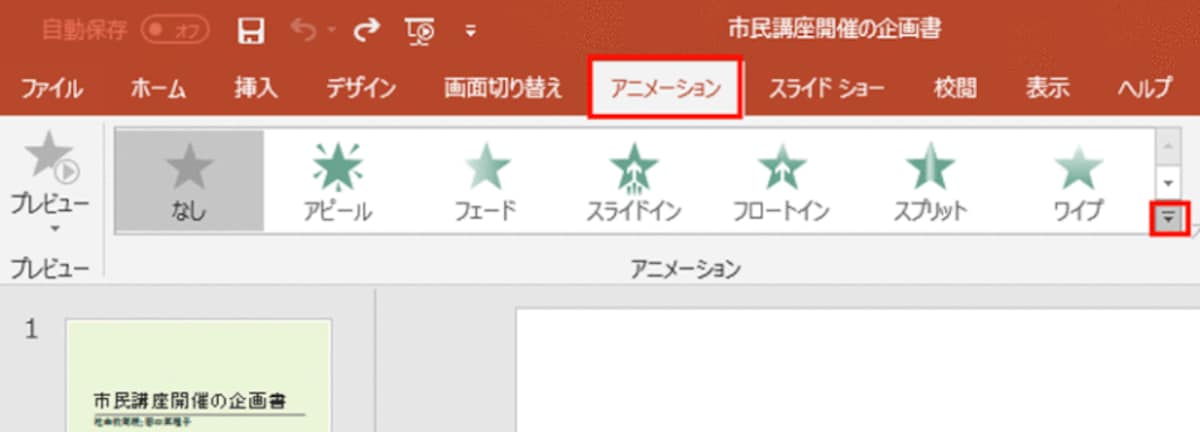
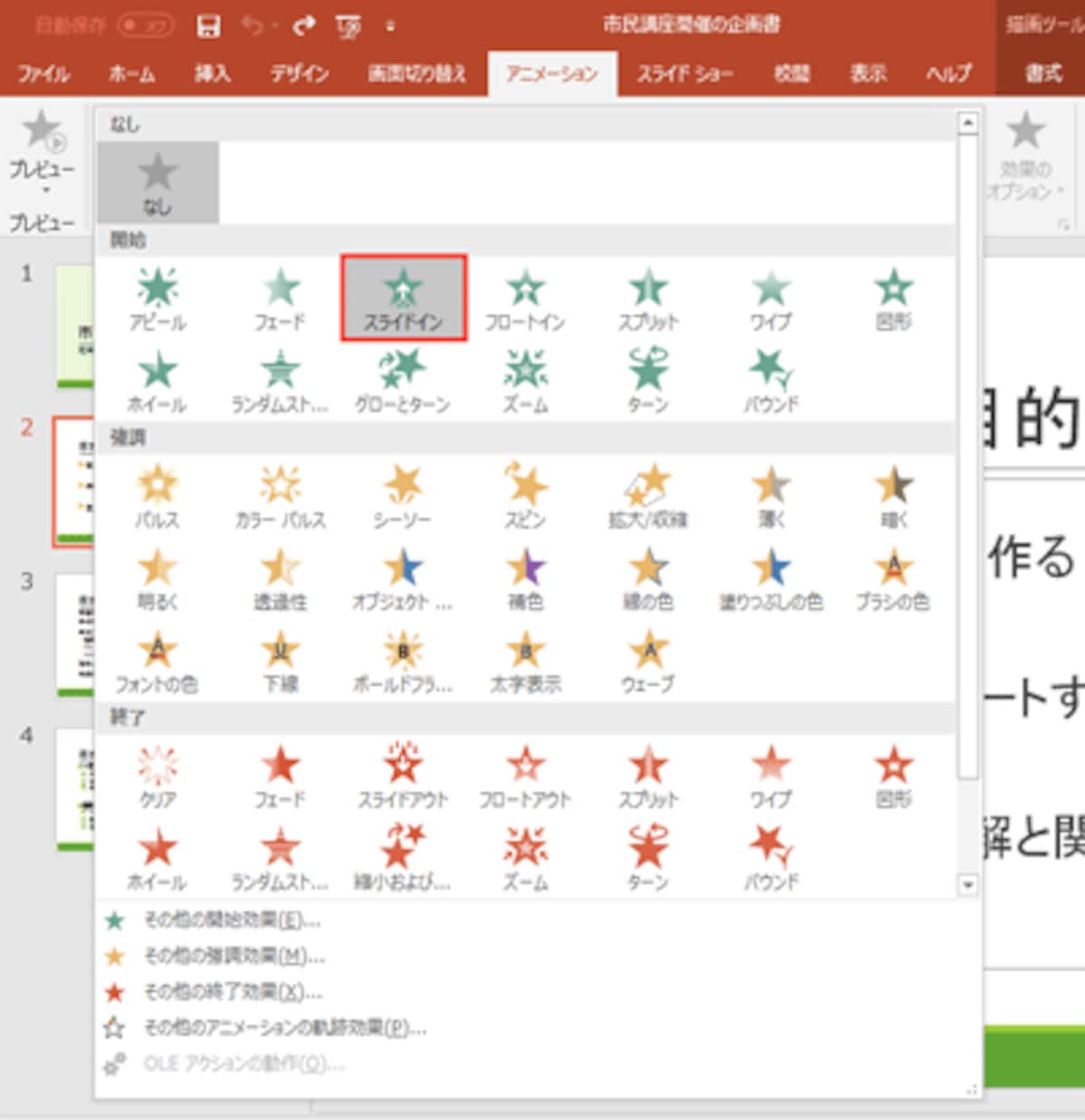
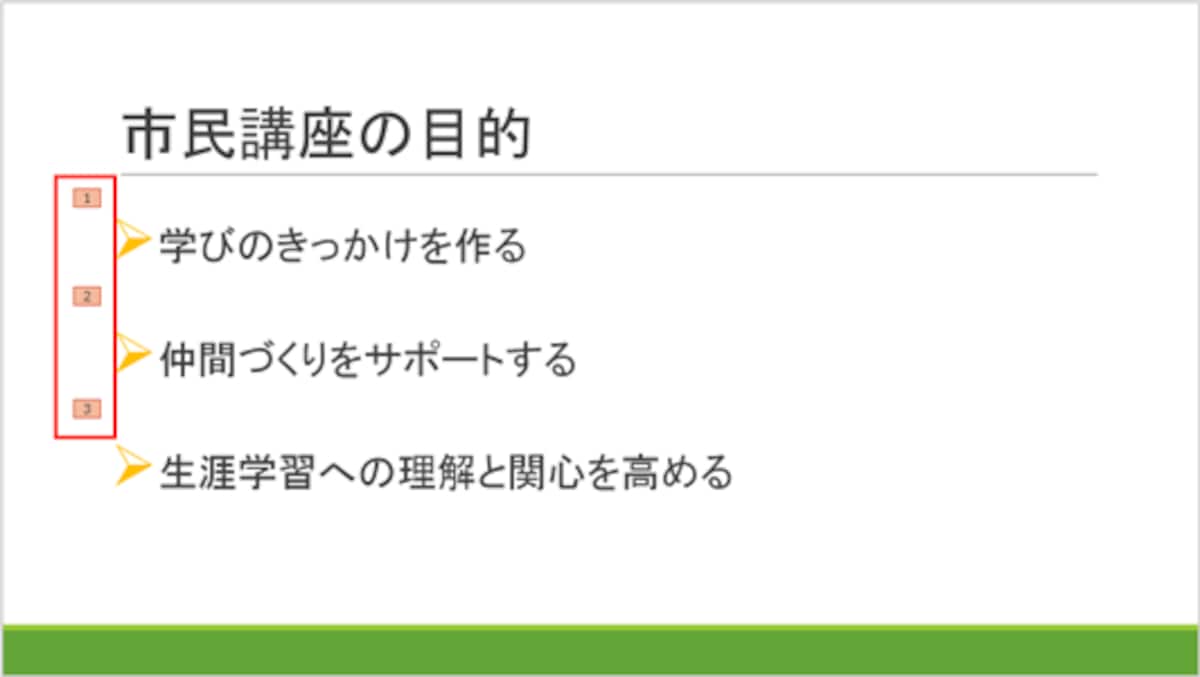
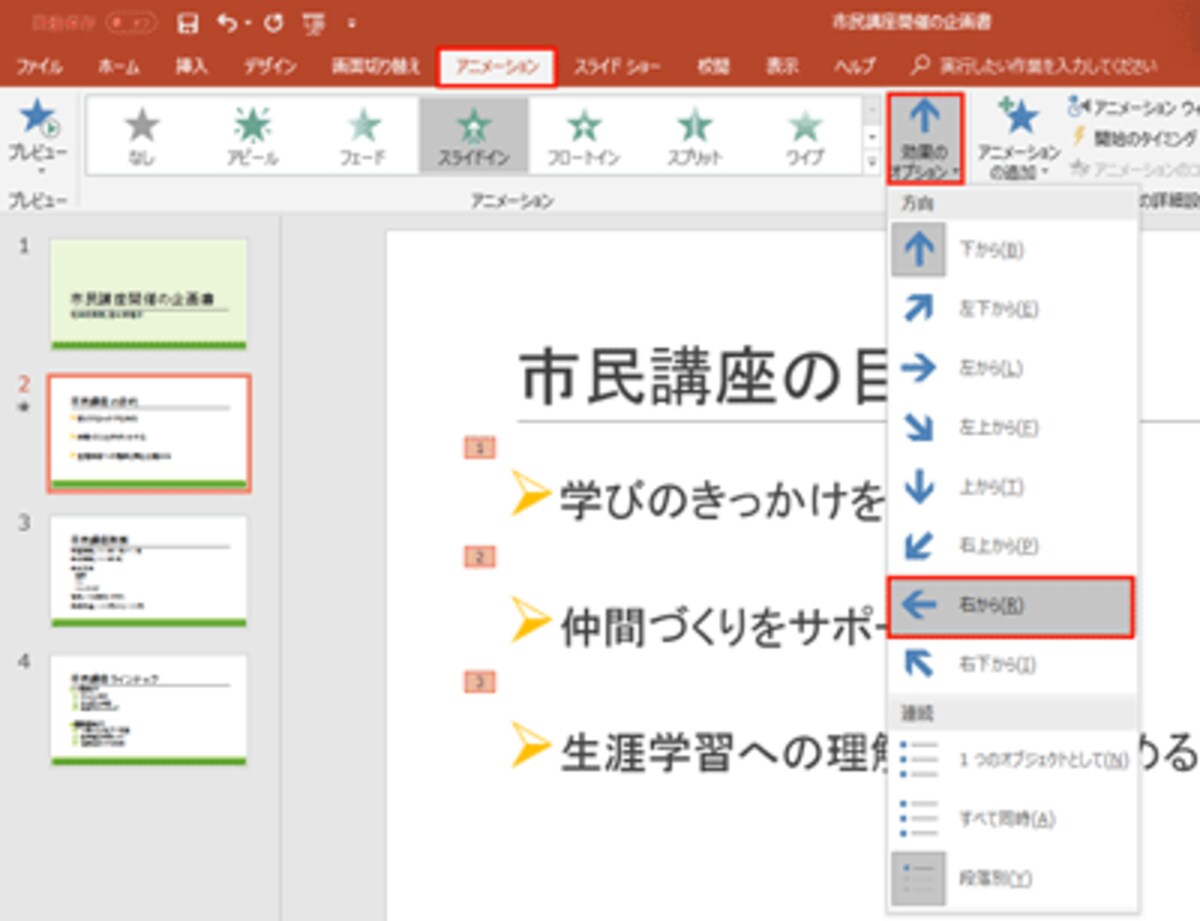
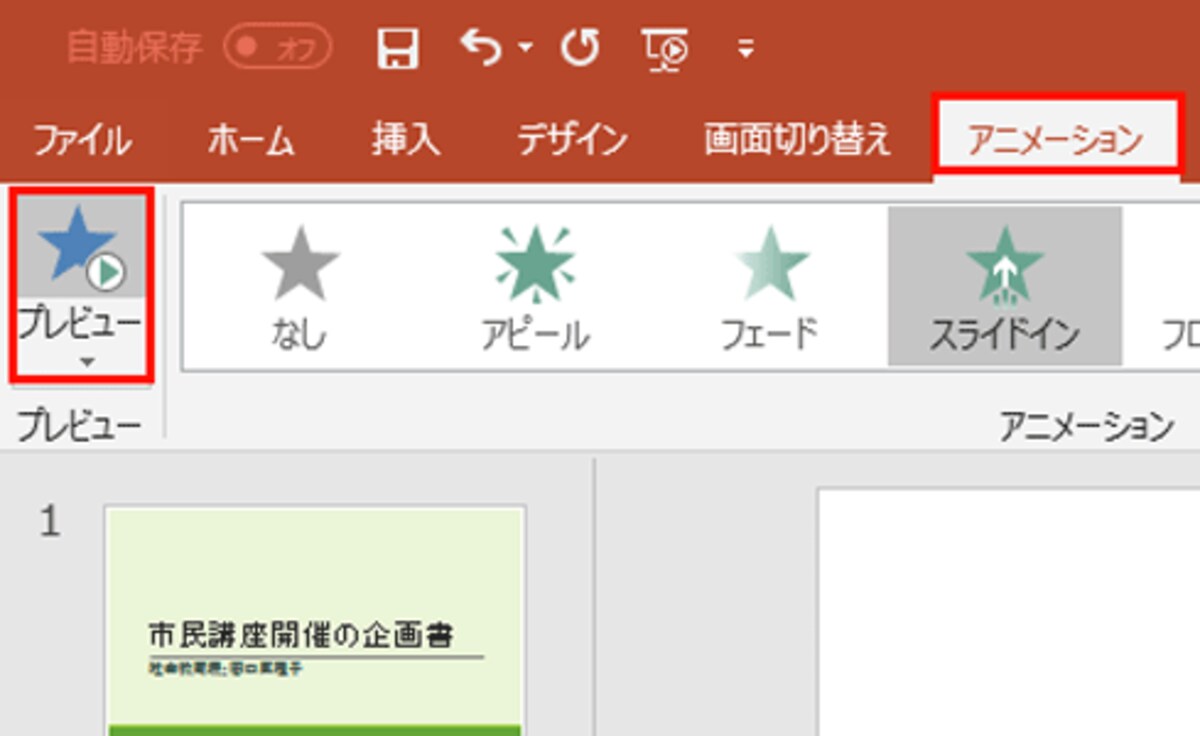
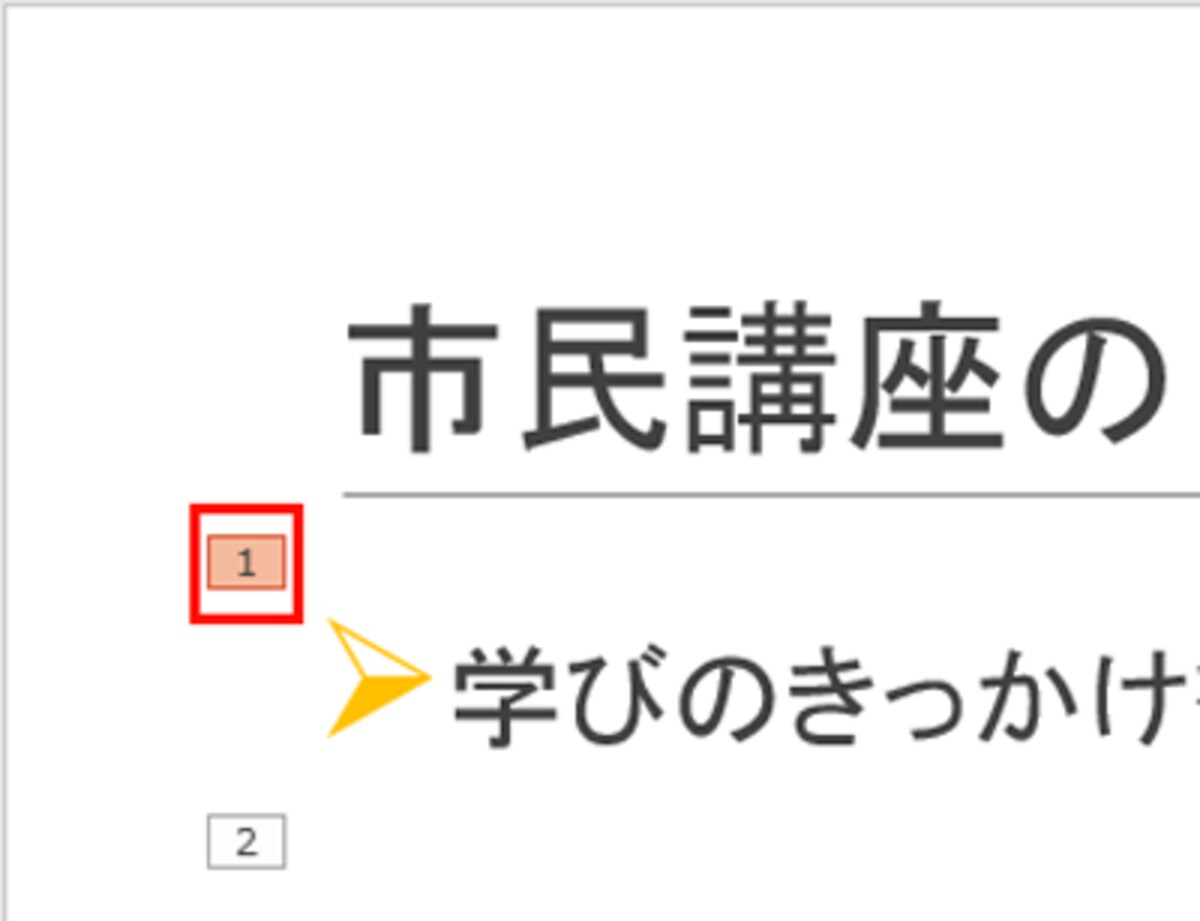
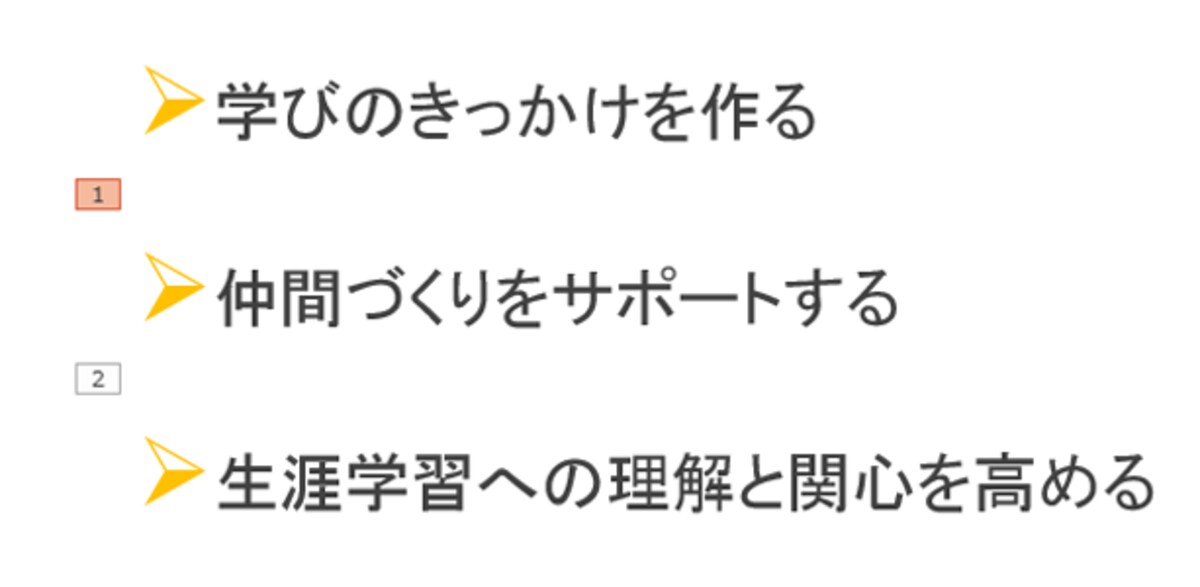
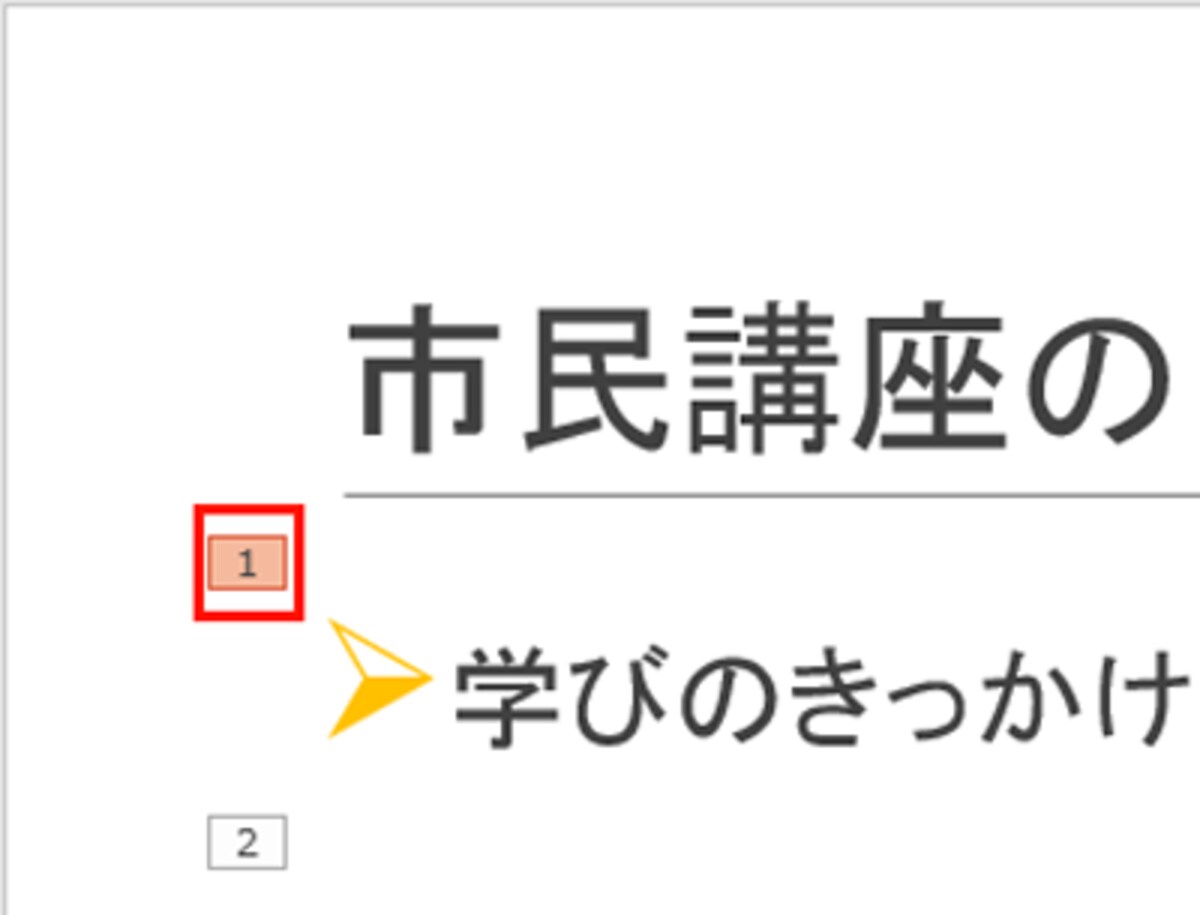
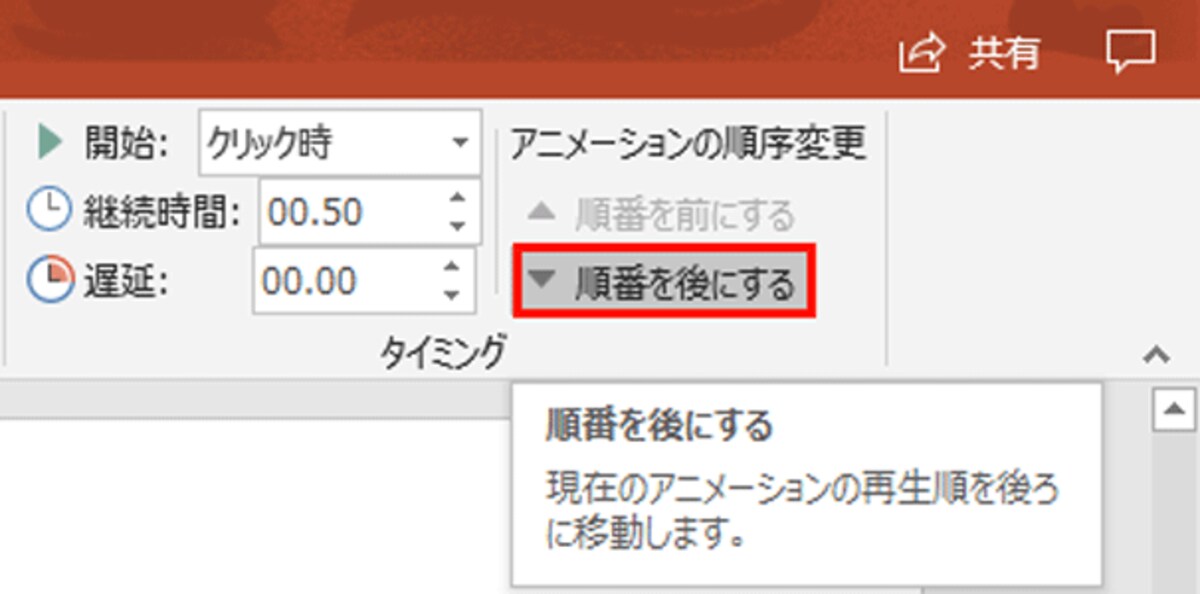
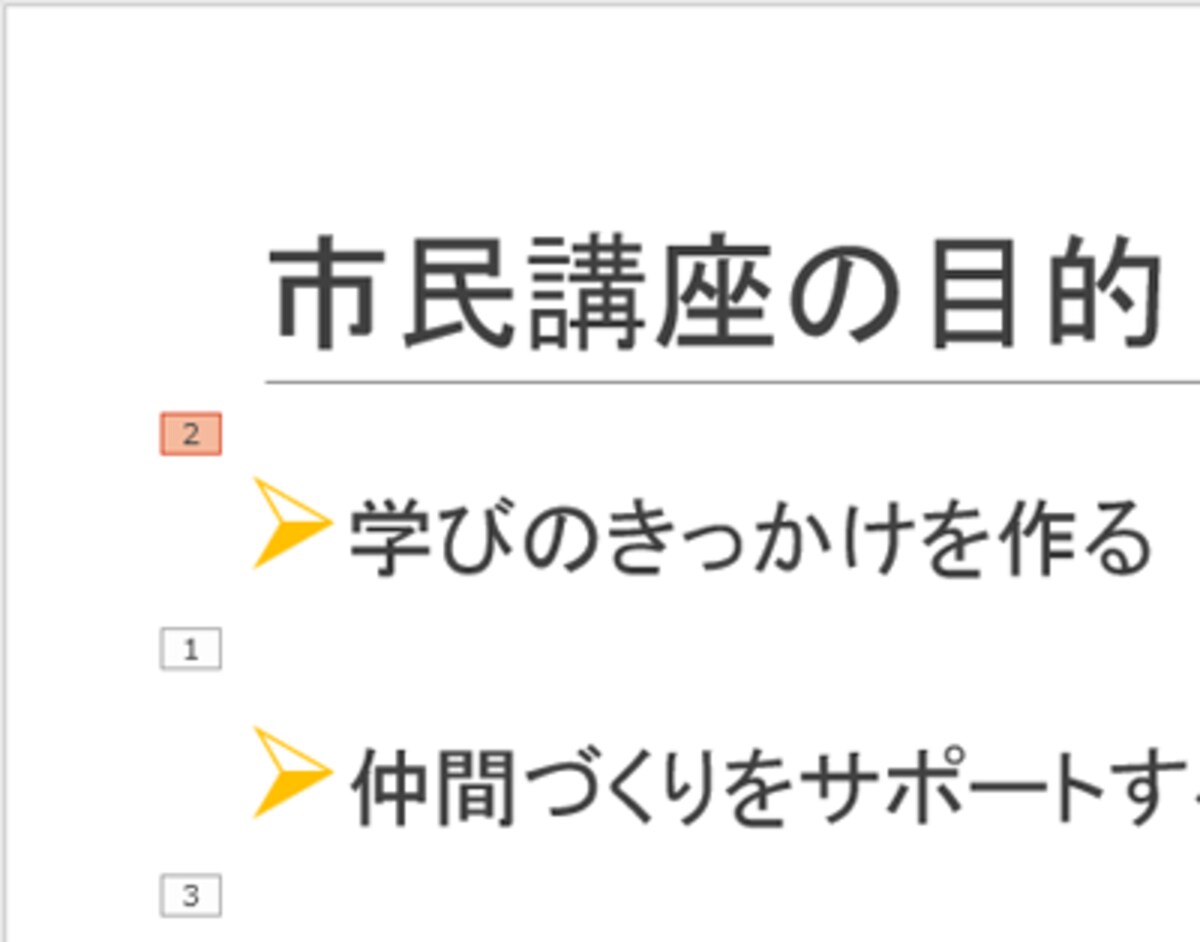
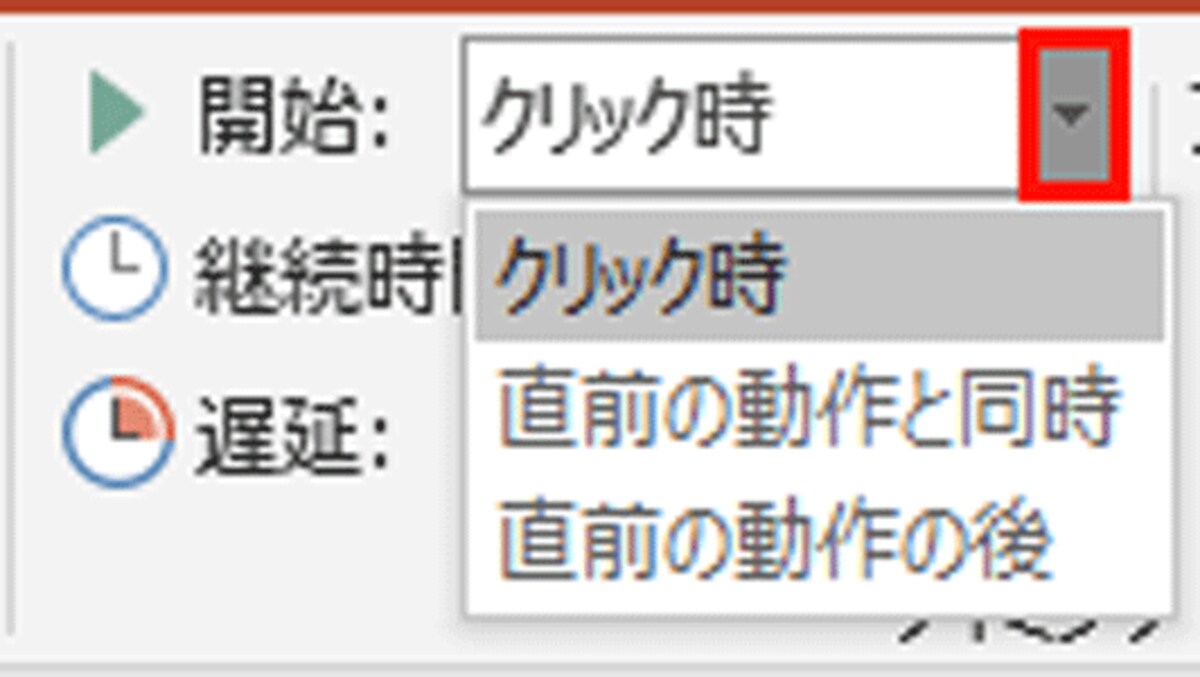
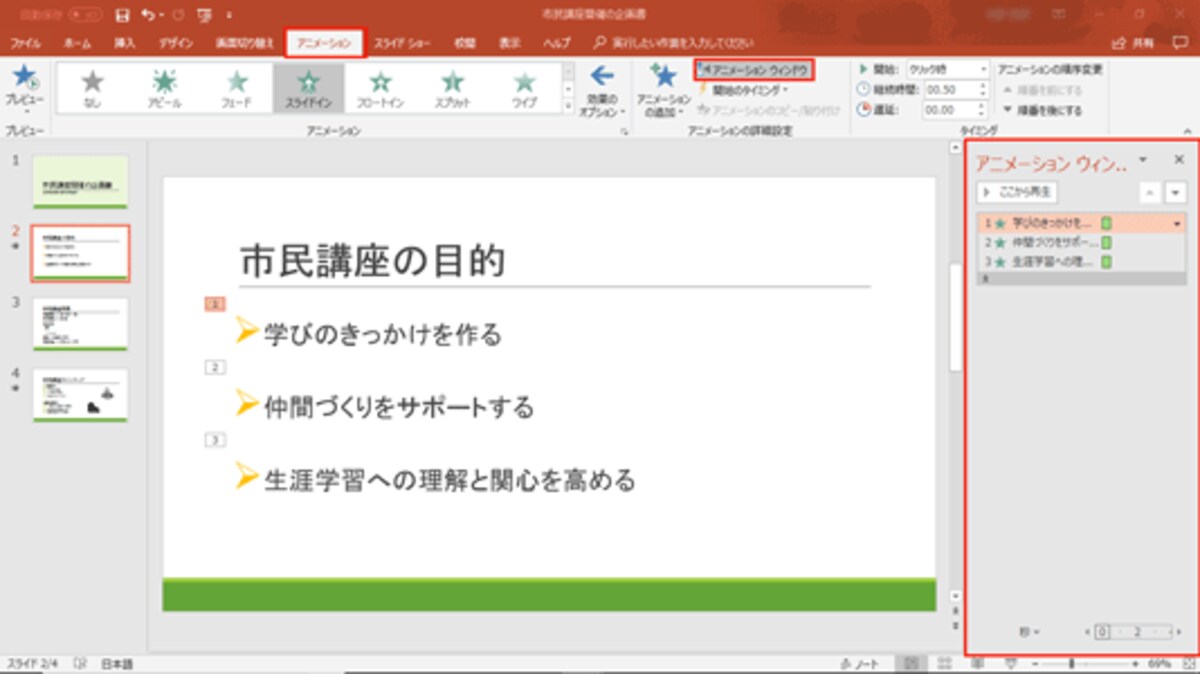
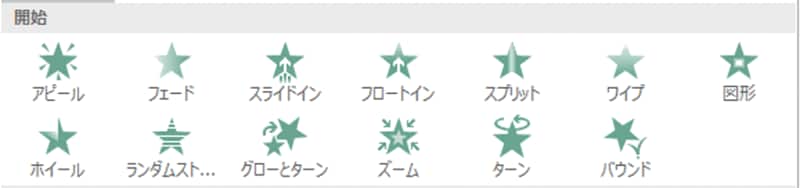
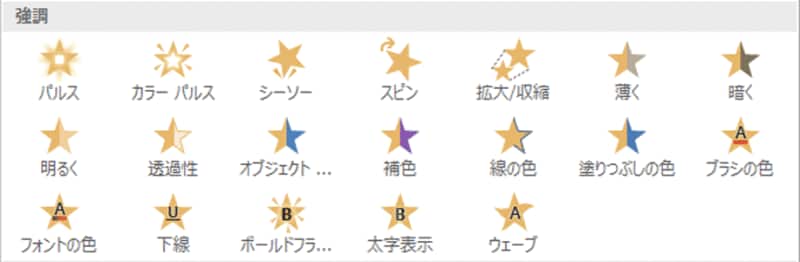
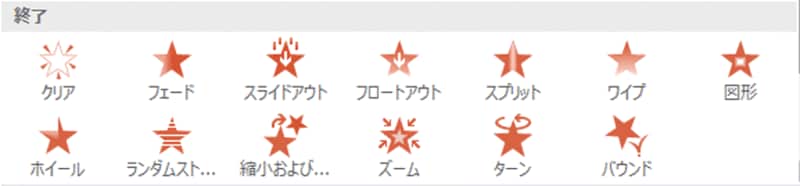
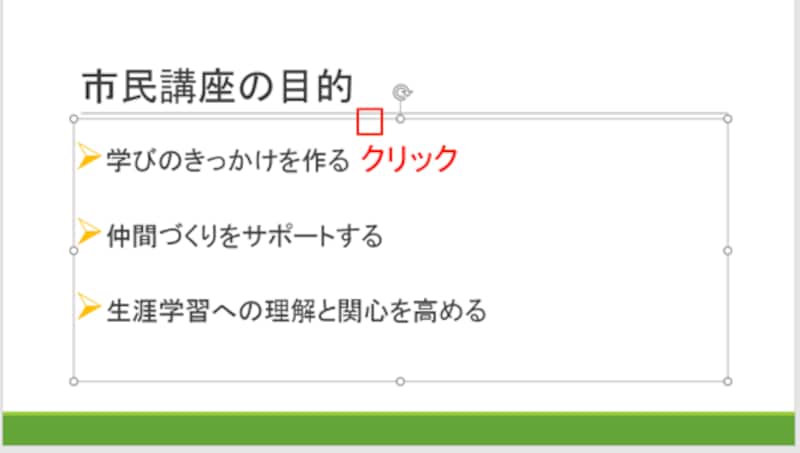
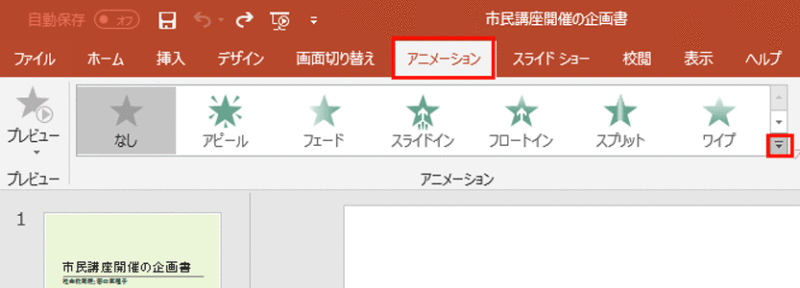
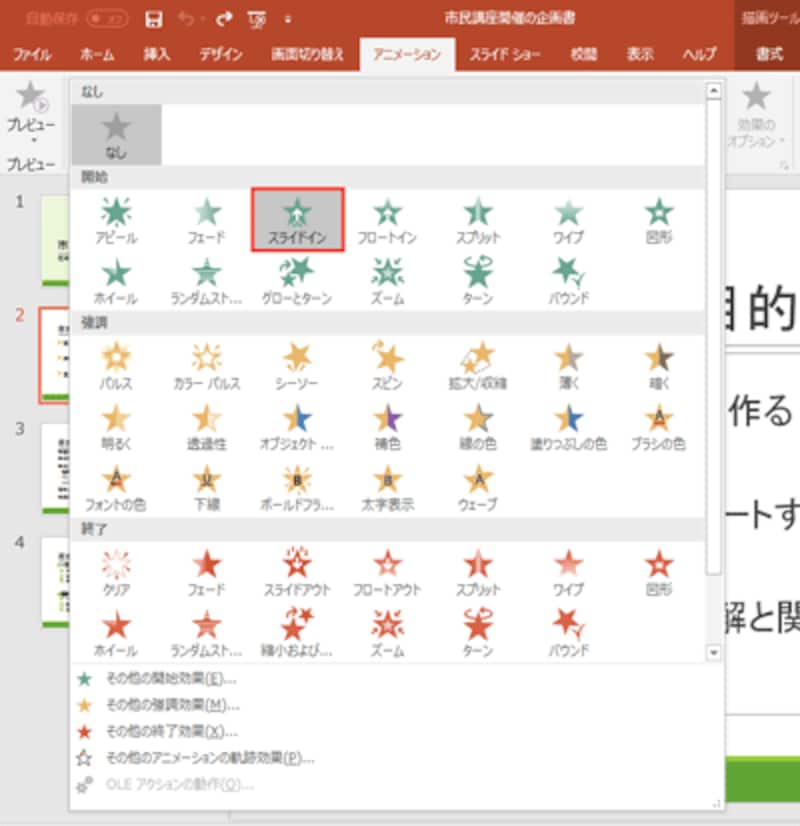
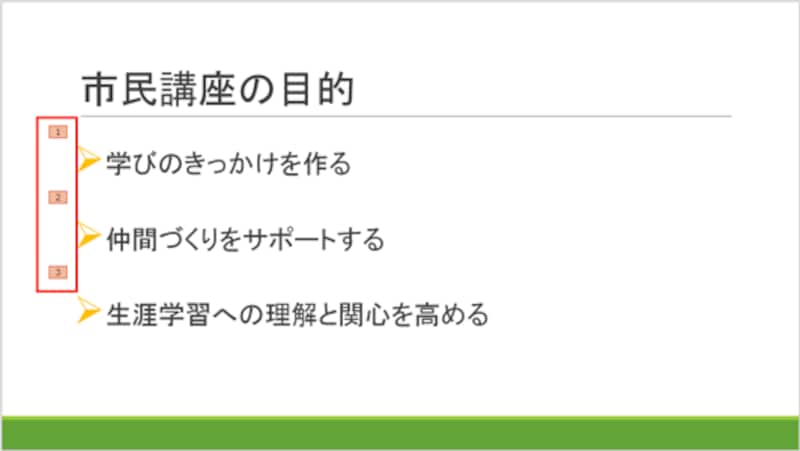
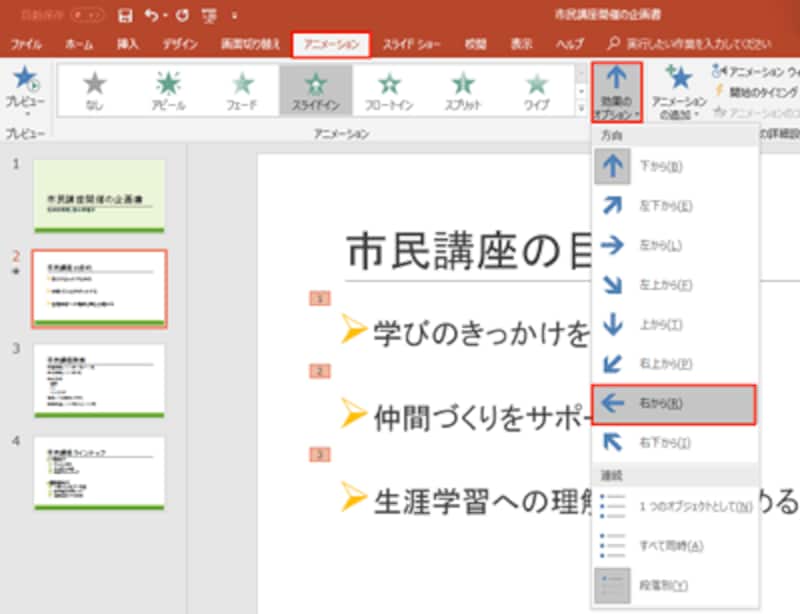
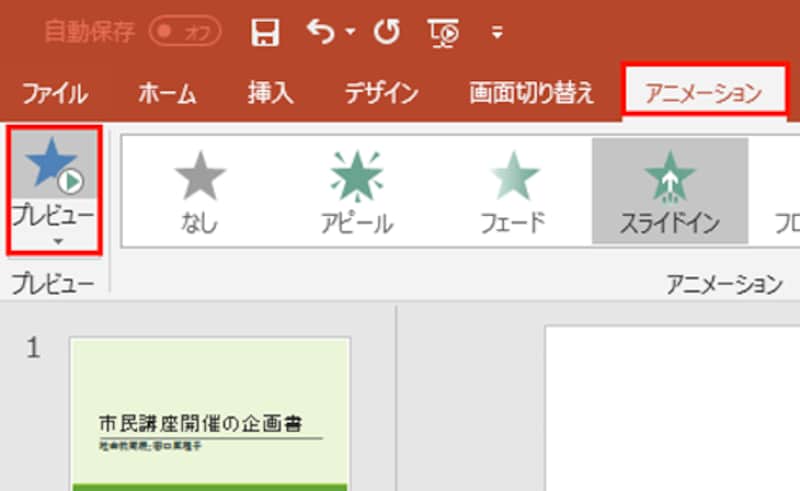
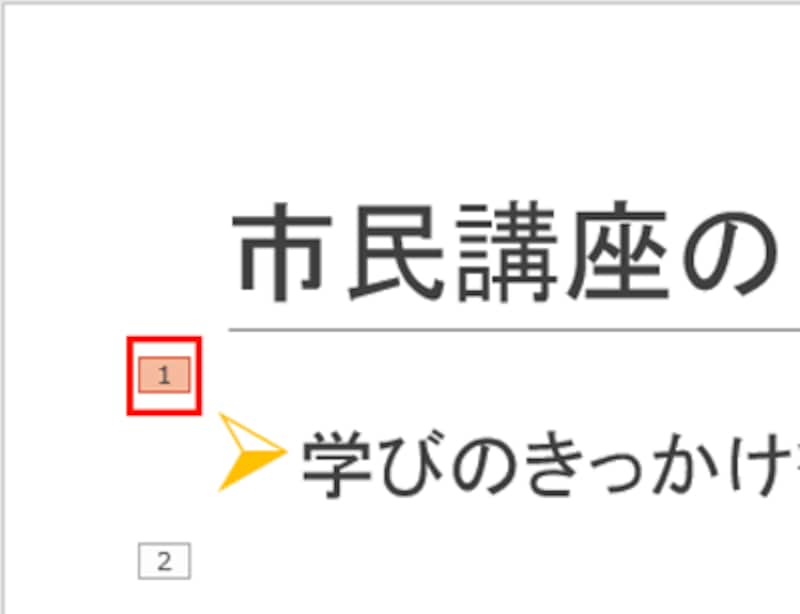
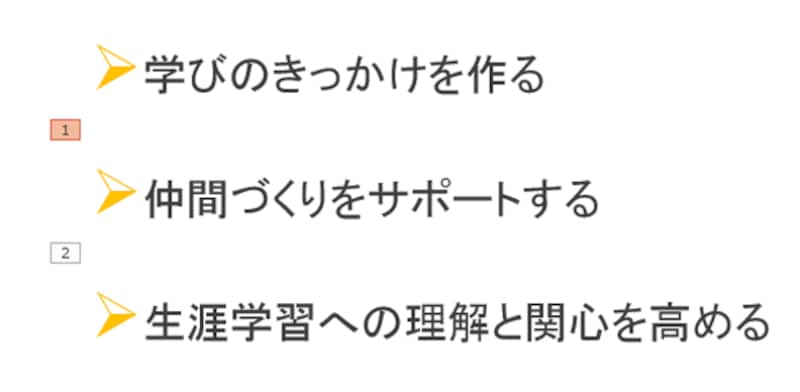
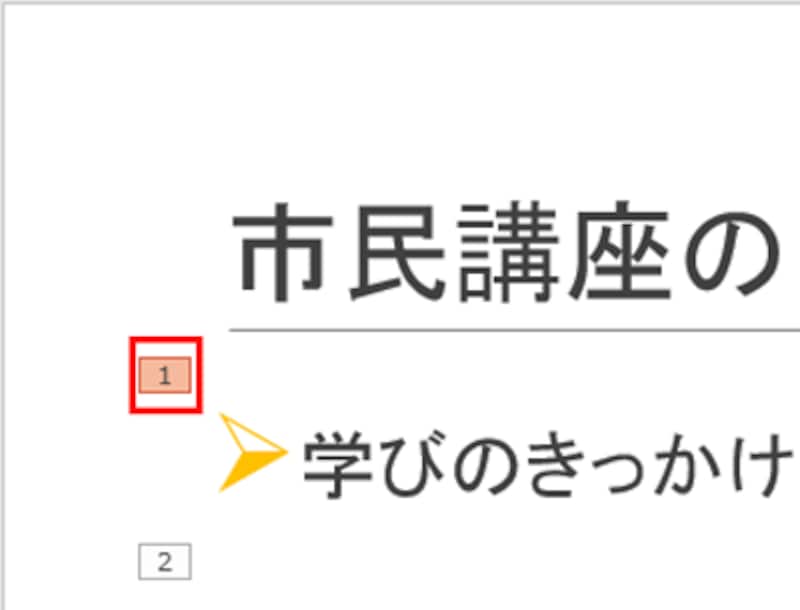
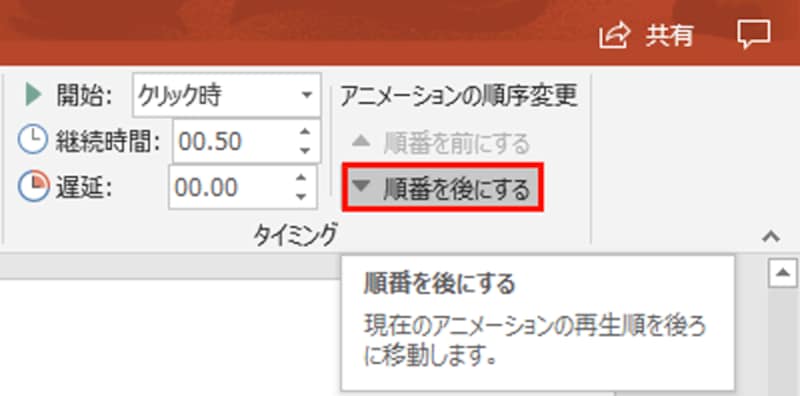
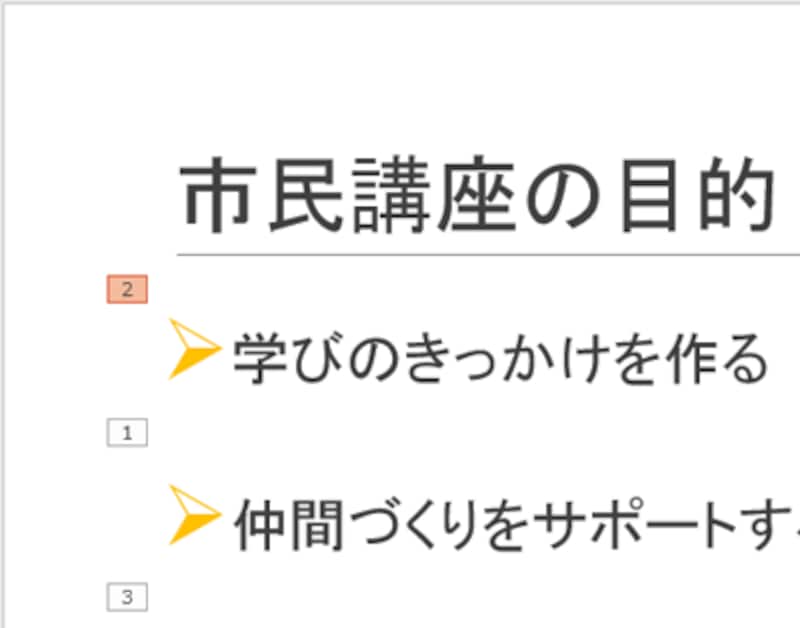
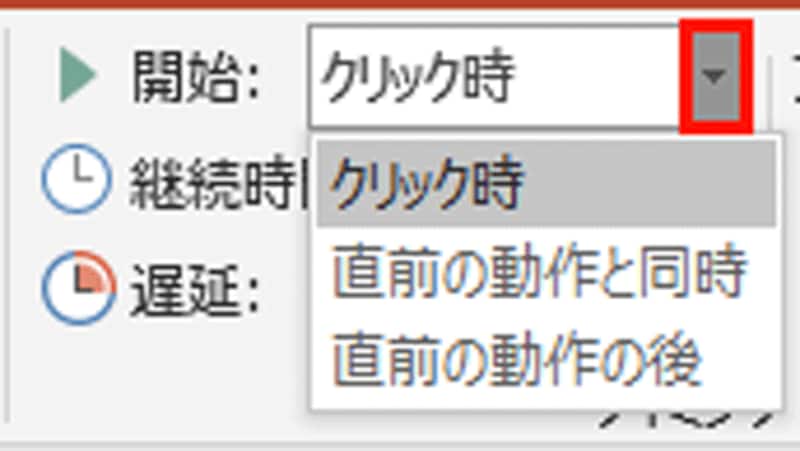
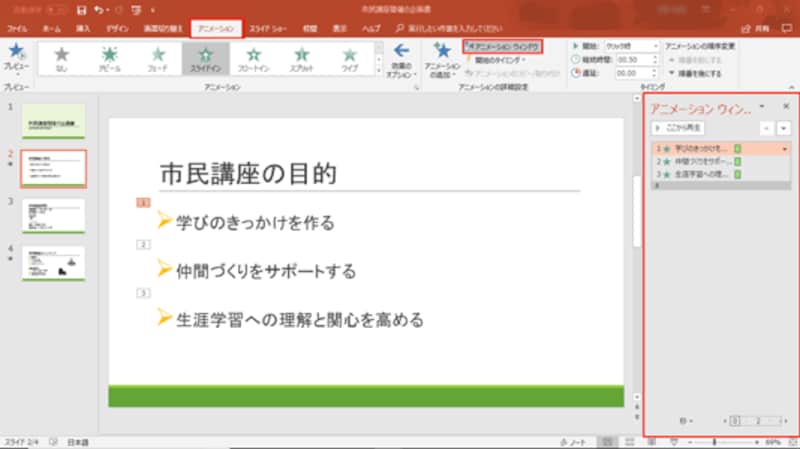
開始のアニメーションは、アニメーション一覧の中では、緑色のアイコンで表示される強調のアニメーションは、アニメーション一覧の中で、黄色のアイコンで表示される終了のアニメーションは、アニメーション一覧の中で、赤色のアイコンで表示される軌跡のアニメーションは、アニメーション一覧の中で、緑色の始点と赤色の終点が表示される外枠線上をクリックすると、枠内(プレースホルダー)の文字をすべて選択したことになるアニメーションに関連する機能はすべて「アニメーション」タブに集約されている一覧にないアニメーションは「その他の開始効果」をクリックすると表示されるアニメーションを設定した箇所に、実行順序を示す数字が表示される。ここでは、枠全体を選択したので、箇条書きの先頭にそれぞれ数字が表示されている「スライドイン」を設定した直後は、スライドの下から表示される。ここでは、スライドの右方向から文字が入り込んでくる動きに変更した設定したアニメーションは「プレビュー」ボタンや、「スライドショー」を実行して確認する削除したいアニメーションの数字をクリックする先頭の箇条書きに設定したアニメーションが削除できた。複数のアニメーションが設定されている場合は、自動的に数字が繰り上がるアニメーションの実行順序を変更したい数字をクリックするアニメーションの実行順序を後にしたければ「順序を後にする」、前にしたければ「順序を前にする」を選ぶ先頭の箇条書きの「1」が「2」に変わった。これにより、2行目の箇条書きに設定したアニメーションが一番目に実行される「開始」は、スライドショーでどのようにアニメーションを動かしたいかによって決めるアニメーションウィンドウには、設定したアニメーションの内容がすべて表示される人を惹きつけるために効果的にアニメーションを使うにはこの写真の記事を読む※記事内容は執筆時点のものです。最新の内容をご確認ください。※OSやアプリ、ソフトのバージョンによっては画面表示、操作方法が異なる可能性があります。