デスクトップにおすすめのMagic Trackpad(画像)

木下 幹司

木下 幹司

Mac ガイド

パソコンとの付き合いは20年以上。最初はWindowsを使っていたが、務めていたソフトウェア開発会社でMacに出会い、魅了される。その後、Windowsのシステム構築、PHP開発を行いつつ、Macプログラミングを独学で習得、自ら開発を行うようになる。「MacPeople」などの雑誌の執筆なども行っている。

...続きを読む
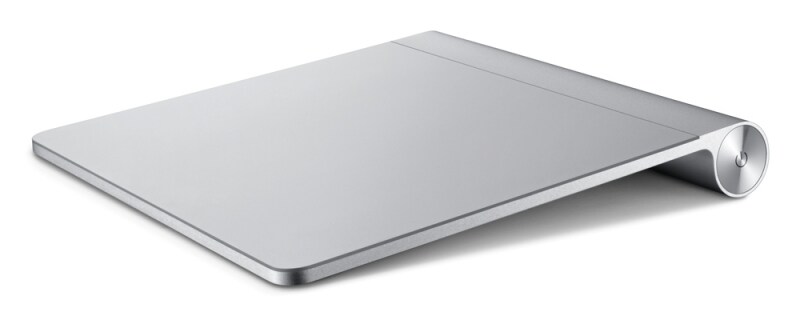
MacBookシリーズのトラックパッドをそのまま取り出したようなMagic Trackpad(クリックで拡大)
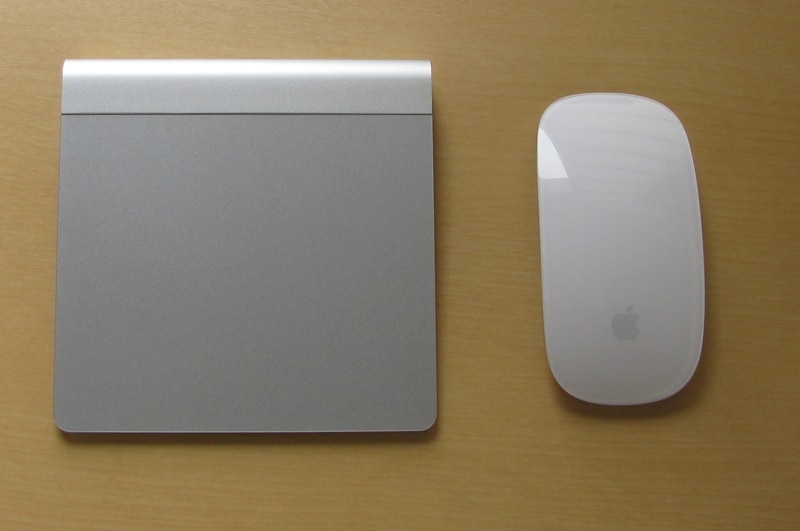
Magic Trackpadの魅力はその大きさ。広い操作面によりトラックパッド操作の窮屈な感じはほとんどしません(クリックで拡大)
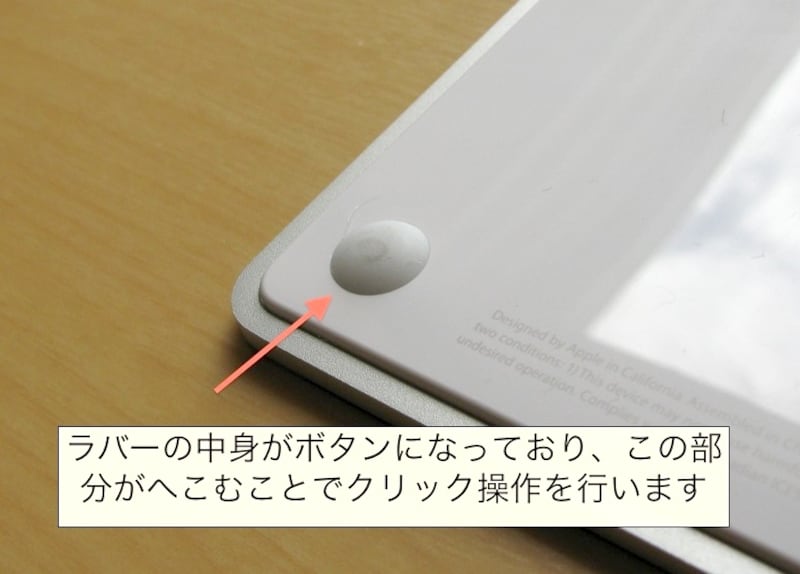
クリックボタンは機械式のものがラバーの足の部分に隠されています。カチッという感触ではありませんが、ほぼMacBookの感じと同じ
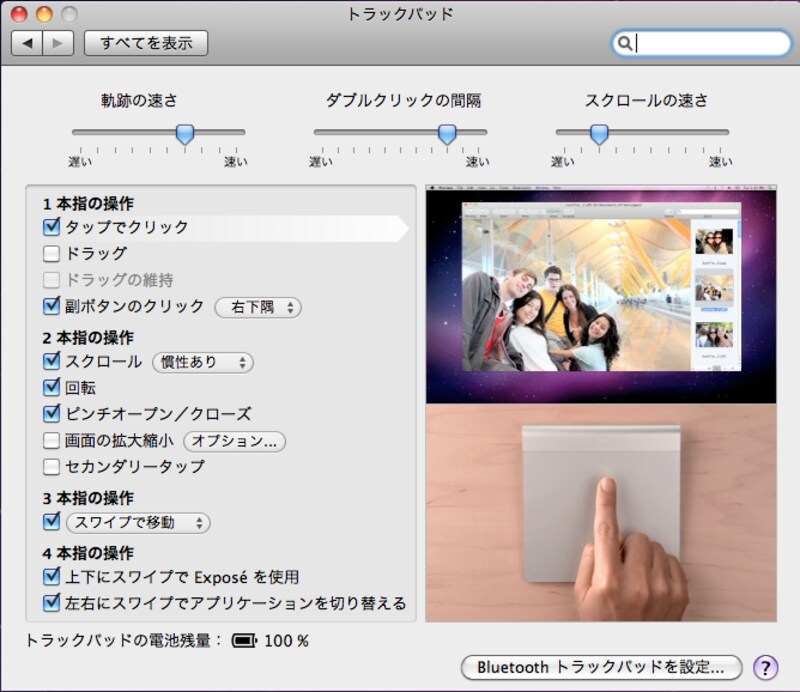
細かい設定はシステム環境設定にある「トラックパッド」から設定可能
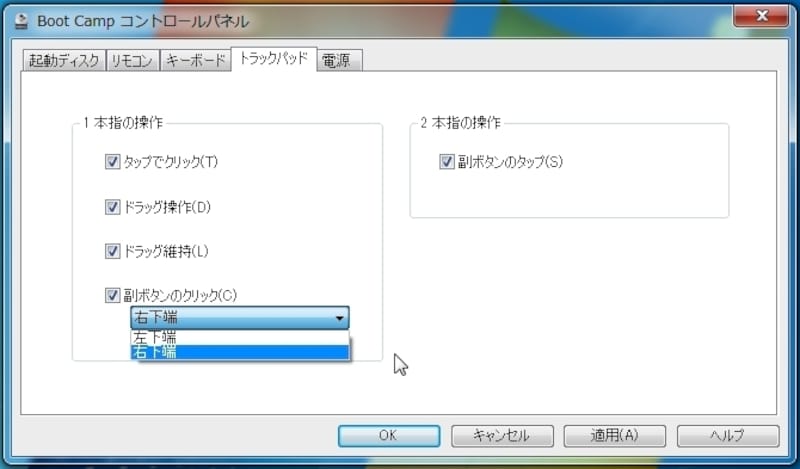
Windows上でのMagic Trackpad設定はBootCampコントロールパネルの一部に現れます
この写真の記事を読む
MacBookシリーズのトラックパッドをそのまま取り出したようなMagic Trackpad(クリックで拡大)
Magic Trackpadの魅力はその大きさ。広い操作面によりトラックパッド操作の窮屈な感じはほとんどしません(クリックで拡大)
クリックボタンは機械式のものがラバーの足の部分に隠されています。カチッという感触ではありませんが、ほぼMacBookの感じと同じ
細かい設定はシステム環境設定にある「トラックパッド」から設定可能
Windows上でのMagic Trackpad設定はBootCampコントロールパネルの一部に現れます
※記事内容は執筆時点のものです。最新の内容をご確認ください。
あわせて読みたい

カテゴリー一覧

All Aboutサービス・メディア

All About公式SNS
日々の生活や仕事を楽しむための情報を毎日お届けします。
公式SNS一覧
© All About, Inc. All rights reserved. 掲載の記事・写真・イラストなど、すべてのコンテンツの無断複写・転載・公衆送信等を禁じます