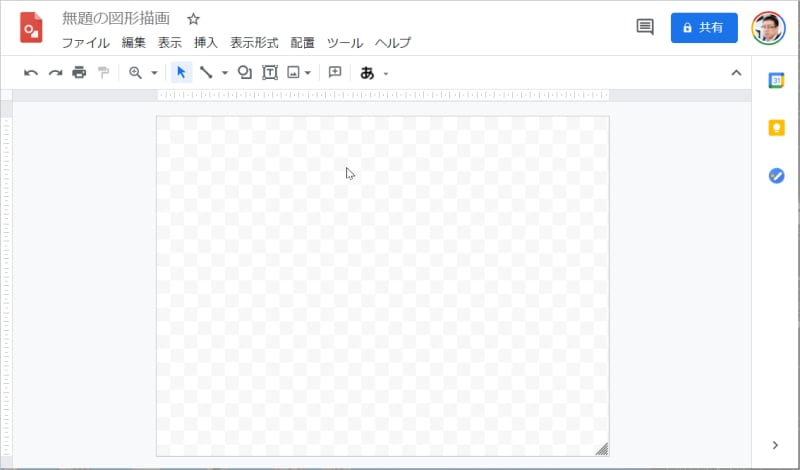
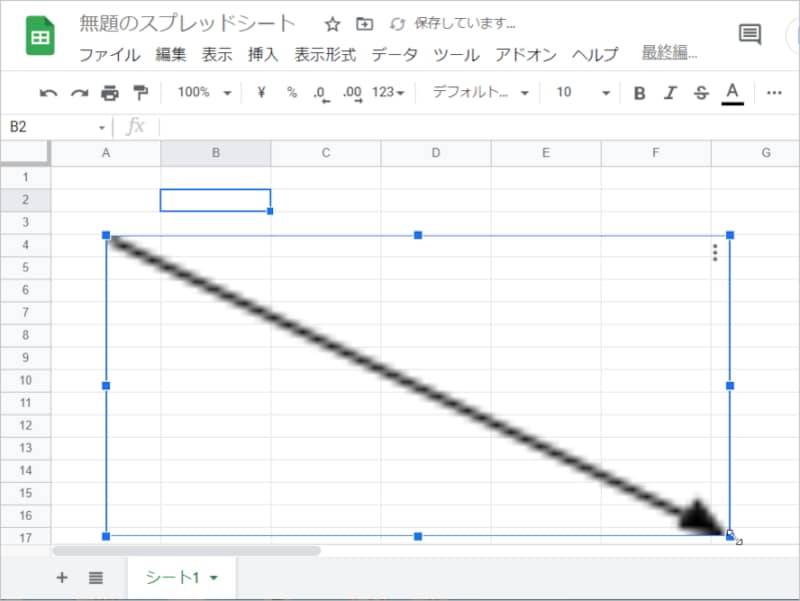
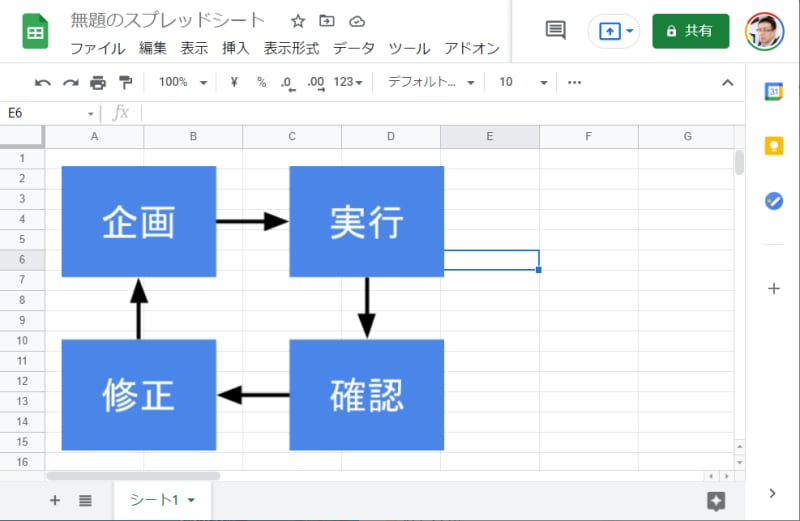
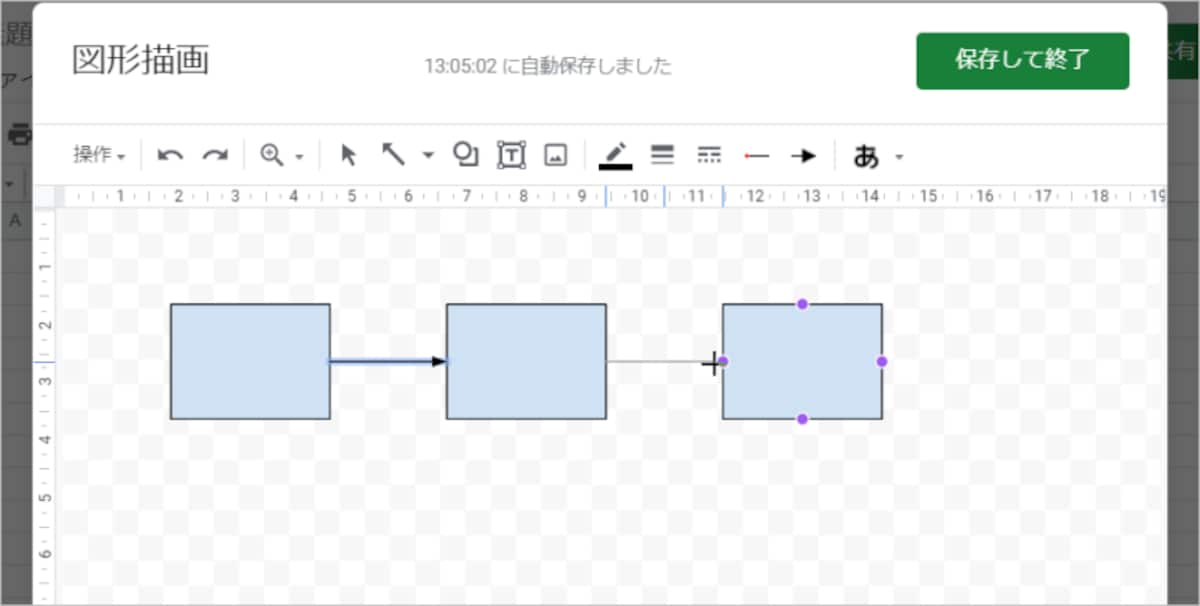
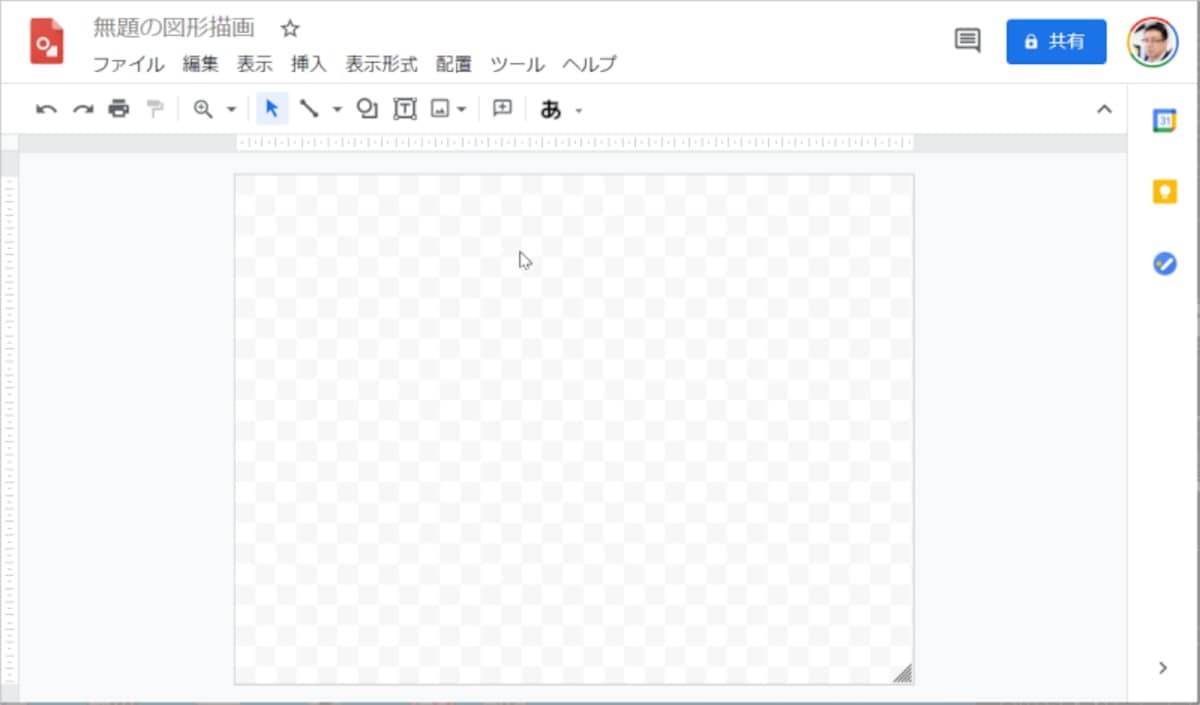
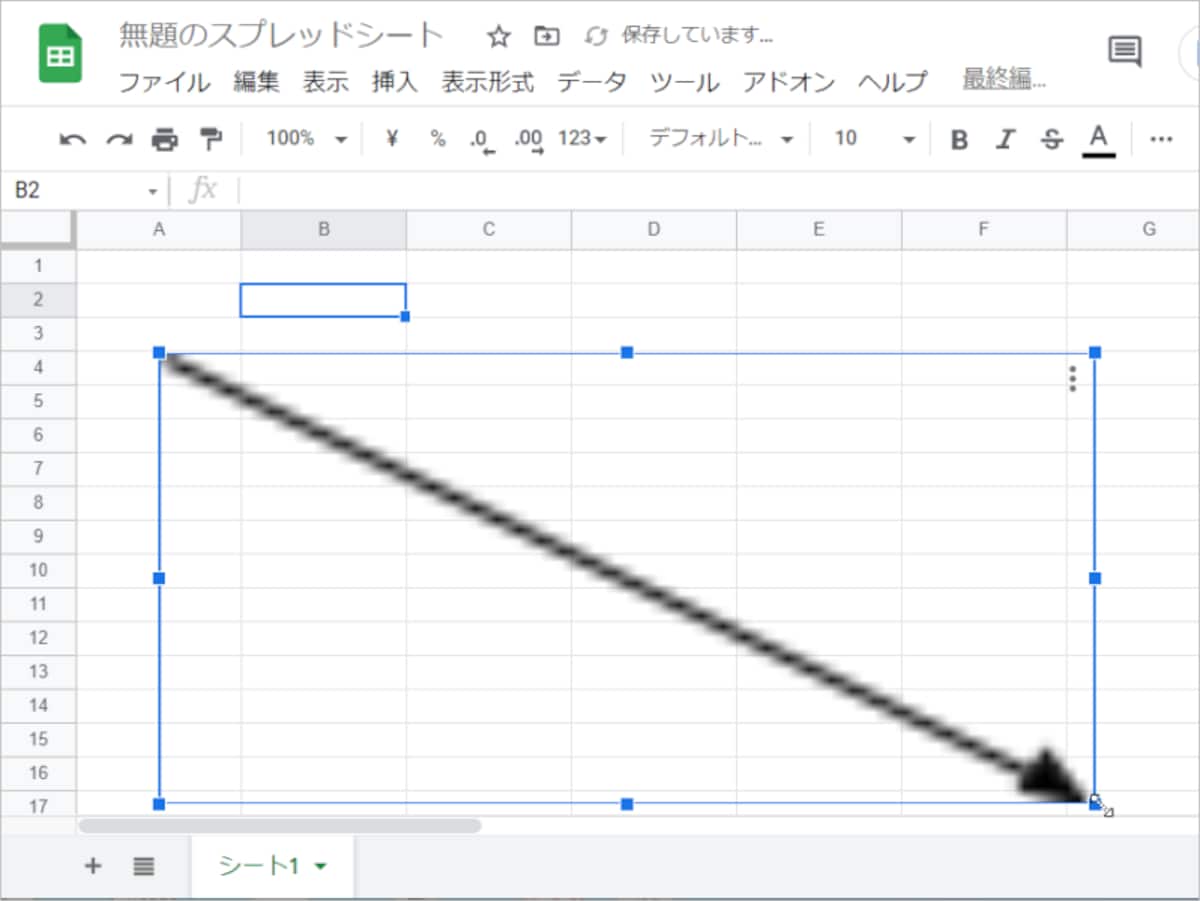
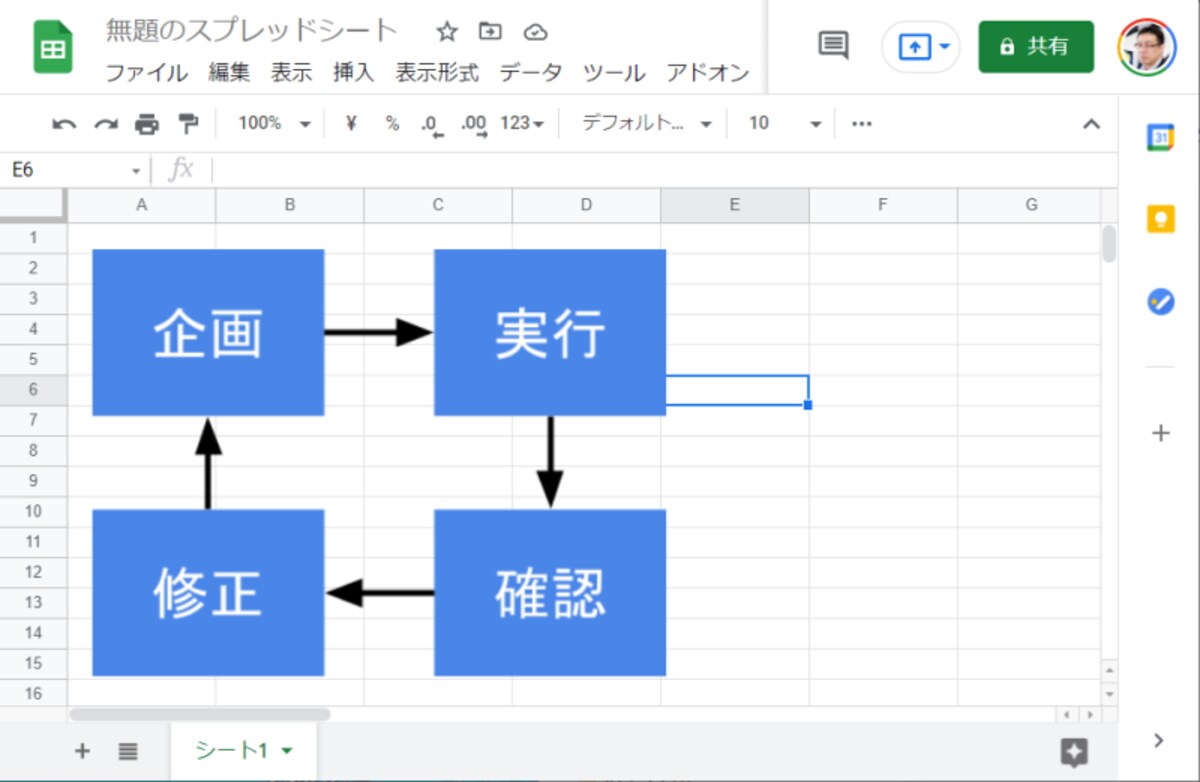
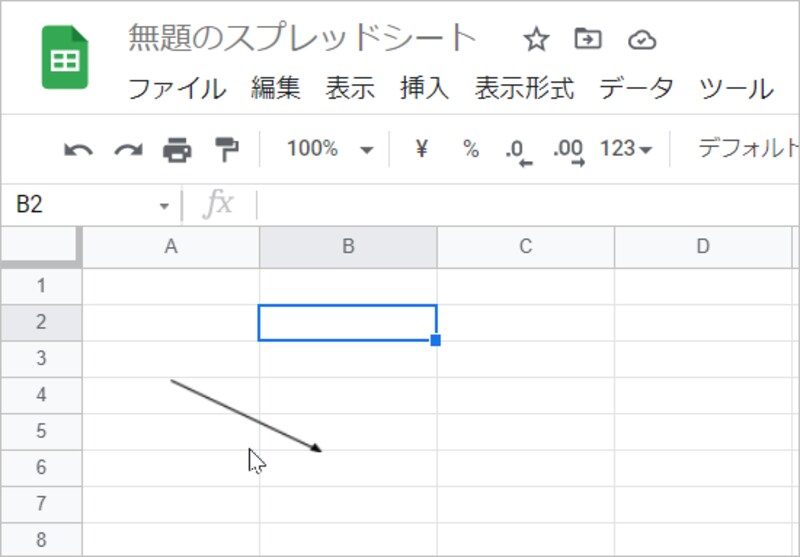
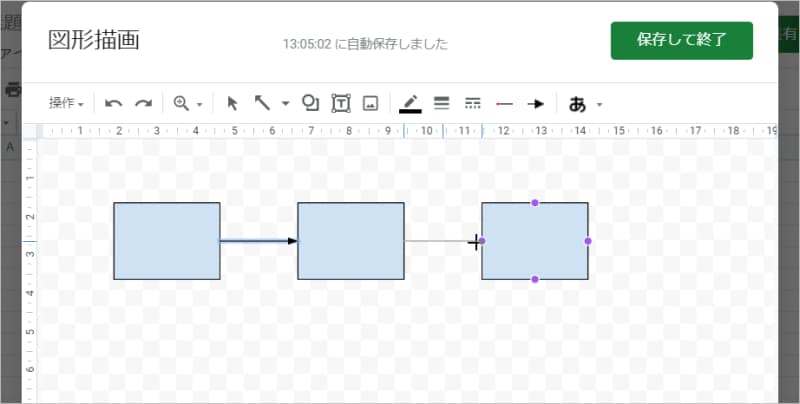
[挿入]の[図形描画]を選択します。図形描画のウィンドウが表示されて、作図できる状態になります。メニューから矢印を選択して、矢印を描きました。作成したら、右上の[保存して終了]をクリックします。Googleスプレッドシートに矢印が挿入されました。図形描画のウィンドウでは、四角形を矢印でつないでフローチャートを簡単に作成することも可能です。[ファイル]-[新規作成]-[図形描画]を選択します。図形描画ツールが単体のツールとして起動します。矢印を選択し、周囲の■マークをドラッグして拡大すると、こんな感じになります。ギザギザが目立つ手とてもきれいとはいえませんね。Googleスプレッドシートの作図機能で作成した図の例この写真の記事を読む※記事内容は執筆時点のものです。最新の内容をご確認ください。※OSやアプリ、ソフトのバージョンによっては画面表示、操作方法が異なる可能性があります。


![[挿入]の[図形描画]を選択します。](https://imgcp.aacdn.jp/img-a/1200/auto/aa/gm/article/4/8/8/9/2/7/202107191405/800__001.PNG)
![図形描画のウィンドウが表示されて、作図できる状態になります。メニューから矢印を選択して、矢印を描きました。作成したら、右上の[保存して終了]をクリックします。](https://imgcp.aacdn.jp/img-a/1200/auto/aa/gm/article/4/8/8/9/2/7/202107191406/800__002.PNG)
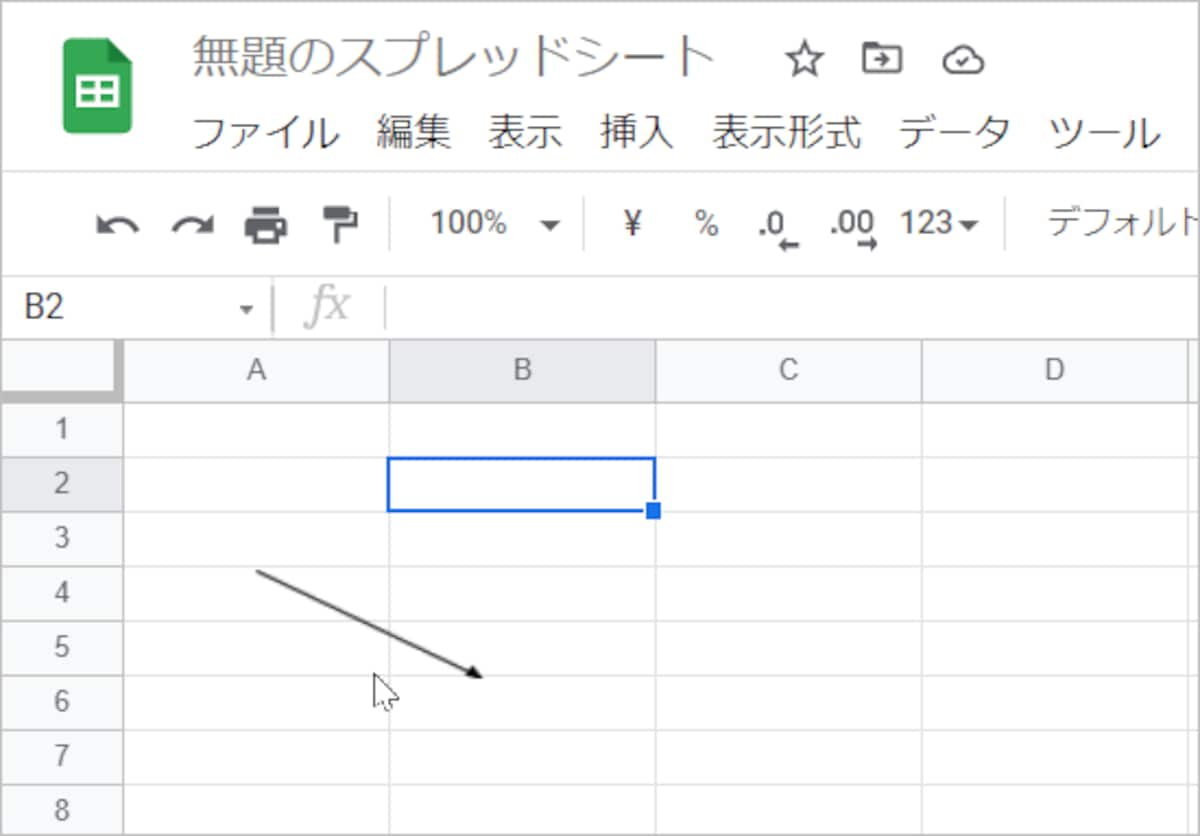
![[ファイル]-[新規作成]-[図形描画]を選択します。](https://imgcp.aacdn.jp/img-a/1200/auto/aa/gm/article/4/8/8/9/2/7/202107191407/800__006.PNG)
![[挿入]の[図形描画]を選択します。](https://imgcp.aacdn.jp/img-a/800/auto/aa/gm/article/4/8/8/9/2/7/202107191405/800__001.PNG)
![図形描画のウィンドウが表示されて、作図できる状態になります。メニューから矢印を選択して、矢印を描きました。作成したら、右上の[保存して終了]をクリックします。](https://imgcp.aacdn.jp/img-a/800/auto/aa/gm/article/4/8/8/9/2/7/202107191406/800__002.PNG)
![[ファイル]-[新規作成]-[図形描画]を選択します。](https://imgcp.aacdn.jp/img-a/800/auto/aa/gm/article/4/8/8/9/2/7/202107191407/800__006.PNG)