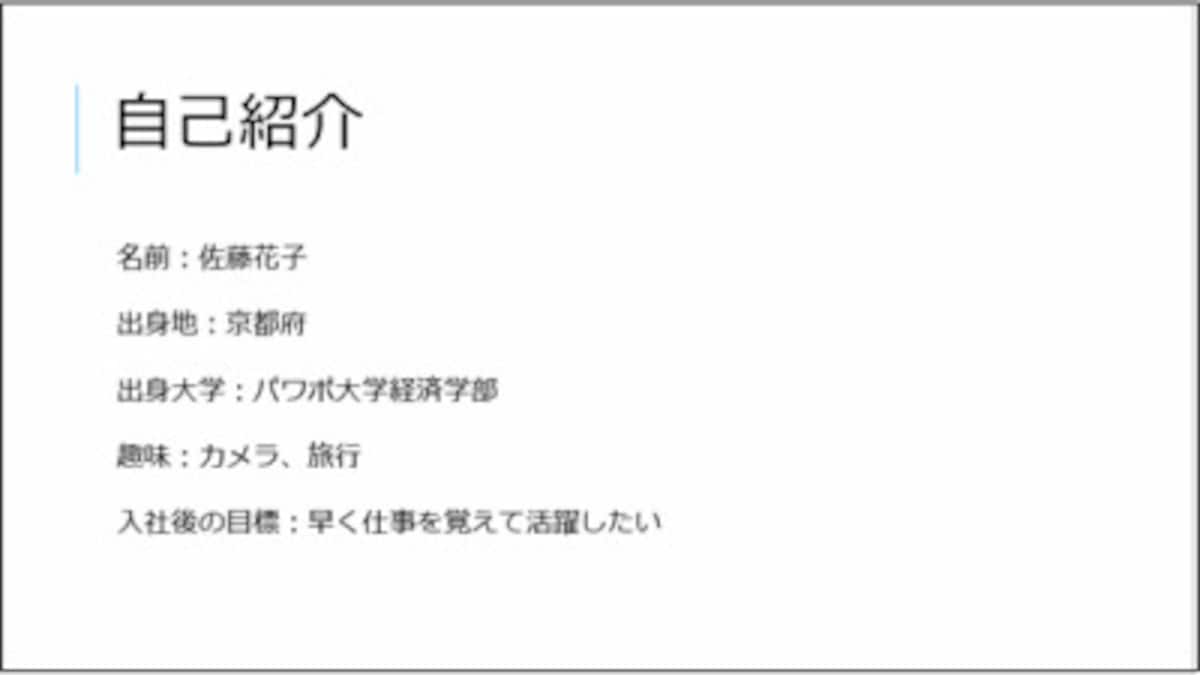
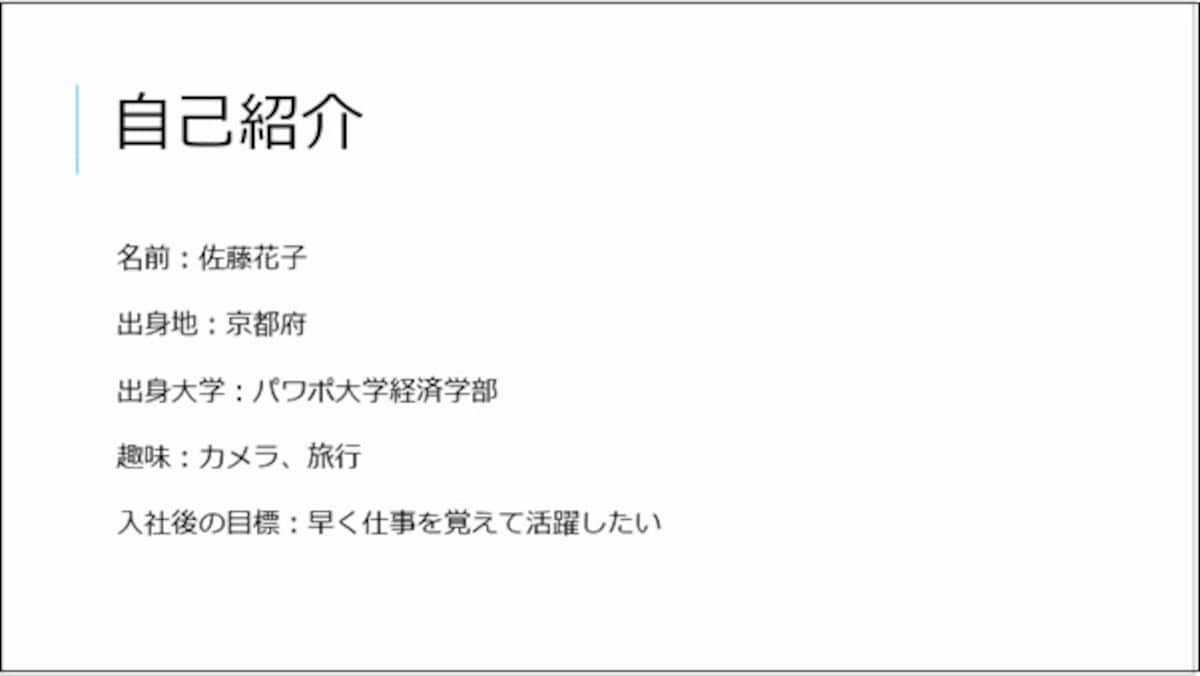
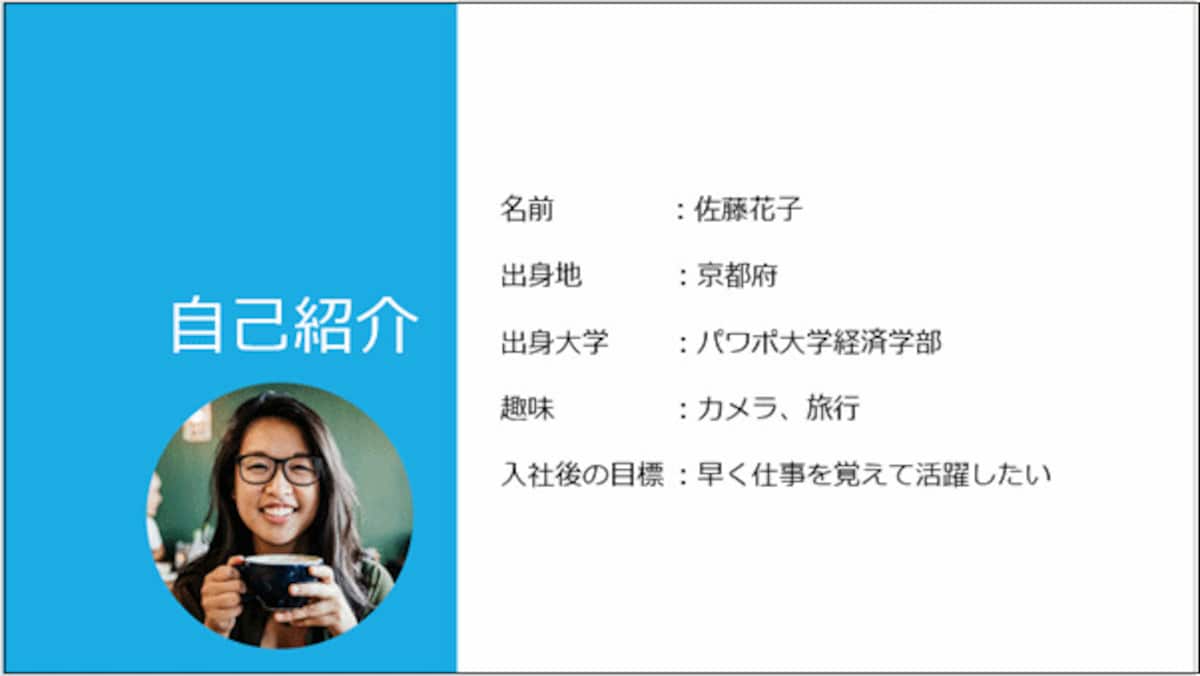
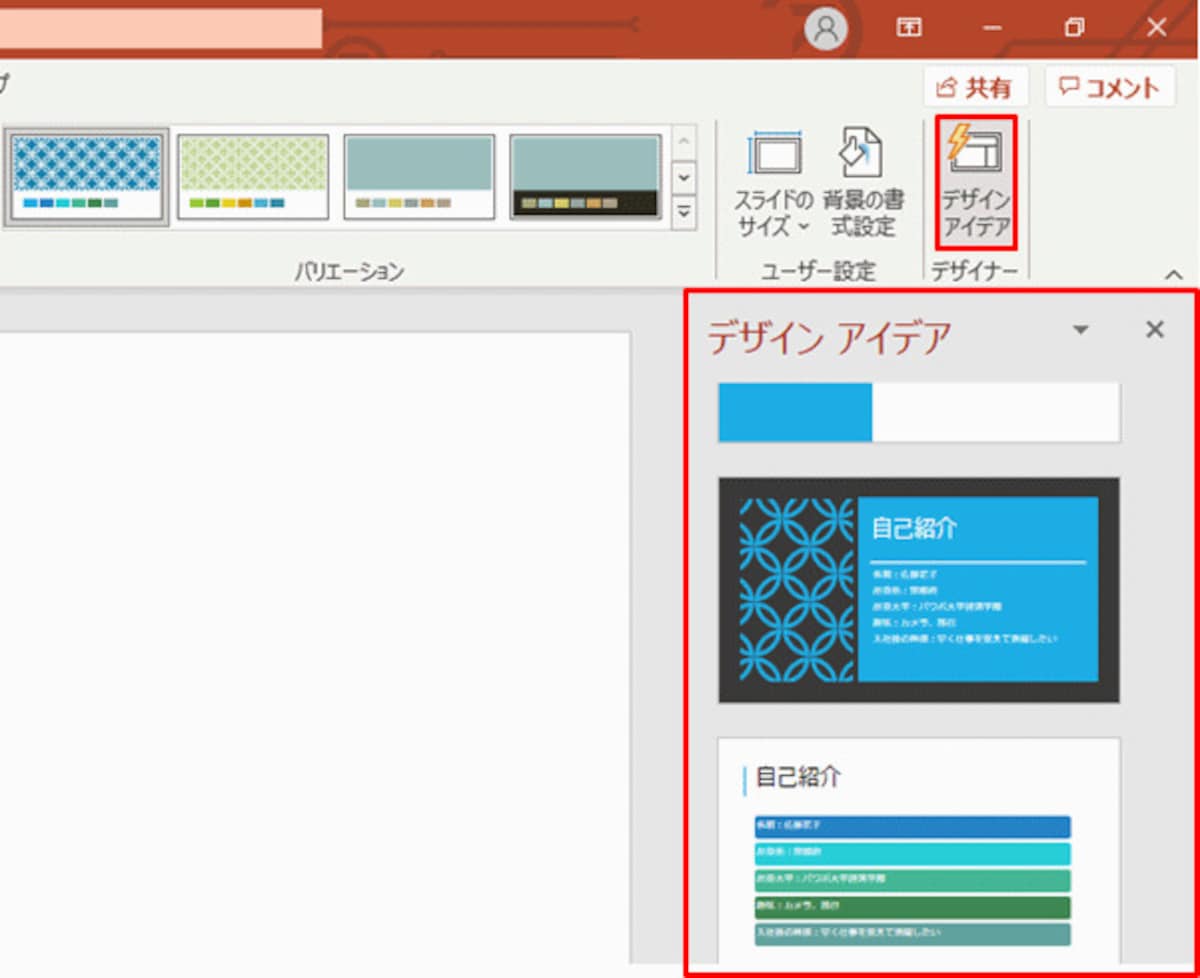
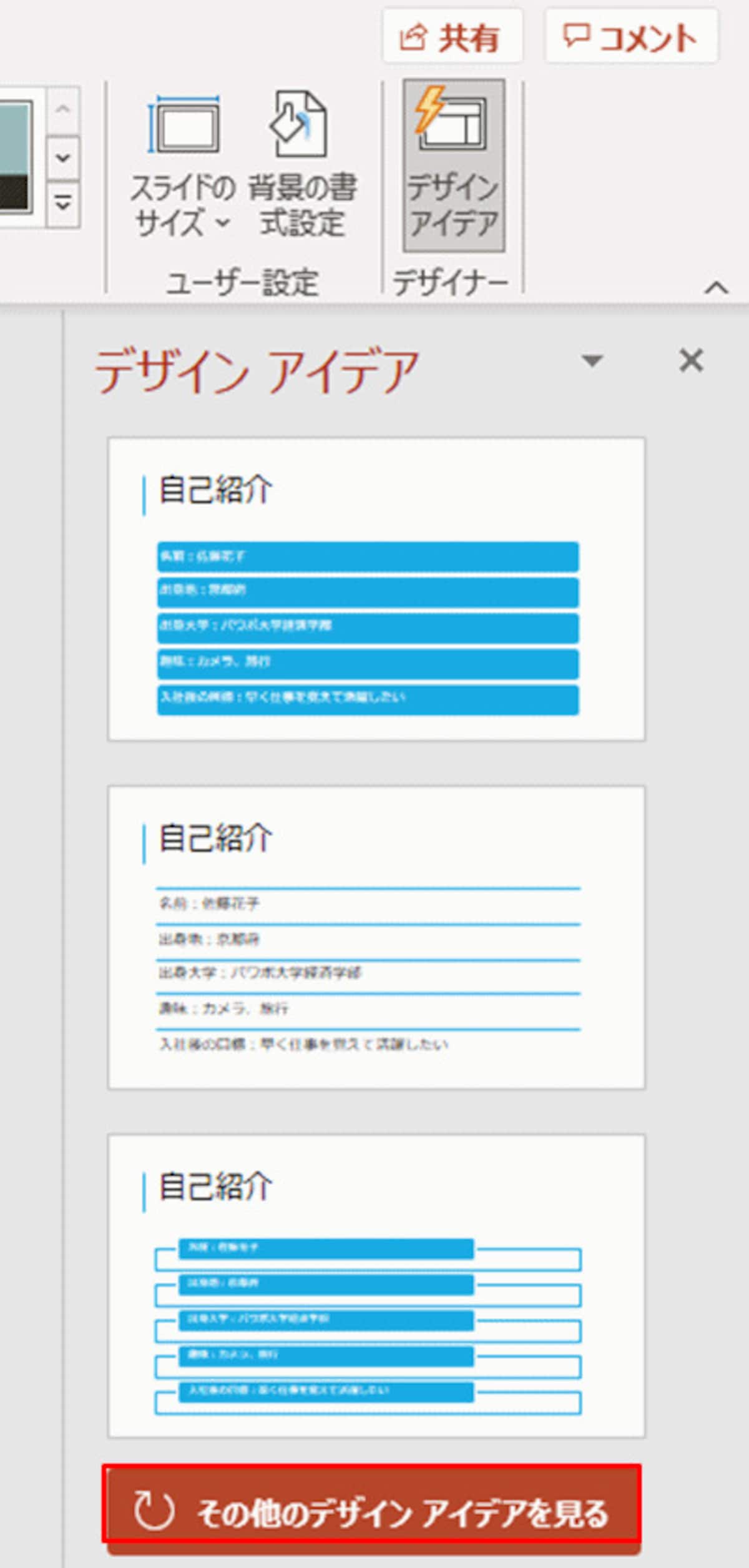
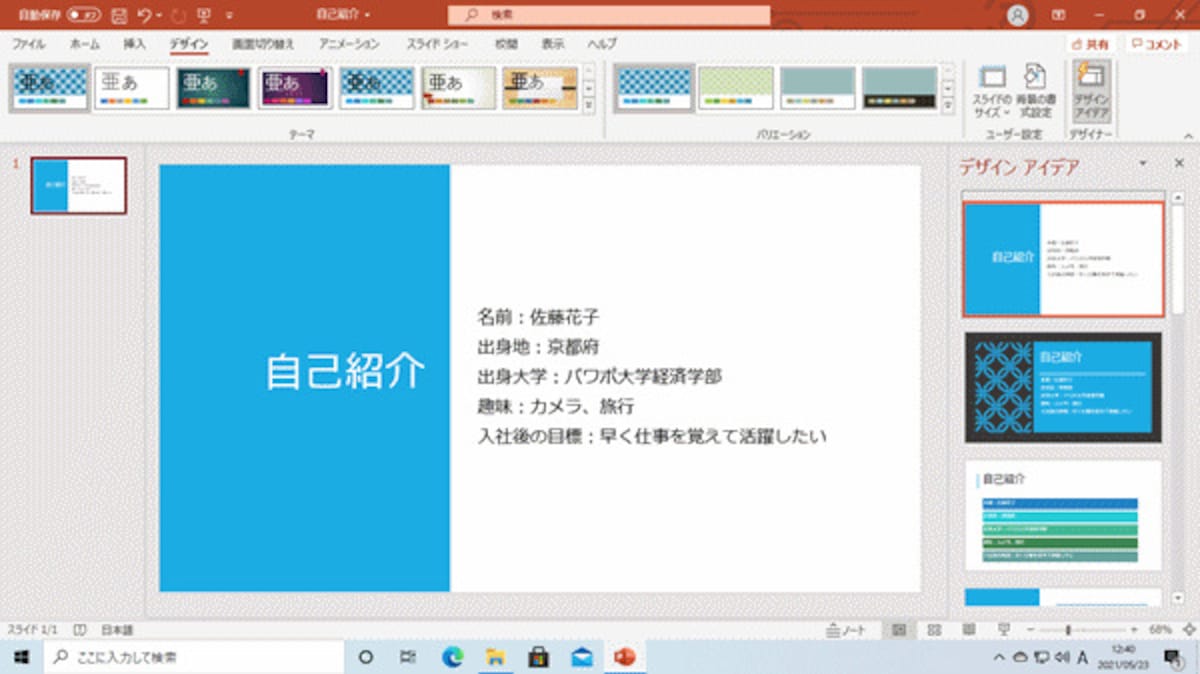
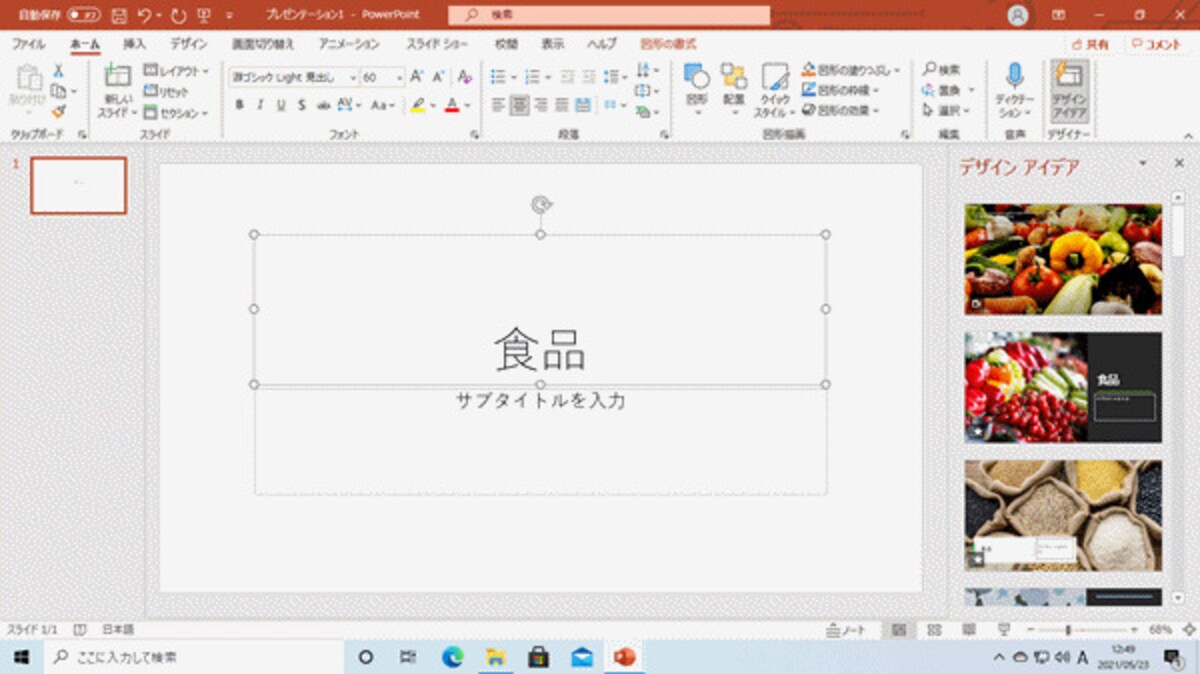
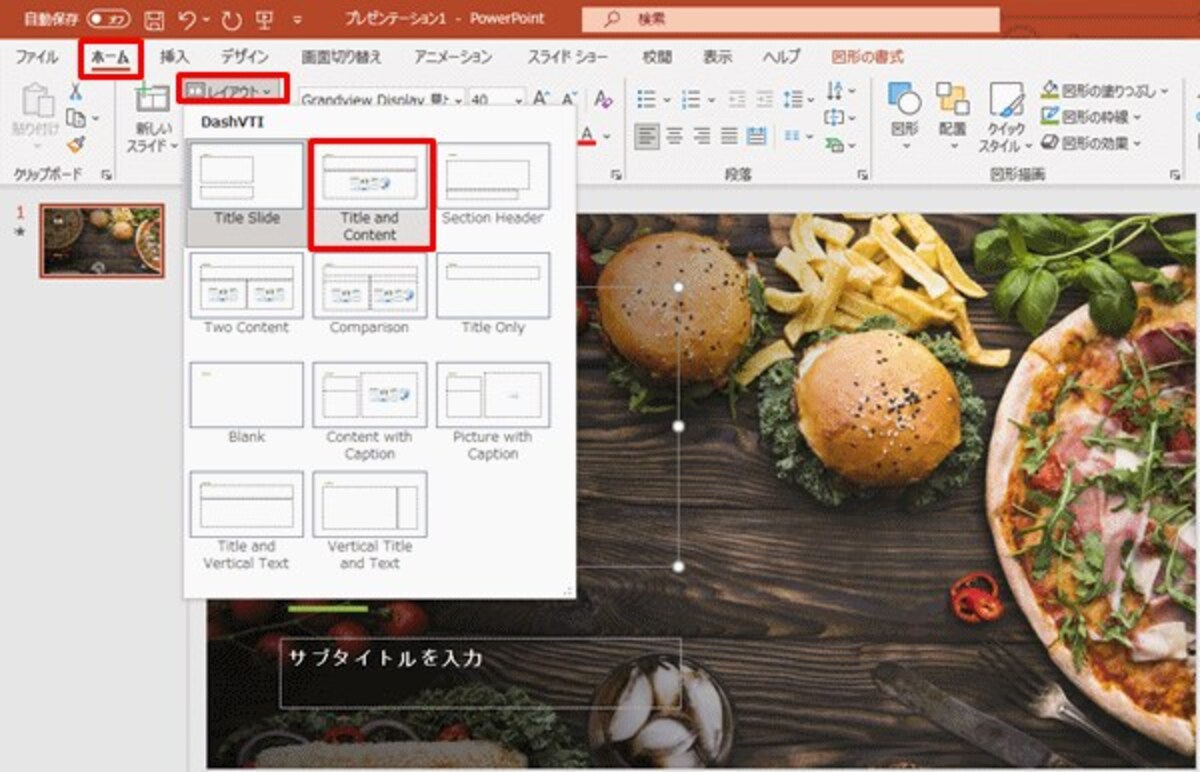
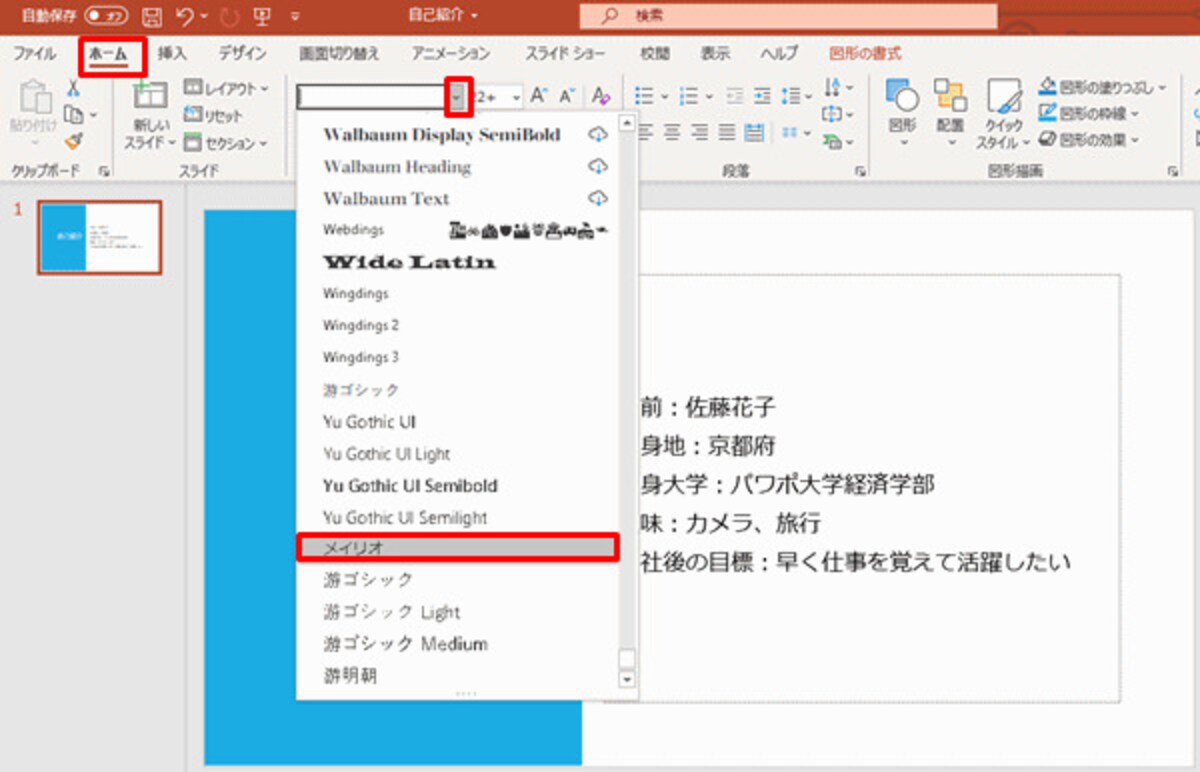
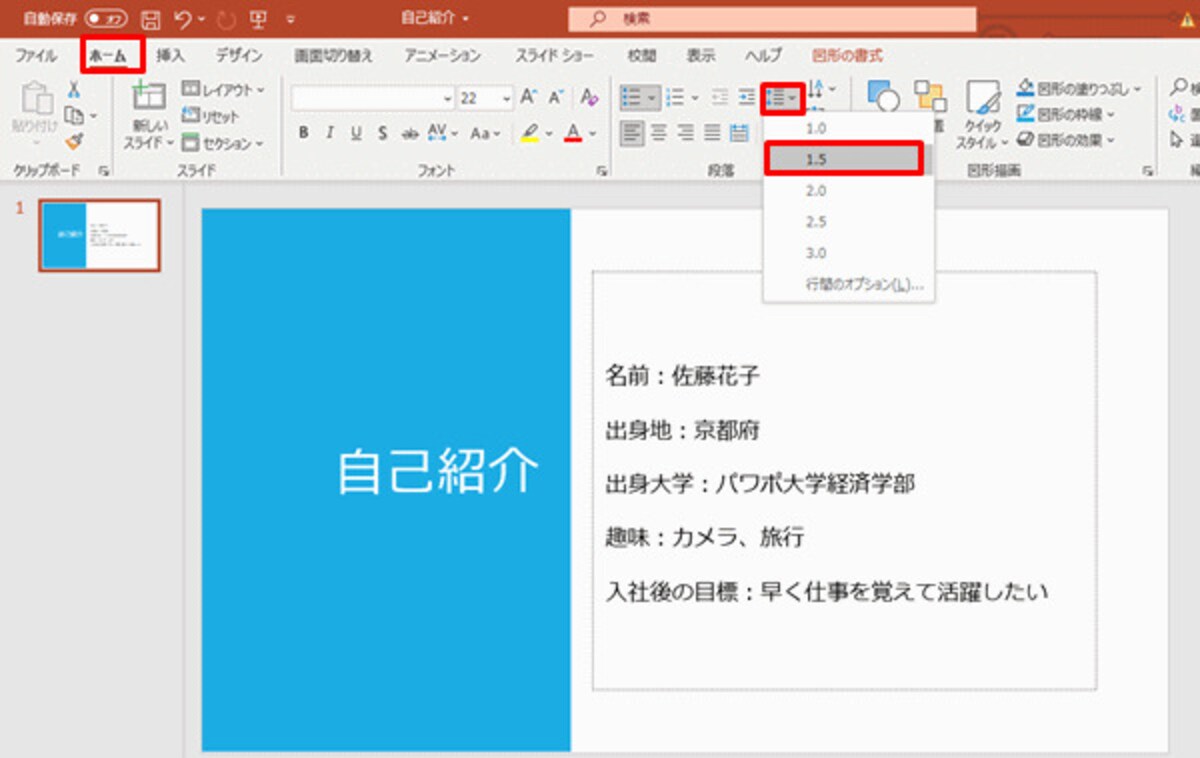
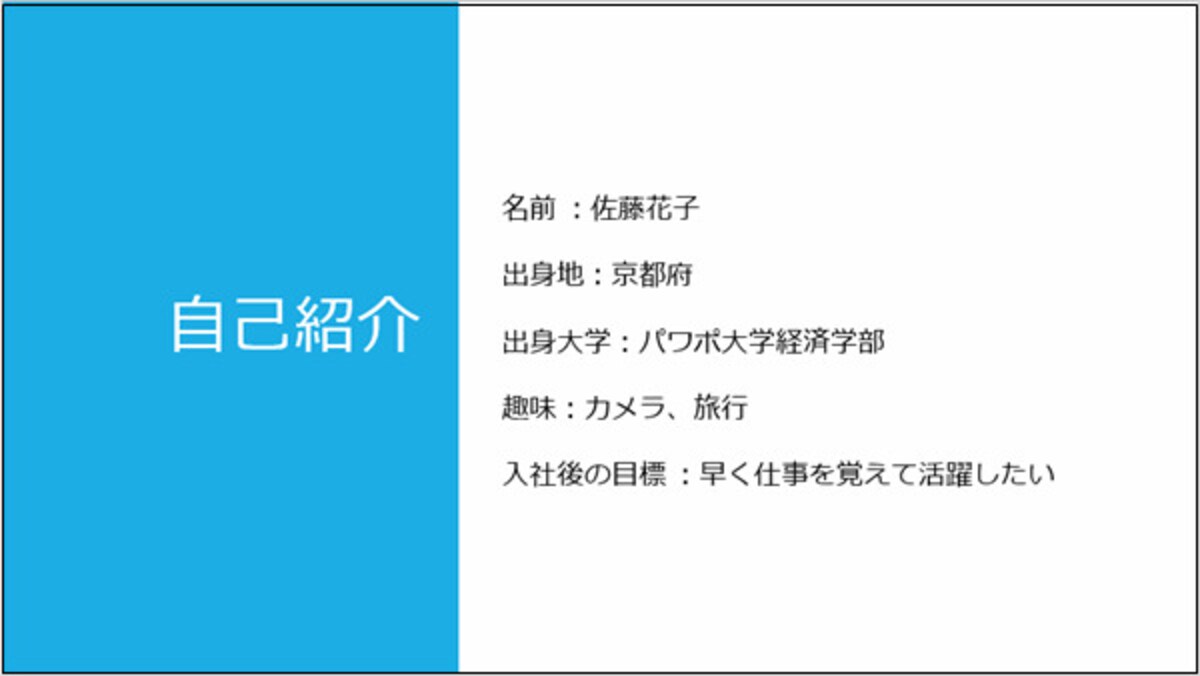
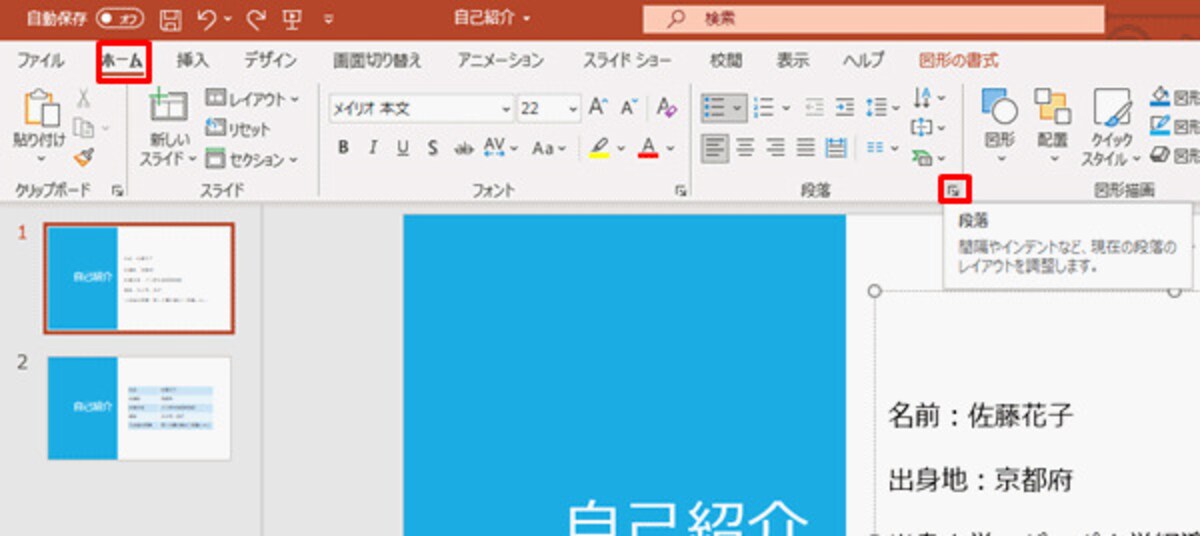
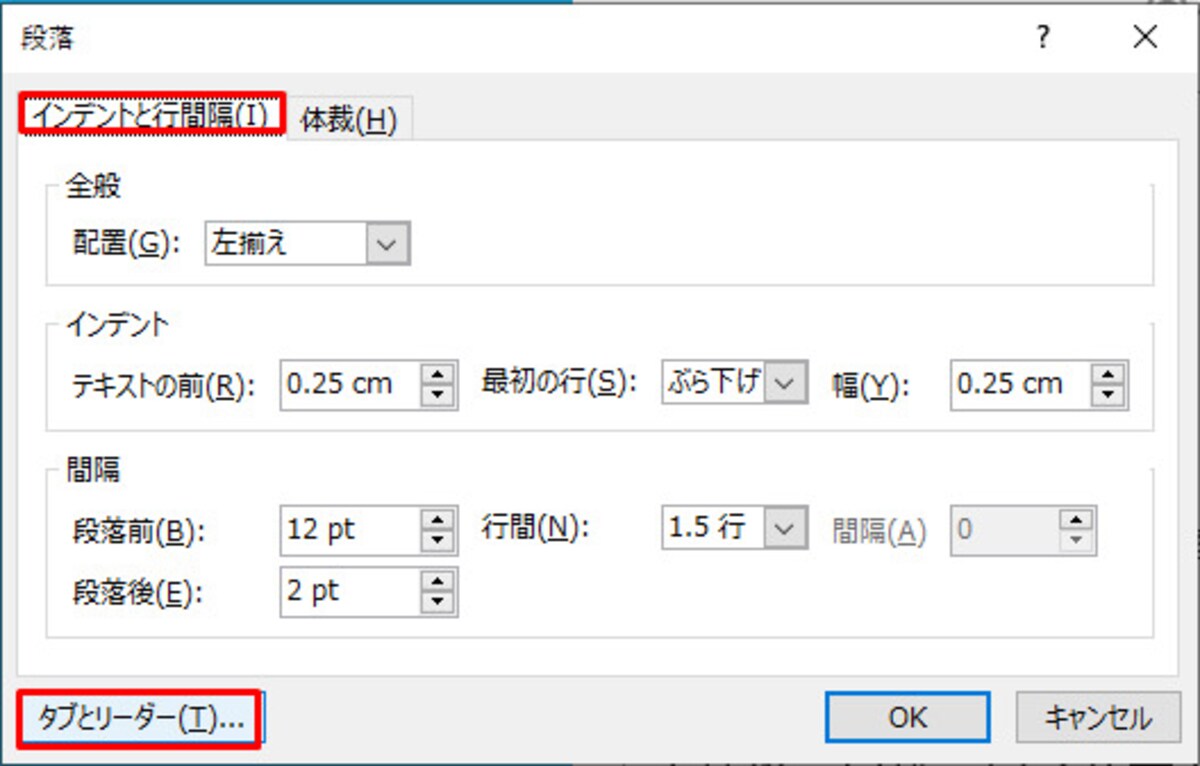
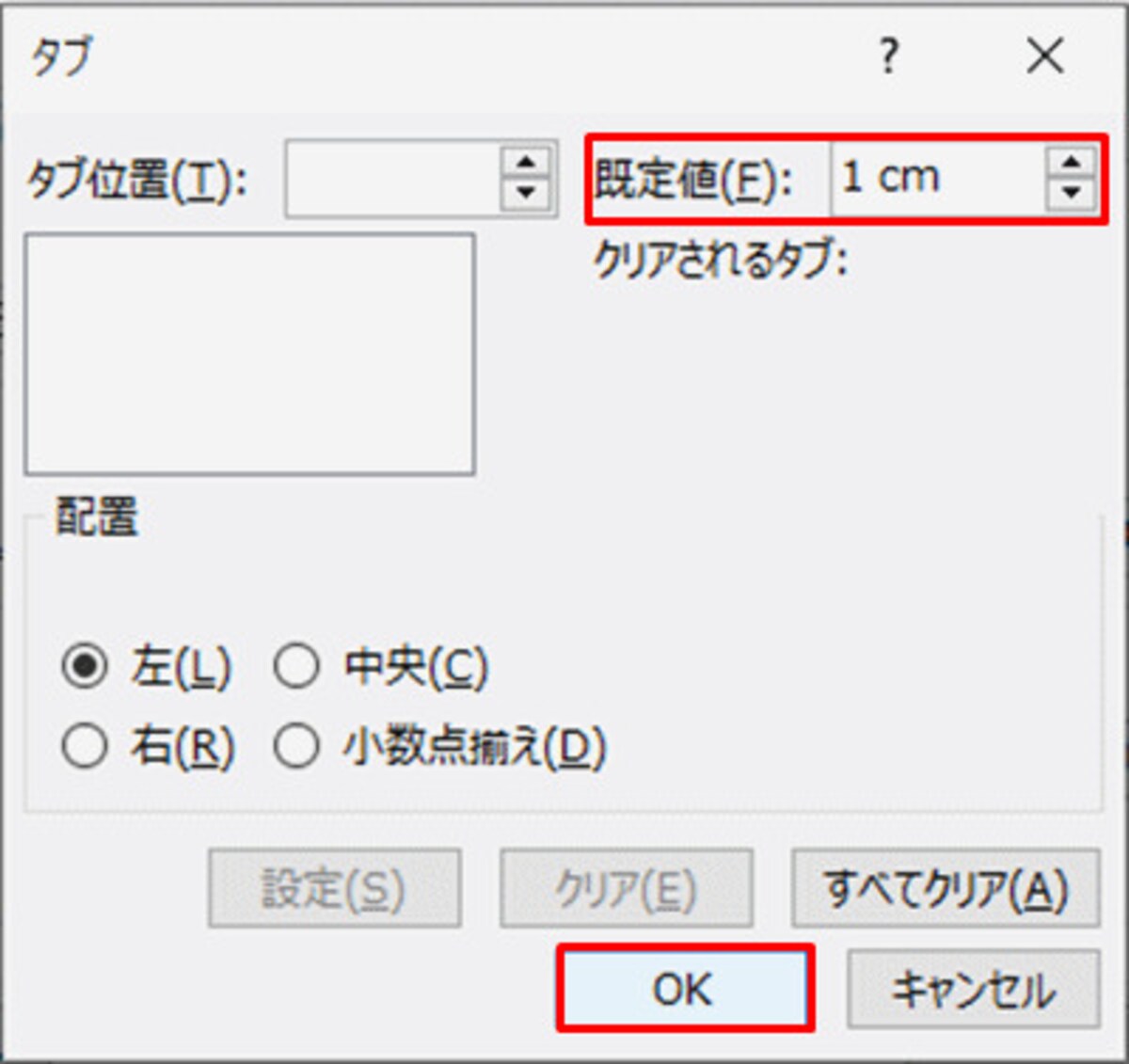
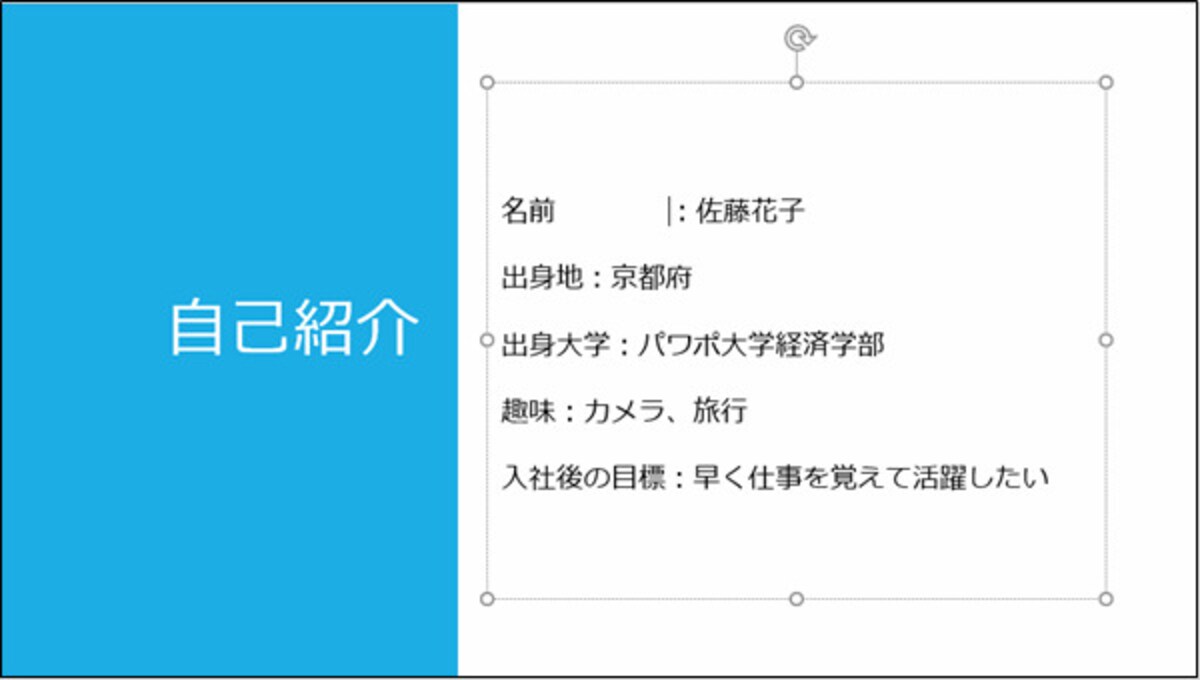
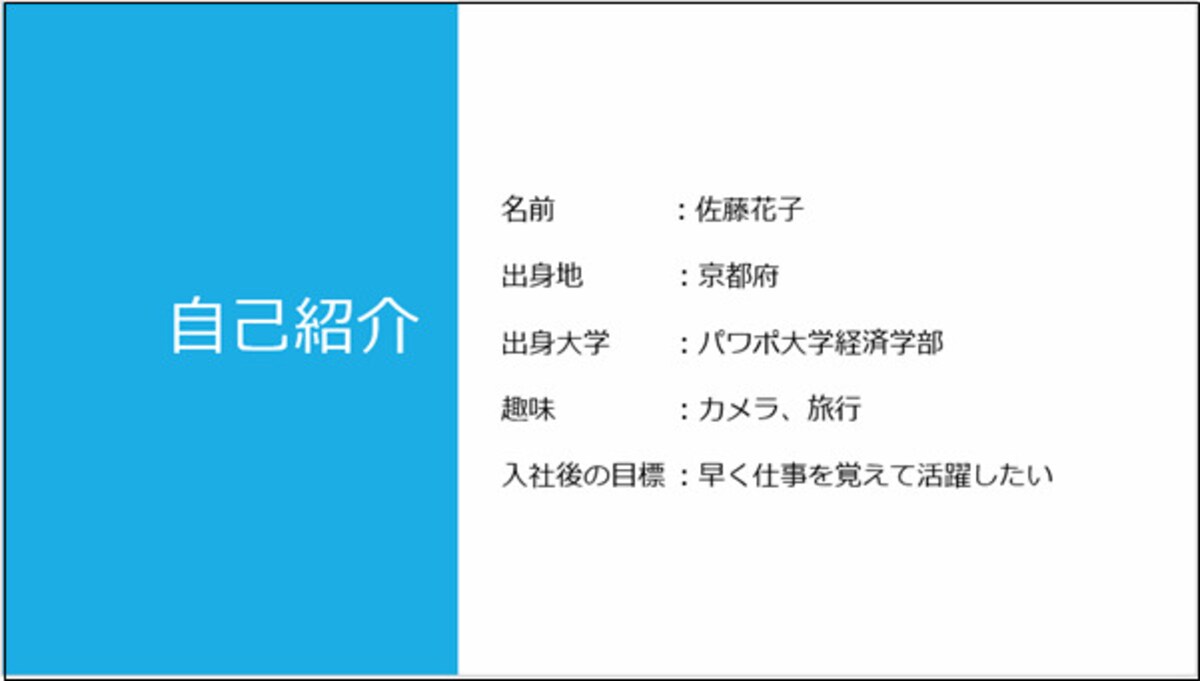
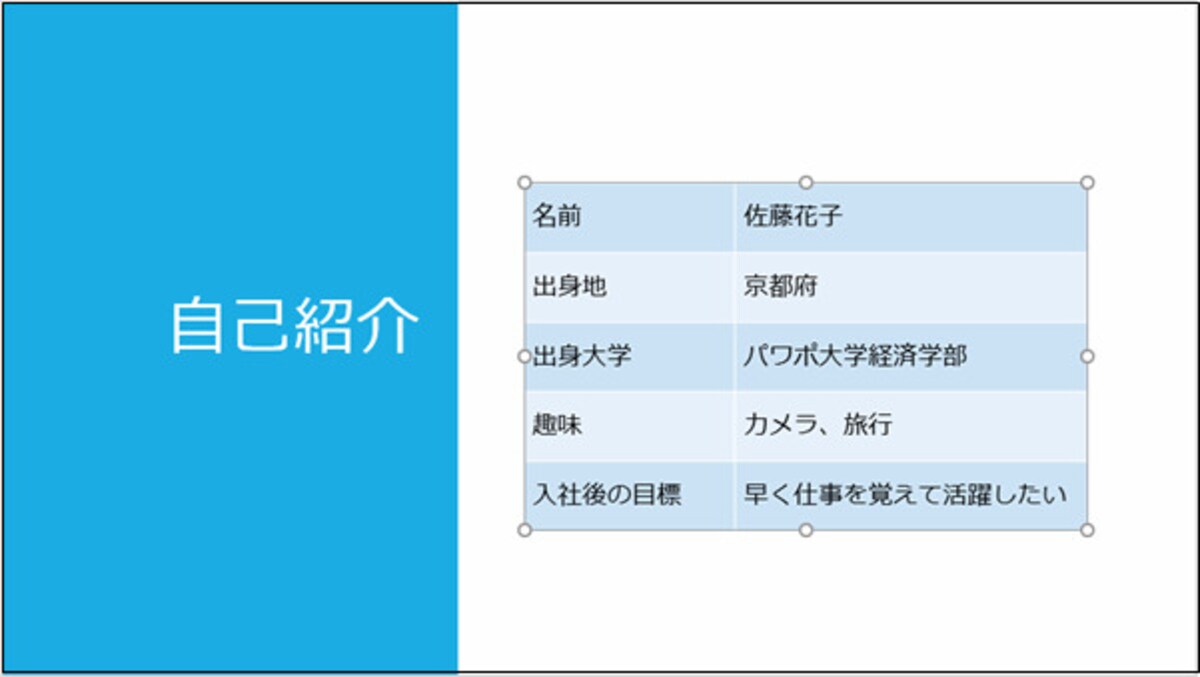
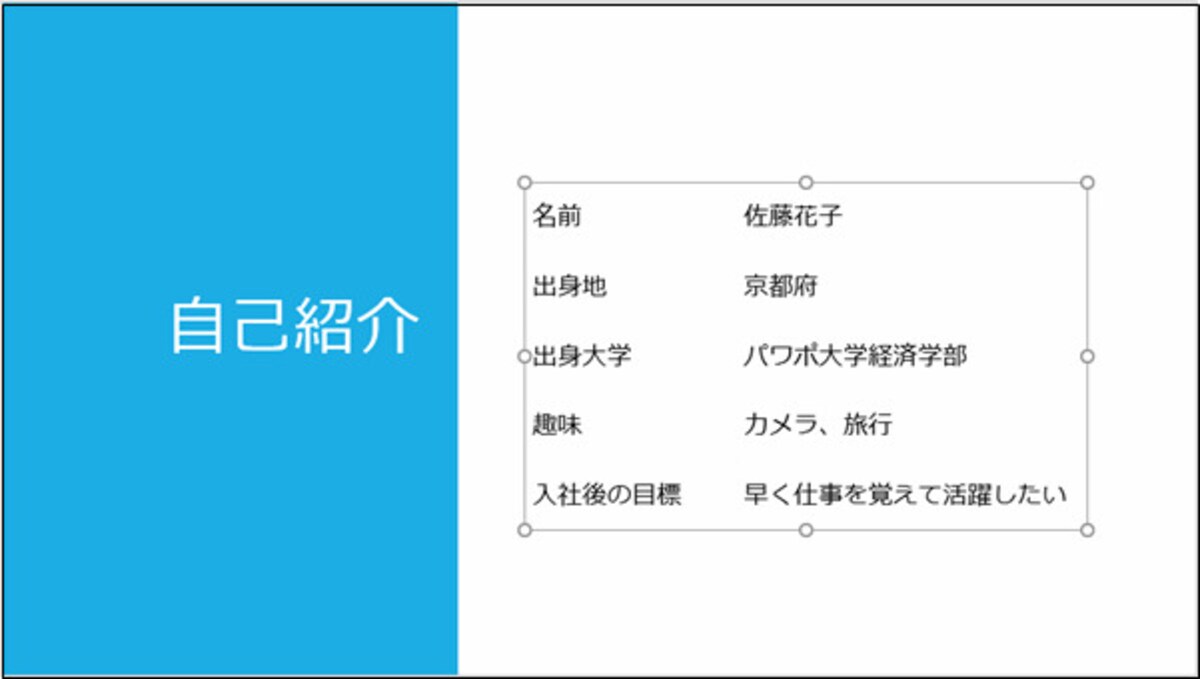
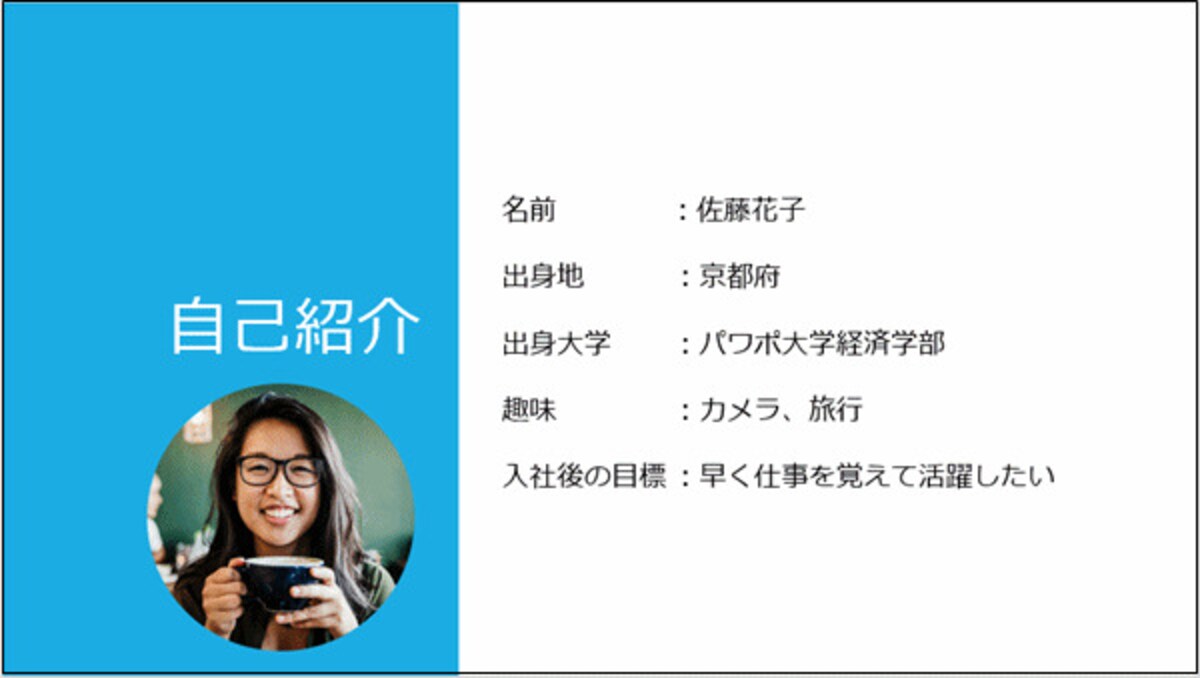
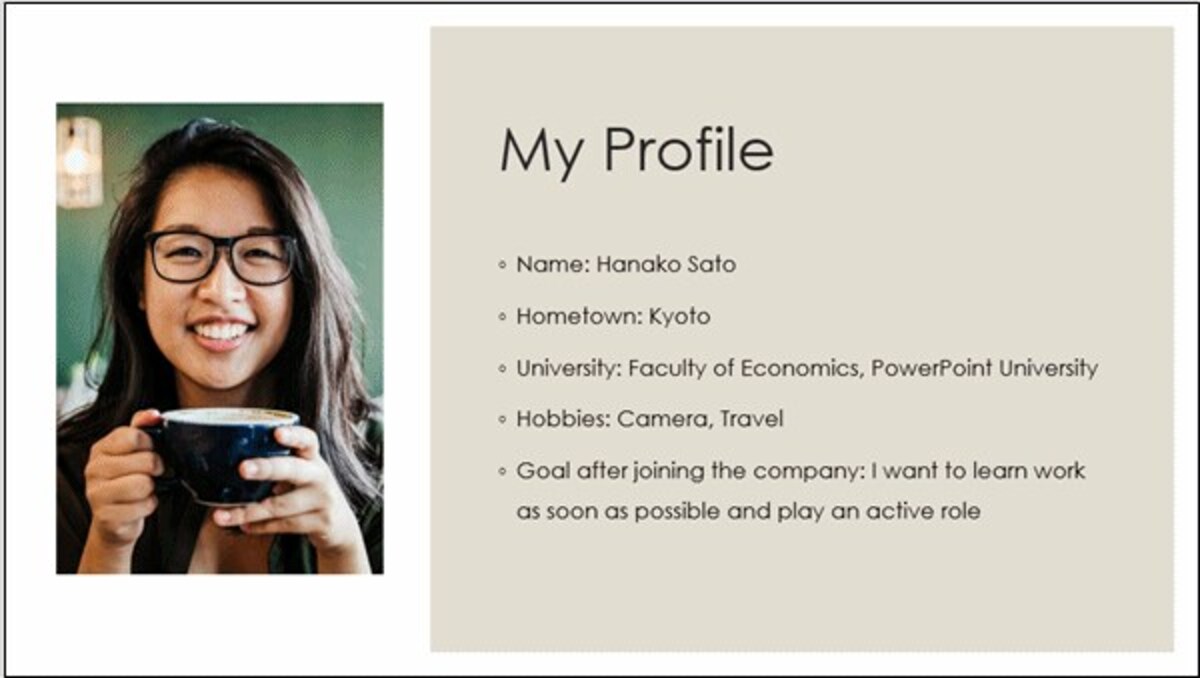
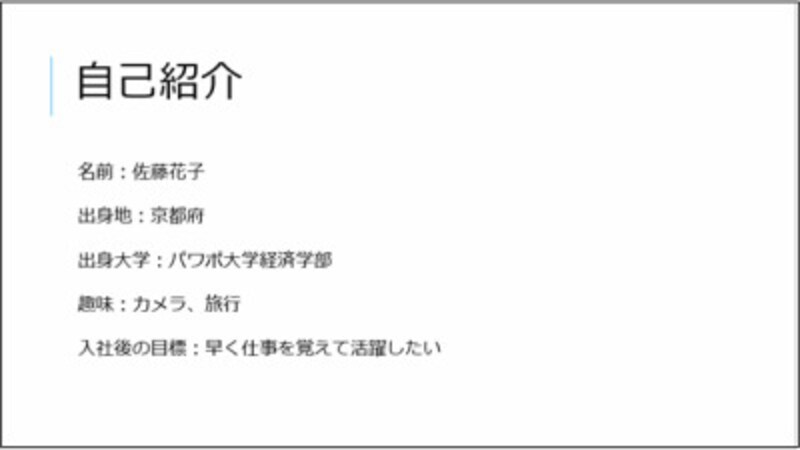
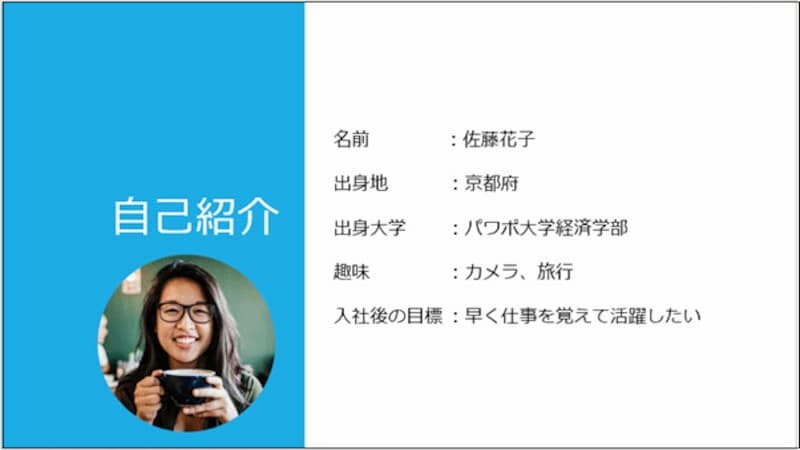
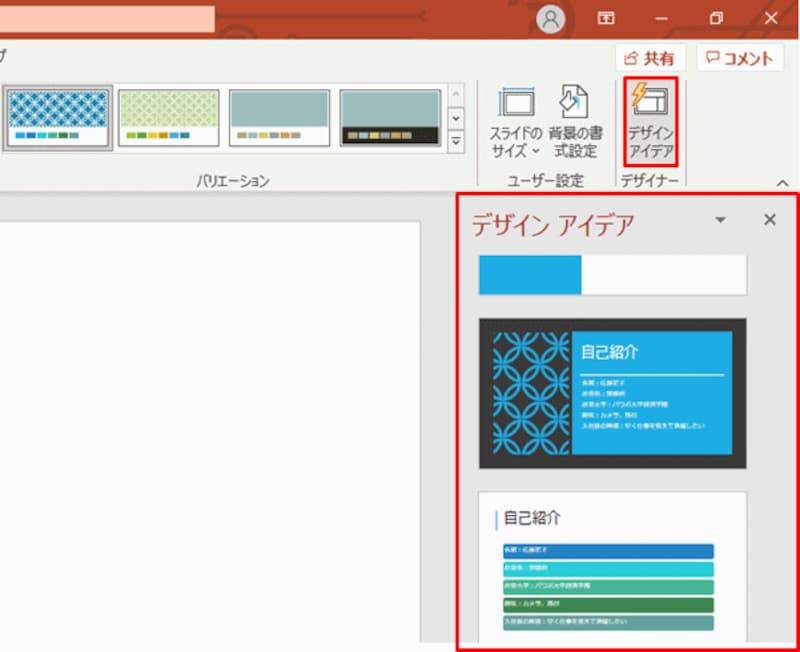
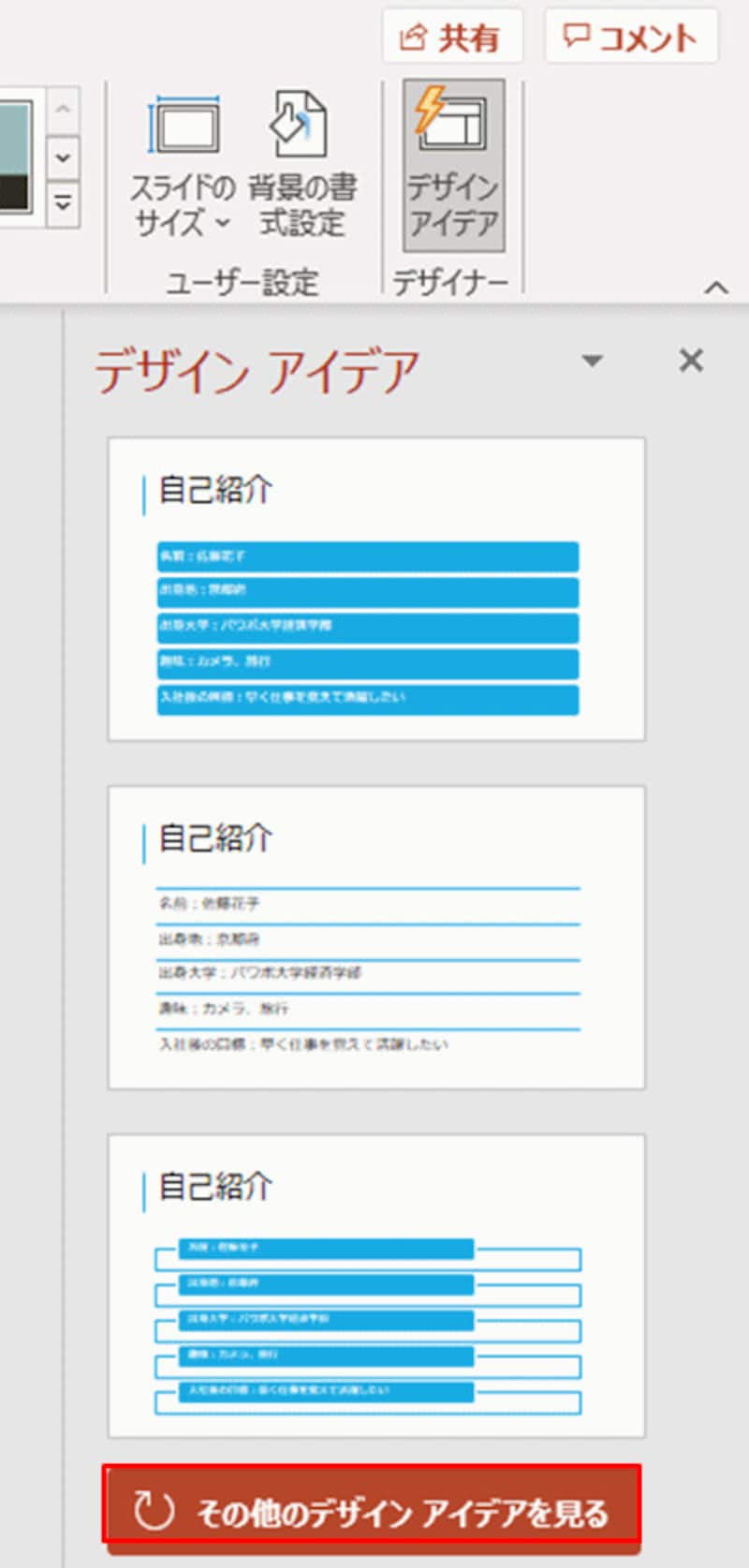
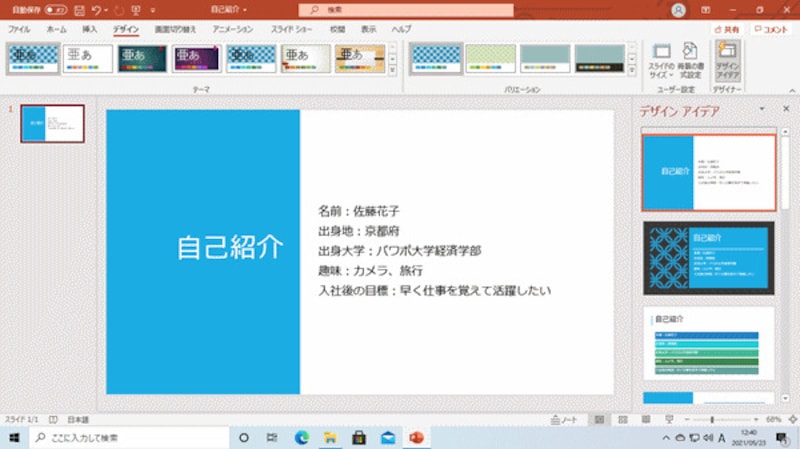
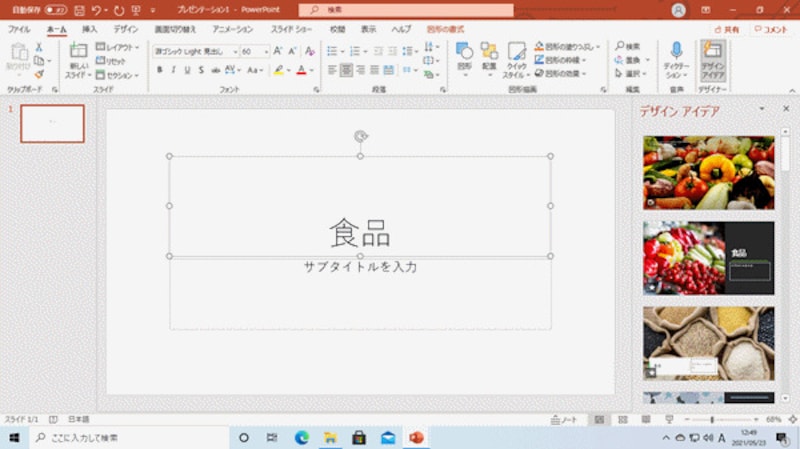
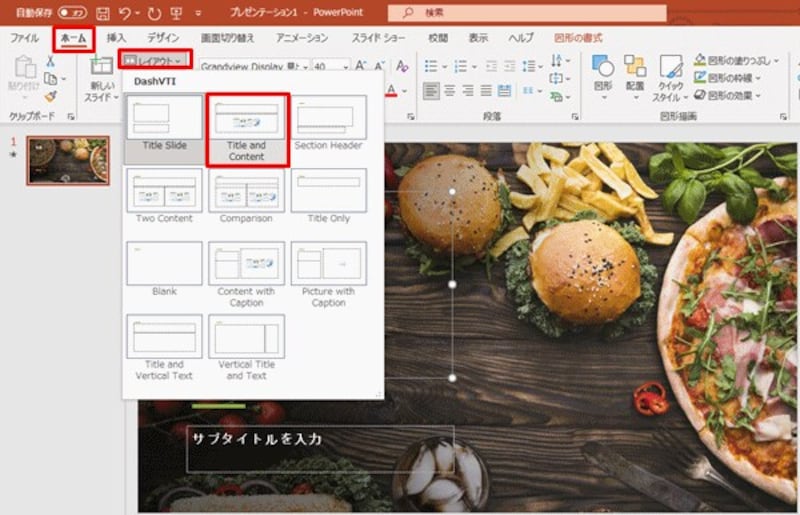
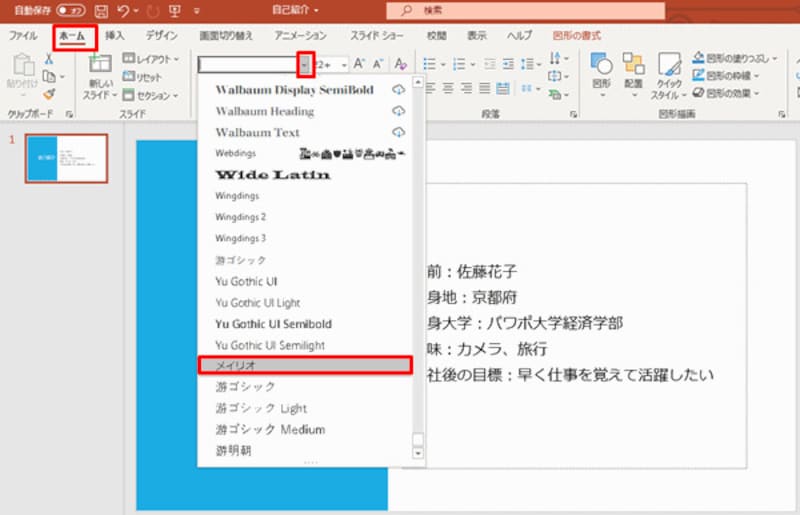
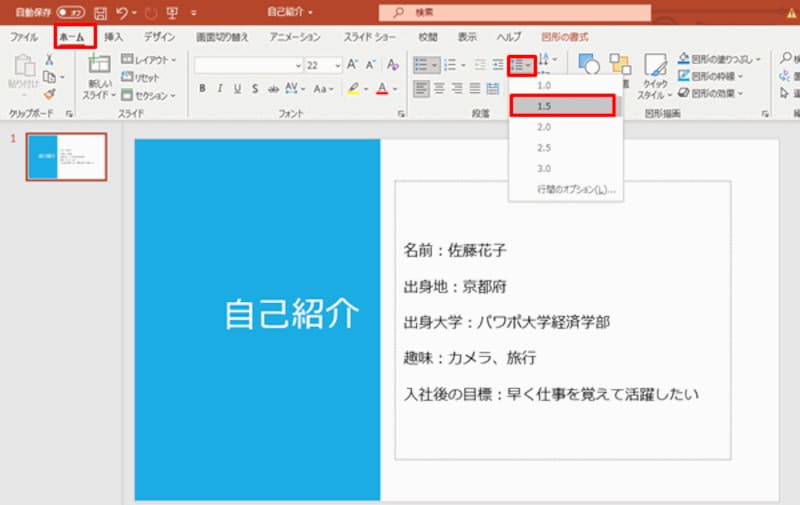
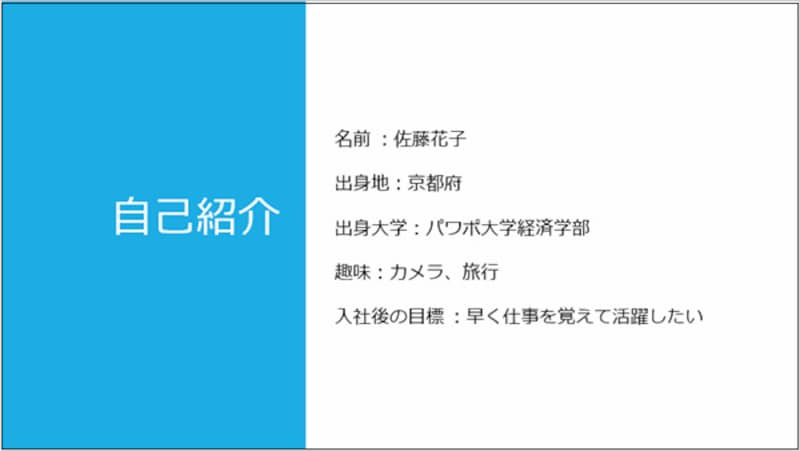
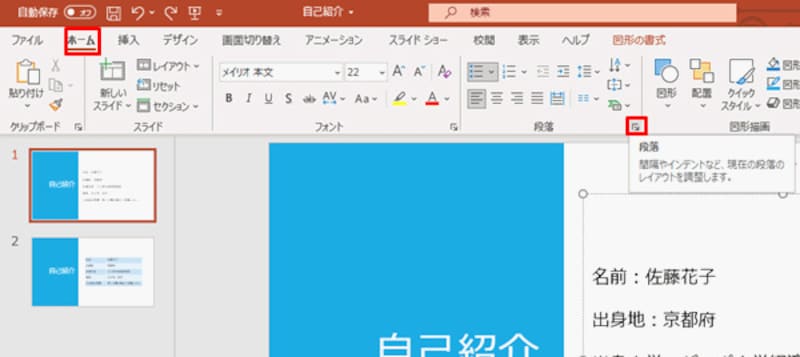
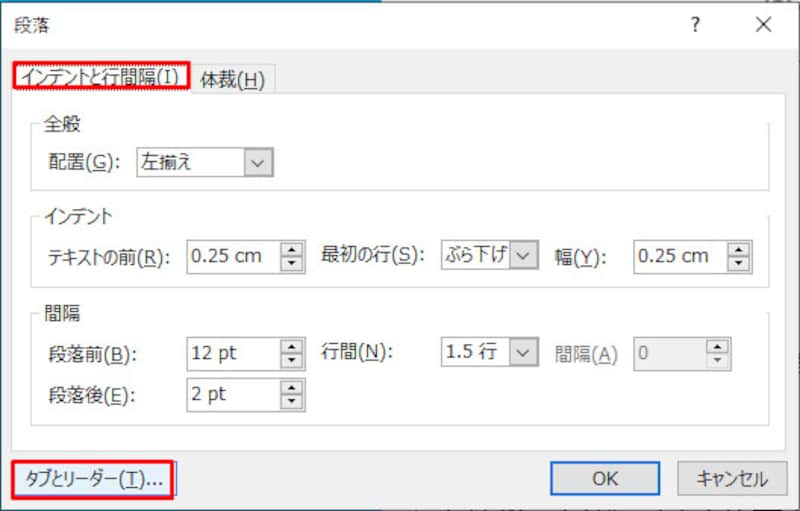
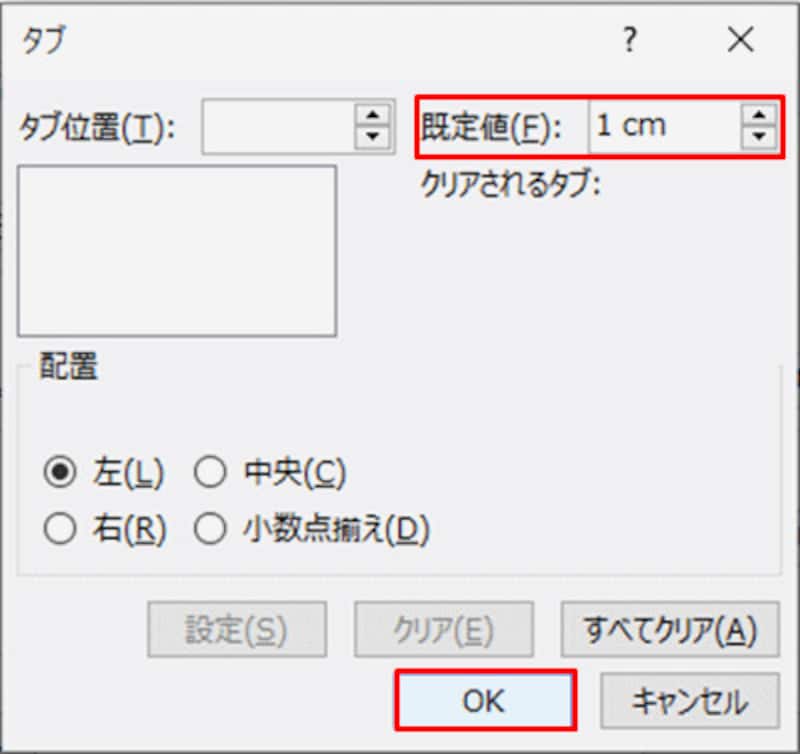
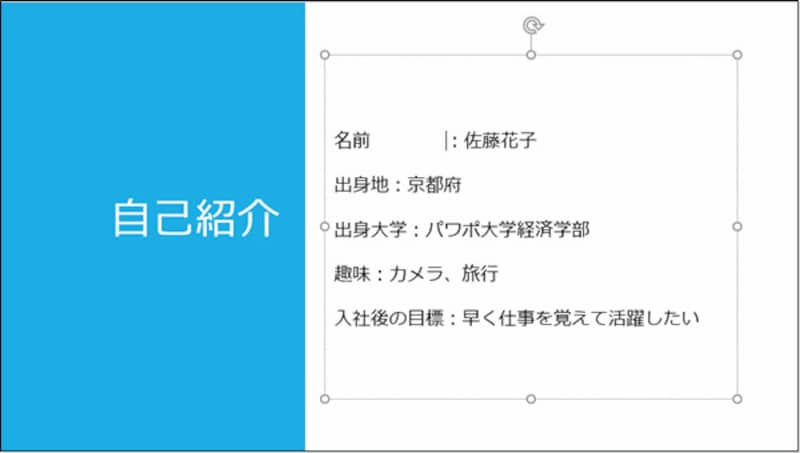
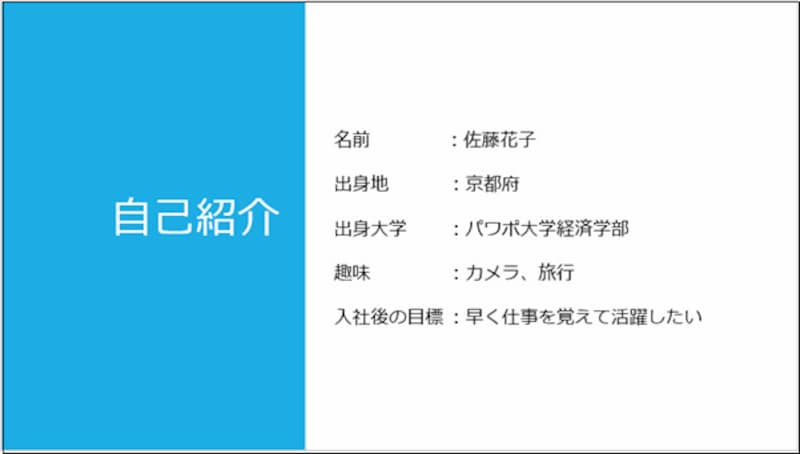
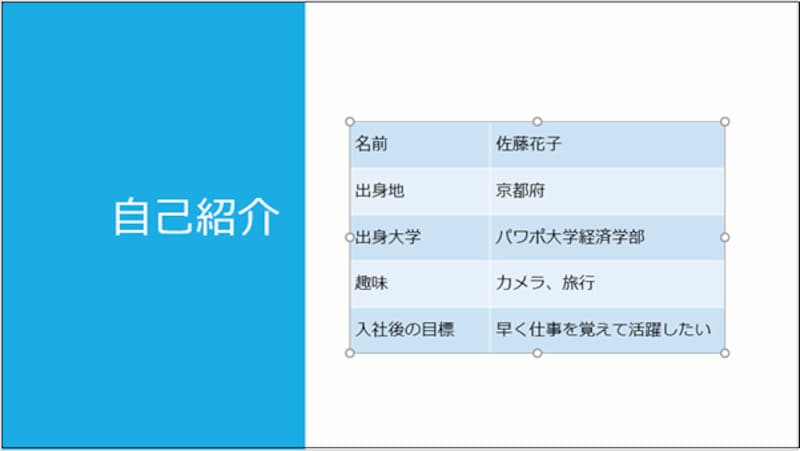
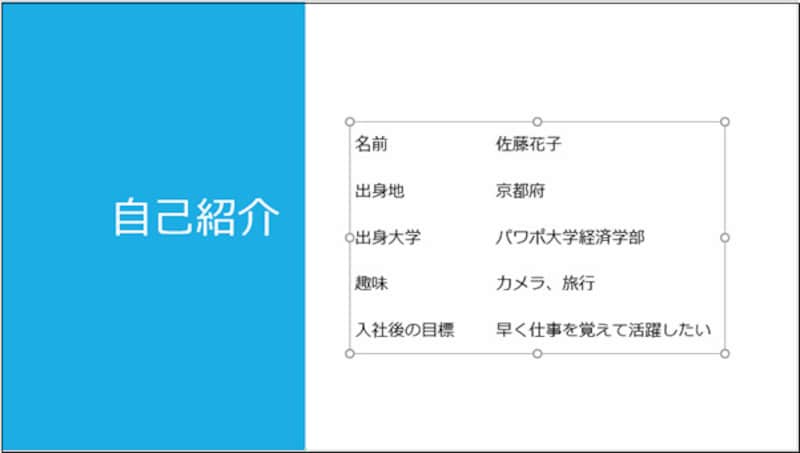
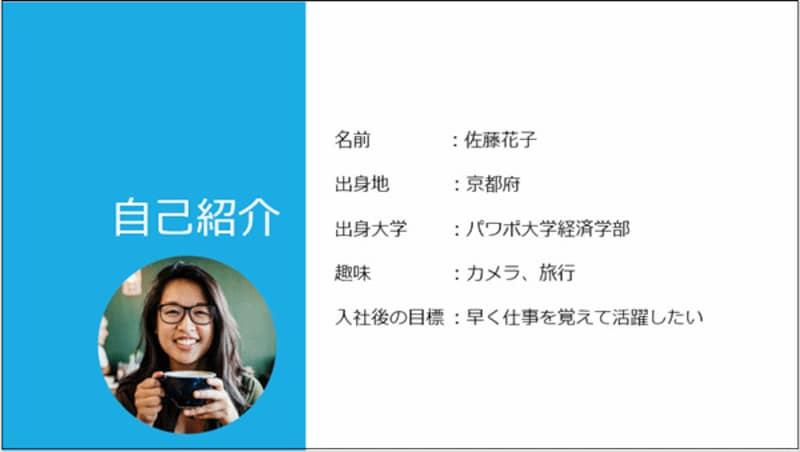
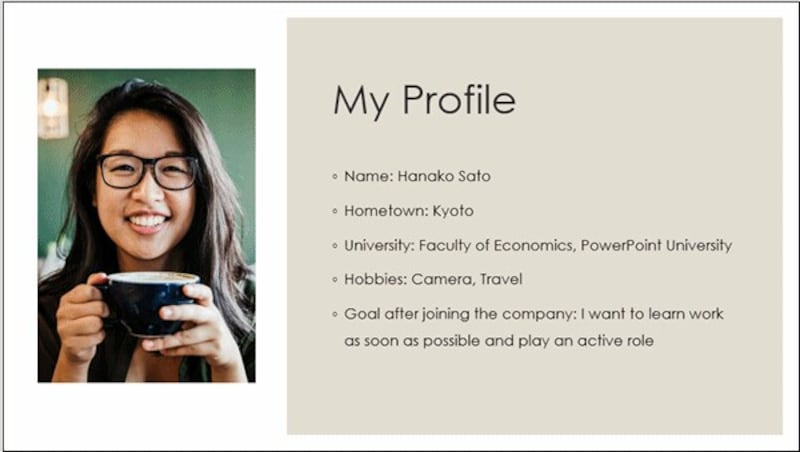
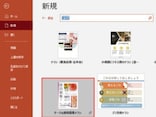
「インテグラル」のテーマを適用して作成した自己紹介スライド。あっさりしていて印象に残りにくい「インテグラル」のテーマを適用して作成した自己紹介スライド。あっさりしていて印象に残りにくいひとつ上の自己紹介スライドを改良したもの。スライドのデザインや文字の間隔を変更し、円型に切り抜いた顔写真を挿入したデザインアイデアはMicrosoft365のPowerPointで利用できる。不定期にさまざまなデザインが更新・追加されているデザインアイデアの下の方に表示される「その他のデザインアイデアを見る」をクリックすると、別のデザインが表示されるデザインアイデアを適用した結果。このようなデザインをいちから作るのは時間がかかるが、「デザインアイデア」を使えばクリックするだけで利用できる「新しいプレゼンテーション」を開き、「タイトルを入力」の枠内にキーワード(ここでは「食品」)を入力。「デザインアイデア」の一覧から利用したいデザインを選ぶスライドを追加したり、レイアウトを変更しても最初に選んだデザインが引き継がれる。レイアウトの名前が英語表記の場合もあるタイトルの文字をドラッグし、続けて「Ctrl」キーを押しながら箇条書きの文字をドラッグして、「ホーム」タブの「フォント」ボタンから「メイリオ」をクリックする。メイリオやゴシック体はパソコン画面でも見やすい箇条書き全体を選択して、「ホーム」タブの「行間」ボタンをクリックする。表示されたメニューにマウスポインターを移動すると、行間が広がった結果を一時的に確認できる行間を「1.5」に広げた結果。上下に空間ができて、文字が読みやすくなったスライドの箇条書きをクリックするか選択した状態で操作する「Tab」キーを押したときの設定を変更するには「タブとリーダー」画面を開くここでは、「Tab」キーを押すとカーソルが1cm移動する設定に変更した。「既定値」を小さく設定したほうが、微調整がしやすい「名前」の行の「:」の前をクリックしてから「Tab」キーを4回押した結果。「Tab」キーを押しすぎてしまったときは、「BackSpace」キーでタブを削除するそれぞれの項目の「:」の前をクリックして、「Tab」キーを押せばOKだ表を挿入したあとで、「テーブルデザイン」タブの「表スタイルオプション」グループの「タイトル行」のチェックをオフにすると、表全体が同じ色あいになる表を作成した後で、「テーブルデザイン」タブの「表のスタイル」ボタンから「スタイルなし、表のグリッド線なし」を選ぶと、表の色や罫線が消えて箇条書きを入力したように見えるここでは「アイコン」機能で検索した画像を利用した写真をスライドの背景に大きく敷いた自己紹介スライド英文の自己紹介スライド。「校閲」タブの「翻訳」機能を使うと、日本語を英語に変換できる写真をスライドの背景に大きく敷いた自己紹介スライドこの写真の記事を読む※記事内容は執筆時点のものです。最新の内容をご確認ください。※OSやアプリ、ソフトのバージョンによっては画面表示、操作方法が異なる可能性があります。