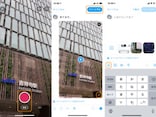
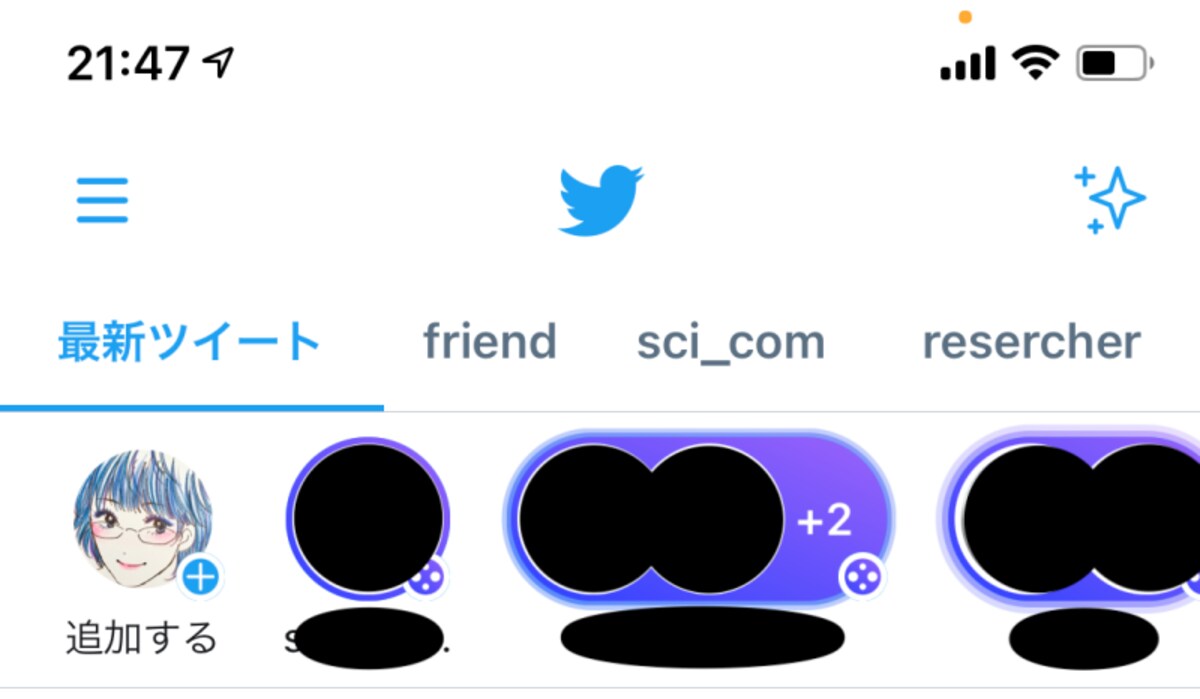
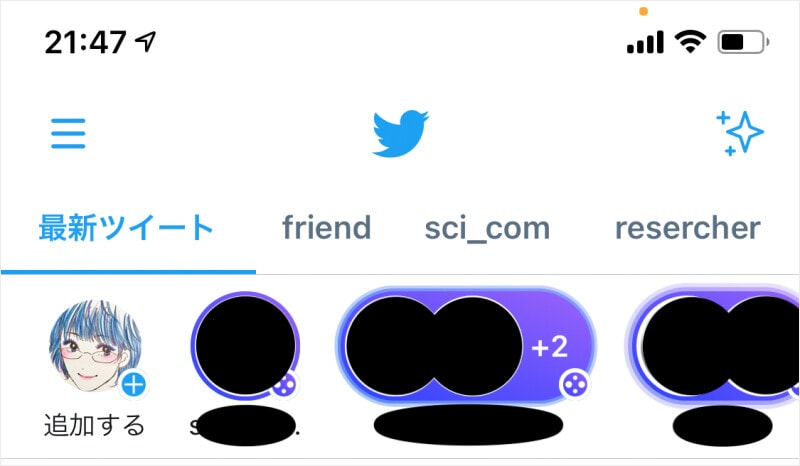
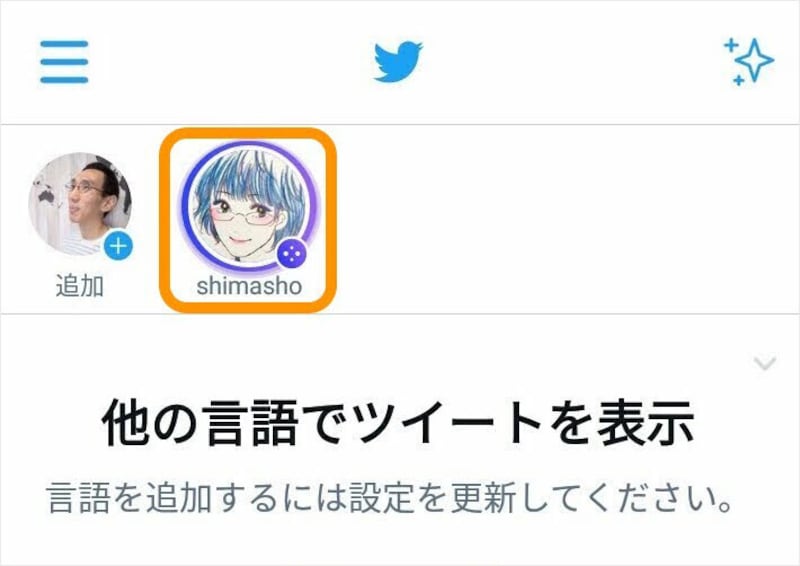
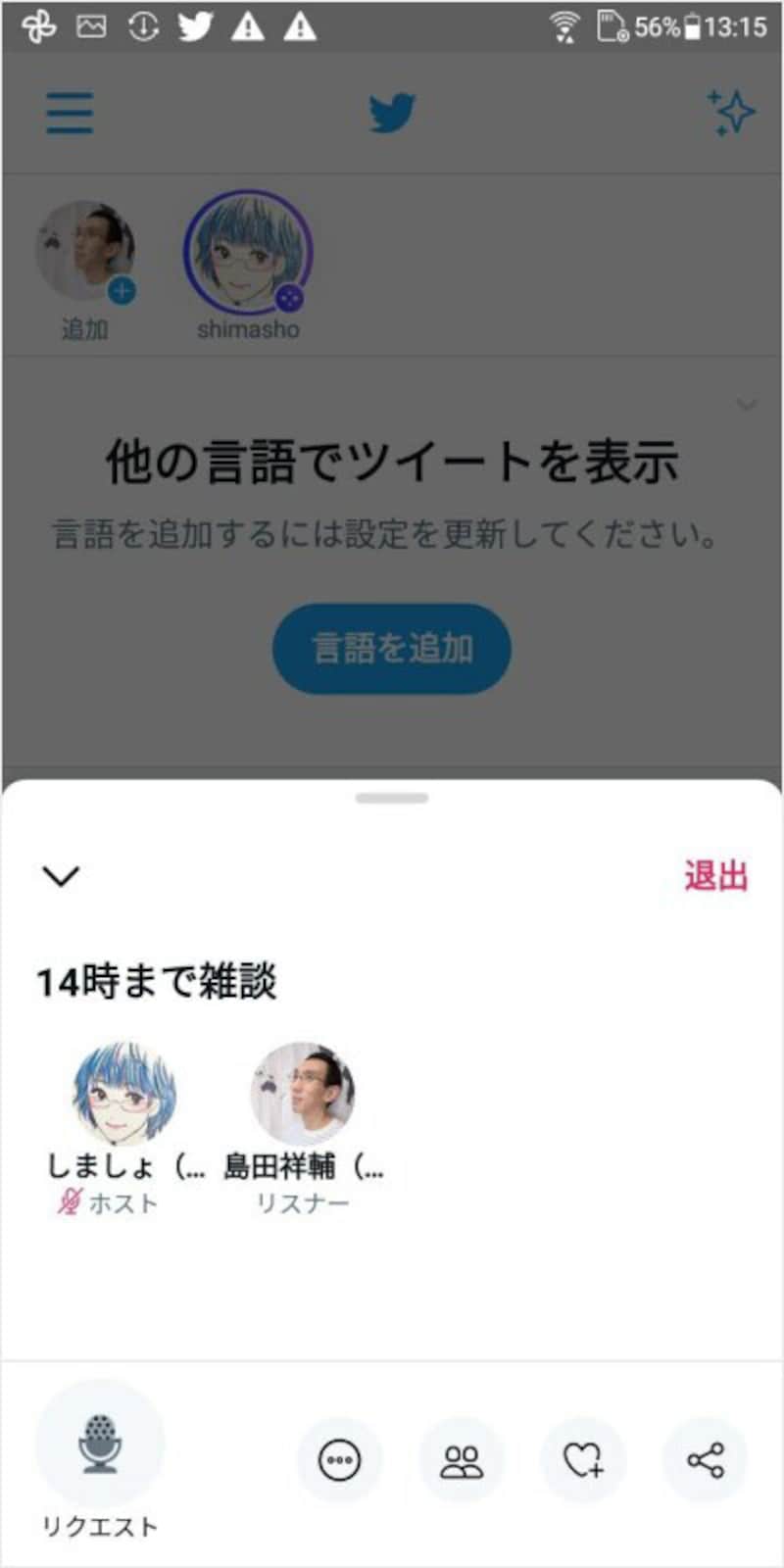
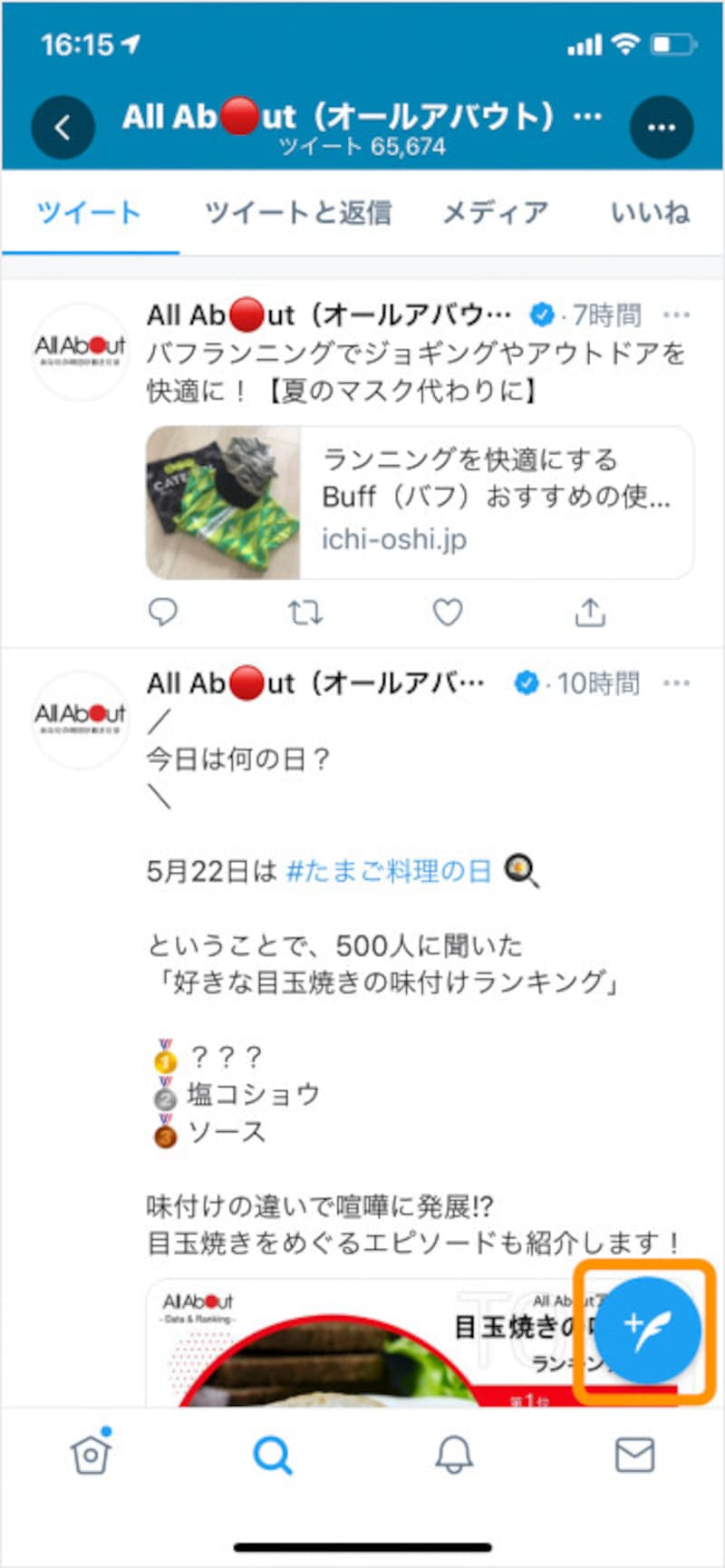
紫色で囲まれ、右下にマークがあるものがスペース紫で囲まれたアイコンをタップリスナーか発言者かどちらかを選択してから[このスペースに参加]をタップリスナーとして参加できた[リクエスト]をタップホストが許可すると通知が来るので[承認する]をタップスピーカー(発言者)になった。[マイクオフ]をタップすればミュートを解除して発言できる[…]をタップして[リスニングに切り替え]を選択[退出]をタップすればスペースから離脱できる右下のアイコンをロングタップ紫のアイコンをタップ[スペースを開始]をタップスペースを作成できた[…]をタップして[設定]をタップ「発言できる参加者」でスピーカーにしたいアカウントの種類を選択[スピーカーとして招待]をタップ[リクエスト]をタップ[承認]をタップすると、その人はスピーカー(発言者)に昇格する[終了]をタップするとスペースが閉じられる紫色で囲まれ、右下にマークがあるものが「スペース」紫で囲まれたアイコンをタップリスナーか発言者かどちらかを選択してから[このスペースに参加]をタップリスナーとして参加できた[リクエスト]をタップホストが許可すると通知が来るので[承認する]をタップスピーカー(発言者)になった。[マイクオフ]をタップすればミュートを解除して発言できる[…]をタップして[リスニングに切り替え]を選択[退出]をタップすればスペースから離脱できる右下のアイコンをロングタップ紫のアイコンをタップ[スペースを開始]をタップスペースを作成できた[…]をタップして[設定]をタップ「発言できる参加者」でスピーカーにしたいアカウントの種類を選択[スピーカーとして招待]をタップ[リクエスト]をタップ[承認]をタップすると、その人はスピーカー(発言者)に昇格する[終了]をタップするとスペースが閉じられるこの写真の記事を読む※記事内容は執筆時点のものです。最新の内容をご確認ください。※OSやアプリ、ソフトのバージョンによっては画面表示、操作方法が異なる可能性があります。


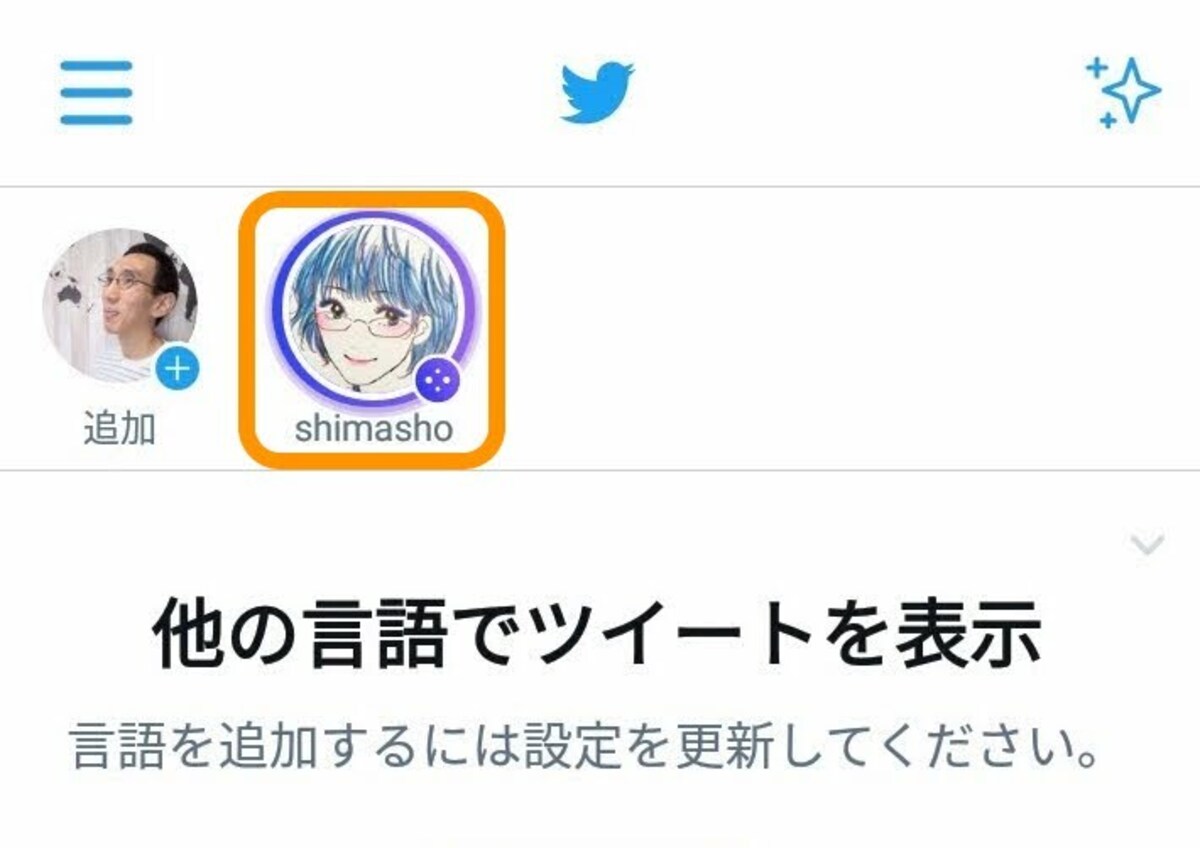
![リスナーか発言者かどちらかを選択してから[このスペースに参加]をタップ](https://imgcp.aacdn.jp/img-a/1200/auto/aa/gm/article/4/8/8/2/0/5/202105222316/800__3.jpg)
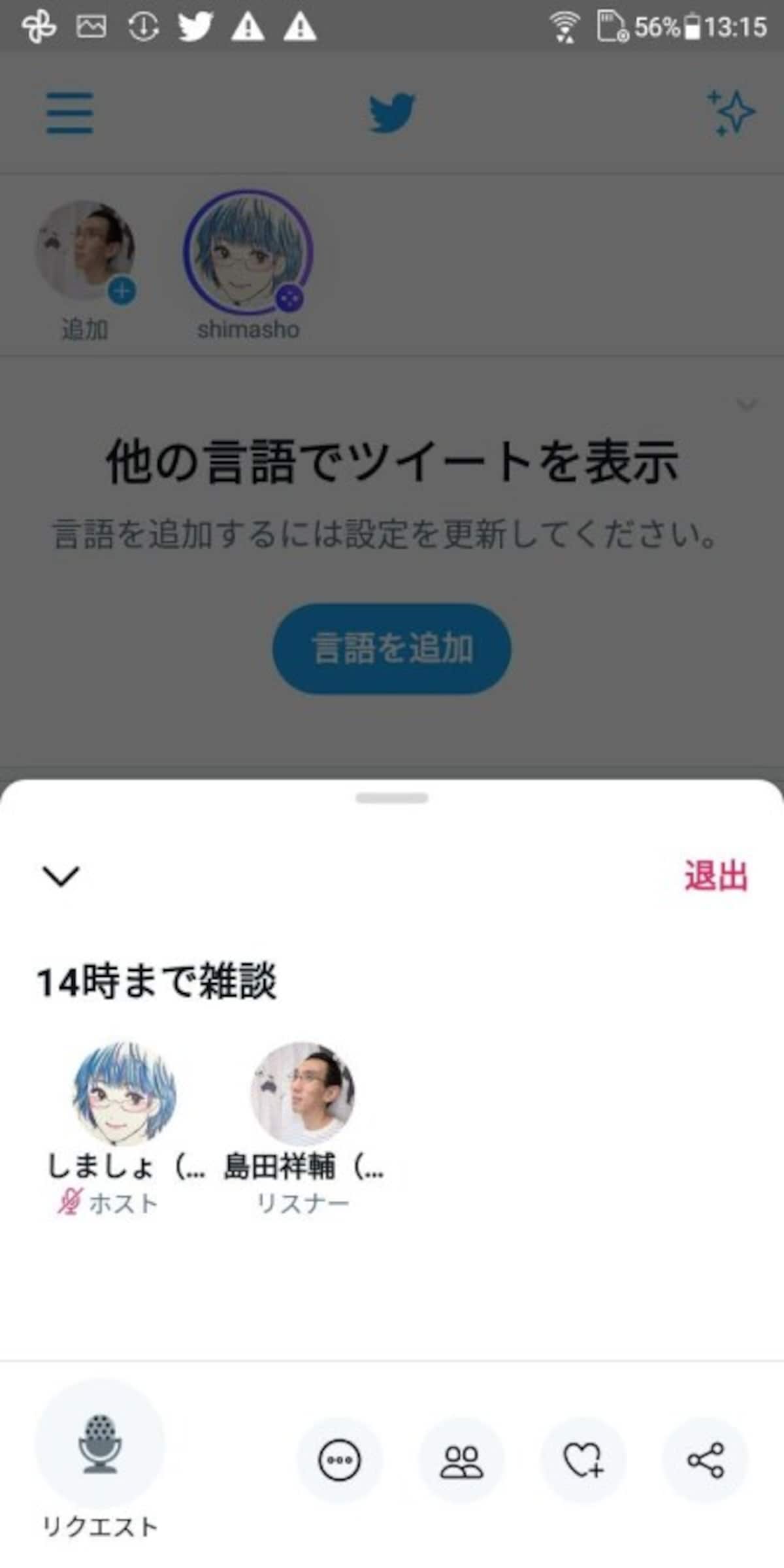
![[リクエスト]をタップ](https://imgcp.aacdn.jp/img-a/1200/auto/aa/gm/article/4/8/8/2/0/5/202105222317/800__5.jpg)
![ホストが許可すると通知が来るので[承認する]をタップ](https://imgcp.aacdn.jp/img-a/1200/auto/aa/gm/article/4/8/8/2/0/5/202105222318/800__6.jpg)
![スピーカー(発言者)になった。[マイクオフ]をタップすればミュートを解除して発言できる](https://imgcp.aacdn.jp/img-a/1200/auto/aa/gm/article/4/8/8/2/0/5/202105222318/800__7.jpg)
![[…]をタップして[リスニングに切り替え]を選択](https://imgcp.aacdn.jp/img-a/1200/auto/aa/gm/article/4/8/8/2/0/5/202105222319/800__8.jpg)
![[退出]をタップすればスペースから離脱できる](https://imgcp.aacdn.jp/img-a/1200/auto/aa/gm/article/4/8/8/2/0/5/202105222323/800__9.jpg)
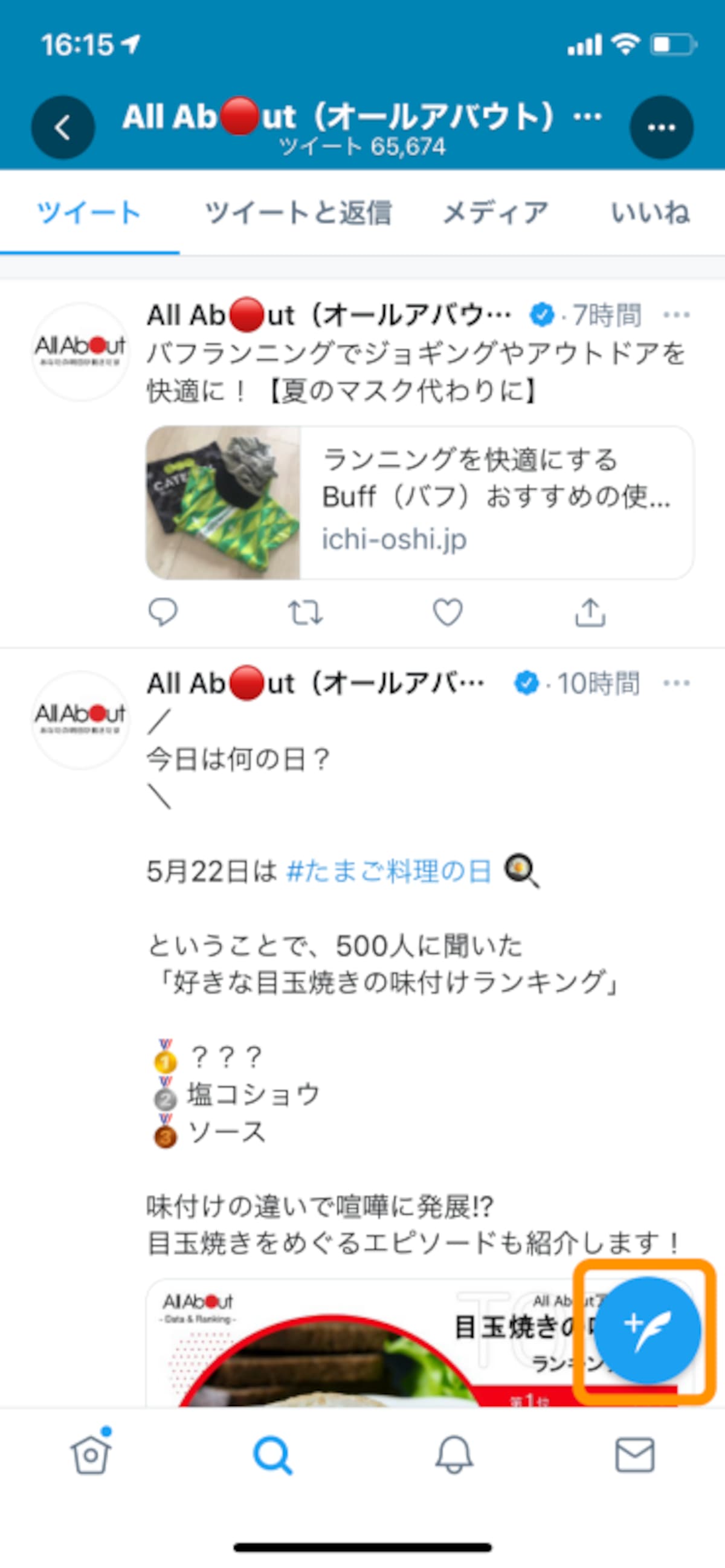
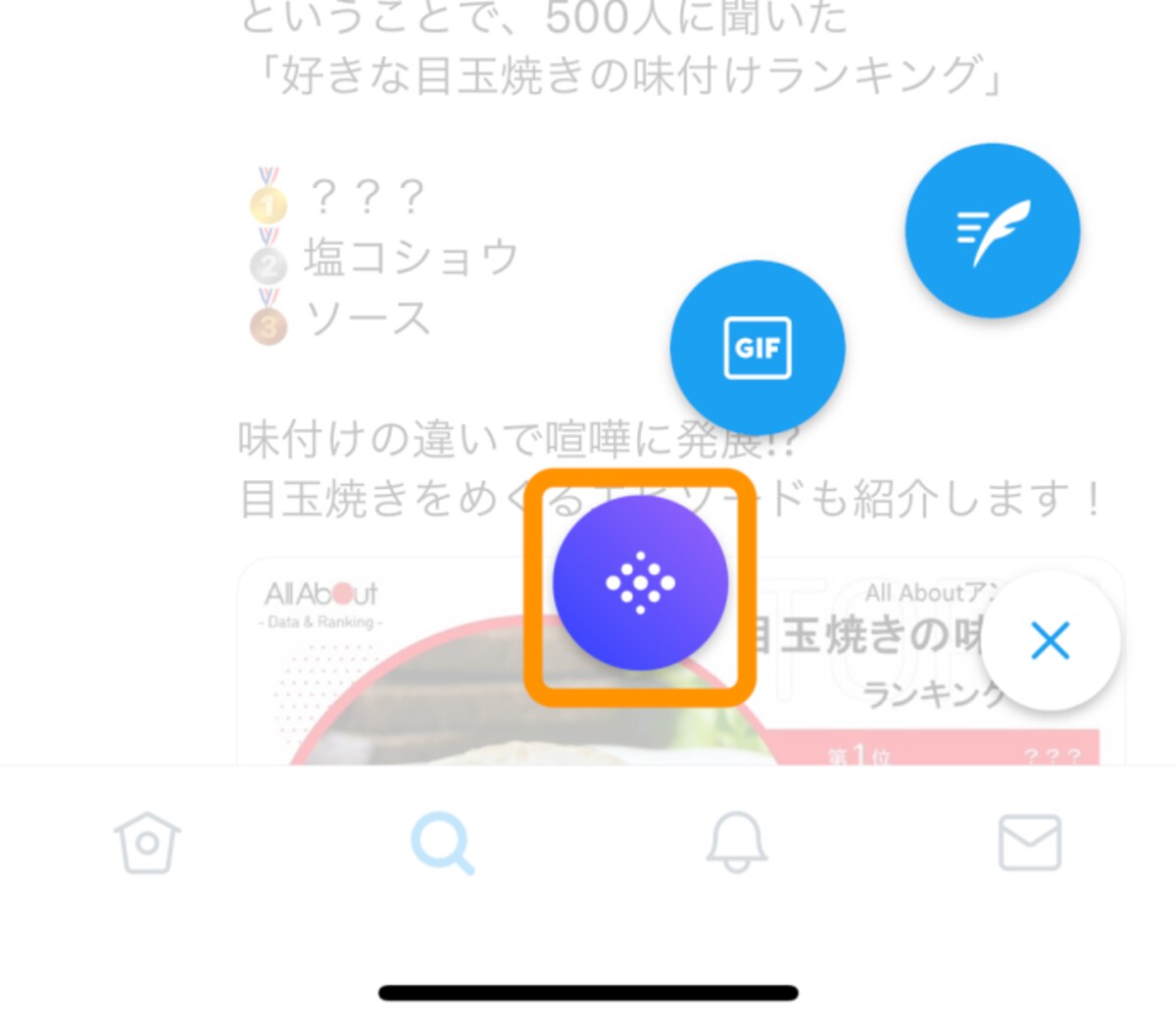
![[スペースを開始]をタップ](https://imgcp.aacdn.jp/img-a/1200/auto/aa/gm/article/4/8/8/2/0/5/202105222335/800__12.PNG)
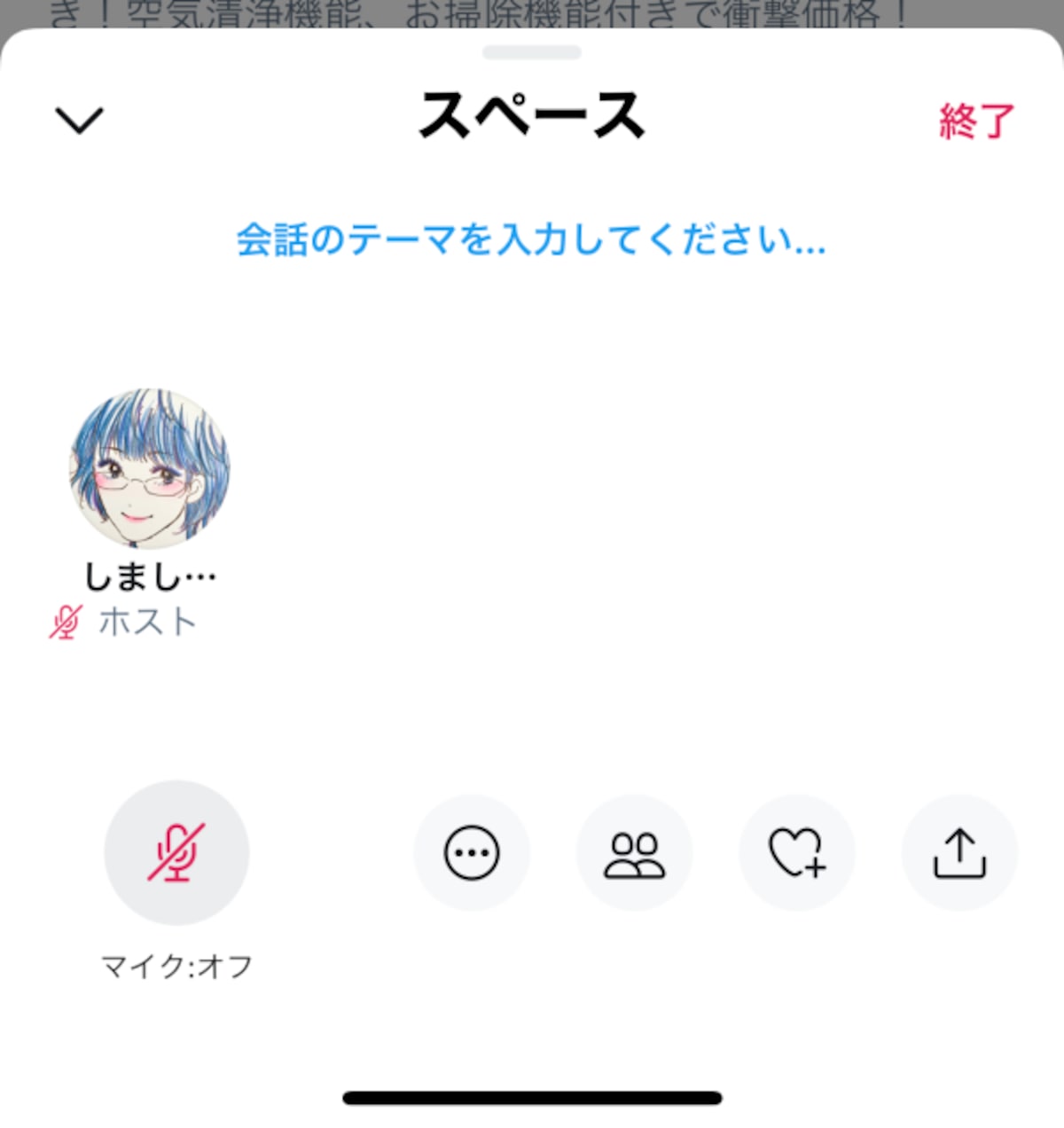
![[…]をタップして[設定]をタップ](https://imgcp.aacdn.jp/img-a/1200/auto/aa/gm/article/4/8/8/2/0/5/202105222336/800__14.PNG)
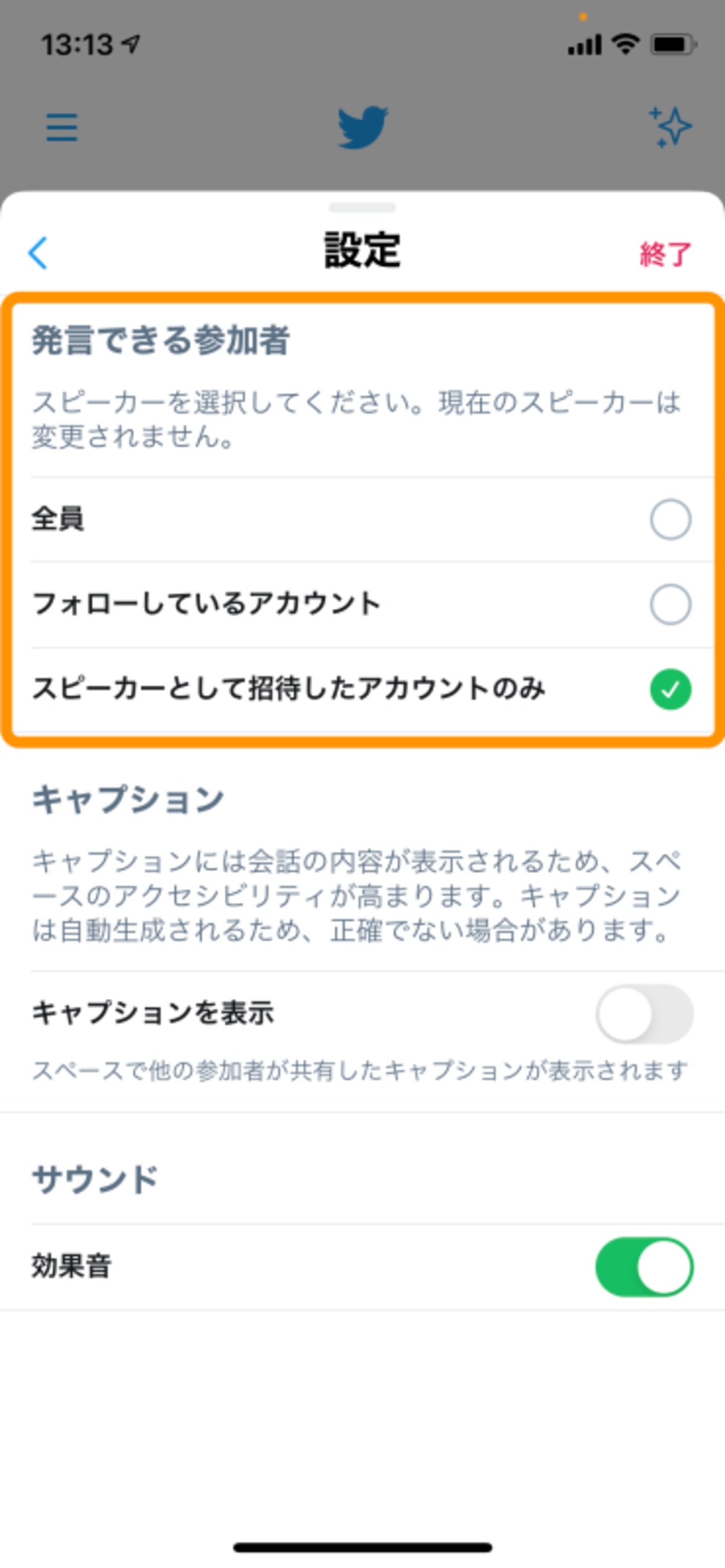
![[スピーカーとして招待]をタップ](https://imgcp.aacdn.jp/img-a/1200/auto/aa/gm/article/4/8/8/2/0/5/202105222338/800__16.PNG)
![[リクエスト]をタップ](https://imgcp.aacdn.jp/img-a/1200/auto/aa/gm/article/4/8/8/2/0/5/202105222339/800__17.PNG)
![[承認]をタップすると、その人はスピーカー(発言者)に昇格する](https://imgcp.aacdn.jp/img-a/1200/auto/aa/gm/article/4/8/8/2/0/5/202105222341/800__18.PNG)
![[終了]をタップするとスペースが閉じられる](https://imgcp.aacdn.jp/img-a/1200/auto/aa/gm/article/4/8/8/2/0/5/202105222342/800__19.PNG)
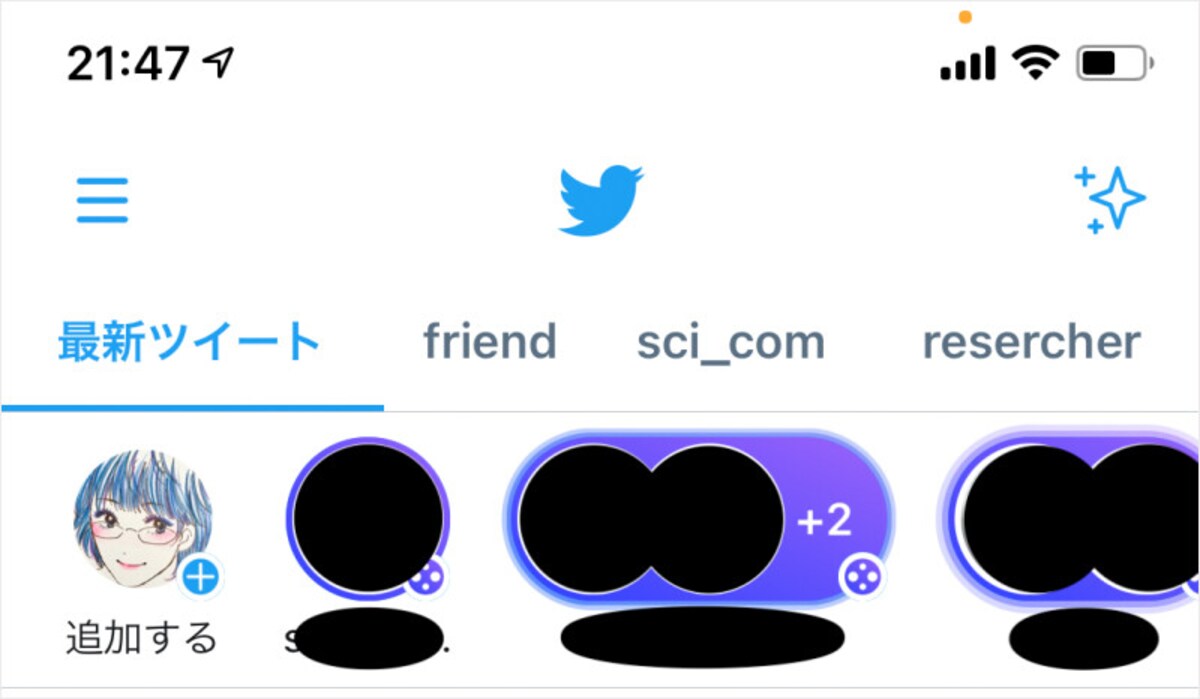
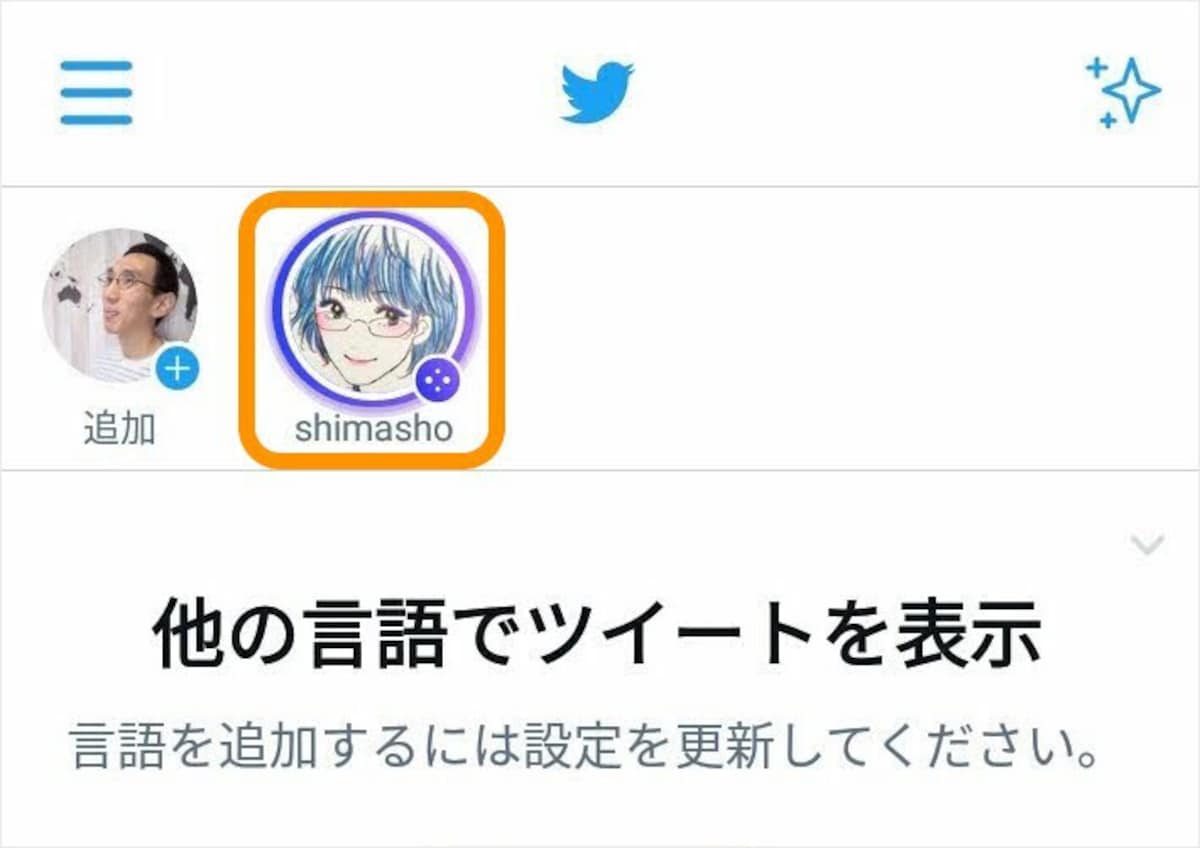
![リスナーか発言者かどちらかを選択してから[このスペースに参加]をタップ](https://imgcp.aacdn.jp/img-a/1200/auto/aa/gm/article/4/8/8/2/0/5/202105241801/800__s03.jpg)
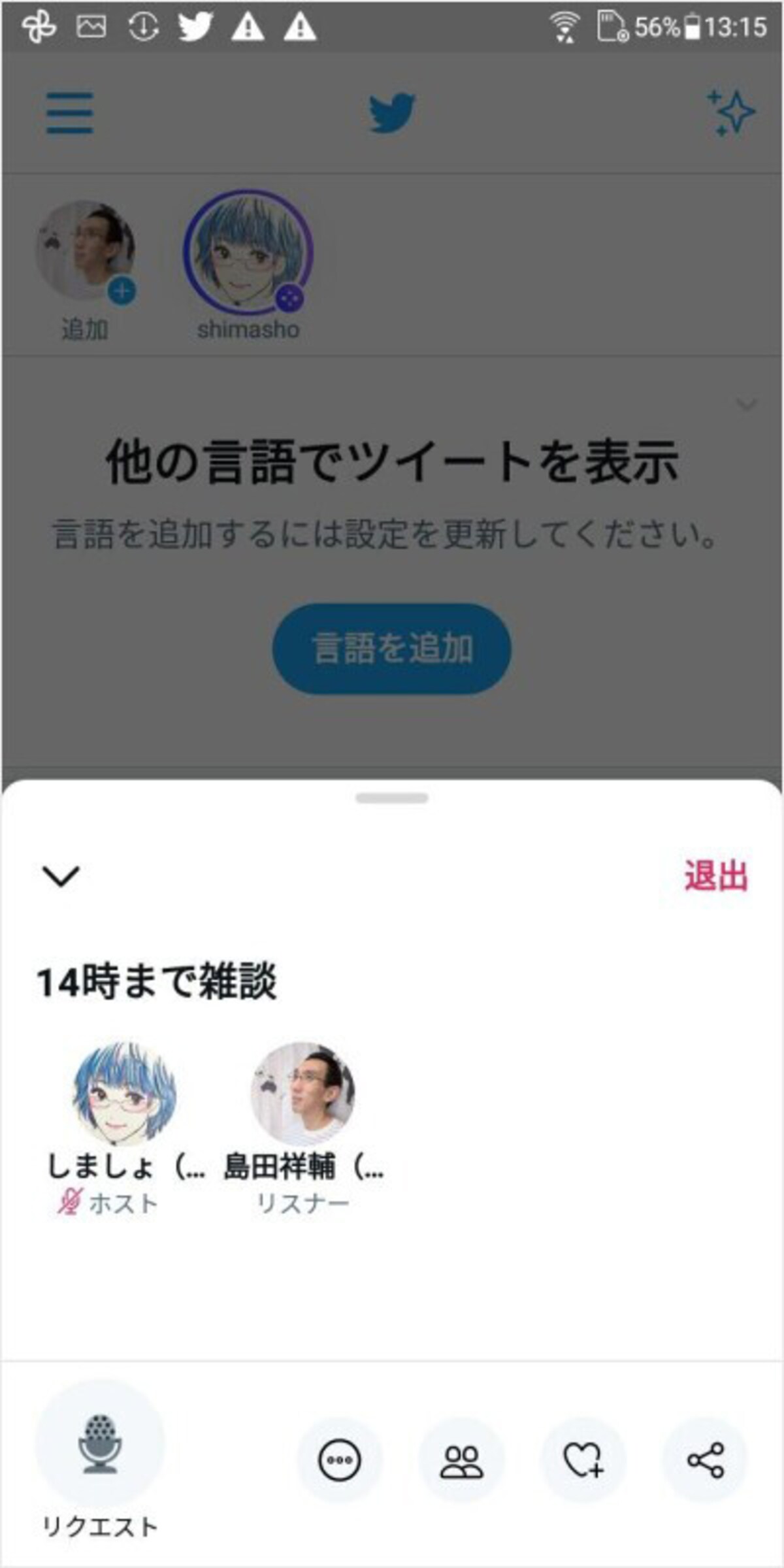
![[リクエスト]をタップ](https://imgcp.aacdn.jp/img-a/1200/auto/aa/gm/article/4/8/8/2/0/5/202105241802/800__s05.jpg)
![ホストが許可すると通知が来るので[承認する]をタップ](https://imgcp.aacdn.jp/img-a/1200/auto/aa/gm/article/4/8/8/2/0/5/202105241804/800__s06.jpg)
![スピーカー(発言者)になった。[マイクオフ]をタップすればミュートを解除して発言できる](https://imgcp.aacdn.jp/img-a/1200/auto/aa/gm/article/4/8/8/2/0/5/202105241805/800__s07.jpg)
![[…]をタップして[リスニングに切り替え]を選択](https://imgcp.aacdn.jp/img-a/1200/auto/aa/gm/article/4/8/8/2/0/5/202105241805/800__s08.jpg)
![[退出]をタップすればスペースから離脱できる](https://imgcp.aacdn.jp/img-a/1200/auto/aa/gm/article/4/8/8/2/0/5/202105241806/800__s09.jpg)
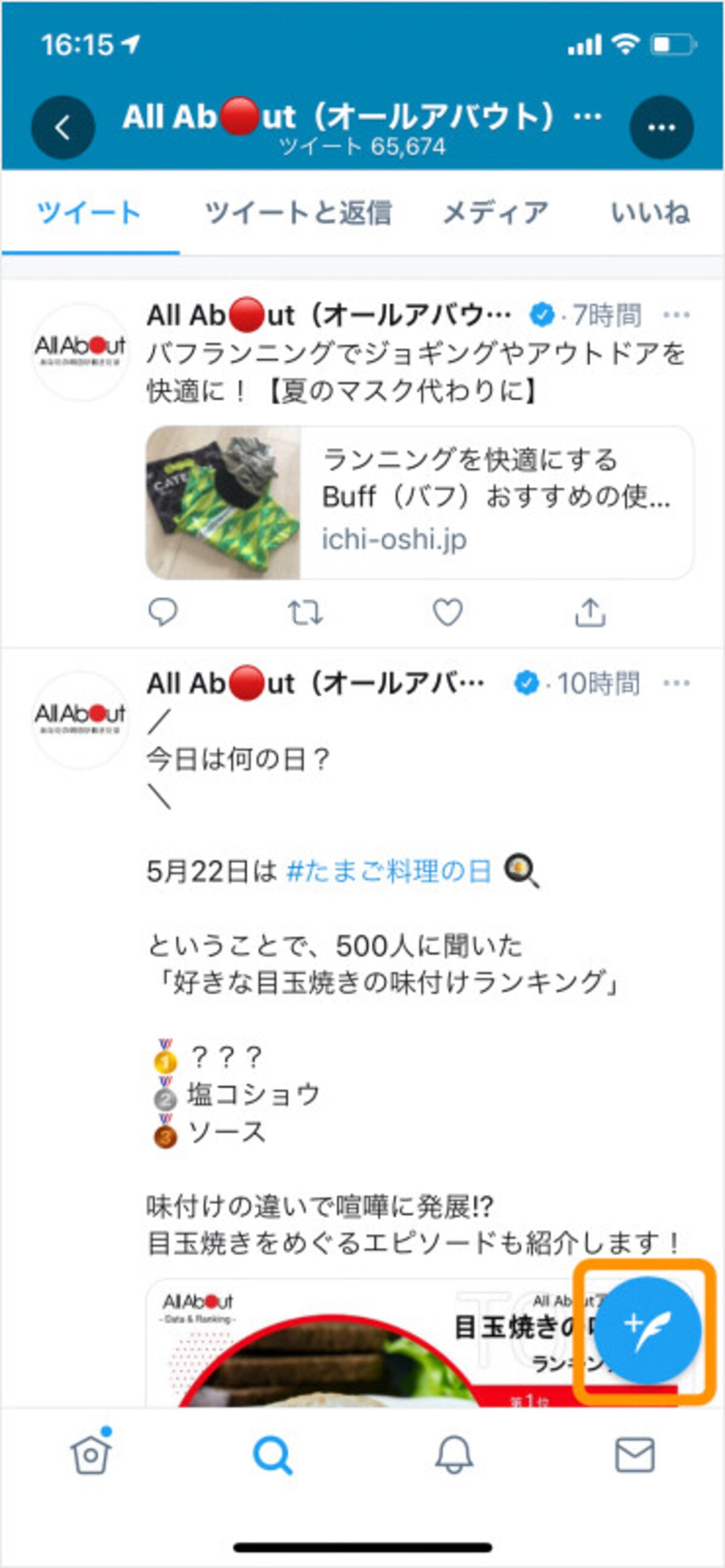
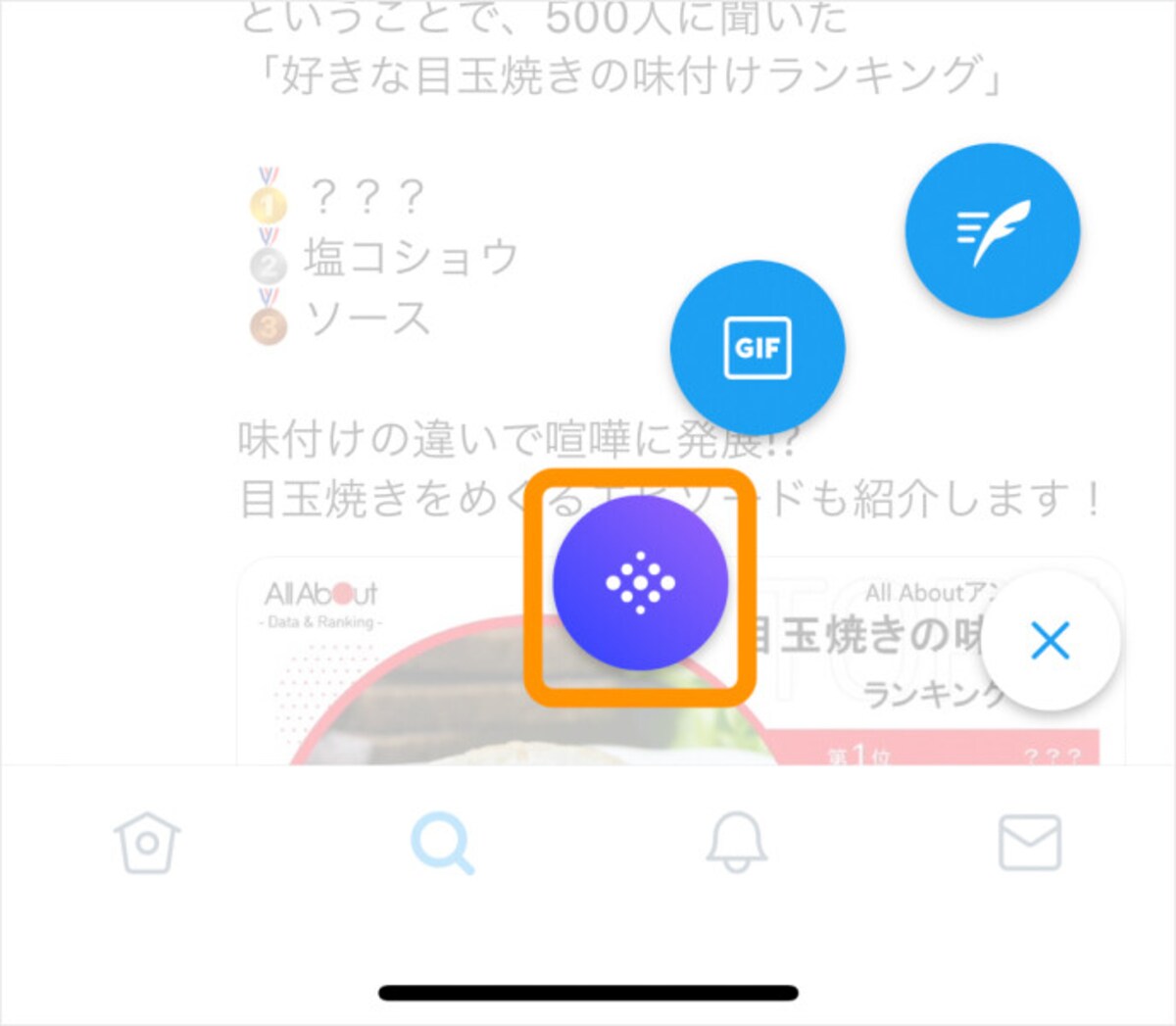
![[スペースを開始]をタップ](https://imgcp.aacdn.jp/img-a/1200/auto/aa/gm/article/4/8/8/2/0/5/202105241807/800__s12.jpg)
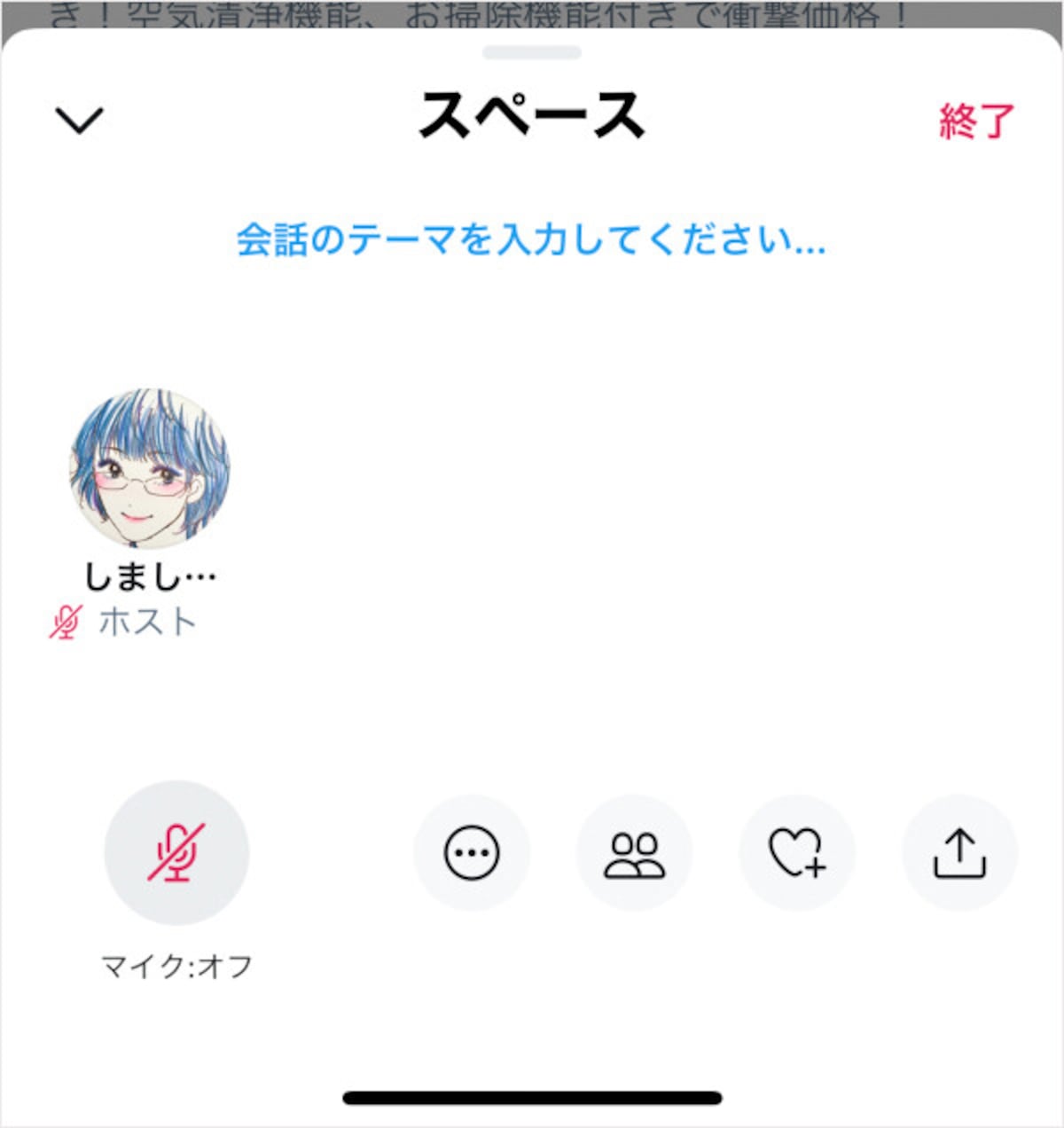
![[…]をタップして[設定]をタップ](https://imgcp.aacdn.jp/img-a/1200/auto/aa/gm/article/4/8/8/2/0/5/202105241808/800__s14.jpg)
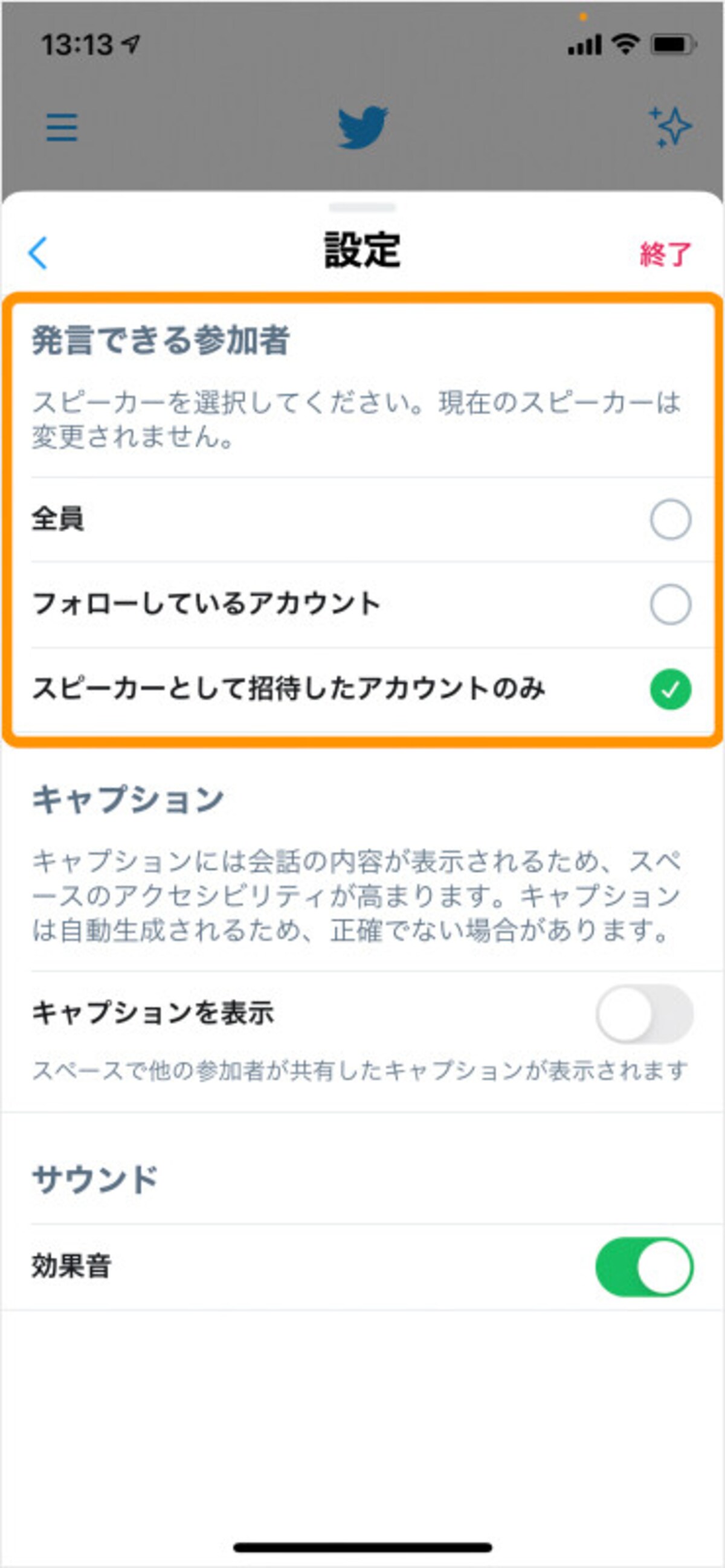
![[スピーカーとして招待]をタップ](https://imgcp.aacdn.jp/img-a/1200/auto/aa/gm/article/4/8/8/2/0/5/202105241810/800__a16.jpg)
![[リクエスト]をタップ](https://imgcp.aacdn.jp/img-a/1200/auto/aa/gm/article/4/8/8/2/0/5/202105241810/800__s17.jpg)
![[承認]をタップすると、その人はスピーカー(発言者)に昇格する](https://imgcp.aacdn.jp/img-a/1200/auto/aa/gm/article/4/8/8/2/0/5/202105241811/800__s18.jpg)
![[終了]をタップするとスペースが閉じられる](https://imgcp.aacdn.jp/img-a/1200/auto/aa/gm/article/4/8/8/2/0/5/202105241811/800__s19.jpg)
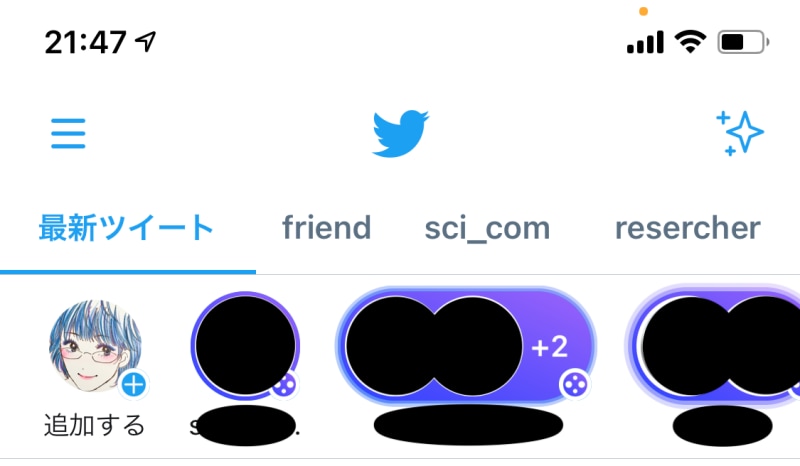
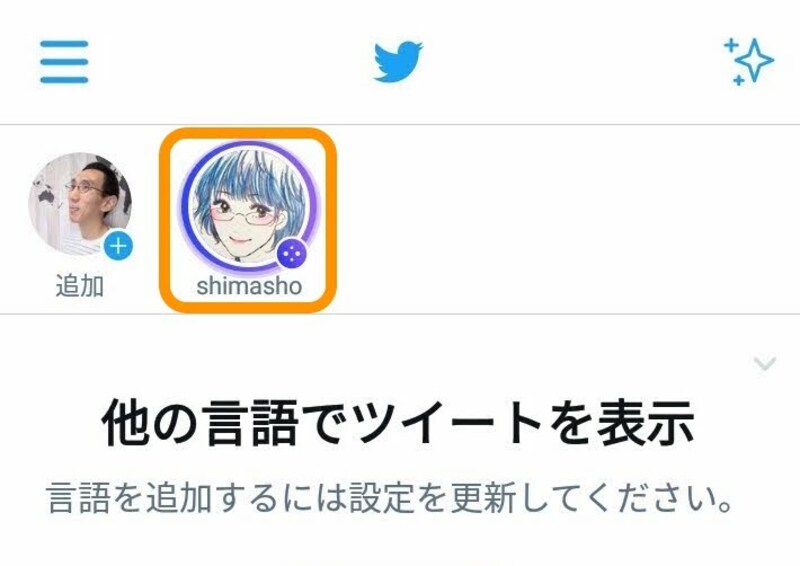
![リスナーか発言者かどちらかを選択してから[このスペースに参加]をタップ](https://imgcp.aacdn.jp/img-a/800/auto/aa/gm/article/4/8/8/2/0/5/202105222316/800__3.jpg)
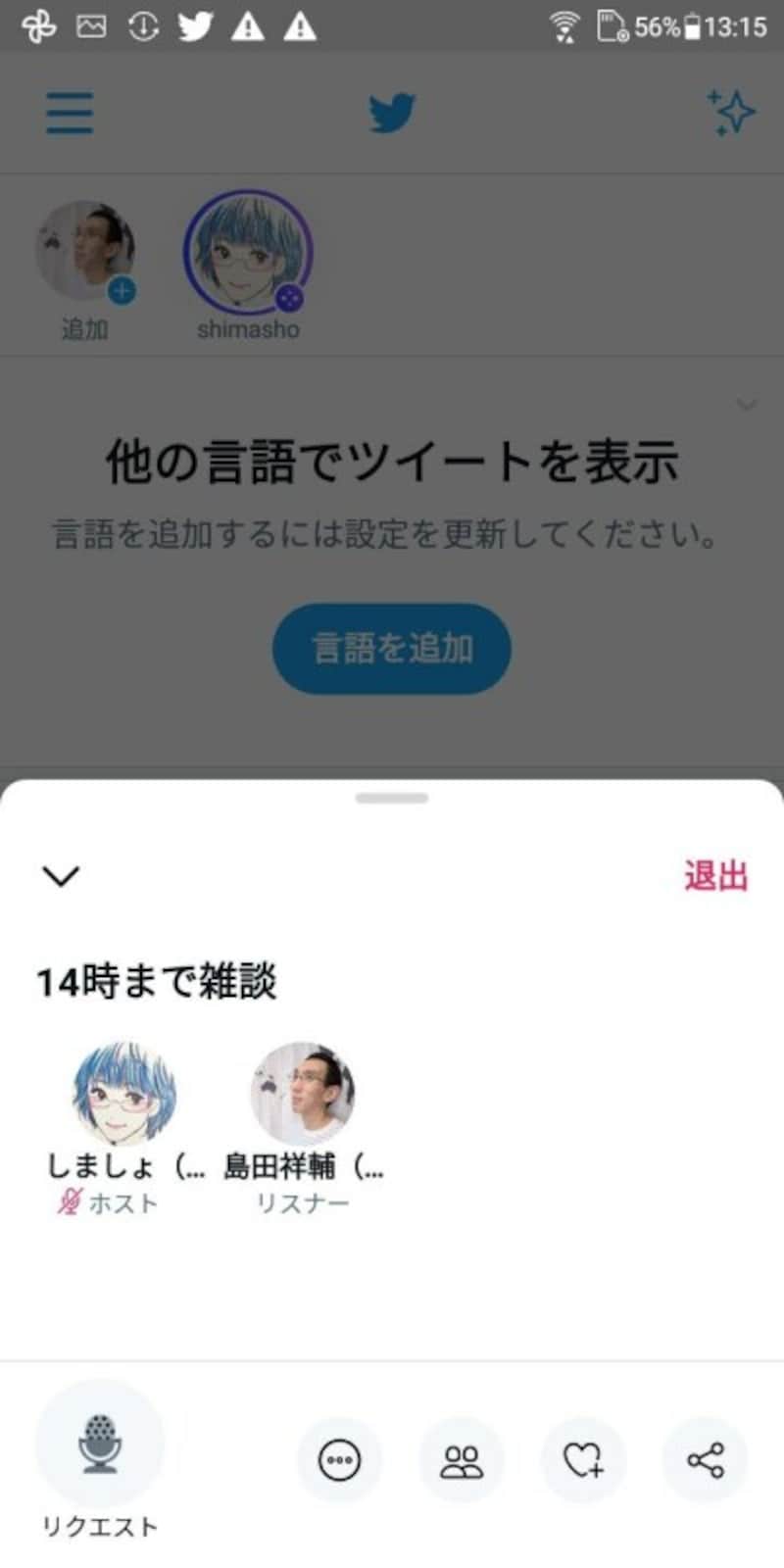
![[リクエスト]をタップ](https://imgcp.aacdn.jp/img-a/800/auto/aa/gm/article/4/8/8/2/0/5/202105222317/800__5.jpg)
![ホストが許可すると通知が来るので[承認する]をタップ](https://imgcp.aacdn.jp/img-a/800/auto/aa/gm/article/4/8/8/2/0/5/202105222318/800__6.jpg)
![スピーカー(発言者)になった。[マイクオフ]をタップすればミュートを解除して発言できる](https://imgcp.aacdn.jp/img-a/800/auto/aa/gm/article/4/8/8/2/0/5/202105222318/800__7.jpg)
![[…]をタップして[リスニングに切り替え]を選択](https://imgcp.aacdn.jp/img-a/800/auto/aa/gm/article/4/8/8/2/0/5/202105222319/800__8.jpg)
![[退出]をタップすればスペースから離脱できる](https://imgcp.aacdn.jp/img-a/800/auto/aa/gm/article/4/8/8/2/0/5/202105222323/800__9.jpg)
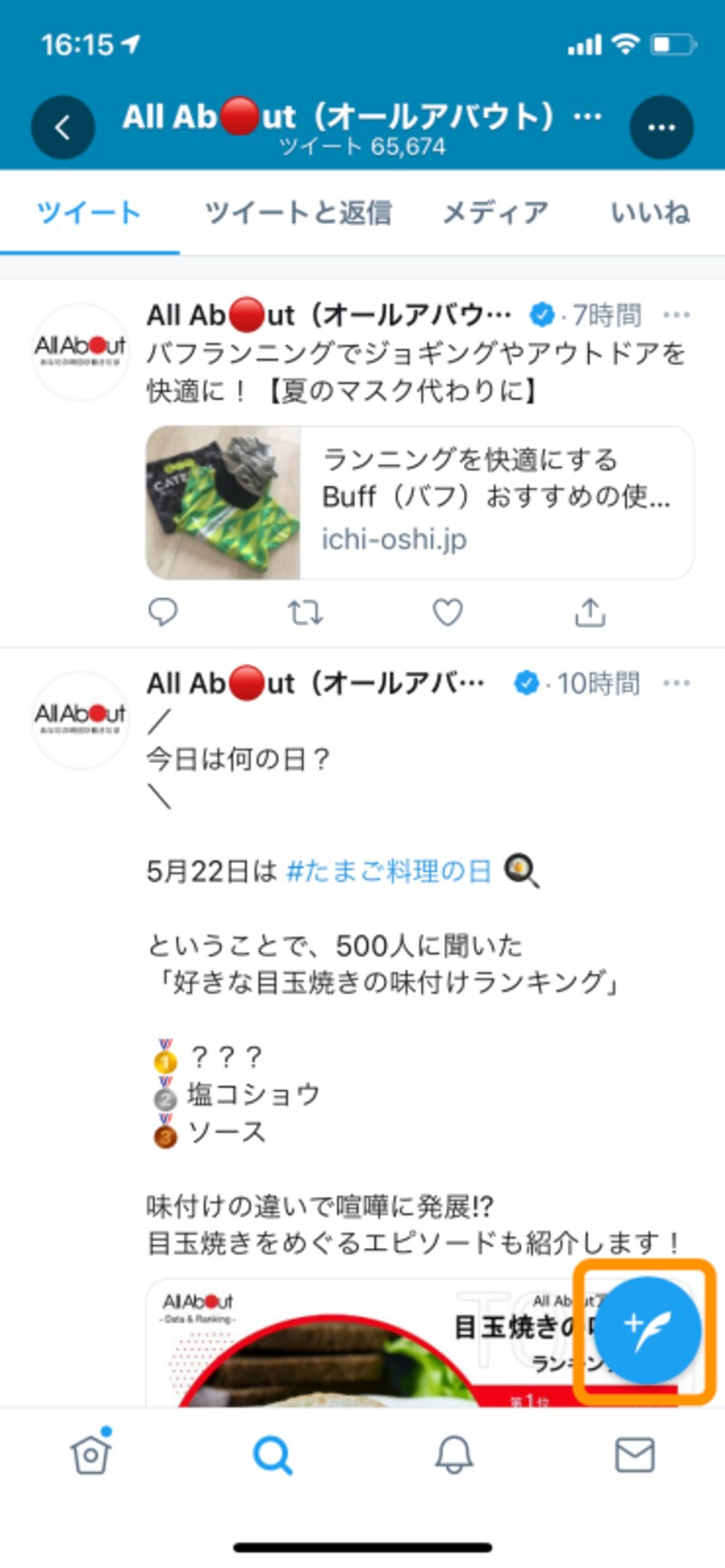
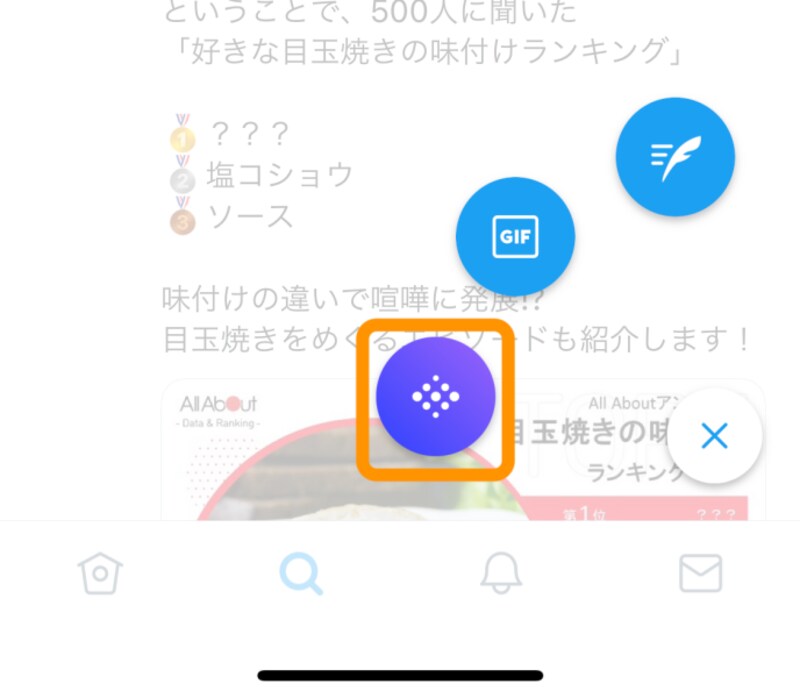
![[スペースを開始]をタップ](https://imgcp.aacdn.jp/img-a/800/auto/aa/gm/article/4/8/8/2/0/5/202105222335/800__12.PNG)
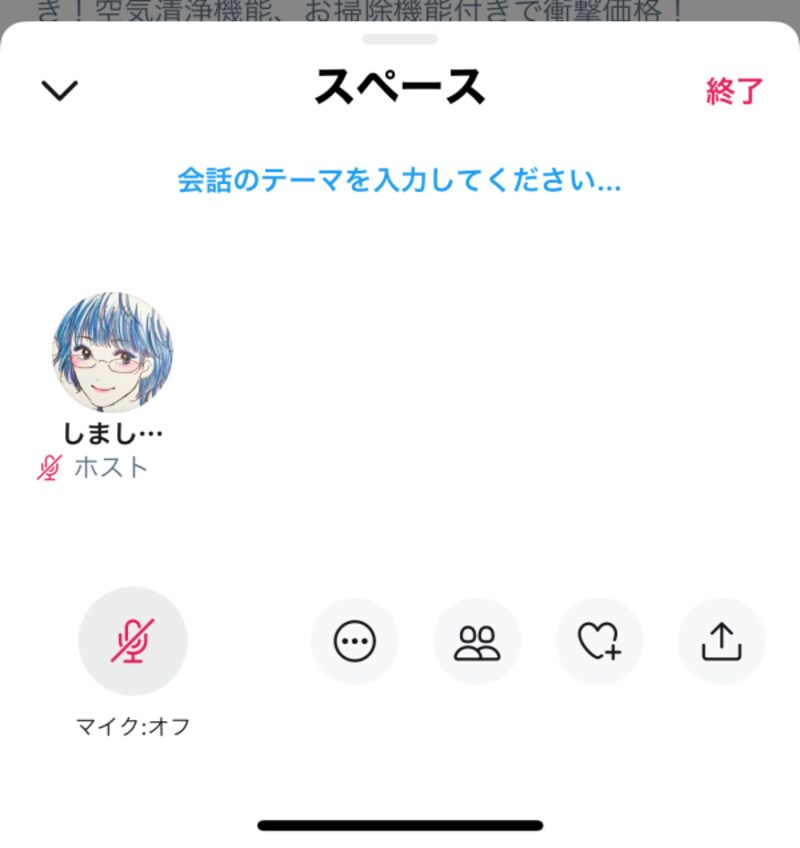
![[…]をタップして[設定]をタップ](https://imgcp.aacdn.jp/img-a/800/auto/aa/gm/article/4/8/8/2/0/5/202105222336/800__14.PNG)
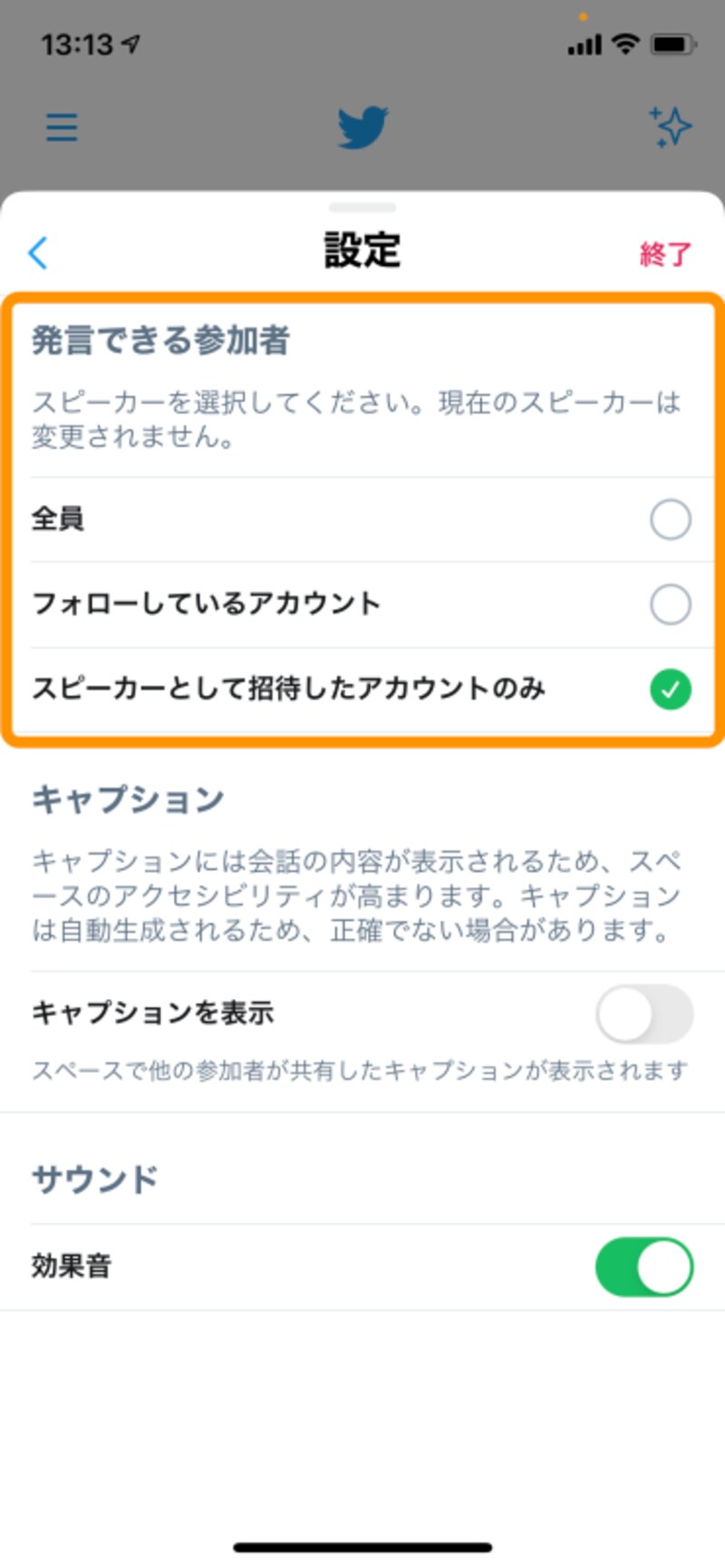
![[スピーカーとして招待]をタップ](https://imgcp.aacdn.jp/img-a/800/auto/aa/gm/article/4/8/8/2/0/5/202105222338/800__16.PNG)
![[リクエスト]をタップ](https://imgcp.aacdn.jp/img-a/800/auto/aa/gm/article/4/8/8/2/0/5/202105222339/800__17.PNG)
![[承認]をタップすると、その人はスピーカー(発言者)に昇格する](https://imgcp.aacdn.jp/img-a/800/auto/aa/gm/article/4/8/8/2/0/5/202105222341/800__18.PNG)
![[終了]をタップするとスペースが閉じられる](https://imgcp.aacdn.jp/img-a/800/auto/aa/gm/article/4/8/8/2/0/5/202105222342/800__19.PNG)
![リスナーか発言者かどちらかを選択してから[このスペースに参加]をタップ](https://imgcp.aacdn.jp/img-a/800/auto/aa/gm/article/4/8/8/2/0/5/202105241801/800__s03.jpg)
![[リクエスト]をタップ](https://imgcp.aacdn.jp/img-a/800/auto/aa/gm/article/4/8/8/2/0/5/202105241802/800__s05.jpg)
![ホストが許可すると通知が来るので[承認する]をタップ](https://imgcp.aacdn.jp/img-a/800/auto/aa/gm/article/4/8/8/2/0/5/202105241804/800__s06.jpg)
![スピーカー(発言者)になった。[マイクオフ]をタップすればミュートを解除して発言できる](https://imgcp.aacdn.jp/img-a/800/auto/aa/gm/article/4/8/8/2/0/5/202105241805/800__s07.jpg)
![[…]をタップして[リスニングに切り替え]を選択](https://imgcp.aacdn.jp/img-a/800/auto/aa/gm/article/4/8/8/2/0/5/202105241805/800__s08.jpg)
![[退出]をタップすればスペースから離脱できる](https://imgcp.aacdn.jp/img-a/800/auto/aa/gm/article/4/8/8/2/0/5/202105241806/800__s09.jpg)
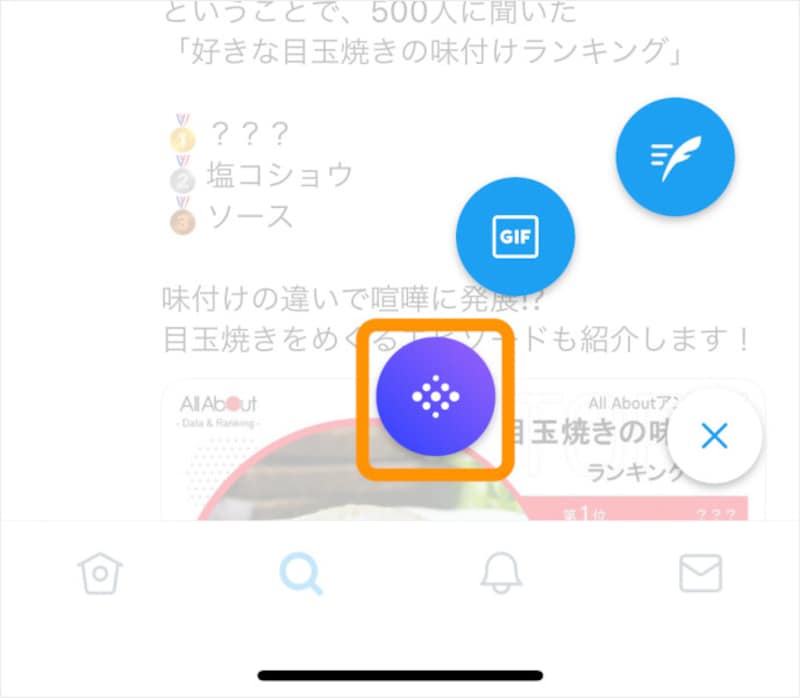
![[スペースを開始]をタップ](https://imgcp.aacdn.jp/img-a/800/auto/aa/gm/article/4/8/8/2/0/5/202105241807/800__s12.jpg)
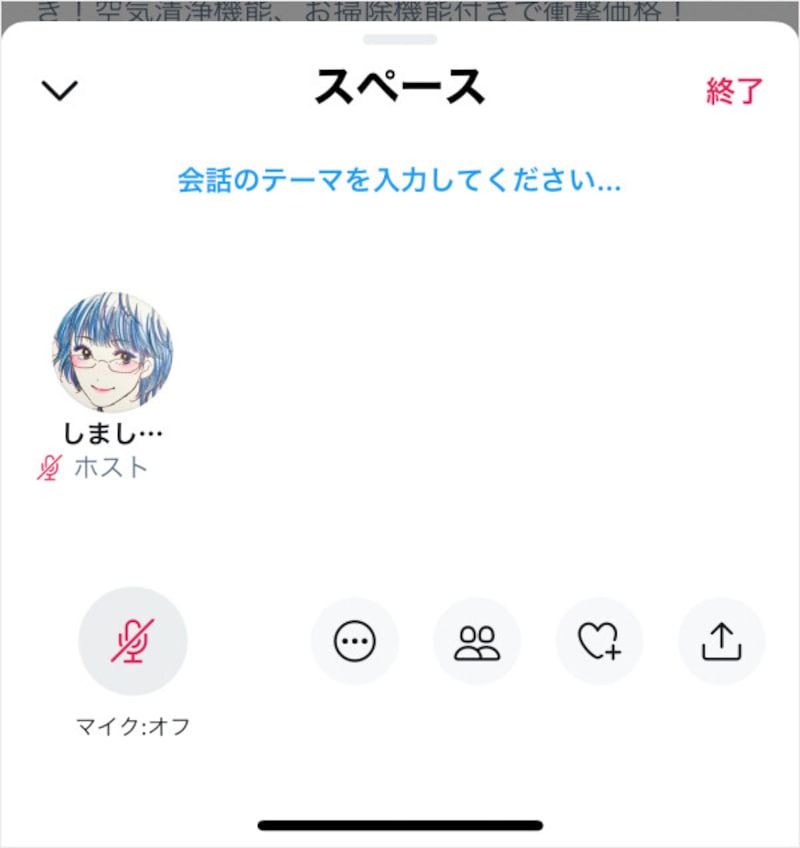
![[…]をタップして[設定]をタップ](https://imgcp.aacdn.jp/img-a/800/auto/aa/gm/article/4/8/8/2/0/5/202105241808/800__s14.jpg)
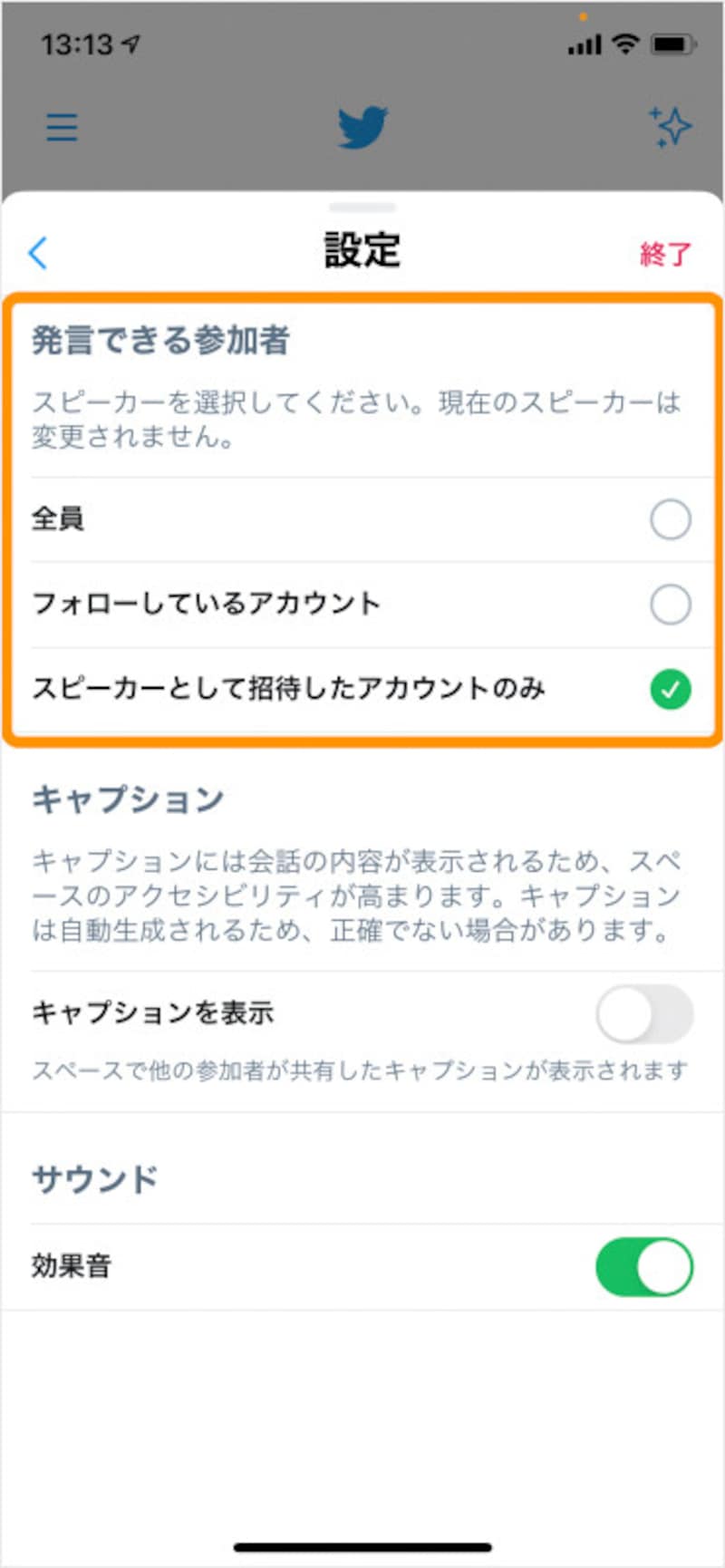
![[スピーカーとして招待]をタップ](https://imgcp.aacdn.jp/img-a/800/auto/aa/gm/article/4/8/8/2/0/5/202105241810/800__a16.jpg)
![[リクエスト]をタップ](https://imgcp.aacdn.jp/img-a/800/auto/aa/gm/article/4/8/8/2/0/5/202105241810/800__s17.jpg)
![[承認]をタップすると、その人はスピーカー(発言者)に昇格する](https://imgcp.aacdn.jp/img-a/800/auto/aa/gm/article/4/8/8/2/0/5/202105241811/800__s18.jpg)
![[終了]をタップするとスペースが閉じられる](https://imgcp.aacdn.jp/img-a/800/auto/aa/gm/article/4/8/8/2/0/5/202105241811/800__s19.jpg)