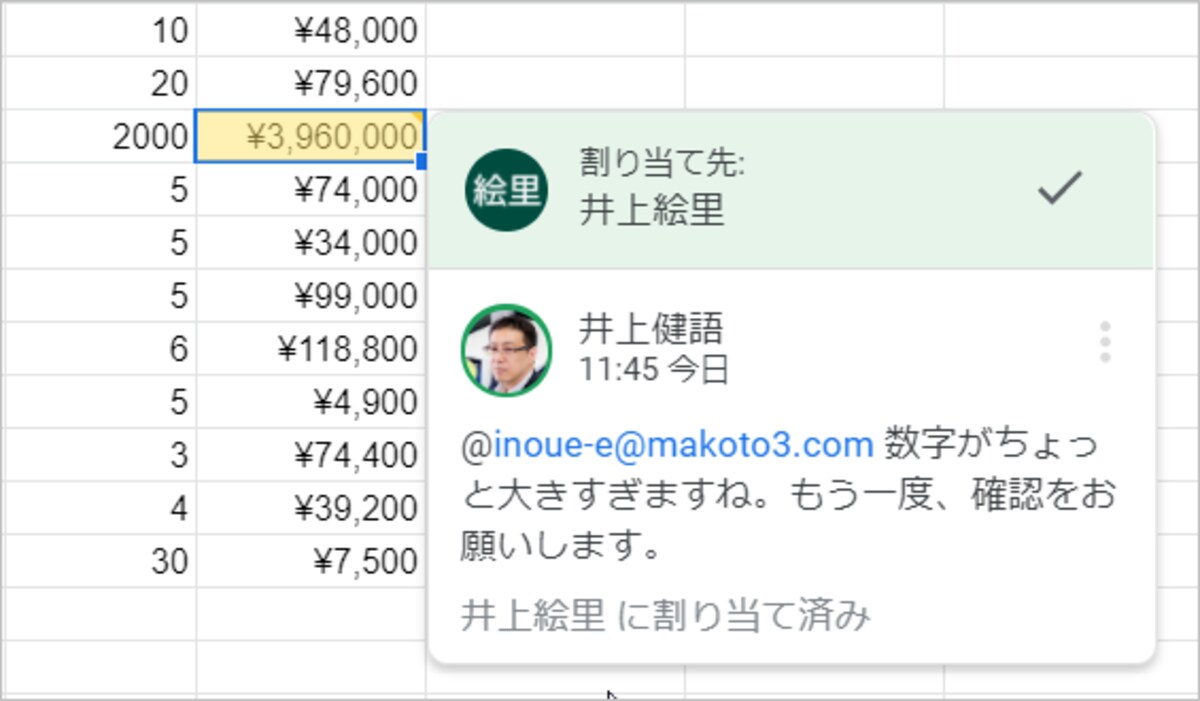
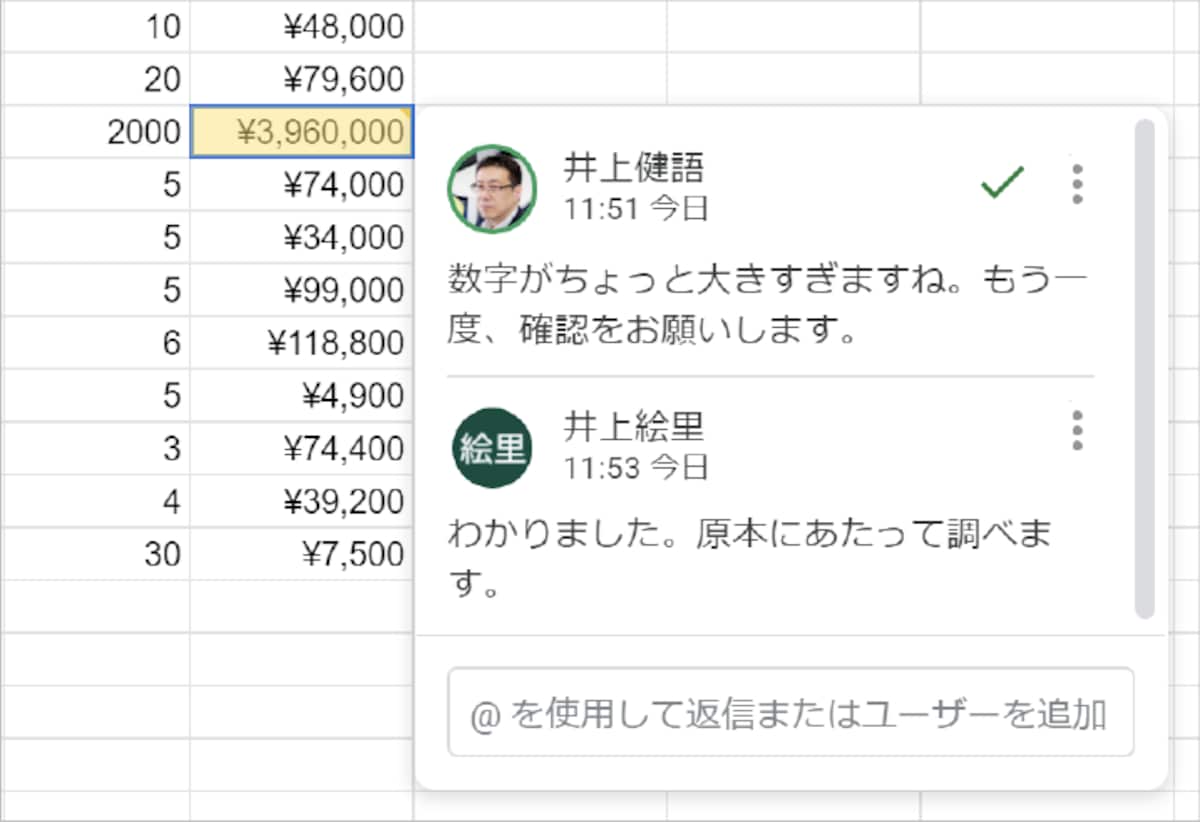
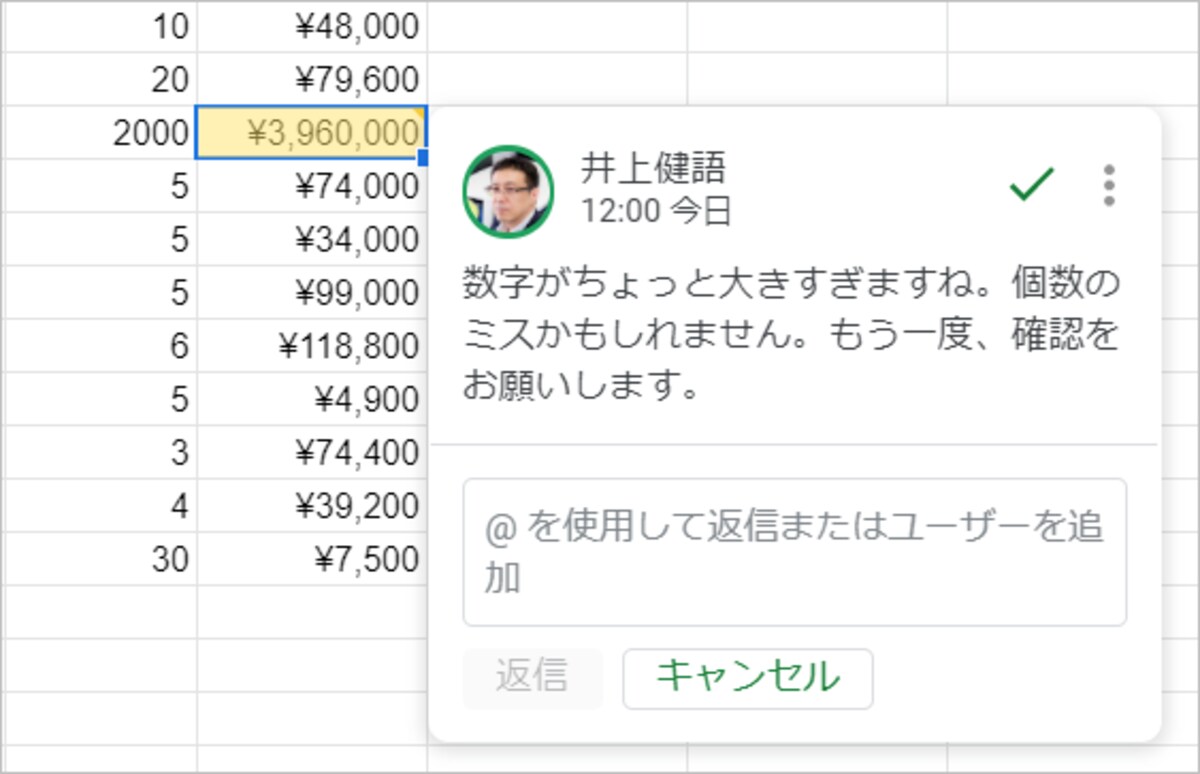
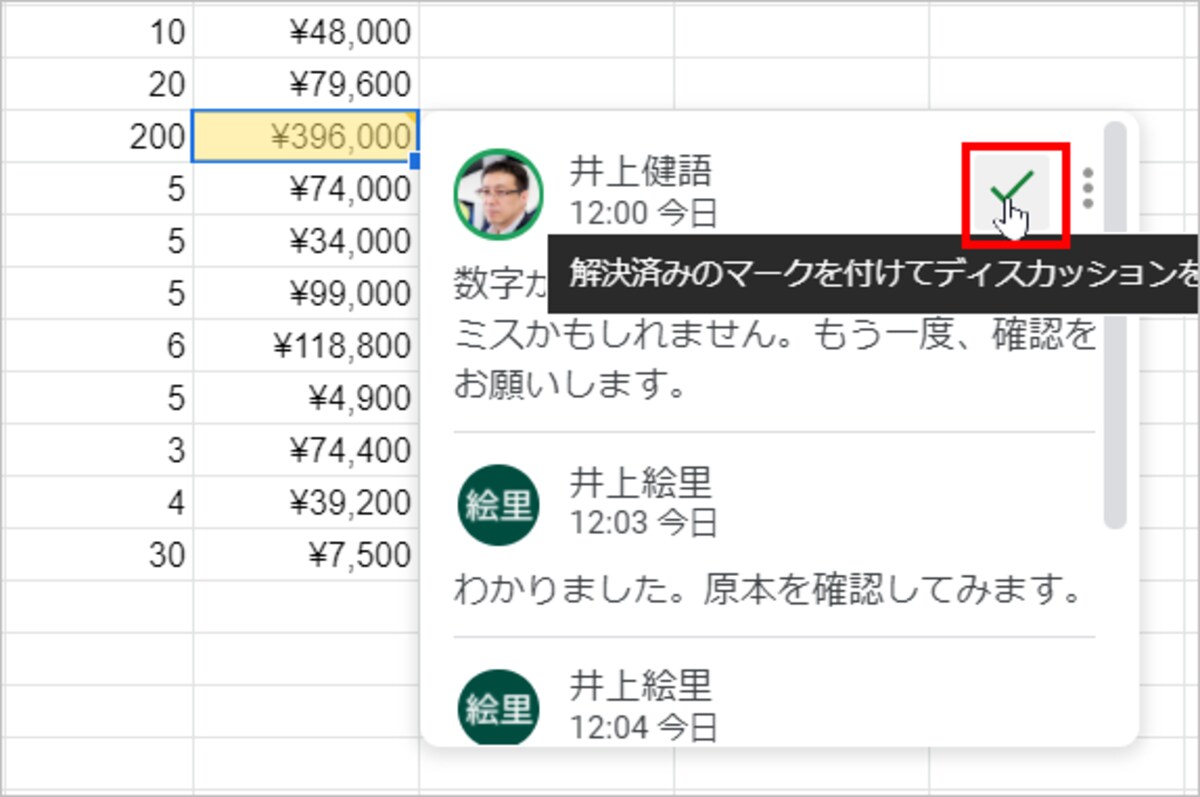
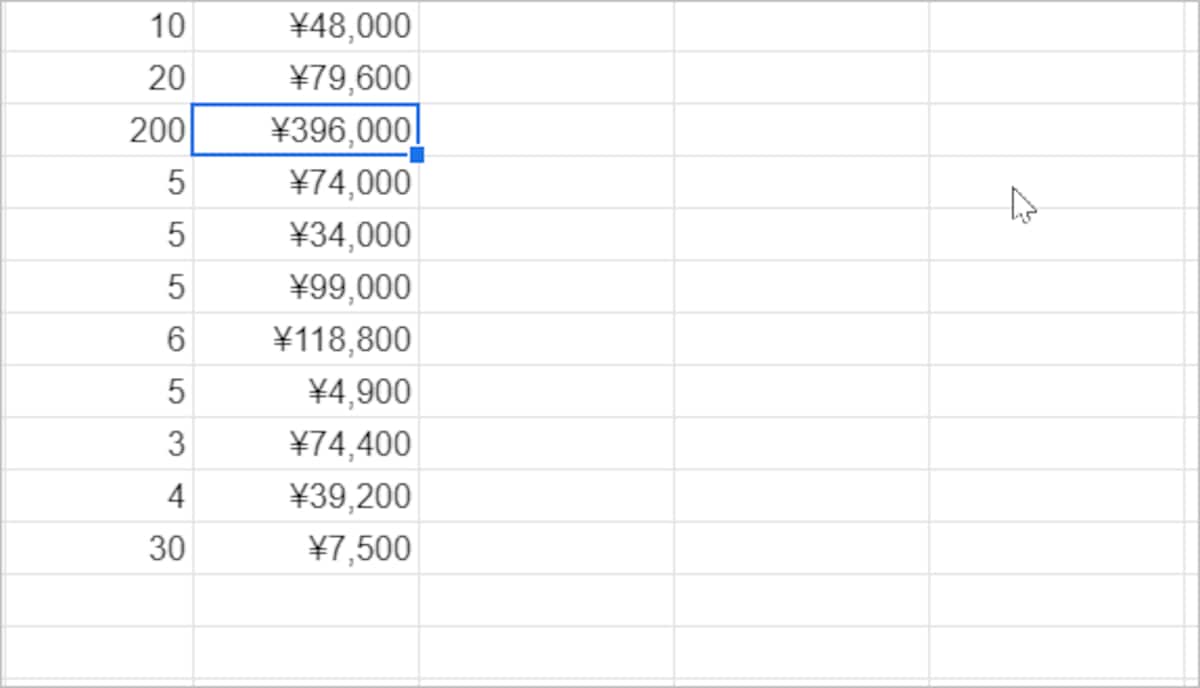
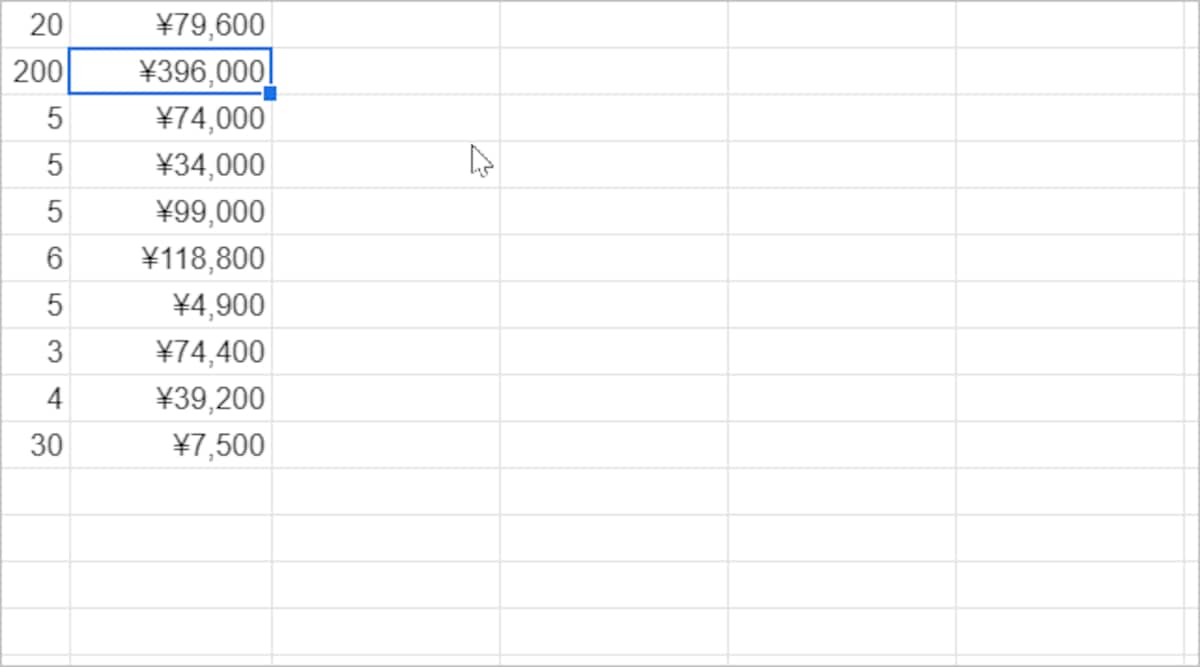
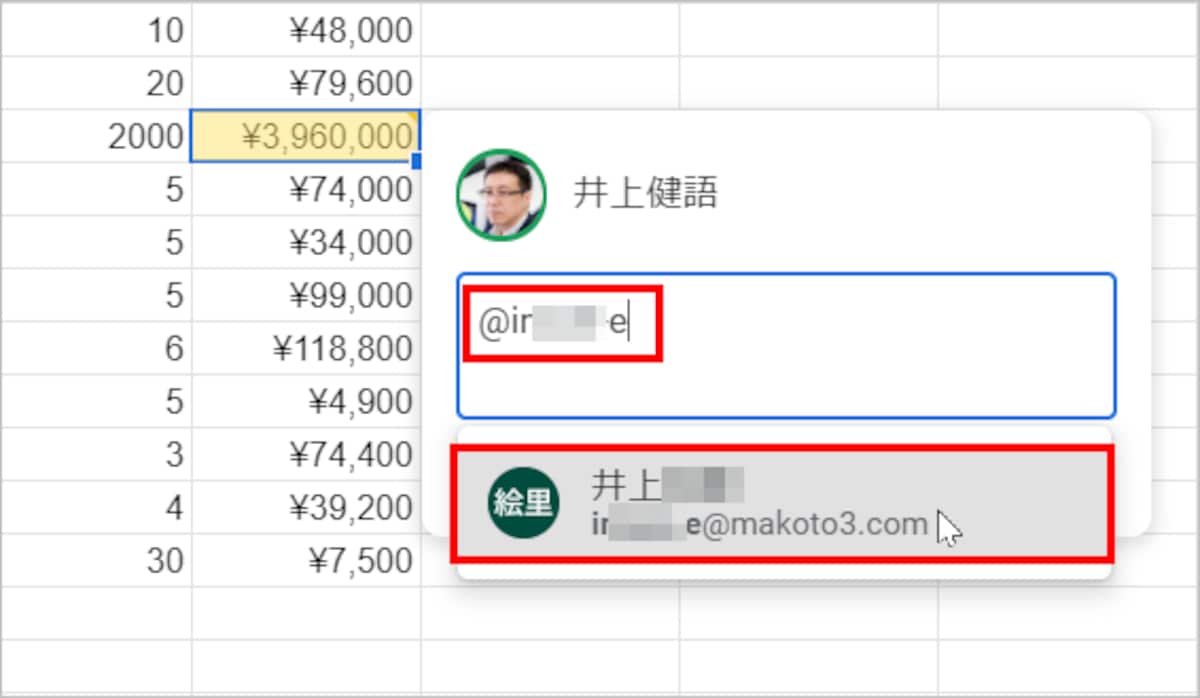
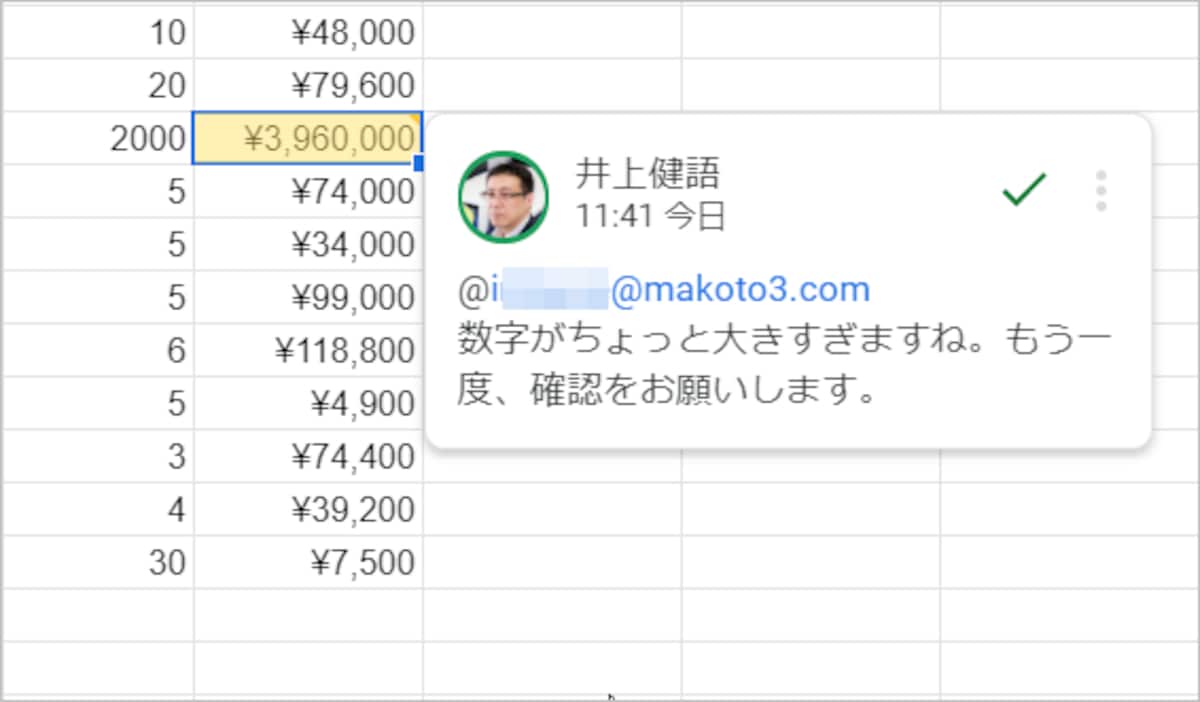
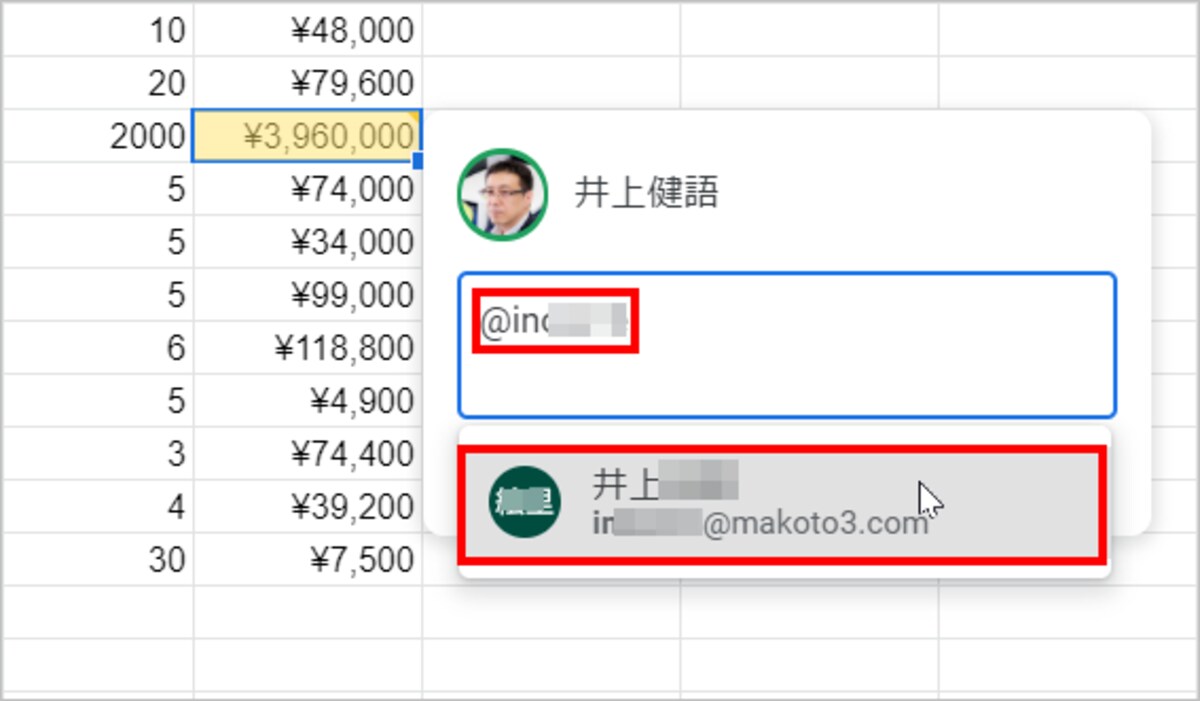
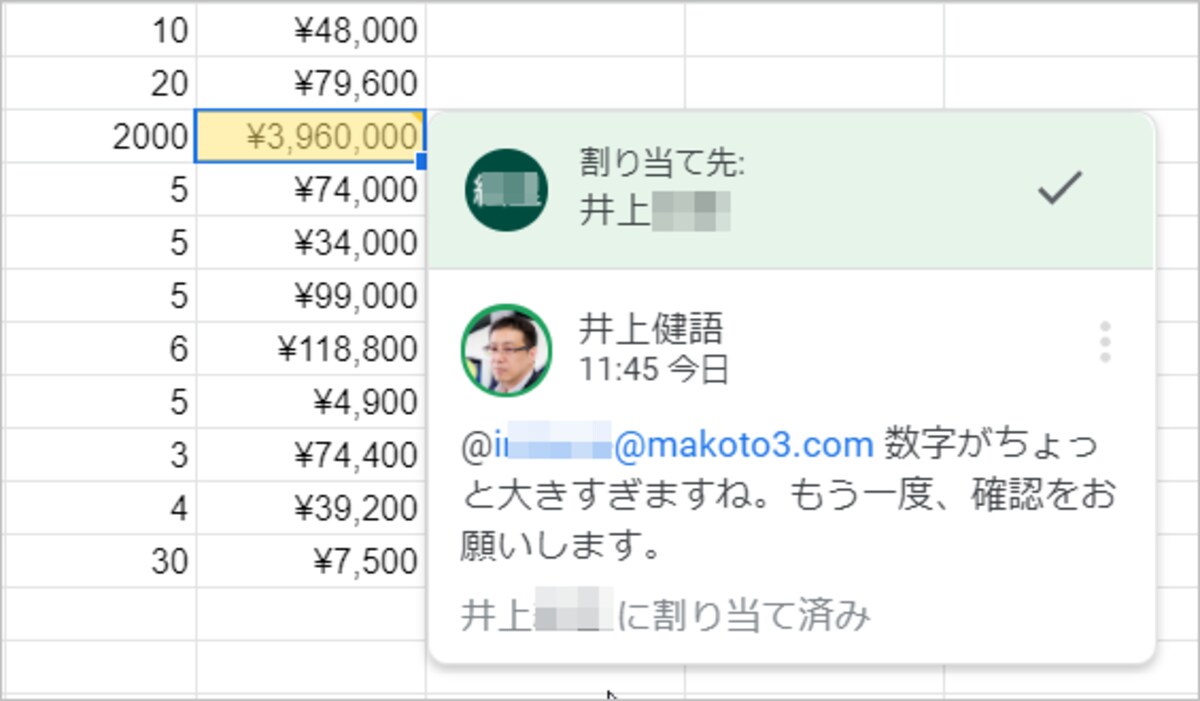
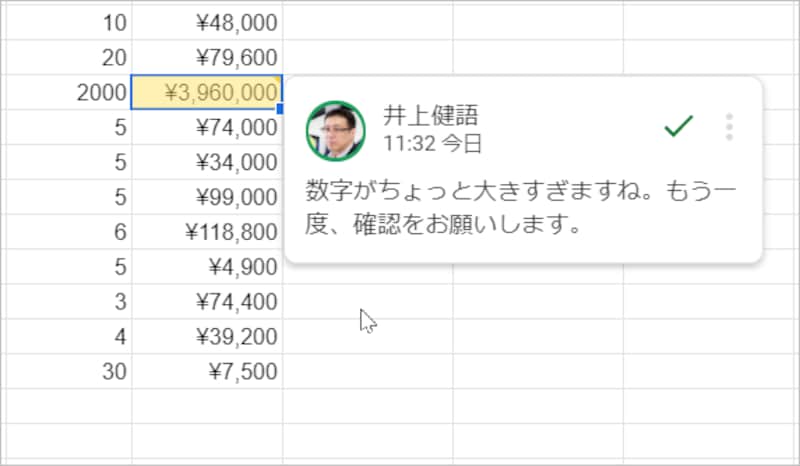
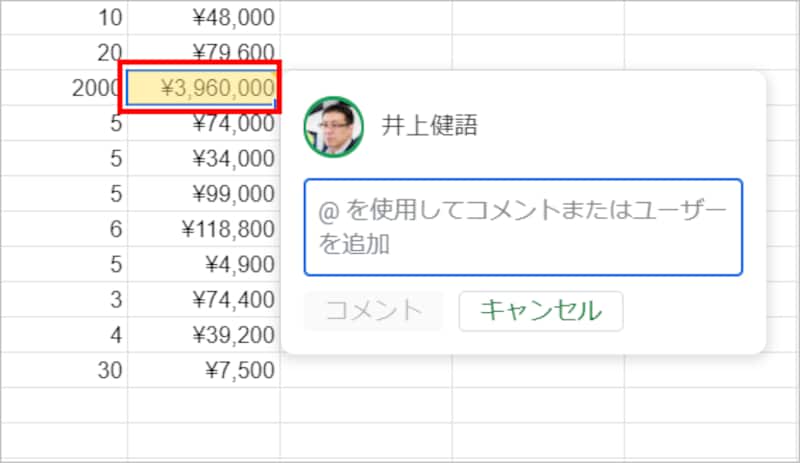
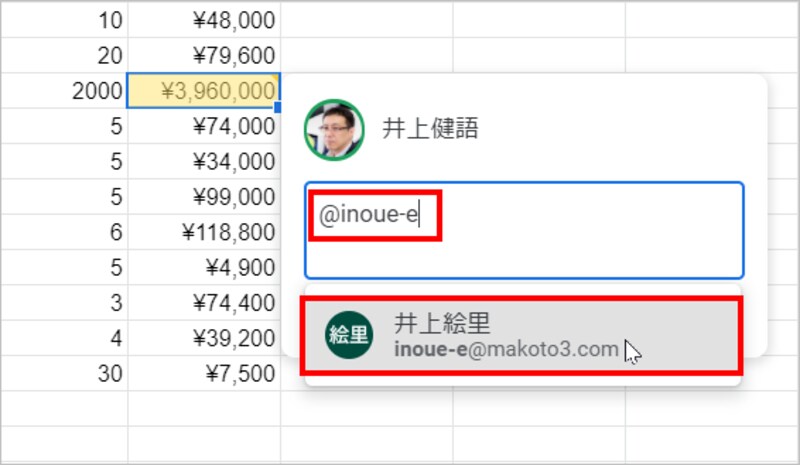
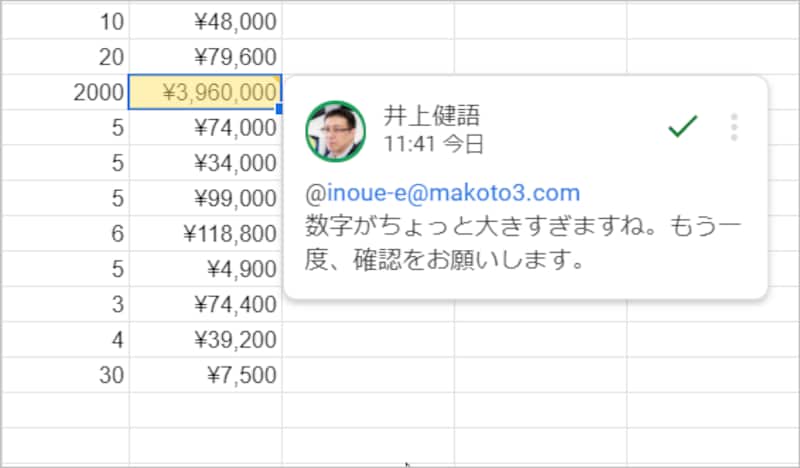
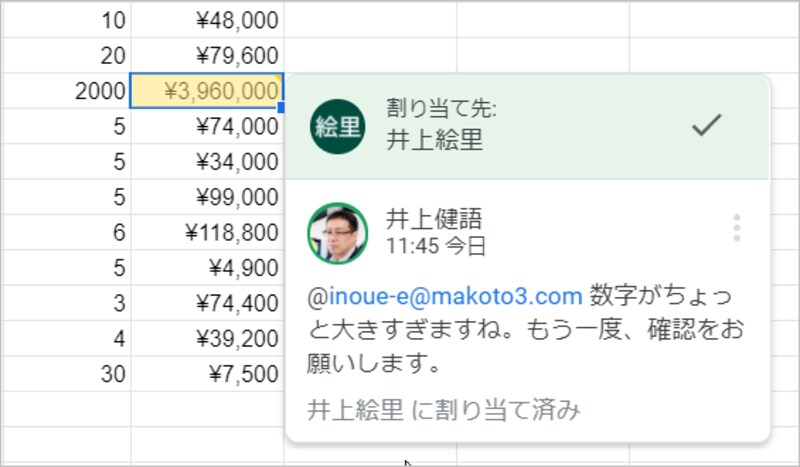
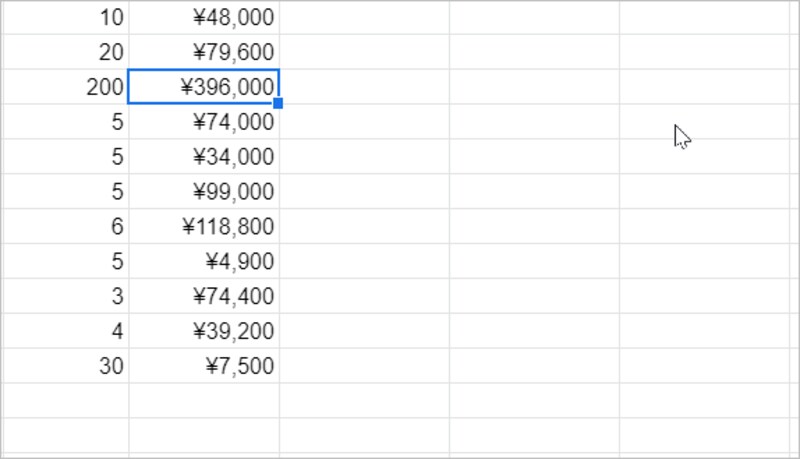
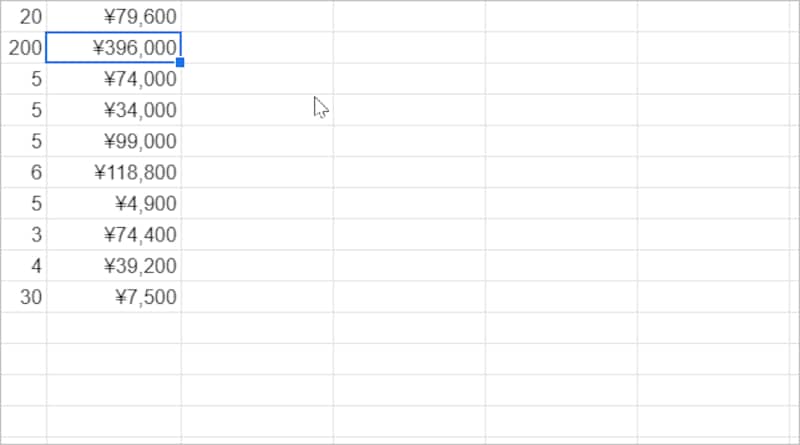
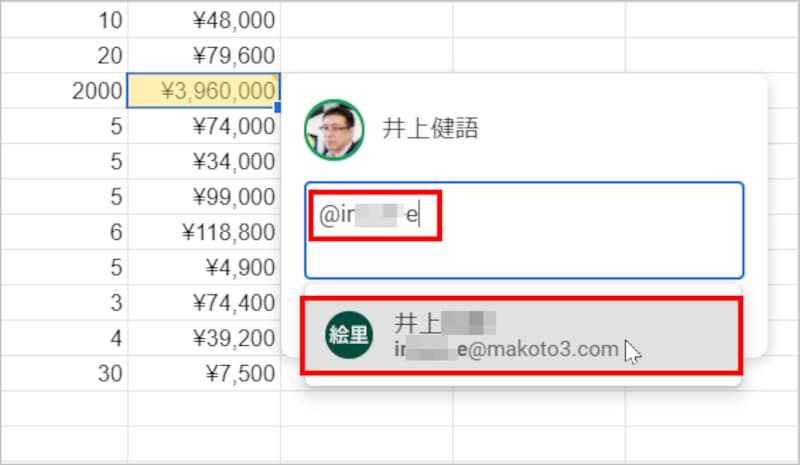
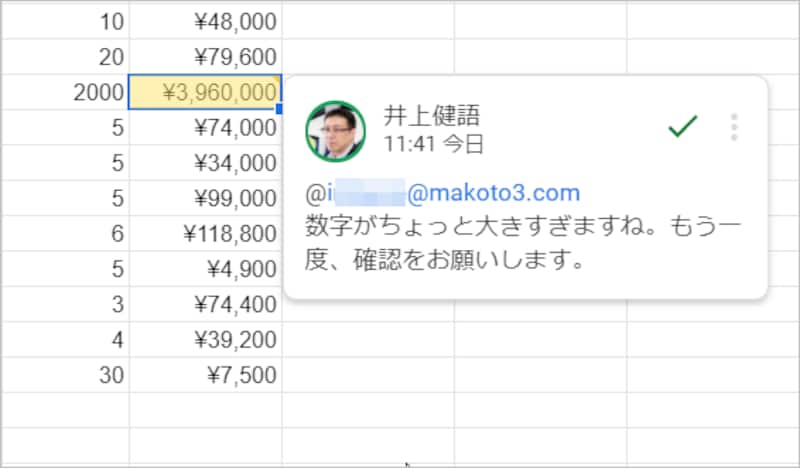
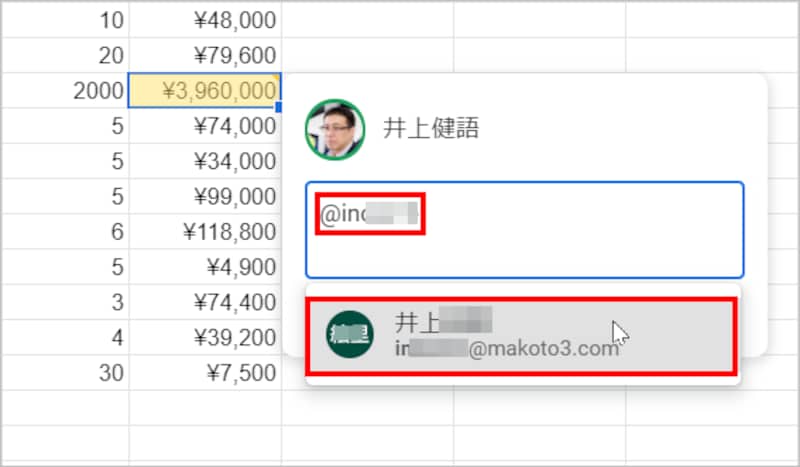
セルを選択して[挿入]-[コメント]を選択します。コメントの文章を入力して[コメント]をクリックします。コメントが追加されます。なお、コメントを追加したセルの右上隅には、オレンジ色のマークが付きます。セルを選択してコメントを表示します。コメント欄に「@」を入力し、続けて相手のメールアドレスを入力します。徐々に候補が絞られるので、目的の相手が表示されたら選択します。これで、相手のメールアドレスが入力されます。続けてコメントを入力して[コメント]をクリックします。特定の相手に向けたコメントが挿入されます。コメント欄に「@」を入力して続けて相手のメールアドレスを入力します。徐々に候補が絞られたら相手を選択します。相手のメールアドレスが入力されたら、続けてコメントを入力して[○○に割り当て]をチェックします。[割り当て]をクリックします。コメントが挿入されて、相手に割り当てられました。コメントの追加されたセルにマウスポインタを合わせます。コメントが表示されます。セルをクリックすると、返信を入力する欄が表示されます。返信の入力欄に文章を入力して[返信]をクリックします。返信が追加されます。なお、返信を書くとき半角「@」マークに続けてメールアドレスを指定すれば、相手を指定して返信することもできます。セルを選択してコメントを表示したら、編集したい自分のコメント右上にある[その他のオプション]をクリックしてメニューを開き、[編集]を選択します。コメントを編集できる状態になるので、編集して[保存]をクリックします。コメントが変更されます。セルをクリックしてコメントを表示したら、右上の「完了」マーク(チェックマーク)をクリックします。コメントが非表示になります。右上の[コメント履歴を開く]をクリックすれば、すべてのコメントの履歴を確認できます。[再開する]をクリックすれば、再びコメントを表示してディスカッションを続けることができます。セルをクリックしてコメントを表示したら、[その他のオプション]をクリックしてメニューを開き、[削除]を選択します。確認のメッセージが表示されたら[削除]をクリックします。コメント全体が削除されます。コメント欄に「@」を入力し、続けて相手のメールアドレスを入力します。徐々に候補が絞られるので、目的の相手が表示されたら選択します。これで、相手のメールアドレスが入力されます。続けてコメントを入力して[コメント]をクリックします。特定の相手に向けたコメントが挿入されます。コメント欄に「@」を入力して続けて相手のメールアドレスを入力します。徐々に候補が絞られたら相手を選択します。相手のメールアドレスが入力されたら、続けてコメントを入力して[○○に割り当て]をチェックします。[割り当て]をクリックします。コメントが挿入されて、相手に割り当てられました。この写真の記事を読む※記事内容は執筆時点のものです。最新の内容をご確認ください。※OSやアプリ、ソフトのバージョンによっては画面表示、操作方法が異なる可能性があります。


![セルを選択して[挿入]-[コメント]を選択します。](https://imgcp.aacdn.jp/img-a/1200/auto/aa/gm/article/4/8/7/9/9/2/202105051505/800__1-001.PNG)
![コメントの文章を入力して[コメント]をクリックします。](https://imgcp.aacdn.jp/img-a/1200/auto/aa/gm/article/4/8/7/9/9/2/202105051506/800__1-002.PNG)
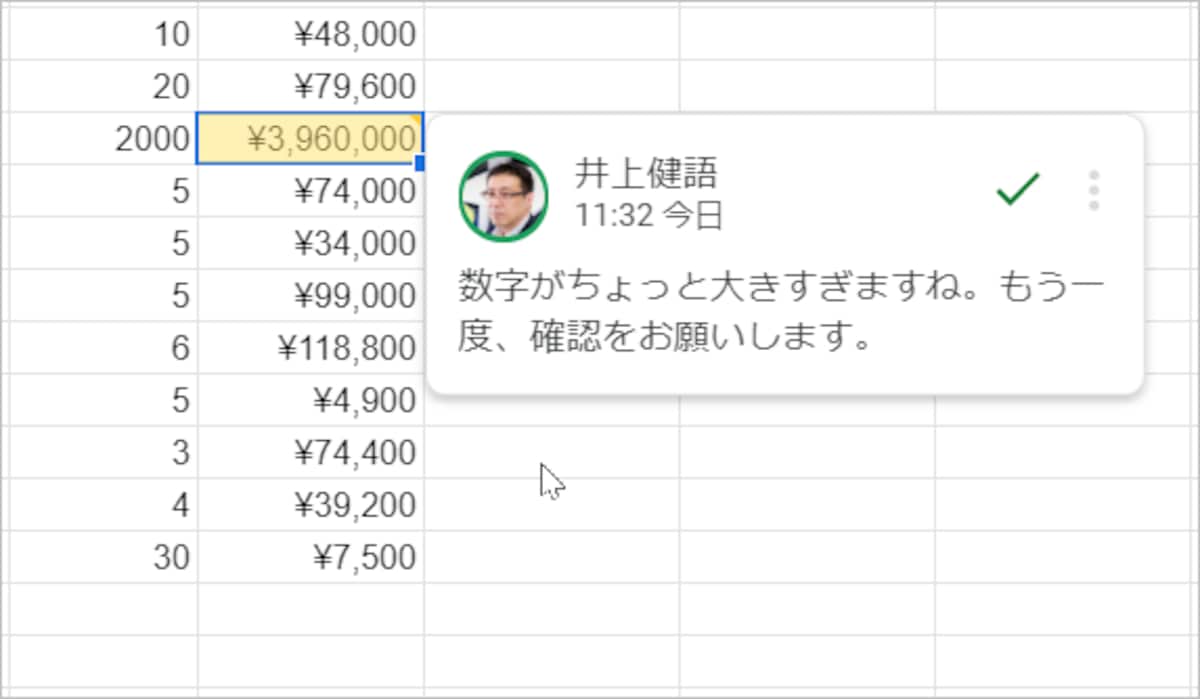
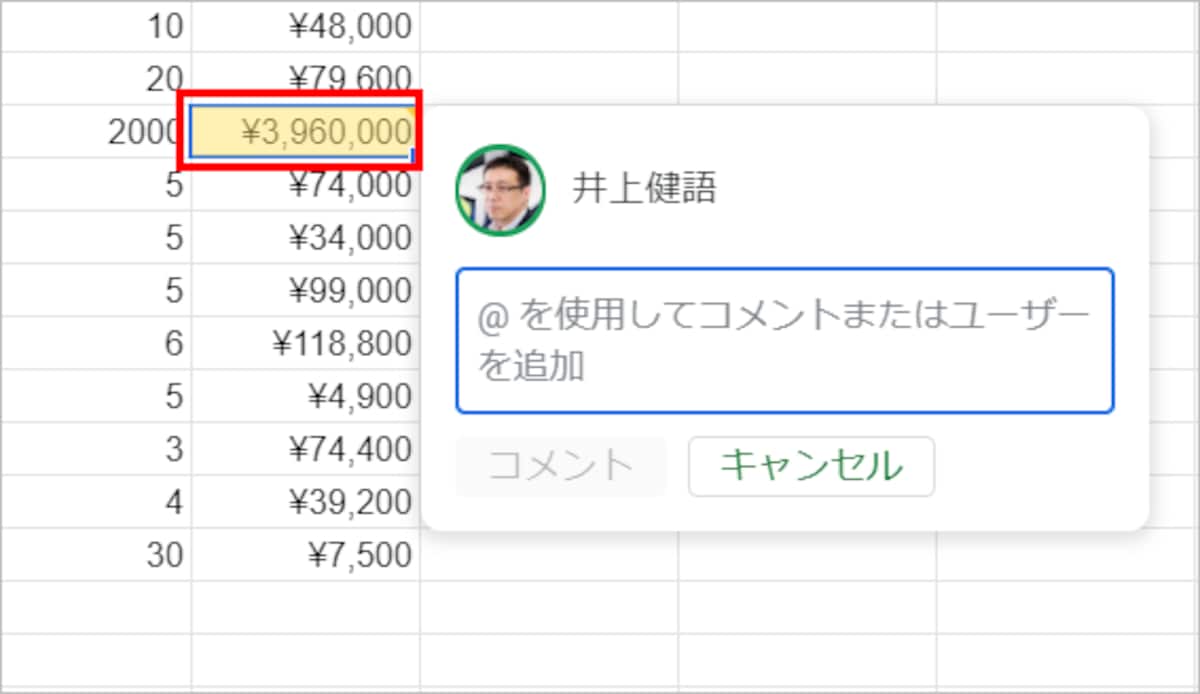
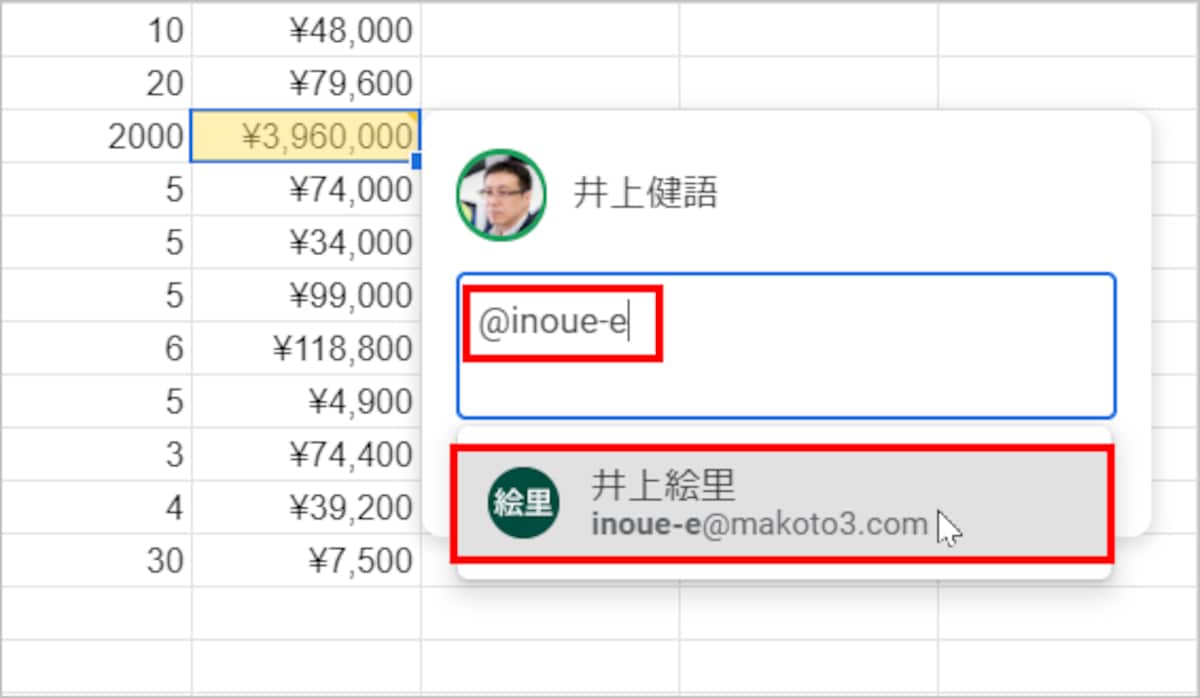
![続けてコメントを入力して[コメント]をクリックします。](https://imgcp.aacdn.jp/img-a/1200/auto/aa/gm/article/4/8/7/9/9/2/202105051508/800__1-006.PNG)
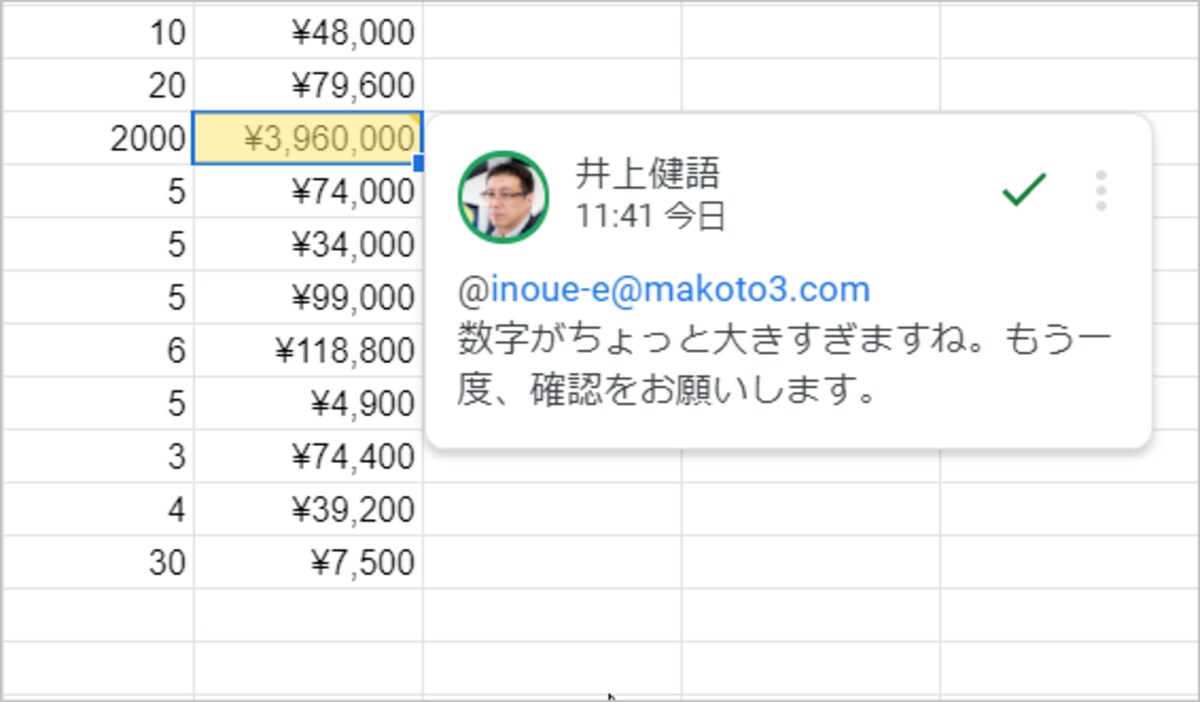

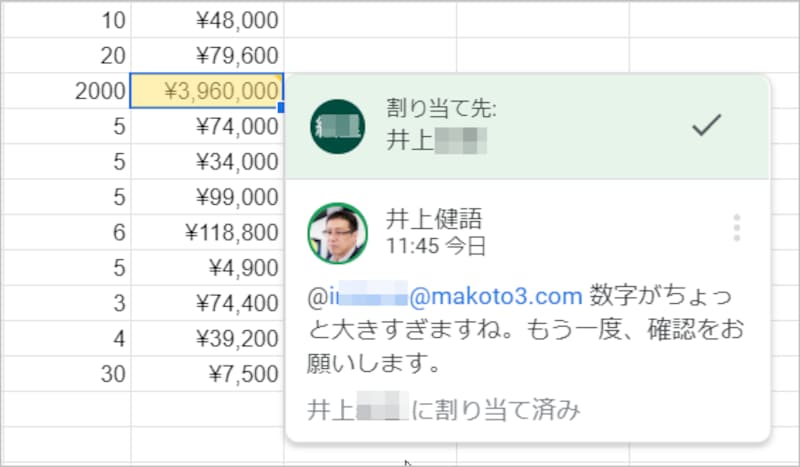
![相手のメールアドレスが入力されたら、続けてコメントを入力して[○○に割り当て]をチェックします。](https://imgcp.aacdn.jp/img-a/1200/auto/aa/gm/article/4/8/7/9/9/2/202105051509/800__1-009.PNG)
![[割り当て]をクリックします。](https://imgcp.aacdn.jp/img-a/1200/auto/aa/gm/article/4/8/7/9/9/2/202105051509/800__1-010.PNG)
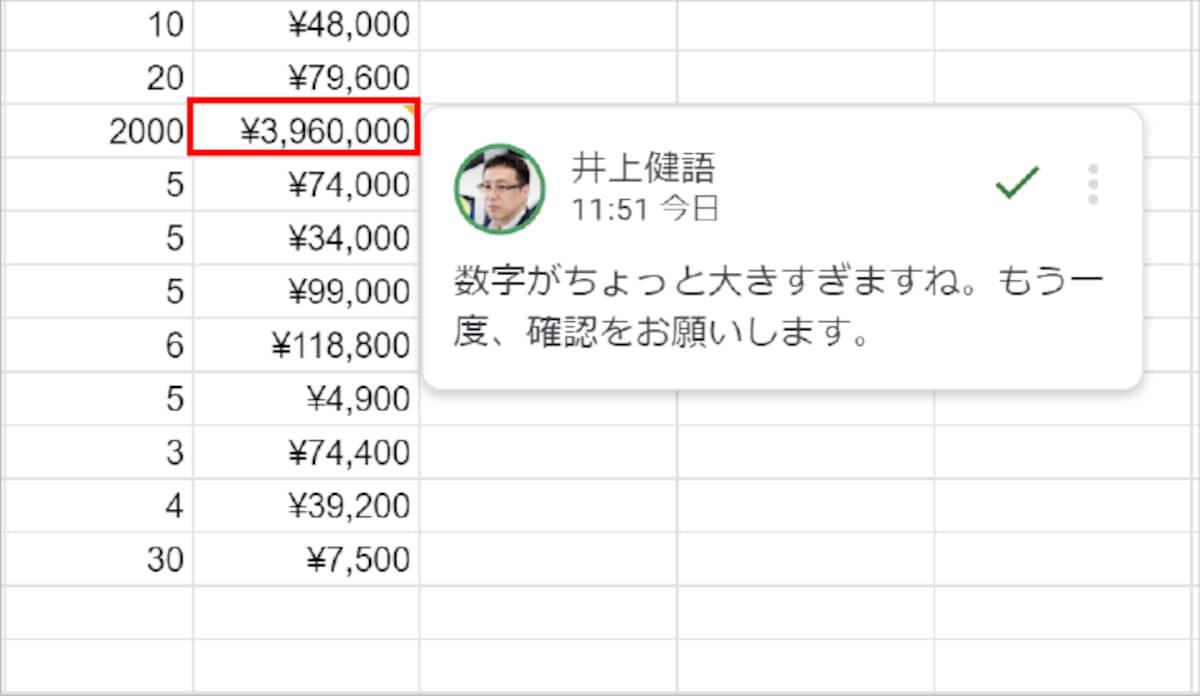
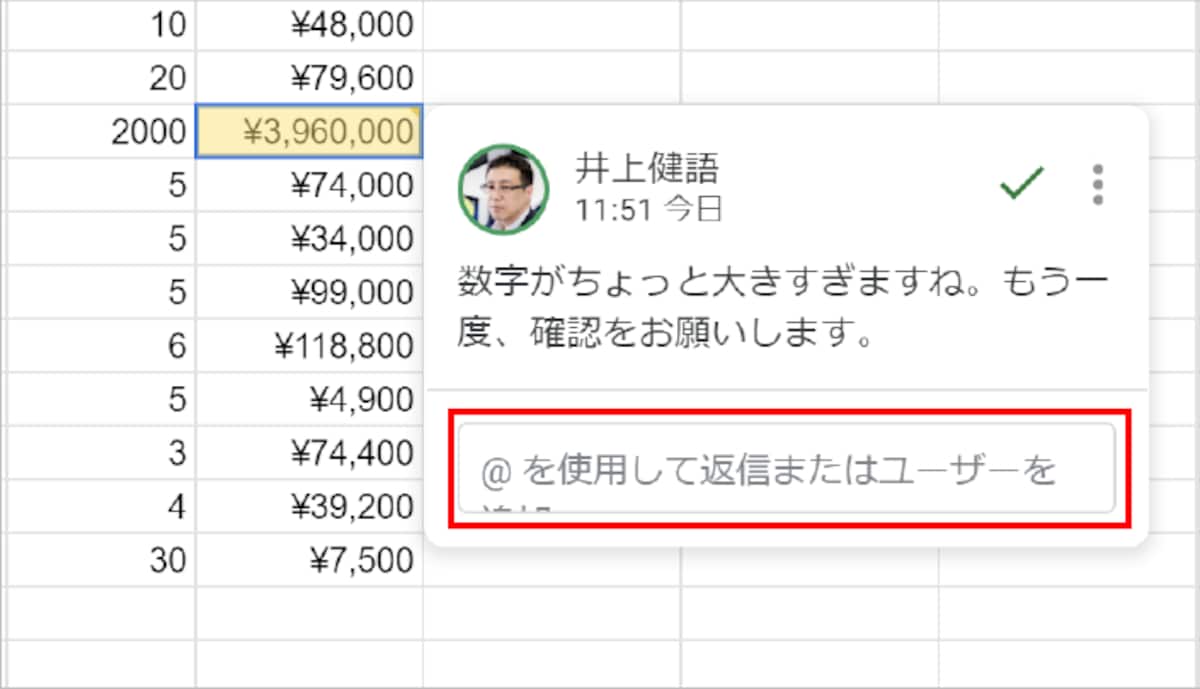
![返信の入力欄に文章を入力して[返信]をクリックします。](https://imgcp.aacdn.jp/img-a/1200/auto/aa/gm/article/4/8/7/9/9/2/202105051511/800__2-003.PNG)
![セルを選択してコメントを表示したら、編集したい自分のコメント右上にある[その他のオプション]をクリックしてメニューを開き、[編集]を選択します。](https://imgcp.aacdn.jp/img-a/1200/auto/aa/gm/article/4/8/7/9/9/2/202105051512/800__3-001.PNG)
![コメントを編集できる状態になるので、編集して[保存]をクリックします。](https://imgcp.aacdn.jp/img-a/1200/auto/aa/gm/article/4/8/7/9/9/2/202105051512/800__3-002.PNG)
![右上の[コメント履歴を開く]をクリックすれば、すべてのコメントの履歴を確認できます。[再開する]をクリックすれば、再びコメントを表示してディスカッションを続けることができます。](https://imgcp.aacdn.jp/img-a/1200/auto/aa/gm/article/4/8/7/9/9/2/202105051514/800__4-003.PNG)
![セルをクリックしてコメントを表示したら、[その他のオプション]をクリックしてメニューを開き、[削除]を選択します。](https://imgcp.aacdn.jp/img-a/1200/auto/aa/gm/article/4/8/7/9/9/2/202105051514/800__5-001.PNG)
![確認のメッセージが表示されたら[削除]をクリックします。](https://imgcp.aacdn.jp/img-a/1200/auto/aa/gm/article/4/8/7/9/9/2/202105051515/800__5-002.PNG)
![続けてコメントを入力して[コメント]をクリックします。](https://imgcp.aacdn.jp/img-a/1200/auto/aa/gm/article/4/8/7/9/9/2/202105051522/800__1-006N.PNG)
![相手のメールアドレスが入力されたら、続けてコメントを入力して[○○に割り当て]をチェックします。](https://imgcp.aacdn.jp/img-a/1200/auto/aa/gm/article/4/8/7/9/9/2/202105051523/800__1-009N.PNG)
![[割り当て]をクリックします。](https://imgcp.aacdn.jp/img-a/1200/auto/aa/gm/article/4/8/7/9/9/2/202105051523/800__1-010N.PNG)
![セルを選択して[挿入]-[コメント]を選択します。](https://imgcp.aacdn.jp/img-a/800/auto/aa/gm/article/4/8/7/9/9/2/202105051505/800__1-001.PNG)
![コメントの文章を入力して[コメント]をクリックします。](https://imgcp.aacdn.jp/img-a/800/auto/aa/gm/article/4/8/7/9/9/2/202105051506/800__1-002.PNG)
![続けてコメントを入力して[コメント]をクリックします。](https://imgcp.aacdn.jp/img-a/800/auto/aa/gm/article/4/8/7/9/9/2/202105051508/800__1-006.PNG)
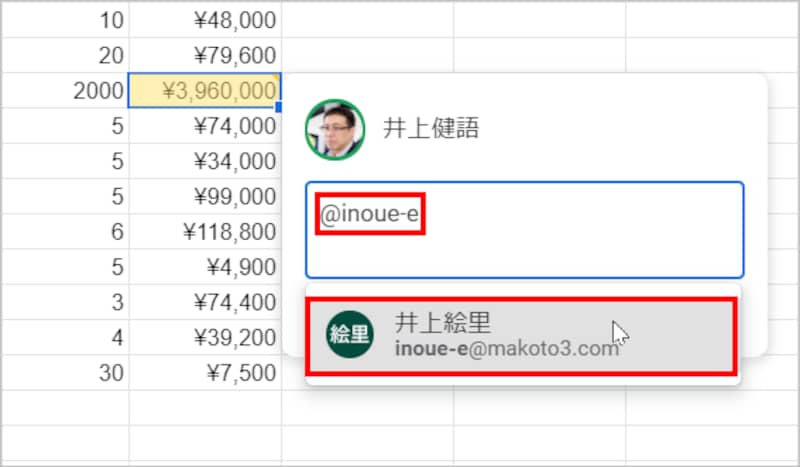
![相手のメールアドレスが入力されたら、続けてコメントを入力して[○○に割り当て]をチェックします。](https://imgcp.aacdn.jp/img-a/800/auto/aa/gm/article/4/8/7/9/9/2/202105051509/800__1-009.PNG)
![[割り当て]をクリックします。](https://imgcp.aacdn.jp/img-a/800/auto/aa/gm/article/4/8/7/9/9/2/202105051509/800__1-010.PNG)
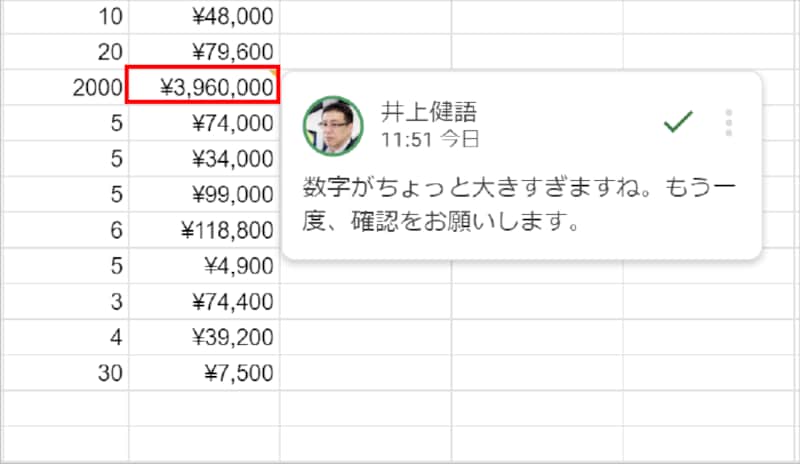
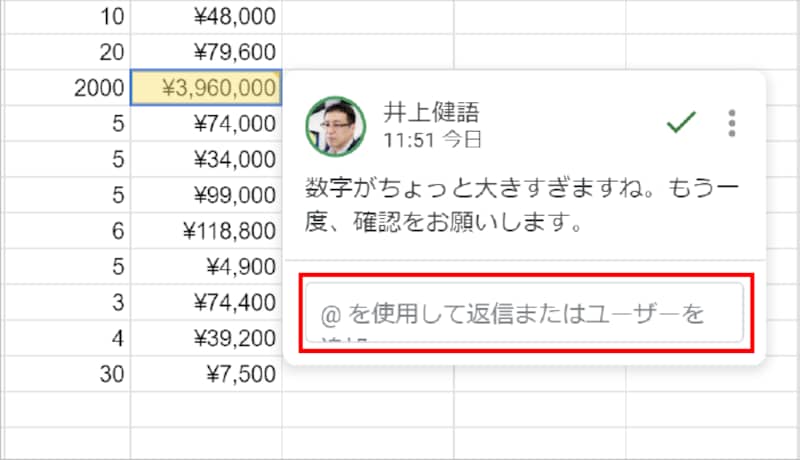
![返信の入力欄に文章を入力して[返信]をクリックします。](https://imgcp.aacdn.jp/img-a/800/auto/aa/gm/article/4/8/7/9/9/2/202105051511/800__2-003.PNG)
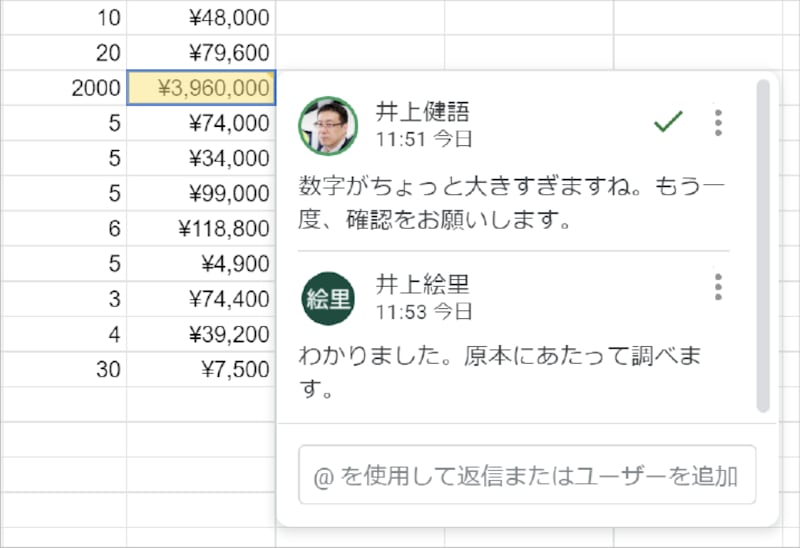
![セルを選択してコメントを表示したら、編集したい自分のコメント右上にある[その他のオプション]をクリックしてメニューを開き、[編集]を選択します。](https://imgcp.aacdn.jp/img-a/800/auto/aa/gm/article/4/8/7/9/9/2/202105051512/800__3-001.PNG)
![コメントを編集できる状態になるので、編集して[保存]をクリックします。](https://imgcp.aacdn.jp/img-a/800/auto/aa/gm/article/4/8/7/9/9/2/202105051512/800__3-002.PNG)
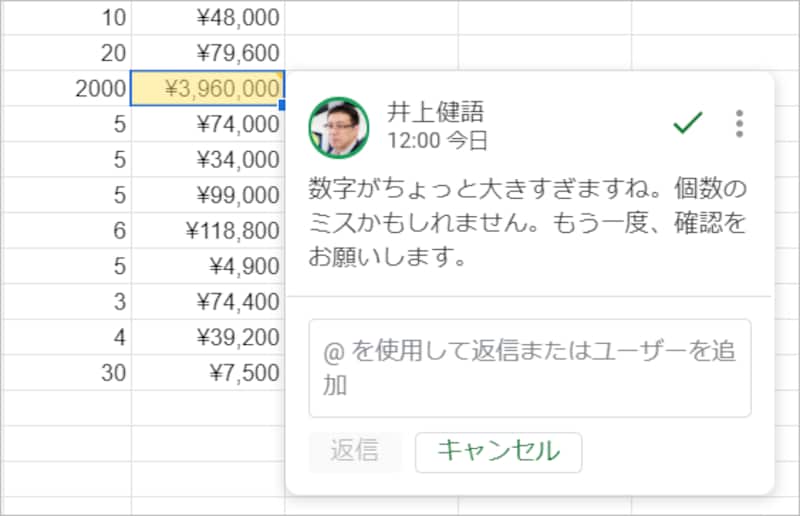
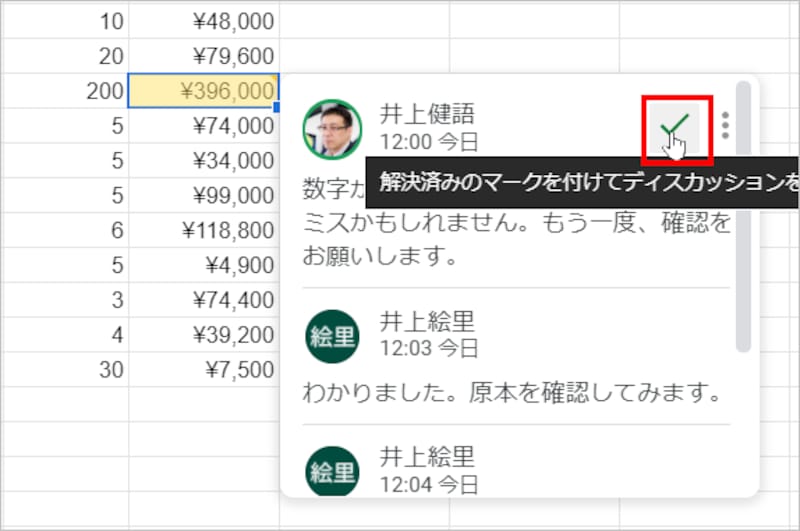
![右上の[コメント履歴を開く]をクリックすれば、すべてのコメントの履歴を確認できます。[再開する]をクリックすれば、再びコメントを表示してディスカッションを続けることができます。](https://imgcp.aacdn.jp/img-a/800/auto/aa/gm/article/4/8/7/9/9/2/202105051514/800__4-003.PNG)
![セルをクリックしてコメントを表示したら、[その他のオプション]をクリックしてメニューを開き、[削除]を選択します。](https://imgcp.aacdn.jp/img-a/800/auto/aa/gm/article/4/8/7/9/9/2/202105051514/800__5-001.PNG)
![確認のメッセージが表示されたら[削除]をクリックします。](https://imgcp.aacdn.jp/img-a/800/auto/aa/gm/article/4/8/7/9/9/2/202105051515/800__5-002.PNG)
![続けてコメントを入力して[コメント]をクリックします。](https://imgcp.aacdn.jp/img-a/800/auto/aa/gm/article/4/8/7/9/9/2/202105051522/800__1-006N.PNG)
![相手のメールアドレスが入力されたら、続けてコメントを入力して[○○に割り当て]をチェックします。](https://imgcp.aacdn.jp/img-a/800/auto/aa/gm/article/4/8/7/9/9/2/202105051523/800__1-009N.PNG)
![[割り当て]をクリックします。](https://imgcp.aacdn.jp/img-a/800/auto/aa/gm/article/4/8/7/9/9/2/202105051523/800__1-010N.PNG)