

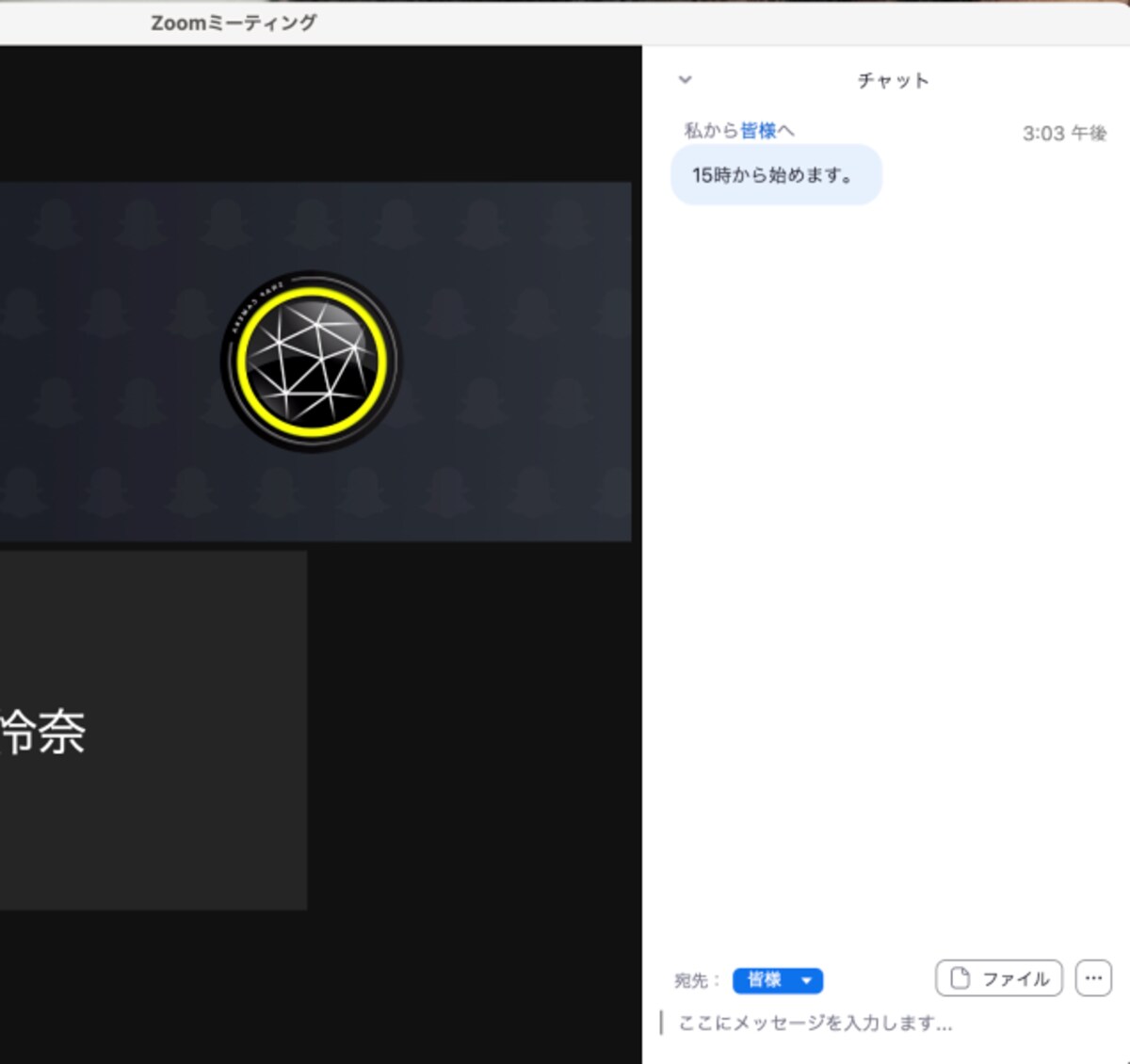
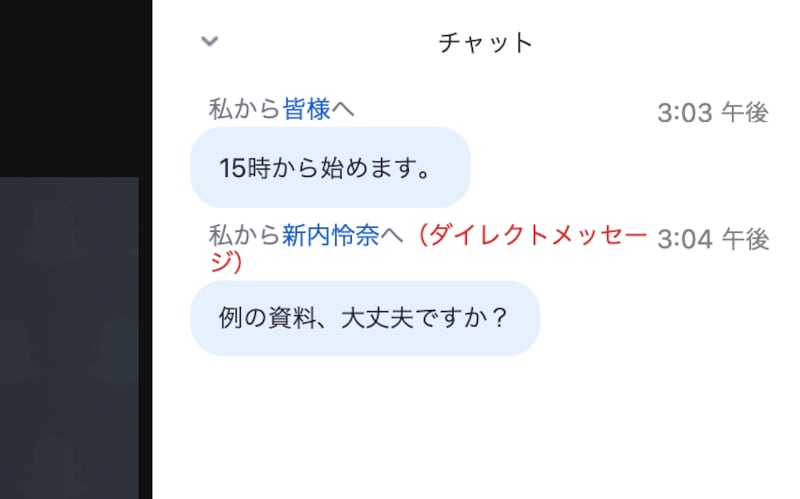
![[チャット]をクリックしてテキストを入力する](https://imgcp.aacdn.jp/img-a/1200/auto/aa/gm/article/4/8/6/7/3/3/202101261926/800__1.png)
![[詳細]をタップ。ちなみに通知の数字は未読数](https://imgcp.aacdn.jp/img-a/1200/auto/aa/gm/article/4/8/6/7/3/3/202101261928/800__3.PNG)
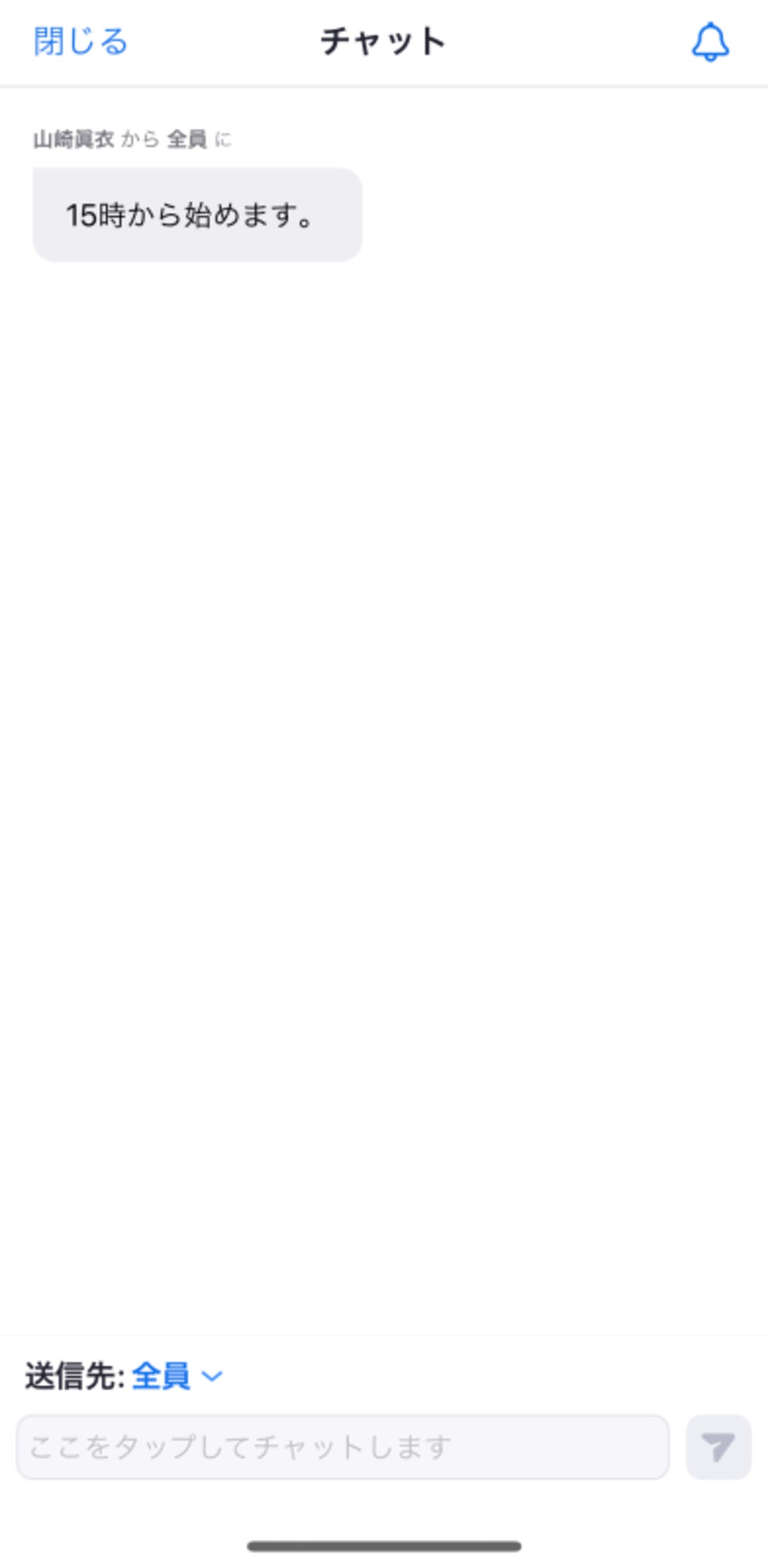
![[チャット]をタップ](https://imgcp.aacdn.jp/img-a/1200/auto/aa/gm/article/4/8/6/7/3/3/202101261929/800__4.PNG)
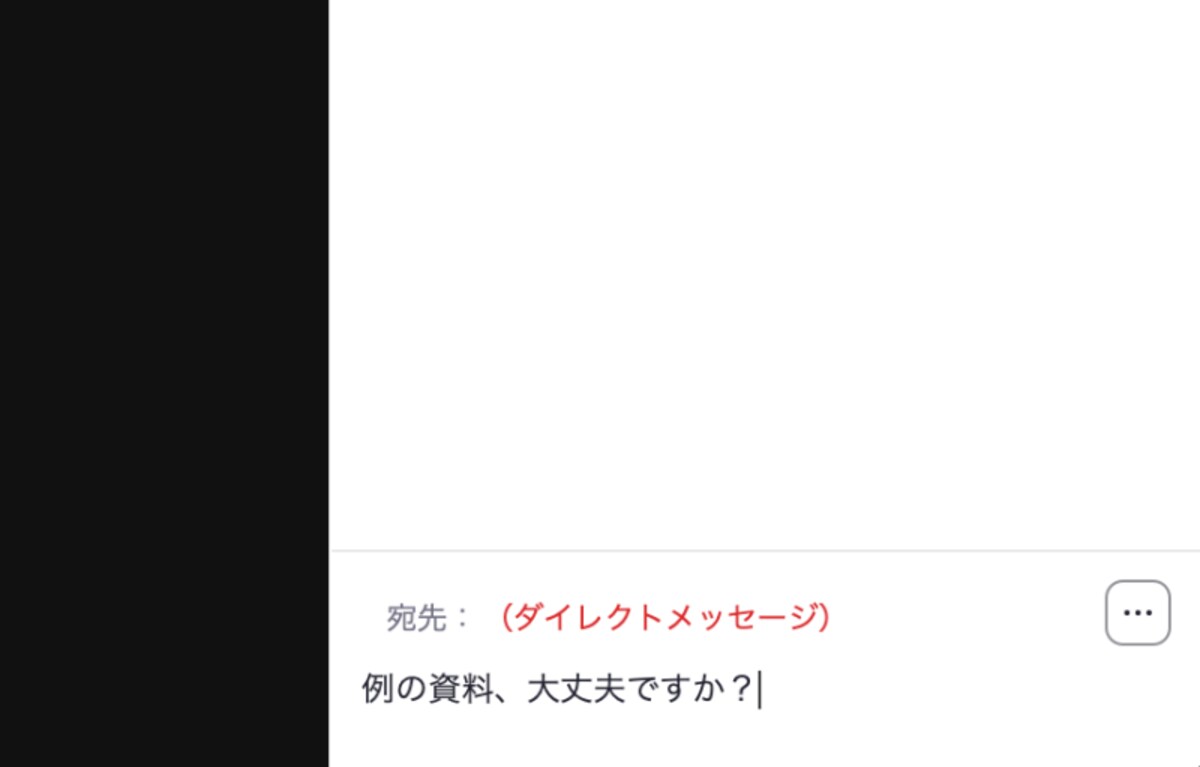
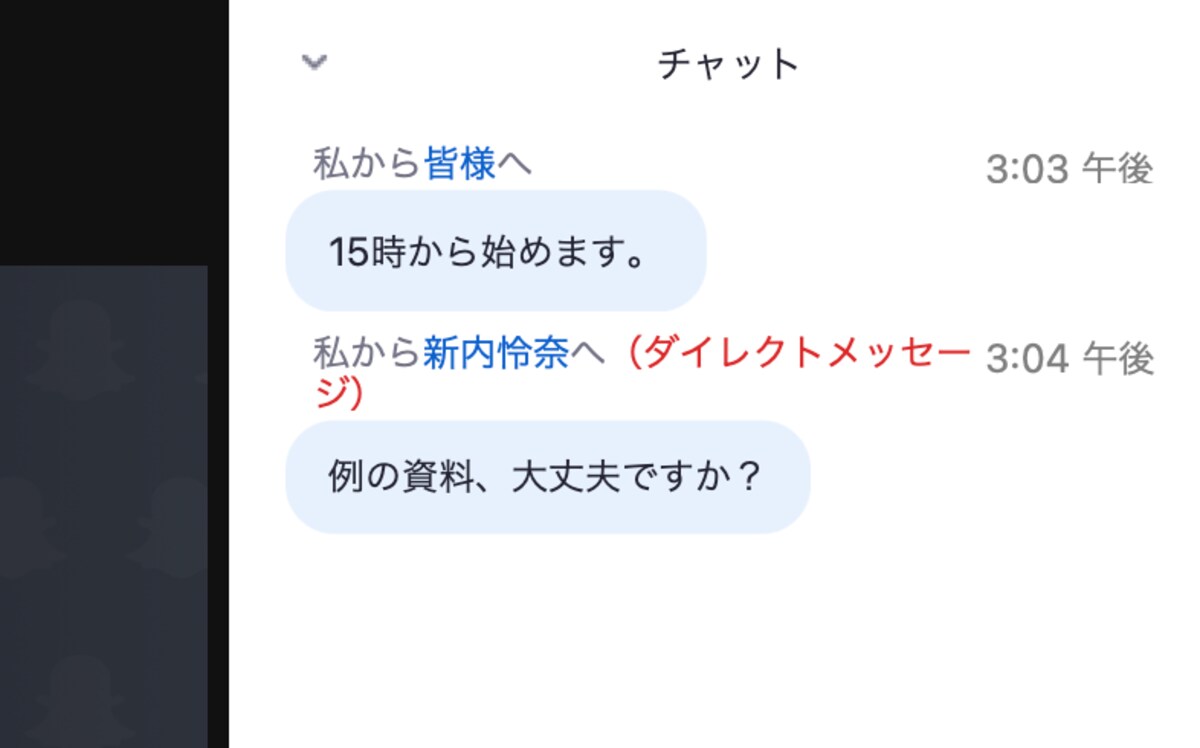
![[宛先]でチャットの送信先を選択](https://imgcp.aacdn.jp/img-a/1200/auto/aa/gm/article/4/8/6/7/3/3/202101261931/800__6.png)
![[ファイル]をクリックして、保存先の場所を選択する](https://imgcp.aacdn.jp/img-a/1200/auto/aa/gm/article/4/8/6/7/3/3/202101261934/800__9.png)
![[…]ををクリックして[チャットの保存]を選択](https://imgcp.aacdn.jp/img-a/1200/auto/aa/gm/article/4/8/6/7/3/3/202101261935/800__10.png)
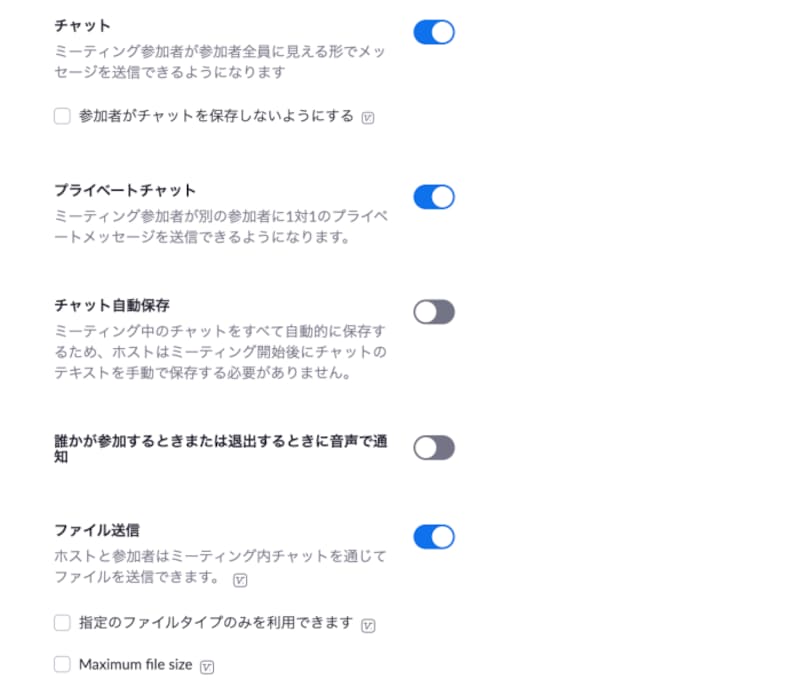
![[設定]をクリックしてから[ミーティングにて(基本)]をクリックする](https://imgcp.aacdn.jp/img-a/1200/auto/aa/gm/article/4/8/6/7/3/3/202101261936/800__11.png)
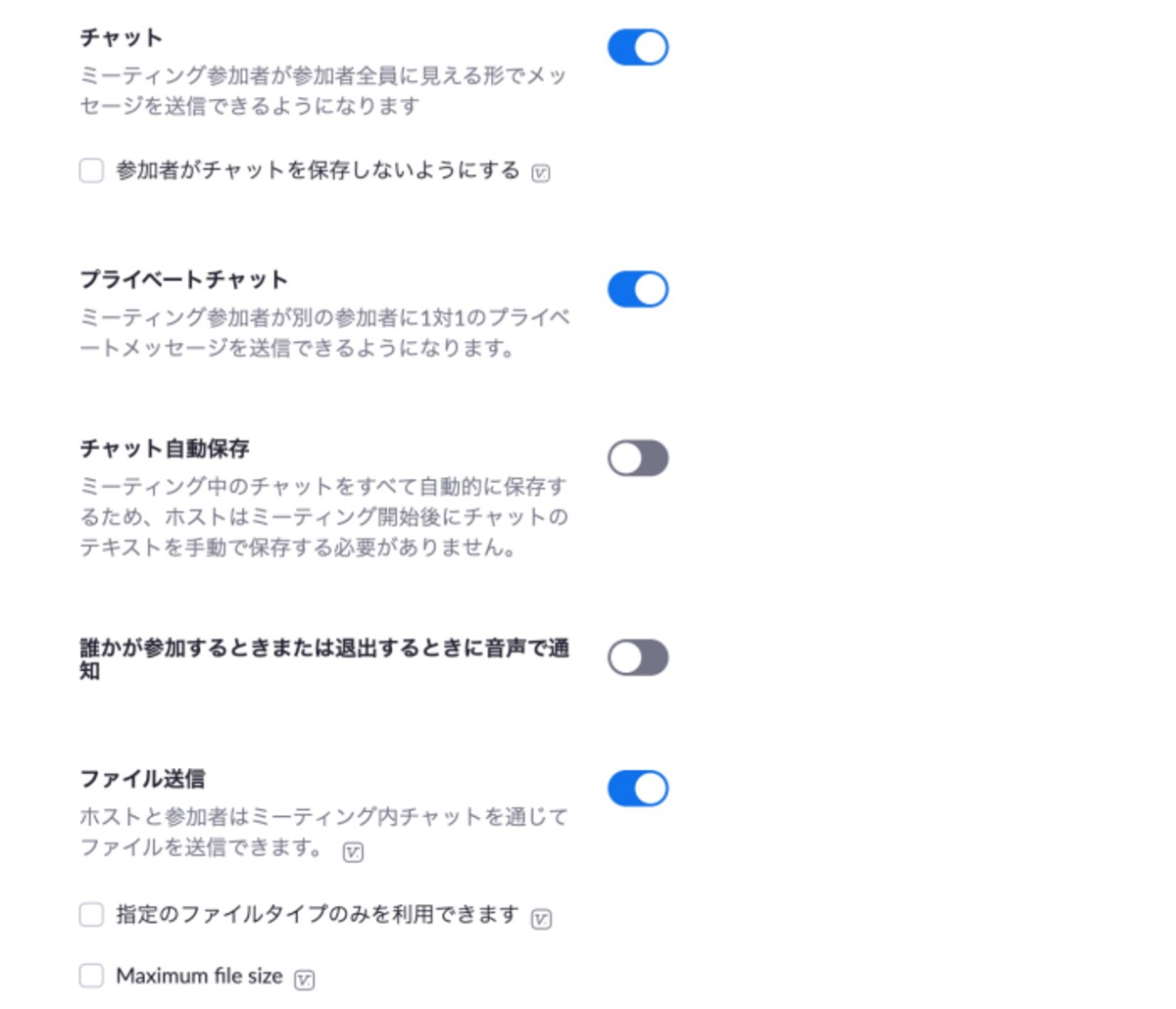
![[チャット]をクリックしてテキストを入力する](https://imgcp.aacdn.jp/img-a/800/auto/aa/gm/article/4/8/6/7/3/3/202101261926/800__1.png)
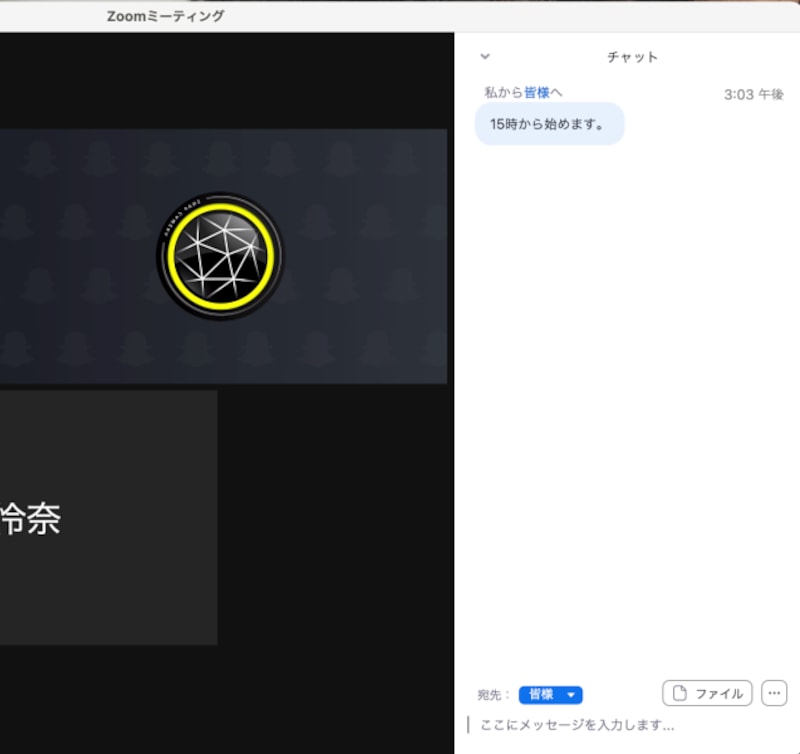
![[詳細]をタップ。ちなみに通知の数字は未読数](https://imgcp.aacdn.jp/img-a/800/auto/aa/gm/article/4/8/6/7/3/3/202101261928/800__3.PNG)
![[チャット]をタップ](https://imgcp.aacdn.jp/img-a/800/auto/aa/gm/article/4/8/6/7/3/3/202101261929/800__4.PNG)
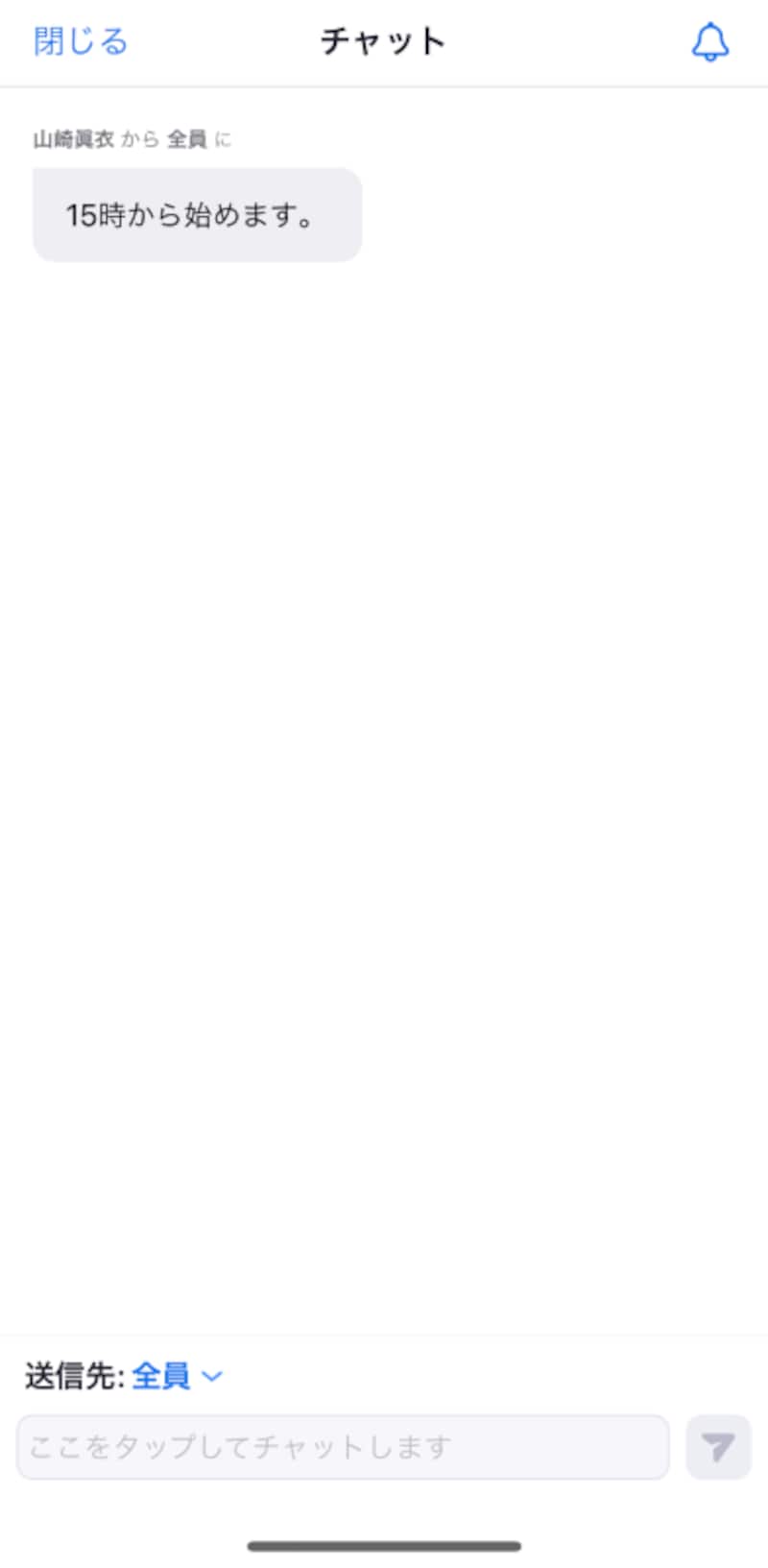
![[宛先]でチャットの送信先を選択](https://imgcp.aacdn.jp/img-a/800/auto/aa/gm/article/4/8/6/7/3/3/202101261931/800__6.png)
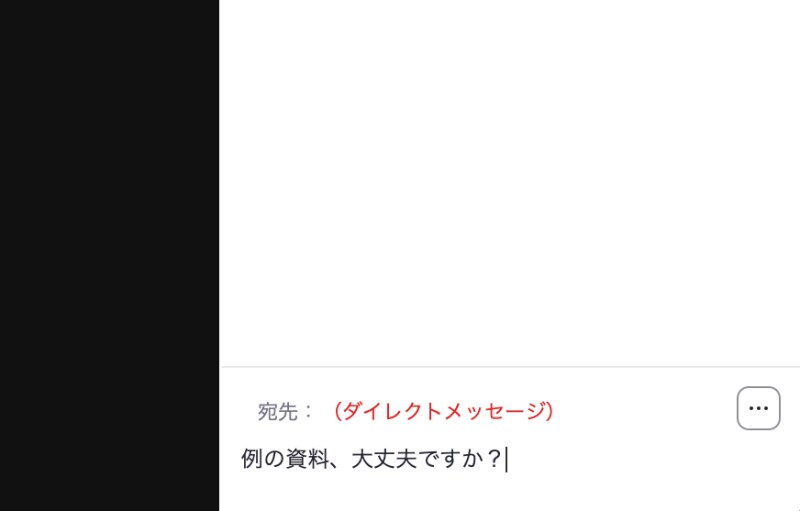
![[ファイル]をクリックして、保存先の場所を選択する](https://imgcp.aacdn.jp/img-a/800/auto/aa/gm/article/4/8/6/7/3/3/202101261934/800__9.png)
![[…]ををクリックして[チャットの保存]を選択](https://imgcp.aacdn.jp/img-a/800/auto/aa/gm/article/4/8/6/7/3/3/202101261935/800__10.png)
![[設定]をクリックしてから[ミーティングにて(基本)]をクリックする](https://imgcp.aacdn.jp/img-a/800/auto/aa/gm/article/4/8/6/7/3/3/202101261936/800__11.png)
『ユニクロ』が楽天ラクマの海外ユーザーに大人気!「 高級ブランド並みに“売れる”」のは一体なぜ?

【父の日】LINEに期間限定の背景エフェクト登場!感謝を伝える隠しキーワード、今年は何個ある?
関係ない投稿は見たくない! 覚えておくと便利なX(旧Twitter)「検索コマンド」集
置き配盗難が心配なら使って! 宅配ロッカー「PUDOステーション」を実際に利用してみた
東京にもクマが出ている? 話題の「クマ目撃情報マップ」を実際に使ってみた【アプリレビュー】

たった4桁の「パスキー」がパスワードより安全ってホント? パスキーの登録方法も徹底解説!

Googleアカウントを複数作成する方法! 注意点や切替方法、便利な点、失敗談なども解説