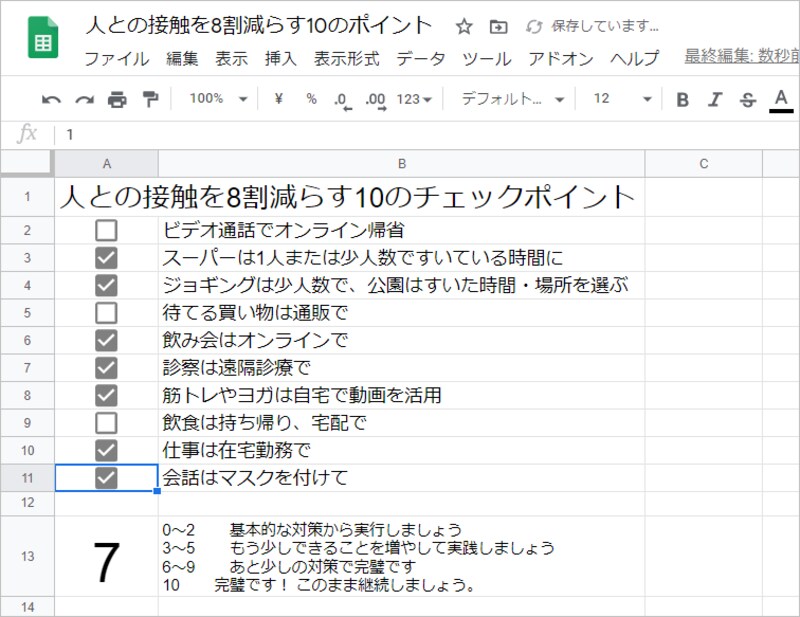
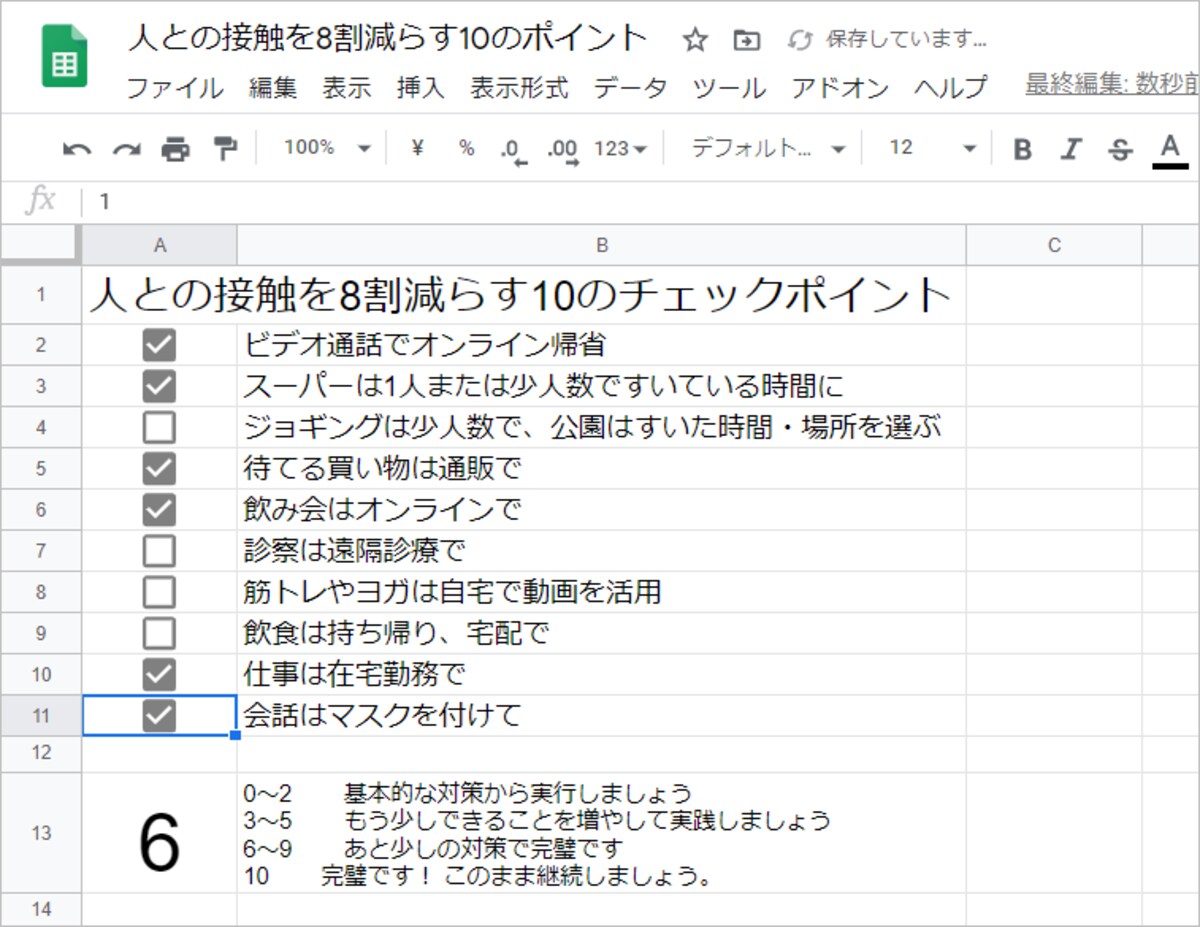
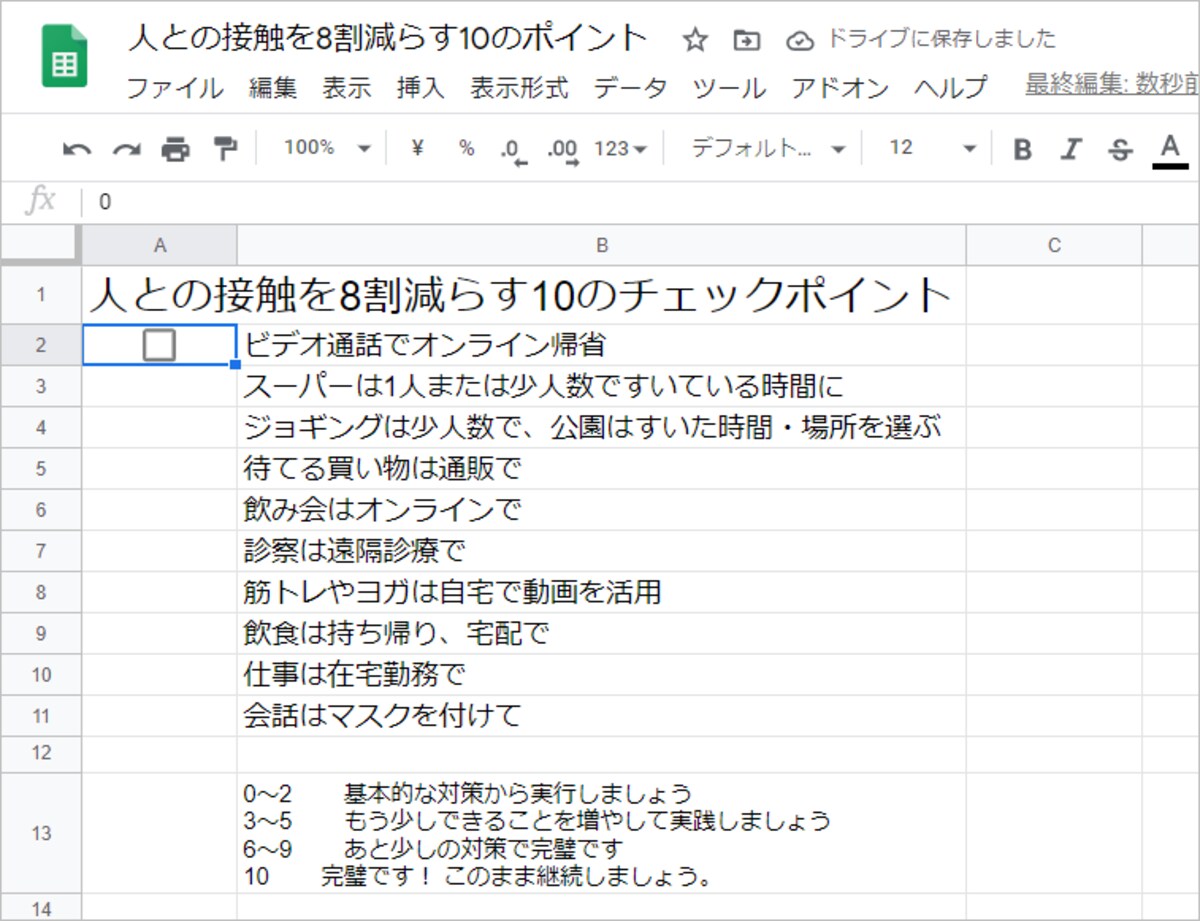
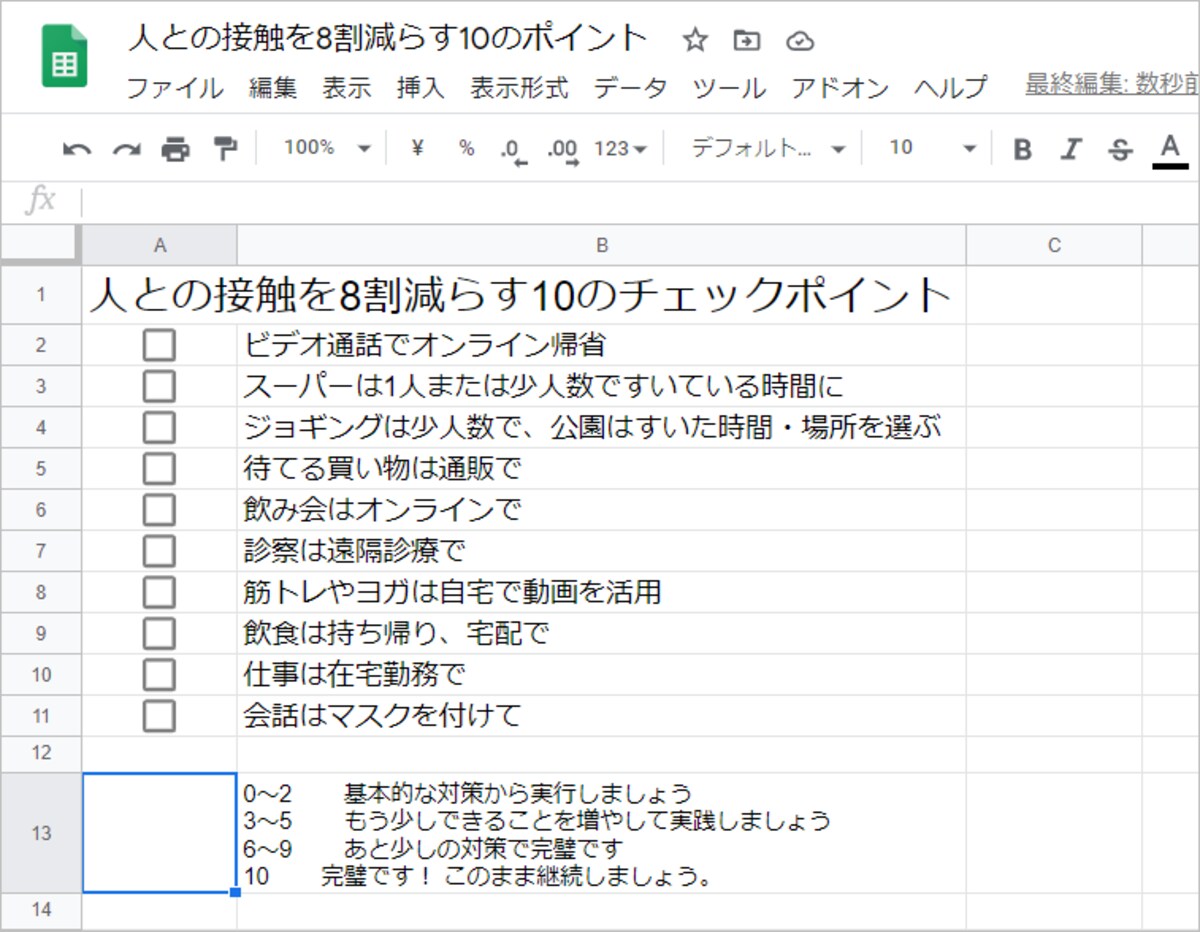
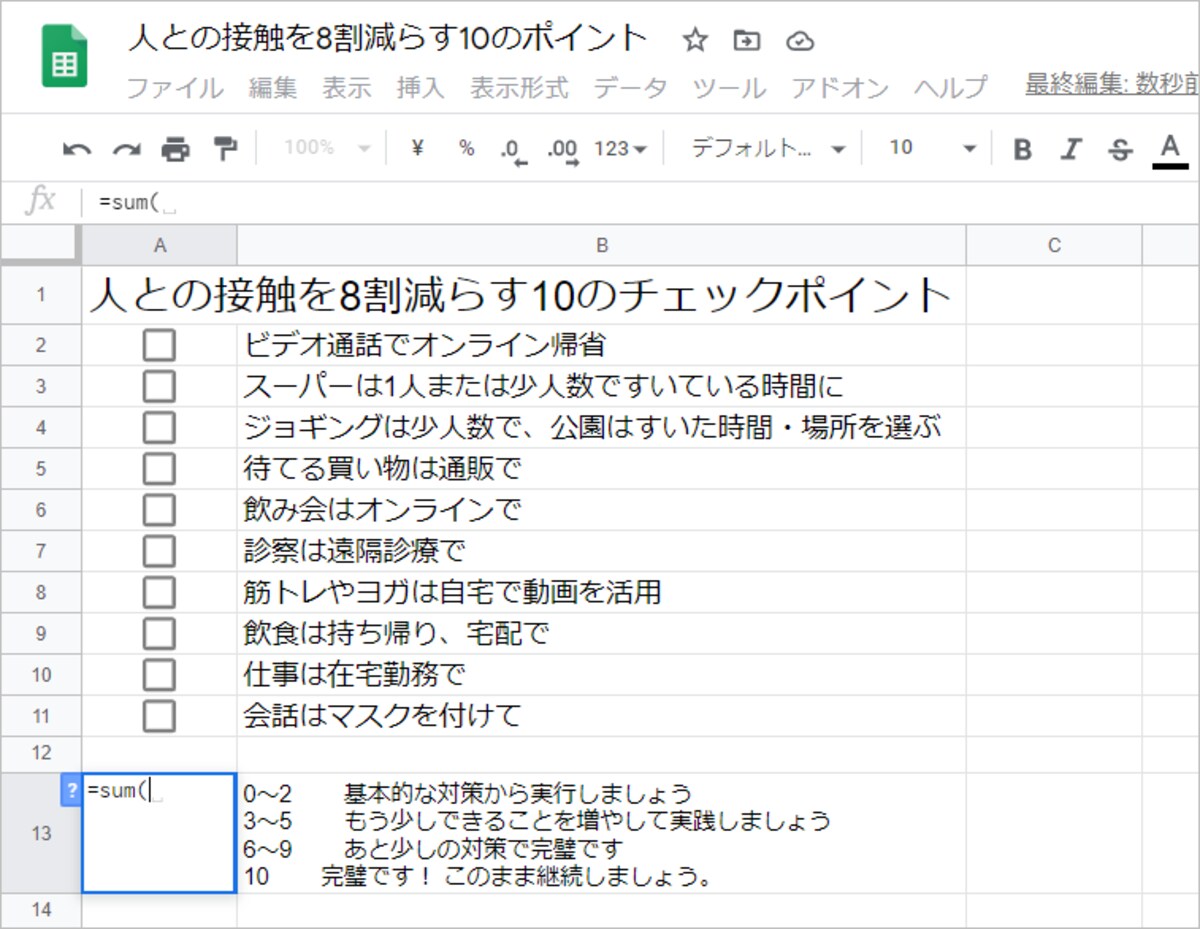
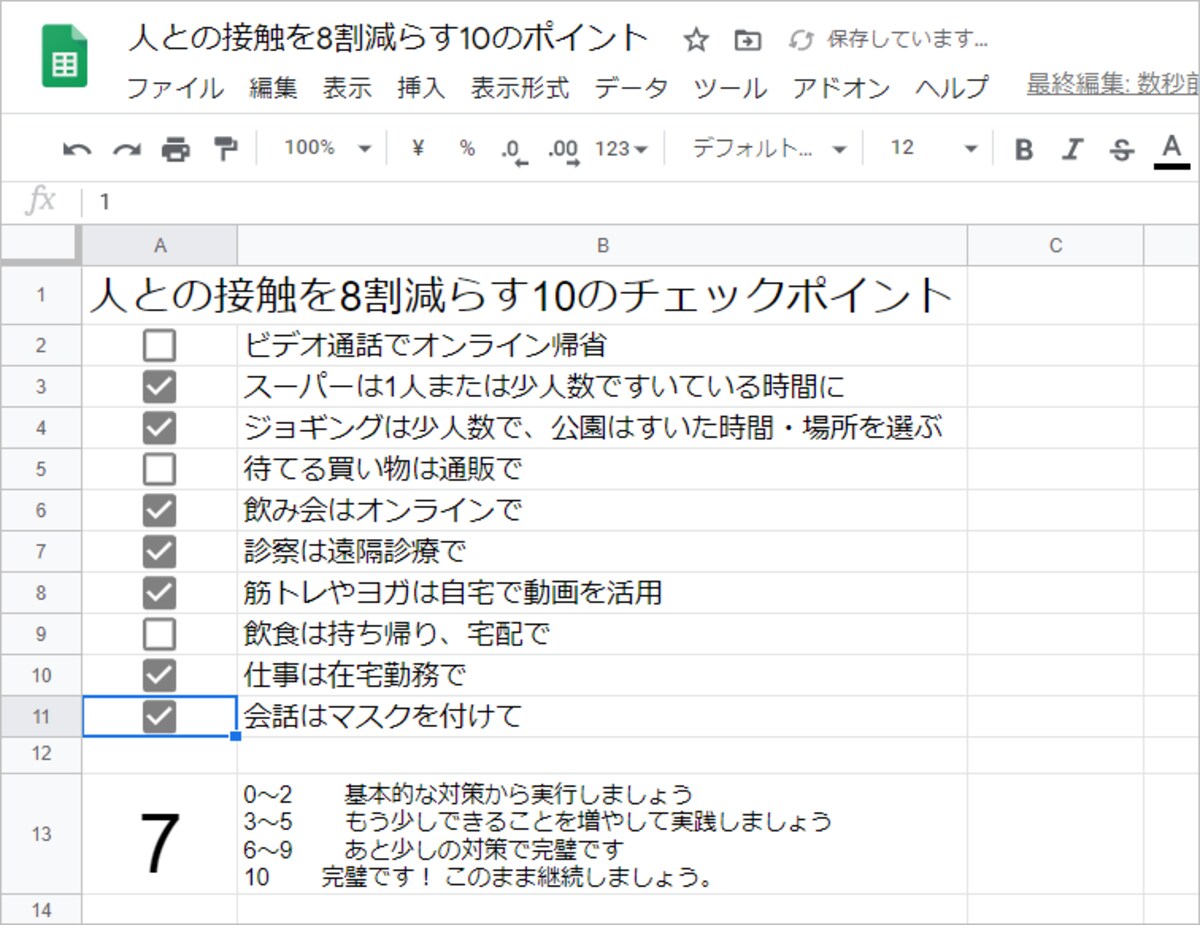
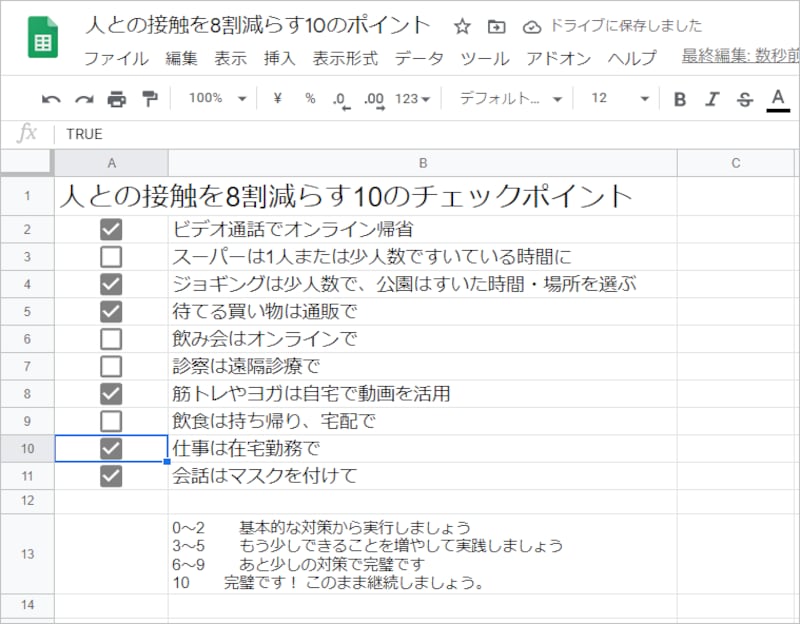
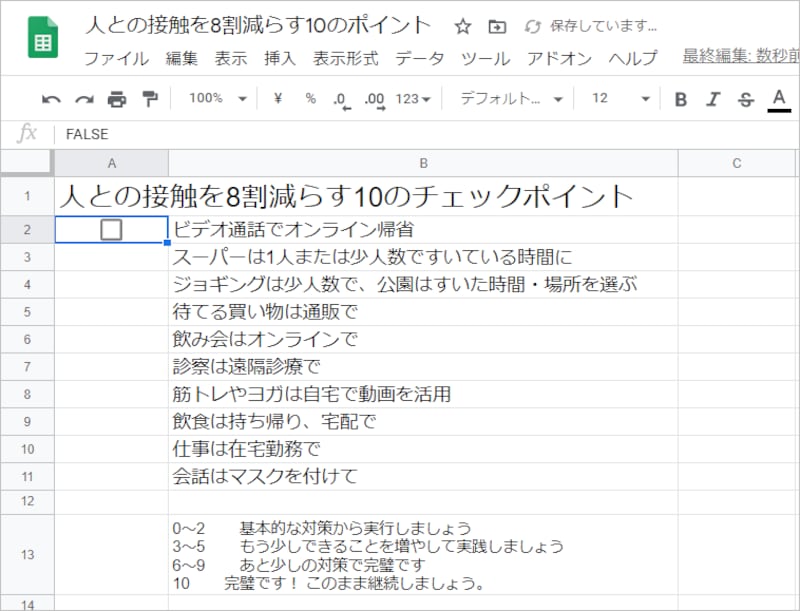
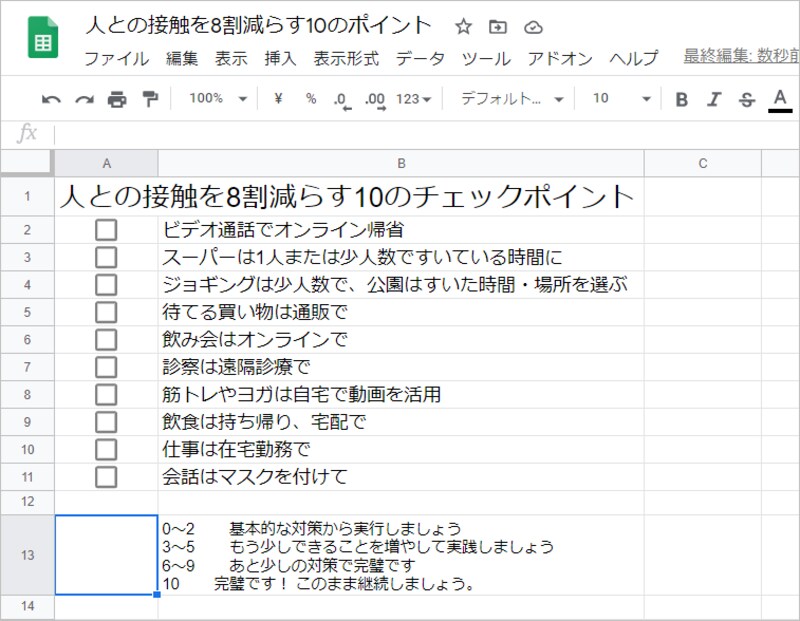
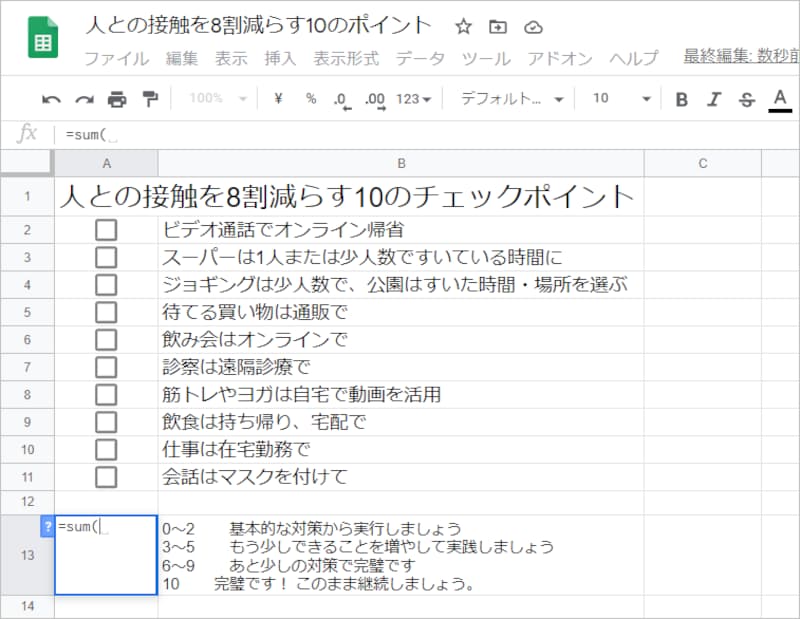
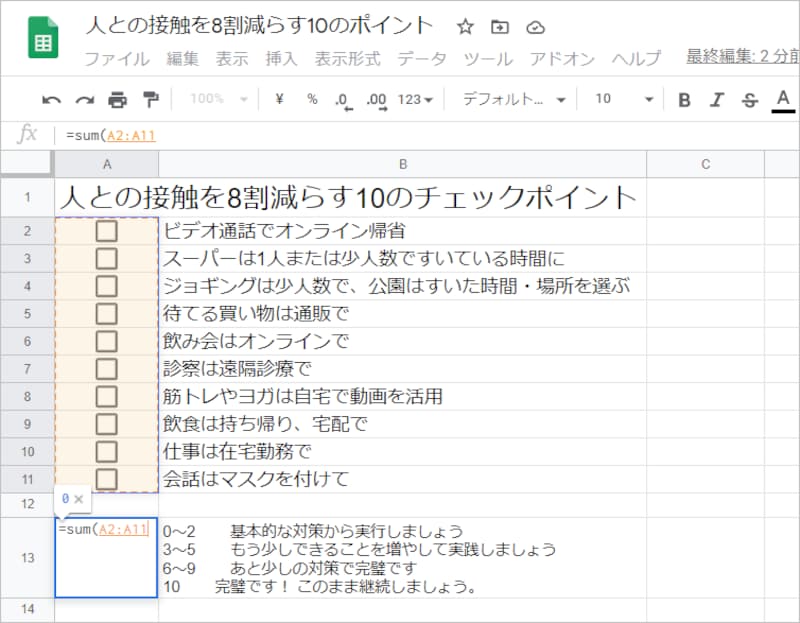
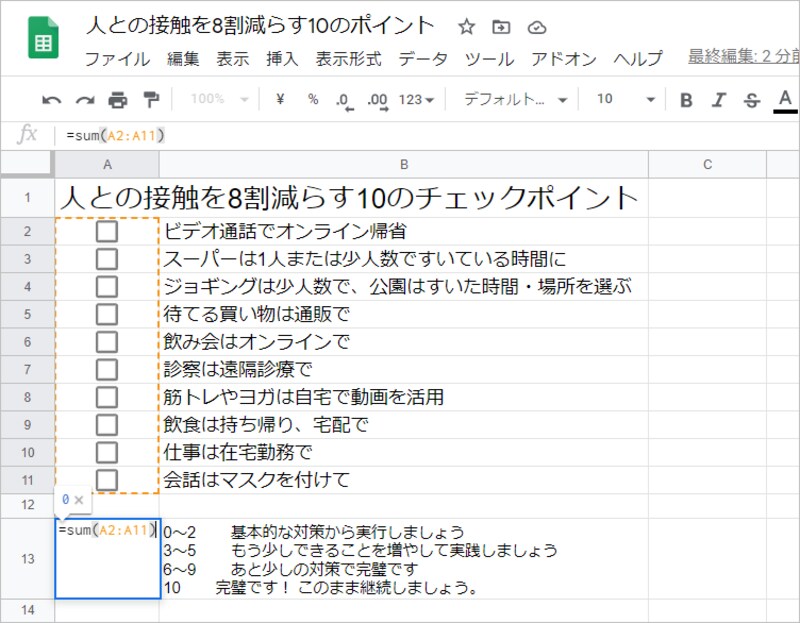
チェックボックスを使って作成した表チェックボックスを挿入するセル(セルA2)にカーソルを置いたら、[挿入]の[チェックボックス]を選択します。チェックボックスが挿入されます。チェックボックスが挿入したセルを選択して[Ctrl]+[C]キーを押してクリップボードにコピーします。チェックボックスを貼り付けたいセルを選択します。[Ctrl]+[V]キーを押すと、チェックボックスがほかのセルにも貼り付けられます。チェックボックスをチェックすると、いちばん下の数値が連動して変化します。チェックボックスを挿入するセル(セルA2)にカーソルを置いたら、[データ]の[データの入力規則]を選択します。[条件]をクリックして一覧から「チェックボックス」を選択します。[条件]でチェックボックスが選択されたら[カスタムのセル値を使用する]をチェックします。[チェックマーク付き]に「1」、[チェックマークなし]に「0」を入力します。数字は半角で入力してください。入力したら[保存]をクリックします。チェックボックスが挿入されました。先の例と同じ方法で挿入したチェックボックスを他のセルにも貼り付けます。[Ctrl]+[C]キーでクリップボードにコピーし、[Ctrl]+[V]キーで貼り付けるだけです。合計を計算するセルにカーソルを置きます。「=sum(」と入力します。チェックボックスを挿入したセル範囲(A2:A11)をドラッグして選択します。式は「=sum(A2:A11」となります。閉じる括弧を入力して「=sum(A2:A11)」とします。[Enter]キーで式を確定すると、合計(チェックされている数)が計算・表示されます。あとはツールバーの[フォントサイズ]でサイズを大きくすれば完成です。チェックボックスをチェックすると、連動して数字も変化します。この写真の記事を読む※記事内容は執筆時点のものです。最新の内容をご確認ください。※OSやアプリ、ソフトのバージョンによっては画面表示、操作方法が異なる可能性があります。


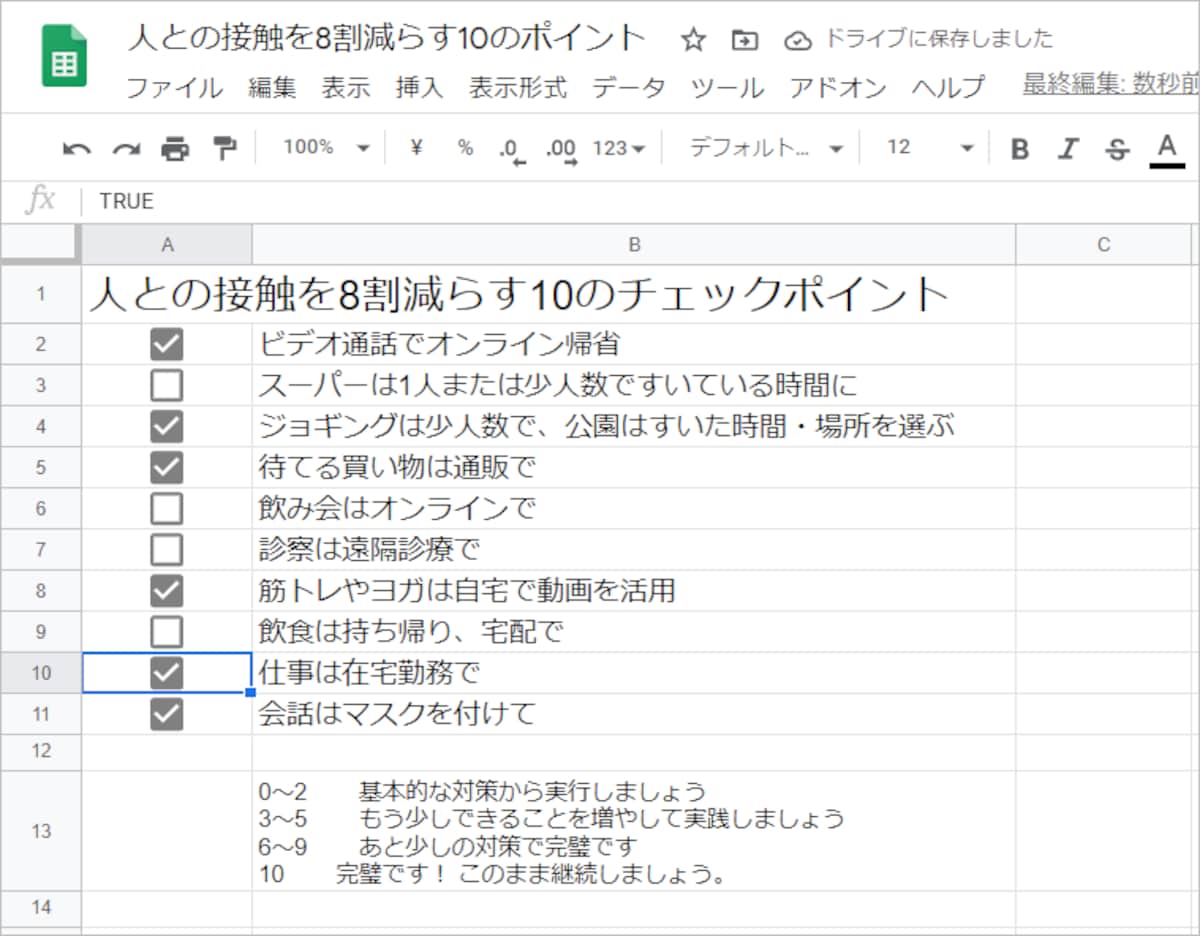
![チェックボックスを挿入するセル(セルA2)にカーソルを置いたら、[挿入]の[チェックボックス]を選択します。](https://imgcp.aacdn.jp/img-a/1200/auto/aa/gm/article/4/8/5/9/9/7/202011191846/800__N1-002.PNG)
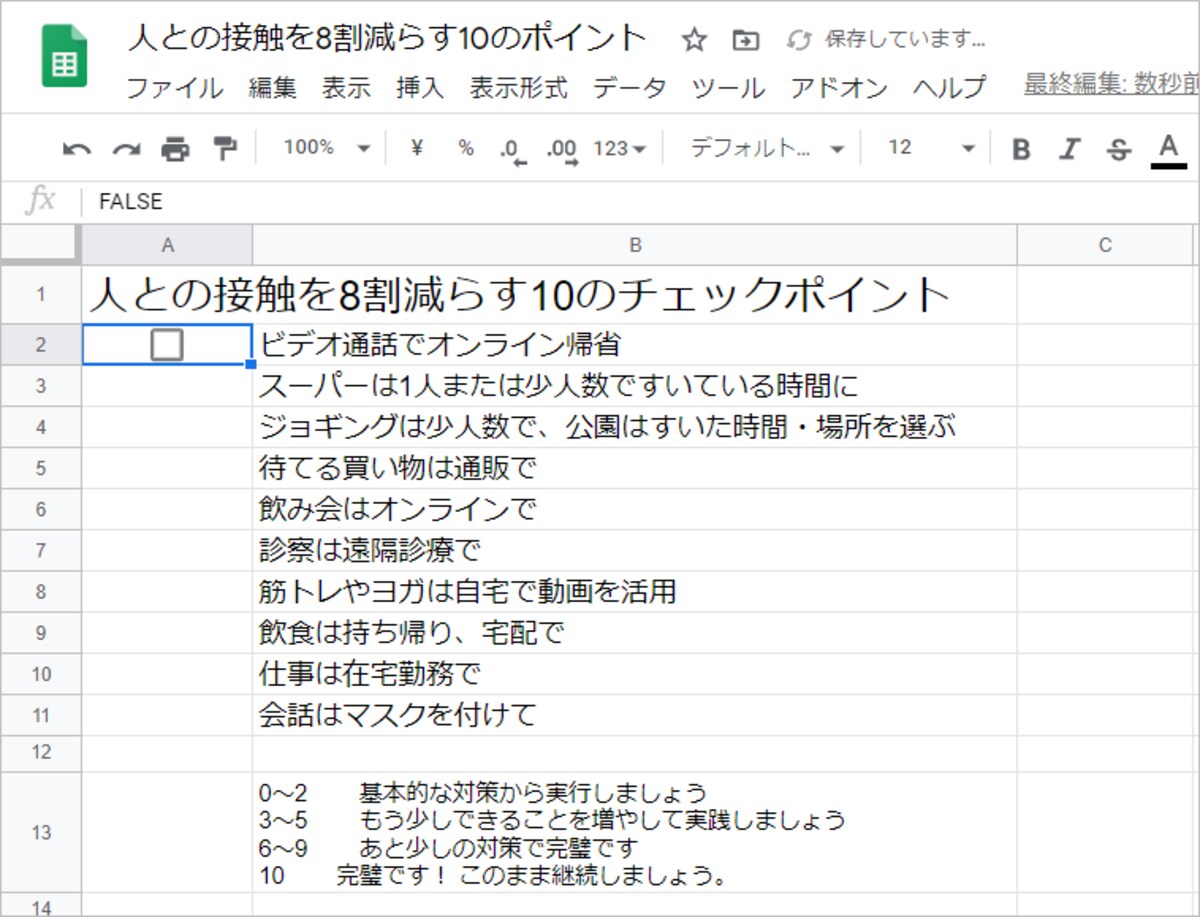
![チェックボックスが挿入したセルを選択して[Ctrl]+[C]キーを押してクリップボードにコピーします。](https://imgcp.aacdn.jp/img-a/1200/auto/aa/gm/article/4/8/5/9/9/7/202011191847/800__N1-004.PNG)
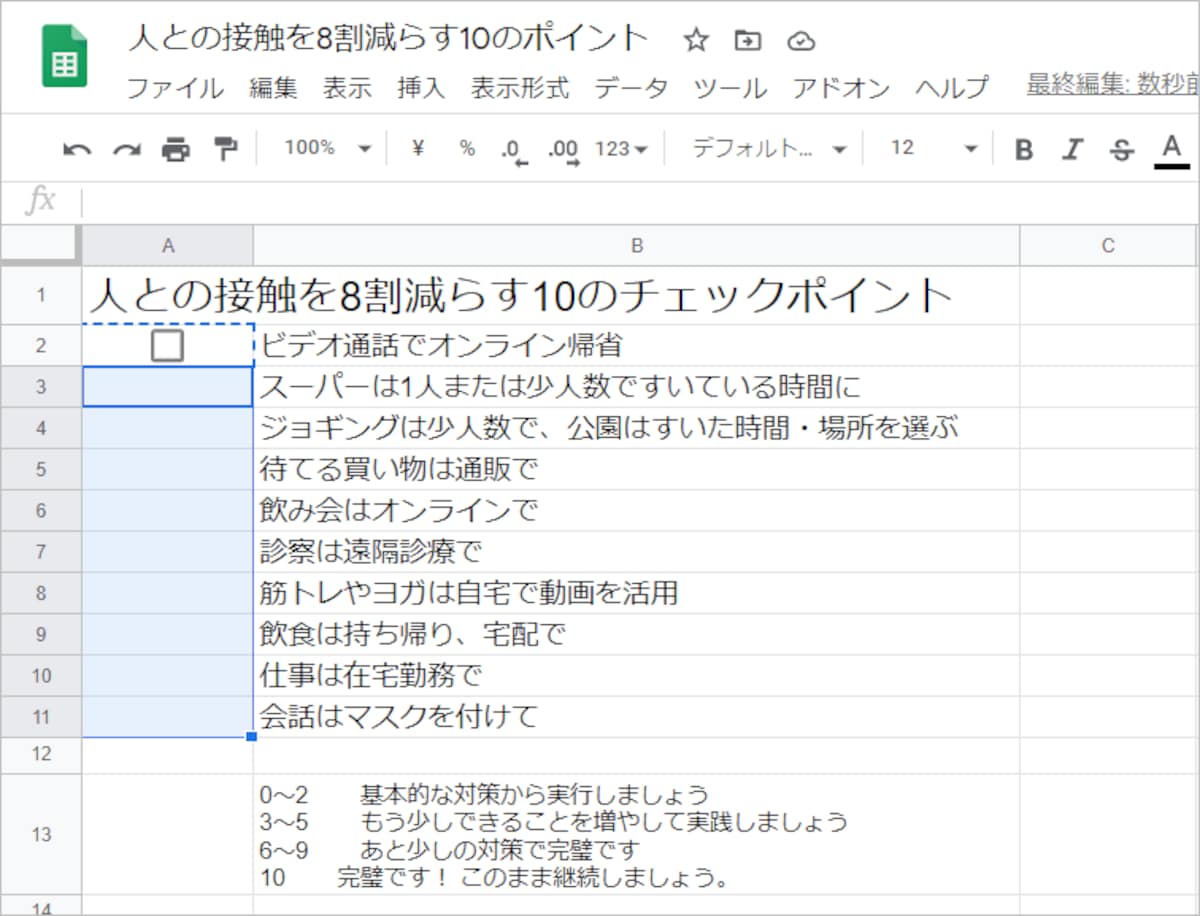
![[Ctrl]+[V]キーを押すと、チェックボックスがほかのセルにも貼り付けられます。](https://imgcp.aacdn.jp/img-a/1200/auto/aa/gm/article/4/8/5/9/9/7/202011191946/800__N1-006.PNG)
![チェックボックスを挿入するセル(セルA2)にカーソルを置いたら、[データ]の[データの入力規則]を選択します。](https://imgcp.aacdn.jp/img-a/1200/auto/aa/gm/article/4/8/5/9/9/7/202011191947/800__N2-002.PNG)
![[条件]をクリックして一覧から「チェックボックス」を選択します。](https://imgcp.aacdn.jp/img-a/1200/auto/aa/gm/article/4/8/5/9/9/7/202011191947/800__N2-003.PNG)
![[条件]でチェックボックスが選択されたら[カスタムのセル値を使用する]をチェックします。](https://imgcp.aacdn.jp/img-a/1200/auto/aa/gm/article/4/8/5/9/9/7/202011191948/800__N2-004.PNG)
![[チェックマーク付き]に「1」、[チェックマークなし]に「0」を入力します。数字は半角で入力してください。入力したら[保存]をクリックします。](https://imgcp.aacdn.jp/img-a/1200/auto/aa/gm/article/4/8/5/9/9/7/202011191948/800__N2-005.PNG)
![先の例と同じ方法で挿入したチェックボックスを他のセルにも貼り付けます。[Ctrl]+[C]キーでクリップボードにコピーし、[Ctrl]+[V]キーで貼り付けるだけです。](https://imgcp.aacdn.jp/img-a/1200/auto/aa/gm/article/4/8/5/9/9/7/202011191949/800__N2-007.PNG)
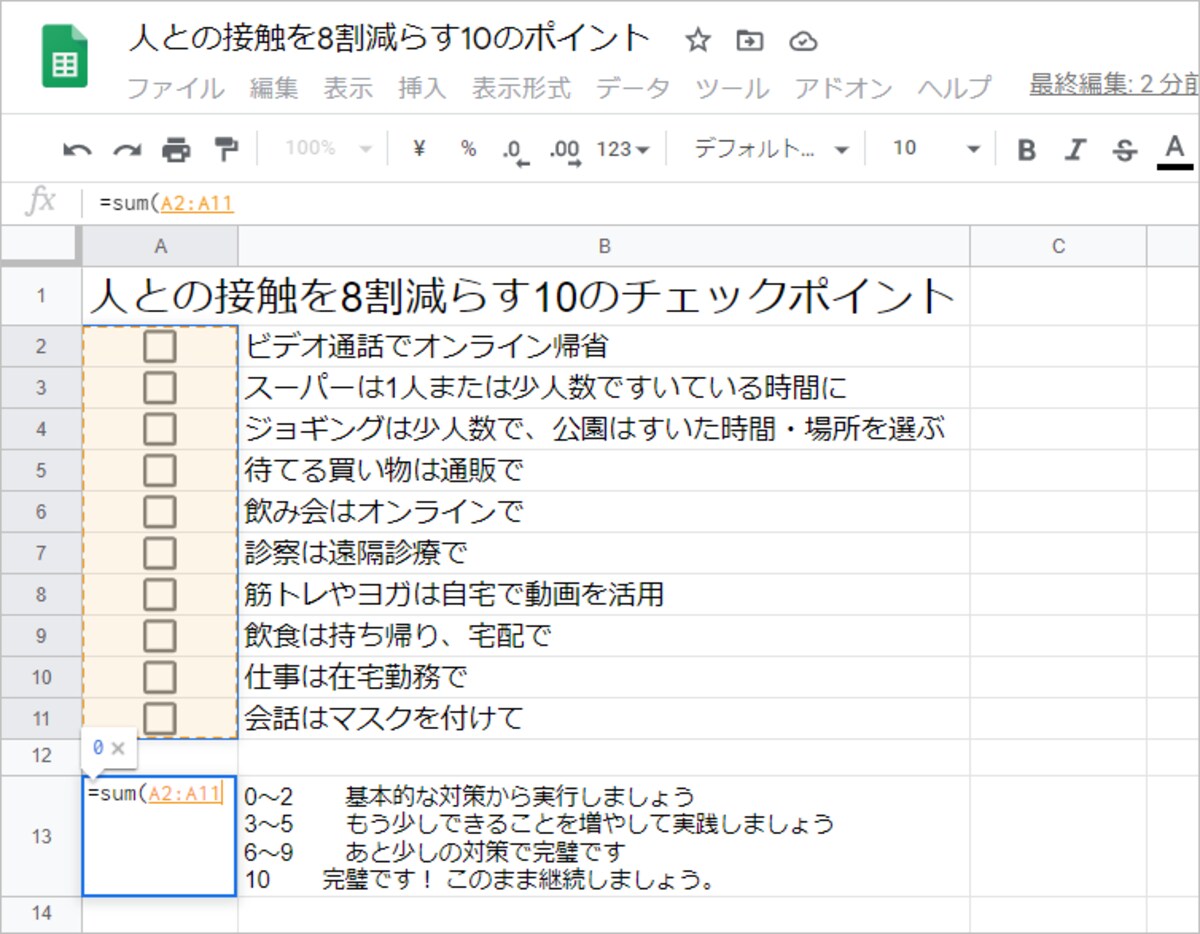
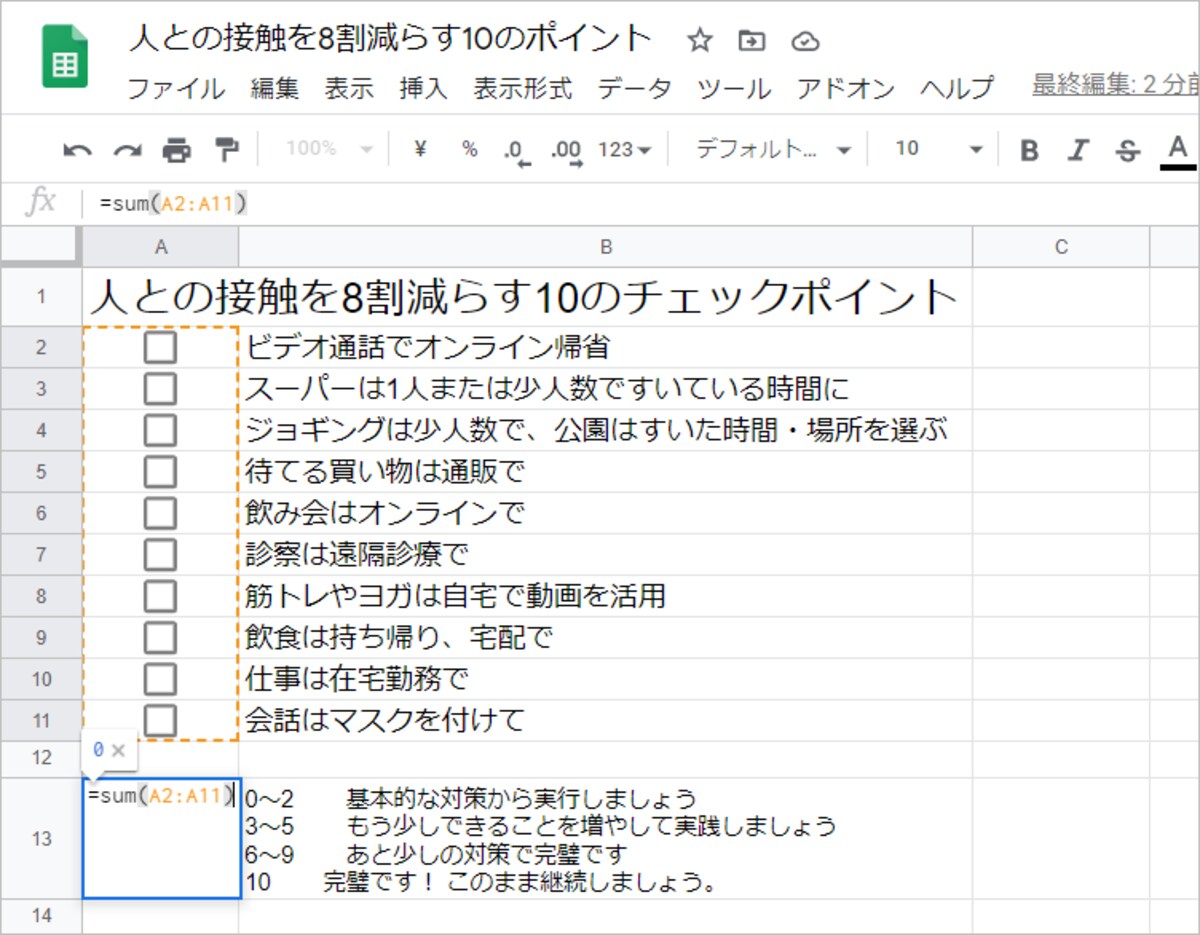
![[Enter]キーで式を確定すると、合計(チェックされている数)が計算・表示されます。](https://imgcp.aacdn.jp/img-a/1200/auto/aa/gm/article/4/8/5/9/9/7/202011191951/800__N3-005.PNG)
![あとはツールバーの[フォントサイズ]でサイズを大きくすれば完成です。](https://imgcp.aacdn.jp/img-a/1200/auto/aa/gm/article/4/8/5/9/9/7/202011191951/800__N3-006.PNG)
![チェックボックスを挿入するセル(セルA2)にカーソルを置いたら、[挿入]の[チェックボックス]を選択します。](https://imgcp.aacdn.jp/img-a/800/auto/aa/gm/article/4/8/5/9/9/7/202011191846/800__N1-002.PNG)
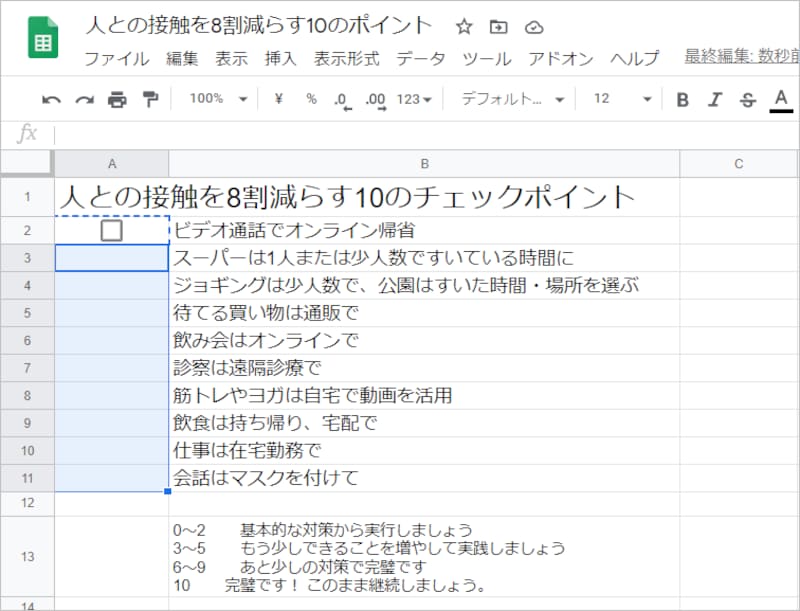
![チェックボックスが挿入したセルを選択して[Ctrl]+[C]キーを押してクリップボードにコピーします。](https://imgcp.aacdn.jp/img-a/800/auto/aa/gm/article/4/8/5/9/9/7/202011191847/800__N1-004.PNG)
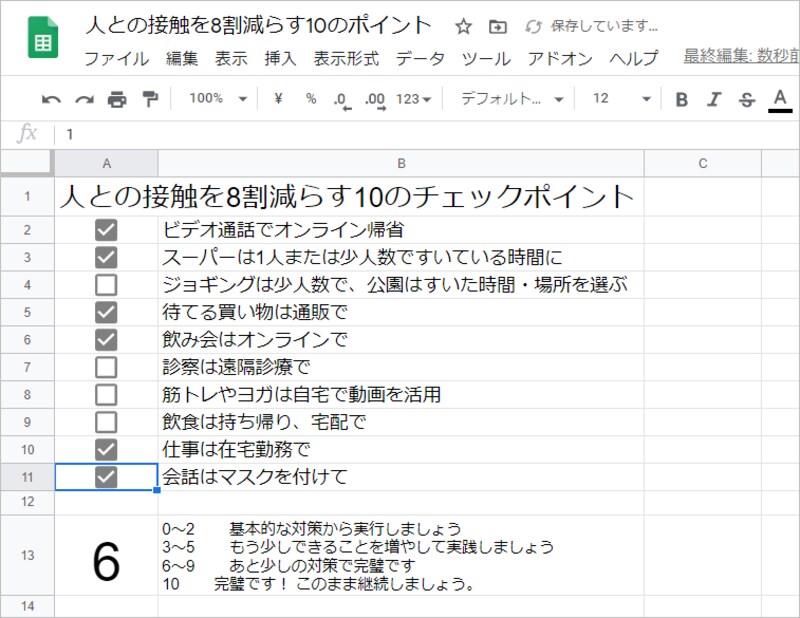
![[Ctrl]+[V]キーを押すと、チェックボックスがほかのセルにも貼り付けられます。](https://imgcp.aacdn.jp/img-a/800/auto/aa/gm/article/4/8/5/9/9/7/202011191946/800__N1-006.PNG)
![チェックボックスを挿入するセル(セルA2)にカーソルを置いたら、[データ]の[データの入力規則]を選択します。](https://imgcp.aacdn.jp/img-a/800/auto/aa/gm/article/4/8/5/9/9/7/202011191947/800__N2-002.PNG)
![[条件]をクリックして一覧から「チェックボックス」を選択します。](https://imgcp.aacdn.jp/img-a/800/auto/aa/gm/article/4/8/5/9/9/7/202011191947/800__N2-003.PNG)
![[条件]でチェックボックスが選択されたら[カスタムのセル値を使用する]をチェックします。](https://imgcp.aacdn.jp/img-a/800/auto/aa/gm/article/4/8/5/9/9/7/202011191948/800__N2-004.PNG)
![[チェックマーク付き]に「1」、[チェックマークなし]に「0」を入力します。数字は半角で入力してください。入力したら[保存]をクリックします。](https://imgcp.aacdn.jp/img-a/800/auto/aa/gm/article/4/8/5/9/9/7/202011191948/800__N2-005.PNG)
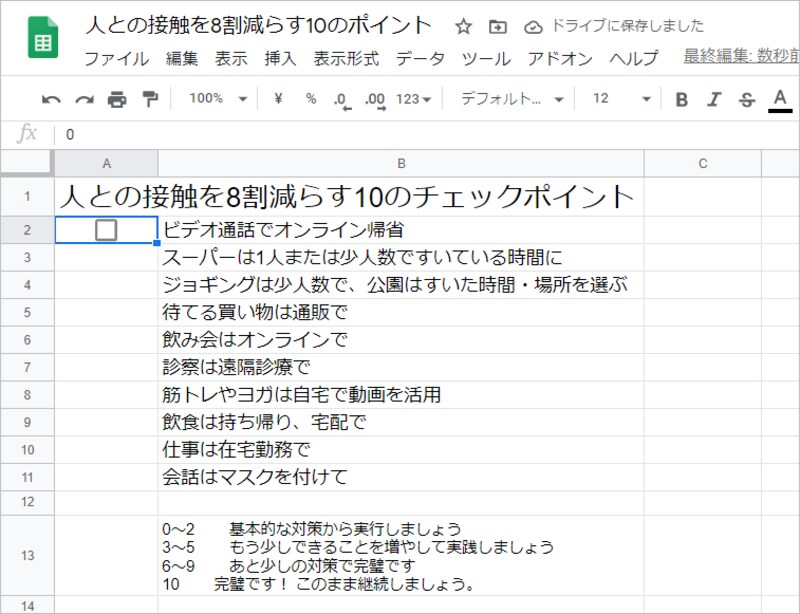
![先の例と同じ方法で挿入したチェックボックスを他のセルにも貼り付けます。[Ctrl]+[C]キーでクリップボードにコピーし、[Ctrl]+[V]キーで貼り付けるだけです。](https://imgcp.aacdn.jp/img-a/800/auto/aa/gm/article/4/8/5/9/9/7/202011191949/800__N2-007.PNG)
![[Enter]キーで式を確定すると、合計(チェックされている数)が計算・表示されます。](https://imgcp.aacdn.jp/img-a/800/auto/aa/gm/article/4/8/5/9/9/7/202011191951/800__N3-005.PNG)
![あとはツールバーの[フォントサイズ]でサイズを大きくすれば完成です。](https://imgcp.aacdn.jp/img-a/800/auto/aa/gm/article/4/8/5/9/9/7/202011191951/800__N3-006.PNG)