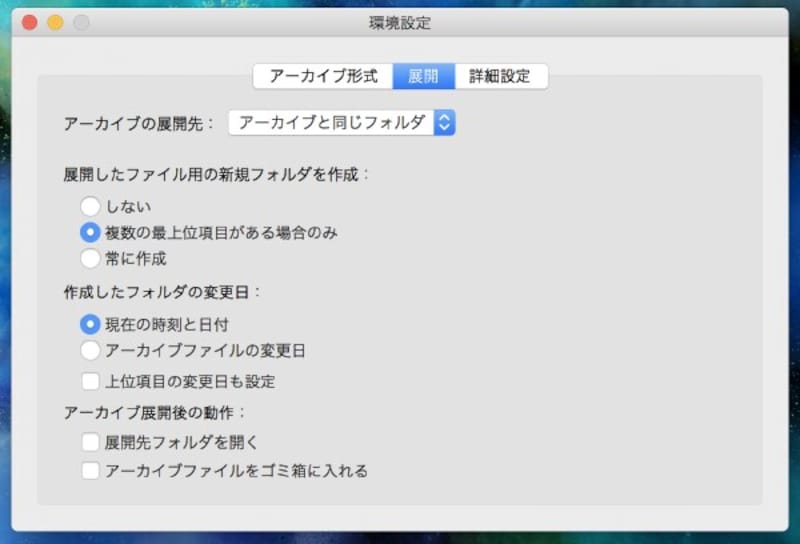
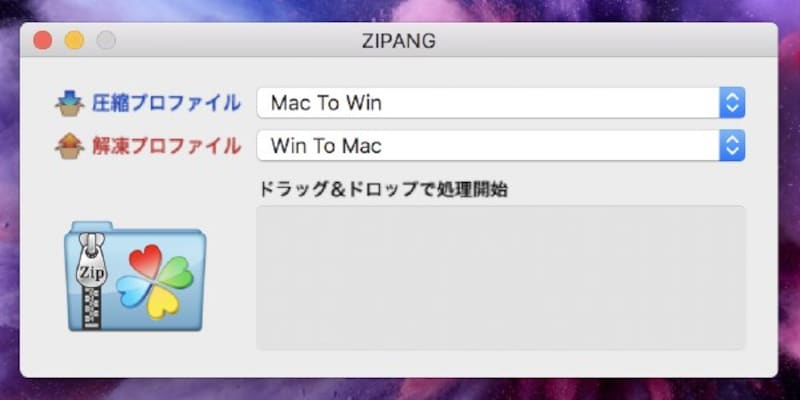
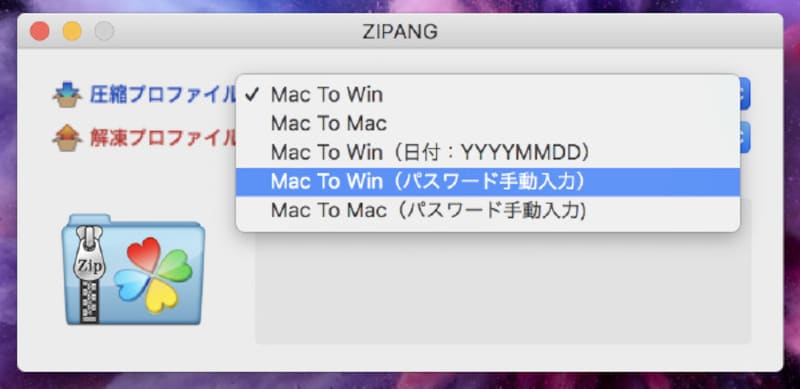
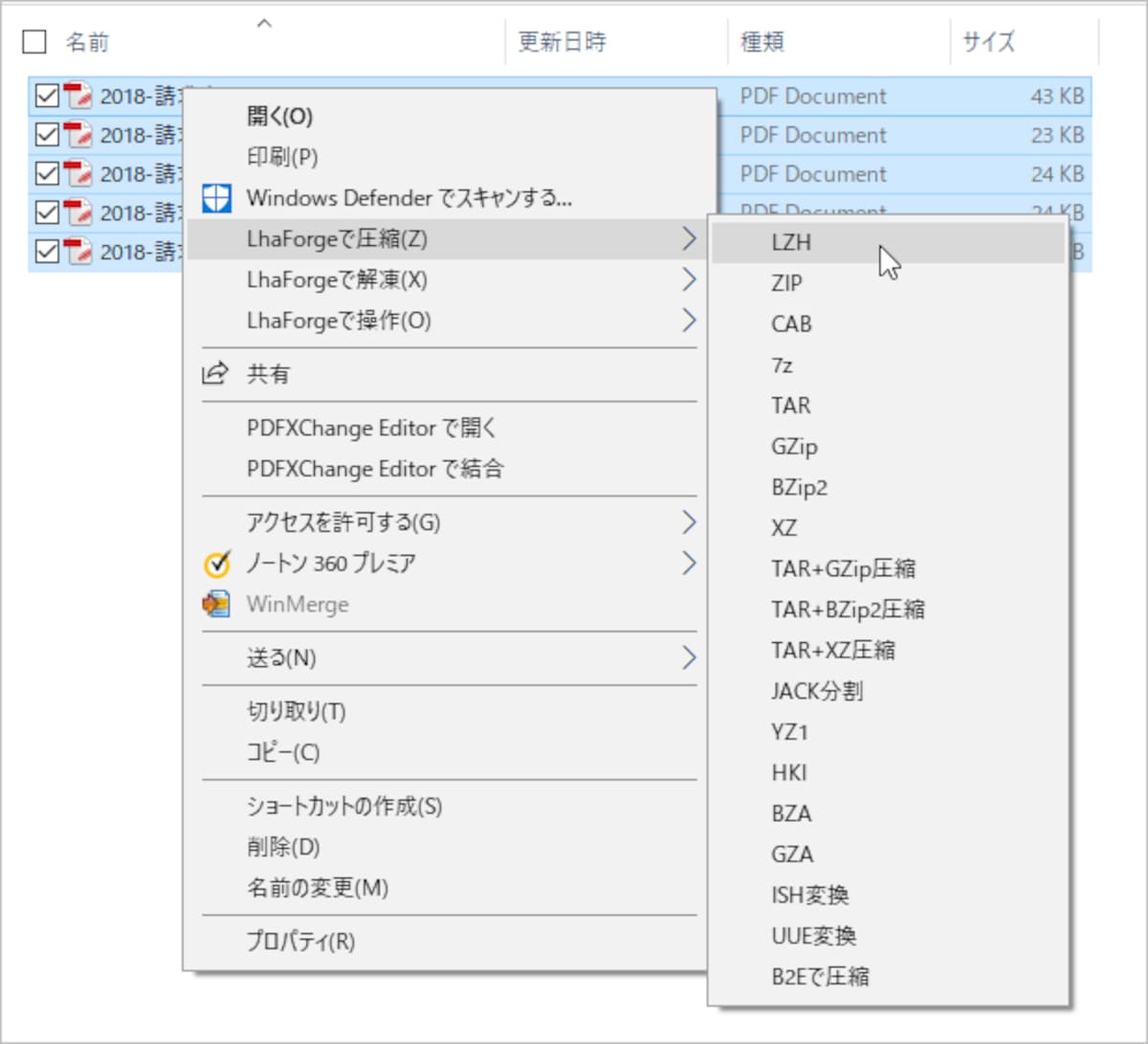
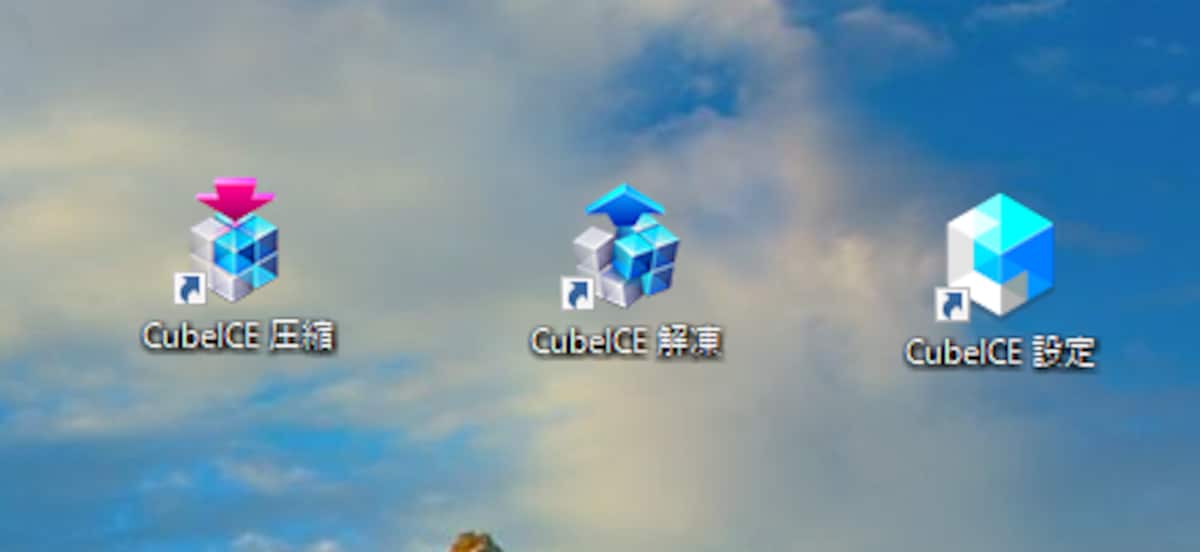
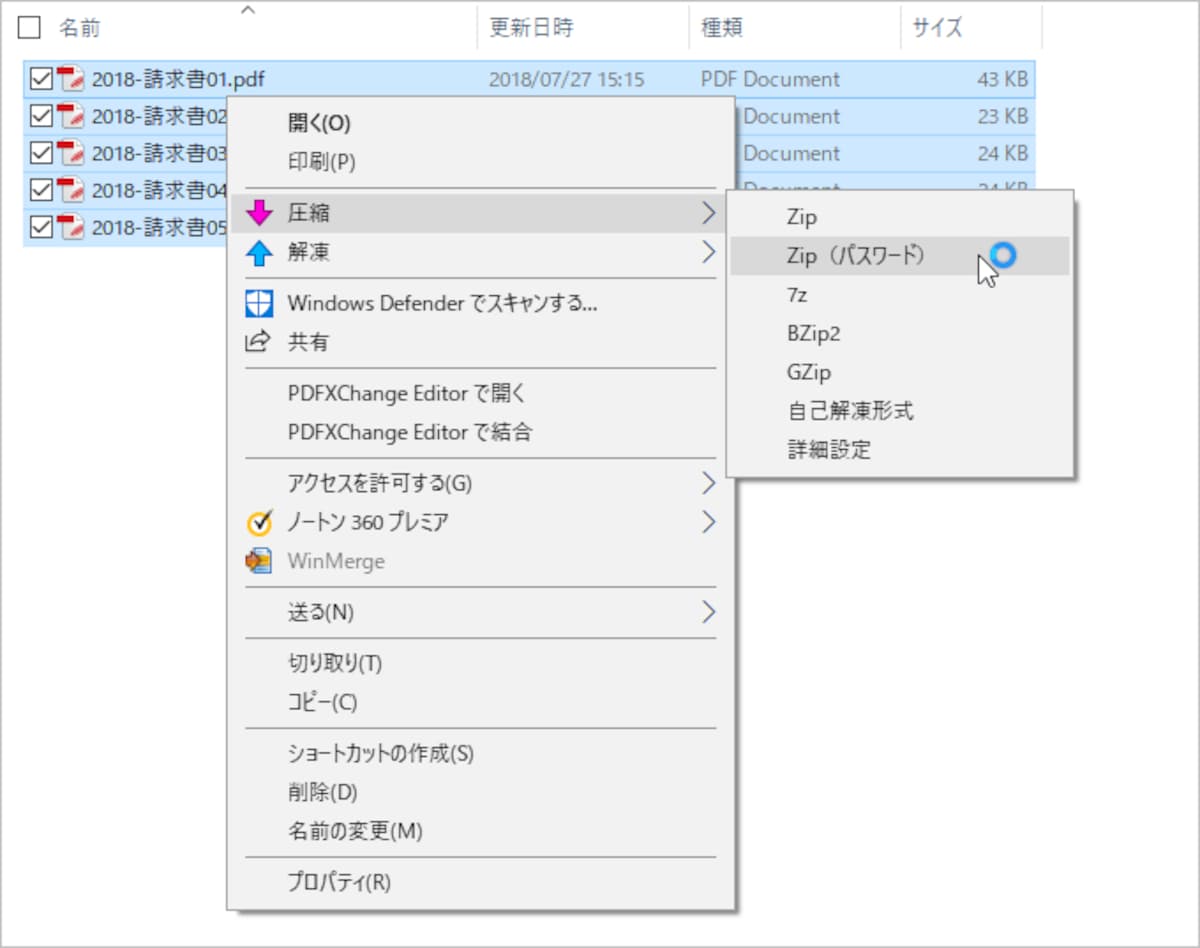
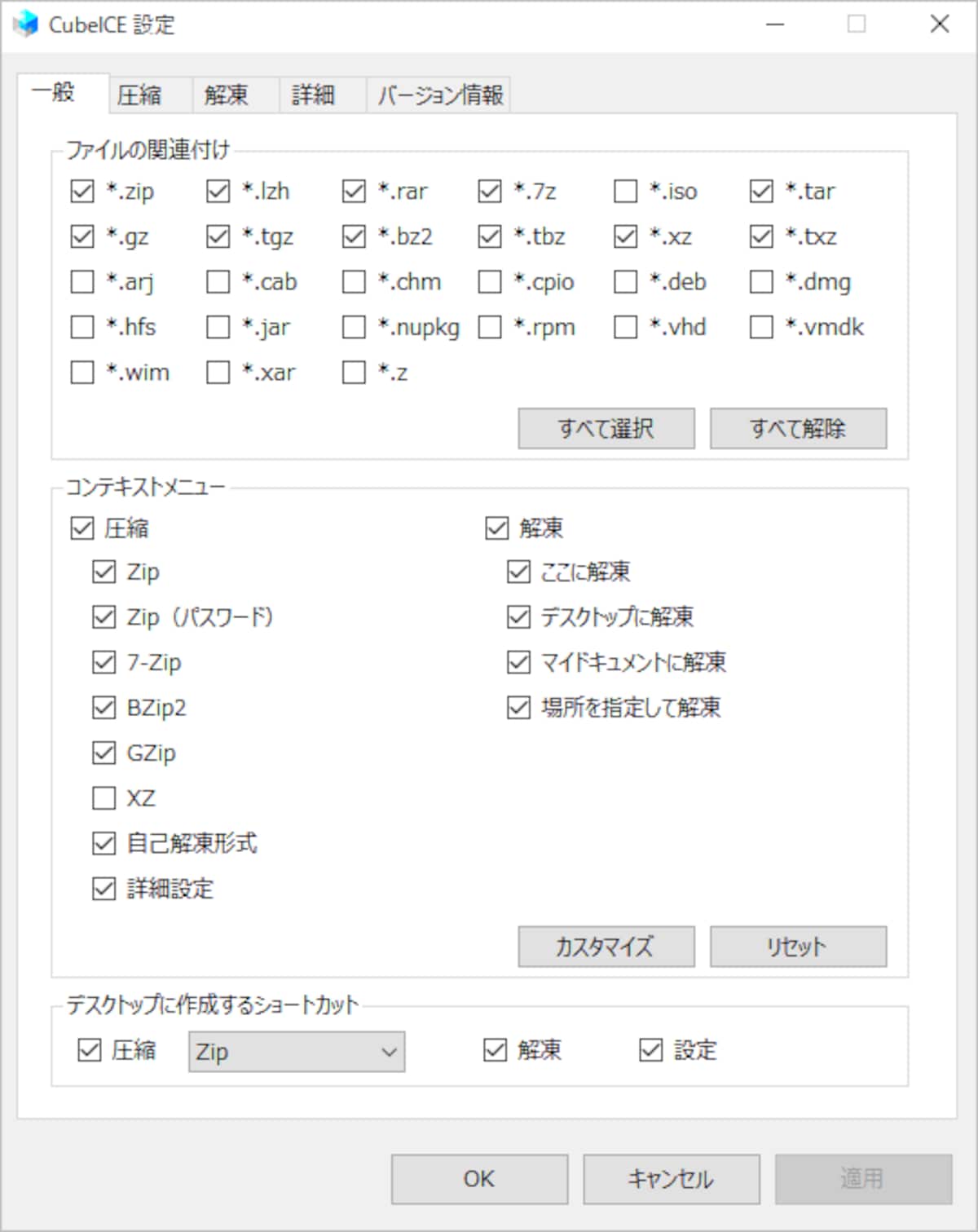
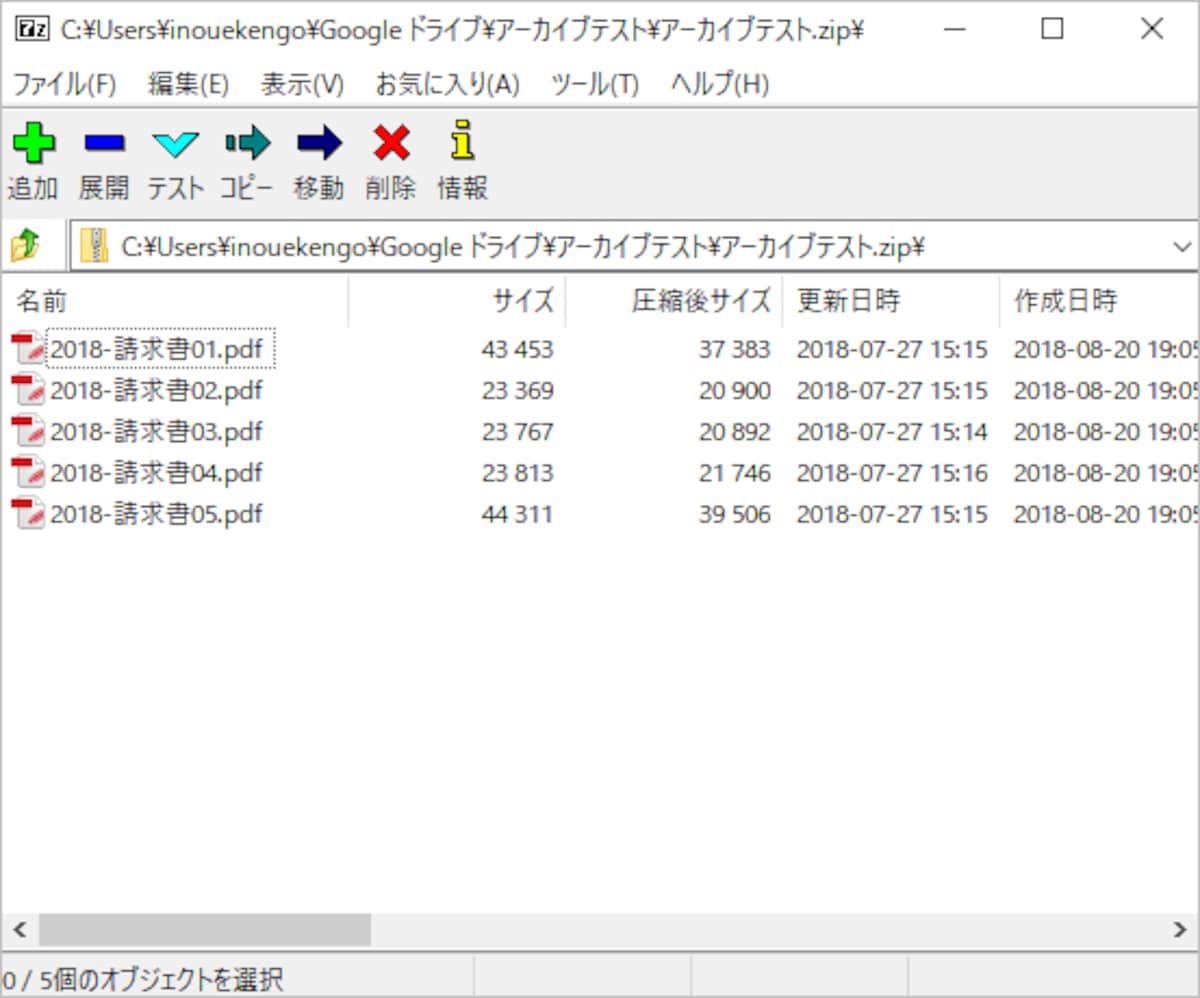
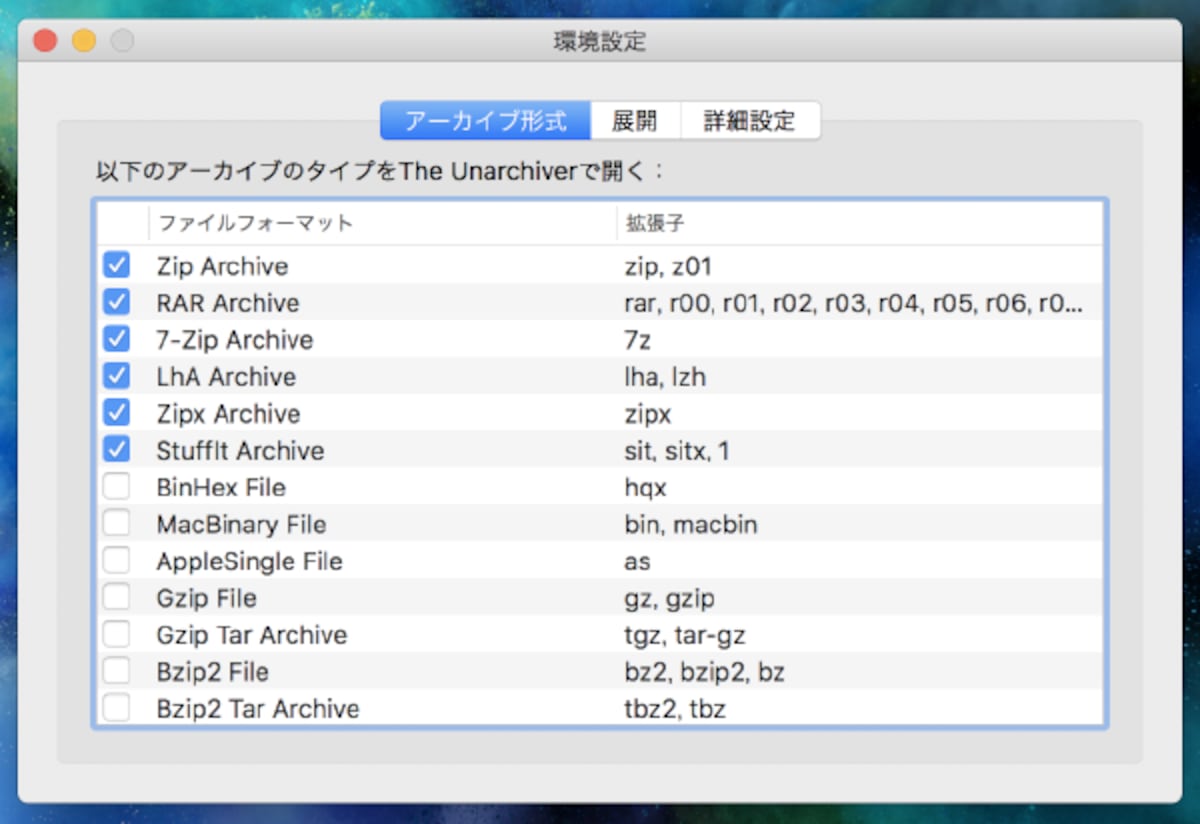
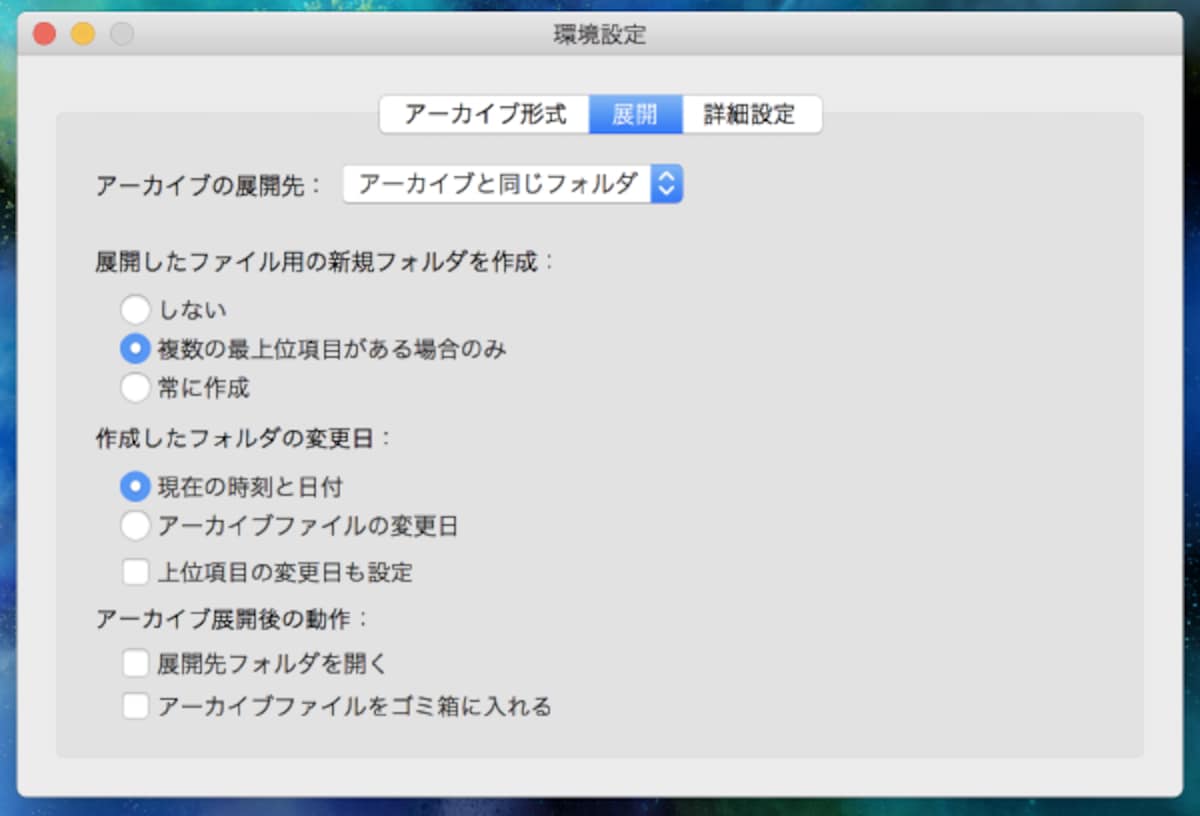
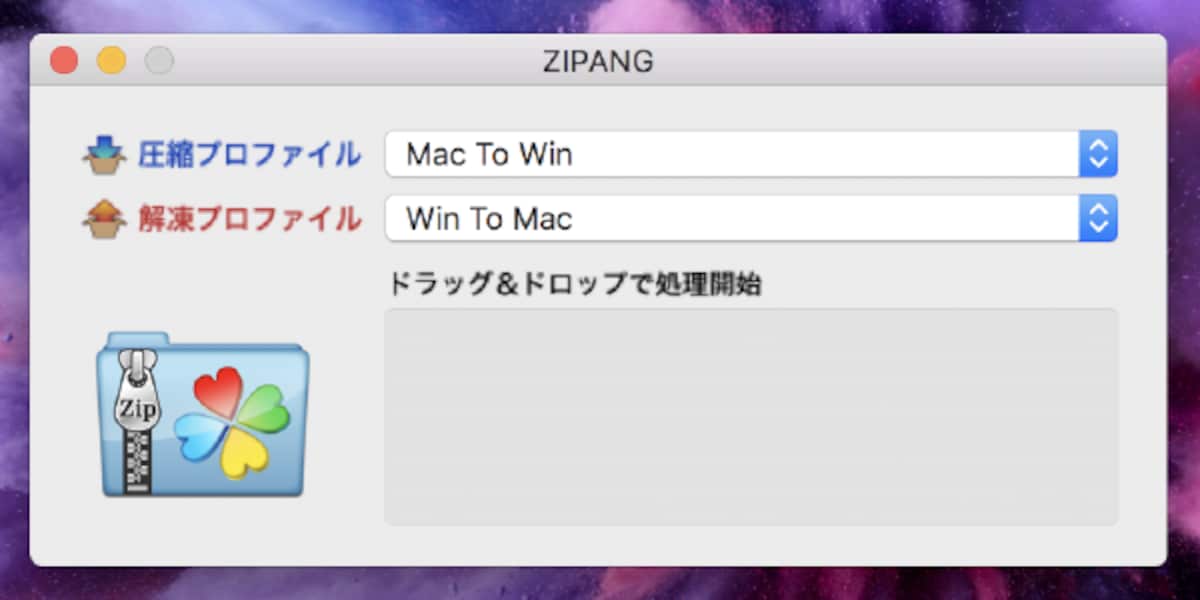
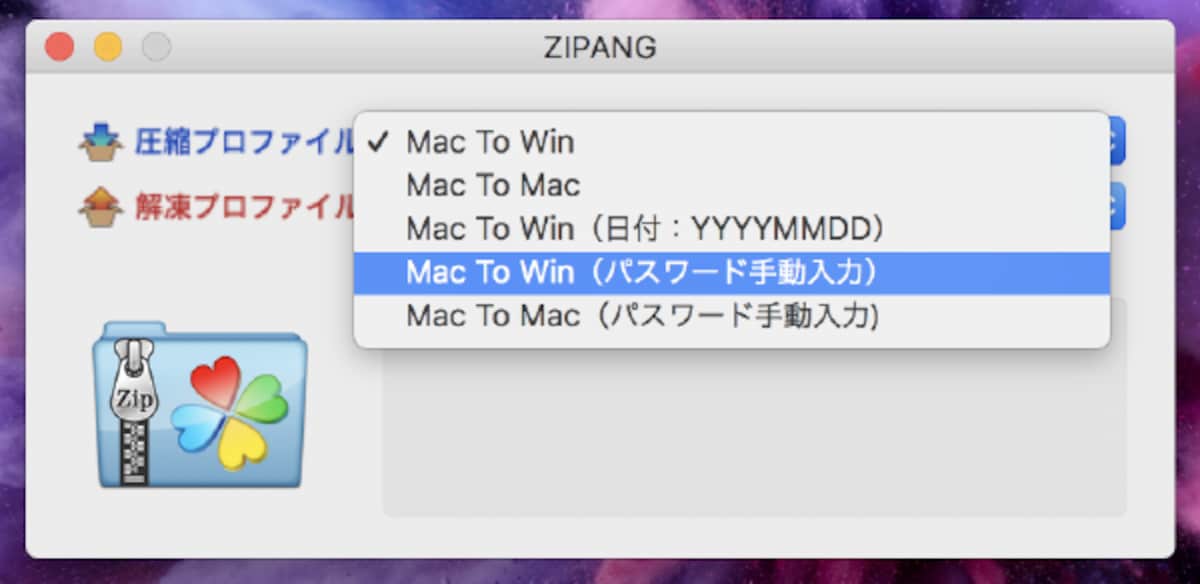
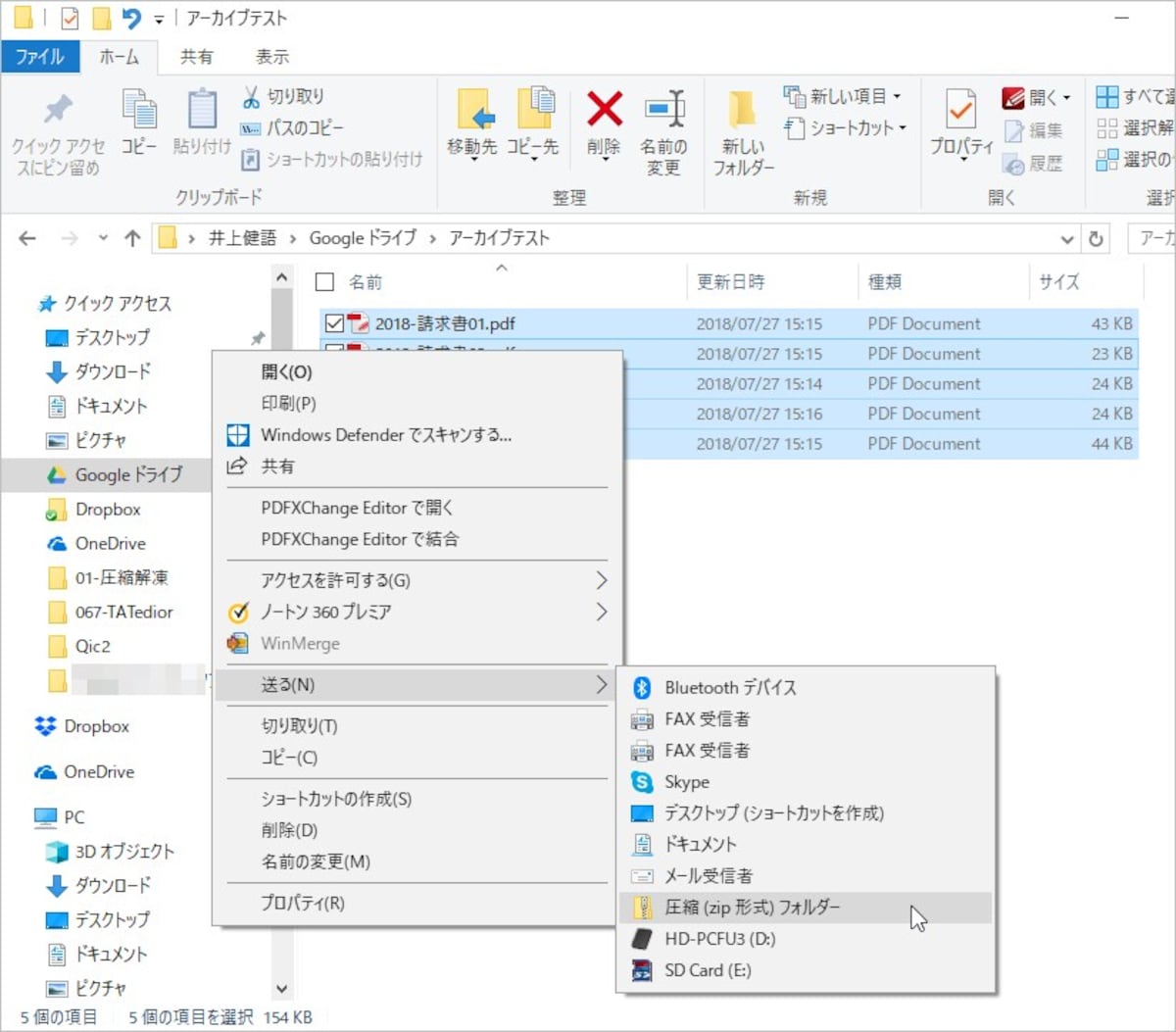
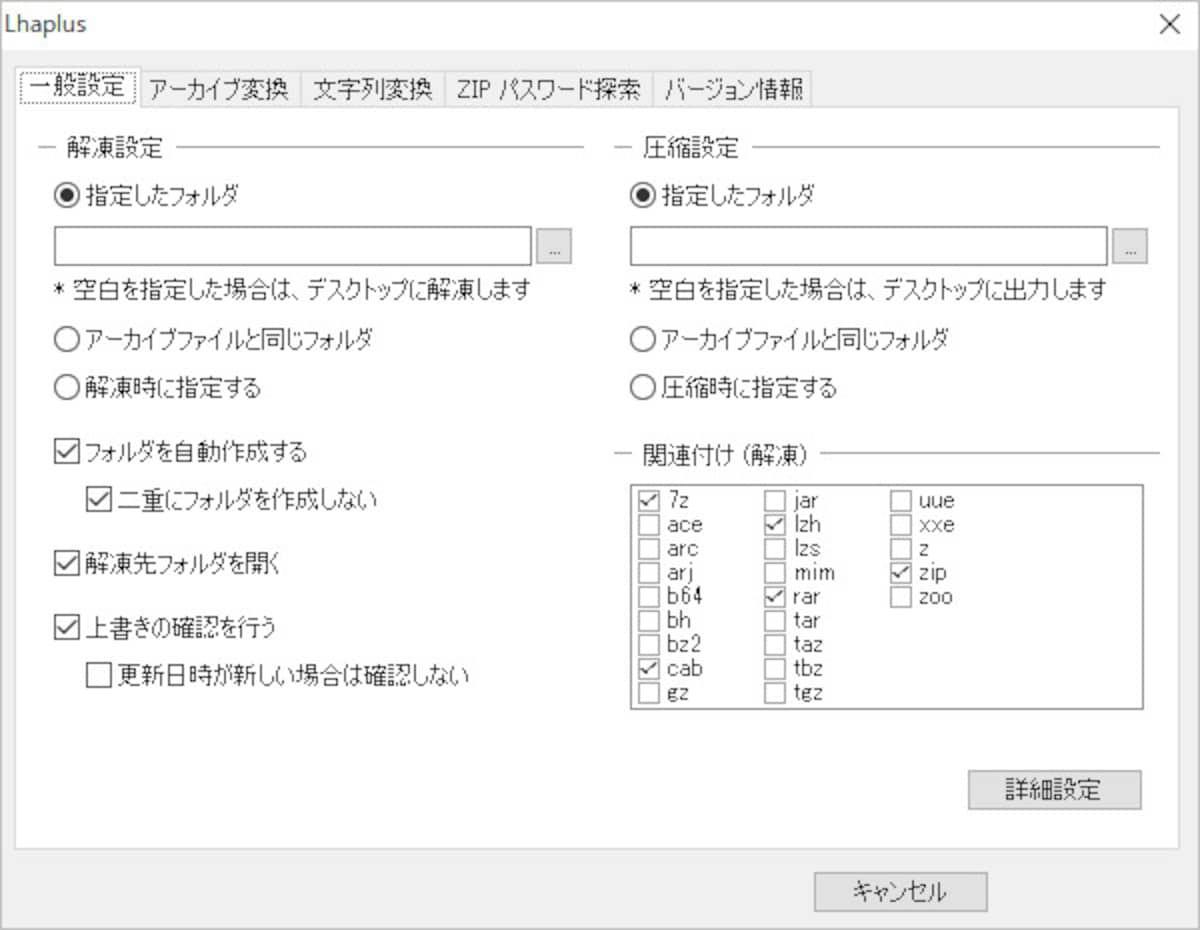
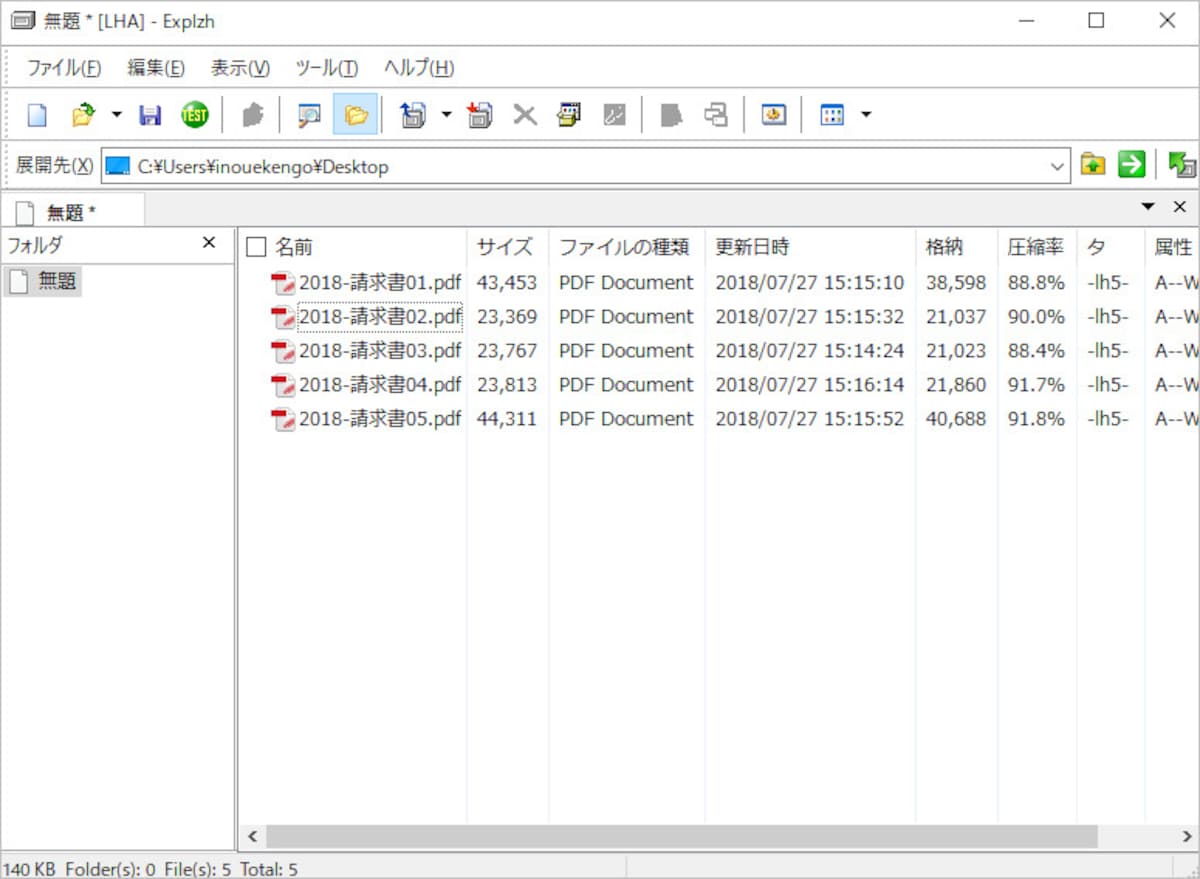
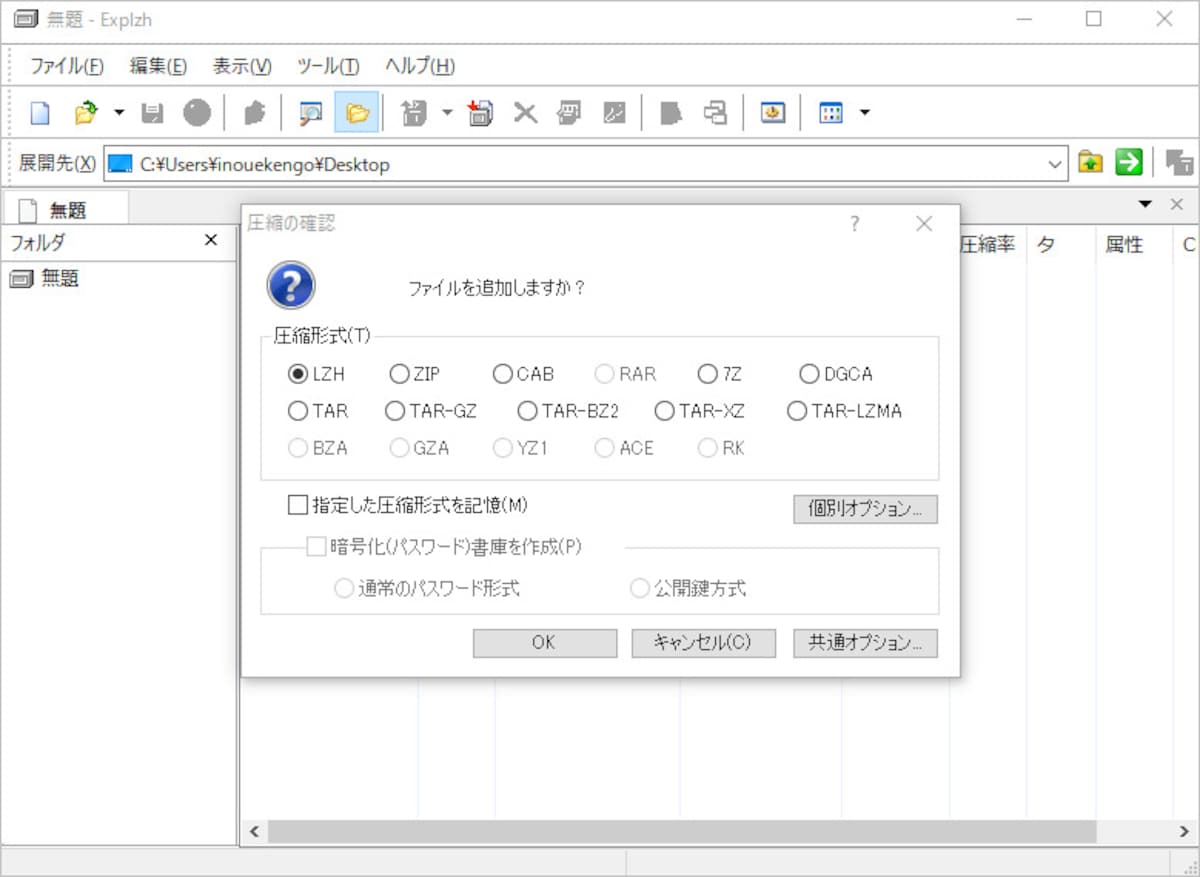
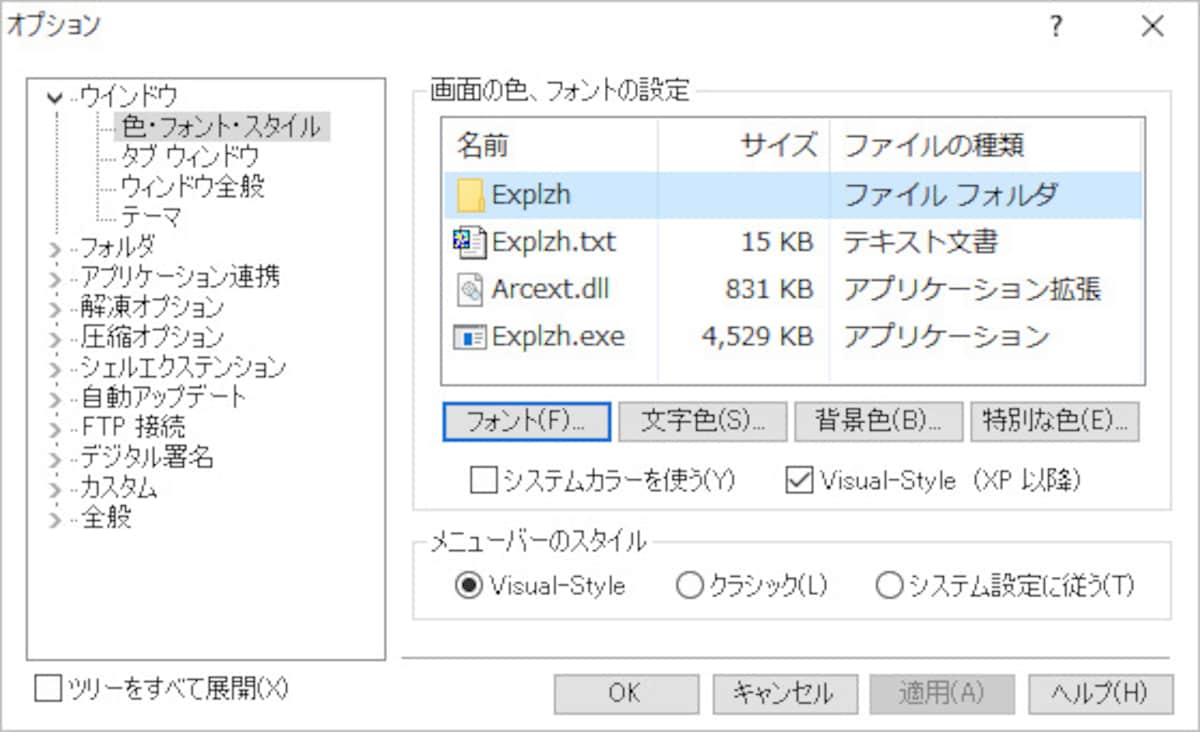
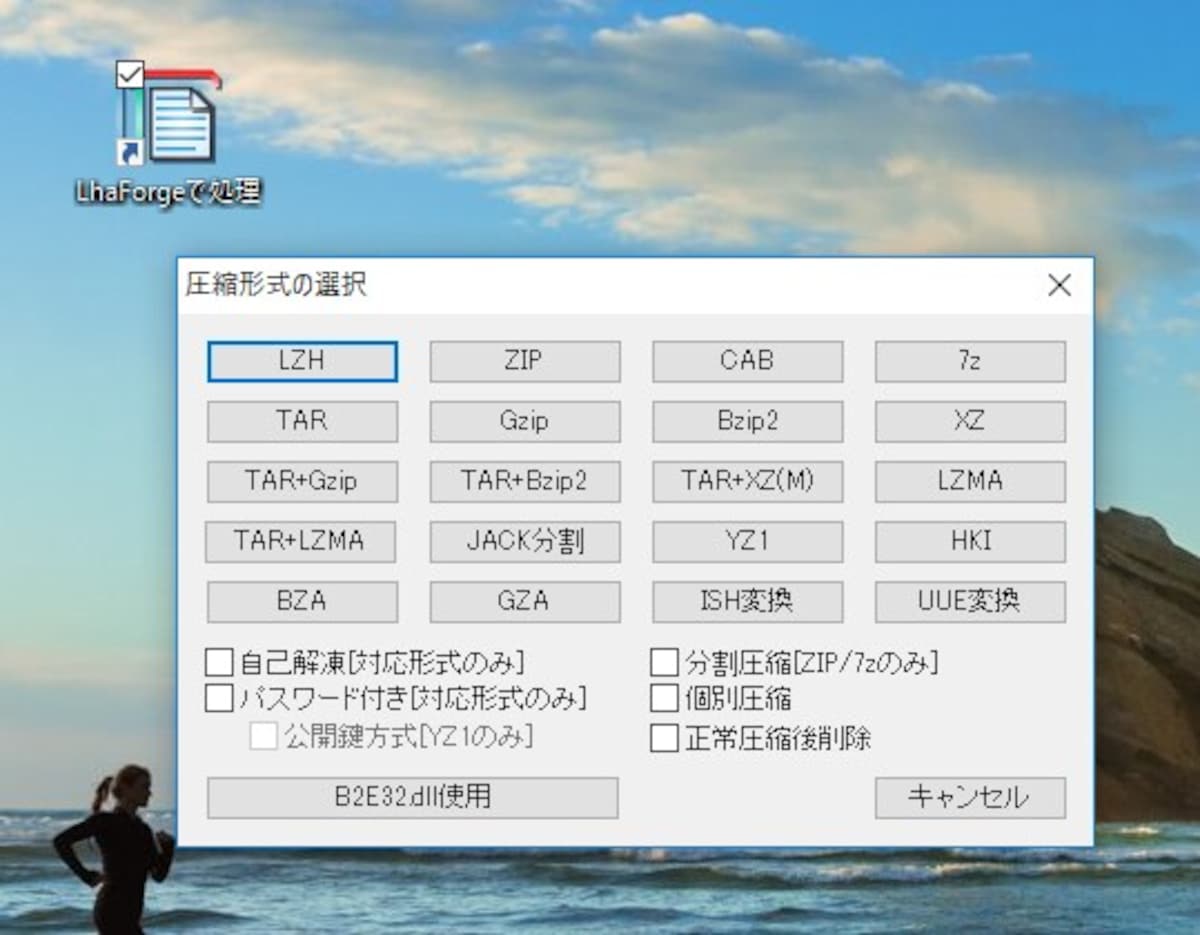
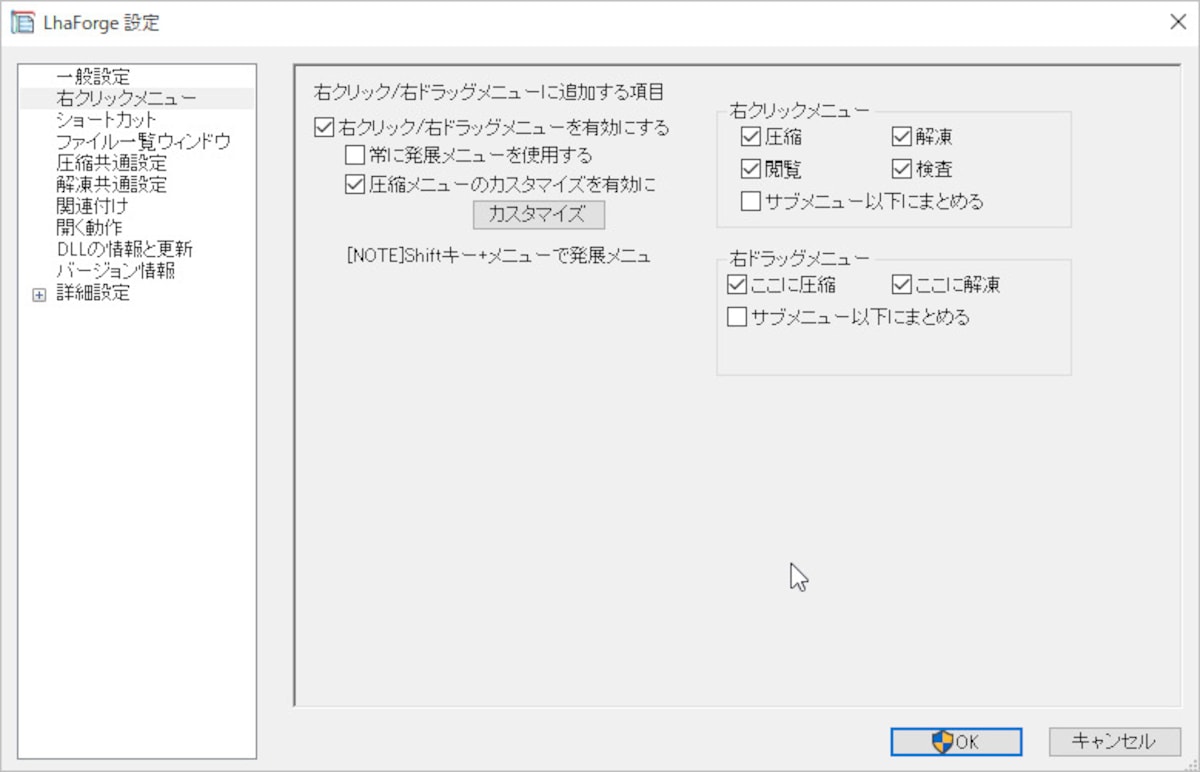
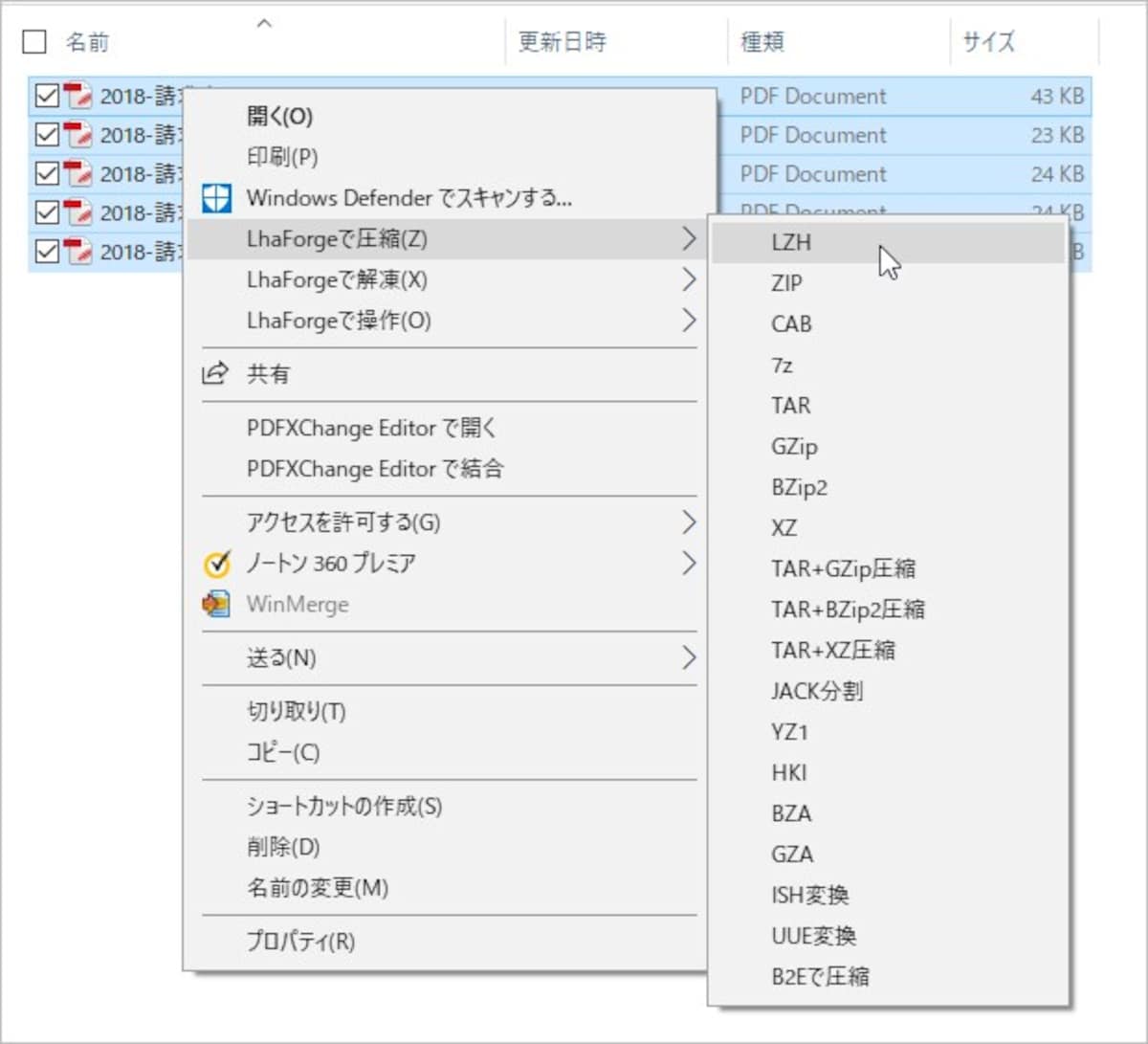
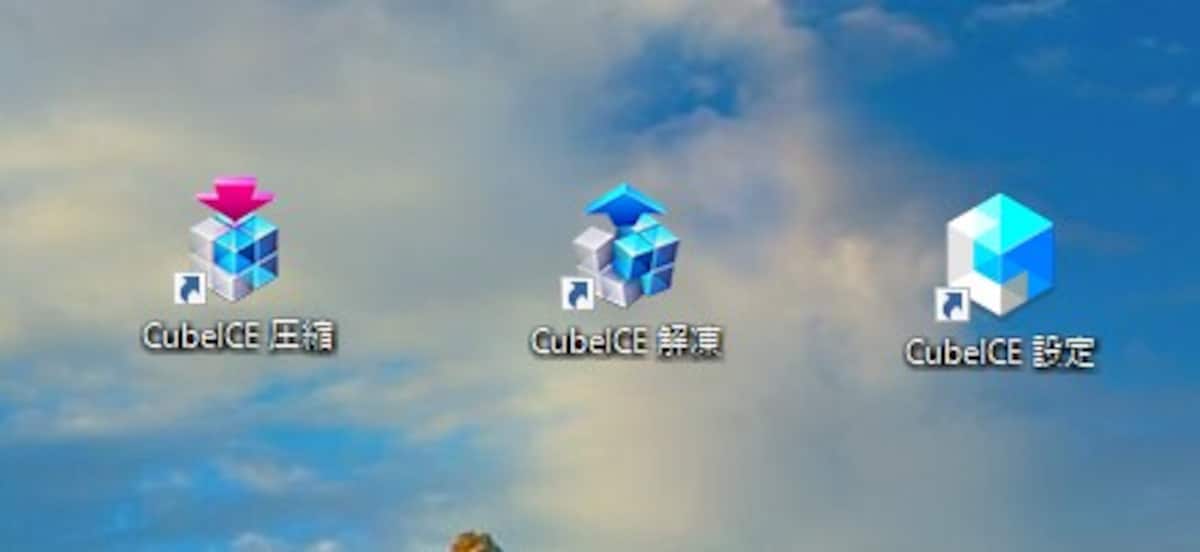
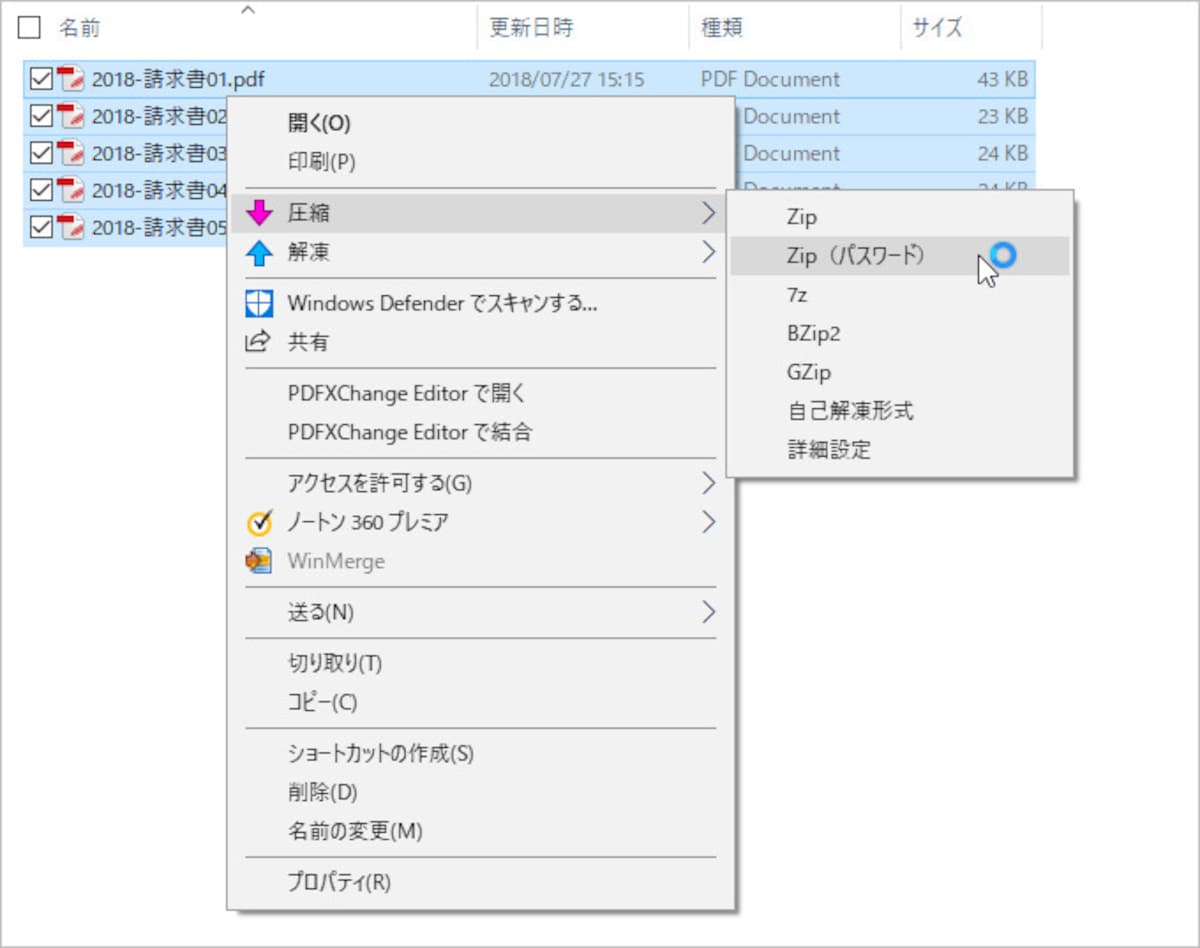
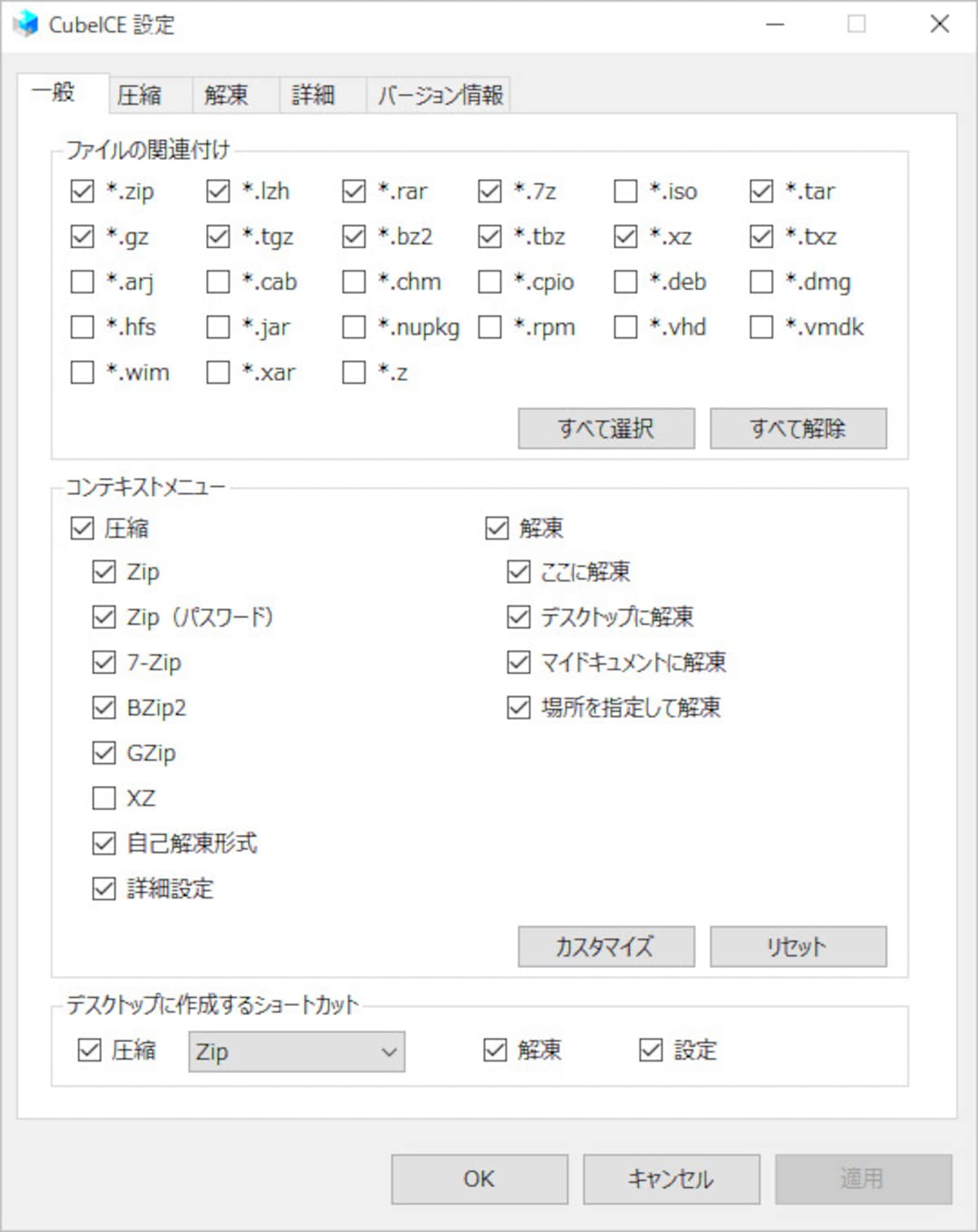
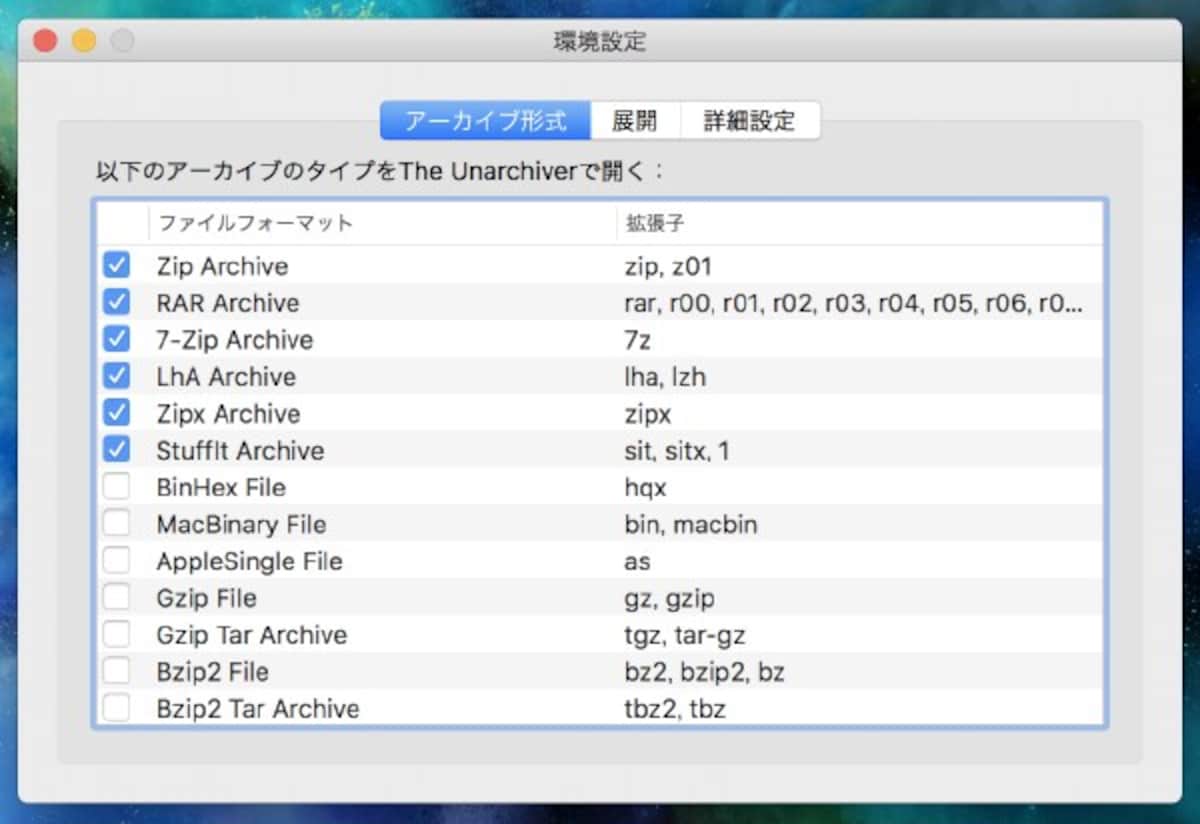
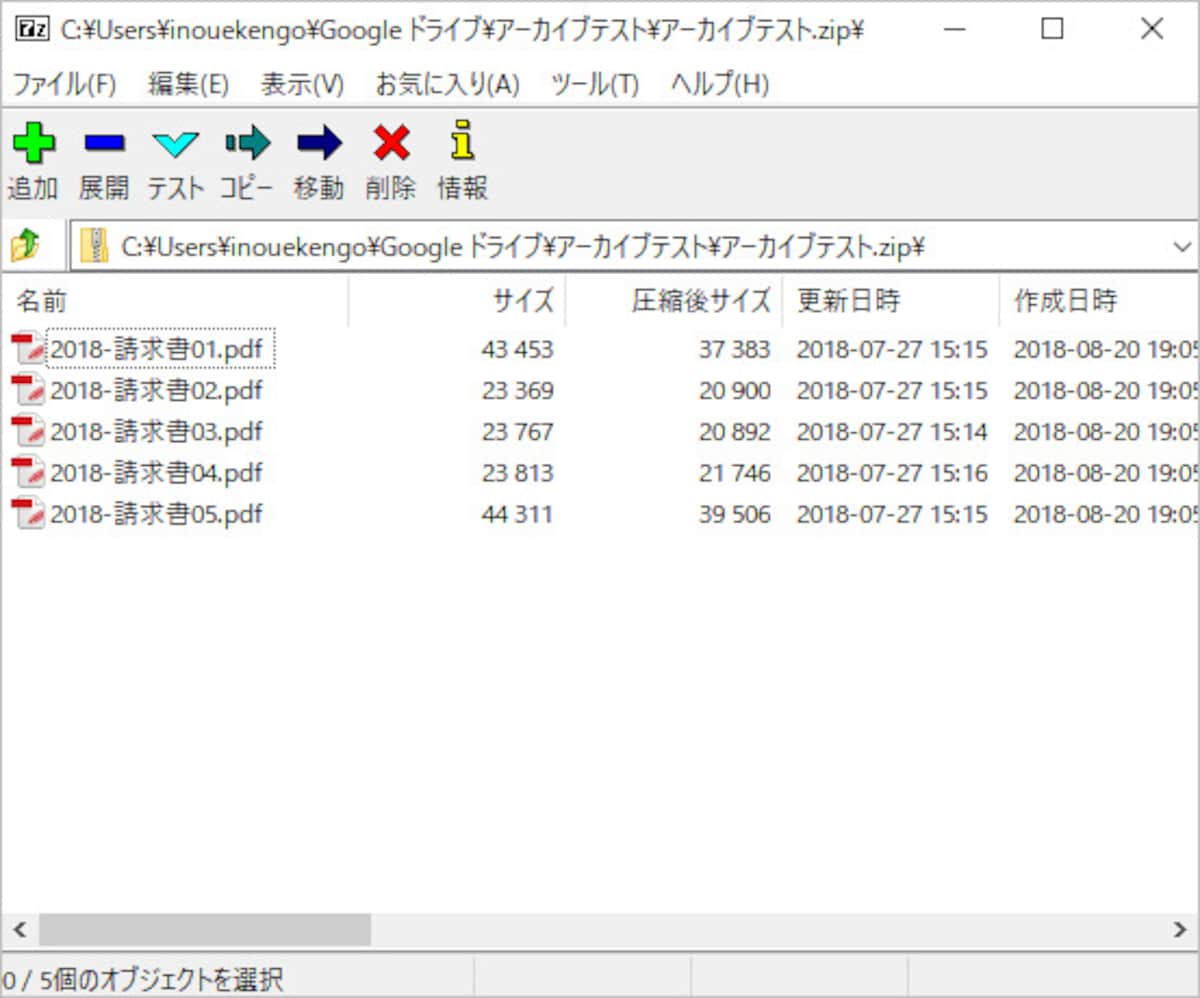
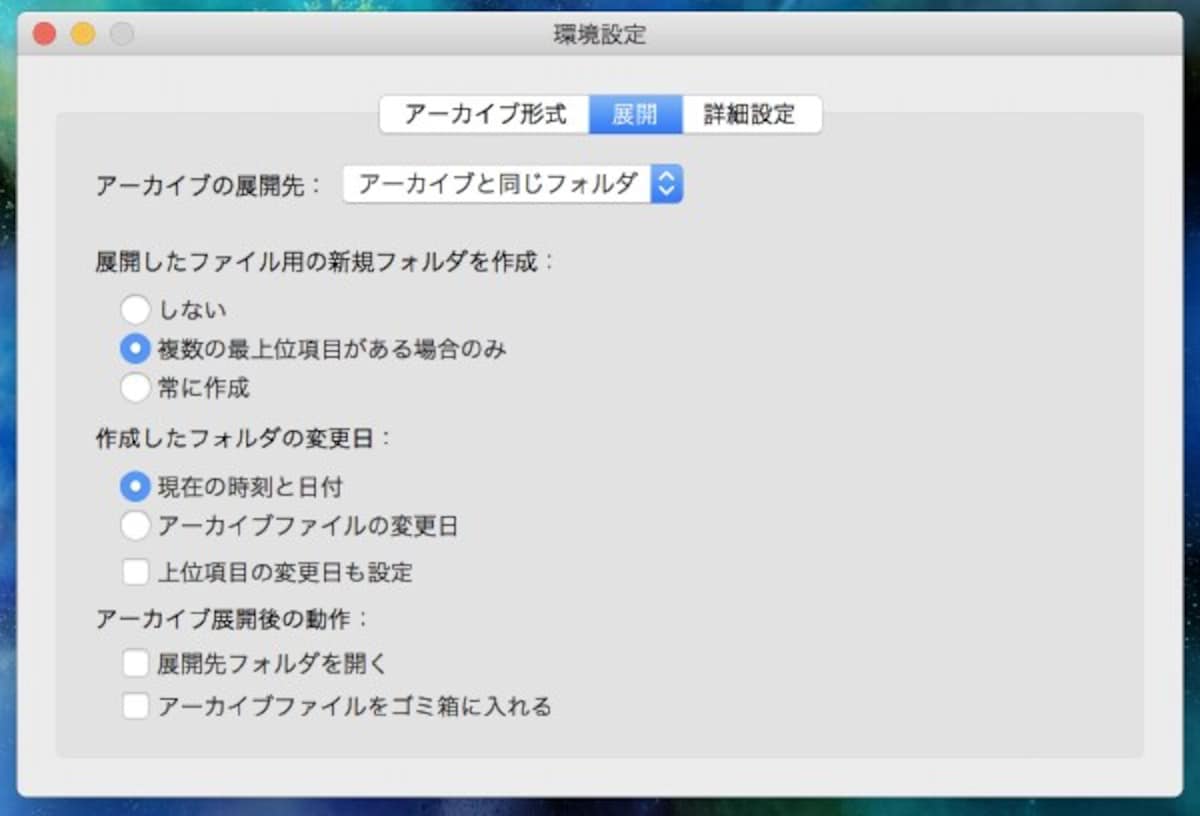
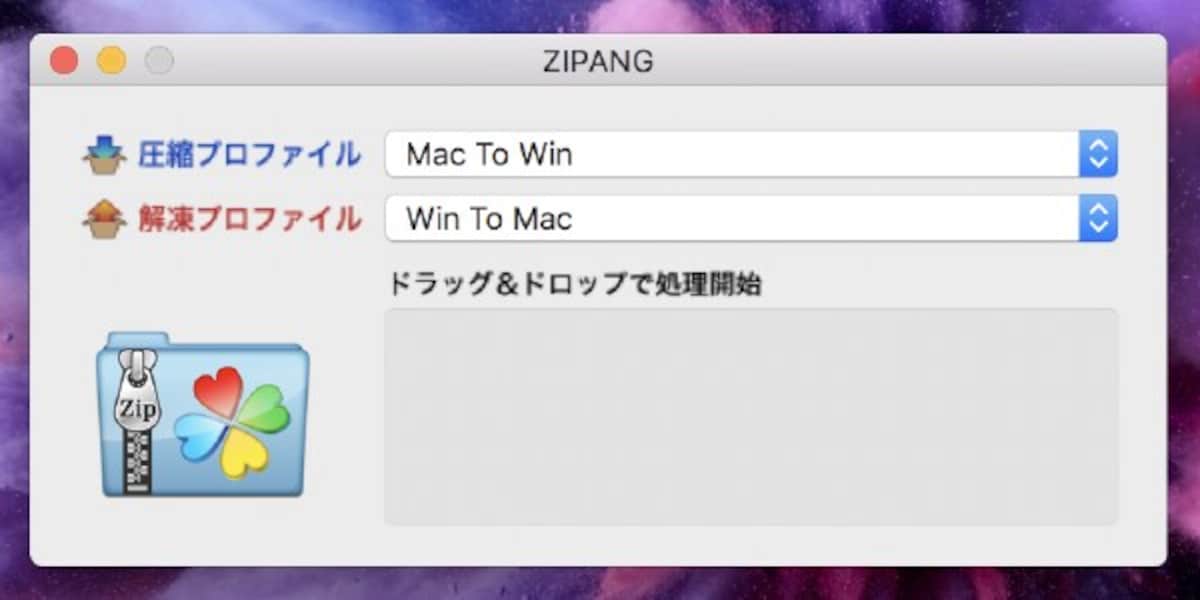
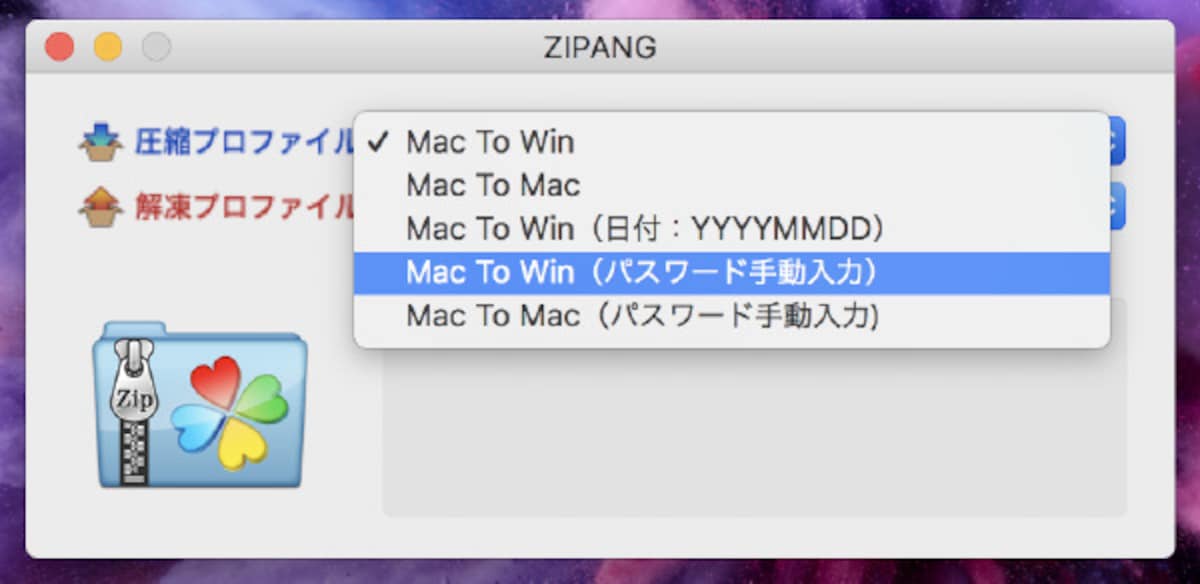
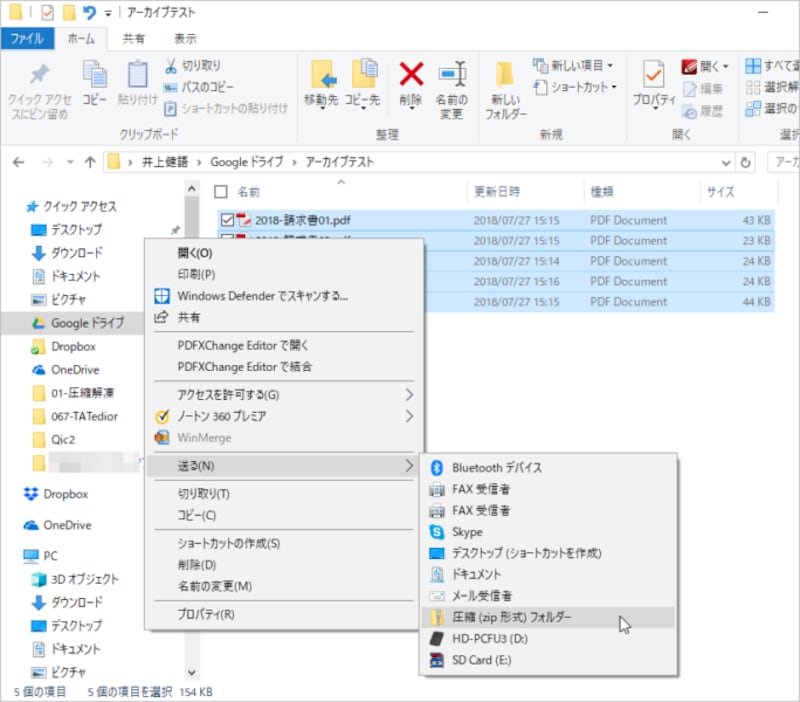
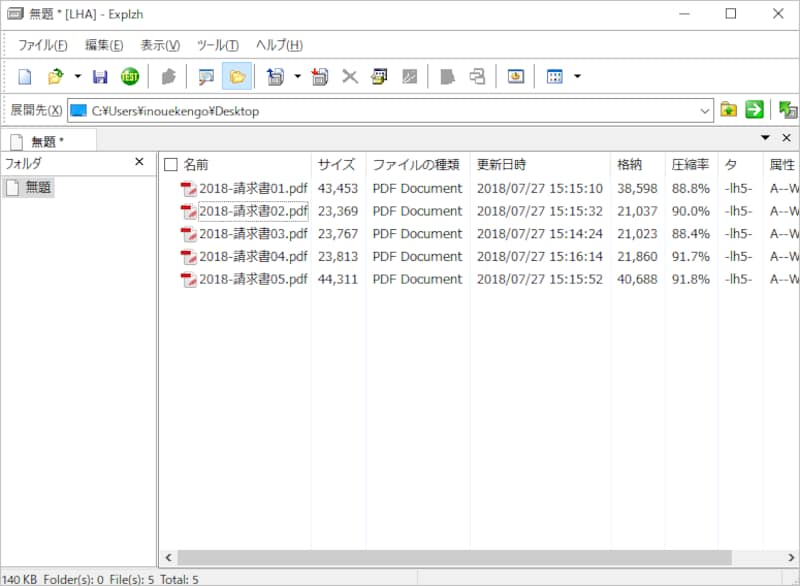
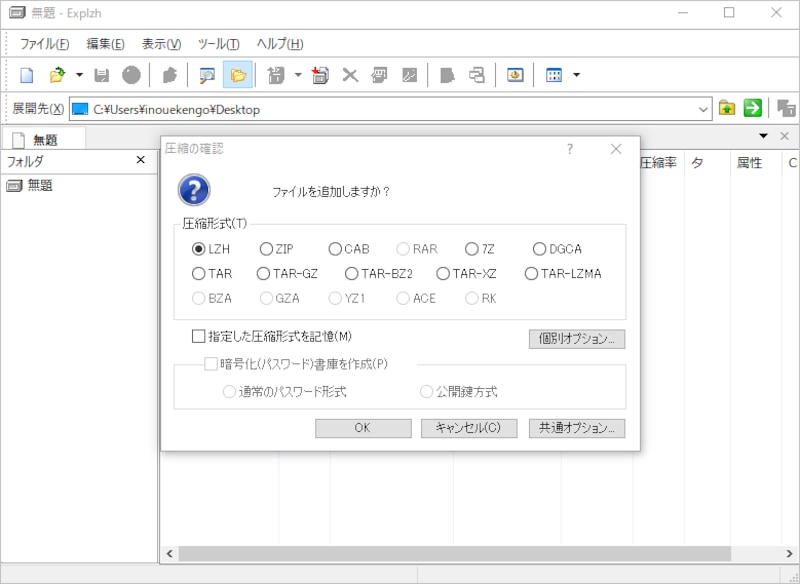
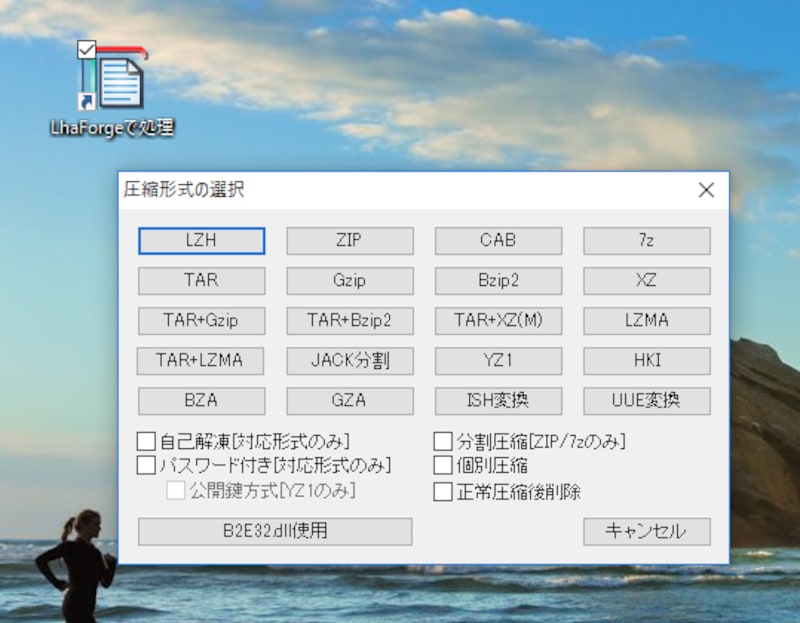
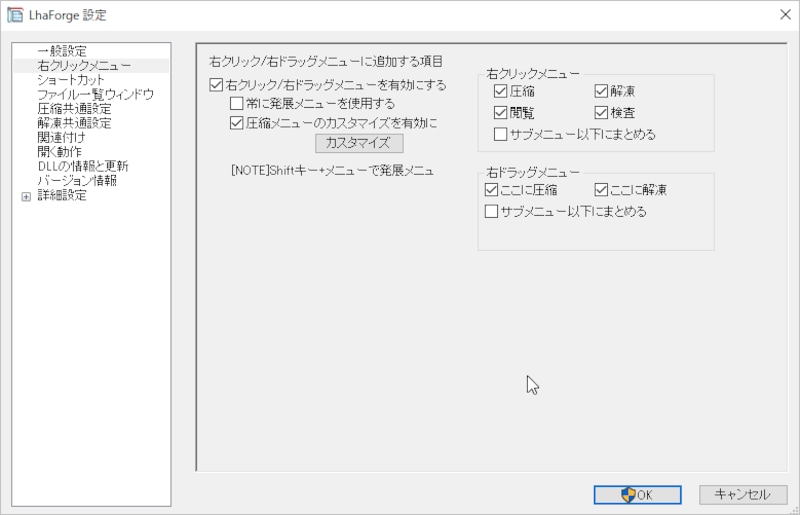
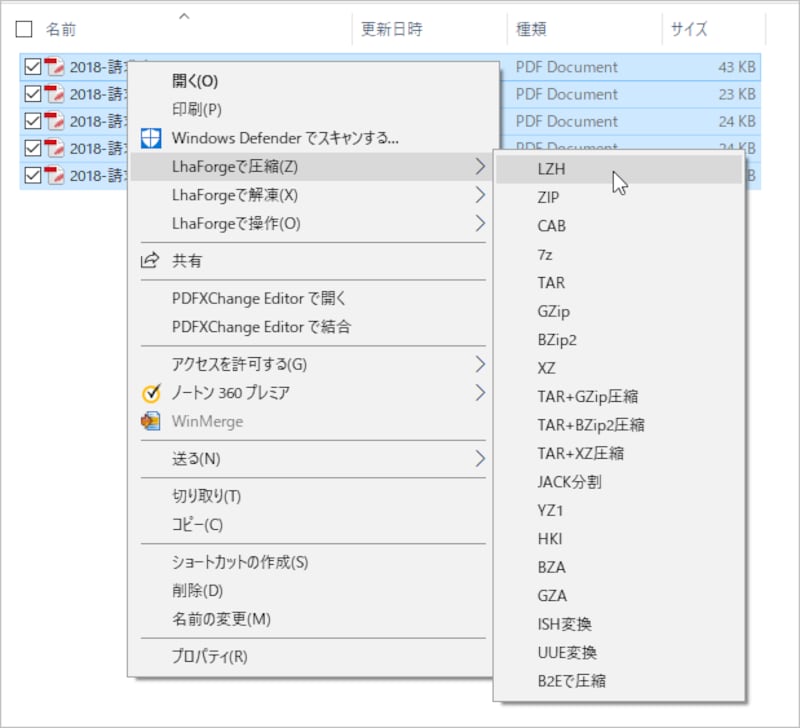
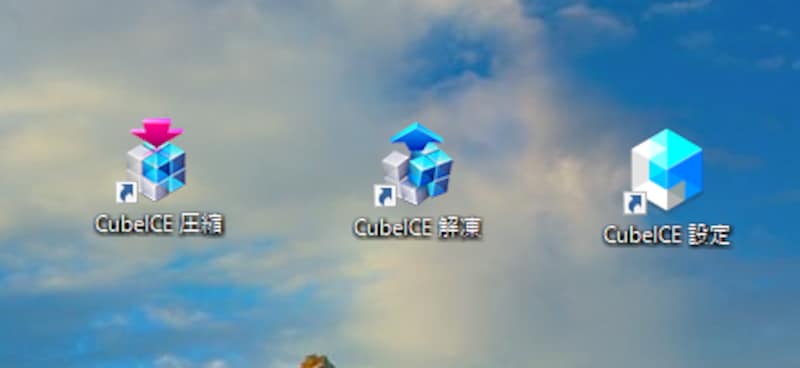
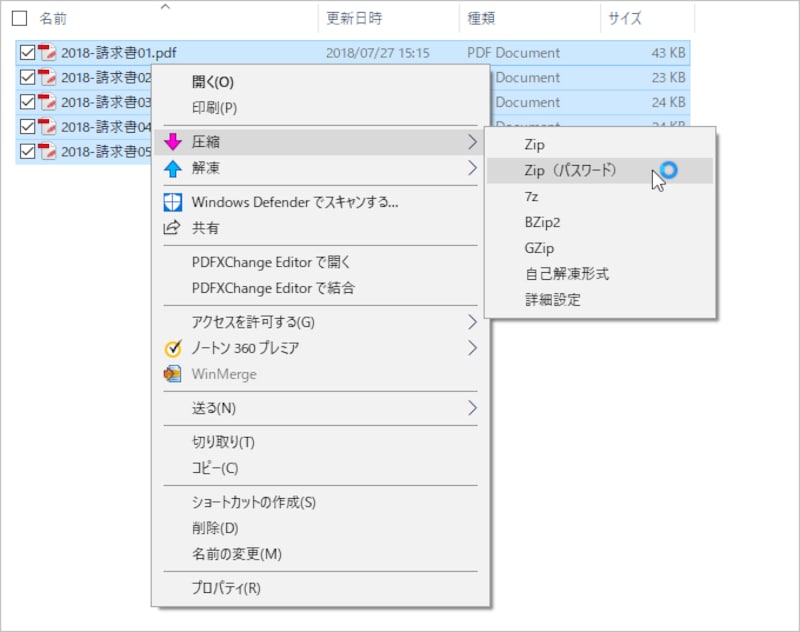
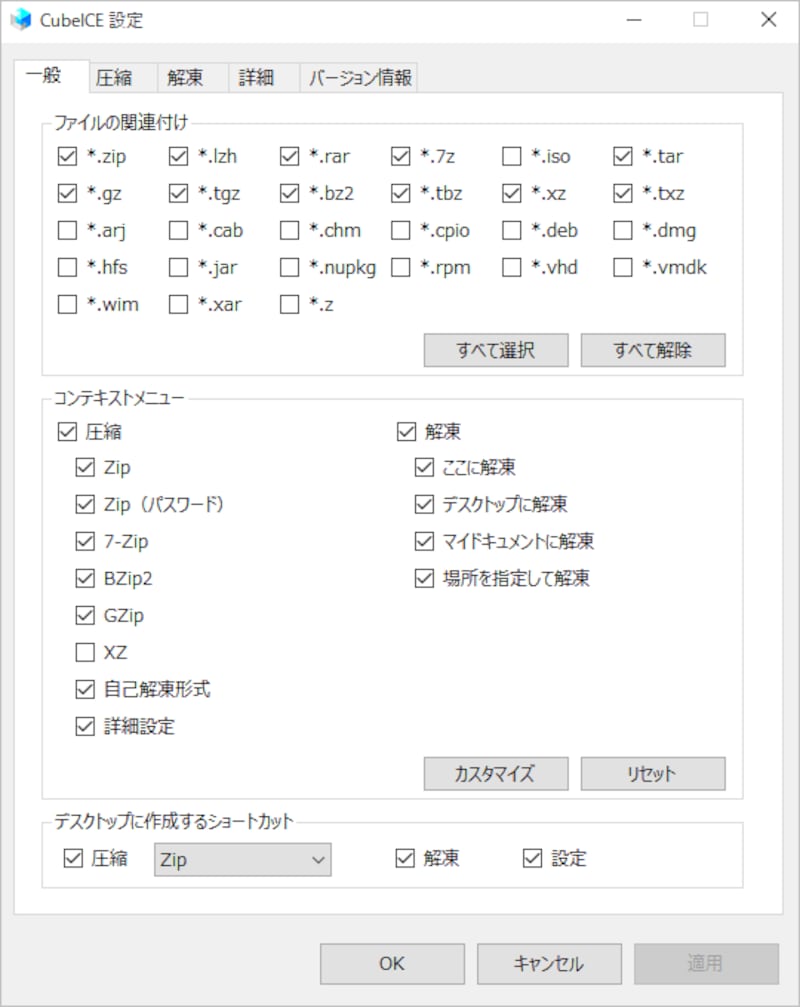
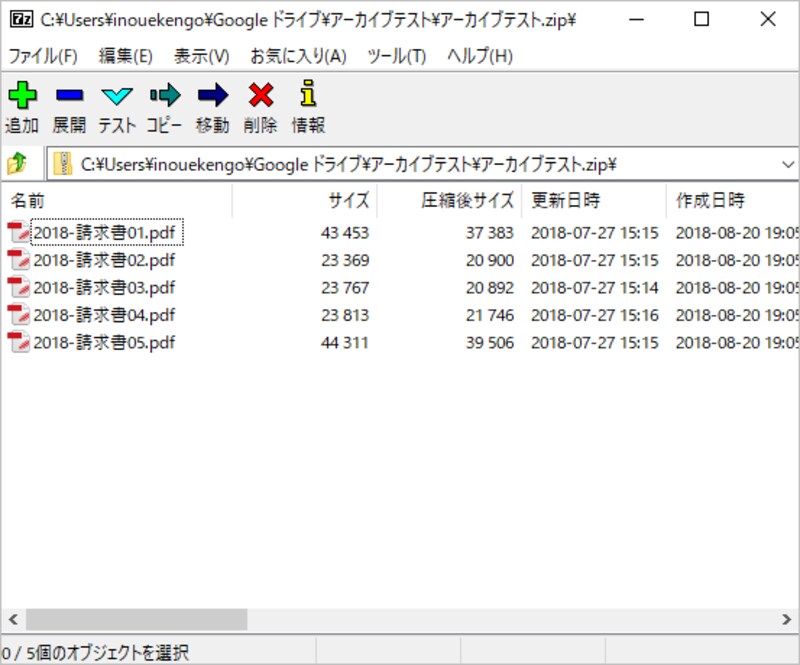
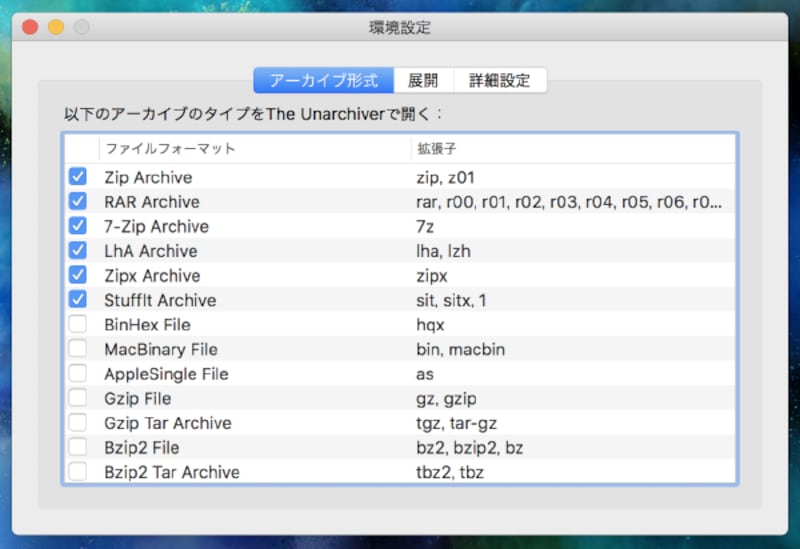
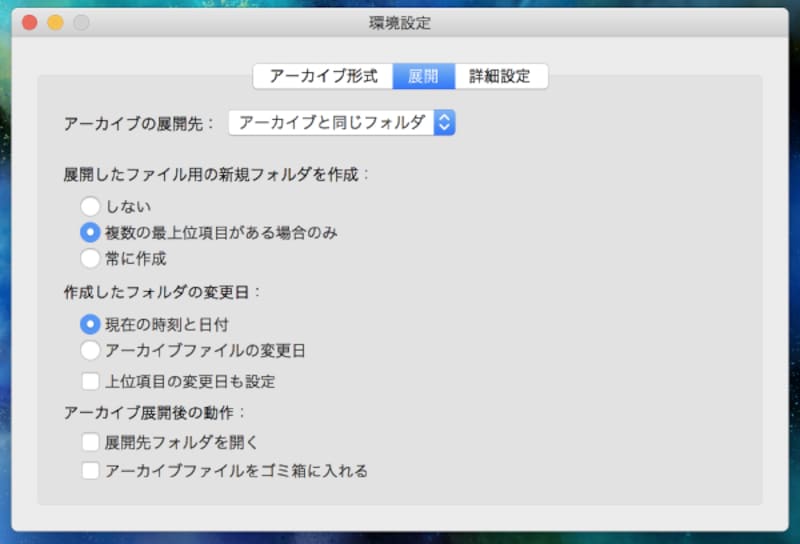
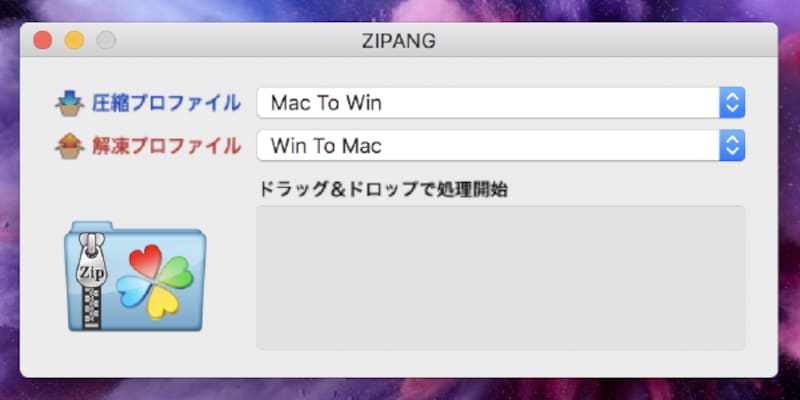
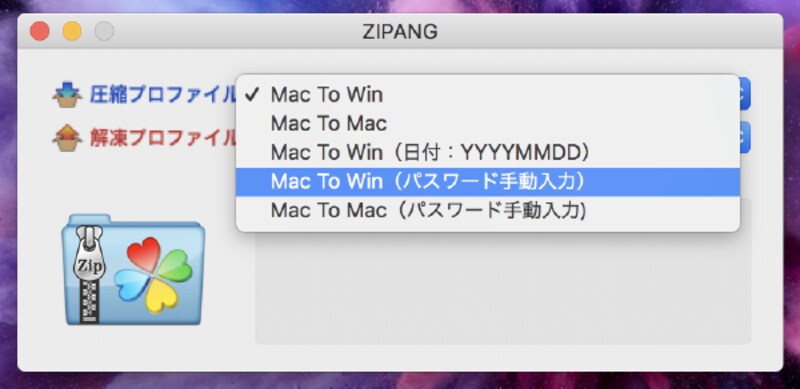
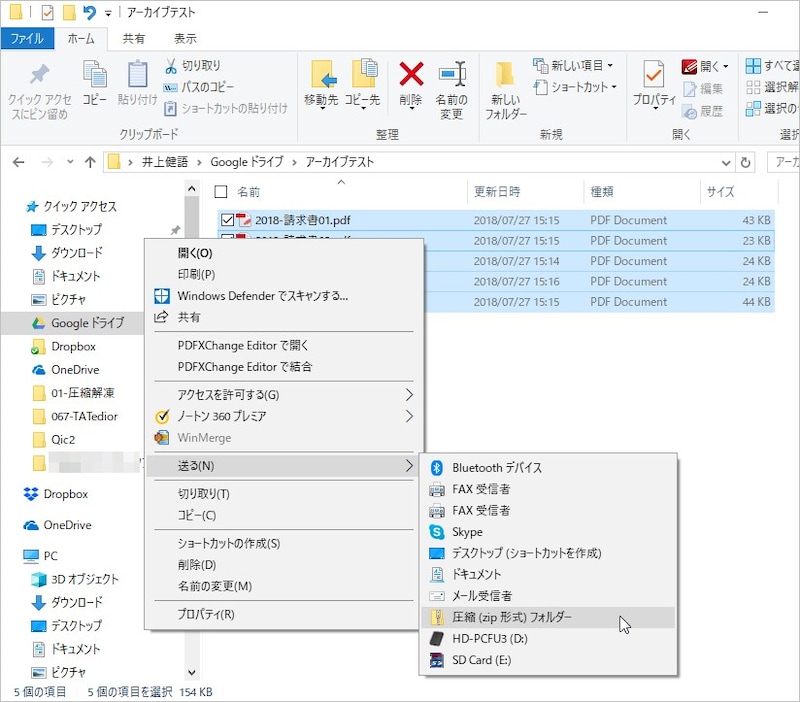
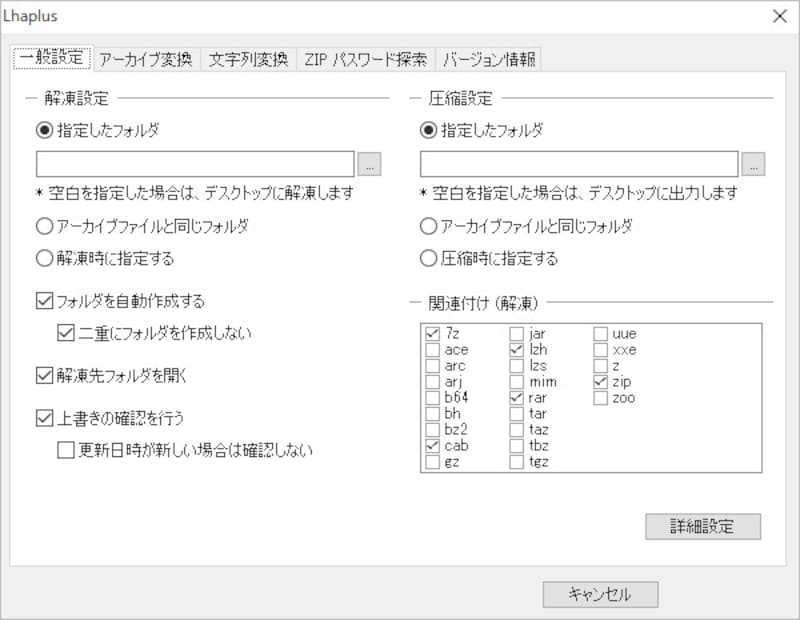
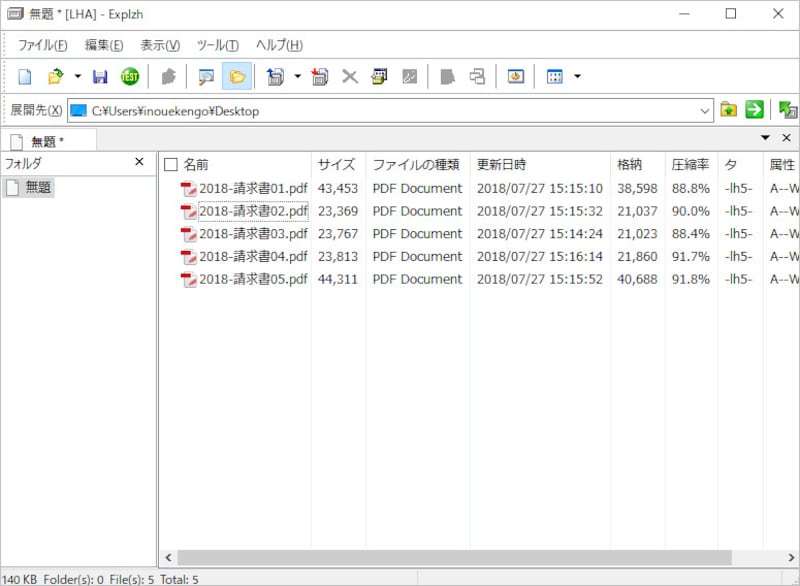
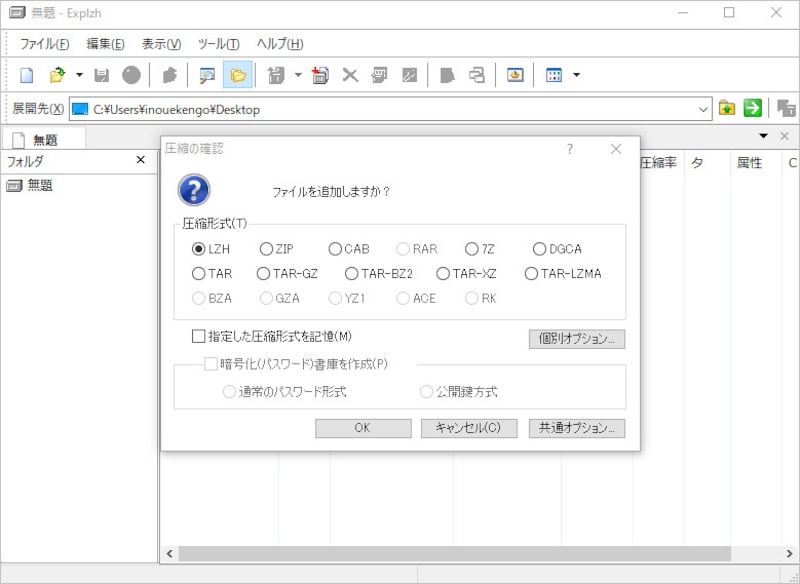
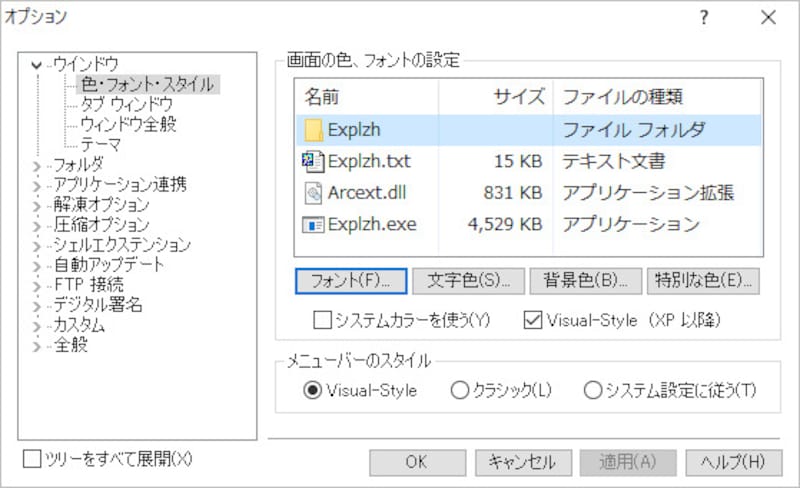
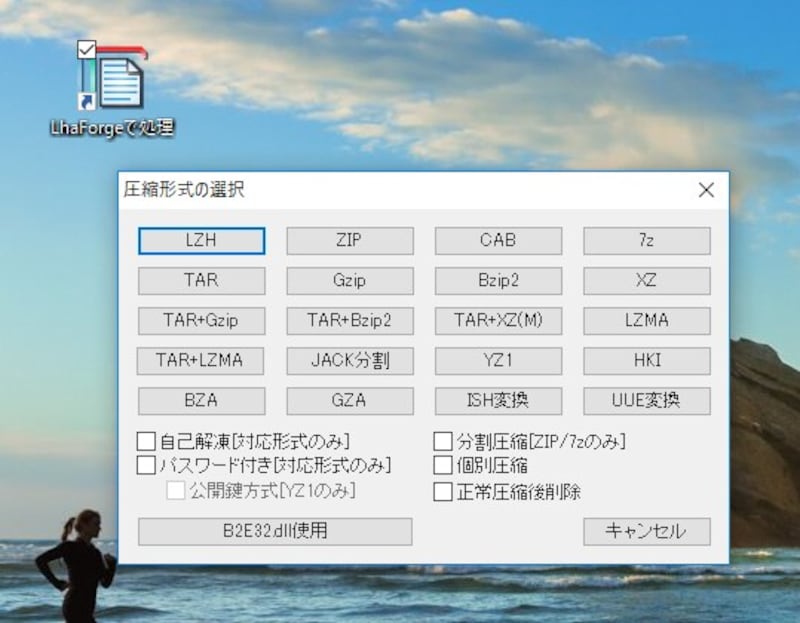
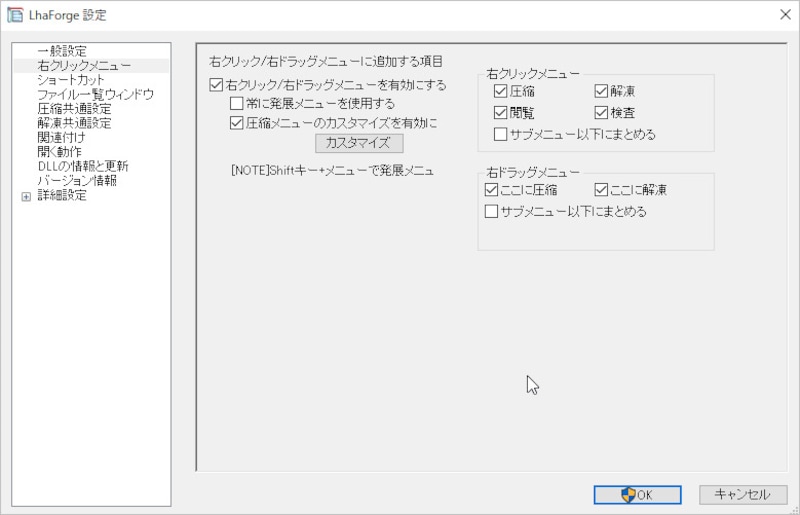
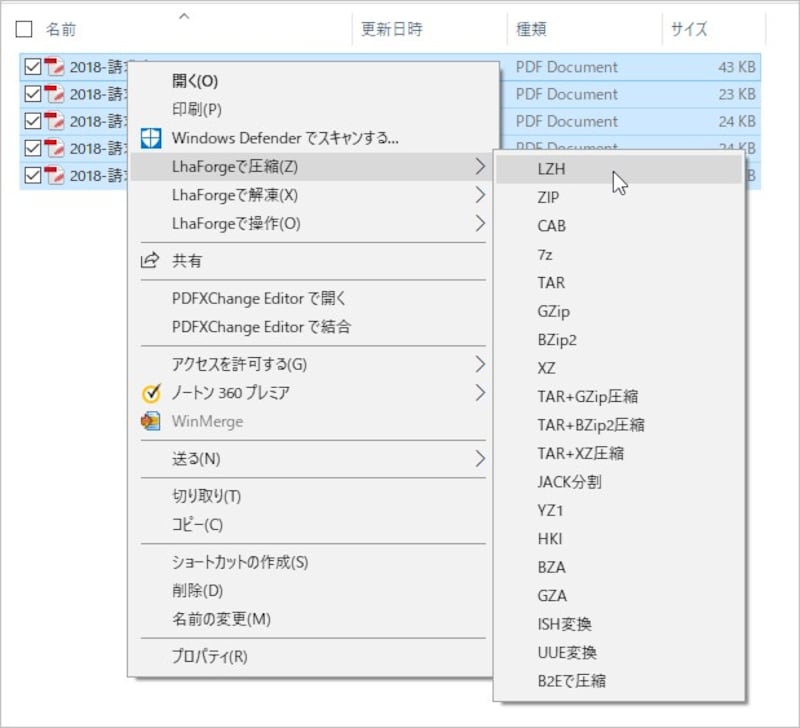
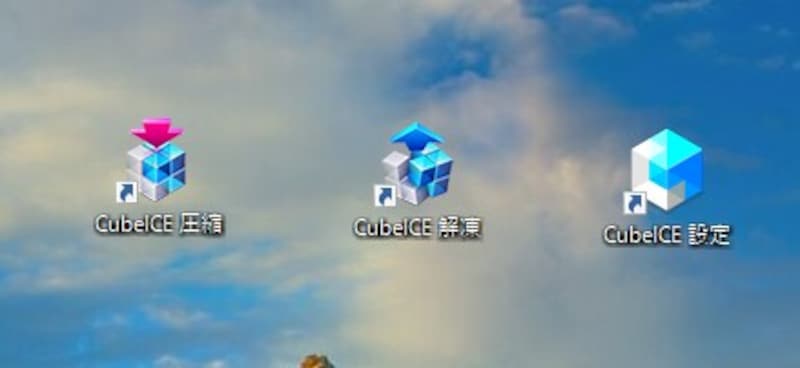
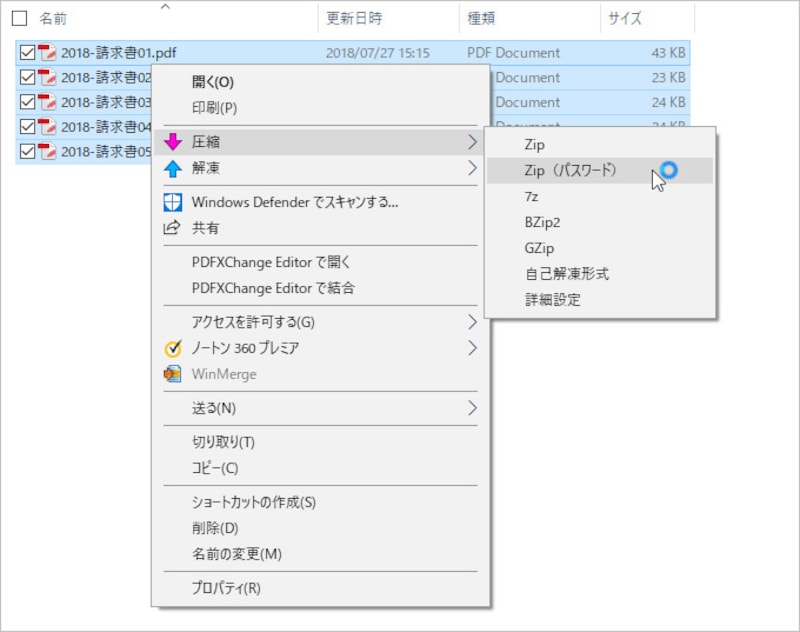
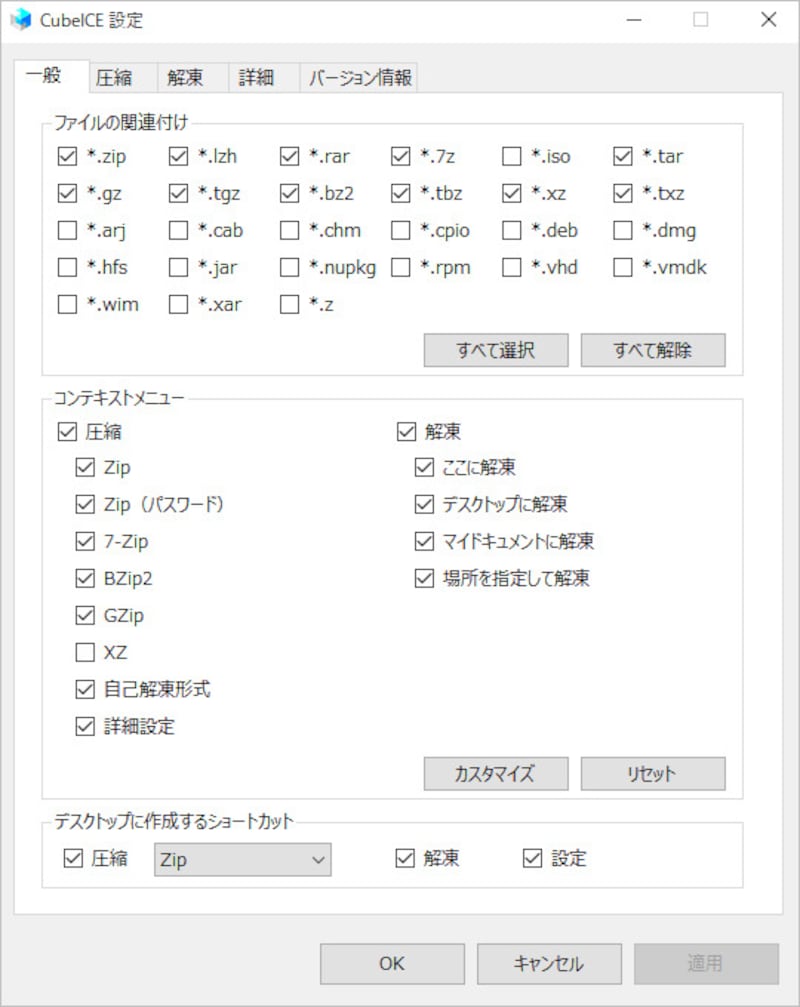
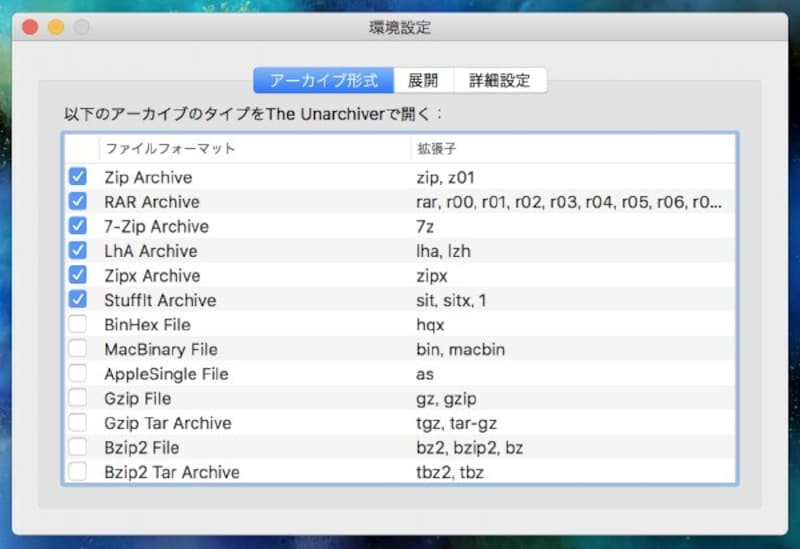
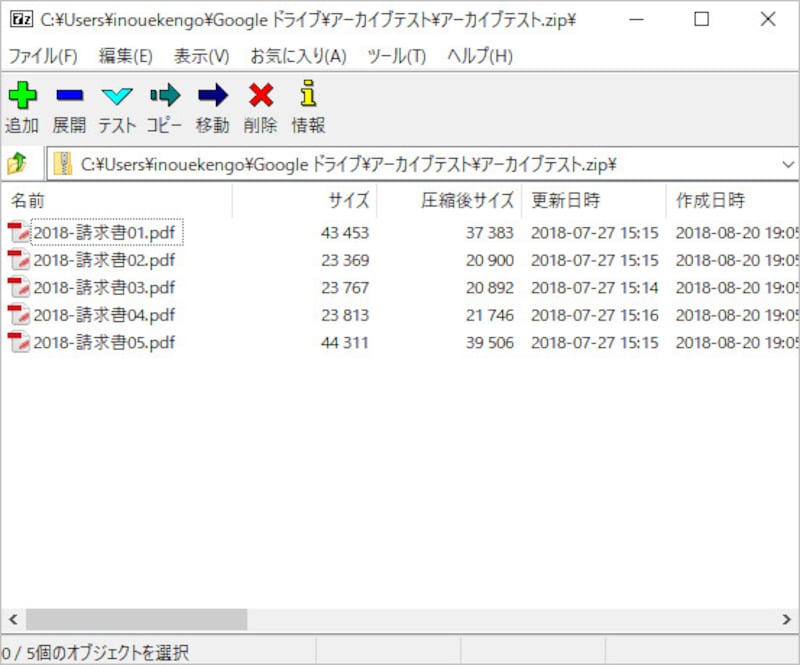
Windows/Macは、標準でZIP形式の圧縮・解凍には対応しているLhaplusのアイコンをダブルクリックすると表示される設定画面[一般設定]タブの右下にある[詳細設定]ボタンをクリックすると設定項目が増える右クリックメニューに[解凍][圧縮]が追加されるWindowsのエクスプローラのようなデザインと操作性で利用できるファイルをウィンドウにドラッグ&ドロップすると、圧縮形式を選択するダイアログボックスが開く[ツール]の[オプション]を選択すれば、機能や操作方法を細かくカスタマイズすることも可能デスクトップのアイコンにファイルをドラッグ&ドロップして圧縮できる設定の画面で右クリックメニューを有効にできるこのような右クリックメニューが追加され、ファイルの圧縮や解凍が可能になるインストールすると、デスクトップに「CubeICE 圧縮」「CubeICE 解凍」「CubeICE 設定」の3つのアイコンが作成されるファイルの右クリックメニューにも「圧縮」と「解凍」のコマンドが追加されるCubeICEの設定画面もともとは7z形式の圧縮ファイル用だったが、現在はさまざまな圧縮ファイルに対応している右クリックメニューに[7-zip]が追加されて、ここから圧縮や解凍を実行できるThe Unarchiverの設定画面。指定した形式の圧縮ファイルを解凍できるThe Unarchiverの設定画面。解凍先フォルダの設定なども用意されているZIPファイルを圧縮・解凍するツール。Windows-Mac間でZIPファイルをやりとりする際に便利な機能が用意されているパスワード付きのZIPファイルも簡単に作成できるLhaplusファイルの圧縮と解凍Windowsのエクスプローラ画面[詳細設定]ボタンをクリックすると設定項目が増える右クリックメニューに[解凍][圧縮]が追加される。 アイコンをダブルクリックすると表示される設定画面Windowsのエクスプローラのようなデザインと操作性ファイルをウィンドウにドラッグ&ドロップする細かくカスタマイズすることも可能ドラッグ&ドロップして圧縮右クリックメニューを有効にできるファイルの圧縮や解凍が可能になるデスクトップに3つのアイコンが作成される右クリックメニューにも「圧縮」と「解凍」のコマンドが追加されるCubeICEの設定画面指定した形式の圧縮ファイルを解凍できるさまざまな圧縮ファイルに対応右クリックメニューに[7-zip]が追加解凍先フォルダの設定などが用意されているZIPファイルを圧縮・解凍するツールパスワード付きのZIPファイルも簡単に作成この写真の記事を読む※記事内容は執筆時点のものです。最新の内容をご確認ください。※OSやアプリ、ソフトのバージョンによっては画面表示、操作方法が異なる可能性があります。


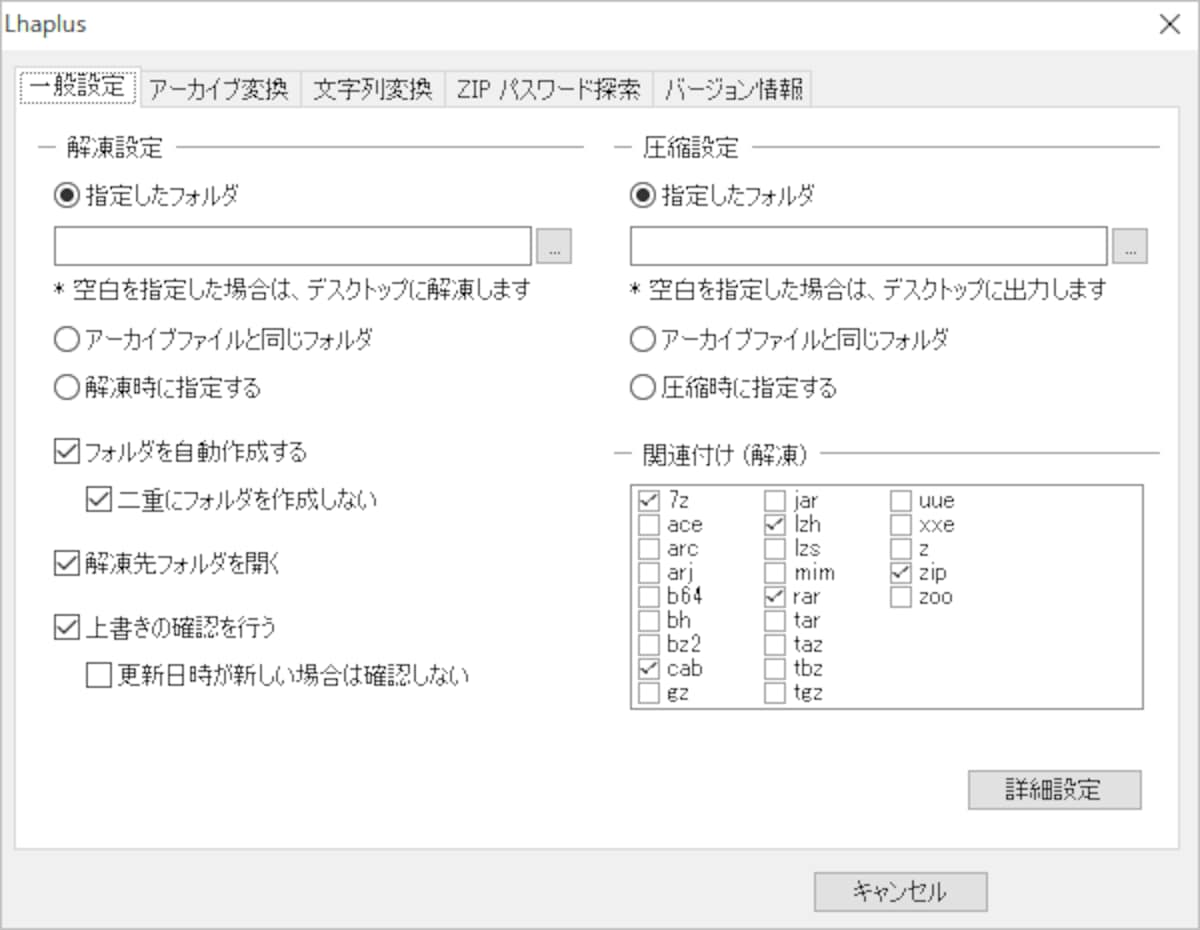
![[一般設定]タブの右下にある[詳細設定]ボタンをクリックすると設定項目が増える](https://imgcp.aacdn.jp/img-a/1200/auto/aa/gm/article/4/7/6/3/9/8/201808202351/800__003.PNG)
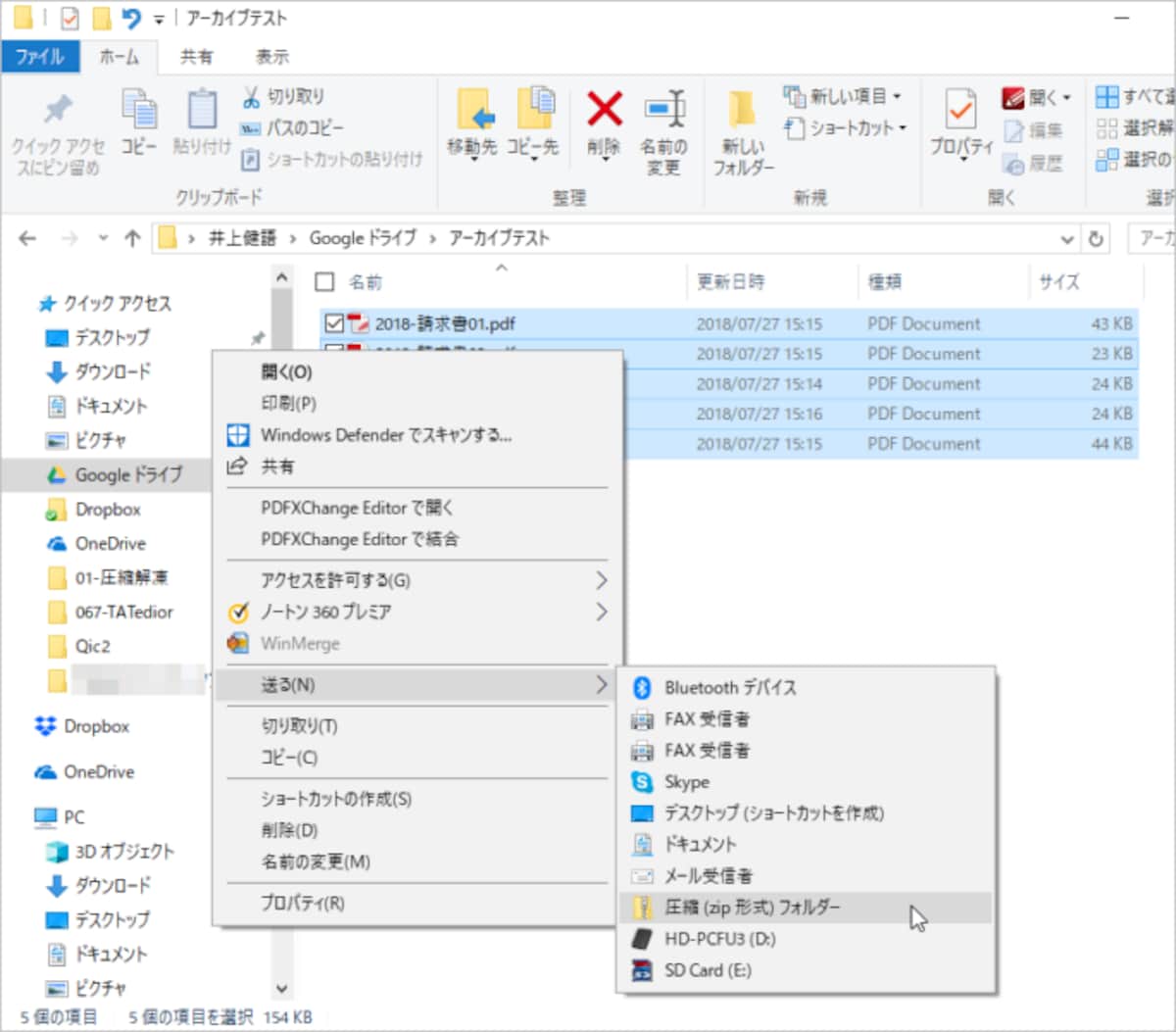
![右クリックメニューに[解凍][圧縮]が追加される](https://imgcp.aacdn.jp/img-a/1200/auto/aa/gm/article/4/7/6/3/9/8/201808202351/800__004.PNG)
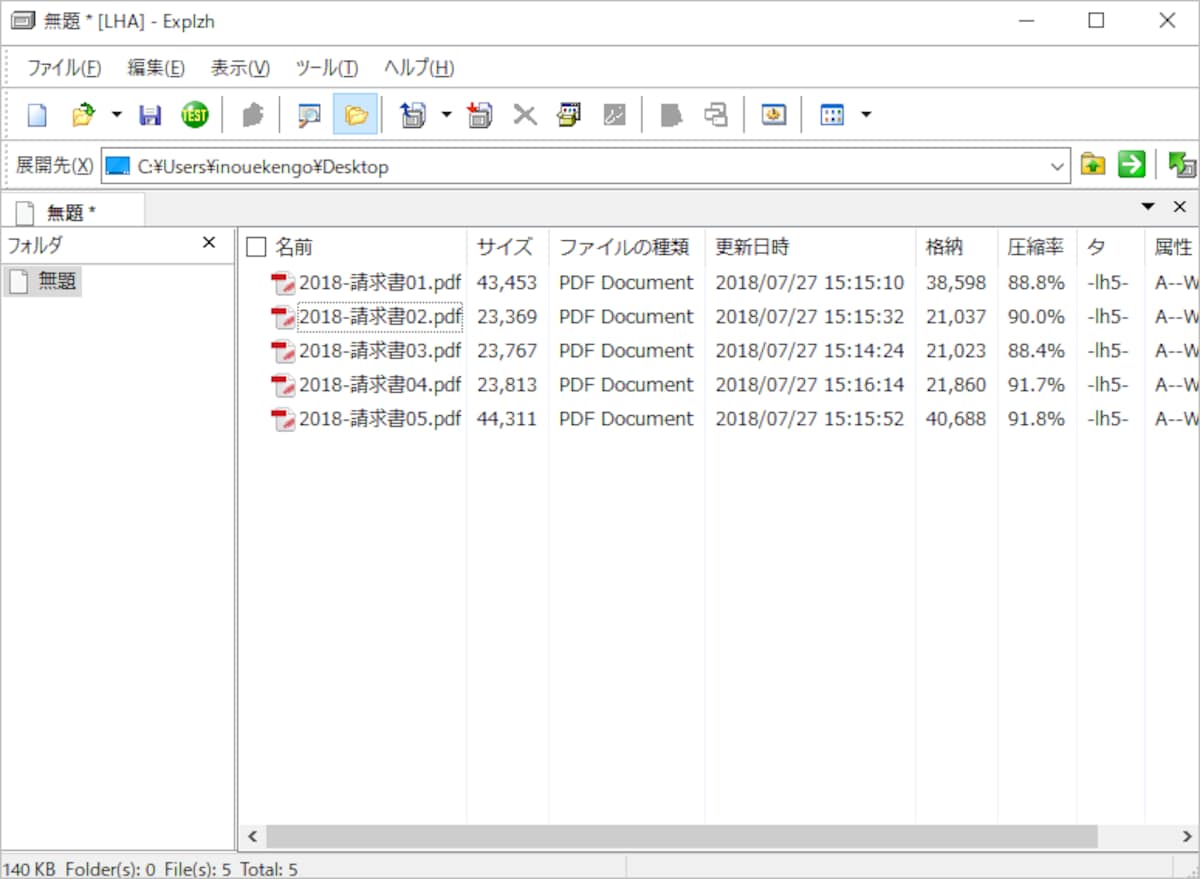
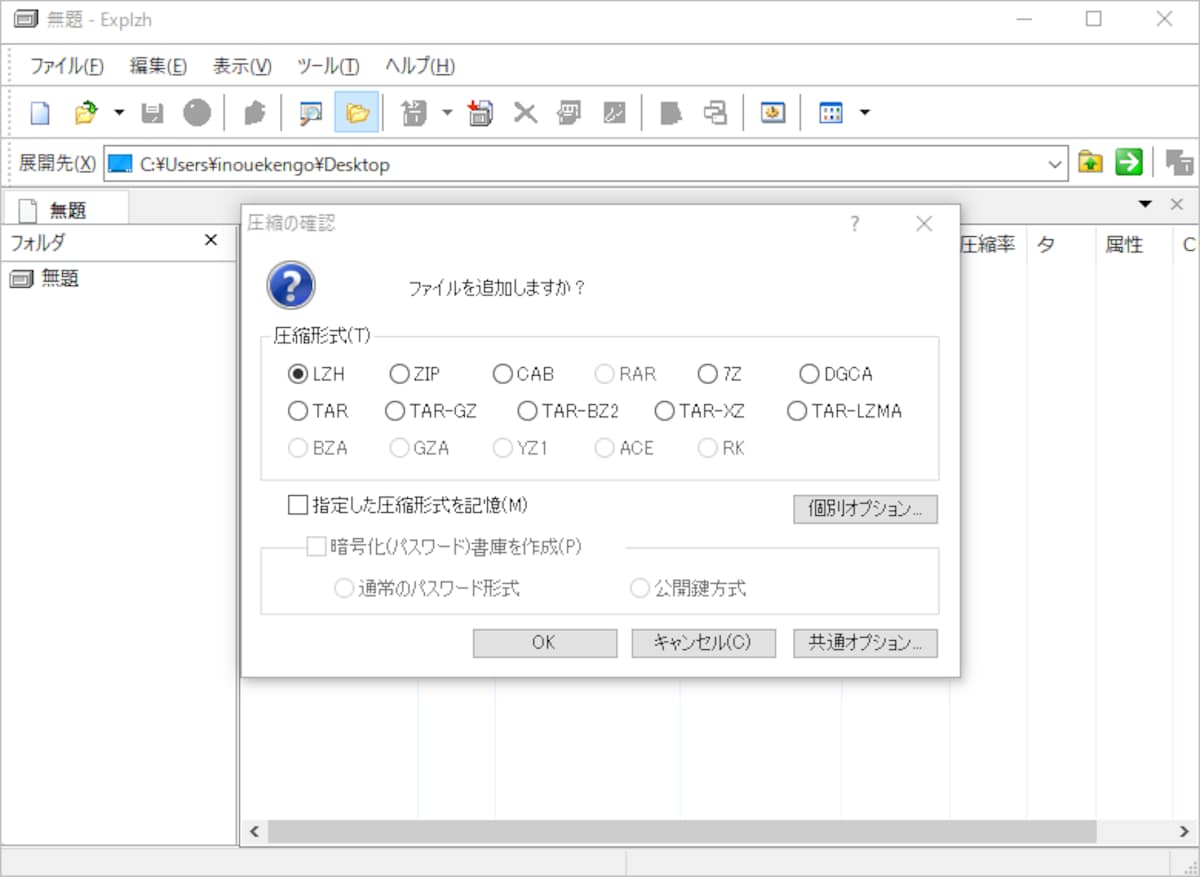
![[ツール]の[オプション]を選択すれば、機能や操作方法を細かくカスタマイズすることも可能](https://imgcp.aacdn.jp/img-a/1200/auto/aa/gm/article/4/7/6/3/9/8/201808202355/800__007.PNG)
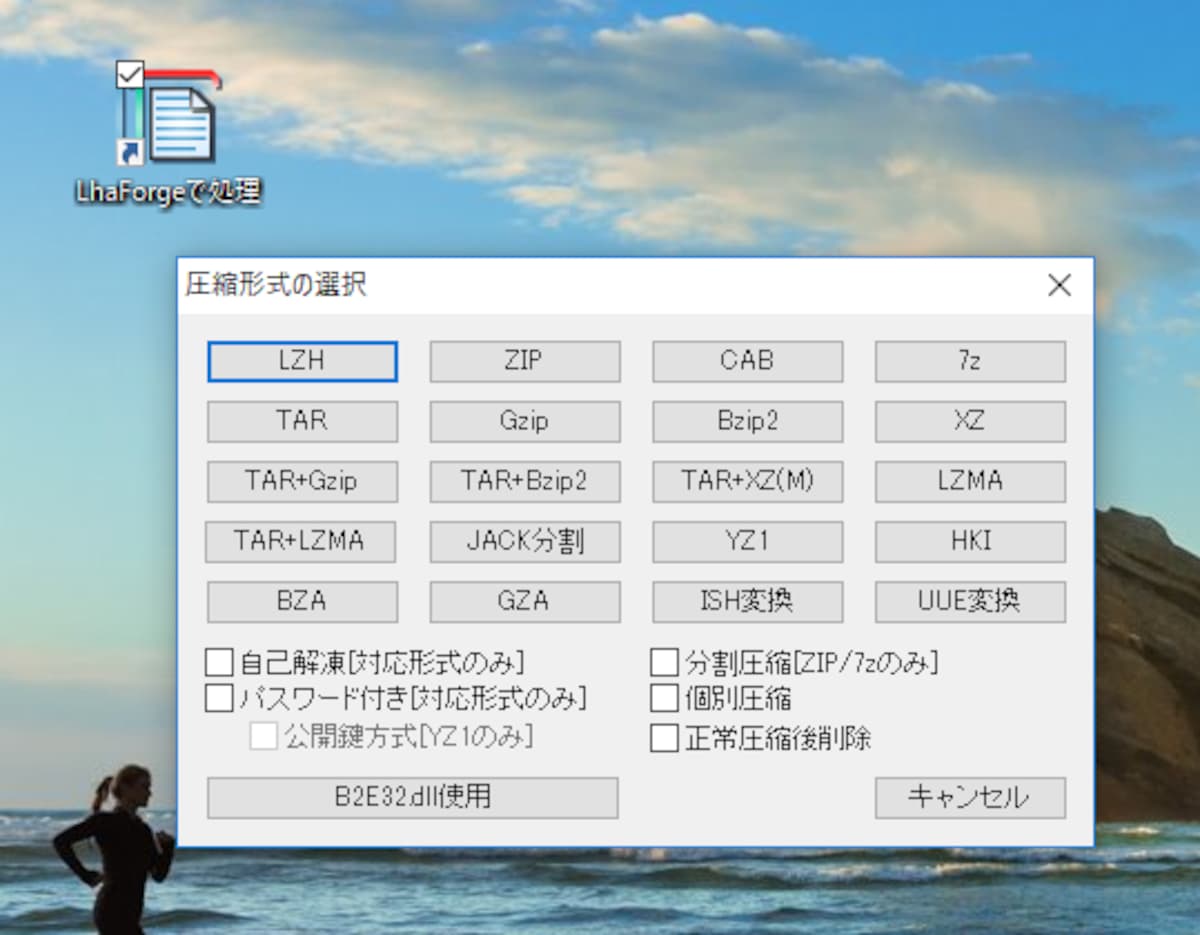
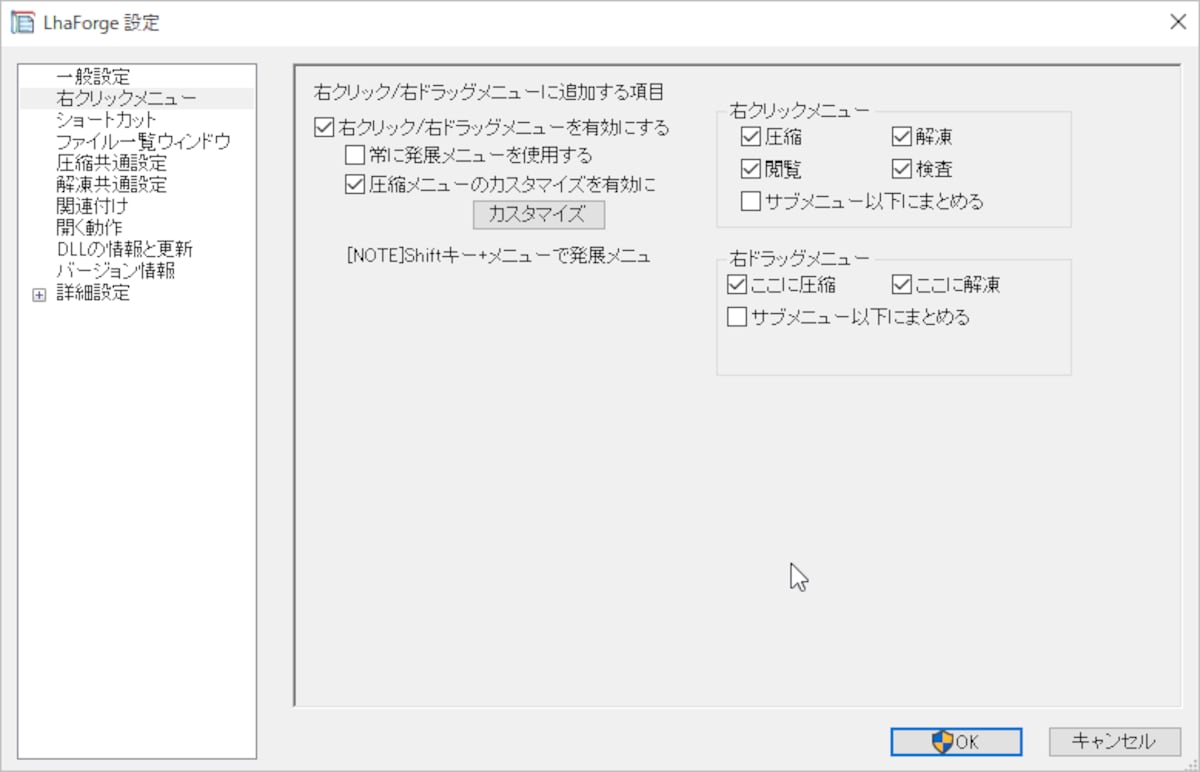
![右クリックメニューに[7-zip]が追加されて、ここから圧縮や解凍を実行できる](https://imgcp.aacdn.jp/img-a/1200/auto/aa/gm/article/4/7/6/3/9/8/201808202357/800__015.PNG)

![[詳細設定]ボタンをクリックすると設定項目が増える](https://imgcp.aacdn.jp/img-a/1200/auto/aa/gm/article/4/7/6/3/9/8/202411191233/800__a2.jpg)
![右クリックメニューに[解凍][圧縮]が追加される。](https://imgcp.aacdn.jp/img-a/1200/auto/aa/gm/article/4/7/6/3/9/8/202411191234/800__a3.jpg)
![右クリックメニューに[7-zip]が追加](https://imgcp.aacdn.jp/img-a/1200/auto/aa/gm/article/4/7/6/3/9/8/202411191259/800__aw.jpeg)
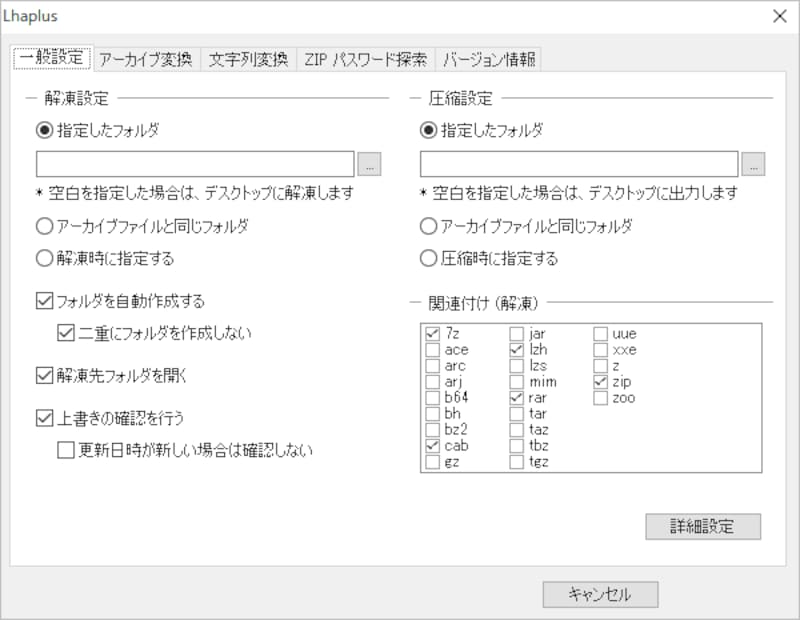
![[一般設定]タブの右下にある[詳細設定]ボタンをクリックすると設定項目が増える](https://imgcp.aacdn.jp/img-a/800/auto/aa/gm/article/4/7/6/3/9/8/201808202351/800__003.PNG)
![右クリックメニューに[解凍][圧縮]が追加される](https://imgcp.aacdn.jp/img-a/800/auto/aa/gm/article/4/7/6/3/9/8/201808202351/800__004.PNG)
![[ツール]の[オプション]を選択すれば、機能や操作方法を細かくカスタマイズすることも可能](https://imgcp.aacdn.jp/img-a/800/auto/aa/gm/article/4/7/6/3/9/8/201808202355/800__007.PNG)
![右クリックメニューに[7-zip]が追加されて、ここから圧縮や解凍を実行できる](https://imgcp.aacdn.jp/img-a/800/auto/aa/gm/article/4/7/6/3/9/8/201808202357/800__015.PNG)

![[詳細設定]ボタンをクリックすると設定項目が増える](https://imgcp.aacdn.jp/img-a/800/auto/aa/gm/article/4/7/6/3/9/8/202411191233/800__a2.jpg)
![右クリックメニューに[解凍][圧縮]が追加される。](https://imgcp.aacdn.jp/img-a/800/auto/aa/gm/article/4/7/6/3/9/8/202411191234/800__a3.jpg)
![右クリックメニューに[7-zip]が追加](https://imgcp.aacdn.jp/img-a/800/auto/aa/gm/article/4/7/6/3/9/8/202411191259/800__aw.jpeg)