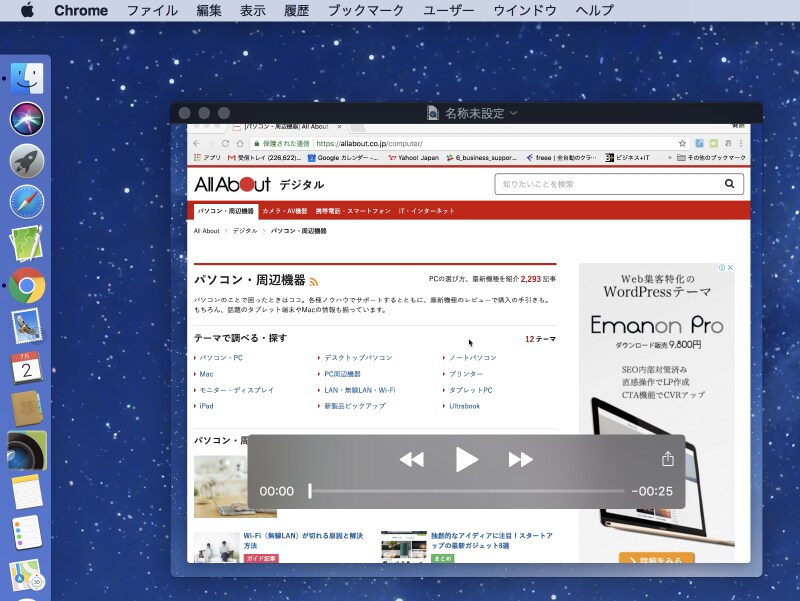
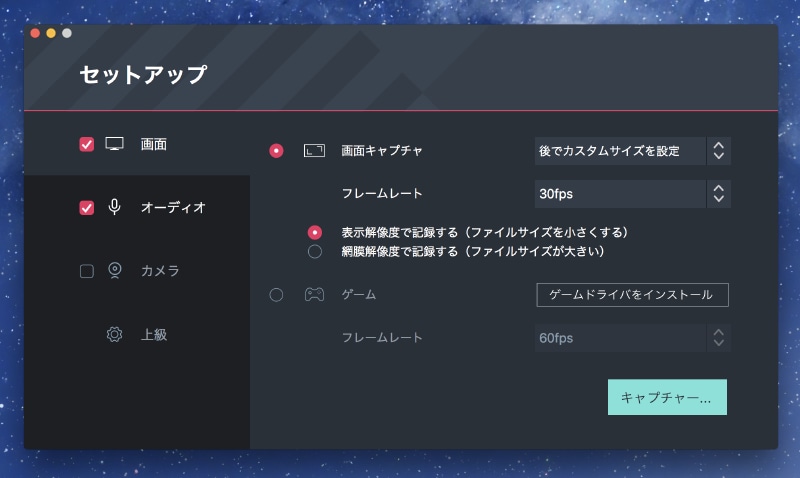
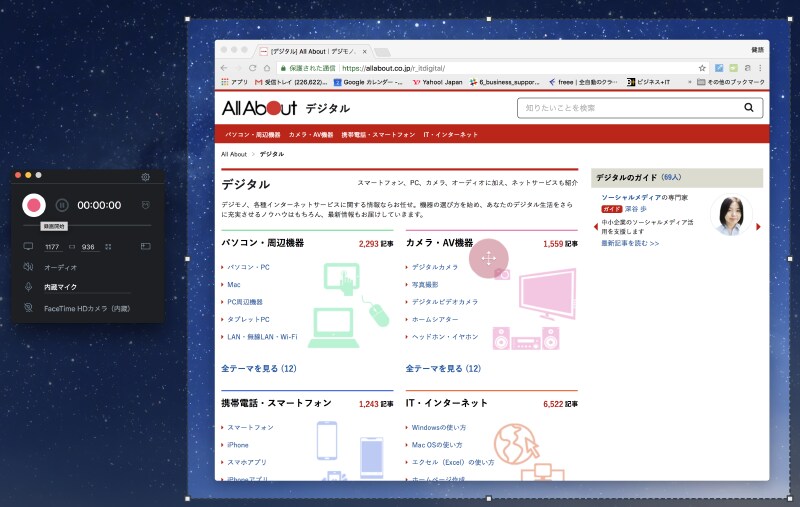
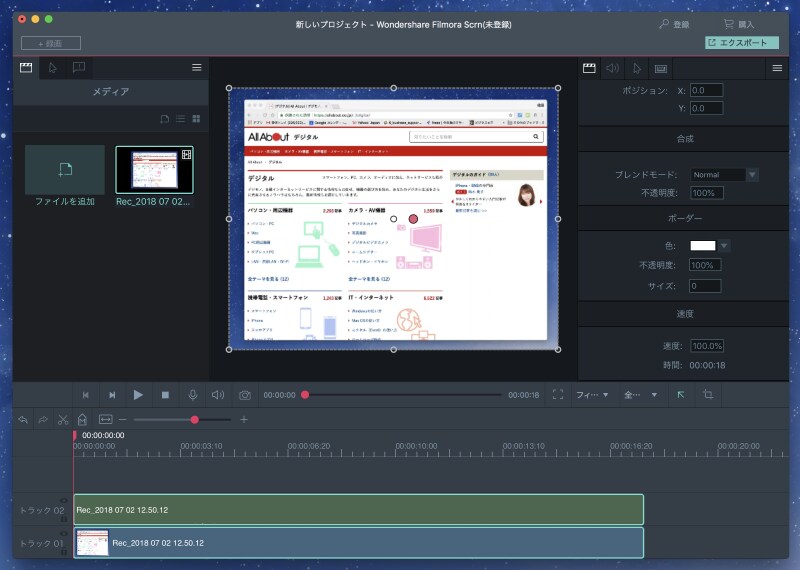
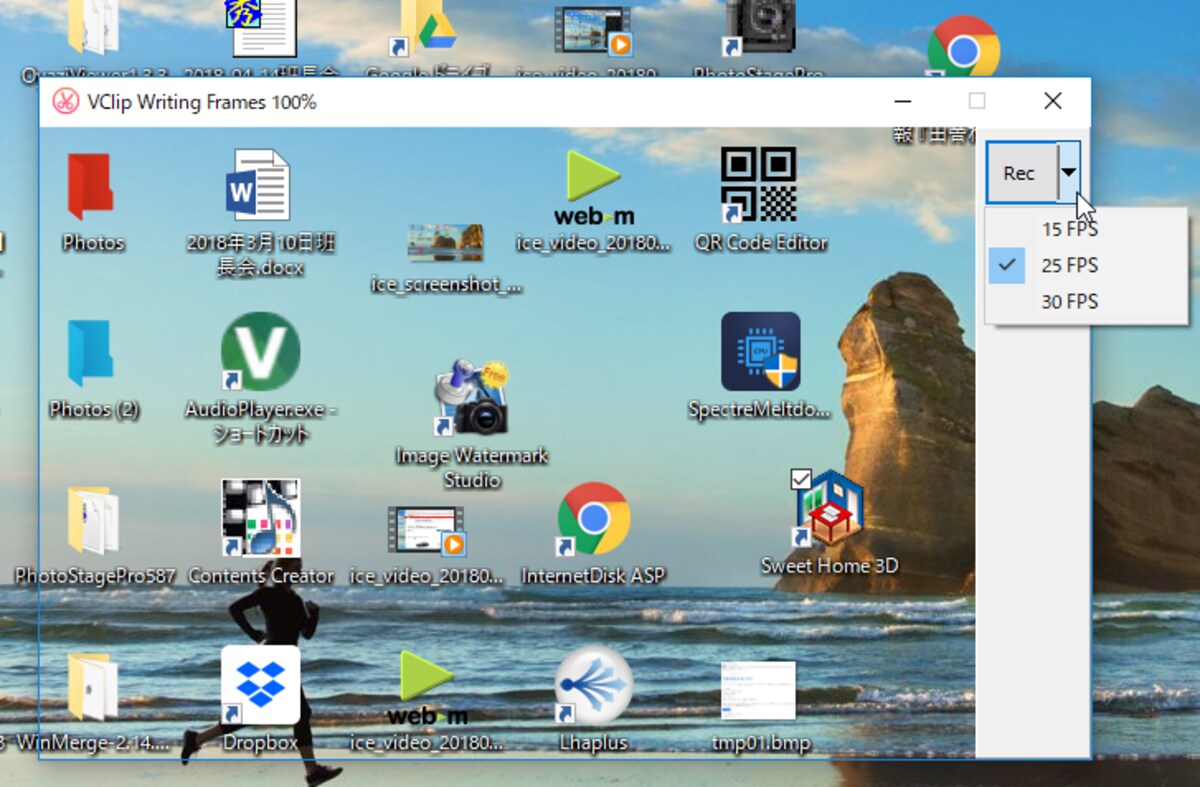
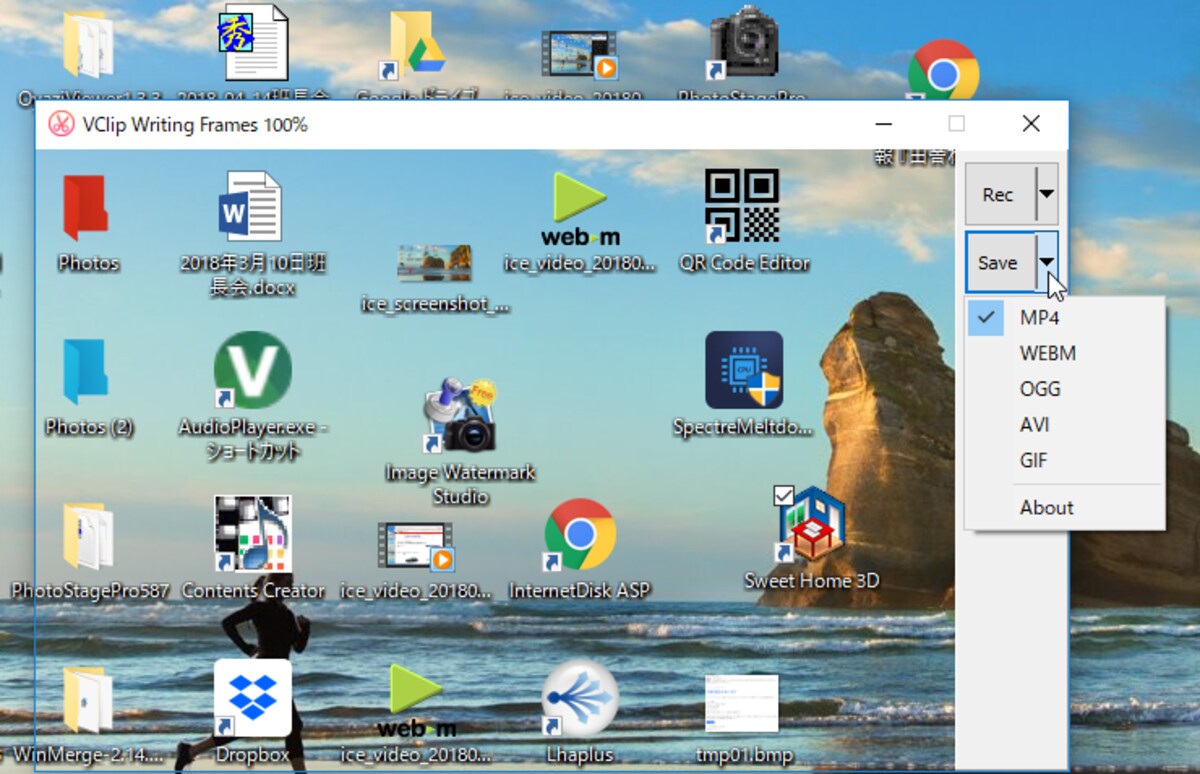
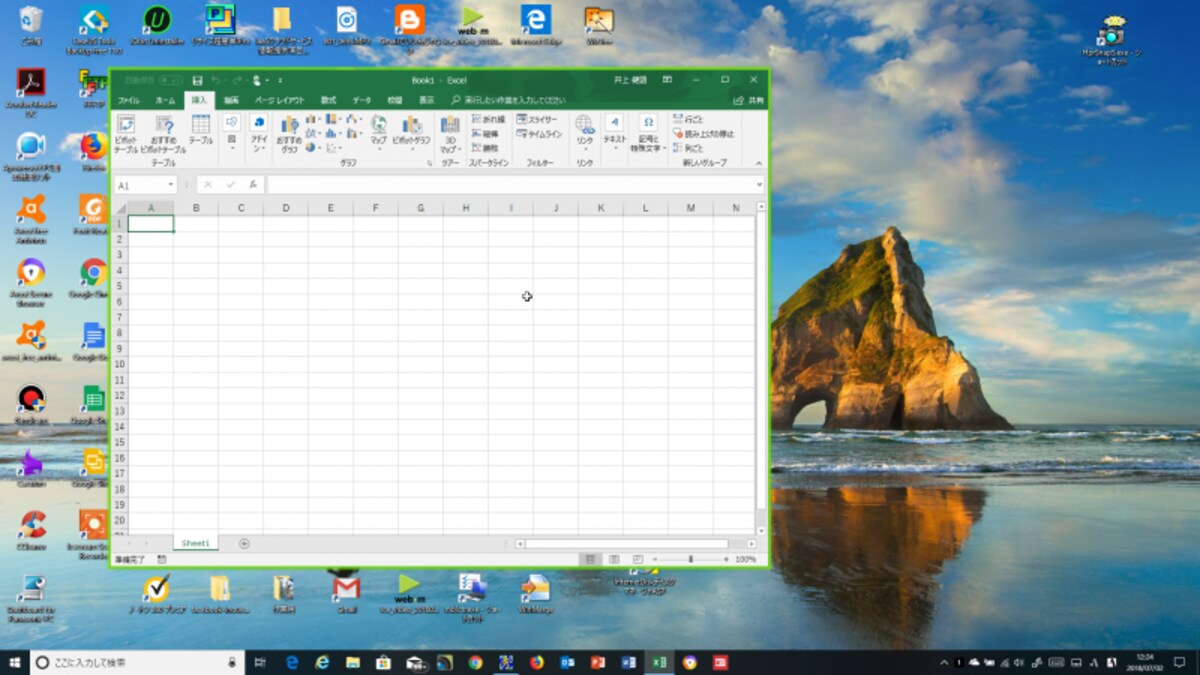
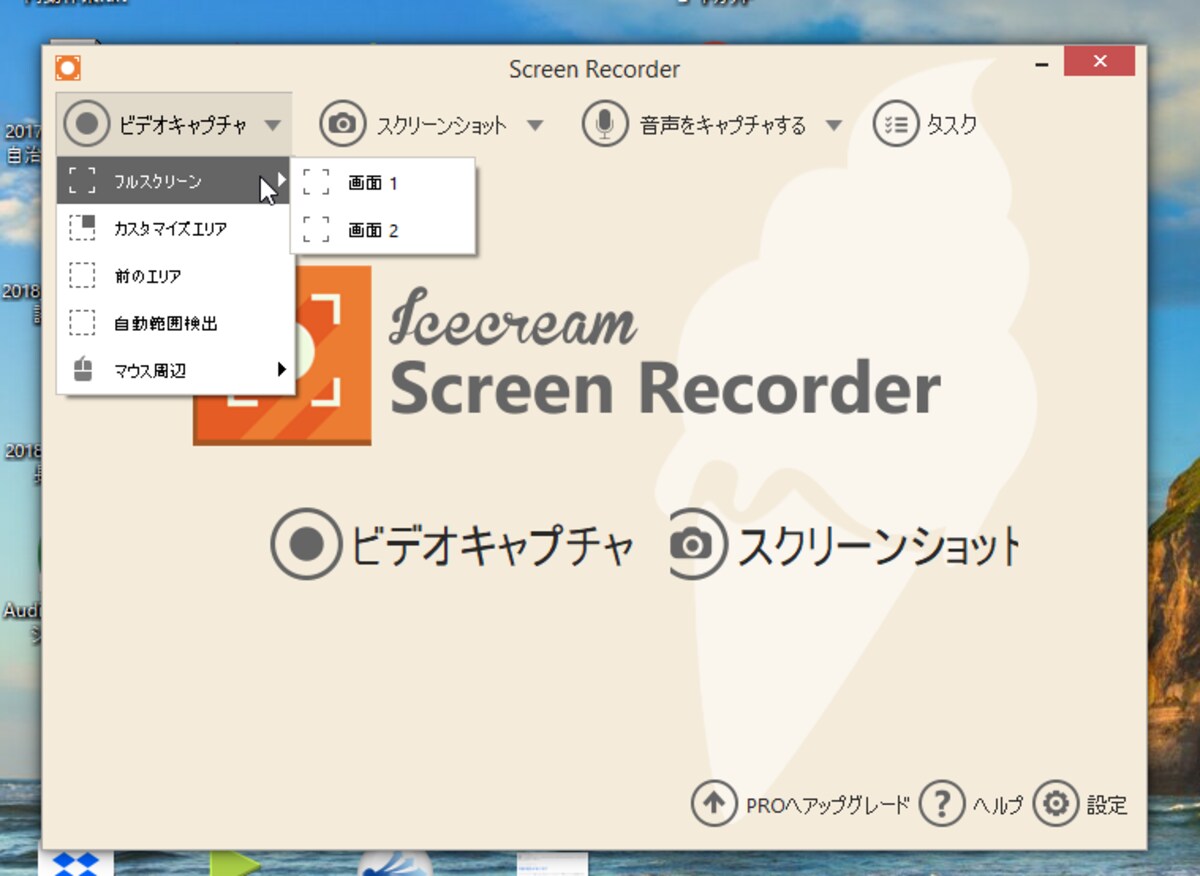
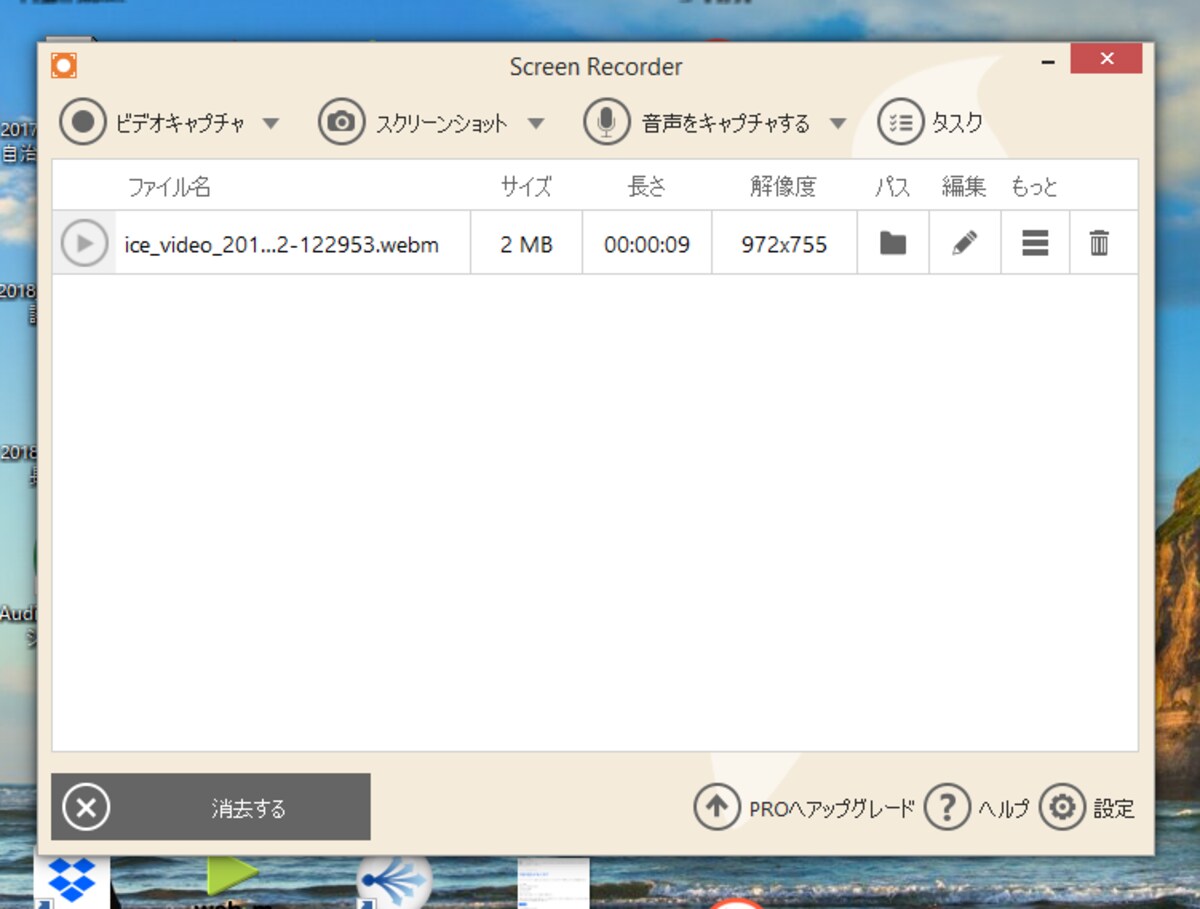
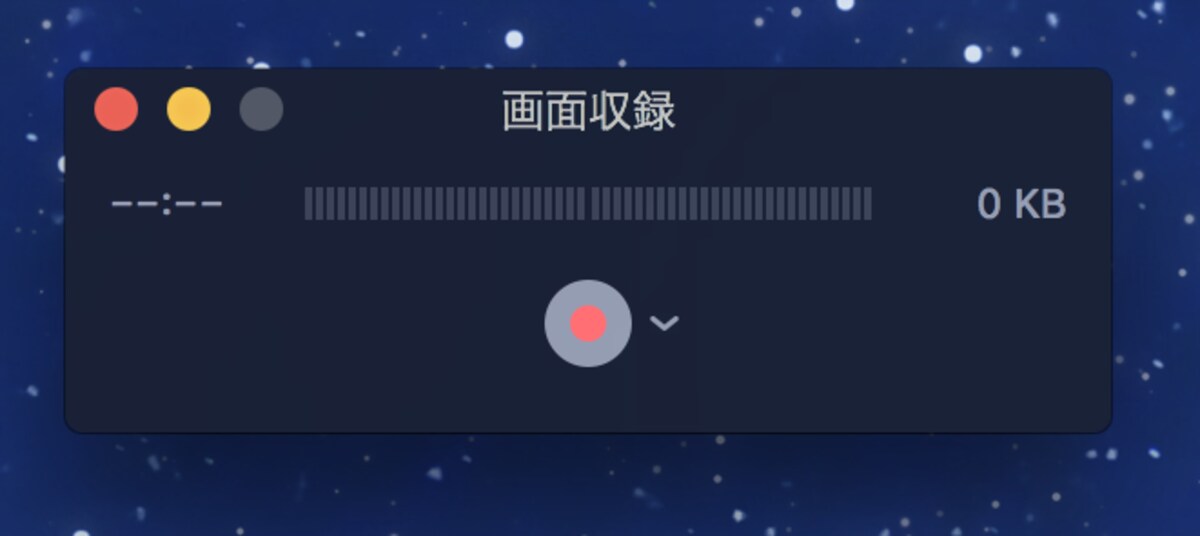
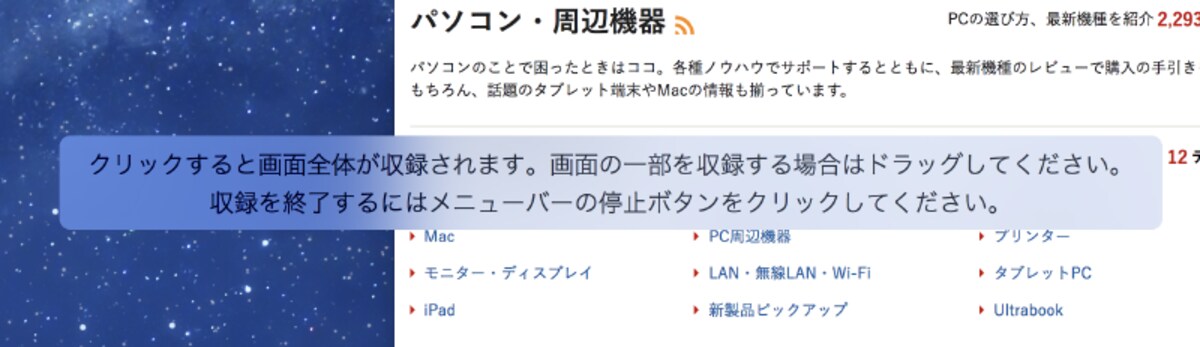
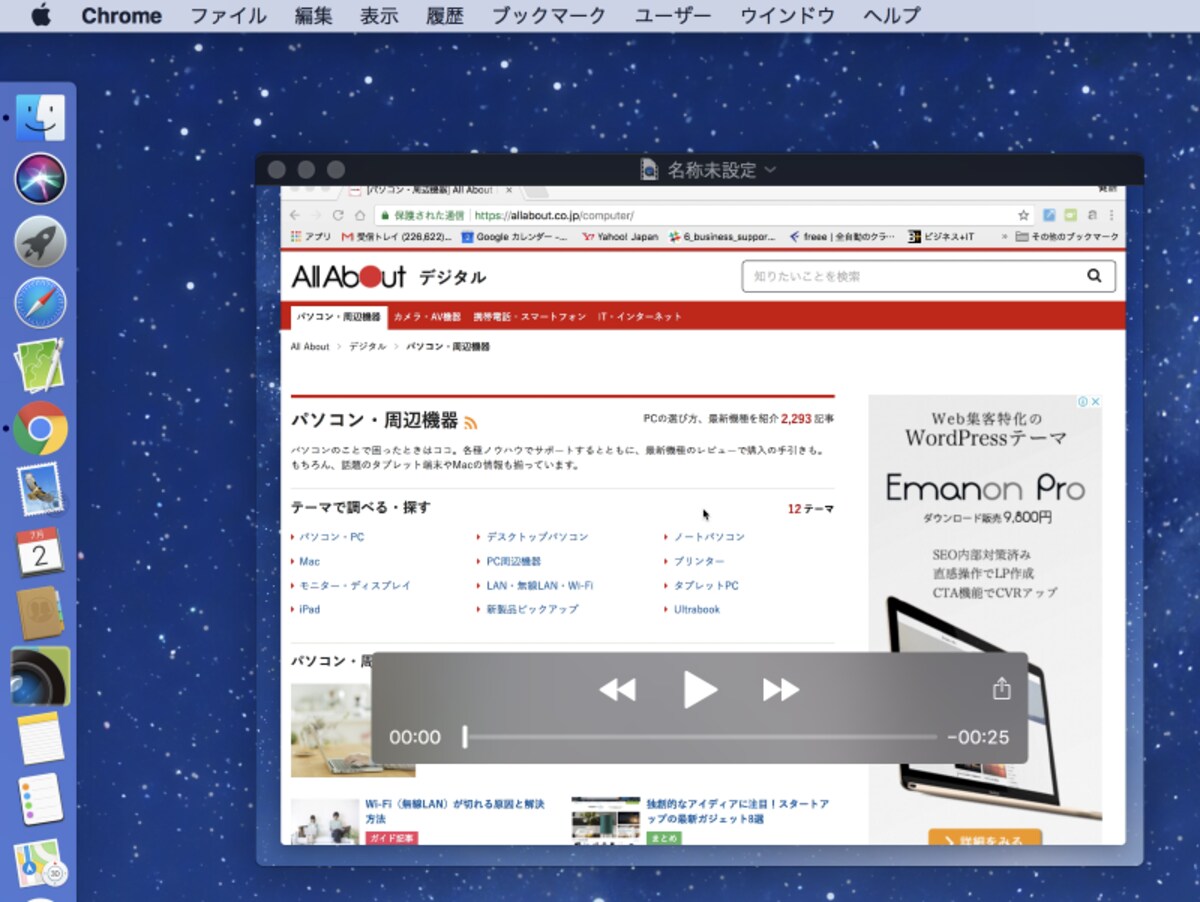
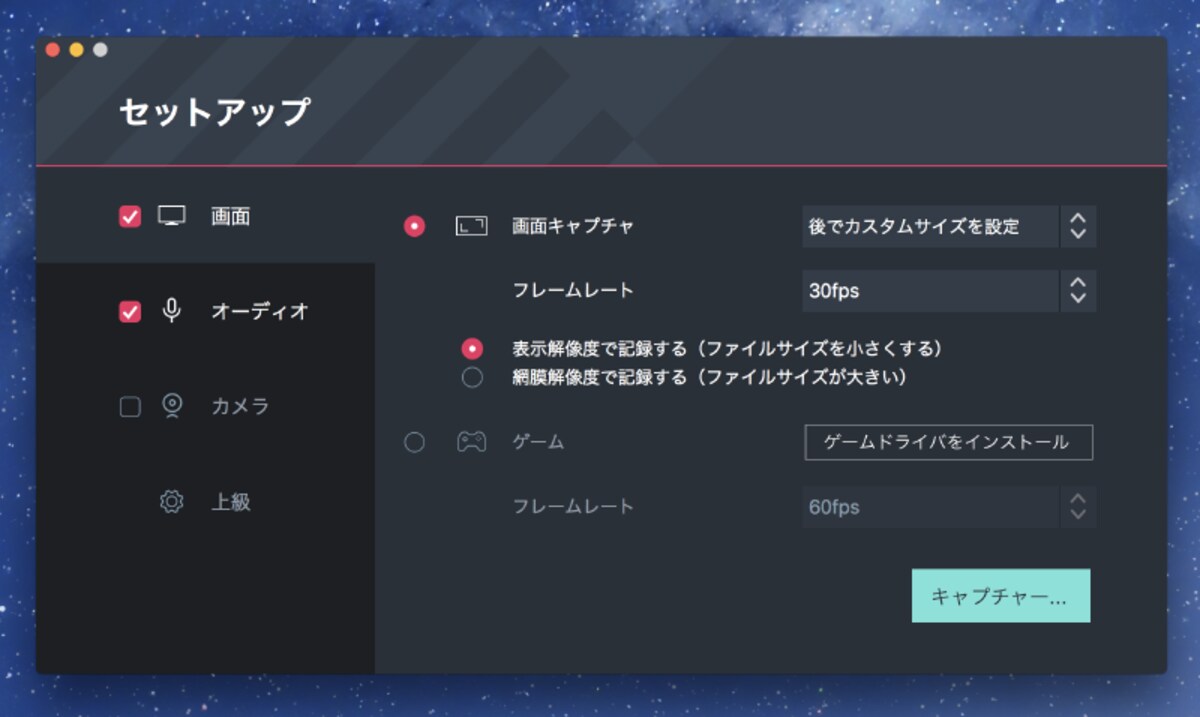
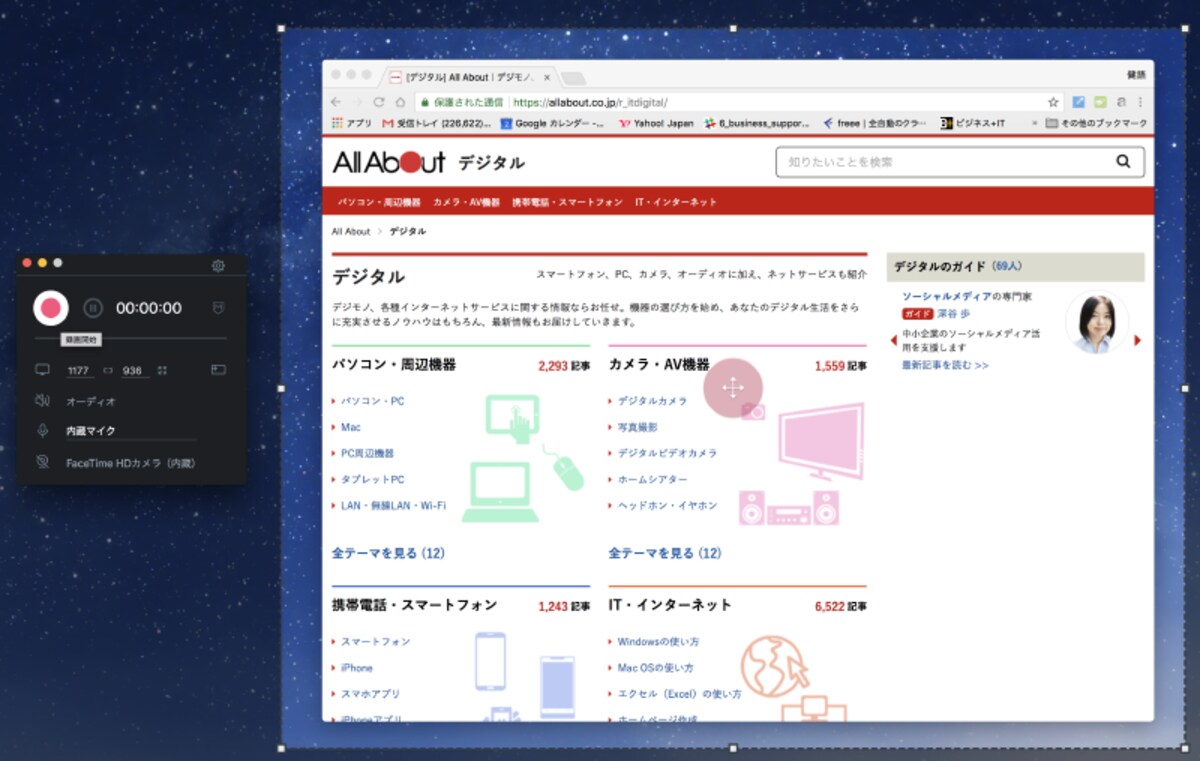
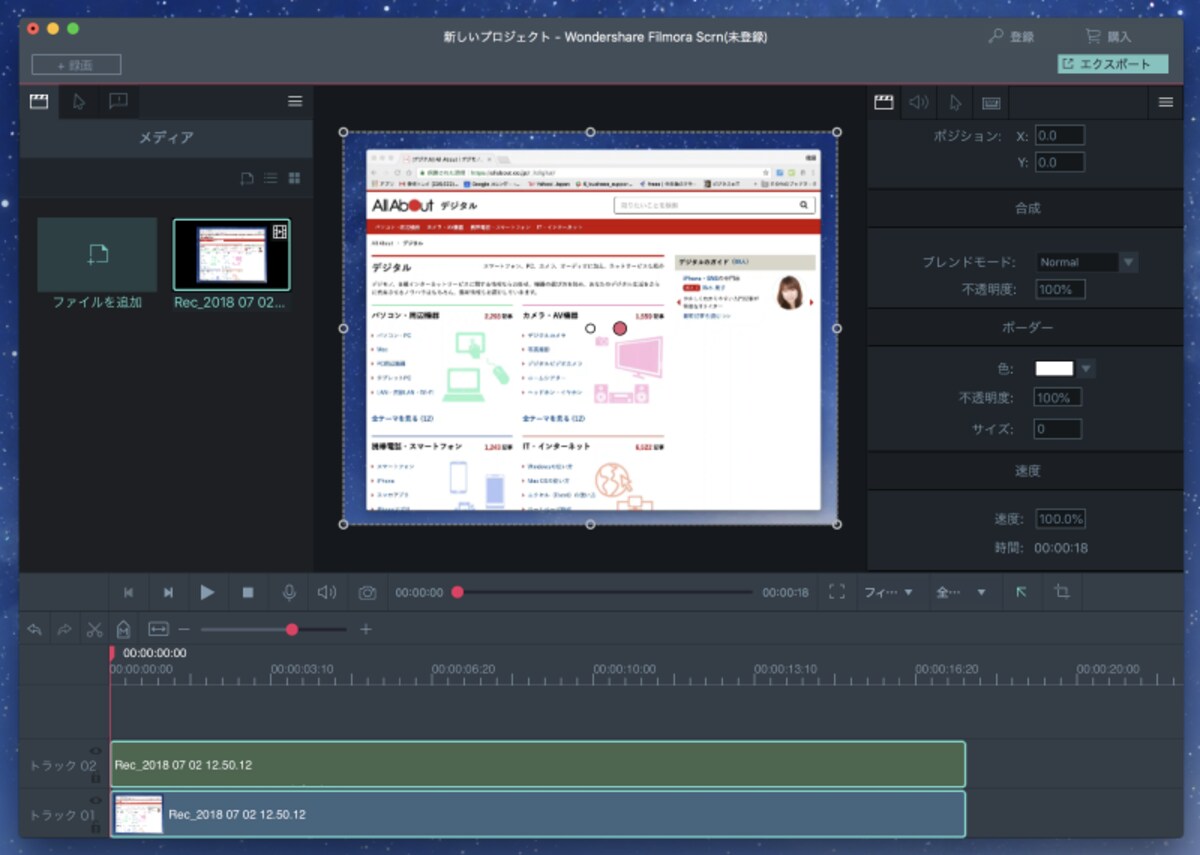
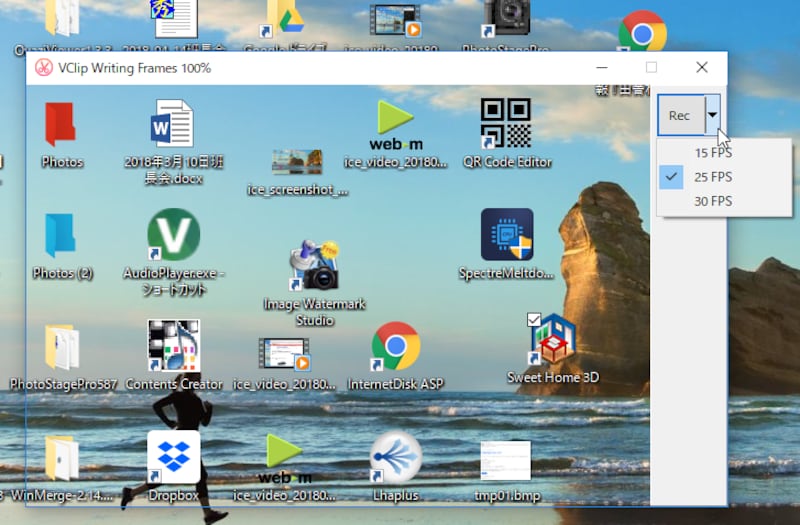
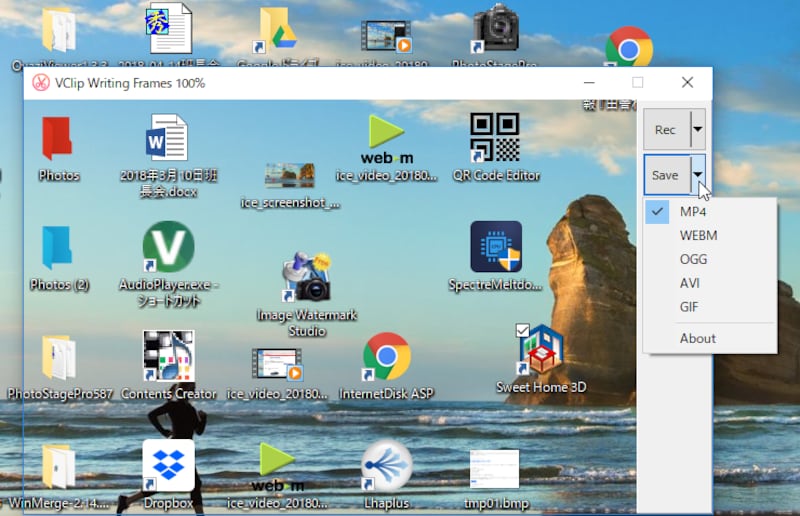
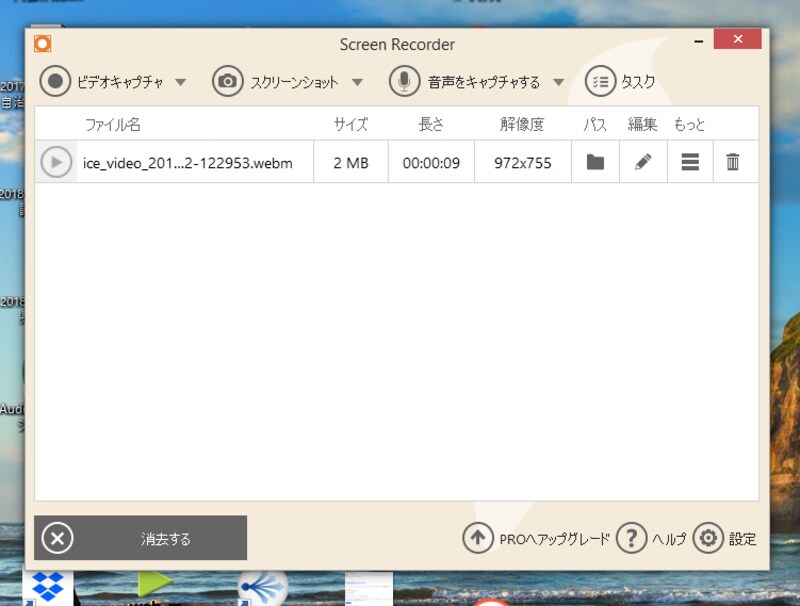
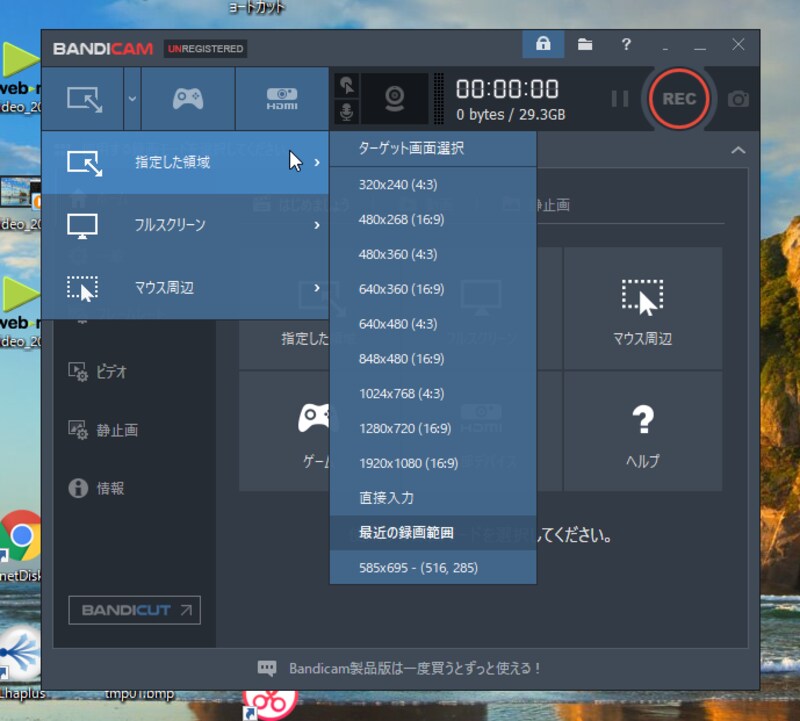
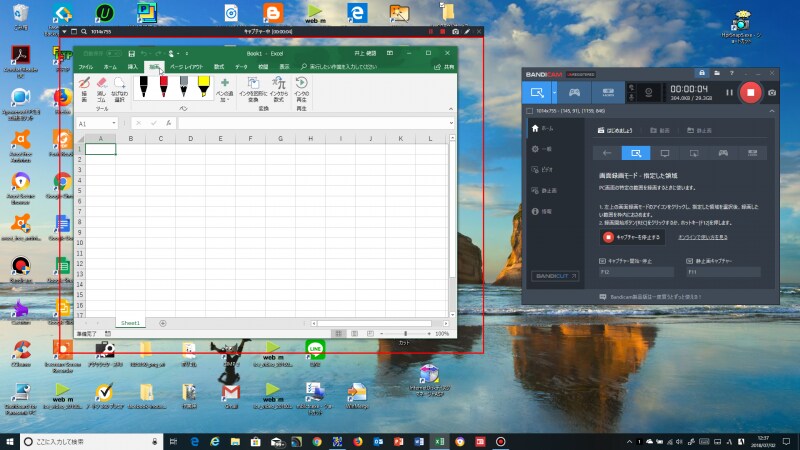
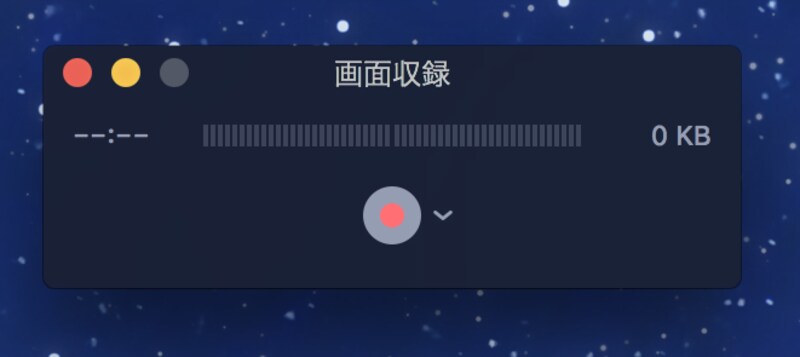
VClip。起動後、位置・サイズを調整して、記録する領域がウィンドウの透明な領域に収まるようにする[Rec]ボタンをクリックすると記録がスタートするフレームレートを設定できる作成する動画ファイル形式を指定できるWinCam。右上で録画するエリアを指定する。中央にはそのブレビューが表示されるこれは特定のウィンドウだけを録画しているところ。録画するウィンドウが緑の線で囲まれる録画が終了すると、すぐにプレビューが再生される。右下の[Save]ボタンをクリックすると「ビデオ」フォルダにMP4形式の動画ファイルが出力されるIcecream Screen Recorder。録画、スクリーンショット、録音ができる多機能なソフト特定のウィンドウを録画しているところ。小さいウィンドウで録画の一時停止や終了ができる。[描く]をクリックすると、録画中に描画することもできる録画したファイルが一覧表示される。無料版ではWebM形式だけに対応しているBandicam。通常のデスクトップやソフトの録画だけでなく、ゲームやWebカメラなどの専用録画モードを備えている特定の範囲だけを録画中録画した動画は[ホーム]に一覧表示されるApowersoft スクリーンレコーダーの起動後に表示される画面。[記録]をクリックしてメニューから記録方法を選択する[エリアカスタム]を選択した場合は、録画する範囲を指定して[確認]をクリックするQuickTime Playerを起動したら、[ファイル]の[新規画面収録]を選択します「画面収録」のバーが表示されるので、赤丸のボタンをクリックします画面の操作方法を説明するメッセージが表示されます特定範囲を録画するなら、ドラッグで範囲を指定し、中央の[収録を開始]ボタンをクリックします録画を終了するには、右上の[停止]ボタンをクリックします動画のウィンドウが表示されて、すぐに再生できます。必要ならファイルに保存しておきましょう録画方法を選択できます。ゲーム画面のキャプチャにも対応しています範囲を指定して録画する場合です。赤丸のボタンをクリックすると録画がスタートします録画した動画は編集できます。複数の動画を組み合わせて編集することもできるので、チュートリアルのようなコンテンツも作成できますこの写真の記事を読む※記事内容は執筆時点のものです。最新の内容をご確認ください。※OSやアプリ、ソフトのバージョンによっては画面表示、操作方法が異なる可能性があります。


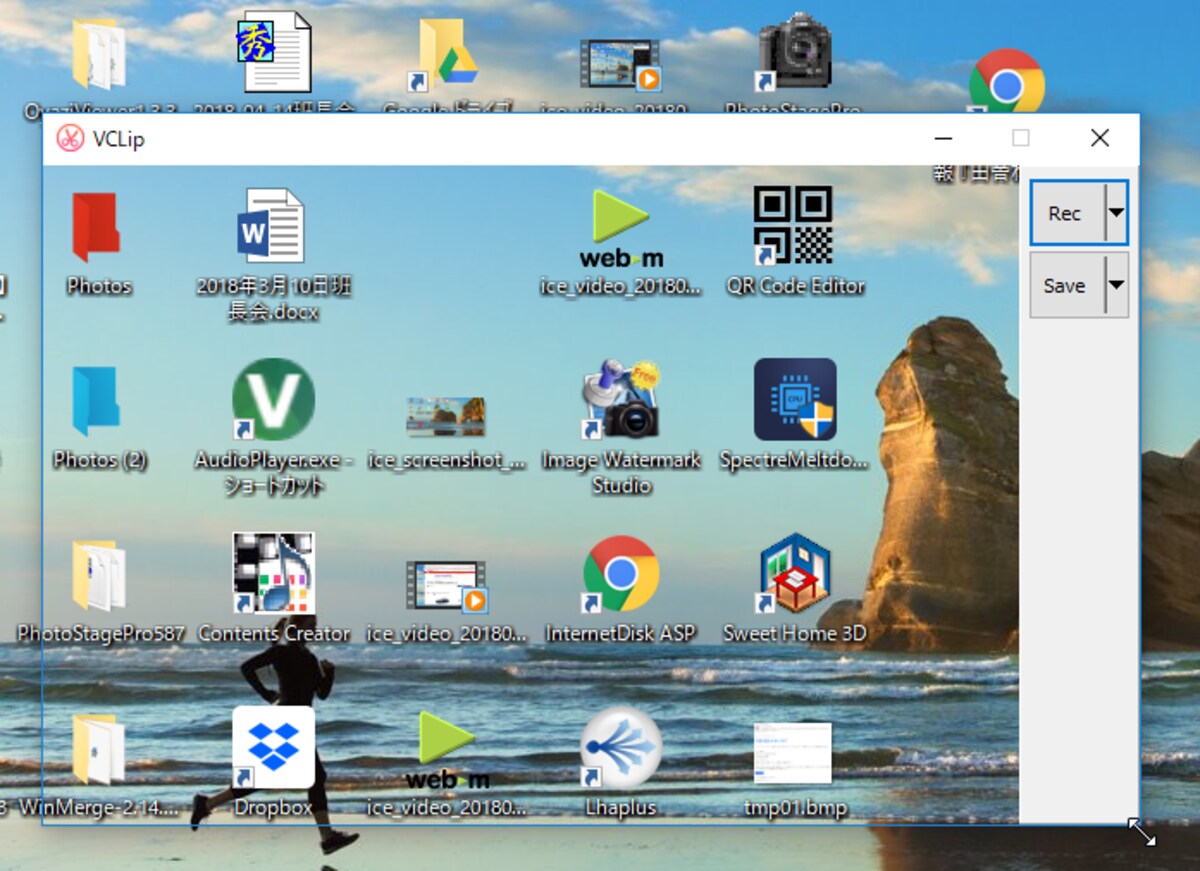
![[Rec]ボタンをクリックすると記録がスタートする](https://imgcp.aacdn.jp/img-a/1200/auto/aa/gm/article/4/7/5/5/0/5/201807021321/800__1-002.PNG)
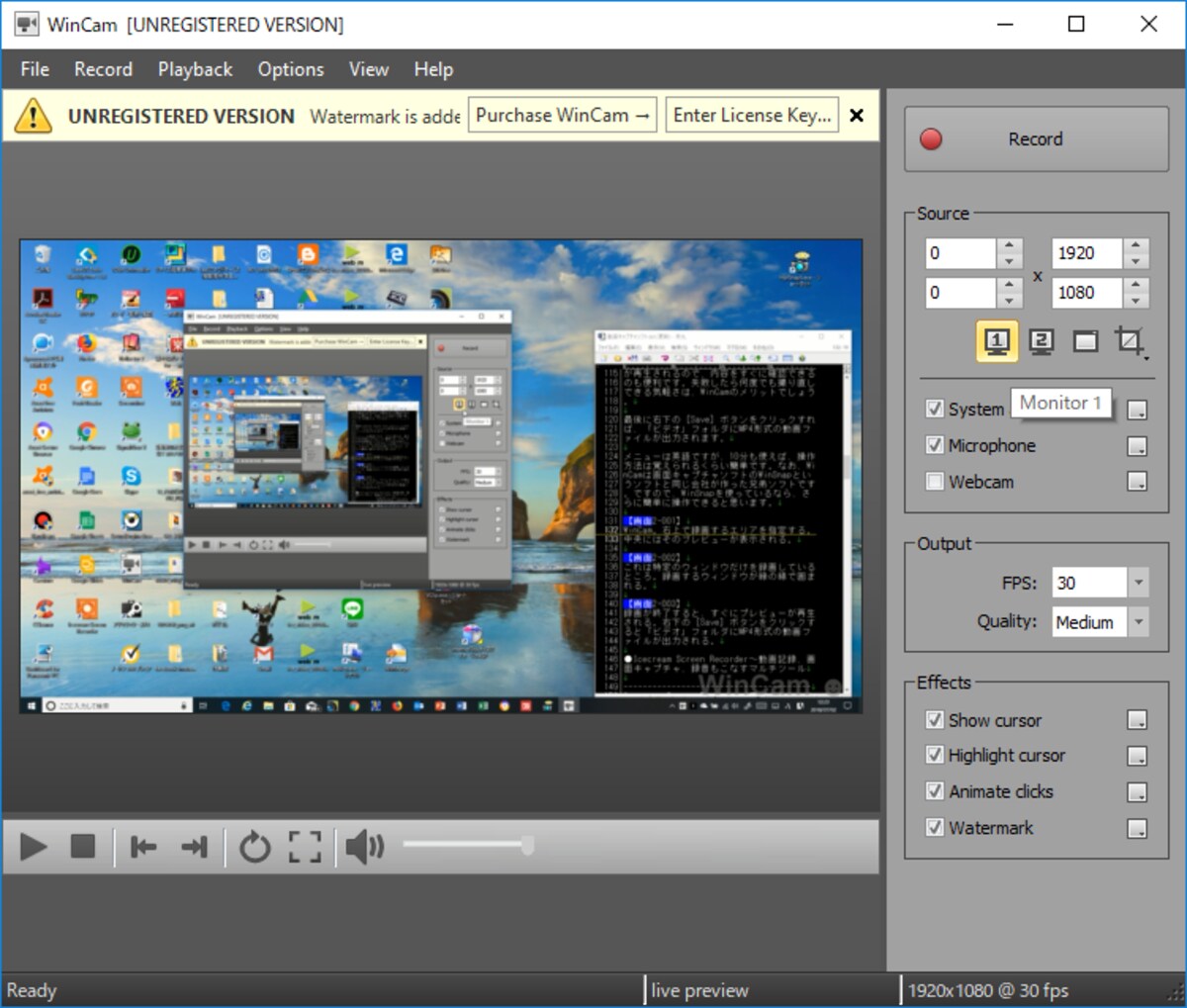
![録画が終了すると、すぐにプレビューが再生される。右下の[Save]ボタンをクリックすると「ビデオ」フォルダにMP4形式の動画ファイルが出力される](https://imgcp.aacdn.jp/img-a/1200/auto/aa/gm/article/4/7/5/5/0/5/201807021322/800__2-003.PNG)
![特定のウィンドウを録画しているところ。小さいウィンドウで録画の一時停止や終了ができる。[描く]をクリックすると、録画中に描画することもできる](https://imgcp.aacdn.jp/img-a/1200/auto/aa/gm/article/4/7/5/5/0/5/201807021323/800__3-002.PNG)
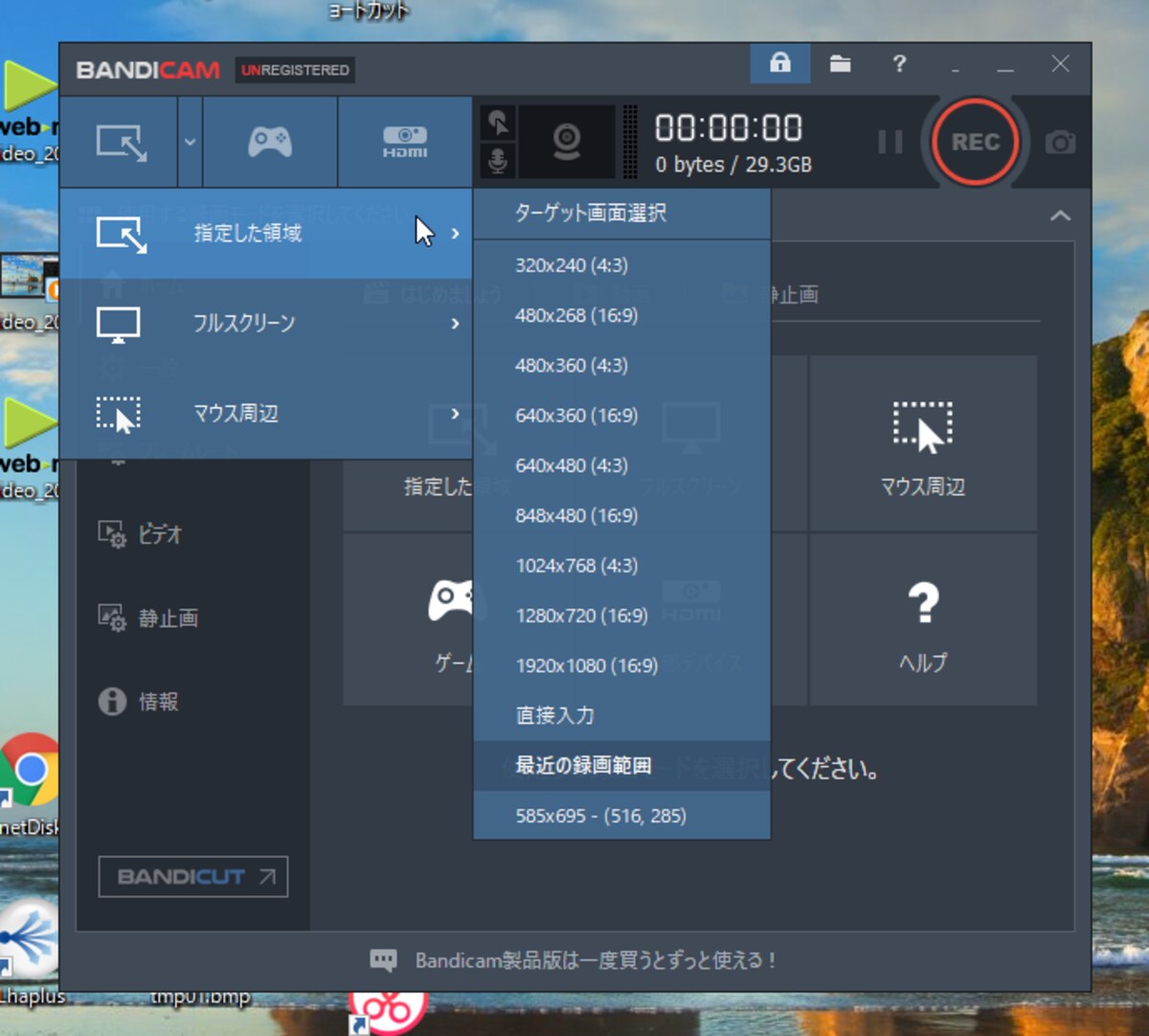
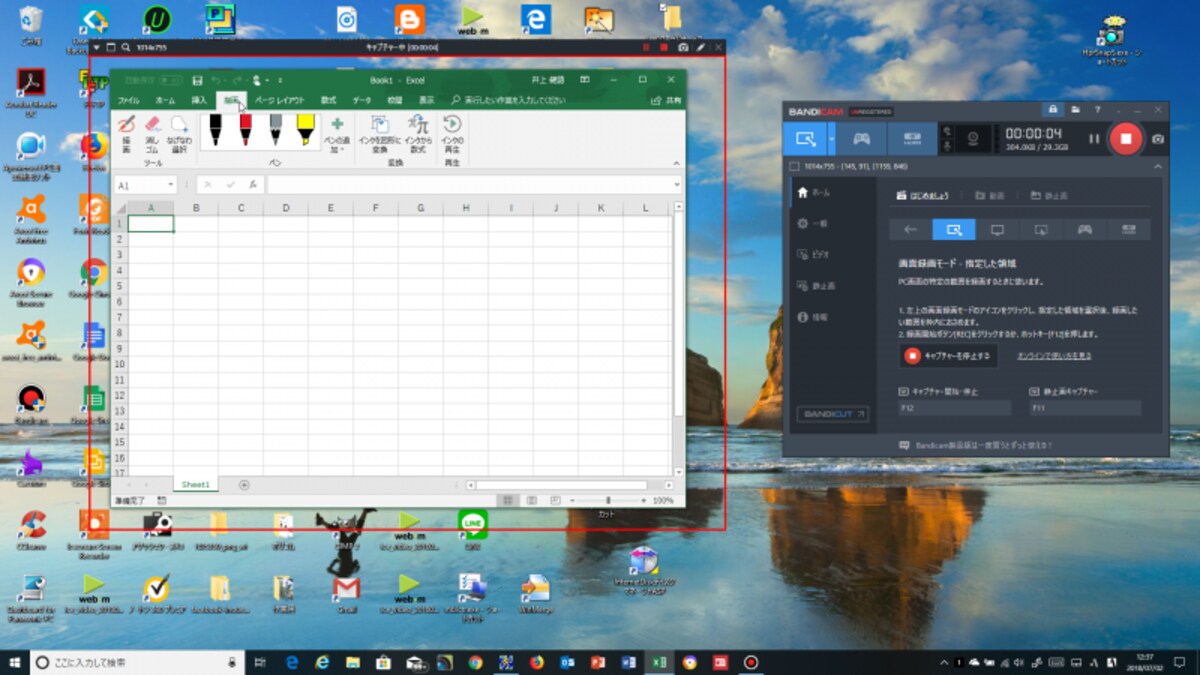
![録画した動画は[ホーム]に一覧表示される](https://imgcp.aacdn.jp/img-a/1200/auto/aa/gm/article/4/7/5/5/0/5/201807021324/800__4-003.PNG)
![Apowersoft スクリーンレコーダーの起動後に表示される画面。[記録]をクリックしてメニューから記録方法を選択する](https://imgcp.aacdn.jp/img-a/1200/auto/aa/gm/article/4/7/5/5/0/5/201807021324/800__5-001.PNG)
![[エリアカスタム]を選択した場合は、録画する範囲を指定して[確認]をクリックする](https://imgcp.aacdn.jp/img-a/1200/auto/aa/gm/article/4/7/5/5/0/5/201807021325/800__5-002.PNG)
![QuickTime Playerを起動したら、[ファイル]の[新規画面収録]を選択します](https://imgcp.aacdn.jp/img-a/1200/auto/aa/gm/article/4/7/5/5/0/5/201807021325/800__6-001.PNG)
![特定範囲を録画するなら、ドラッグで範囲を指定し、中央の[収録を開始]ボタンをクリックします](https://imgcp.aacdn.jp/img-a/1200/auto/aa/gm/article/4/7/5/5/0/5/201807021326/800__6-004.PNG)
![録画を終了するには、右上の[停止]ボタンをクリックします](https://imgcp.aacdn.jp/img-a/1200/auto/aa/gm/article/4/7/5/5/0/5/201807021326/800__6-005.PNG)
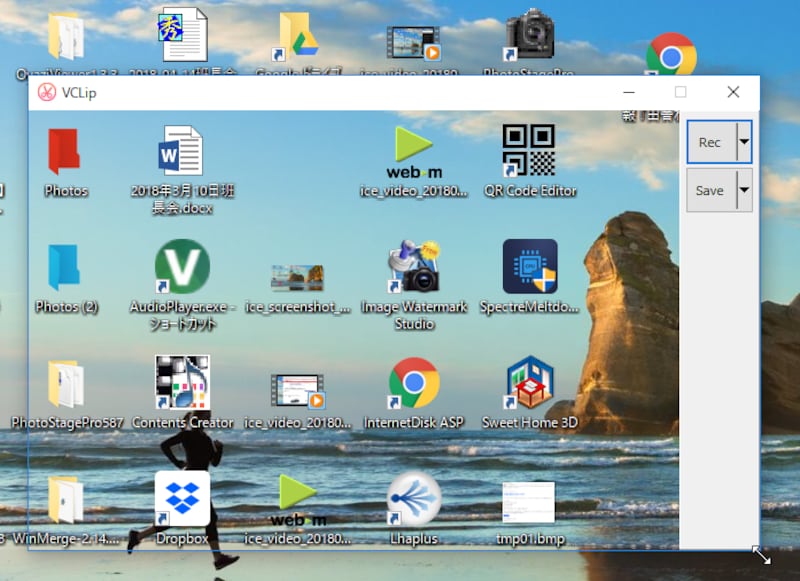
![[Rec]ボタンをクリックすると記録がスタートする](https://imgcp.aacdn.jp/img-a/800/auto/aa/gm/article/4/7/5/5/0/5/201807021321/800__1-002.PNG)
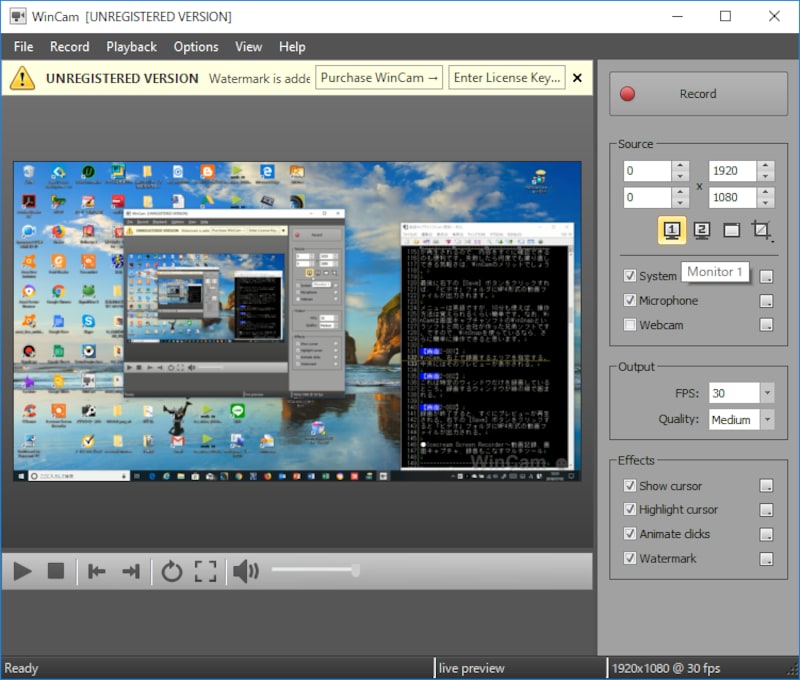
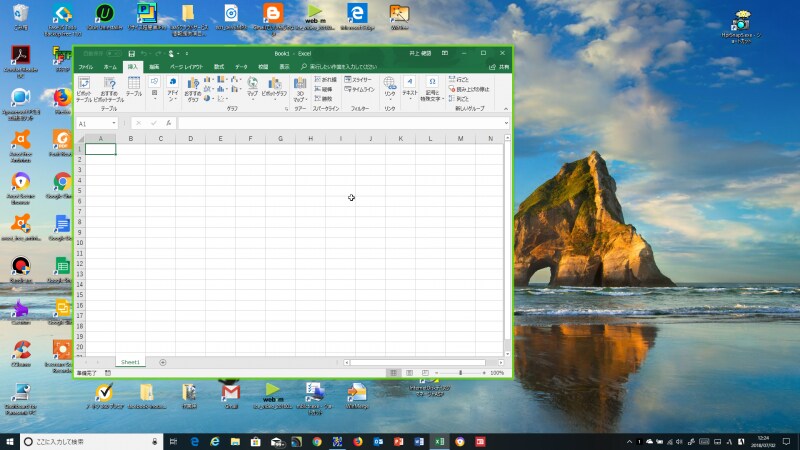
![録画が終了すると、すぐにプレビューが再生される。右下の[Save]ボタンをクリックすると「ビデオ」フォルダにMP4形式の動画ファイルが出力される](https://imgcp.aacdn.jp/img-a/800/auto/aa/gm/article/4/7/5/5/0/5/201807021322/800__2-003.PNG)
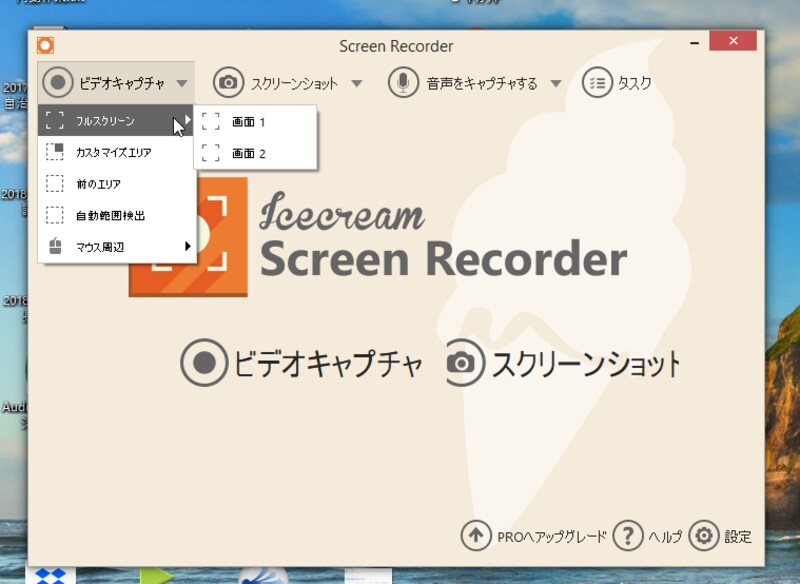
![特定のウィンドウを録画しているところ。小さいウィンドウで録画の一時停止や終了ができる。[描く]をクリックすると、録画中に描画することもできる](https://imgcp.aacdn.jp/img-a/800/auto/aa/gm/article/4/7/5/5/0/5/201807021323/800__3-002.PNG)
![録画した動画は[ホーム]に一覧表示される](https://imgcp.aacdn.jp/img-a/800/auto/aa/gm/article/4/7/5/5/0/5/201807021324/800__4-003.PNG)
![Apowersoft スクリーンレコーダーの起動後に表示される画面。[記録]をクリックしてメニューから記録方法を選択する](https://imgcp.aacdn.jp/img-a/800/auto/aa/gm/article/4/7/5/5/0/5/201807021324/800__5-001.PNG)
![[エリアカスタム]を選択した場合は、録画する範囲を指定して[確認]をクリックする](https://imgcp.aacdn.jp/img-a/800/auto/aa/gm/article/4/7/5/5/0/5/201807021325/800__5-002.PNG)
![QuickTime Playerを起動したら、[ファイル]の[新規画面収録]を選択します](https://imgcp.aacdn.jp/img-a/800/auto/aa/gm/article/4/7/5/5/0/5/201807021325/800__6-001.PNG)
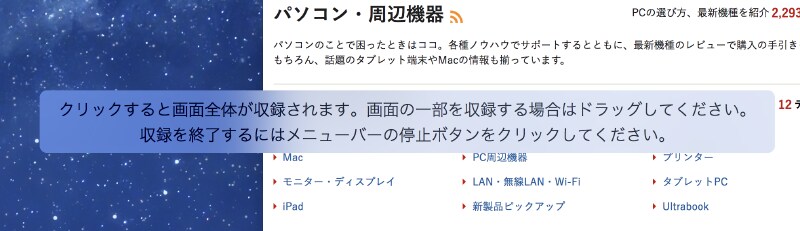
![特定範囲を録画するなら、ドラッグで範囲を指定し、中央の[収録を開始]ボタンをクリックします](https://imgcp.aacdn.jp/img-a/800/auto/aa/gm/article/4/7/5/5/0/5/201807021326/800__6-004.PNG)
![録画を終了するには、右上の[停止]ボタンをクリックします](https://imgcp.aacdn.jp/img-a/800/auto/aa/gm/article/4/7/5/5/0/5/201807021326/800__6-005.PNG)