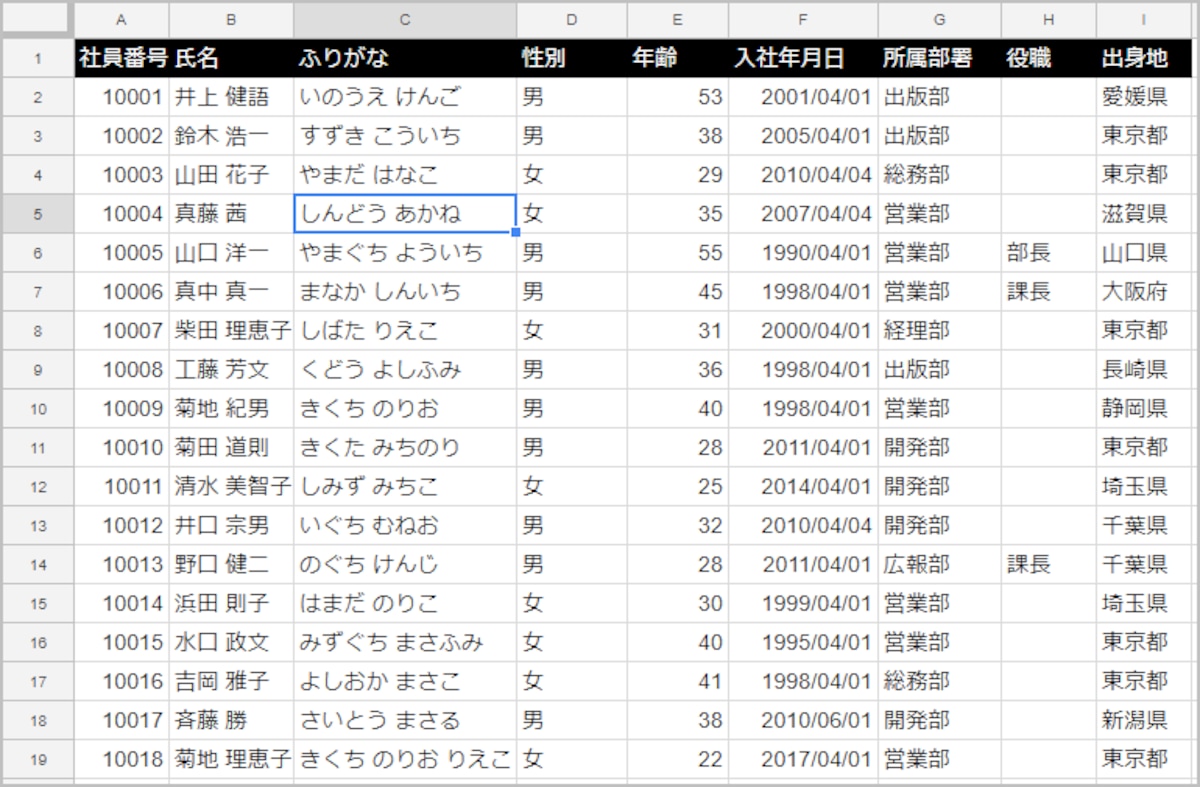
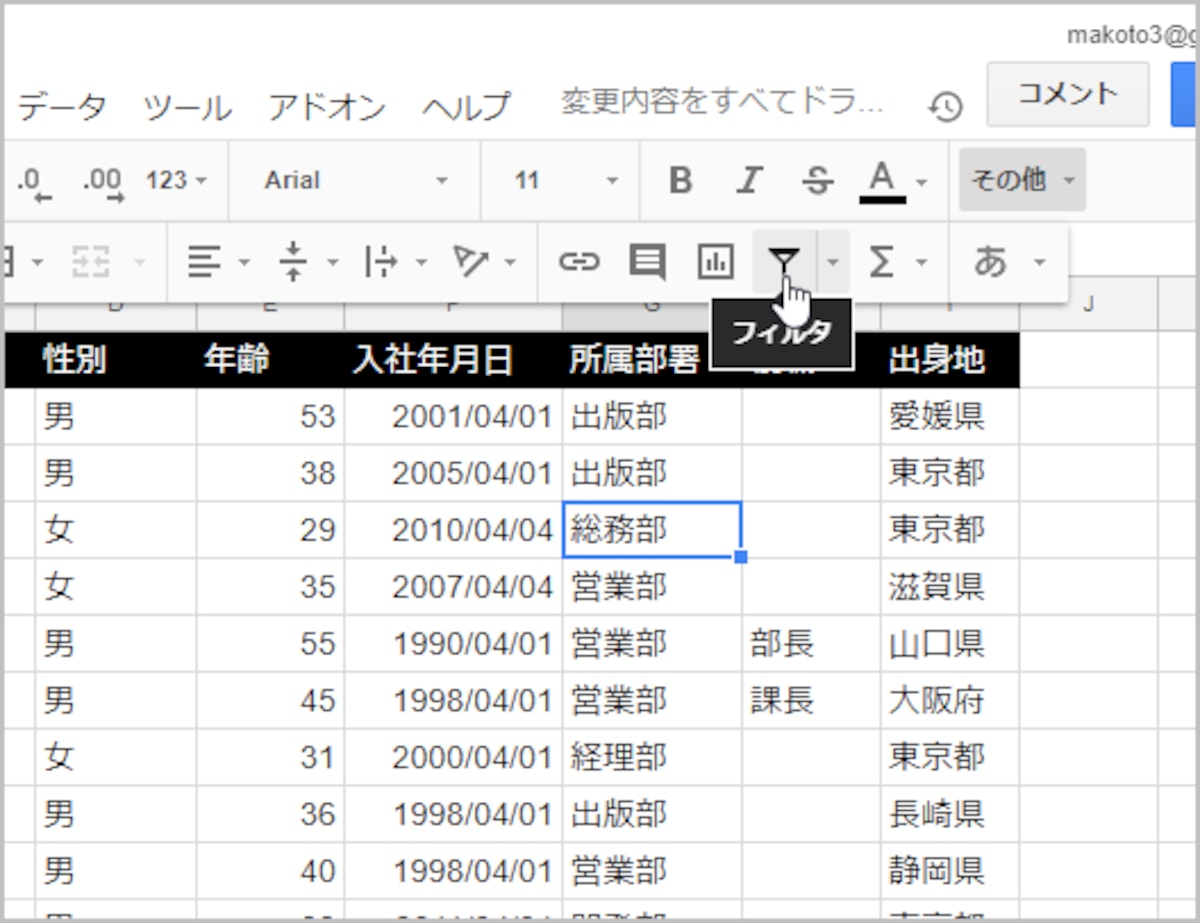
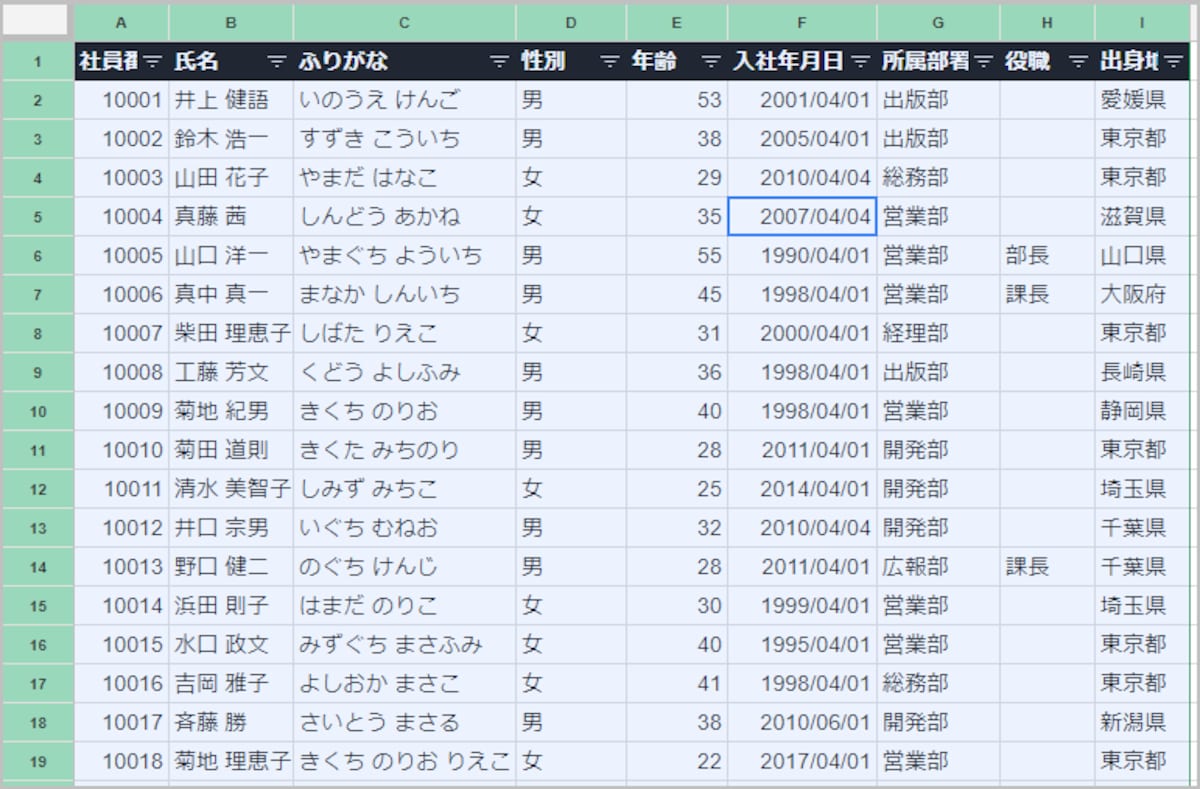
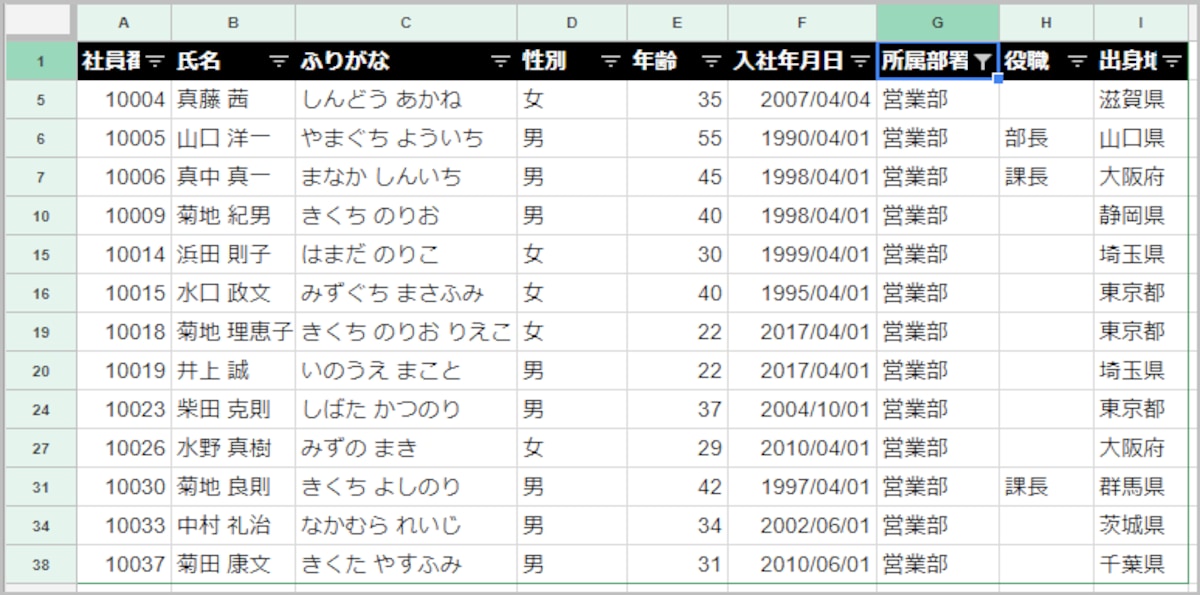
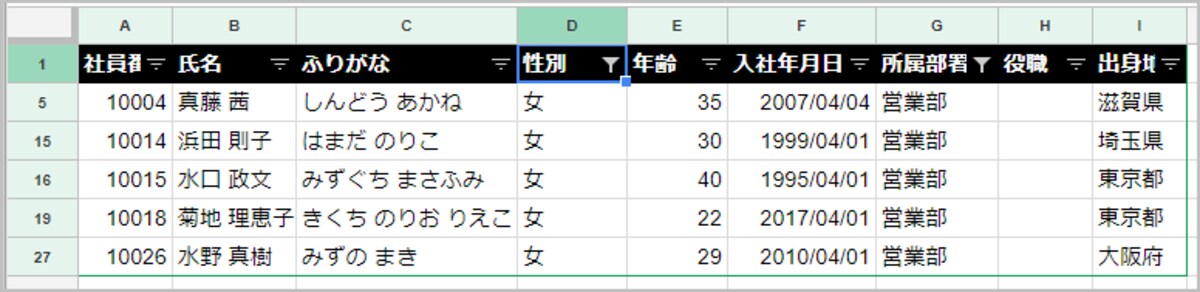
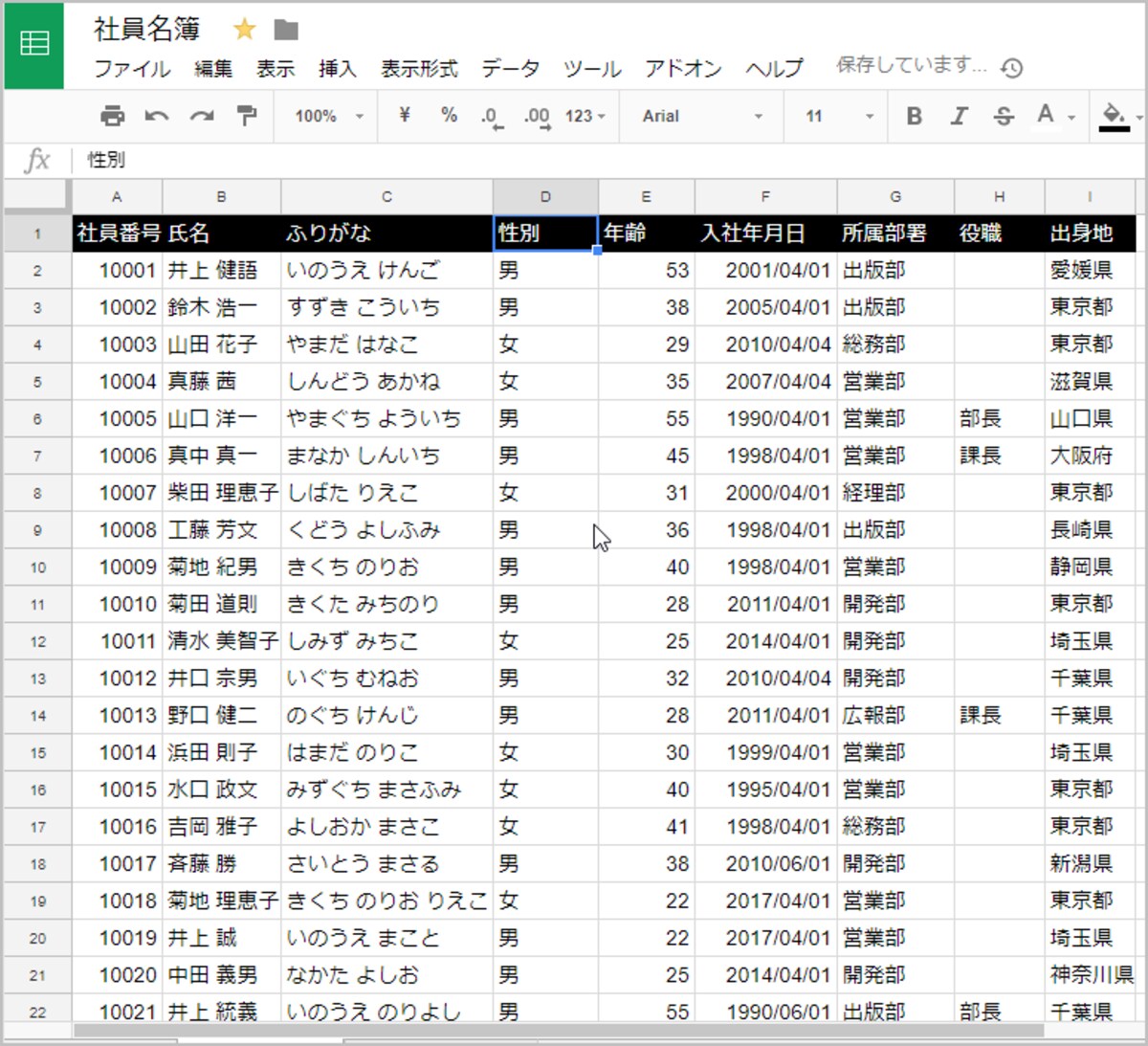
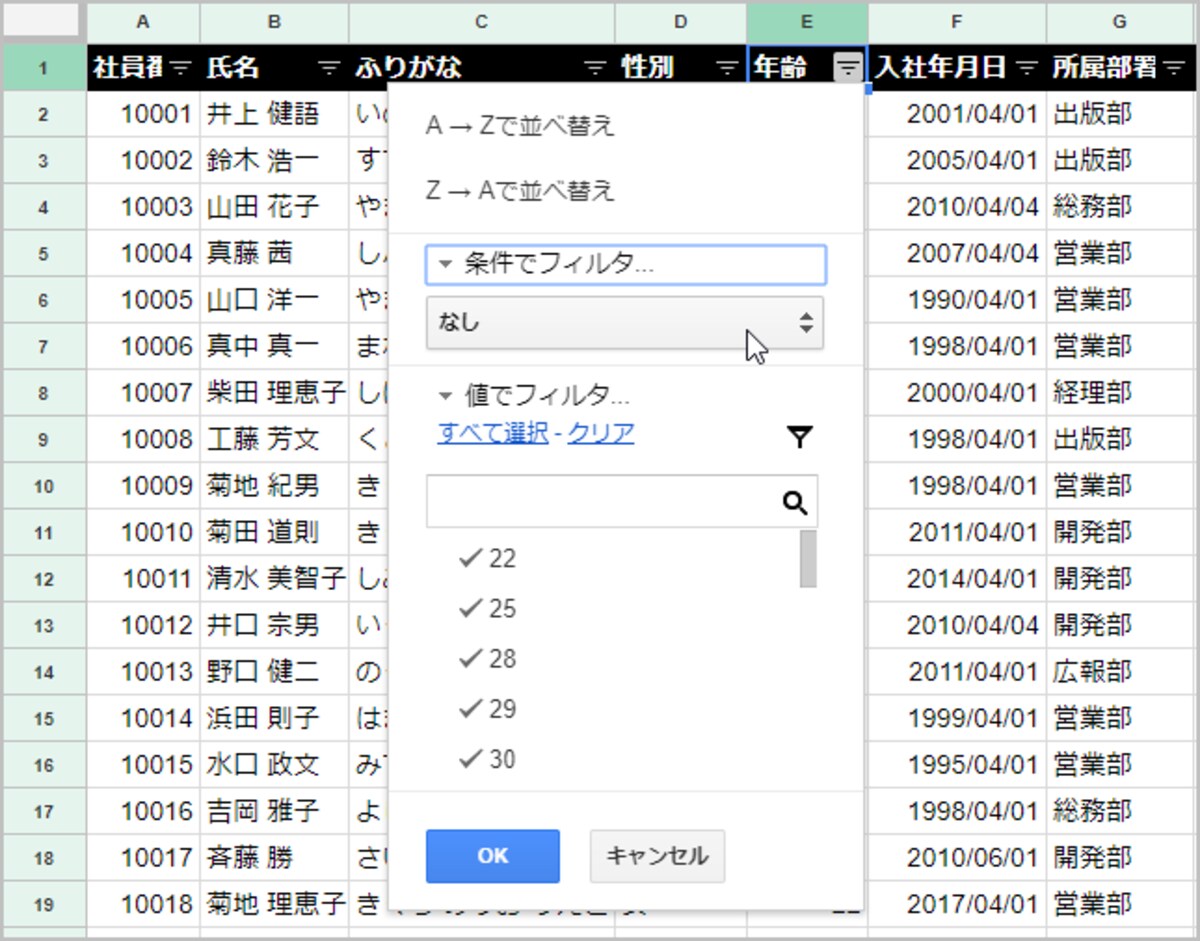
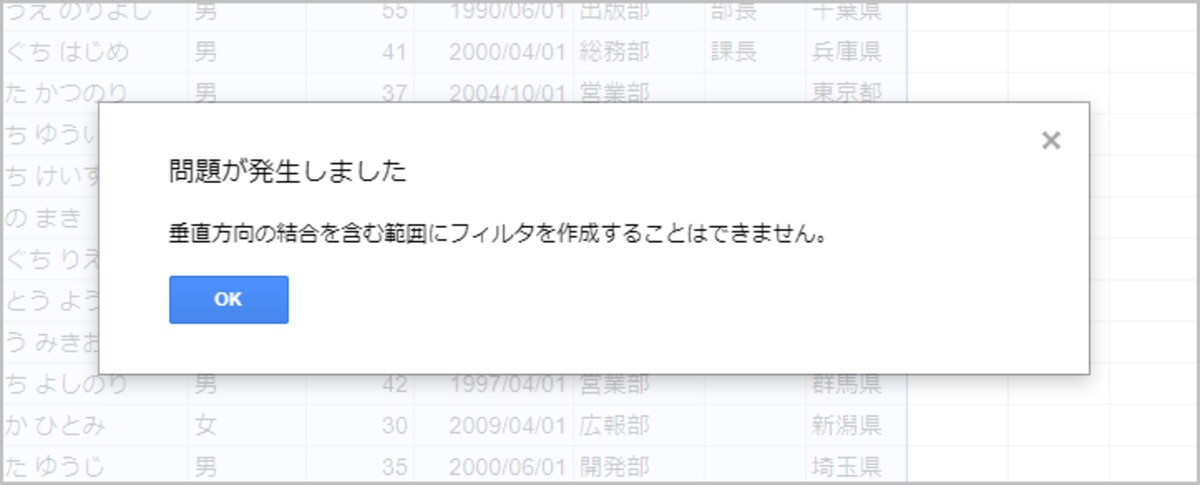
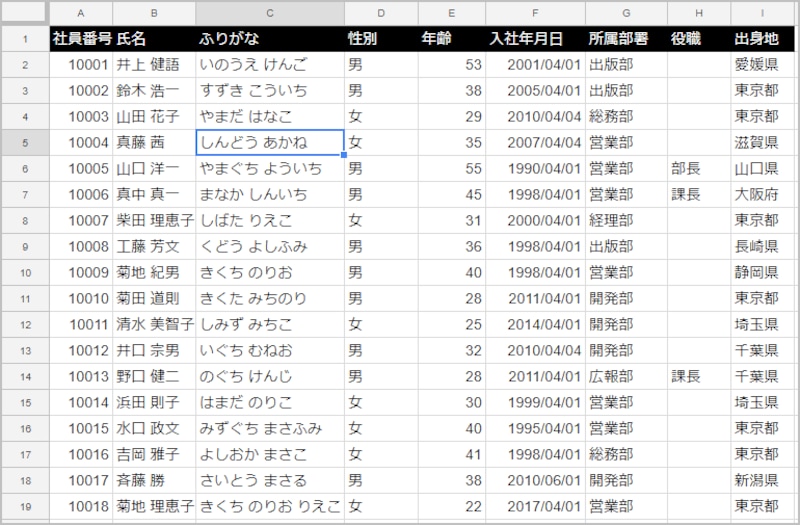
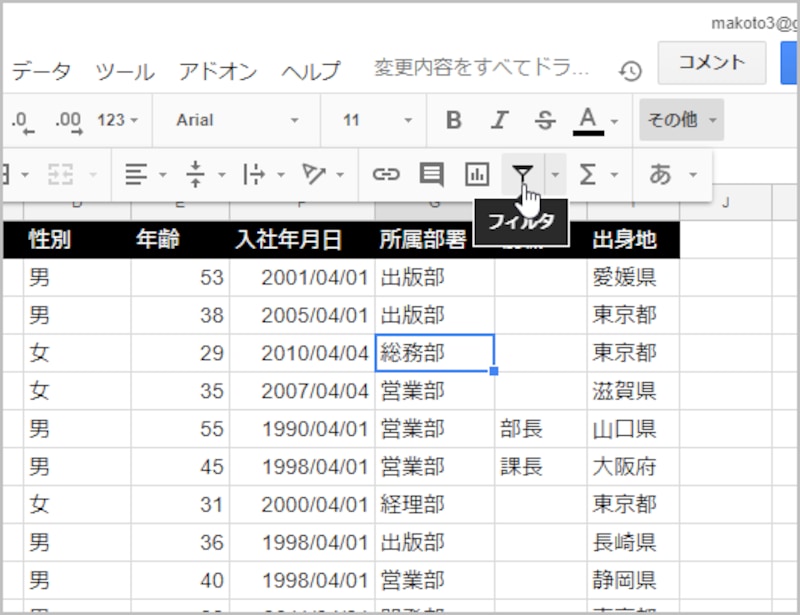
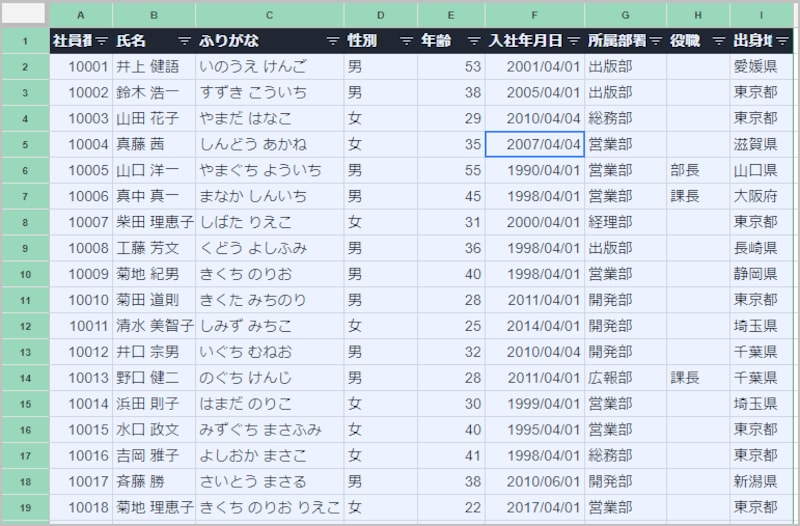
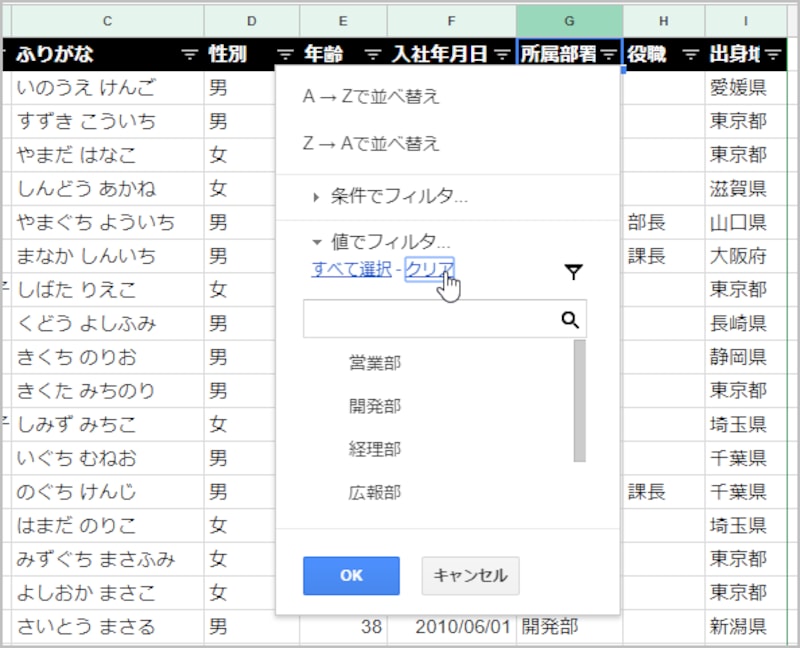
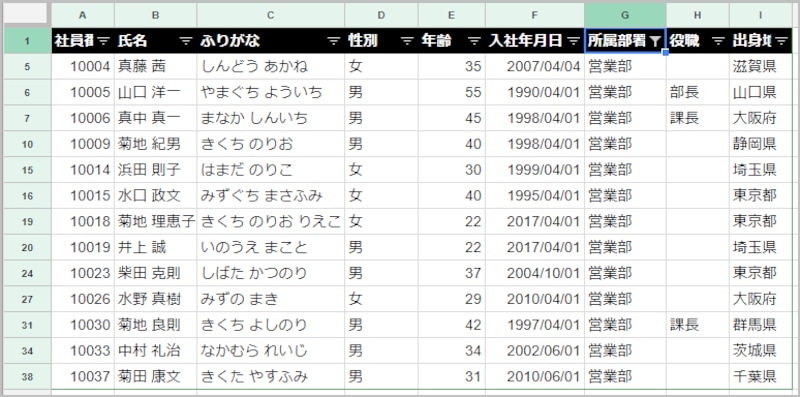
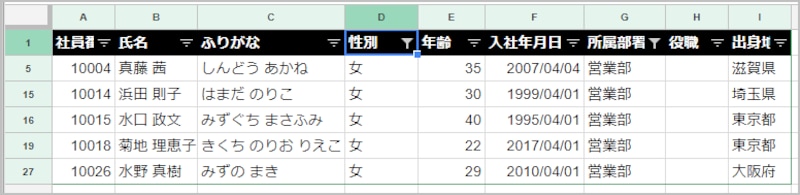
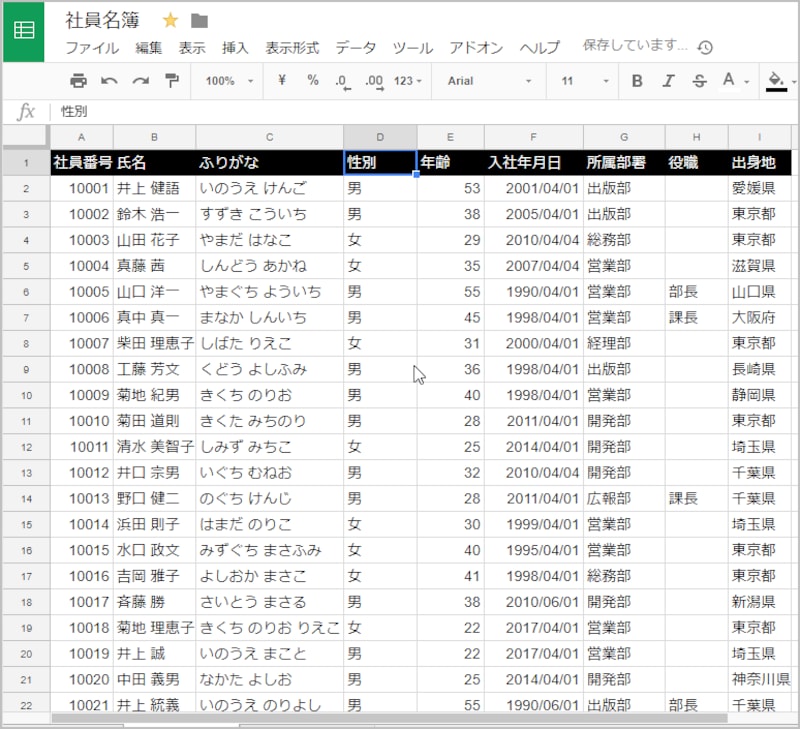
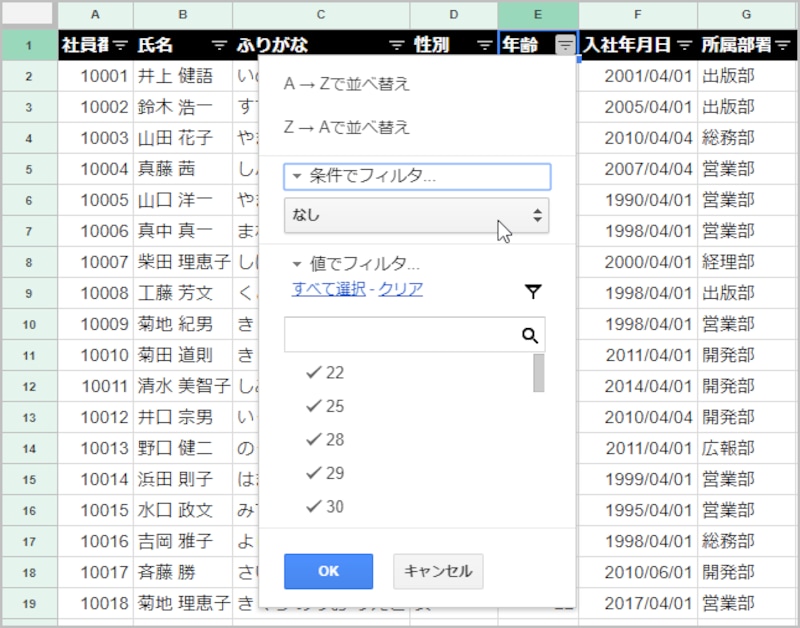
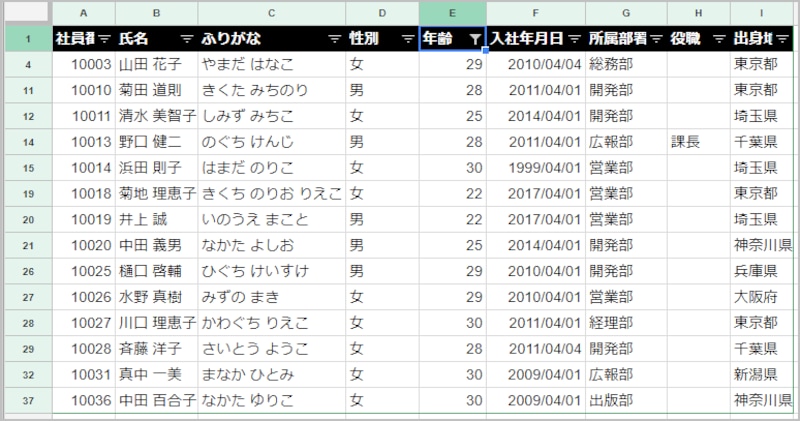
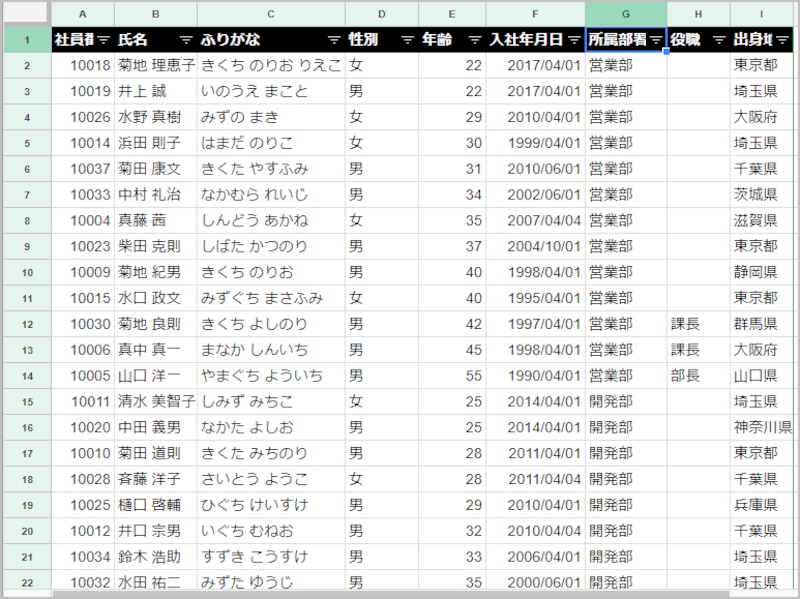
Googleスプレッドシートで作った社員名簿表の内部にカーソルを置いたら、ツールバーの[フィルタ]ボタンをクリックします。または、[データ]の[フィルタ]を選択します表全体が選択されて、表の見出し部分に三角形のアイコン(フィルタアイコン)が表示されたら準備完了です。なお、表の選択状態は、適当なセルをクリックして解除してかまいません1.「所属部署」のフィルタアイコンをクリックしてメニューを表示します。 2.[値でフィルタ]の[クリア]をクリックします。3.「営業部」「開発部」などのチェックがすべてはずれます4.[営業部]をクリックしてチェックします。 5.[OK]ボタンをクリックします。 【画面7】 6.営業部の社員だけが絞り込まれました。6.営業部の社員だけが絞り込まれました。1.「性別」のフィルタアイコンをクリックしてメニューを表示します。2.[男]をクリックしてチェックを外し、「女」だけチェックされた状態にします。 3.[OK]ボタンをクリックします。4.営業部の女性社員だけが絞り込まれました。1.データが絞り込まれた状態で、[データ]の[フィルタをオフにする]を選択します。2.フィルタがオフになって表がもとに戻ります。1.「年齢」のフィルタアイコンをクリックしてメニューを表示します。 2.[条件でフィルタ]をクリックします。3.設定欄が表示されたら「なし」をクリックします。4.メニューが表示されたら「以下」を選択します。5.「以下」が設定されたら、その下の設定欄に「30」と入力します。これで「30以下」という条件を設定したことになります。 6.[OK]ボタンをクリックします。7.30歳以下の社員だけが絞り込まれました。1.「年齢」のフィルタアイコンをクリックしてメニューを表示します。 2.[A→Zで並べ替え]を選択します。なお、[A→Zで並べ替え]だと昇順(小→大)、[Z→Aで並べ替え]だと降順(大→小)で並べ替えられます。3.年齢の若い順番にデータが並べ替えられました。1.「所属部署」のフィルタアイコンをクリックしてメニューを表示します。 2.[A→Zで並べ替え]を選択します。3.「営業部」「開発部」……と部署ごとにデータが分類されました。表に結合されたセルが含まれている場合は、このようなメッセージが表示されます。ツールバーの[フィルタ表示]ボタンをクリックし、メニューの[新しい一時的なフィルタビューを作成]を選択すれば、絞り込みや並べ替えができますこの写真の記事を読む※記事内容は執筆時点のものです。最新の内容をご確認ください。※OSやアプリ、ソフトのバージョンによっては画面表示、操作方法が異なる可能性があります。


![1.「所属部署」のフィルタアイコンをクリックしてメニューを表示します。 2.[値でフィルタ]の[クリア]をクリックします。](https://imgcp.aacdn.jp/img-a/1200/auto/aa/gm/article/4/7/0/9/3/5/201709070109/800__004.PNG)

![4.[営業部]をクリックしてチェックします。 5.[OK]ボタンをクリックします。 【画面7】 6.営業部の社員だけが絞り込まれました。](https://imgcp.aacdn.jp/img-a/1200/auto/aa/gm/article/4/7/0/9/3/5/201709070110/800__006.PNG)
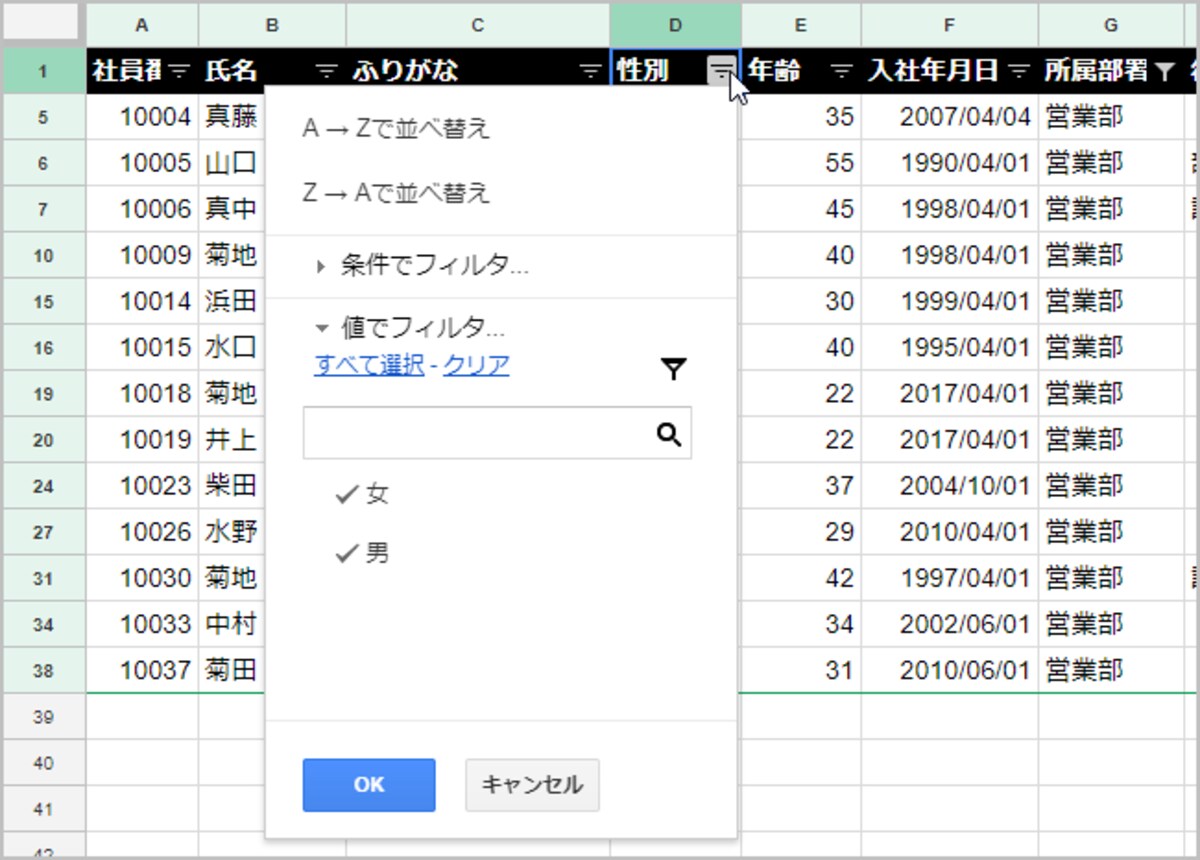
![2.[男]をクリックしてチェックを外し、「女」だけチェックされた状態にします。 3.[OK]ボタンをクリックします。](https://imgcp.aacdn.jp/img-a/1200/auto/aa/gm/article/4/7/0/9/3/5/201709070111/800__009.PNG)
![1.データが絞り込まれた状態で、[データ]の[フィルタをオフにする]を選択します。](https://imgcp.aacdn.jp/img-a/1200/auto/aa/gm/article/4/7/0/9/3/5/201709070112/800__011.PNG)
![1.「年齢」のフィルタアイコンをクリックしてメニューを表示します。 2.[条件でフィルタ]をクリックします。](https://imgcp.aacdn.jp/img-a/1200/auto/aa/gm/article/4/7/0/9/3/5/201709070112/800__013.PNG)
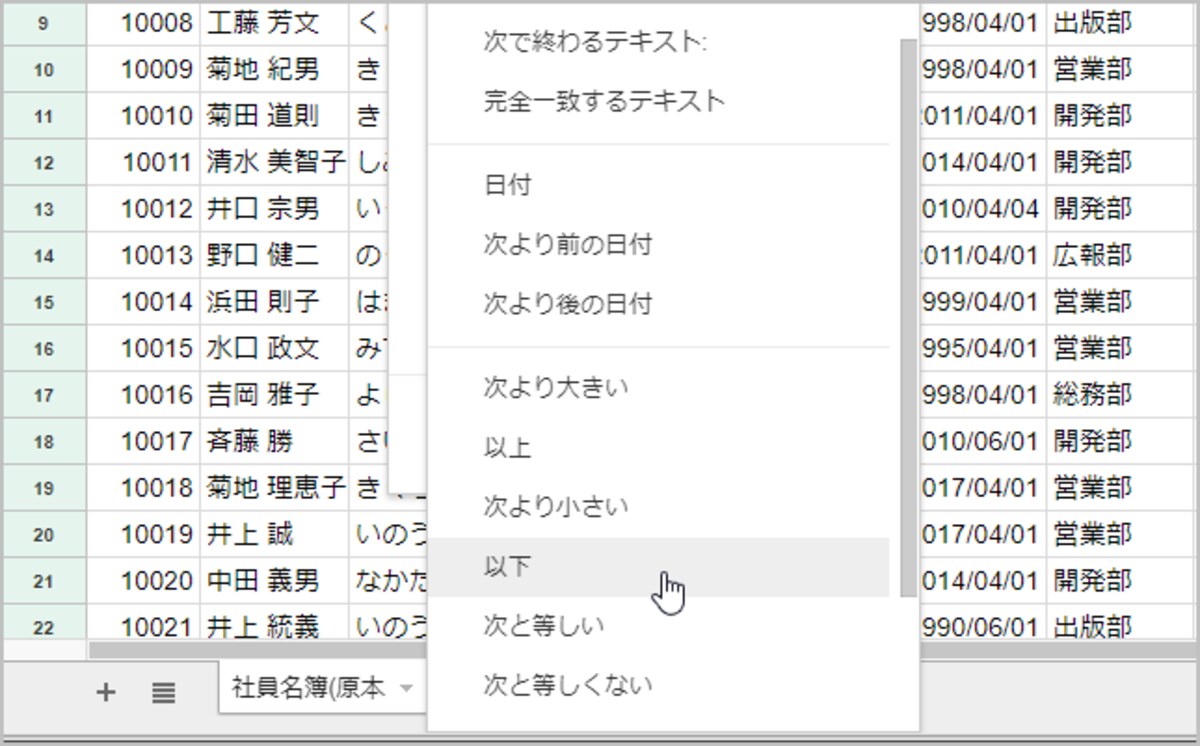
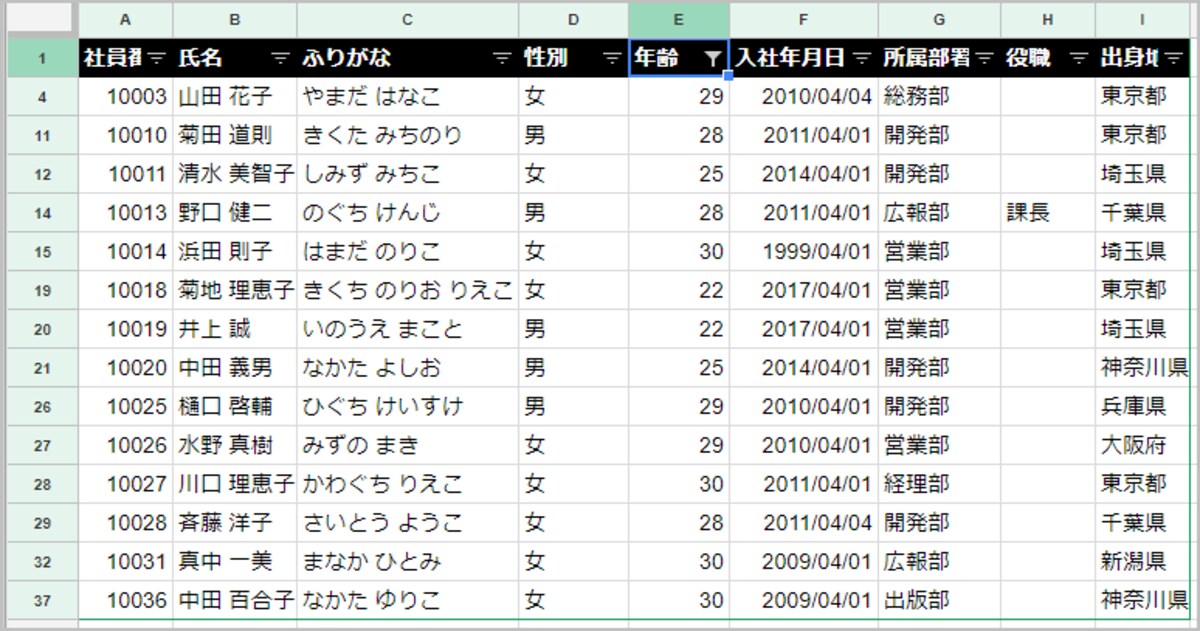
![5.「以下」が設定されたら、その下の設定欄に「30」と入力します。これで「30以下」という条件を設定したことになります。 6.[OK]ボタンをクリックします。](https://imgcp.aacdn.jp/img-a/1200/auto/aa/gm/article/4/7/0/9/3/5/201709070113/800__016.PNG)
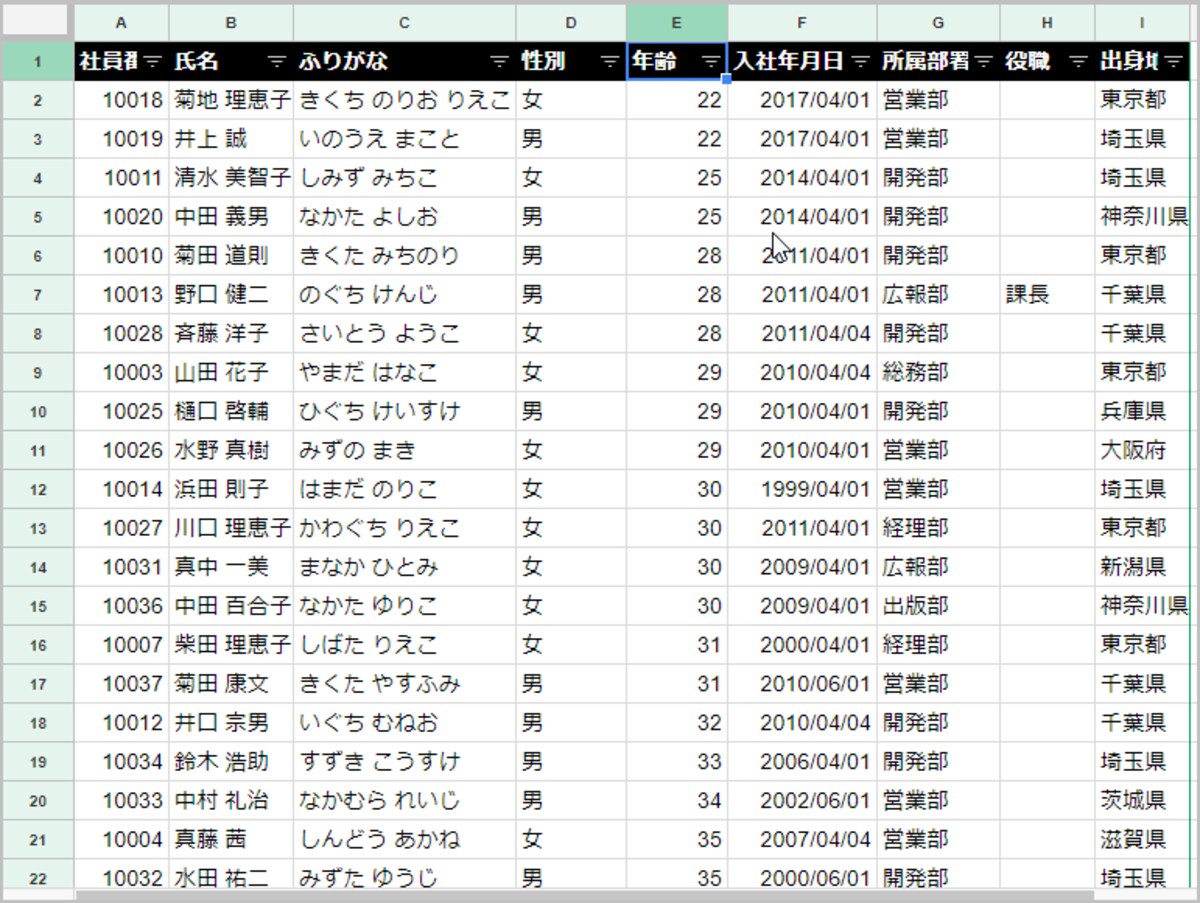
![1.「年齢」のフィルタアイコンをクリックしてメニューを表示します。 2.[A→Zで並べ替え]を選択します。なお、[A→Zで並べ替え]だと昇順(小→大)、[Z→Aで並べ替え]だと降順(大→小)で並べ替えられます。](https://imgcp.aacdn.jp/img-a/1200/auto/aa/gm/article/4/7/0/9/3/5/201709070114/800__018.PNG)
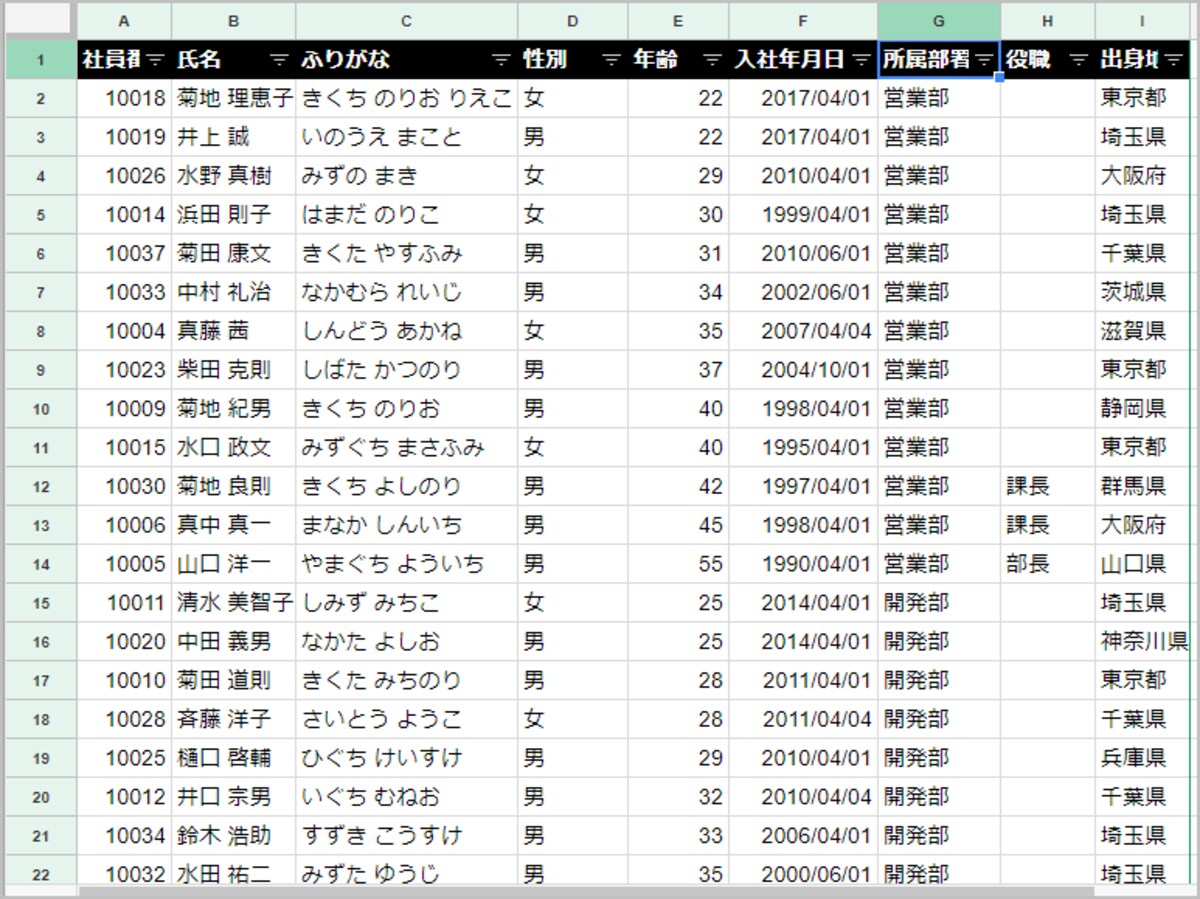
![1.「所属部署」のフィルタアイコンをクリックしてメニューを表示します。 2.[A→Zで並べ替え]を選択します。](https://imgcp.aacdn.jp/img-a/1200/auto/aa/gm/article/4/7/0/9/3/5/201709070114/800__020.PNG)
![ツールバーの[フィルタ表示]ボタンをクリックし、メニューの[新しい一時的なフィルタビューを作成]を選択すれば、絞り込みや並べ替えができます](https://imgcp.aacdn.jp/img-a/1200/auto/aa/gm/article/4/7/0/9/3/5/201709070948/800__last.png)
![1.「所属部署」のフィルタアイコンをクリックしてメニューを表示します。 2.[値でフィルタ]の[クリア]をクリックします。](https://imgcp.aacdn.jp/img-a/800/auto/aa/gm/article/4/7/0/9/3/5/201709070109/800__004.PNG)
![4.[営業部]をクリックしてチェックします。 5.[OK]ボタンをクリックします。 【画面7】 6.営業部の社員だけが絞り込まれました。](https://imgcp.aacdn.jp/img-a/800/auto/aa/gm/article/4/7/0/9/3/5/201709070110/800__006.PNG)
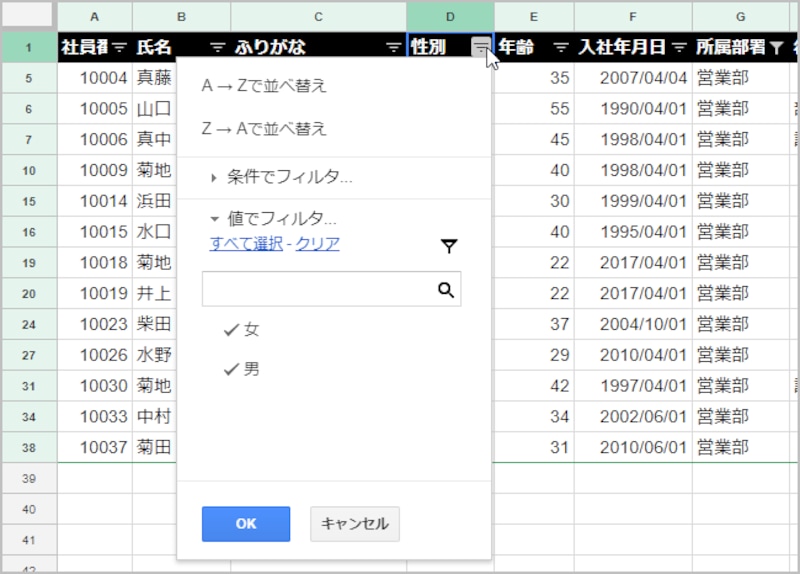
![2.[男]をクリックしてチェックを外し、「女」だけチェックされた状態にします。 3.[OK]ボタンをクリックします。](https://imgcp.aacdn.jp/img-a/800/auto/aa/gm/article/4/7/0/9/3/5/201709070111/800__009.PNG)
![1.データが絞り込まれた状態で、[データ]の[フィルタをオフにする]を選択します。](https://imgcp.aacdn.jp/img-a/800/auto/aa/gm/article/4/7/0/9/3/5/201709070112/800__011.PNG)
![1.「年齢」のフィルタアイコンをクリックしてメニューを表示します。 2.[条件でフィルタ]をクリックします。](https://imgcp.aacdn.jp/img-a/800/auto/aa/gm/article/4/7/0/9/3/5/201709070112/800__013.PNG)
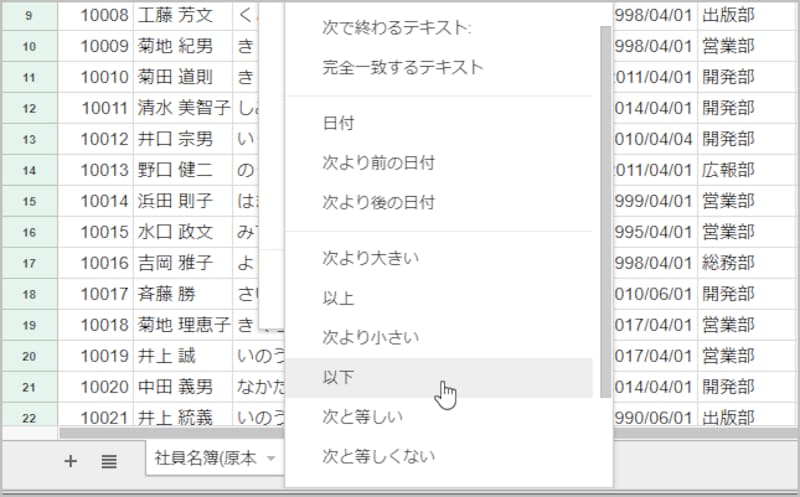
![5.「以下」が設定されたら、その下の設定欄に「30」と入力します。これで「30以下」という条件を設定したことになります。 6.[OK]ボタンをクリックします。](https://imgcp.aacdn.jp/img-a/800/auto/aa/gm/article/4/7/0/9/3/5/201709070113/800__016.PNG)
![1.「年齢」のフィルタアイコンをクリックしてメニューを表示します。 2.[A→Zで並べ替え]を選択します。なお、[A→Zで並べ替え]だと昇順(小→大)、[Z→Aで並べ替え]だと降順(大→小)で並べ替えられます。](https://imgcp.aacdn.jp/img-a/800/auto/aa/gm/article/4/7/0/9/3/5/201709070114/800__018.PNG)
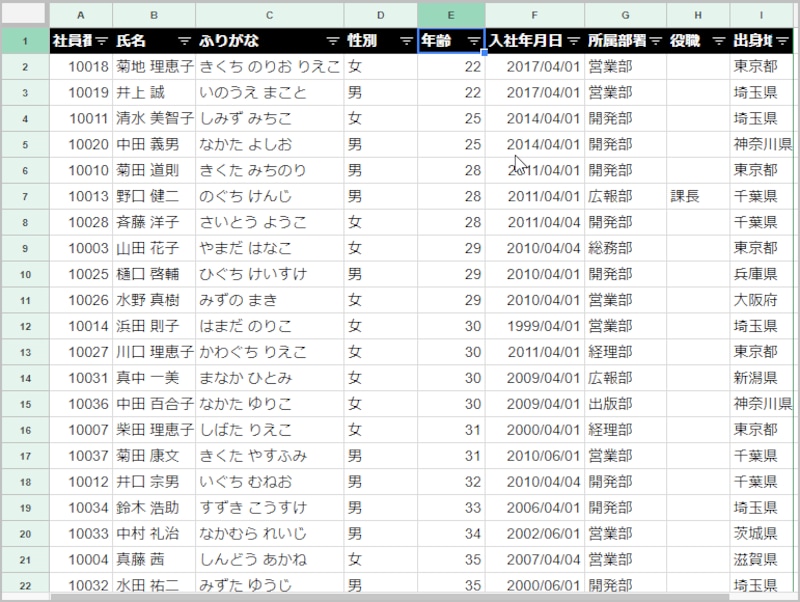
![1.「所属部署」のフィルタアイコンをクリックしてメニューを表示します。 2.[A→Zで並べ替え]を選択します。](https://imgcp.aacdn.jp/img-a/800/auto/aa/gm/article/4/7/0/9/3/5/201709070114/800__020.PNG)
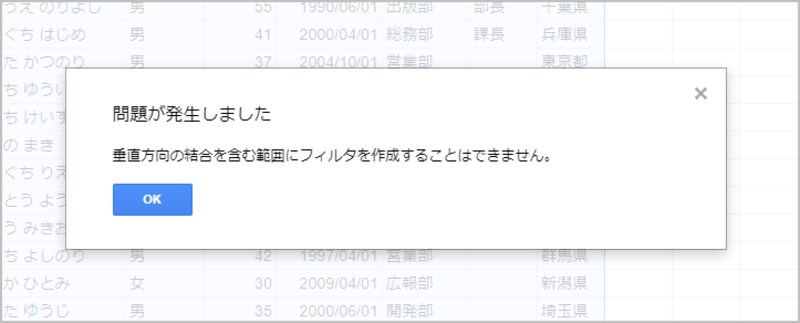
![ツールバーの[フィルタ表示]ボタンをクリックし、メニューの[新しい一時的なフィルタビューを作成]を選択すれば、絞り込みや並べ替えができます](https://imgcp.aacdn.jp/img-a/800/auto/aa/gm/article/4/7/0/9/3/5/201709070948/800__last.png)






