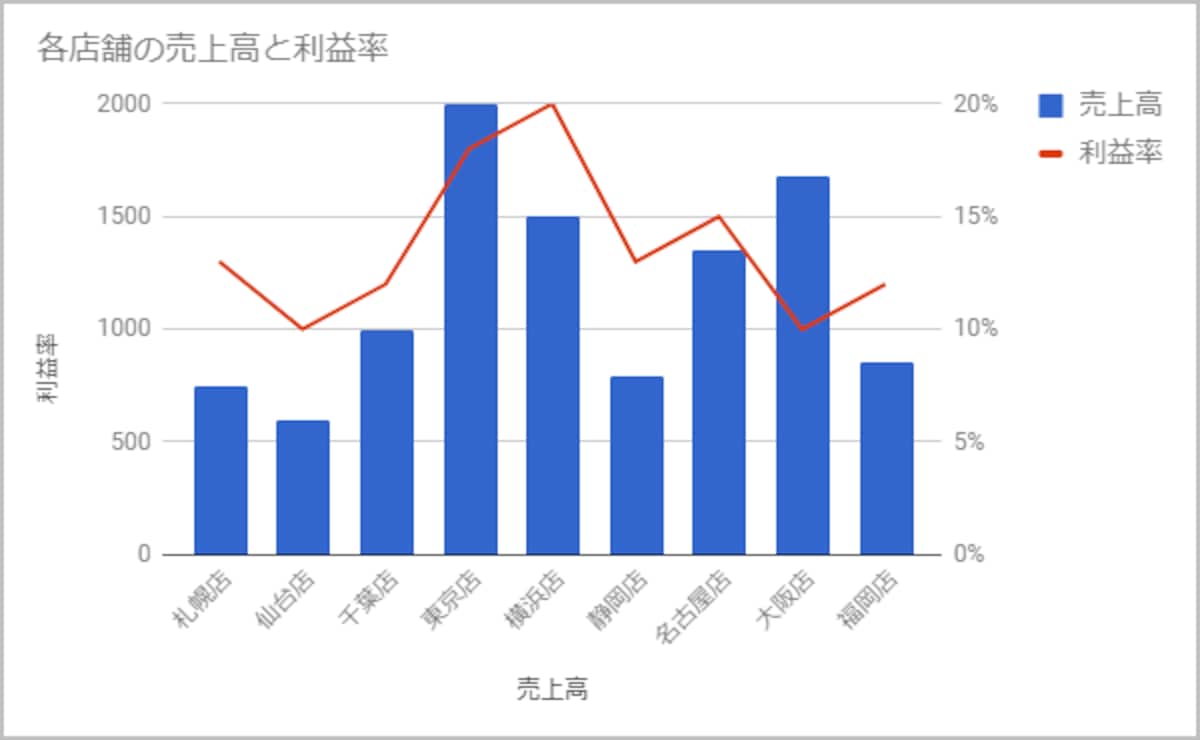
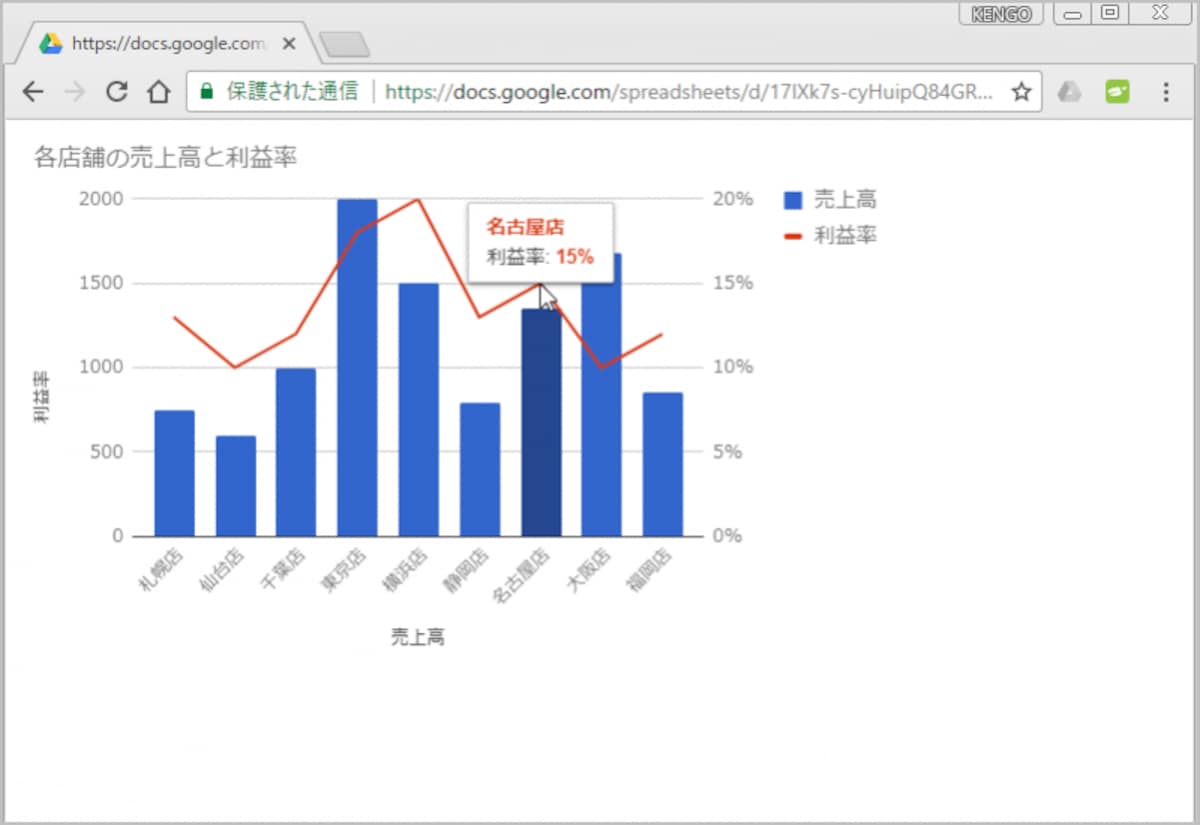
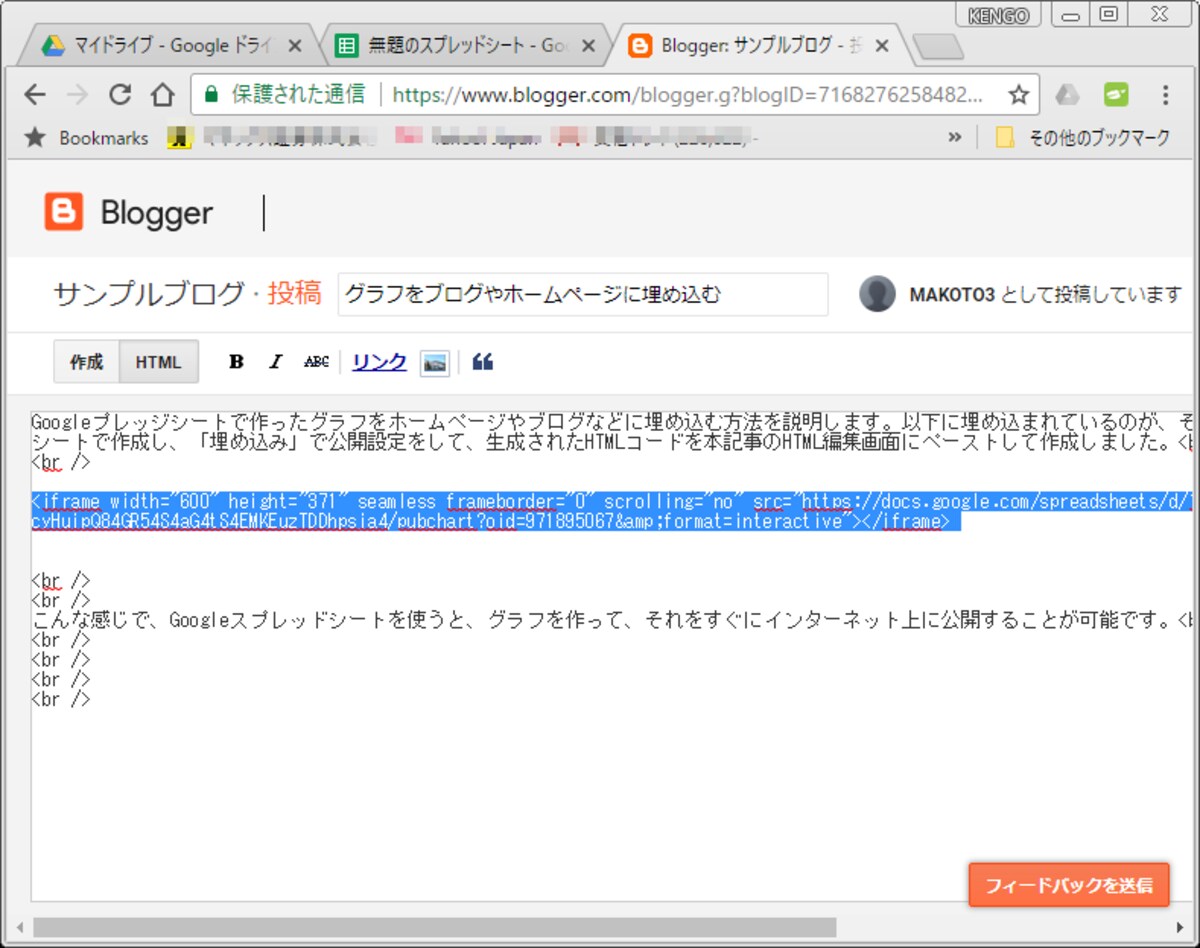
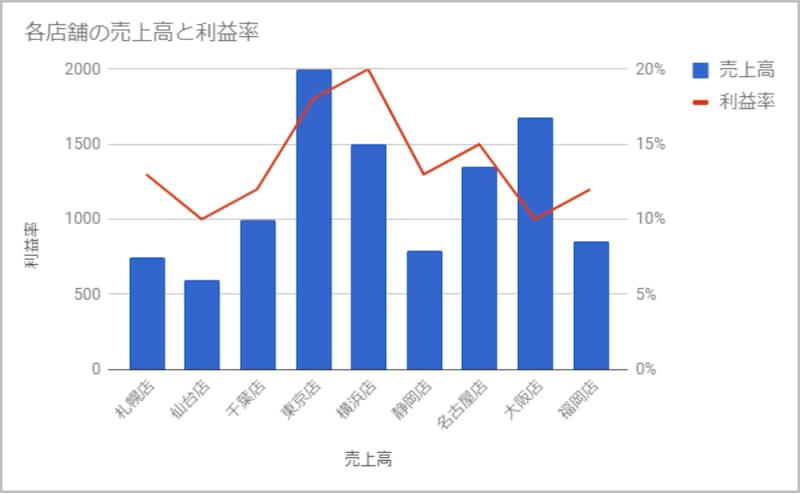
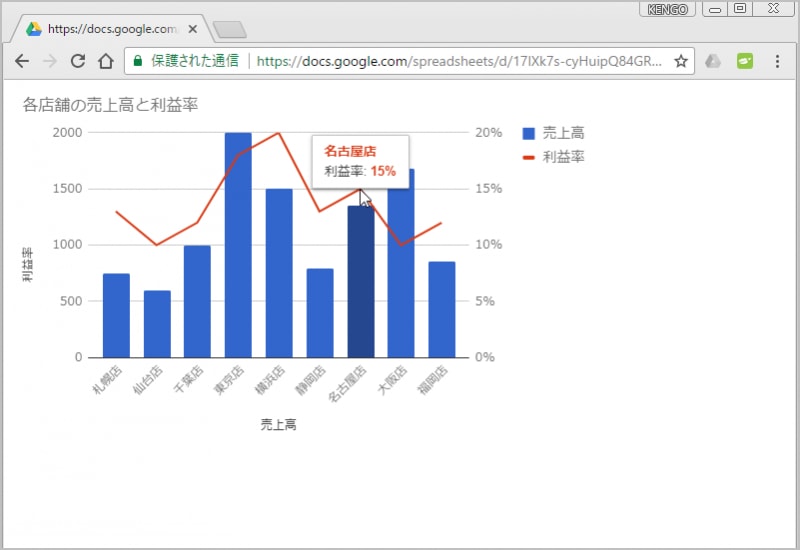
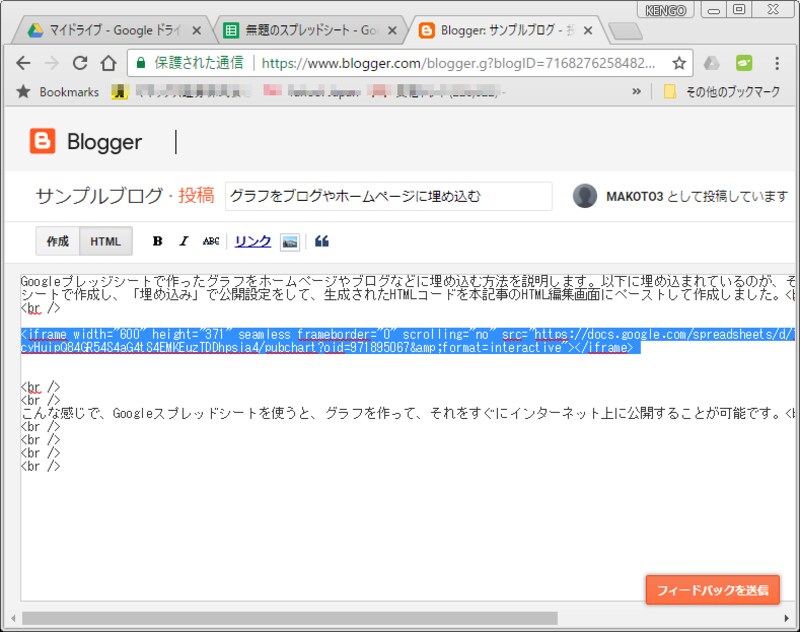
「Googleスプレッドシートで2軸グラフを作成する方法」(https://allabout.co.jp/gm/gc/470676/)で作った店舗ごとの売上と利益率を表現したグラフ1.グラフをクリックして選択したら、右上のボタンをクリックします。 2.メニューが表示されたら[グラフを公開]を選択します。3.このような設定画面が表示されたら、そのまま[公開]ボタンをクリックします。なお、[公開]ボタンの上に表示されているのはグラフのタイトルで、その右側の「インタラクティブ」は公開したグラフの種類を表しています4.確認のメッセージが表示されたら[OK]ボタンをクリックします5.画面がこのように変化します。公開されたグラフのURLが選択状態になるので、[Ctrl]+[C]キーを押してクリップボードにコピーしてください。そして、コピーしたURLは、グラフを見せたい相手にメールやLINEなどで教えてください(知らせる手段は何でもかまいません)6.WebブラウザでURLにアクセスすると、グラフが表示されます1.グラフをクリックして選択したら、右上のボタンをクリックします。 2.メニューが表示されたら[グラフを公開]を選択します3.設定画面が表示されたら[埋め込む]をクリックします。 4.[公開]ボタンをクリックします5.確認のメッセージが表示されたら[OK]ボタンをクリックします6.HTMLのコードが表示されて選択状態になるので、[Ctrl]+[C]キーを押してクリップボードにコピーします。コピーしたHTMLコードは、メモ帳などに貼り付けて保存しておくとよいでしょうGoogleが提供しているブログサービスである「Blogger」で、記事のHTMLを編集しているところ1.グラフをクリックして選択したら、右上のボタンをクリックします。 2.メニューが表示されたら[グラフを公開]を選択します3.[公開停止]ボタンをクリックします4.確認のメッセージが表示されたら[OK]ボタンをクリックします5.これで公開は停止されました。右上の[×]をクリックして設定画面を閉じます。なお、[公開開始]ボタンをクリックすれば、再びグラフを公開することも可能ですこの写真の記事を読む※記事内容は執筆時点のものです。最新の内容をご確認ください。※OSやアプリ、ソフトのバージョンによっては画面表示、操作方法が異なる可能性があります。


![1.グラフをクリックして選択したら、右上のボタンをクリックします。 2.メニューが表示されたら[グラフを公開]を選択します。](https://imgcp.aacdn.jp/img-a/1200/auto/aa/gm/article/4/7/0/6/9/4/201708212212/800__2-001.PNG)
![3.このような設定画面が表示されたら、そのまま[公開]ボタンをクリックします。なお、[公開]ボタンの上に表示されているのはグラフのタイトルで、その右側の「インタラクティブ」は公開したグラフの種類を表しています](https://imgcp.aacdn.jp/img-a/1200/auto/aa/gm/article/4/7/0/6/9/4/201708212213/800__2-002.PNG)
![4.確認のメッセージが表示されたら[OK]ボタンをクリックします](https://imgcp.aacdn.jp/img-a/1200/auto/aa/gm/article/4/7/0/6/9/4/201708212213/800__2-003.PNG)
![5.画面がこのように変化します。公開されたグラフのURLが選択状態になるので、[Ctrl]+[C]キーを押してクリップボードにコピーしてください。そして、コピーしたURLは、グラフを見せたい相手にメールやLINEなどで教えてください(知らせる手段は何でもかまいません)](https://imgcp.aacdn.jp/img-a/1200/auto/aa/gm/article/4/7/0/6/9/4/201708212214/800__2-004.PNG)
![1.グラフをクリックして選択したら、右上のボタンをクリックします。 2.メニューが表示されたら[グラフを公開]を選択します](https://imgcp.aacdn.jp/img-a/1200/auto/aa/gm/article/4/7/0/6/9/4/201708212215/800__4-001.PNG)
![3.設定画面が表示されたら[埋め込む]をクリックします。 4.[公開]ボタンをクリックします](https://imgcp.aacdn.jp/img-a/1200/auto/aa/gm/article/4/7/0/6/9/4/201708212215/800__4-002.PNG)
![5.確認のメッセージが表示されたら[OK]ボタンをクリックします](https://imgcp.aacdn.jp/img-a/1200/auto/aa/gm/article/4/7/0/6/9/4/201708212216/800__4-003.PNG)
![6.HTMLのコードが表示されて選択状態になるので、[Ctrl]+[C]キーを押してクリップボードにコピーします。コピーしたHTMLコードは、メモ帳などに貼り付けて保存しておくとよいでしょう](https://imgcp.aacdn.jp/img-a/1200/auto/aa/gm/article/4/7/0/6/9/4/201708212216/800__4-004.PNG)
![1.グラフをクリックして選択したら、右上のボタンをクリックします。 2.メニューが表示されたら[グラフを公開]を選択します](https://imgcp.aacdn.jp/img-a/1200/auto/aa/gm/article/4/7/0/6/9/4/201708212217/800__3-001.PNG)
![3.[公開停止]ボタンをクリックします](https://imgcp.aacdn.jp/img-a/1200/auto/aa/gm/article/4/7/0/6/9/4/201708212217/800__3-002.PNG)
![4.確認のメッセージが表示されたら[OK]ボタンをクリックします](https://imgcp.aacdn.jp/img-a/1200/auto/aa/gm/article/4/7/0/6/9/4/201708212218/800__3-003.PNG)
![5.これで公開は停止されました。右上の[×]をクリックして設定画面を閉じます。なお、[公開開始]ボタンをクリックすれば、再びグラフを公開することも可能です](https://imgcp.aacdn.jp/img-a/1200/auto/aa/gm/article/4/7/0/6/9/4/201708212218/800__3-004.PNG)
![1.グラフをクリックして選択したら、右上のボタンをクリックします。 2.メニューが表示されたら[グラフを公開]を選択します。](https://imgcp.aacdn.jp/img-a/800/auto/aa/gm/article/4/7/0/6/9/4/201708212212/800__2-001.PNG)
![3.このような設定画面が表示されたら、そのまま[公開]ボタンをクリックします。なお、[公開]ボタンの上に表示されているのはグラフのタイトルで、その右側の「インタラクティブ」は公開したグラフの種類を表しています](https://imgcp.aacdn.jp/img-a/800/auto/aa/gm/article/4/7/0/6/9/4/201708212213/800__2-002.PNG)
![4.確認のメッセージが表示されたら[OK]ボタンをクリックします](https://imgcp.aacdn.jp/img-a/800/auto/aa/gm/article/4/7/0/6/9/4/201708212213/800__2-003.PNG)
![5.画面がこのように変化します。公開されたグラフのURLが選択状態になるので、[Ctrl]+[C]キーを押してクリップボードにコピーしてください。そして、コピーしたURLは、グラフを見せたい相手にメールやLINEなどで教えてください(知らせる手段は何でもかまいません)](https://imgcp.aacdn.jp/img-a/800/auto/aa/gm/article/4/7/0/6/9/4/201708212214/800__2-004.PNG)
![1.グラフをクリックして選択したら、右上のボタンをクリックします。 2.メニューが表示されたら[グラフを公開]を選択します](https://imgcp.aacdn.jp/img-a/800/auto/aa/gm/article/4/7/0/6/9/4/201708212215/800__4-001.PNG)
![3.設定画面が表示されたら[埋め込む]をクリックします。 4.[公開]ボタンをクリックします](https://imgcp.aacdn.jp/img-a/800/auto/aa/gm/article/4/7/0/6/9/4/201708212215/800__4-002.PNG)
![5.確認のメッセージが表示されたら[OK]ボタンをクリックします](https://imgcp.aacdn.jp/img-a/800/auto/aa/gm/article/4/7/0/6/9/4/201708212216/800__4-003.PNG)
![6.HTMLのコードが表示されて選択状態になるので、[Ctrl]+[C]キーを押してクリップボードにコピーします。コピーしたHTMLコードは、メモ帳などに貼り付けて保存しておくとよいでしょう](https://imgcp.aacdn.jp/img-a/800/auto/aa/gm/article/4/7/0/6/9/4/201708212216/800__4-004.PNG)
![1.グラフをクリックして選択したら、右上のボタンをクリックします。 2.メニューが表示されたら[グラフを公開]を選択します](https://imgcp.aacdn.jp/img-a/800/auto/aa/gm/article/4/7/0/6/9/4/201708212217/800__3-001.PNG)
![3.[公開停止]ボタンをクリックします](https://imgcp.aacdn.jp/img-a/800/auto/aa/gm/article/4/7/0/6/9/4/201708212217/800__3-002.PNG)
![4.確認のメッセージが表示されたら[OK]ボタンをクリックします](https://imgcp.aacdn.jp/img-a/800/auto/aa/gm/article/4/7/0/6/9/4/201708212218/800__3-003.PNG)
![5.これで公開は停止されました。右上の[×]をクリックして設定画面を閉じます。なお、[公開開始]ボタンをクリックすれば、再びグラフを公開することも可能です](https://imgcp.aacdn.jp/img-a/800/auto/aa/gm/article/4/7/0/6/9/4/201708212218/800__3-004.PNG)






