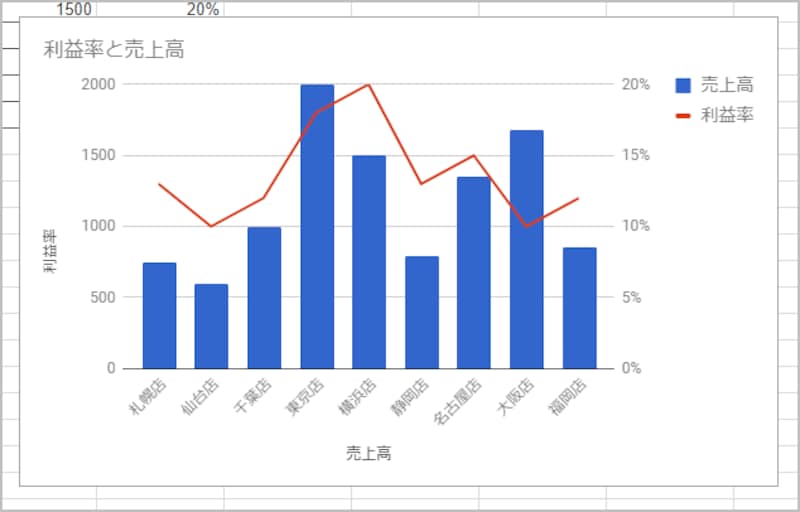
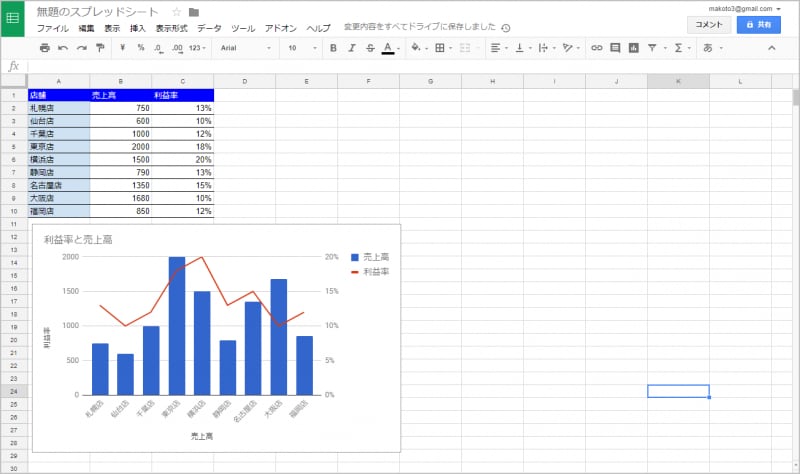
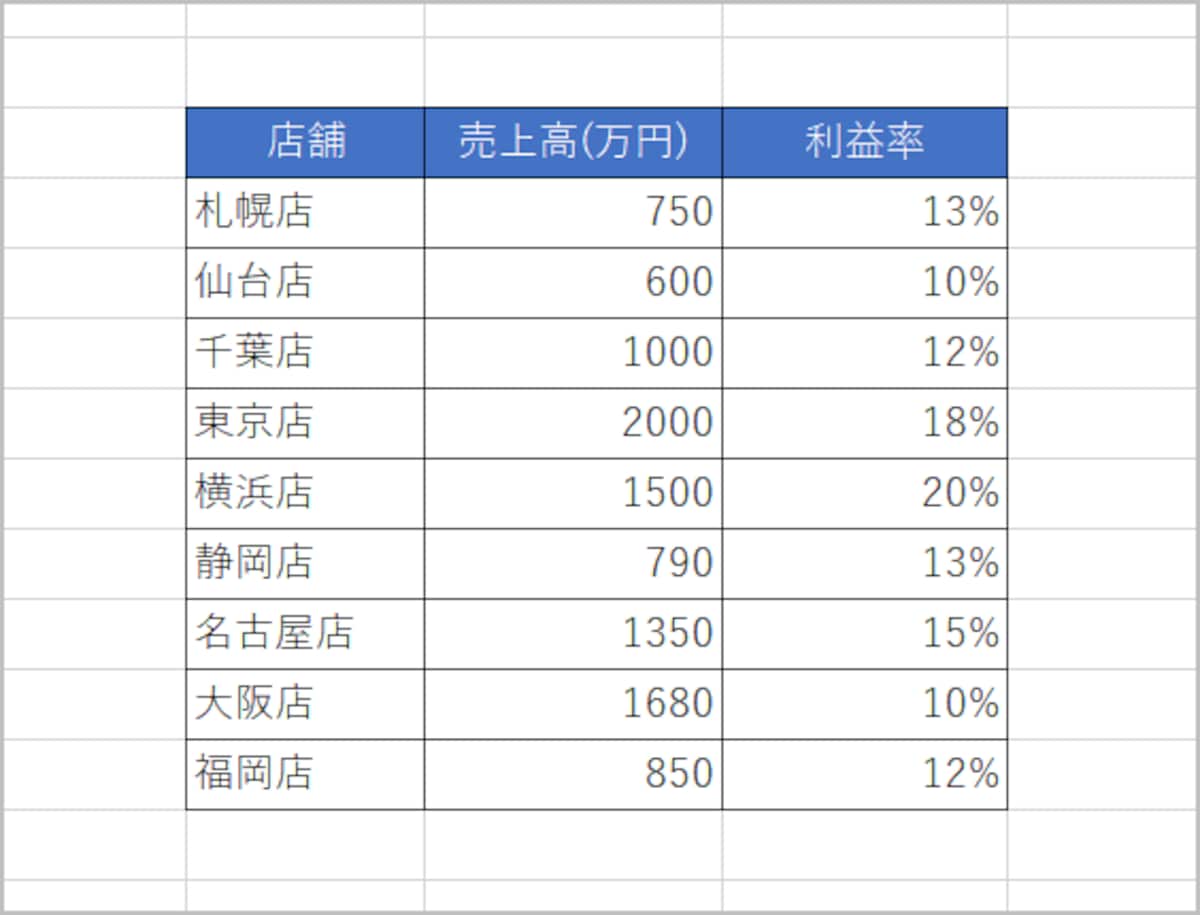
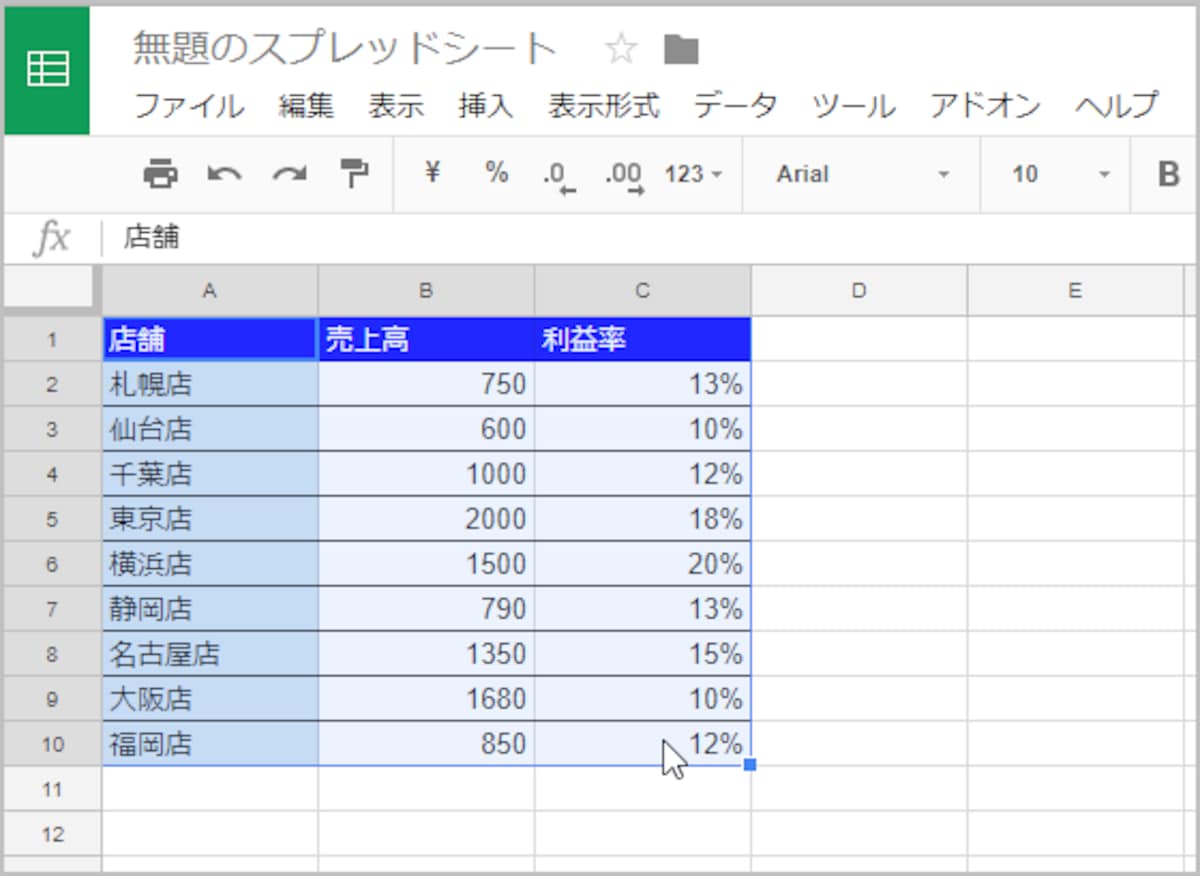
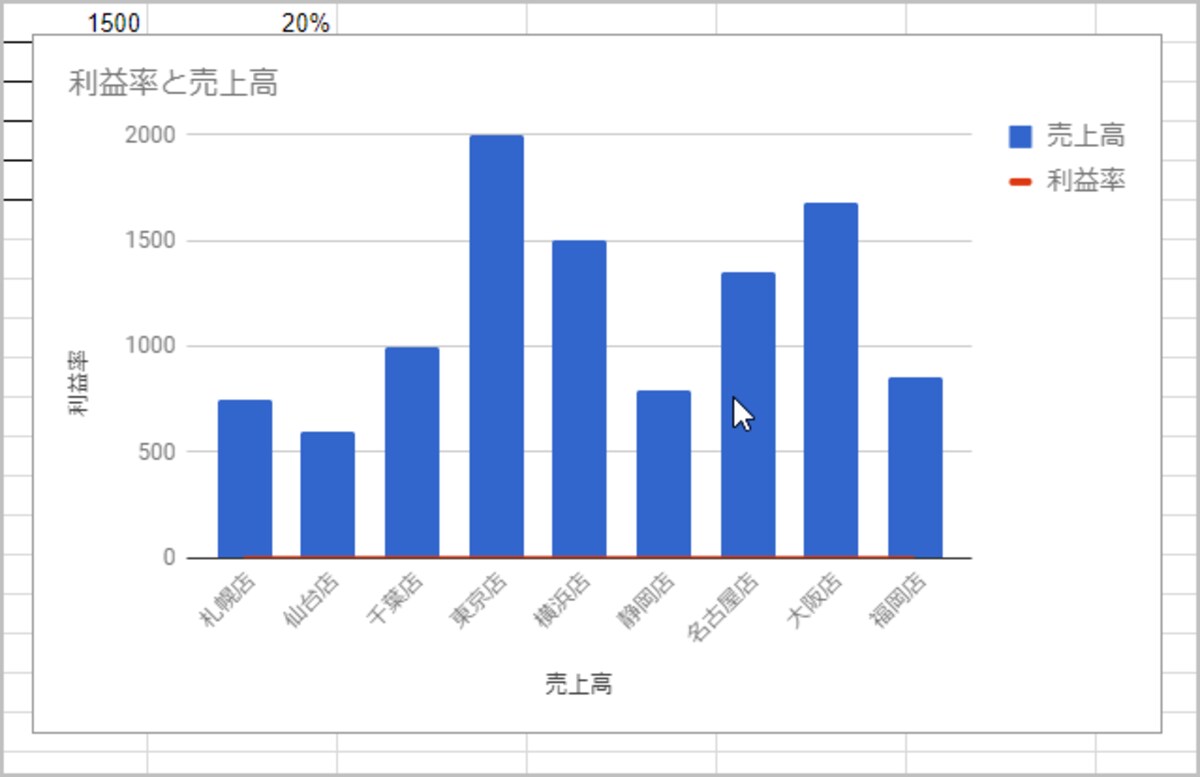
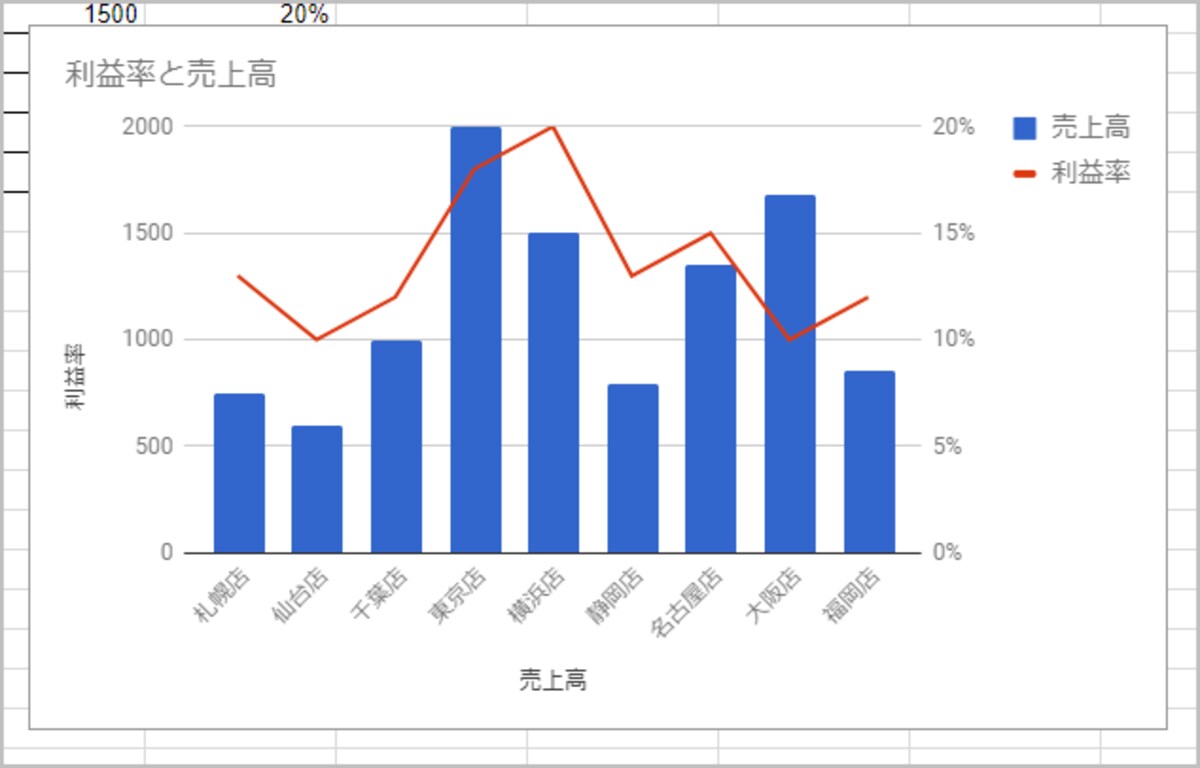
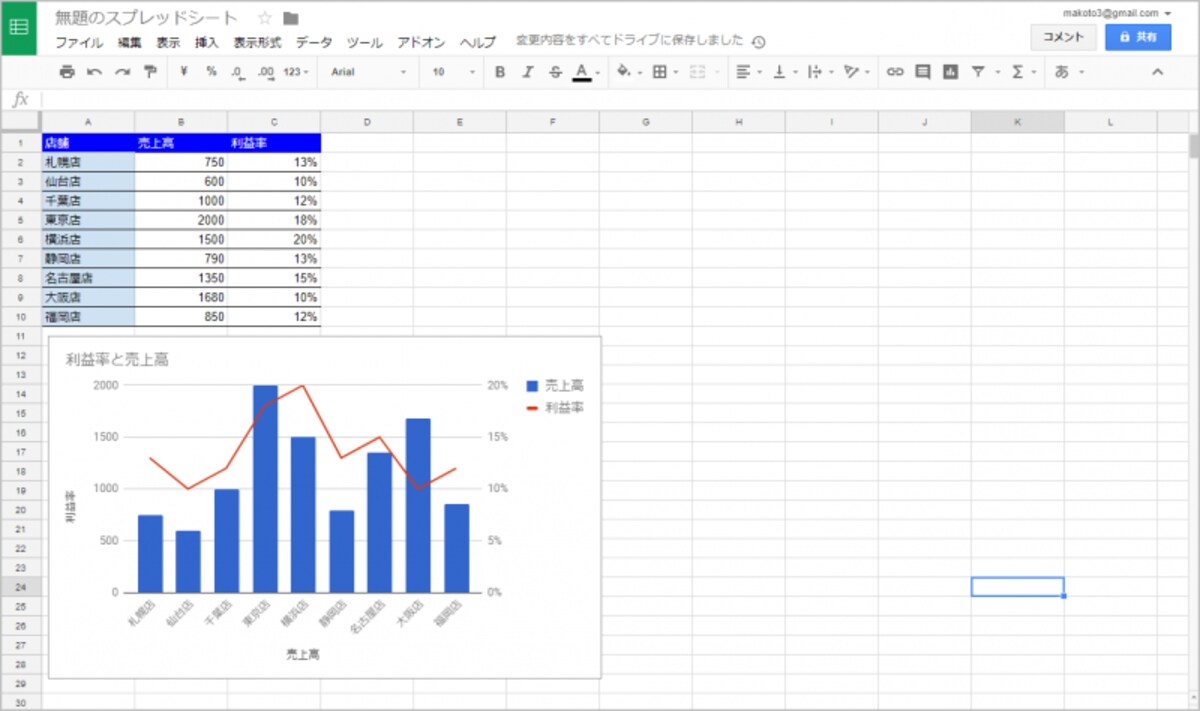
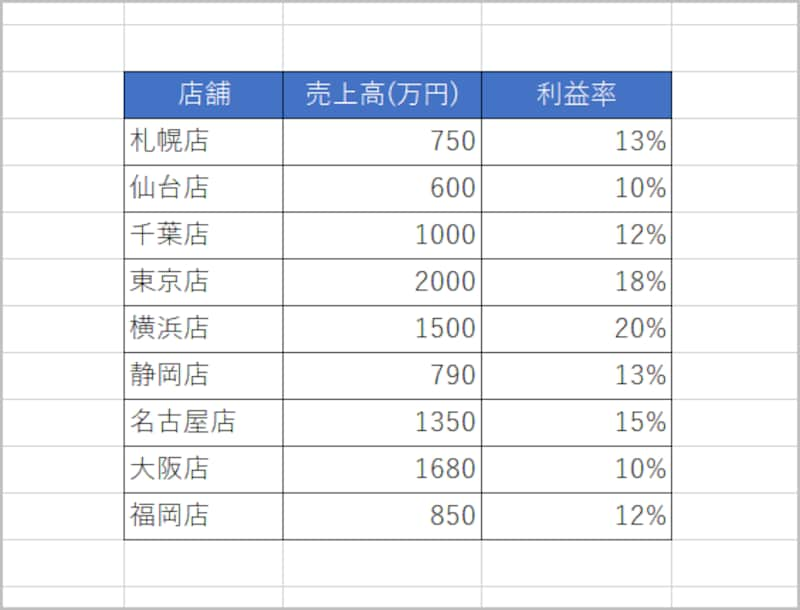
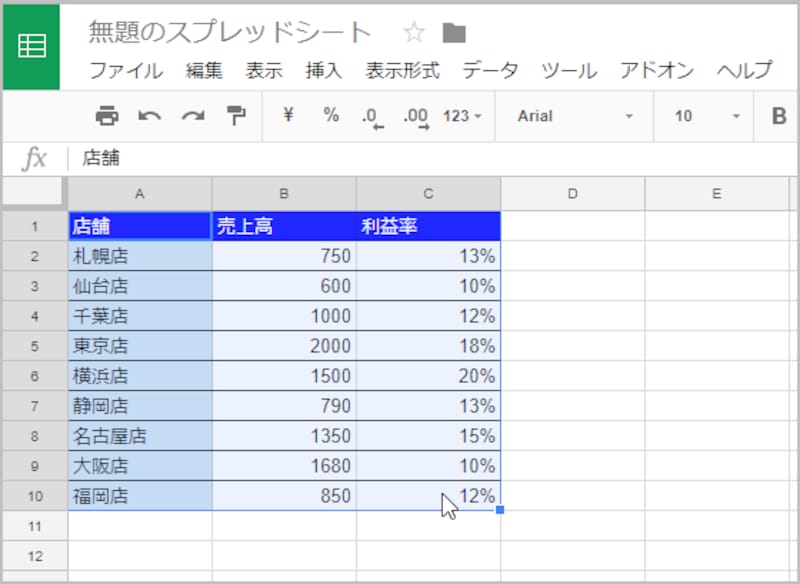
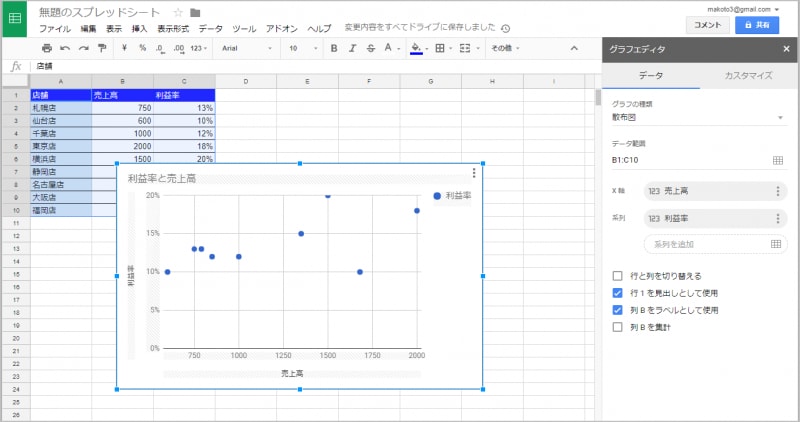
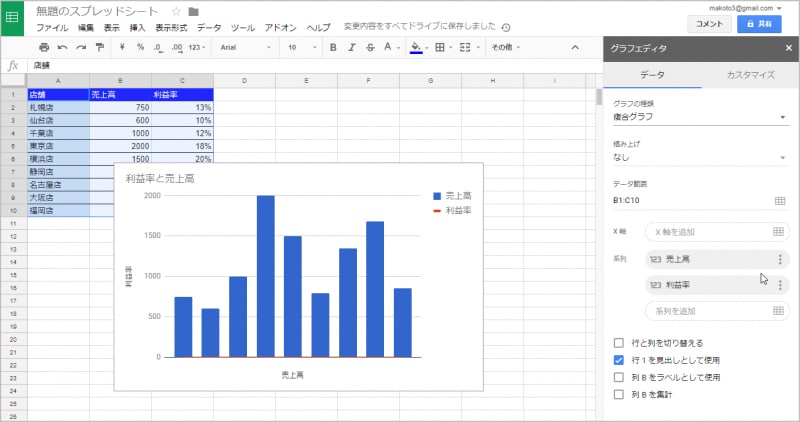
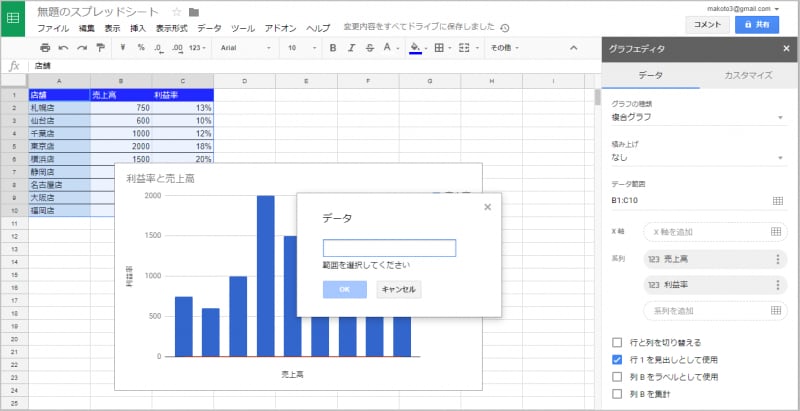
店舗ごとの売上と利益率をまとめた表グラフ化する範囲を選択します。この例では、表全体を選択します。[挿入]の[グラフ]を選択します自動的にグラフが作成されました。しかし、希望するグラフにはなっていません。そこで、まずはグラフの種類から変更しましょうグラフエディタの[データ]で[グラフの種類]をクリックしますグラフの種類が一覧表示されたら、[複合グラフ]を選択しますグラフの種類が「複合グラフ」に変更されました。しかし、X軸(横軸)が売上高になっています。この例では、X軸は「札幌店」や「東京店」などの店舗名でないといけません。そこで、次にX軸を変更しますグラフエディタの[データ]で[X軸]の設定欄の右端をクリックしますX軸の範囲を指定するウィンドウが表示されますウィンドウが表示された状態で、「店舗」~「福岡店」までのセル範囲「A1:A10」をドラッグして選択しますすると、X軸の範囲がウィンドウにセットされるので、[OK]をクリックしますX軸が店舗の名前に変更されました。しかし、売上高は正しくグラフ化されていますが、利益率は正しくグラフ化されていません。そこで、グラフの右側に利益率用のY軸(縦軸)を追加しましょうそれには、グラフエディタで[カスタマイズ]をクリックします[系列]をクリックして設定項目を表示します[系列]の設定項目が表示されたら、[対象]で[すべての系列]をクリックしますすべての系列が表示されるので、[利益率]を選択します。なお、「系列」というのは、グラフ化されているデータの種類のことです。この表では「売上高」と「利益率」の2つの系列があるわけですね[軸]をクリックします表示されたメニューで[右軸]を選択します利益率の軸が右側に表示されました。これで2軸グラフは完成ですあとは、必要に応じてグラフのタイトルを変更したり、グラフの位置・サイズなどを調整して仕上げますこの写真の記事を読む※記事内容は執筆時点のものです。最新の内容をご確認ください。※OSやアプリ、ソフトのバージョンによっては画面表示、操作方法が異なる可能性があります。


![[挿入]の[グラフ]を選択します](https://imgcp.aacdn.jp/img-a/1200/auto/aa/gm/article/4/7/0/6/7/6/201708202036/800__002.PNG)
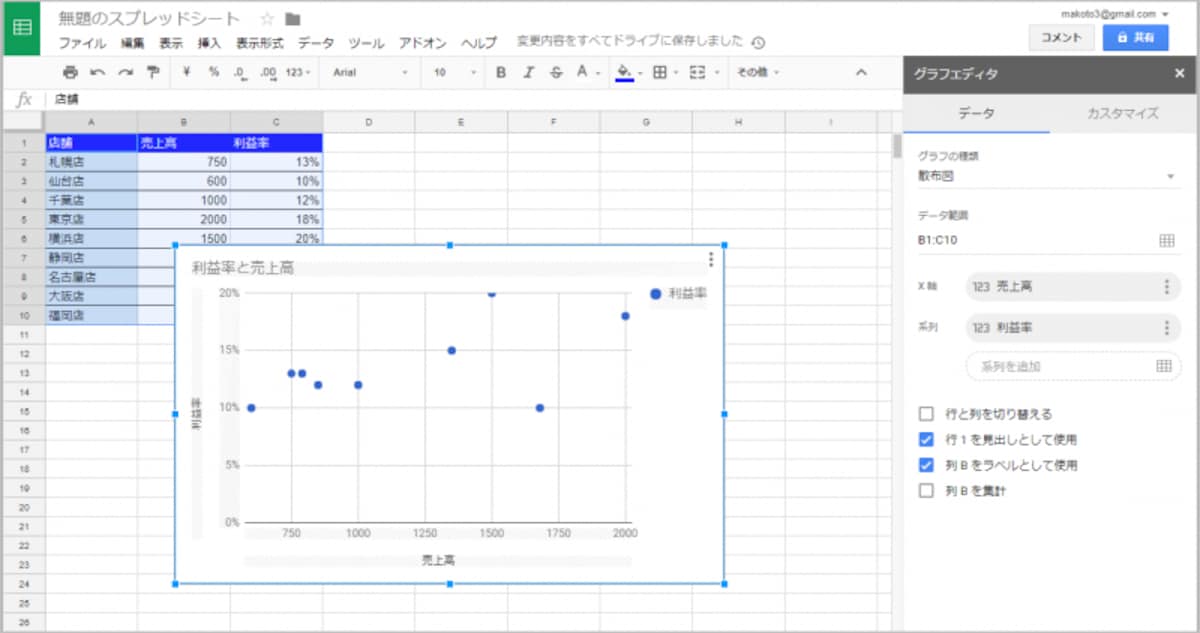
![グラフエディタの[データ]で[グラフの種類]をクリックします](https://imgcp.aacdn.jp/img-a/1200/auto/aa/gm/article/4/7/0/6/7/6/201708202037/800__004.PNG)
![グラフの種類が一覧表示されたら、[複合グラフ]を選択します](https://imgcp.aacdn.jp/img-a/1200/auto/aa/gm/article/4/7/0/6/7/6/201708202037/800__005.PNG)
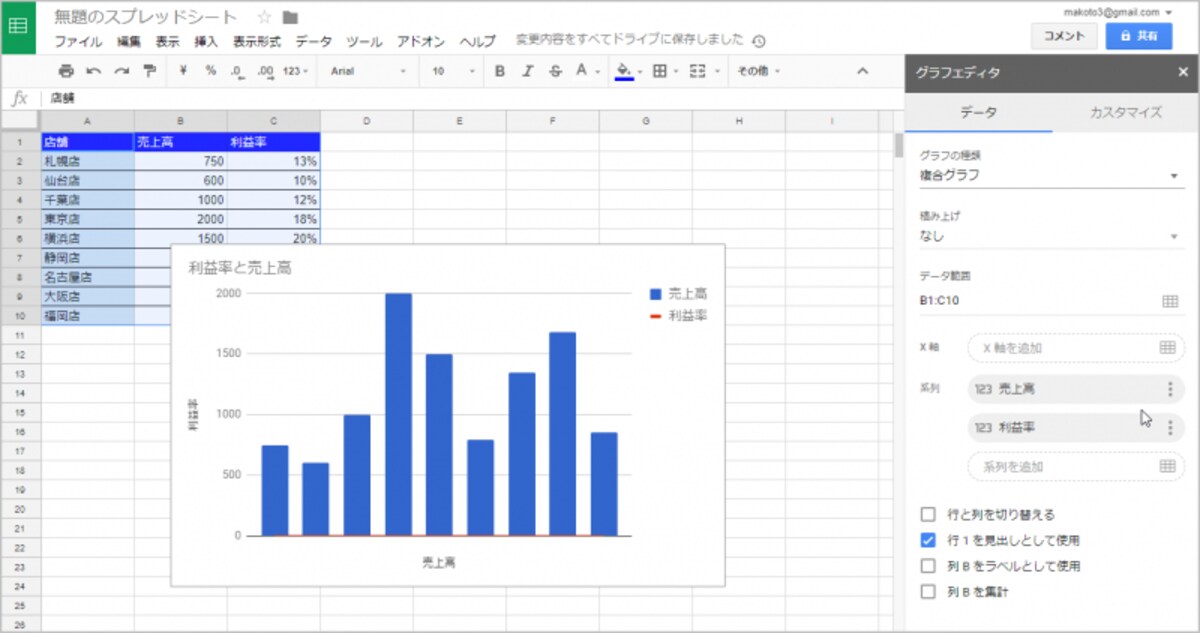
![グラフエディタの[データ]で[X軸]の設定欄の右端をクリックします](https://imgcp.aacdn.jp/img-a/1200/auto/aa/gm/article/4/7/0/6/7/6/201708202038/800__007.PNG)
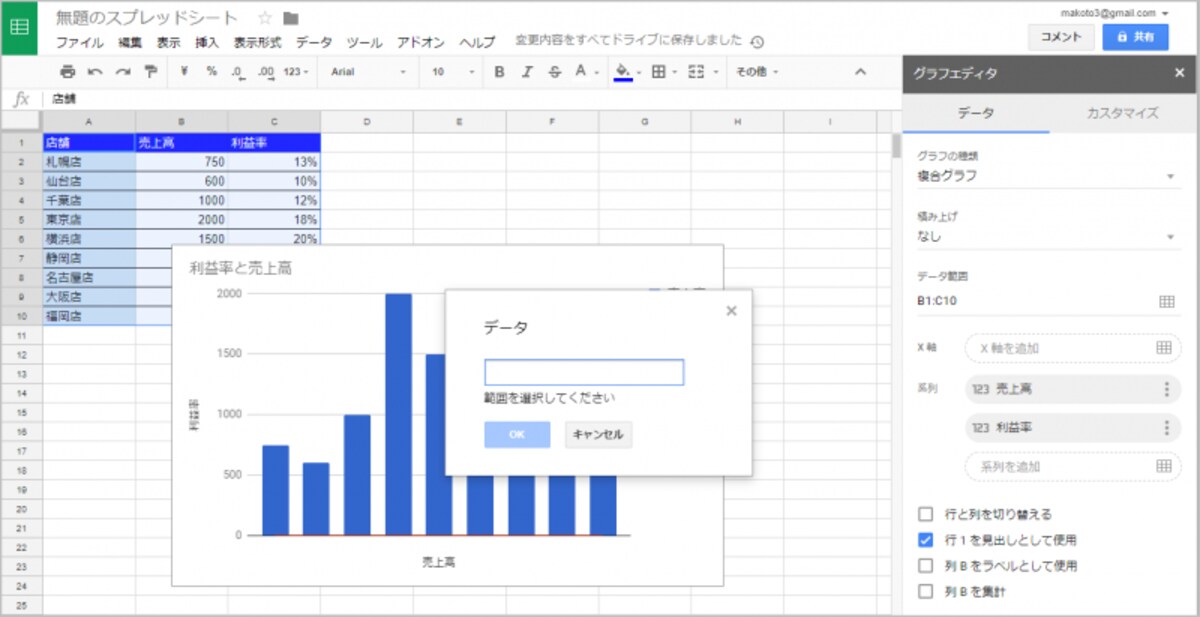
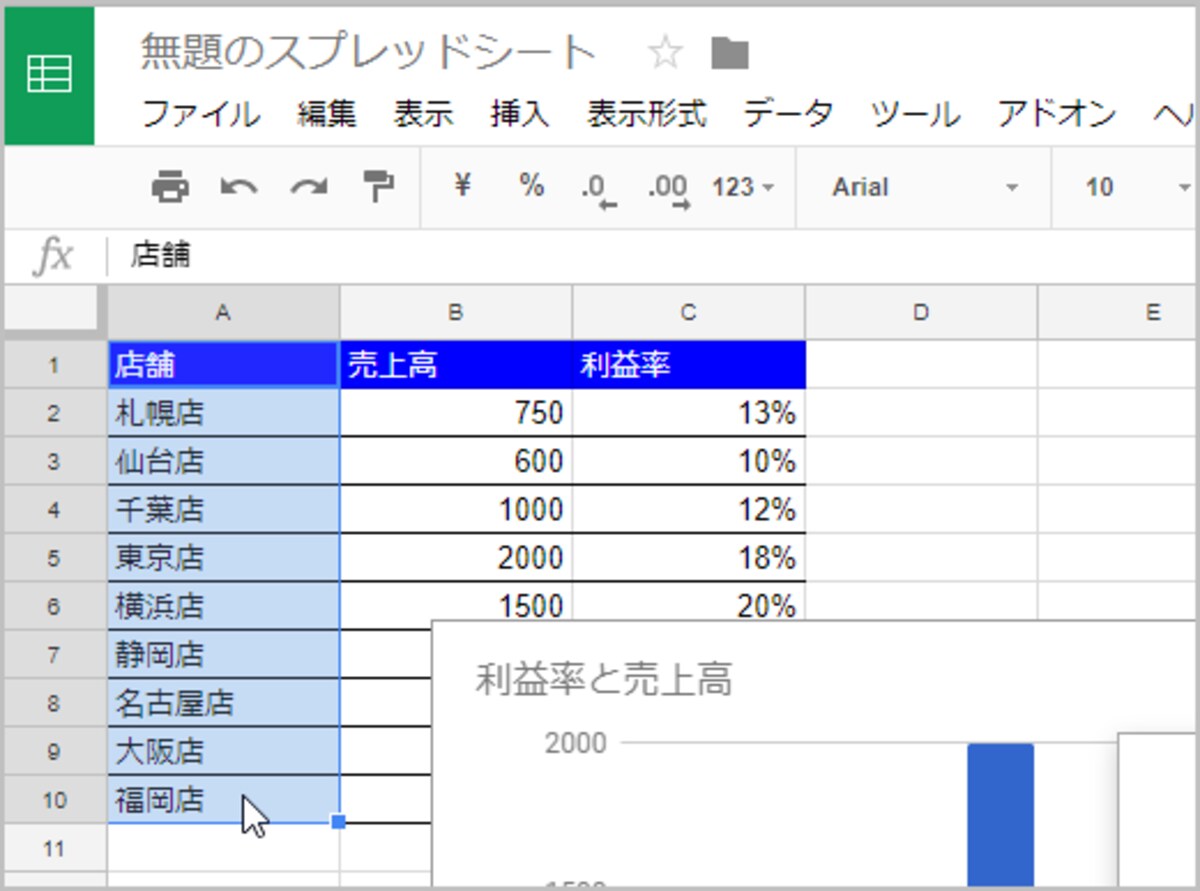
![すると、X軸の範囲がウィンドウにセットされるので、[OK]をクリックします](https://imgcp.aacdn.jp/img-a/1200/auto/aa/gm/article/4/7/0/6/7/6/201708202039/800__010.PNG)
![それには、グラフエディタで[カスタマイズ]をクリックします](https://imgcp.aacdn.jp/img-a/1200/auto/aa/gm/article/4/7/0/6/7/6/201708202039/800__012.PNG)
![[系列]をクリックして設定項目を表示します](https://imgcp.aacdn.jp/img-a/1200/auto/aa/gm/article/4/7/0/6/7/6/201708202040/800__013.PNG)
![[系列]の設定項目が表示されたら、[対象]で[すべての系列]をクリックします](https://imgcp.aacdn.jp/img-a/1200/auto/aa/gm/article/4/7/0/6/7/6/201708202040/800__014.PNG)
![すべての系列が表示されるので、[利益率]を選択します。なお、「系列」というのは、グラフ化されているデータの種類のことです。この表では「売上高」と「利益率」の2つの系列があるわけですね](https://imgcp.aacdn.jp/img-a/1200/auto/aa/gm/article/4/7/0/6/7/6/201708202041/800__015.PNG)
![[軸]をクリックします](https://imgcp.aacdn.jp/img-a/1200/auto/aa/gm/article/4/7/0/6/7/6/201708202041/800__016.PNG)
![表示されたメニューで[右軸]を選択します](https://imgcp.aacdn.jp/img-a/1200/auto/aa/gm/article/4/7/0/6/7/6/201708202041/800__017.PNG)
![[挿入]の[グラフ]を選択します](https://imgcp.aacdn.jp/img-a/800/auto/aa/gm/article/4/7/0/6/7/6/201708202036/800__002.PNG)
![グラフエディタの[データ]で[グラフの種類]をクリックします](https://imgcp.aacdn.jp/img-a/800/auto/aa/gm/article/4/7/0/6/7/6/201708202037/800__004.PNG)
![グラフの種類が一覧表示されたら、[複合グラフ]を選択します](https://imgcp.aacdn.jp/img-a/800/auto/aa/gm/article/4/7/0/6/7/6/201708202037/800__005.PNG)
![グラフエディタの[データ]で[X軸]の設定欄の右端をクリックします](https://imgcp.aacdn.jp/img-a/800/auto/aa/gm/article/4/7/0/6/7/6/201708202038/800__007.PNG)
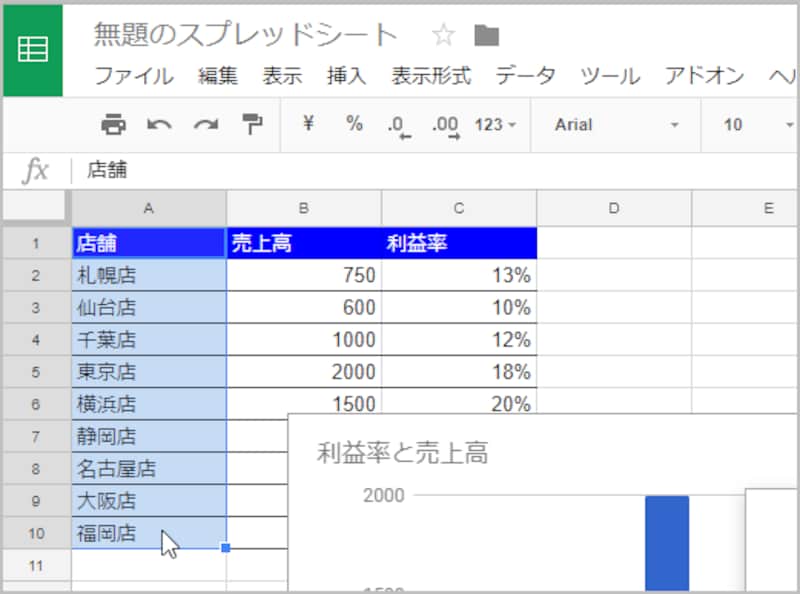
![すると、X軸の範囲がウィンドウにセットされるので、[OK]をクリックします](https://imgcp.aacdn.jp/img-a/800/auto/aa/gm/article/4/7/0/6/7/6/201708202039/800__010.PNG)
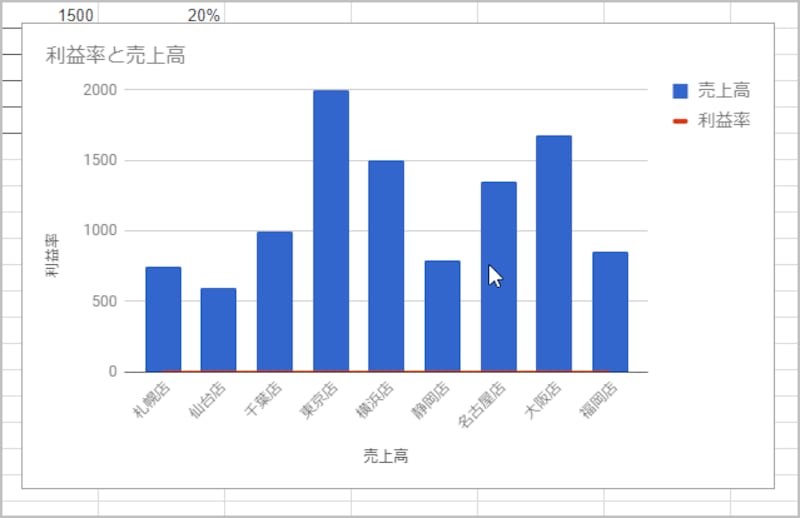
![それには、グラフエディタで[カスタマイズ]をクリックします](https://imgcp.aacdn.jp/img-a/800/auto/aa/gm/article/4/7/0/6/7/6/201708202039/800__012.PNG)
![[系列]をクリックして設定項目を表示します](https://imgcp.aacdn.jp/img-a/800/auto/aa/gm/article/4/7/0/6/7/6/201708202040/800__013.PNG)
![[系列]の設定項目が表示されたら、[対象]で[すべての系列]をクリックします](https://imgcp.aacdn.jp/img-a/800/auto/aa/gm/article/4/7/0/6/7/6/201708202040/800__014.PNG)
![すべての系列が表示されるので、[利益率]を選択します。なお、「系列」というのは、グラフ化されているデータの種類のことです。この表では「売上高」と「利益率」の2つの系列があるわけですね](https://imgcp.aacdn.jp/img-a/800/auto/aa/gm/article/4/7/0/6/7/6/201708202041/800__015.PNG)
![[軸]をクリックします](https://imgcp.aacdn.jp/img-a/800/auto/aa/gm/article/4/7/0/6/7/6/201708202041/800__016.PNG)
![表示されたメニューで[右軸]を選択します](https://imgcp.aacdn.jp/img-a/800/auto/aa/gm/article/4/7/0/6/7/6/201708202041/800__017.PNG)