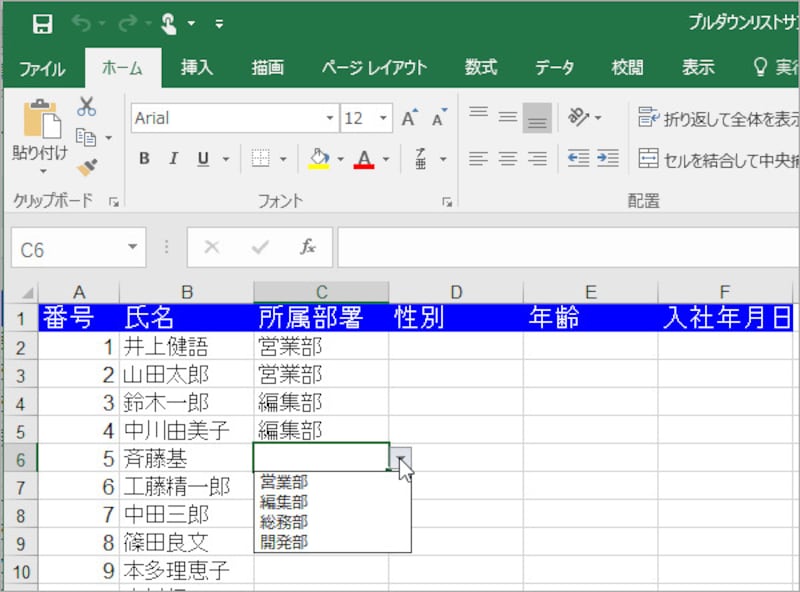
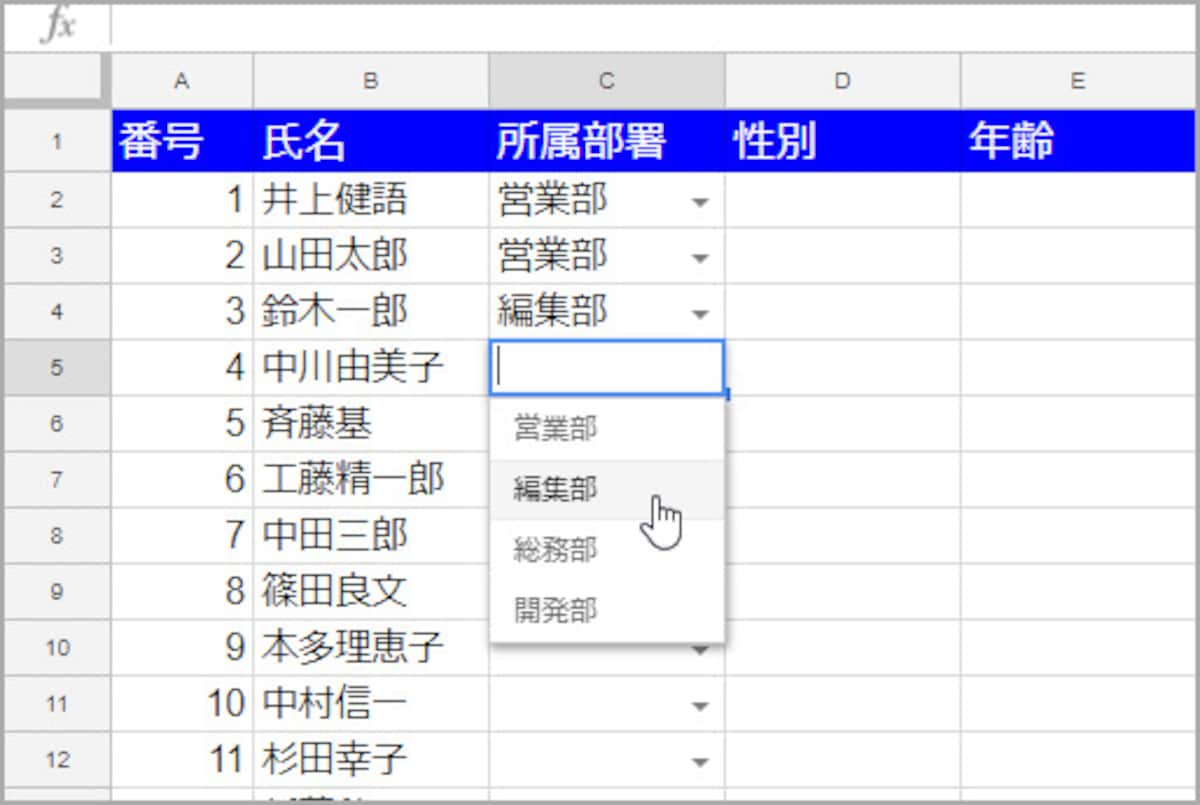
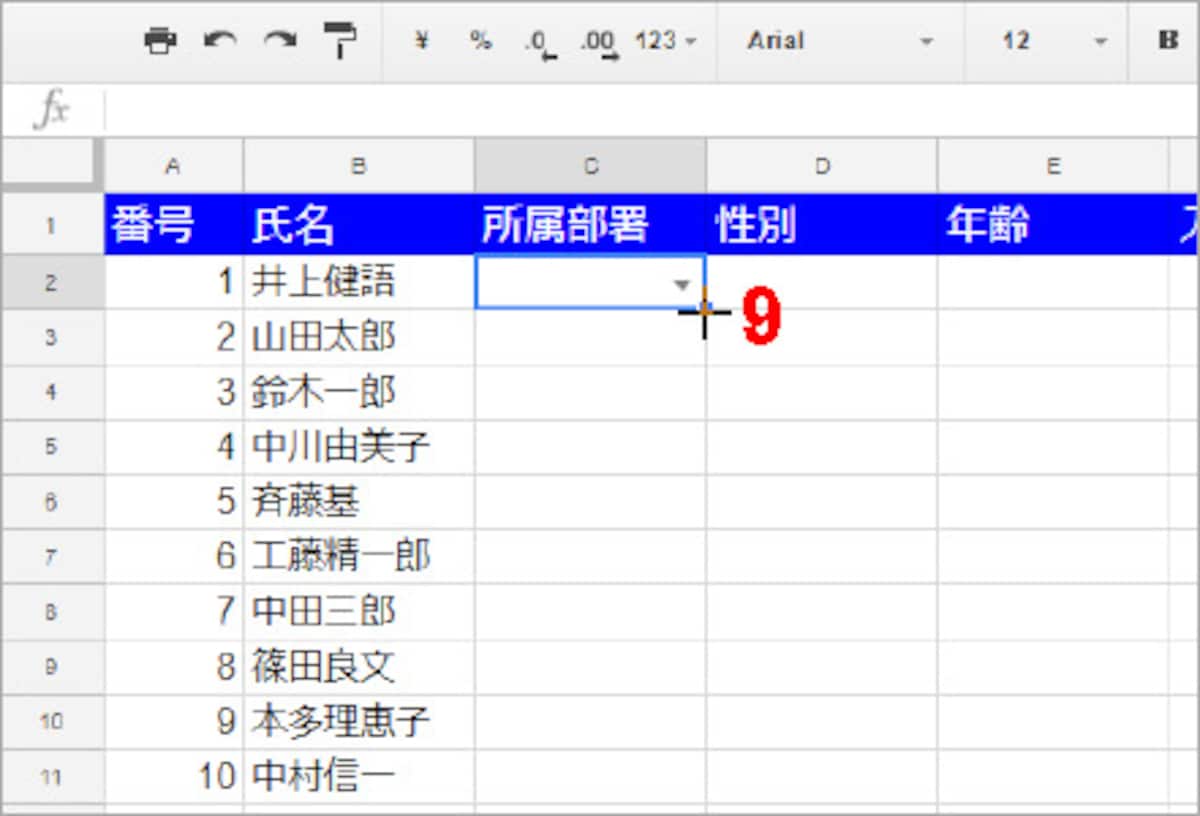
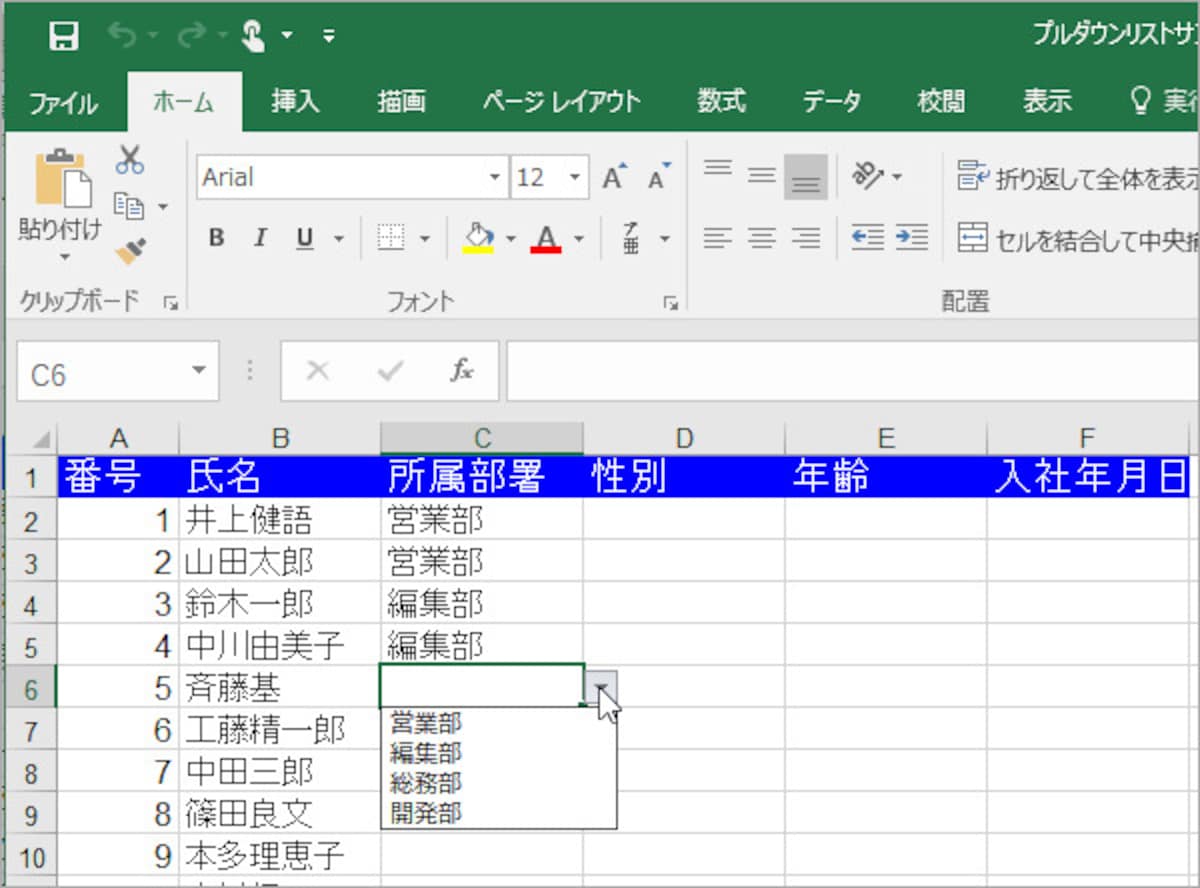
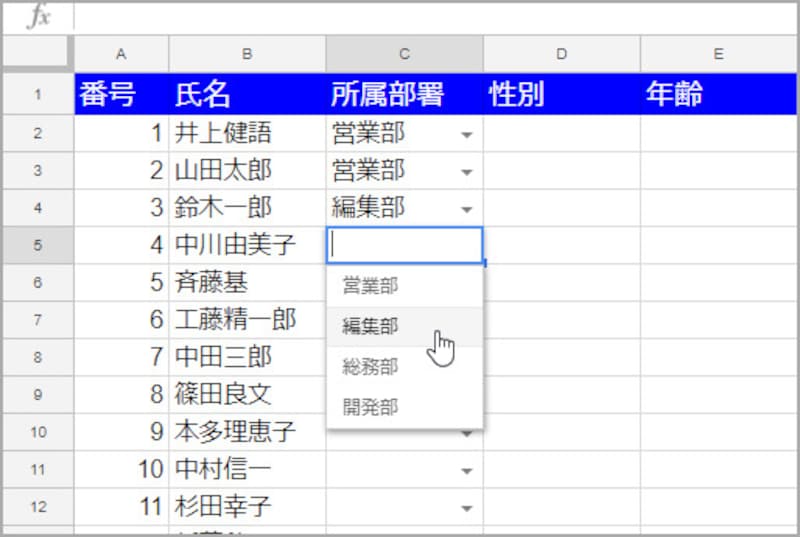
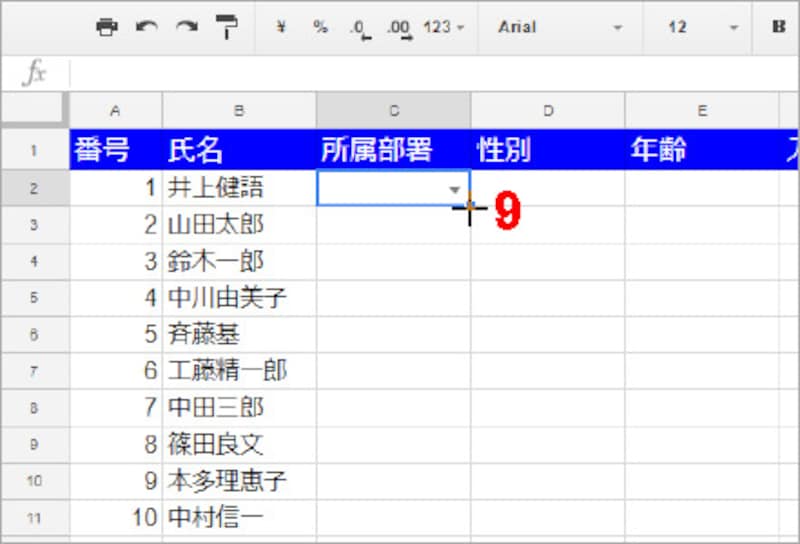
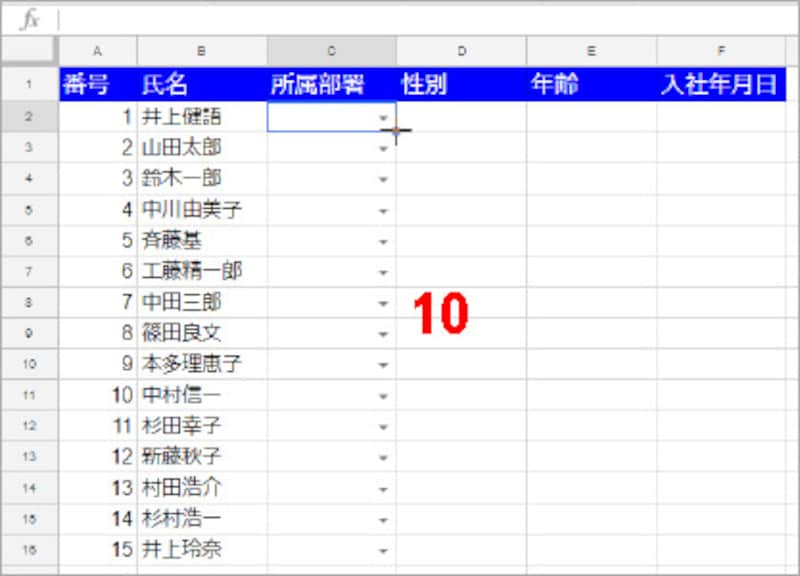
所属部署を選択するプルダウンリストですプルダウンメニューを設定するセルを選び、[データ]-[データの入力規則]を選択します[条件]の「リストを範囲で指定」と表示されている箇所をクリックしますメニューが表示されたら、[リストを直接指定]を選択します5.右側の入力欄に、プルダウンメニューで表示する選択肢をカンマで区切って入力します。ここでは「営業部,編集部,総務部,開発部」と入力します 6.[セルにプルダウンリストを表示]をチェックします 7.[無効なデータの場合]で[入力を拒否]を選択します 8.[保存]をクリックします9.セルの右下にマウスポインタを合わせて十字型にします10.ダブルクリックすると、下のセルにも同じ設定がコピーされます11.各セル右端の[▼]をクリックすると、所属部署を選択するリストが表示されます12.手順7で[無効なデータの場合]の[入力を拒否]を指定しているので、設定した部署以外のデータを入力しようとすると、このようなエラーメッセージが表示されて入力できませんGoogleスプレッドシートで作ったファイルは、[ファイル]-[形式を指定してダウンロード]-[Microsoft Excel(.xlsx)]を選択するとExcel形式のファイルとしてダウンロードされますダウンロードしたファイルをExcelに読み込むと、Excelでもリストからデータを選択できますこの写真の記事を読む※記事内容は執筆時点のものです。最新の内容をご確認ください。※OSやアプリ、ソフトのバージョンによっては画面表示、操作方法が異なる可能性があります。


![プルダウンメニューを設定するセルを選び、[データ]-[データの入力規則]を選択します](https://imgcp.aacdn.jp/img-a/1200/auto/aa/gm/article/4/6/9/7/4/4/202411231058/800__b1.jpg)
![[条件]の「リストを範囲で指定」と表示されている箇所をクリックします](https://imgcp.aacdn.jp/img-a/1200/auto/aa/gm/article/4/6/9/7/4/4/202411231058/800__b2.jpg)
![メニューが表示されたら、[リストを直接指定]を選択します](https://imgcp.aacdn.jp/img-a/1200/auto/aa/gm/article/4/6/9/7/4/4/202411231059/800__b3.jpg)
![5.右側の入力欄に、プルダウンメニューで表示する選択肢をカンマで区切って入力します。ここでは「営業部,編集部,総務部,開発部」と入力します 6.[セルにプルダウンリストを表示]をチェックします 7.[無効なデータの場合]で[入力を拒否]を選択します 8.[保存]をクリックします](https://imgcp.aacdn.jp/img-a/1200/auto/aa/gm/article/4/6/9/7/4/4/202411231059/800__b4.jpg)
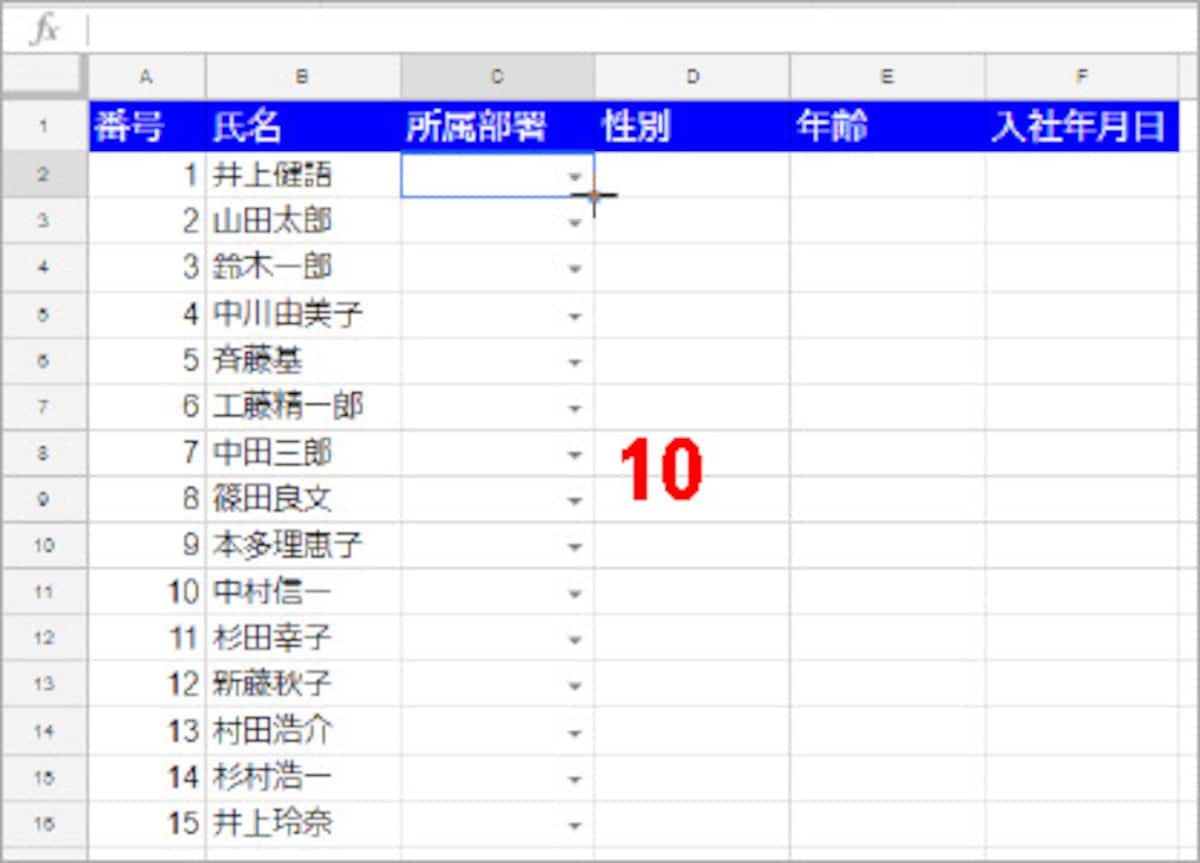
![11.各セル右端の[▼]をクリックすると、所属部署を選択するリストが表示されます](https://imgcp.aacdn.jp/img-a/1200/auto/aa/gm/article/4/6/9/7/4/4/202411231101/800__b7.jpg)
![12.手順7で[無効なデータの場合]の[入力を拒否]を指定しているので、設定した部署以外のデータを入力しようとすると、このようなエラーメッセージが表示されて入力できません](https://imgcp.aacdn.jp/img-a/1200/auto/aa/gm/article/4/6/9/7/4/4/202411231101/800__b8.jpg)
![Googleスプレッドシートで作ったファイルは、[ファイル]-[形式を指定してダウンロード]-[Microsoft Excel(.xlsx)]を選択するとExcel形式のファイルとしてダウンロードされます](https://imgcp.aacdn.jp/img-a/1200/auto/aa/gm/article/4/6/9/7/4/4/202411231102/800__c1.jpg)
![プルダウンメニューを設定するセルを選び、[データ]-[データの入力規則]を選択します](https://imgcp.aacdn.jp/img-a/800/auto/aa/gm/article/4/6/9/7/4/4/202411231058/800__b1.jpg)
![[条件]の「リストを範囲で指定」と表示されている箇所をクリックします](https://imgcp.aacdn.jp/img-a/800/auto/aa/gm/article/4/6/9/7/4/4/202411231058/800__b2.jpg)
![メニューが表示されたら、[リストを直接指定]を選択します](https://imgcp.aacdn.jp/img-a/800/auto/aa/gm/article/4/6/9/7/4/4/202411231059/800__b3.jpg)
![5.右側の入力欄に、プルダウンメニューで表示する選択肢をカンマで区切って入力します。ここでは「営業部,編集部,総務部,開発部」と入力します 6.[セルにプルダウンリストを表示]をチェックします 7.[無効なデータの場合]で[入力を拒否]を選択します 8.[保存]をクリックします](https://imgcp.aacdn.jp/img-a/800/auto/aa/gm/article/4/6/9/7/4/4/202411231059/800__b4.jpg)
![11.各セル右端の[▼]をクリックすると、所属部署を選択するリストが表示されます](https://imgcp.aacdn.jp/img-a/800/auto/aa/gm/article/4/6/9/7/4/4/202411231101/800__b7.jpg)
![12.手順7で[無効なデータの場合]の[入力を拒否]を指定しているので、設定した部署以外のデータを入力しようとすると、このようなエラーメッセージが表示されて入力できません](https://imgcp.aacdn.jp/img-a/800/auto/aa/gm/article/4/6/9/7/4/4/202411231101/800__b8.jpg)
![Googleスプレッドシートで作ったファイルは、[ファイル]-[形式を指定してダウンロード]-[Microsoft Excel(.xlsx)]を選択するとExcel形式のファイルとしてダウンロードされます](https://imgcp.aacdn.jp/img-a/800/auto/aa/gm/article/4/6/9/7/4/4/202411231102/800__c1.jpg)