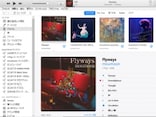
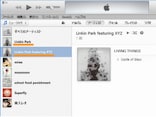
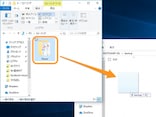
(左)[+]をタップ。ここでは[+追加]をタップしてアルバム曲すべてをダウンロードします。(右)雲のマークをタップ。画像右の雲のマークをタップするとアルバム曲すべてをダウンロードできる (左)ダウンロードを中止するときは[■]をタップ。(右)雲のマークが消えるとダウンロード完了(左)[ダウンロード済み]をタップ。(右)「このiPhone上のミュージックのみを表示中。」とあれば、通信なしで聴けます(左)ホーム画面から[設定]→[ミュージック]で[ダウンロード済み]をタップ。(右)削除したい項目を左にスライドして[削除]をタップ[設定]→[ミュージック]→[モバイルデータ通信]で[モバイルデータ通信]をオフにするこの写真の記事を読む※記事内容は執筆時点のものです。最新の内容をご確認ください。※OSやアプリ、ソフトのバージョンによっては画面表示、操作方法が異なる可能性があります。


![(左)[+]をタップ。ここでは[+追加]をタップしてアルバム曲すべてをダウンロードします。(右)雲のマークをタップ。画像右の雲のマークをタップするとアルバム曲すべてをダウンロードできる](https://imgcp.aacdn.jp/img-a/1200/auto/aa/gm/article/4/5/7/9/6/9/201702281450/800__1.png)
![(左)ダウンロードを中止するときは[■]をタップ。(右)雲のマークが消えるとダウンロード完了](https://imgcp.aacdn.jp/img-a/1200/auto/aa/gm/article/4/5/7/9/6/9/201702281450/800__2.png)
![(左)[ダウンロード済み]をタップ。(右)「このiPhone上のミュージックのみを表示中。」とあれば、通信なしで聴けます](https://imgcp.aacdn.jp/img-a/1200/auto/aa/gm/article/4/5/7/9/6/9/201702281450/800__3.png)
![(左)ホーム画面から[設定]→[ミュージック]で[ダウンロード済み]をタップ。(右)削除したい項目を左にスライドして[削除]をタップ](https://imgcp.aacdn.jp/img-a/1200/auto/aa/gm/article/4/5/7/9/6/9/201702281451/800__4.png)
![[設定]→[ミュージック]→[モバイルデータ通信]で[モバイルデータ通信]をオフにする](https://imgcp.aacdn.jp/img-a/1200/auto/aa/gm/article/4/5/7/9/6/9/201702281451/800__5.png)
![(左)[+]をタップ。ここでは[+追加]をタップしてアルバム曲すべてをダウンロードします。(右)雲のマークをタップ。画像右の雲のマークをタップするとアルバム曲すべてをダウンロードできる](https://imgcp.aacdn.jp/img-a/800/auto/aa/gm/article/4/5/7/9/6/9/201702281450/800__1.png)
![(左)ダウンロードを中止するときは[■]をタップ。(右)雲のマークが消えるとダウンロード完了](https://imgcp.aacdn.jp/img-a/800/auto/aa/gm/article/4/5/7/9/6/9/201702281450/800__2.png)
![(左)[ダウンロード済み]をタップ。(右)「このiPhone上のミュージックのみを表示中。」とあれば、通信なしで聴けます](https://imgcp.aacdn.jp/img-a/800/auto/aa/gm/article/4/5/7/9/6/9/201702281450/800__3.png)
![(左)ホーム画面から[設定]→[ミュージック]で[ダウンロード済み]をタップ。(右)削除したい項目を左にスライドして[削除]をタップ](https://imgcp.aacdn.jp/img-a/800/auto/aa/gm/article/4/5/7/9/6/9/201702281451/800__4.png)
![[設定]→[ミュージック]→[モバイルデータ通信]で[モバイルデータ通信]をオフにする](https://imgcp.aacdn.jp/img-a/800/auto/aa/gm/article/4/5/7/9/6/9/201702281451/800__5.png)