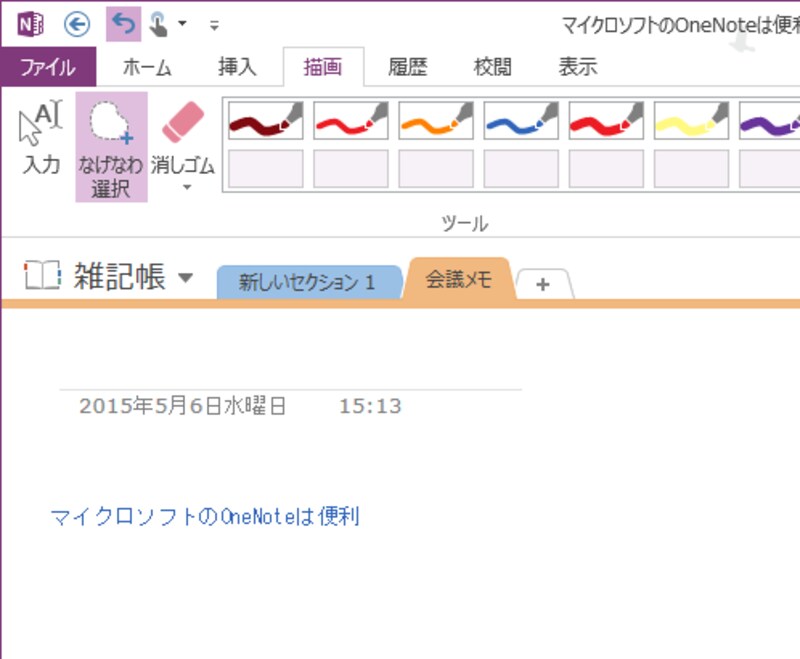
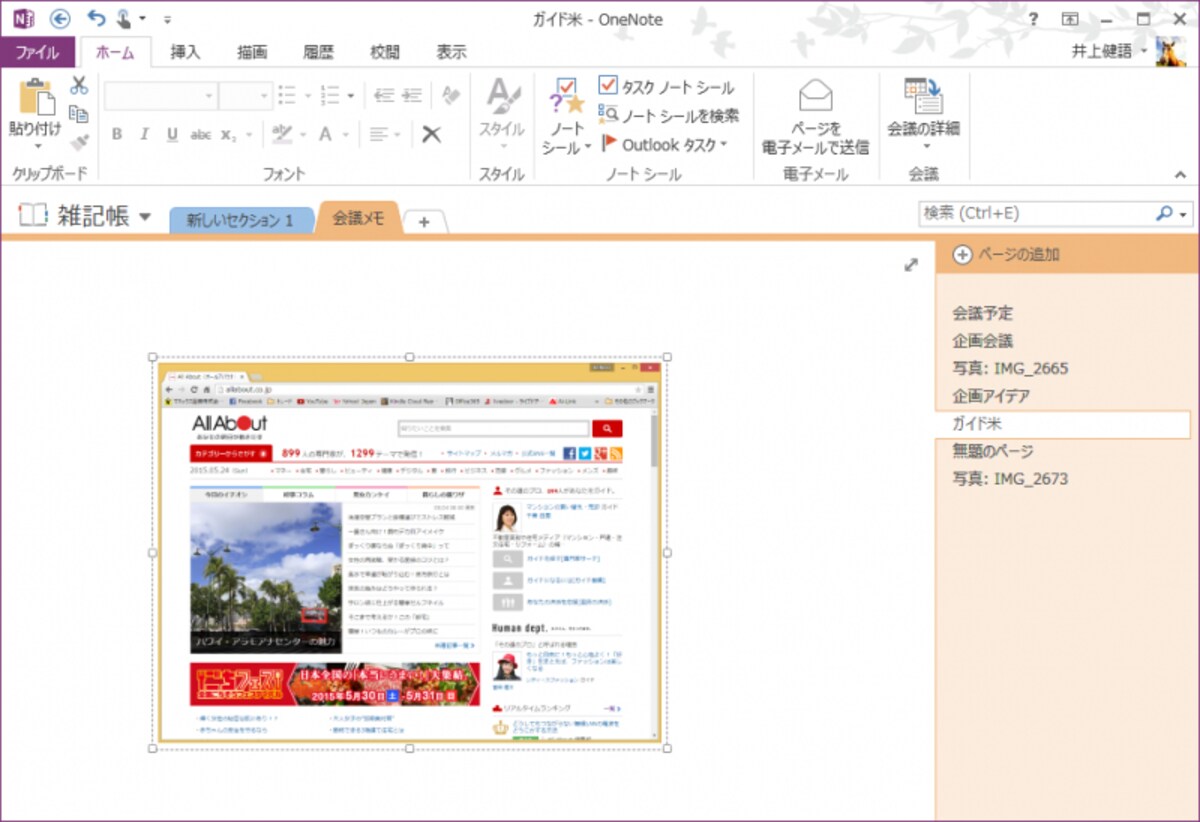
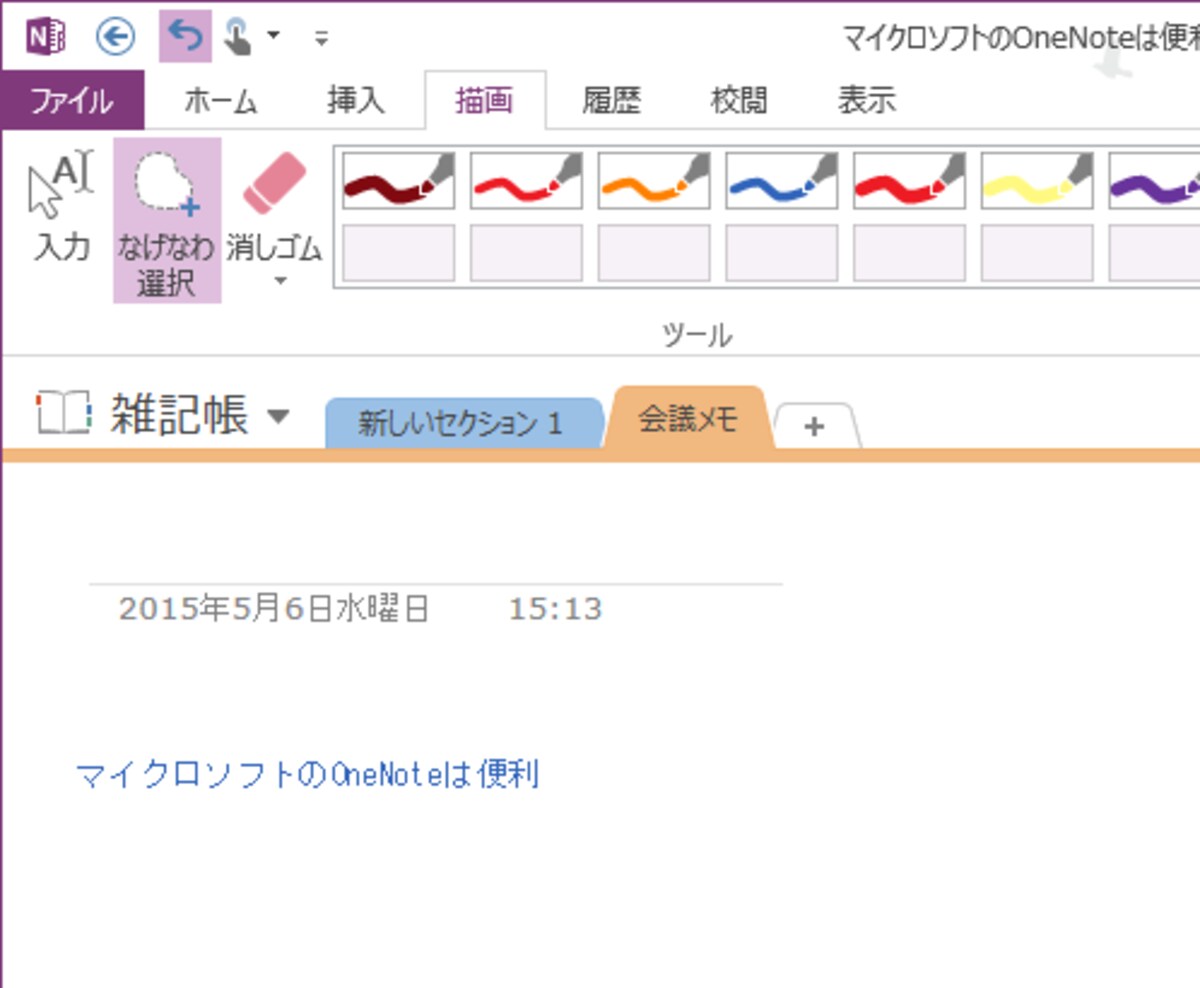
ブラウザで表示したオールアバウトのWebページの画像をOneNoteに貼り付けてみました。ここに手書きの線や文字を追加していきましょう[描画]タブで線の色・種類を指定します。線のリスト右下にある[▼]ボタンをクリックします選択肢が増えるので、好きなタイプを選択します。なお、線には、「ペン」と「蛍光ペン」の2種類があります。「ペン」は不透明で「蛍光ペン」は透明という違いがありますあとは、マウスをドラッグしたり、タッチスクリーンの場合は、指やタッチペンを使って線や文字を書き込みます。作業を終了するには、[描画]タブ左端の[入力]ボタンをクリックします[描画]タブの[消しゴム]ボタンの下に付いている[▼]をクリックしてメニューを開いたら、消しゴムの種類を選択します。ここでは[消しゴム(ストローク)]を選択しますマウスポインタが消しゴムの絵になるので、消したい線をクリックしますクリックした線が消えます。このように、[消しゴム(ストローク)]の場合は、一筆で書いた線をクリックすると、線全体を一気に消去できます消しゴムの種類で[消しゴム(大)]を選択した場合は、このような白い四角形のマウスポインタが表示されます。[消しゴム(小)][消しゴム(中)]はサイズが異なるだけですマウスをドラッグすると、ドラッグした範囲だけを消去できます入力]ボタンをクリックしたあと、文字全体が囲まれるようにドラッグして選択しますまたは、[なげなわ選択]ボタンをクリックしたあと、文字全体が囲まれるようにドラッグして選択しますどちらの場合も、選択後は文字全体が四角形で囲まれた状態になります選択した文字上で右クリックし、メニューの[インクからテキスト]を選択します手書き文字が通常のテキスト文字に変換されましたこの写真の記事を読む※記事内容は執筆時点のものです。最新の内容をご確認ください。※OSやアプリ、ソフトのバージョンによっては画面表示、操作方法が異なる可能性があります。


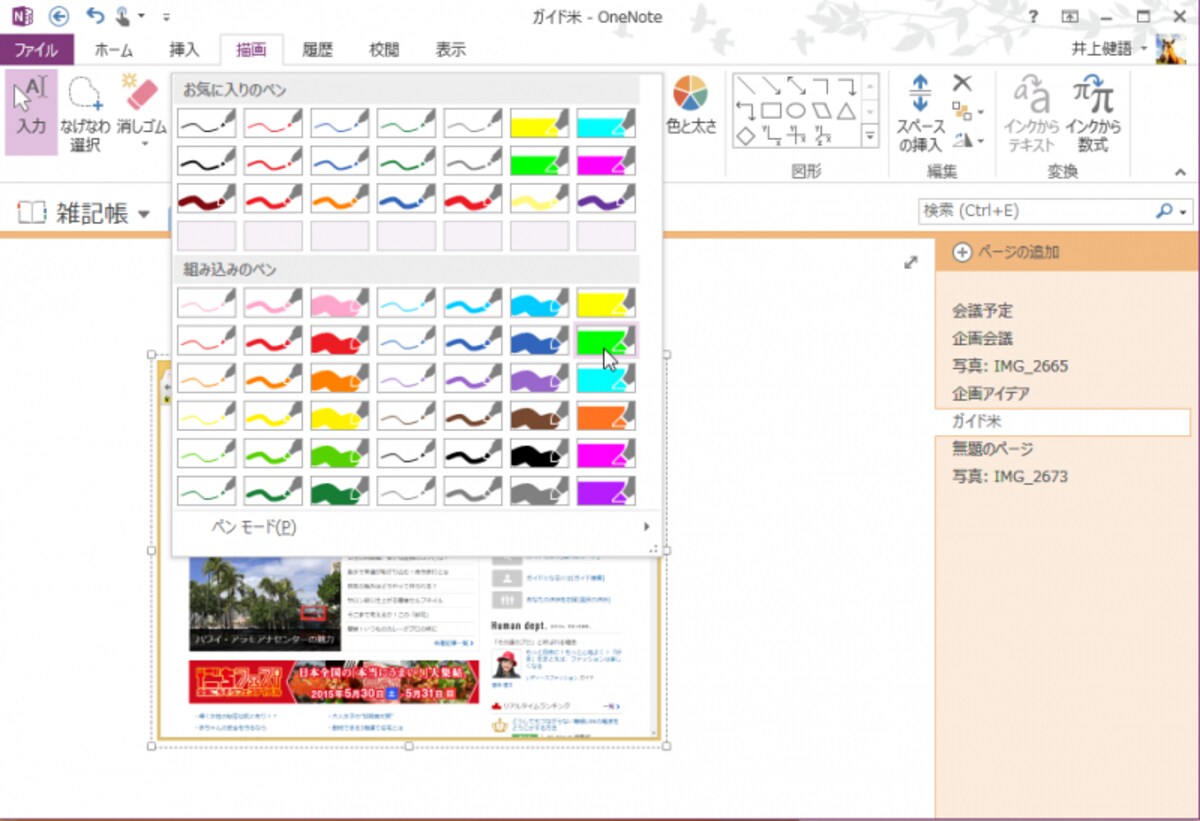
![[描画]タブで線の色・種類を指定します。線のリスト右下にある[▼]ボタンをクリックします](https://imgcp.aacdn.jp/img-a/1200/auto/aa/gm/article/4/5/5/1/0/7/800__1-002.PNG)
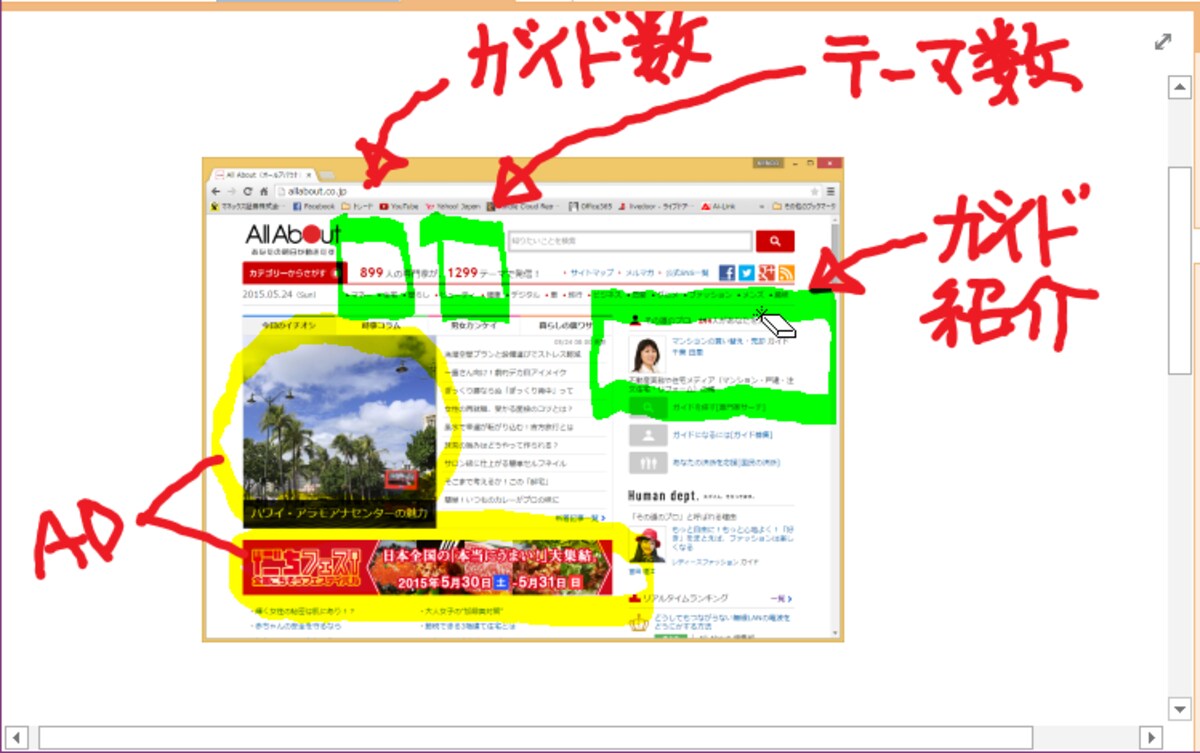
![あとは、マウスをドラッグしたり、タッチスクリーンの場合は、指やタッチペンを使って線や文字を書き込みます。作業を終了するには、[描画]タブ左端の[入力]ボタンをクリックします](https://imgcp.aacdn.jp/img-a/1200/auto/aa/gm/article/4/5/5/1/0/7/800__1-004.PNG)
![[描画]タブの[消しゴム]ボタンの下に付いている[▼]をクリックしてメニューを開いたら、消しゴムの種類を選択します。ここでは[消しゴム(ストローク)]を選択します](https://imgcp.aacdn.jp/img-a/1200/auto/aa/gm/article/4/5/5/1/0/7/800__2-001.PNG)
![クリックした線が消えます。このように、[消しゴム(ストローク)]の場合は、一筆で書いた線をクリックすると、線全体を一気に消去できます](https://imgcp.aacdn.jp/img-a/1200/auto/aa/gm/article/4/5/5/1/0/7/800__2-003.PNG)
![消しゴムの種類で[消しゴム(大)]を選択した場合は、このような白い四角形のマウスポインタが表示されます。[消しゴム(小)][消しゴム(中)]はサイズが異なるだけです](https://imgcp.aacdn.jp/img-a/1200/auto/aa/gm/article/4/5/5/1/0/7/800__2-004.PNG)
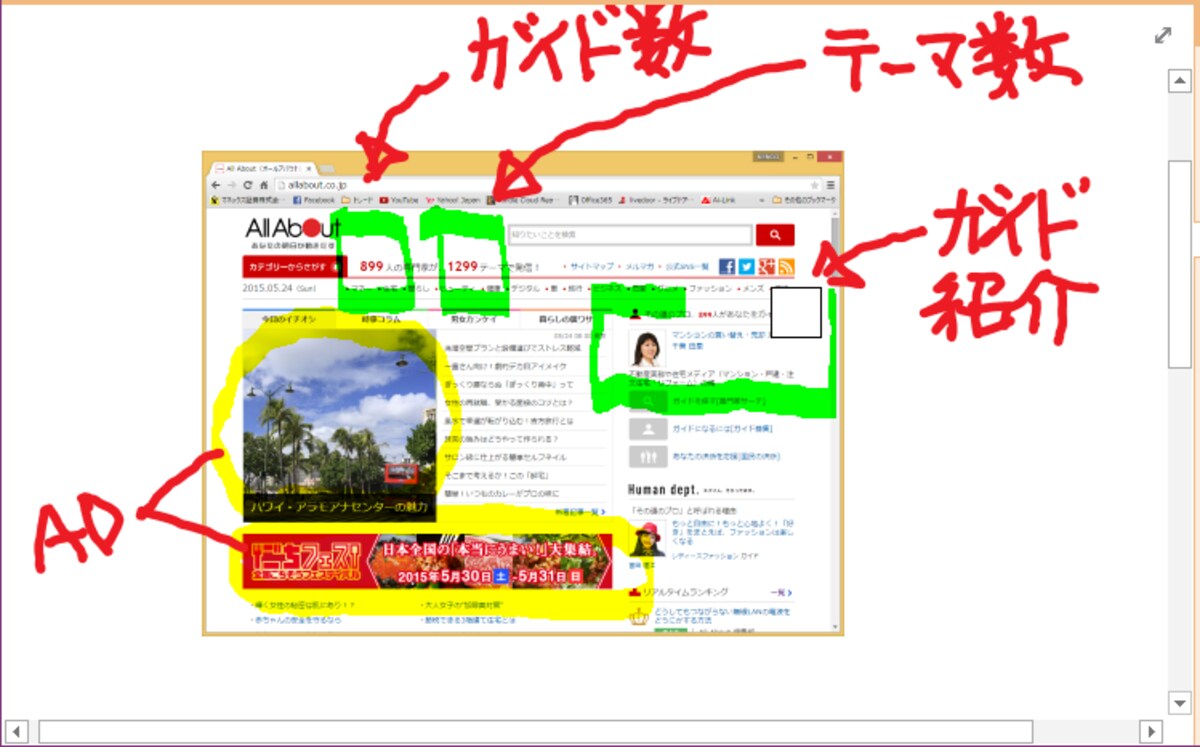
![入力]ボタンをクリックしたあと、文字全体が囲まれるようにドラッグして選択します](https://imgcp.aacdn.jp/img-a/1200/auto/aa/gm/article/4/5/5/1/0/7/800__3-001.PNG)
![または、[なげなわ選択]ボタンをクリックしたあと、文字全体が囲まれるようにドラッグして選択します](https://imgcp.aacdn.jp/img-a/1200/auto/aa/gm/article/4/5/5/1/0/7/800__3-002.PNG)

![選択した文字上で右クリックし、メニューの[インクからテキスト]を選択します](https://imgcp.aacdn.jp/img-a/1200/auto/aa/gm/article/4/5/5/1/0/7/800__3-004.PNG)
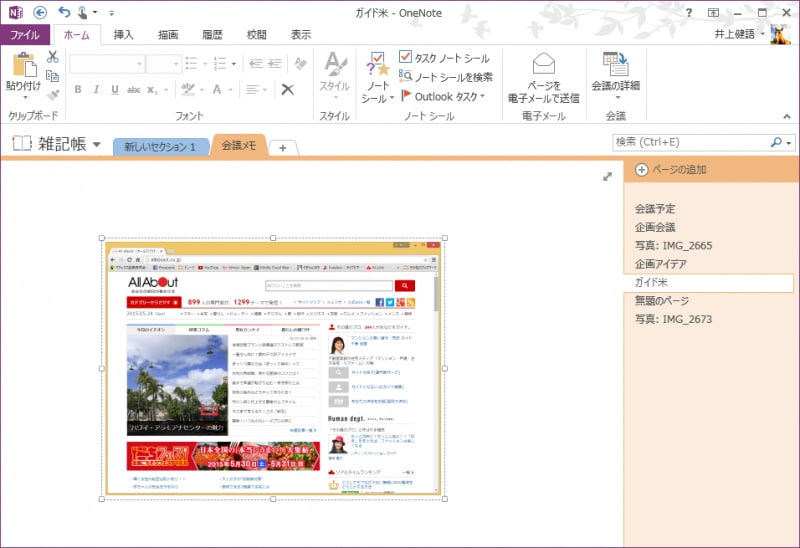
![[描画]タブで線の色・種類を指定します。線のリスト右下にある[▼]ボタンをクリックします](https://imgcp.aacdn.jp/img-a/800/auto/aa/gm/article/4/5/5/1/0/7/800__1-002.PNG)
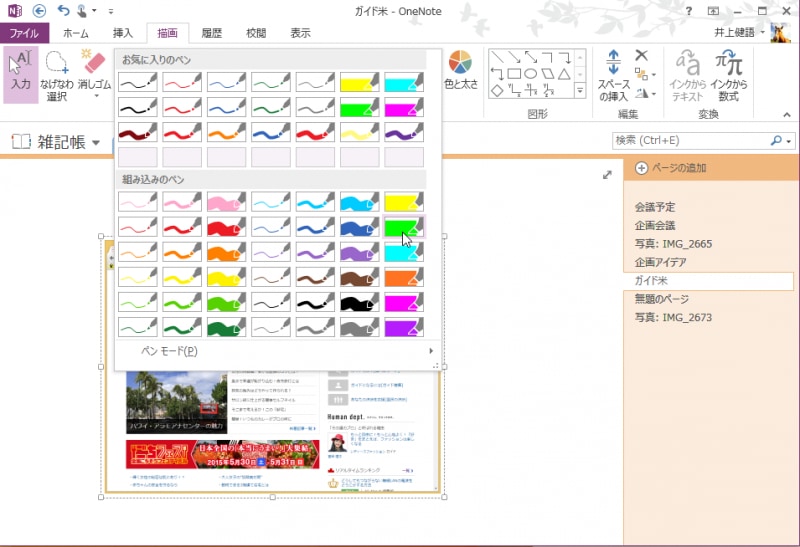
![あとは、マウスをドラッグしたり、タッチスクリーンの場合は、指やタッチペンを使って線や文字を書き込みます。作業を終了するには、[描画]タブ左端の[入力]ボタンをクリックします](https://imgcp.aacdn.jp/img-a/800/auto/aa/gm/article/4/5/5/1/0/7/800__1-004.PNG)
![[描画]タブの[消しゴム]ボタンの下に付いている[▼]をクリックしてメニューを開いたら、消しゴムの種類を選択します。ここでは[消しゴム(ストローク)]を選択します](https://imgcp.aacdn.jp/img-a/800/auto/aa/gm/article/4/5/5/1/0/7/800__2-001.PNG)
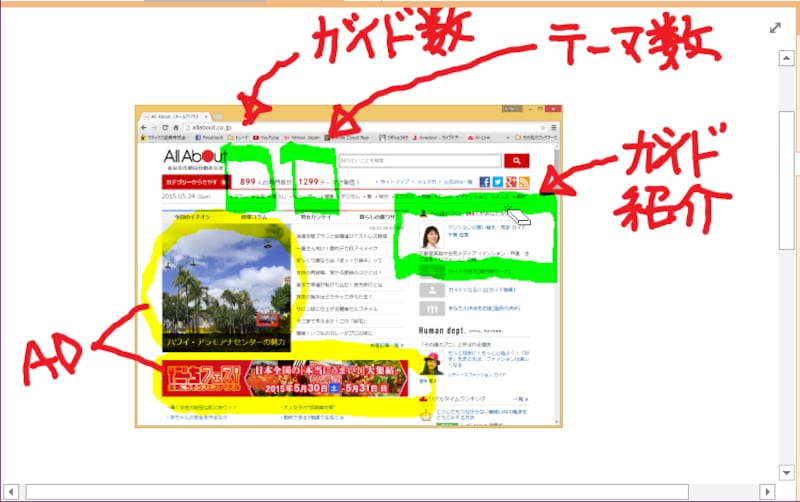
![クリックした線が消えます。このように、[消しゴム(ストローク)]の場合は、一筆で書いた線をクリックすると、線全体を一気に消去できます](https://imgcp.aacdn.jp/img-a/800/auto/aa/gm/article/4/5/5/1/0/7/800__2-003.PNG)
![消しゴムの種類で[消しゴム(大)]を選択した場合は、このような白い四角形のマウスポインタが表示されます。[消しゴム(小)][消しゴム(中)]はサイズが異なるだけです](https://imgcp.aacdn.jp/img-a/800/auto/aa/gm/article/4/5/5/1/0/7/800__2-004.PNG)
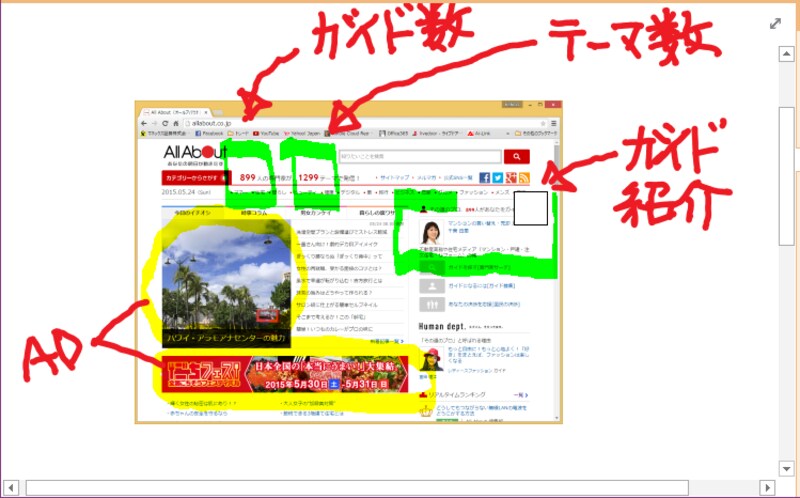
![入力]ボタンをクリックしたあと、文字全体が囲まれるようにドラッグして選択します](https://imgcp.aacdn.jp/img-a/800/auto/aa/gm/article/4/5/5/1/0/7/800__3-001.PNG)
![または、[なげなわ選択]ボタンをクリックしたあと、文字全体が囲まれるようにドラッグして選択します](https://imgcp.aacdn.jp/img-a/800/auto/aa/gm/article/4/5/5/1/0/7/800__3-002.PNG)
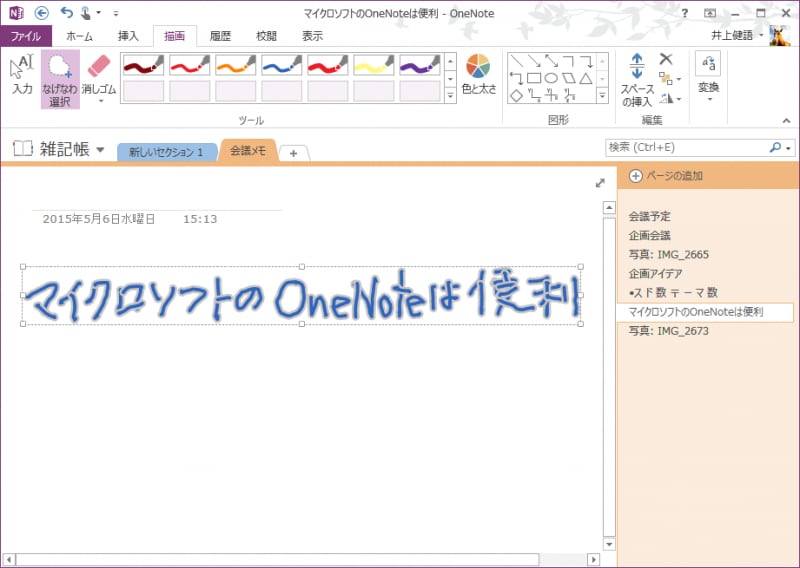
![選択した文字上で右クリックし、メニューの[インクからテキスト]を選択します](https://imgcp.aacdn.jp/img-a/800/auto/aa/gm/article/4/5/5/1/0/7/800__3-004.PNG)