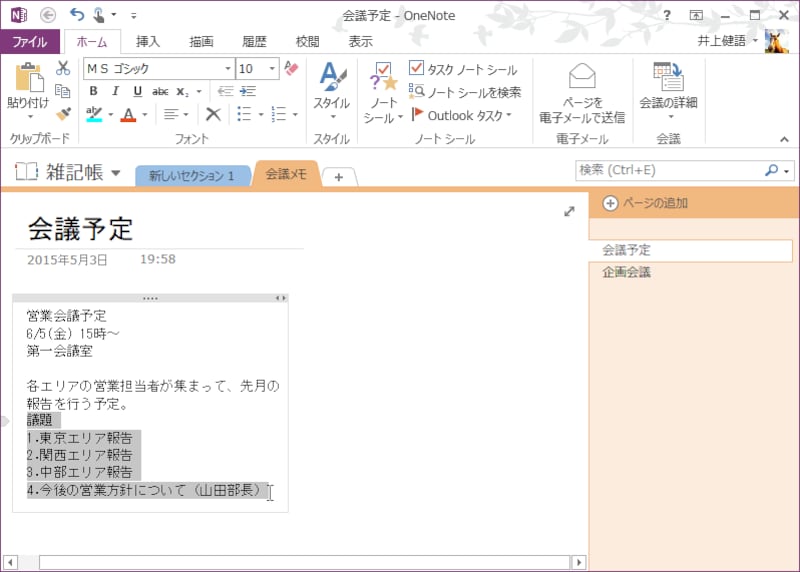
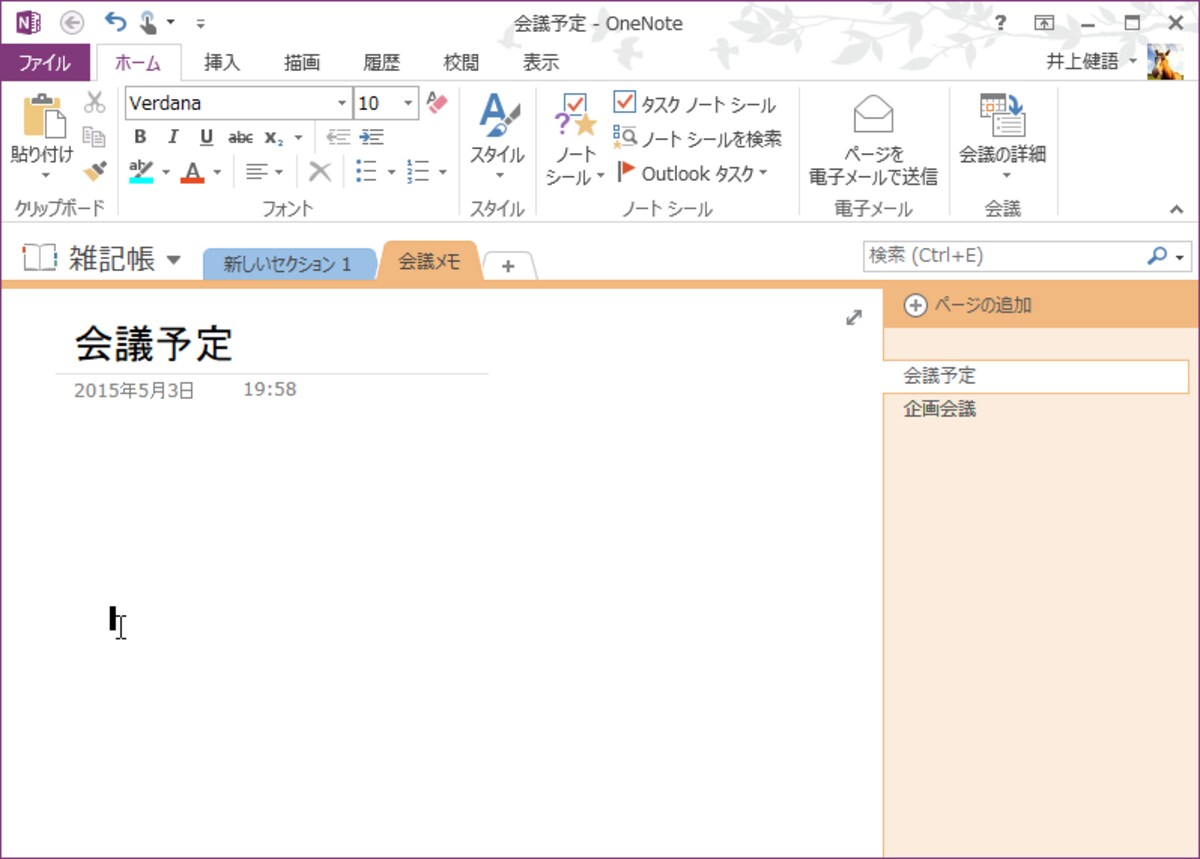
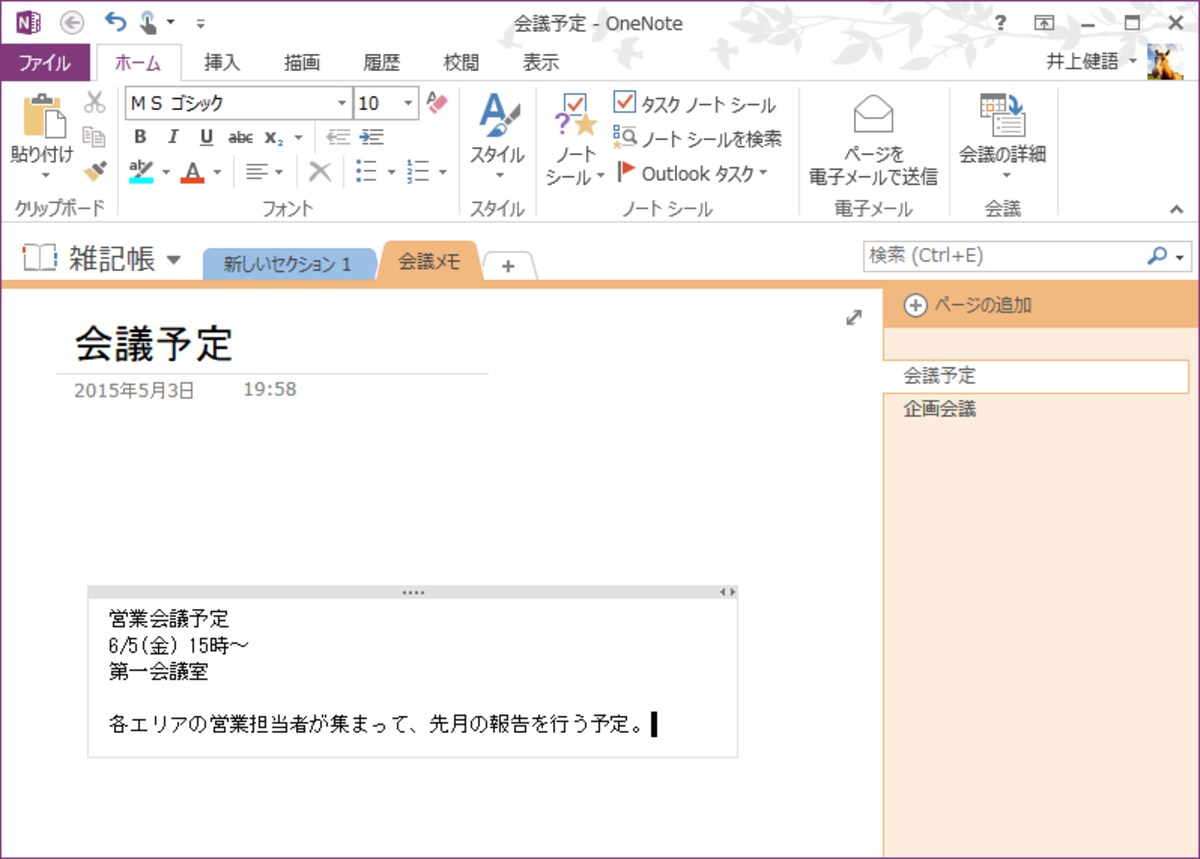
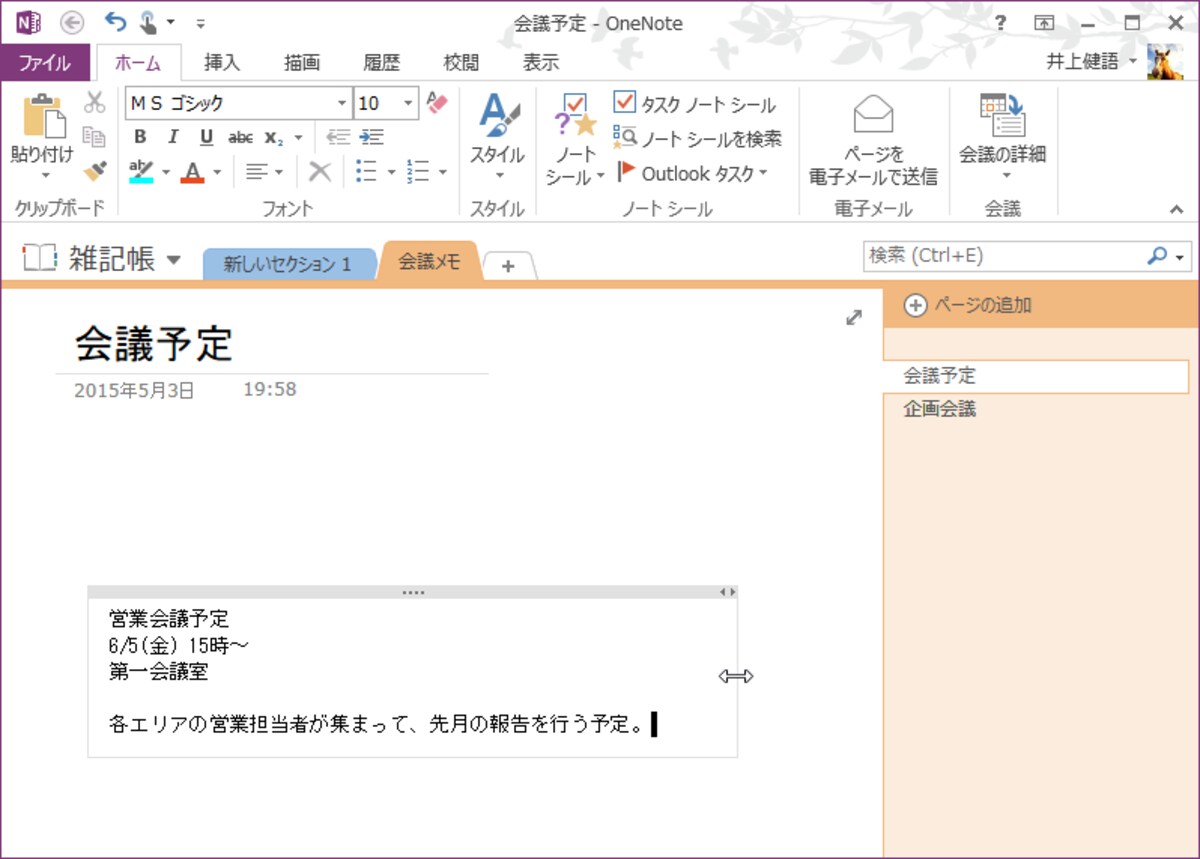
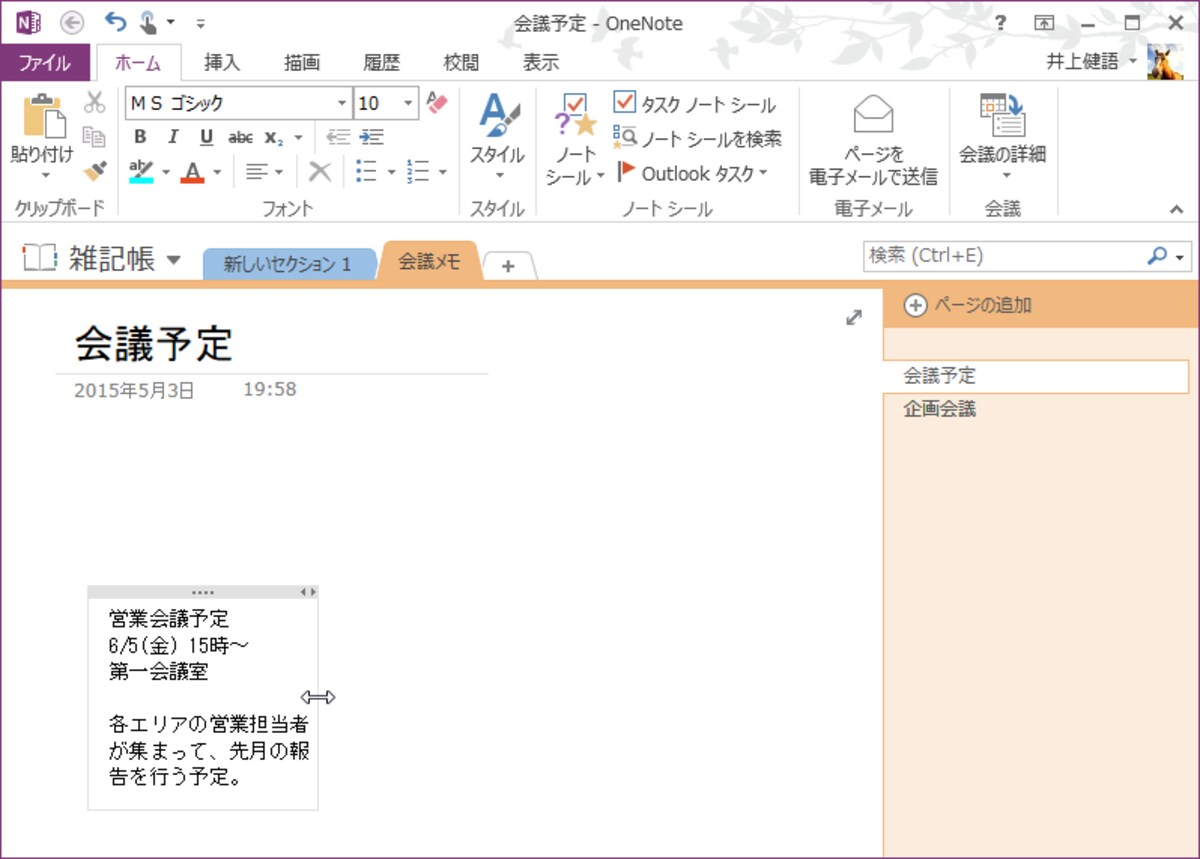
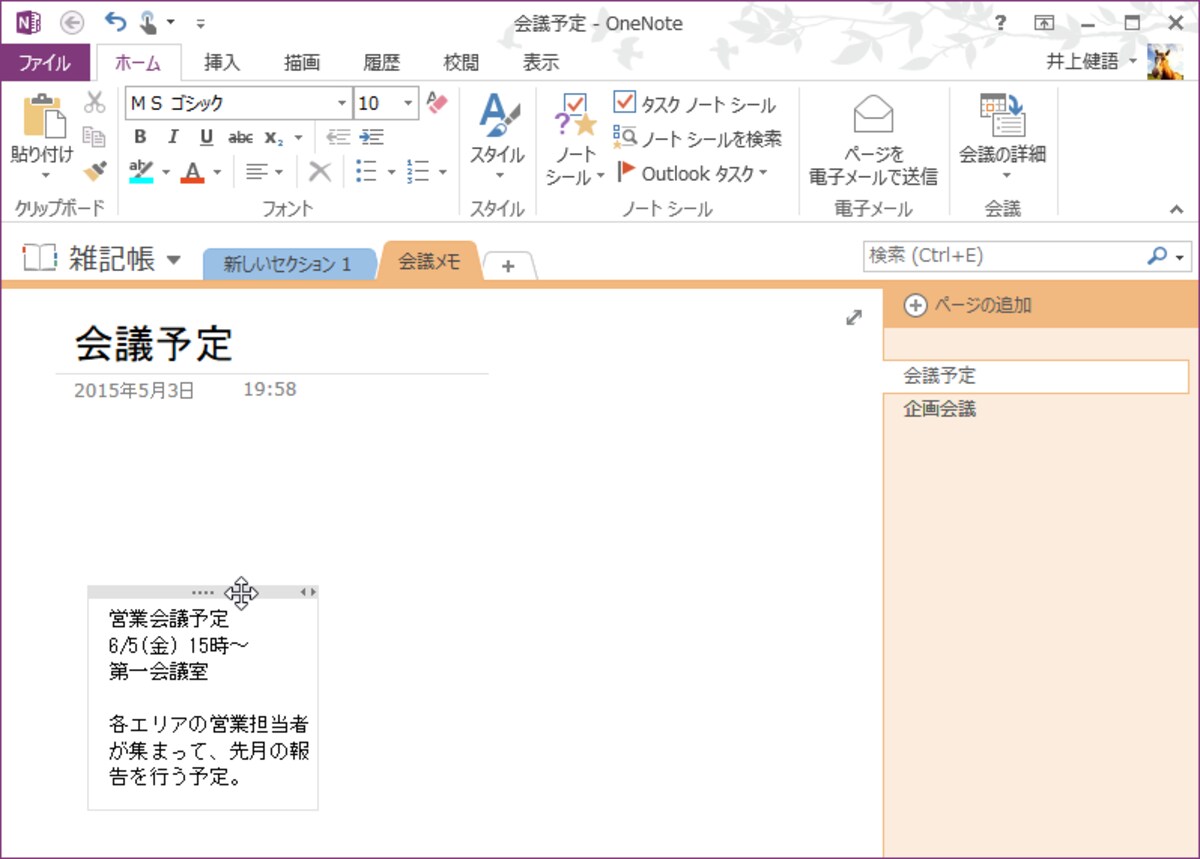
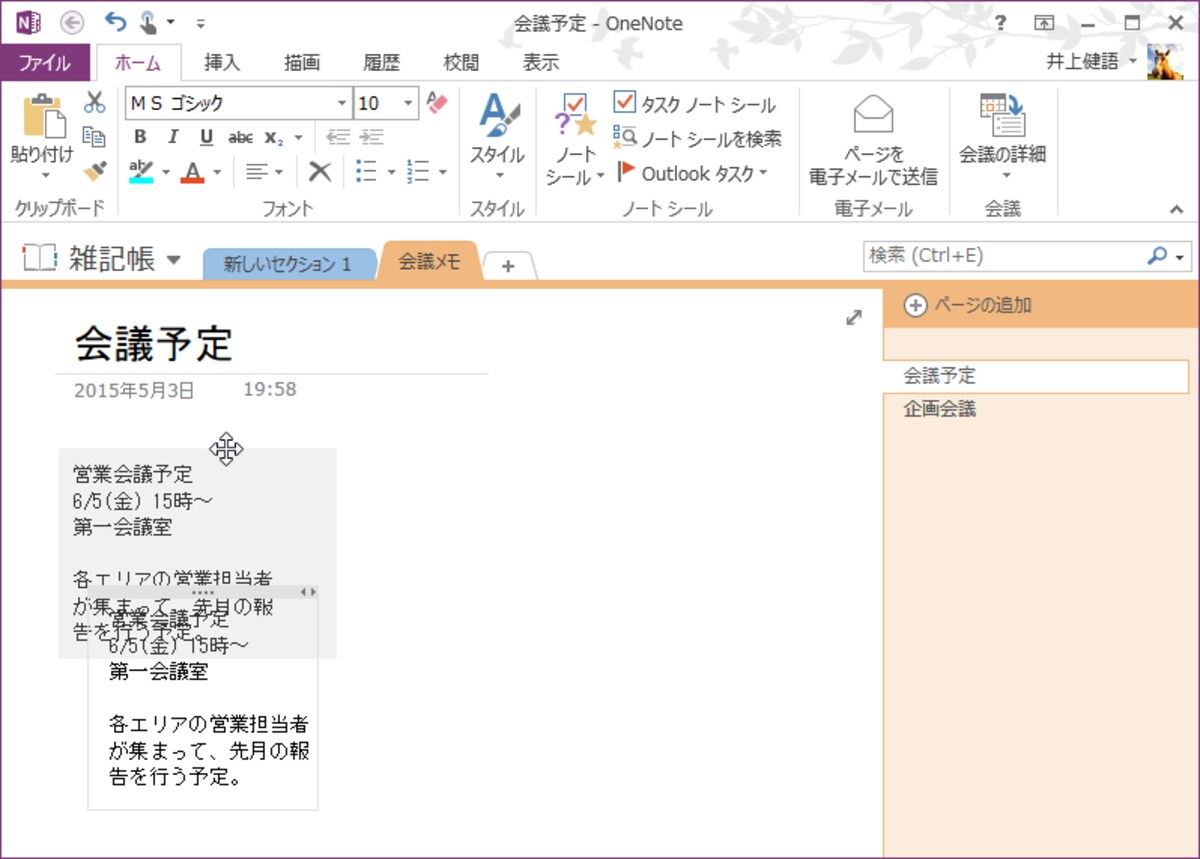
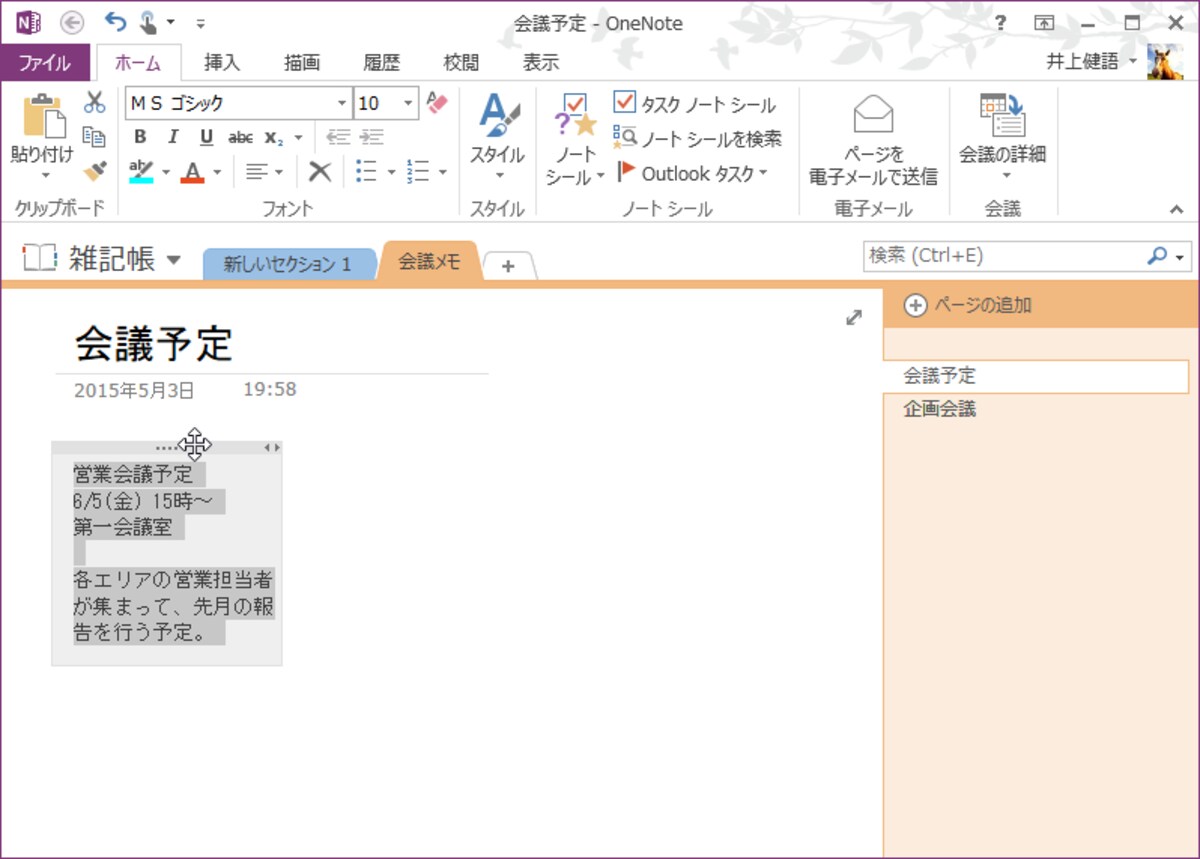
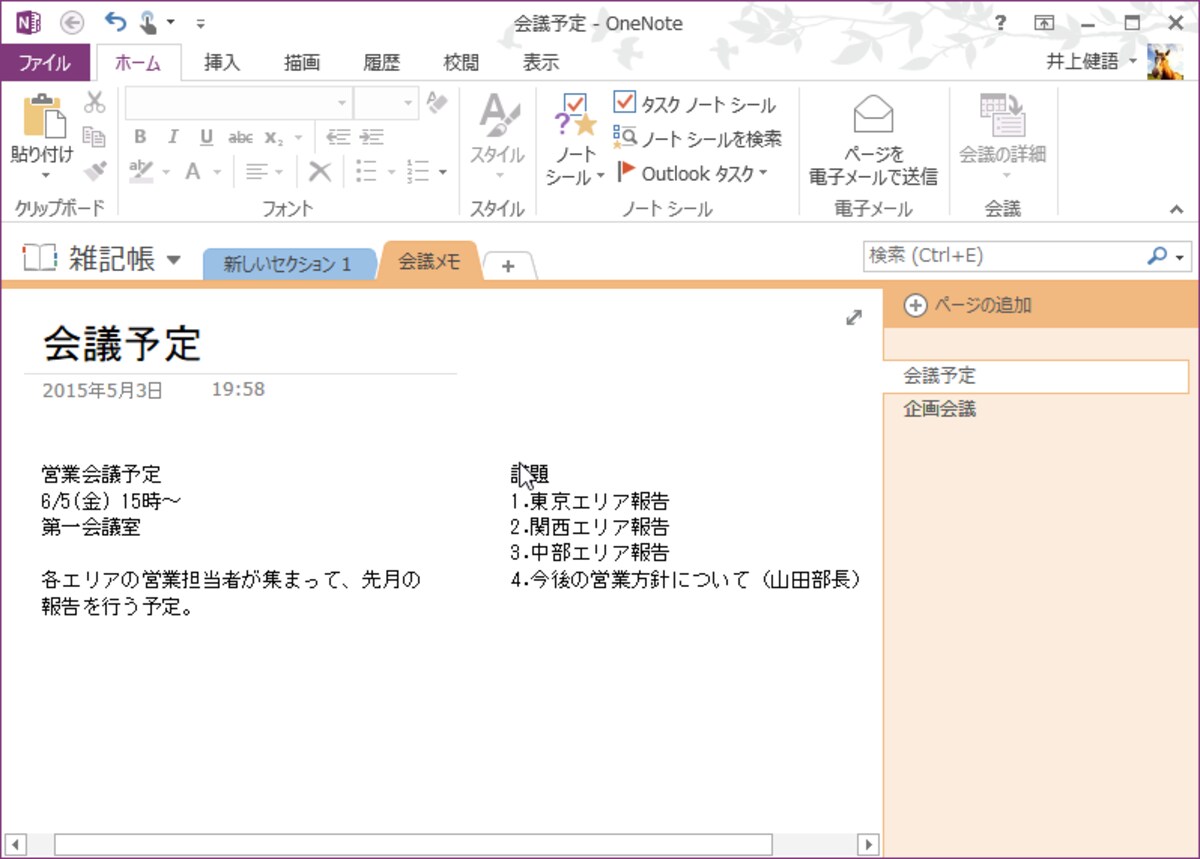
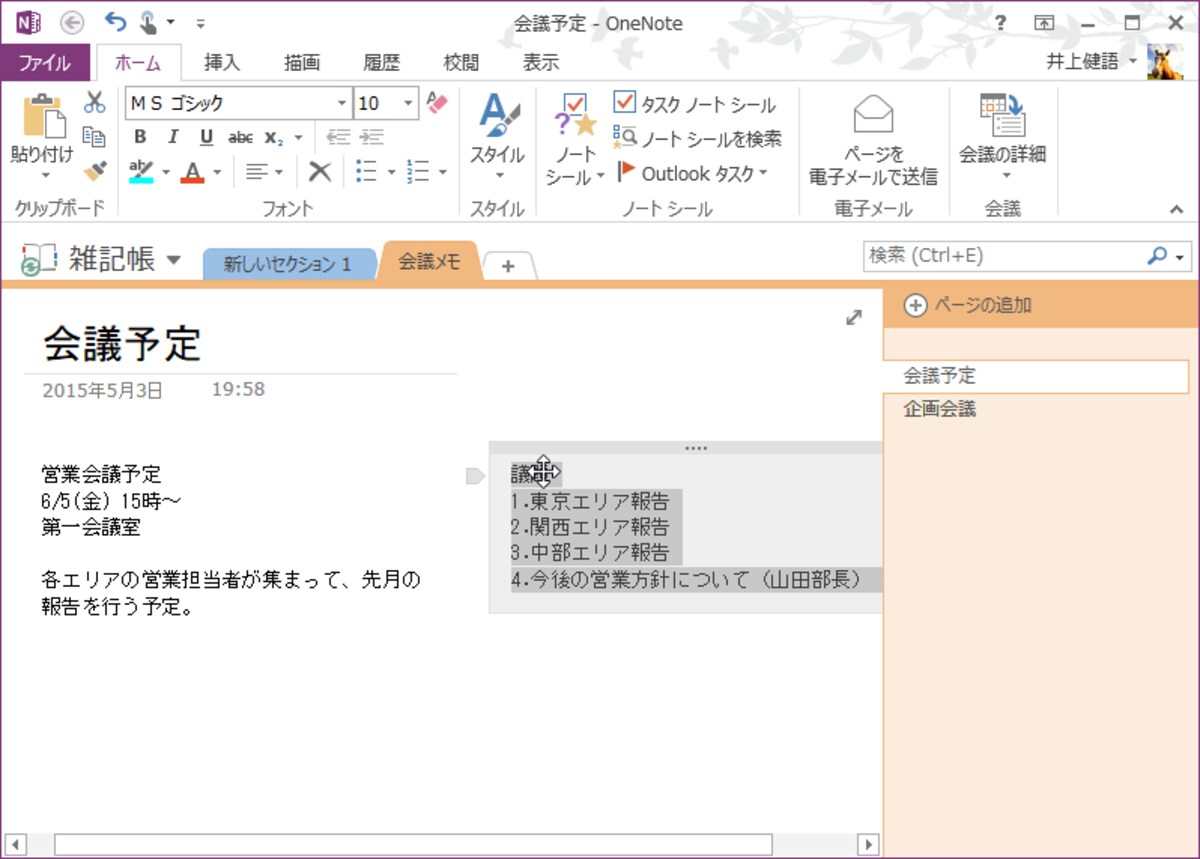
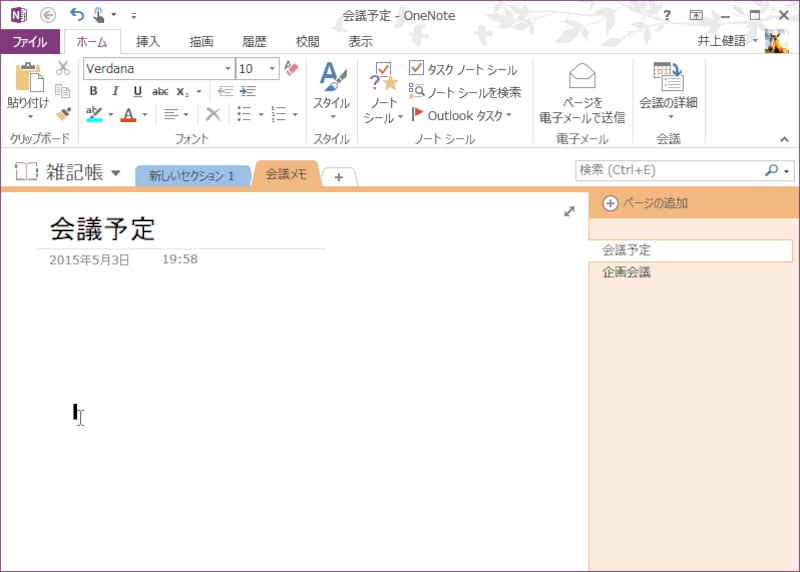
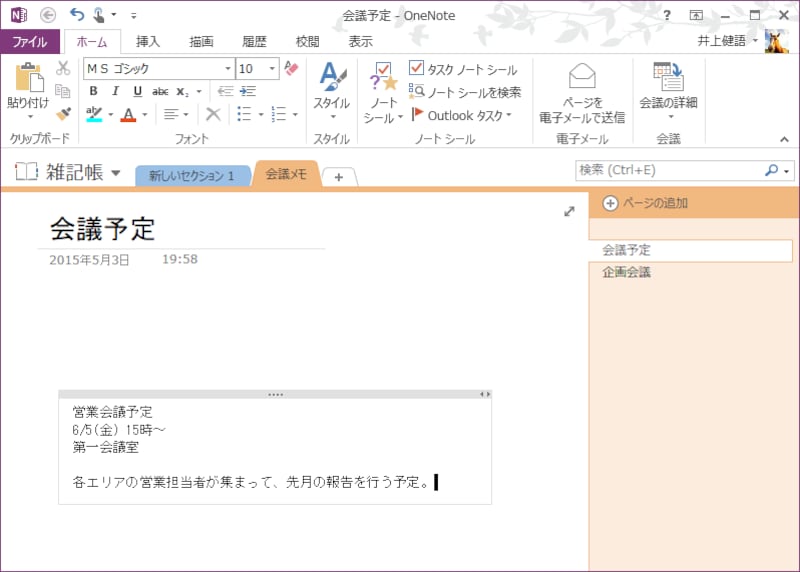
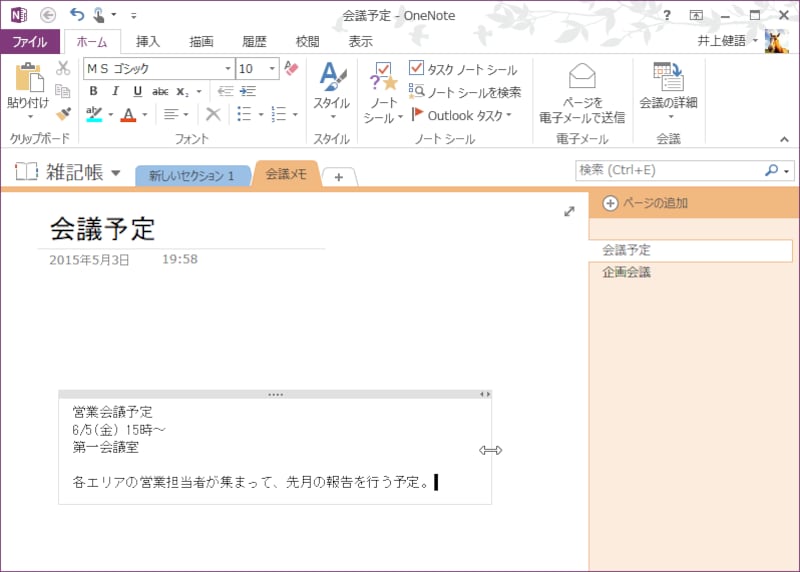
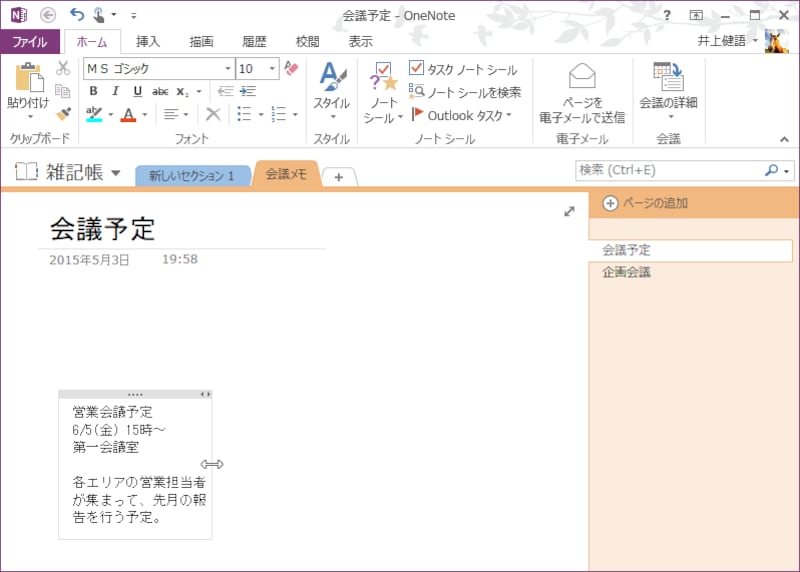
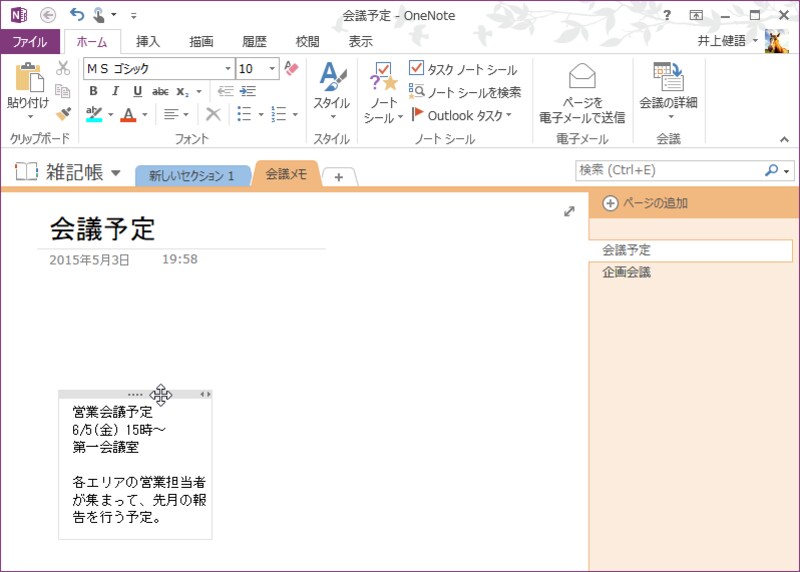
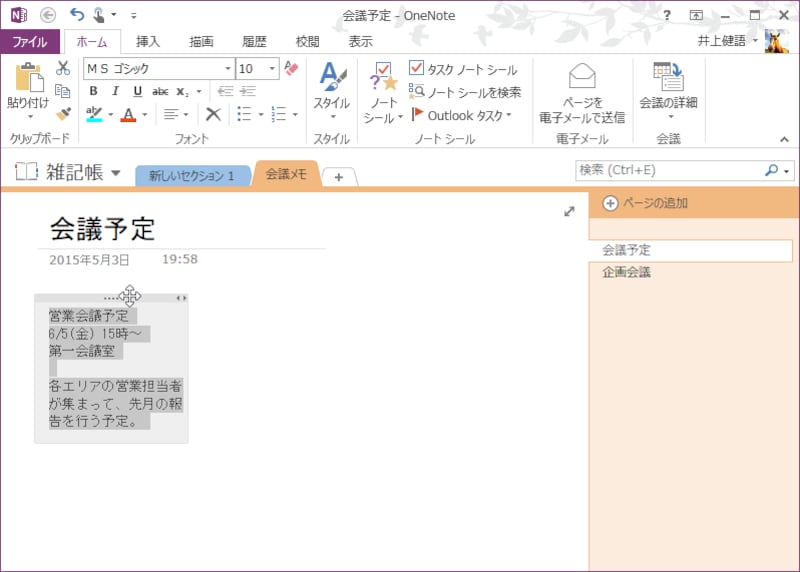
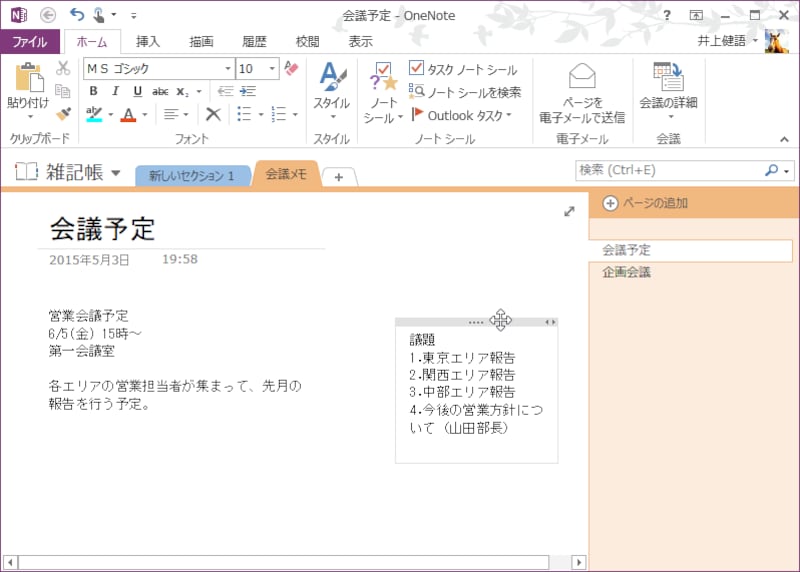
1.ページの好きな位置をクリックします。すると、カーソルが現れて、文字入力できる状態になります2.そのまま文字を入力します1.ノートコンテナの右端にマウスポインタを合わせます。すると、ポインタが左右の矢印に変化します2.そのままドラッグすると横幅が変化します1.ノートコンテナの上のバーにマウスポインタを合わせて、ポインタを十字型にします2.そのままドラッグします3.ボタンを離すとノートコンテナが移動します1.ノートコンテナの上のバーにマウスポインタを合わせて、ポインタを十字型にします2.[Shift]キーを押しながら、結合先のノートコンテナまでドラッグします。ドラッグすると、自動的に結合されますので、最適な状態になるように位置をドラッグで調整してください3.マウスボタンを離し、そのあとで[Shift]キーを離します。これで、ノートコンテナ結合されて1つになります。なお、選択された状態は、適当な場所をクリックすれば解除できます1.分割したい文字をドラッグして選択します2.選択した文字にマウスポインタを合わせ、そのまま引っ張り出すようにドラッグします3.ボタンを離すと、選択した文字だけが別のノートコンテナ内に表示されますこの写真の記事を読む※記事内容は執筆時点のものです。最新の内容をご確認ください。※OSやアプリ、ソフトのバージョンによっては画面表示、操作方法が異なる可能性があります。


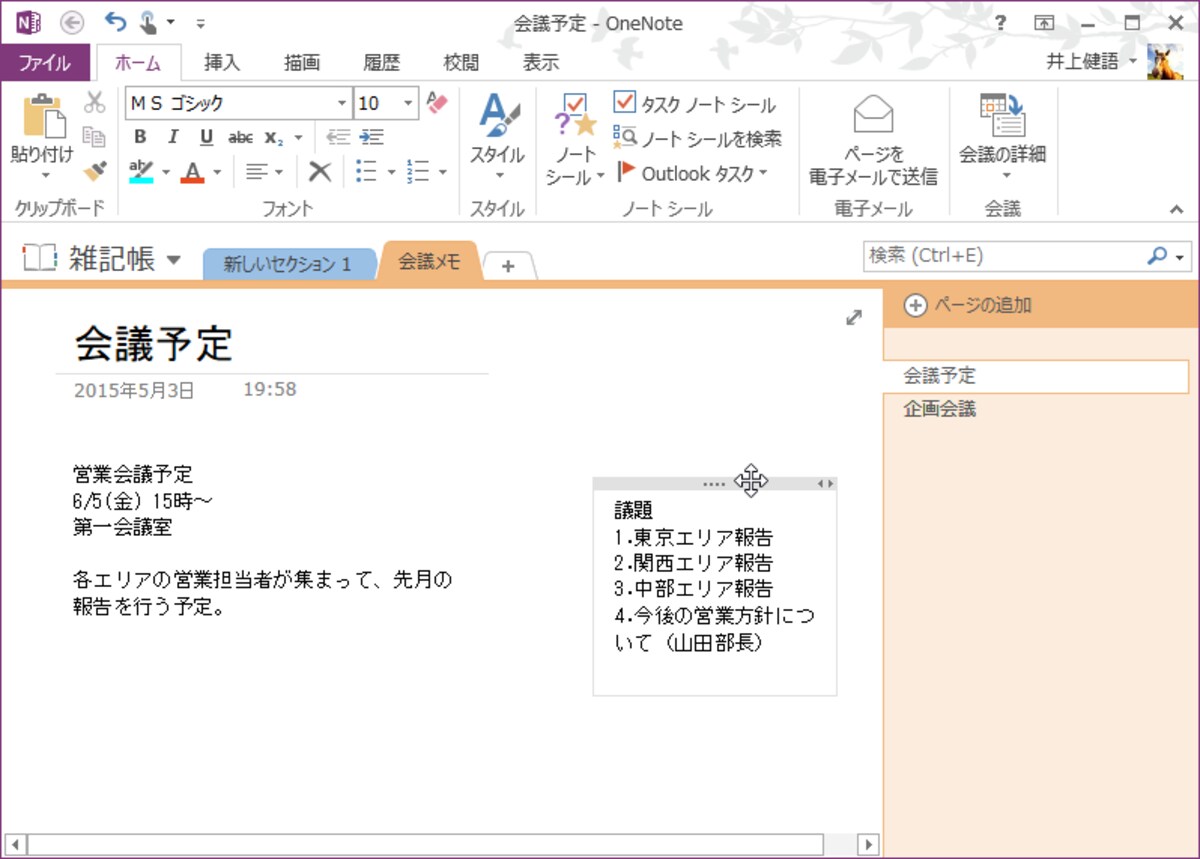
![2.[Shift]キーを押しながら、結合先のノートコンテナまでドラッグします。ドラッグすると、自動的に結合されますので、最適な状態になるように位置をドラッグで調整してください](https://imgcp.aacdn.jp/img-a/1200/auto/aa/gm/article/4/5/4/5/2/3/800__009.PNG)
![3.マウスボタンを離し、そのあとで[Shift]キーを離します。これで、ノートコンテナ結合されて1つになります。なお、選択された状態は、適当な場所をクリックすれば解除できます](https://imgcp.aacdn.jp/img-a/1200/auto/aa/gm/article/4/5/4/5/2/3/800__010.PNG)
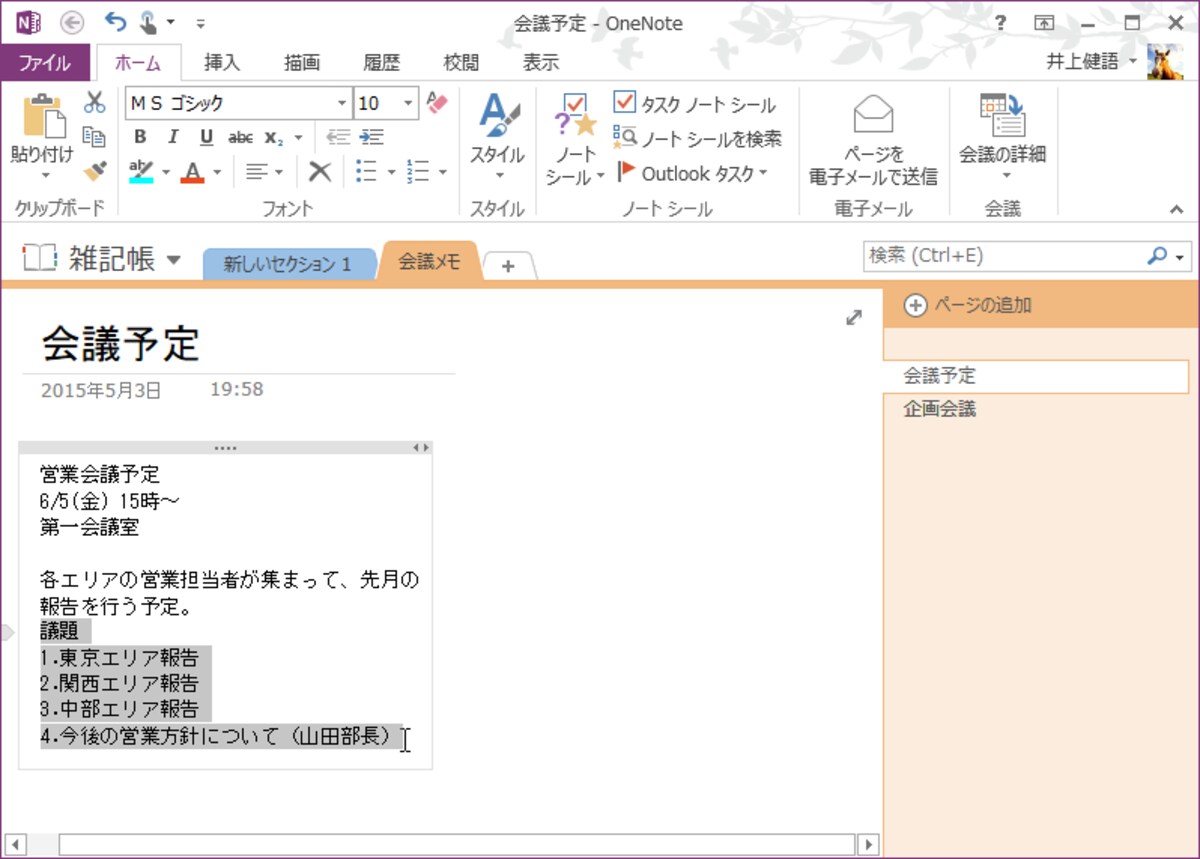

![2.[Shift]キーを押しながら、結合先のノートコンテナまでドラッグします。ドラッグすると、自動的に結合されますので、最適な状態になるように位置をドラッグで調整してください](https://imgcp.aacdn.jp/img-a/800/auto/aa/gm/article/4/5/4/5/2/3/800__009.PNG)
![3.マウスボタンを離し、そのあとで[Shift]キーを離します。これで、ノートコンテナ結合されて1つになります。なお、選択された状態は、適当な場所をクリックすれば解除できます](https://imgcp.aacdn.jp/img-a/800/auto/aa/gm/article/4/5/4/5/2/3/800__010.PNG)