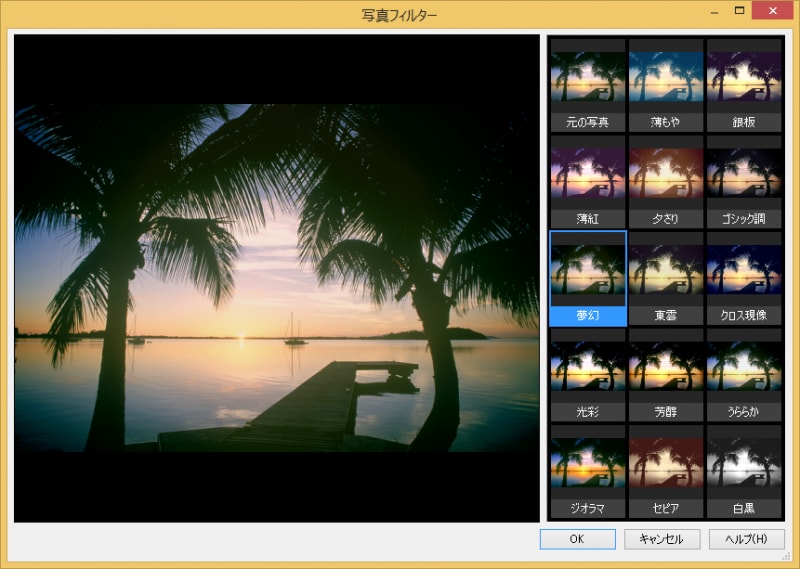
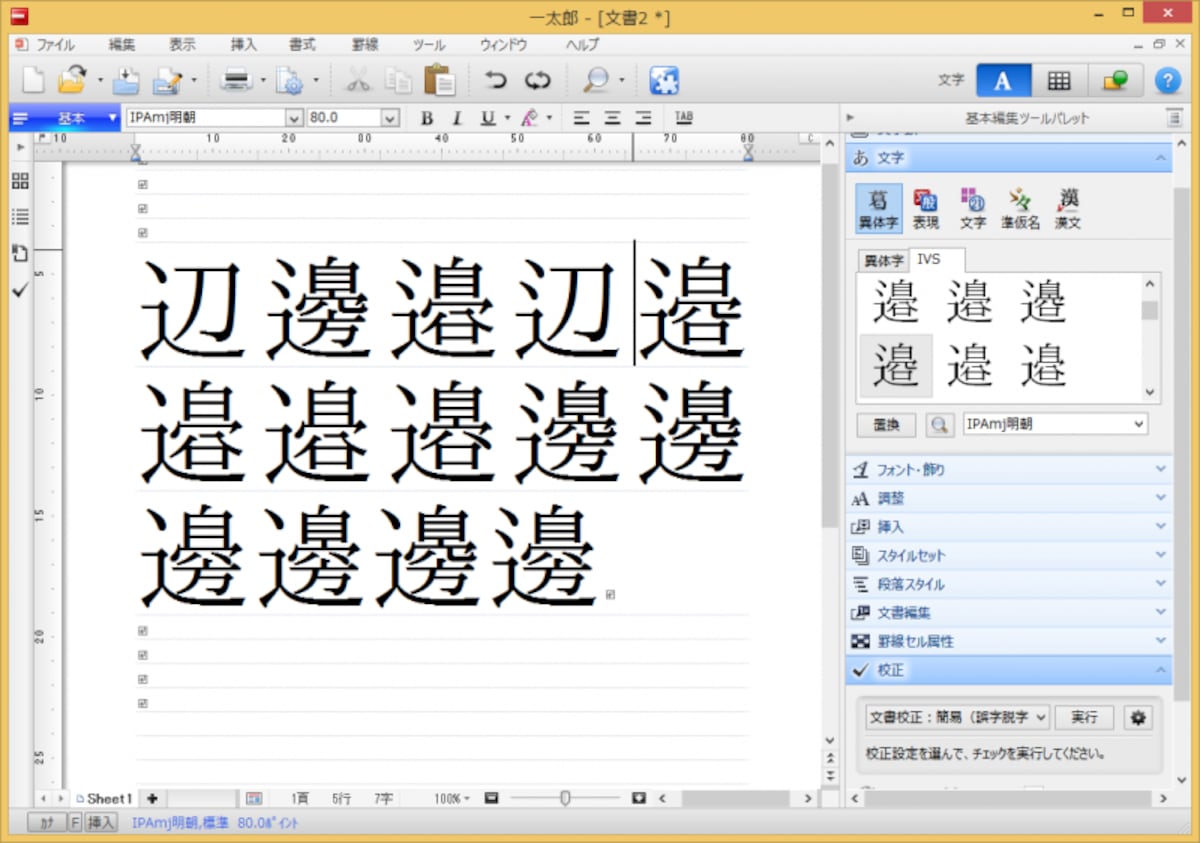
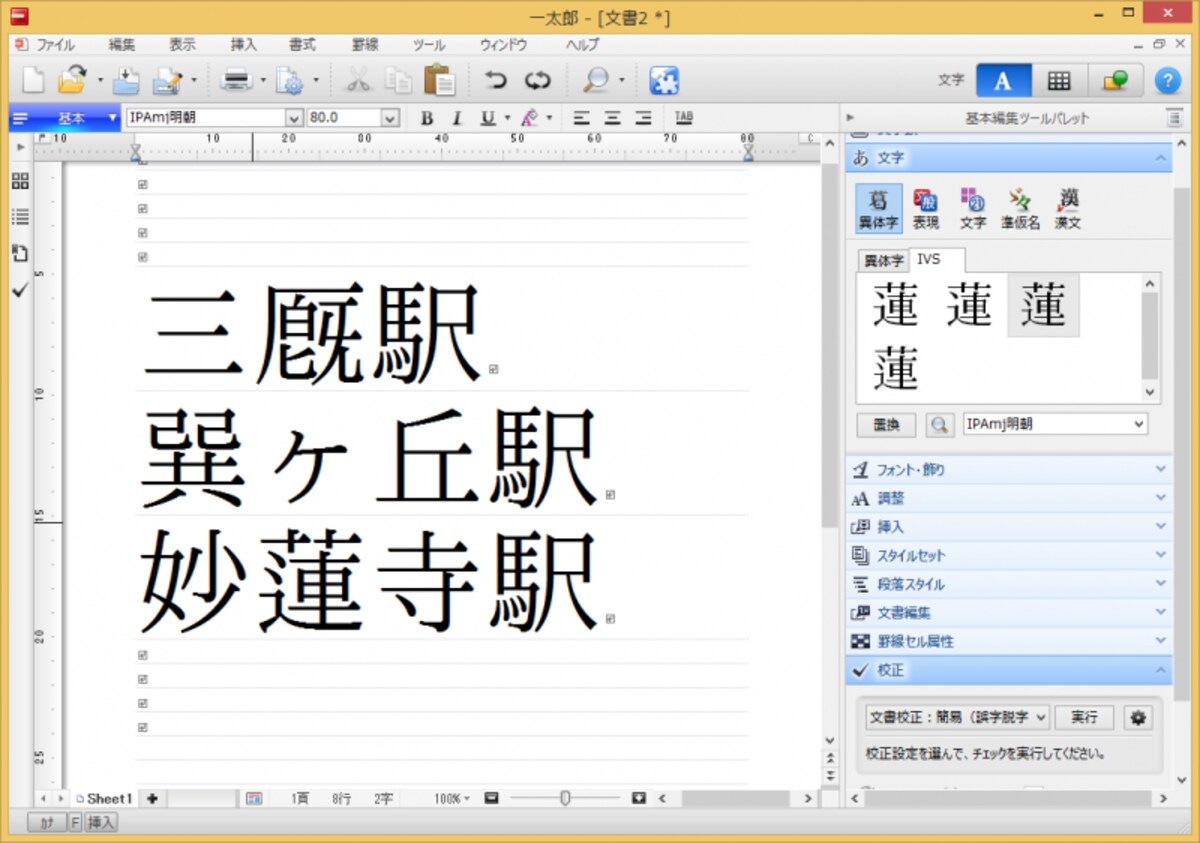
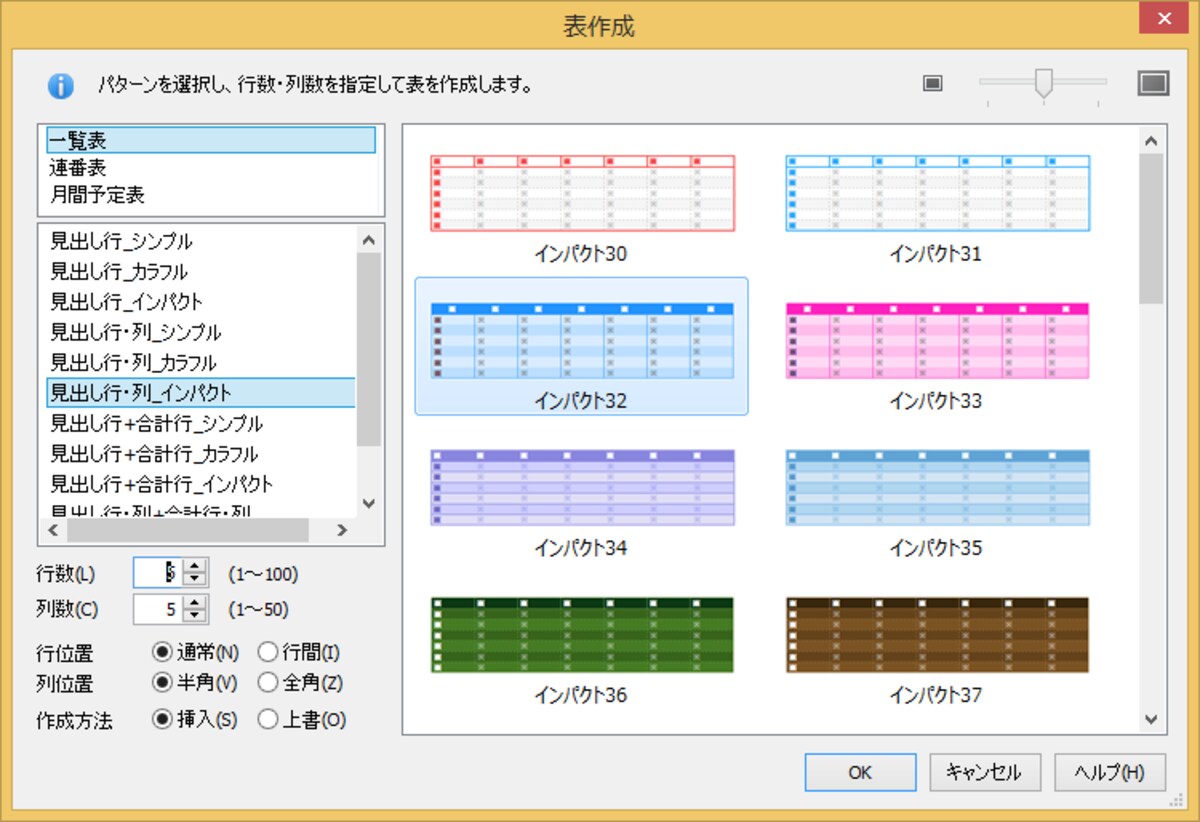
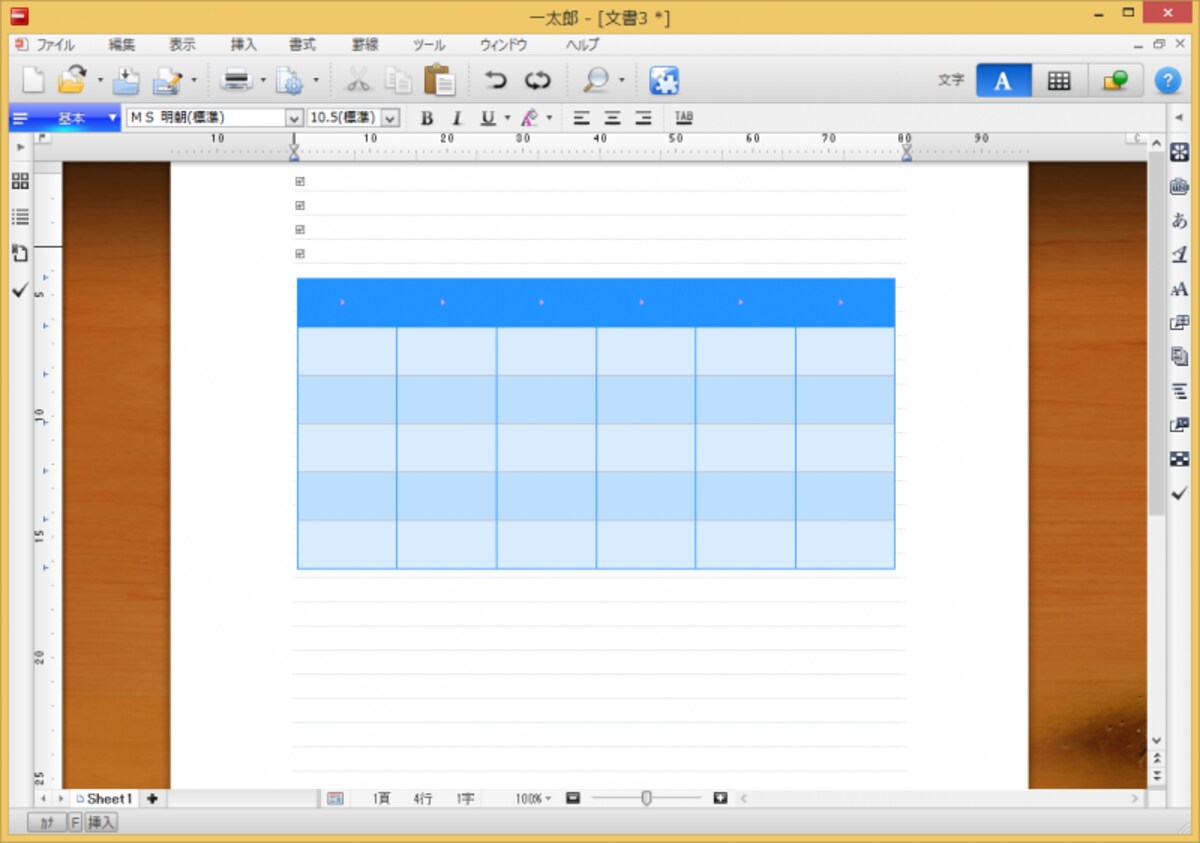
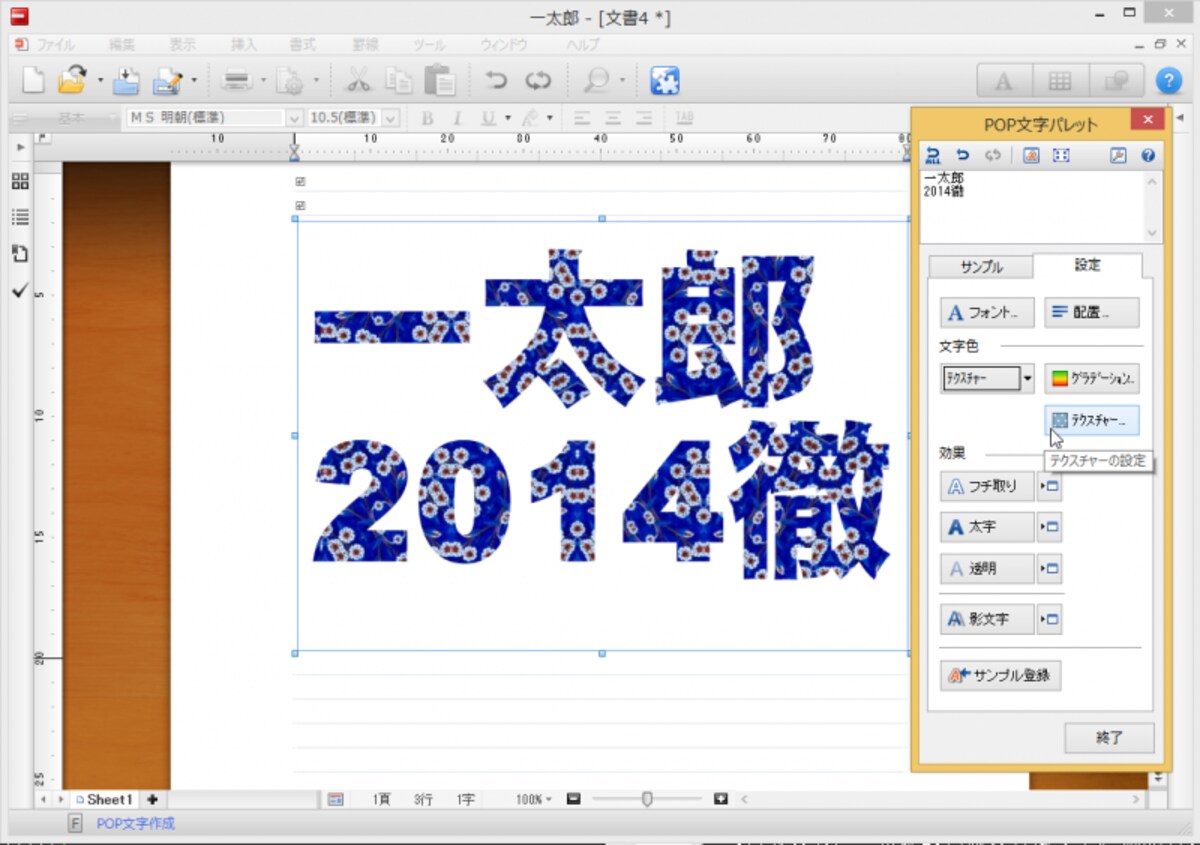
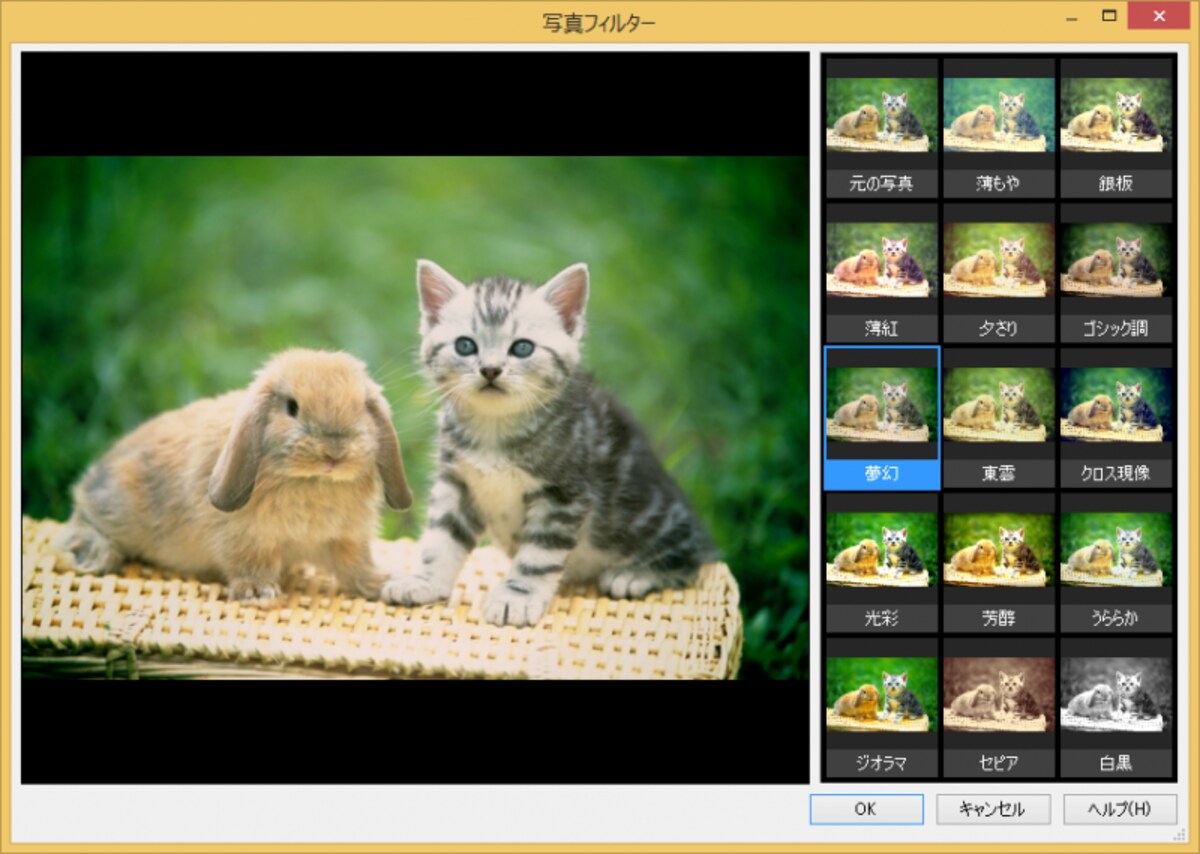
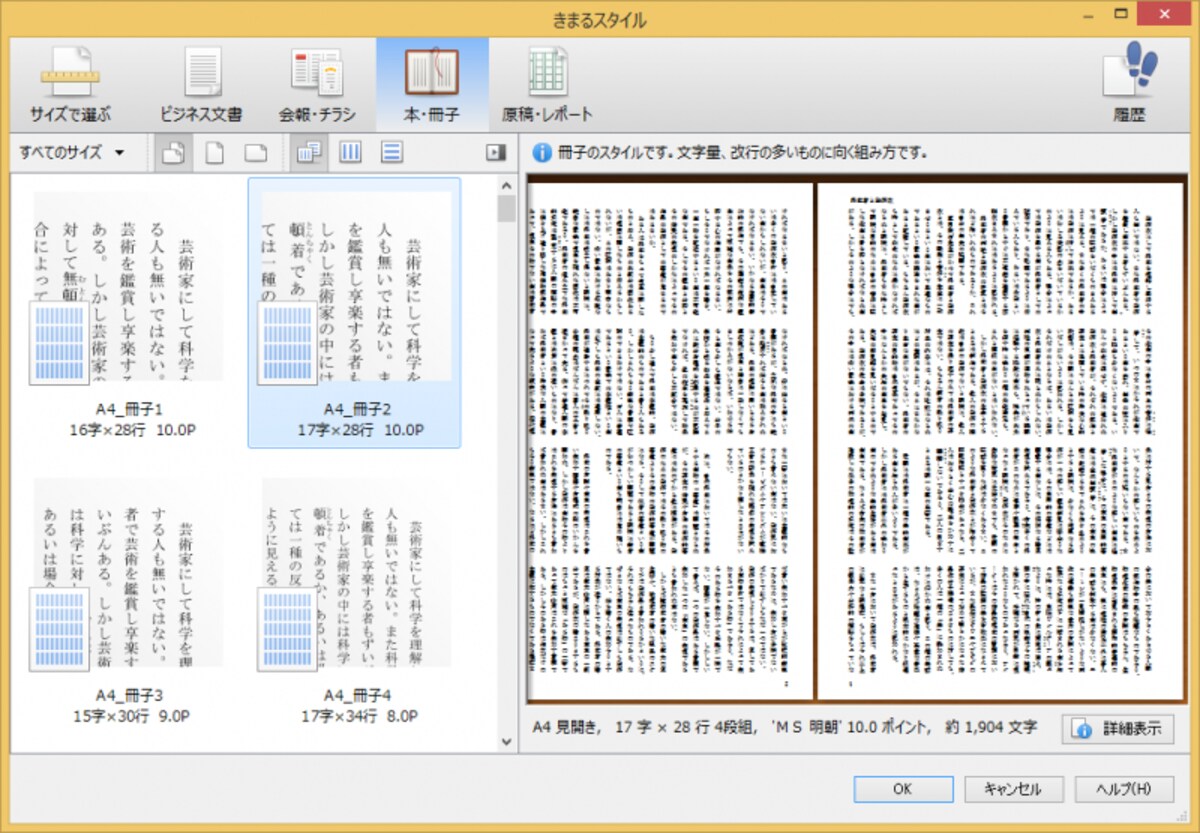
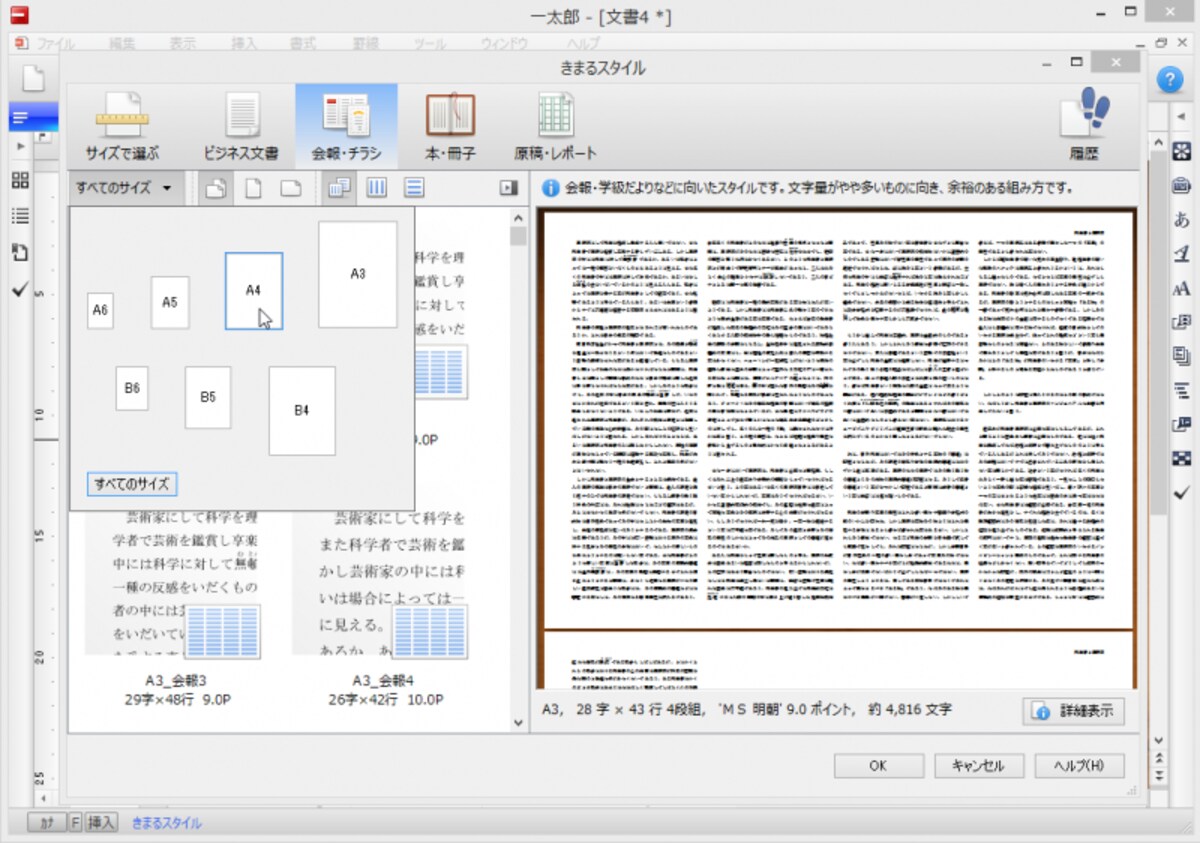
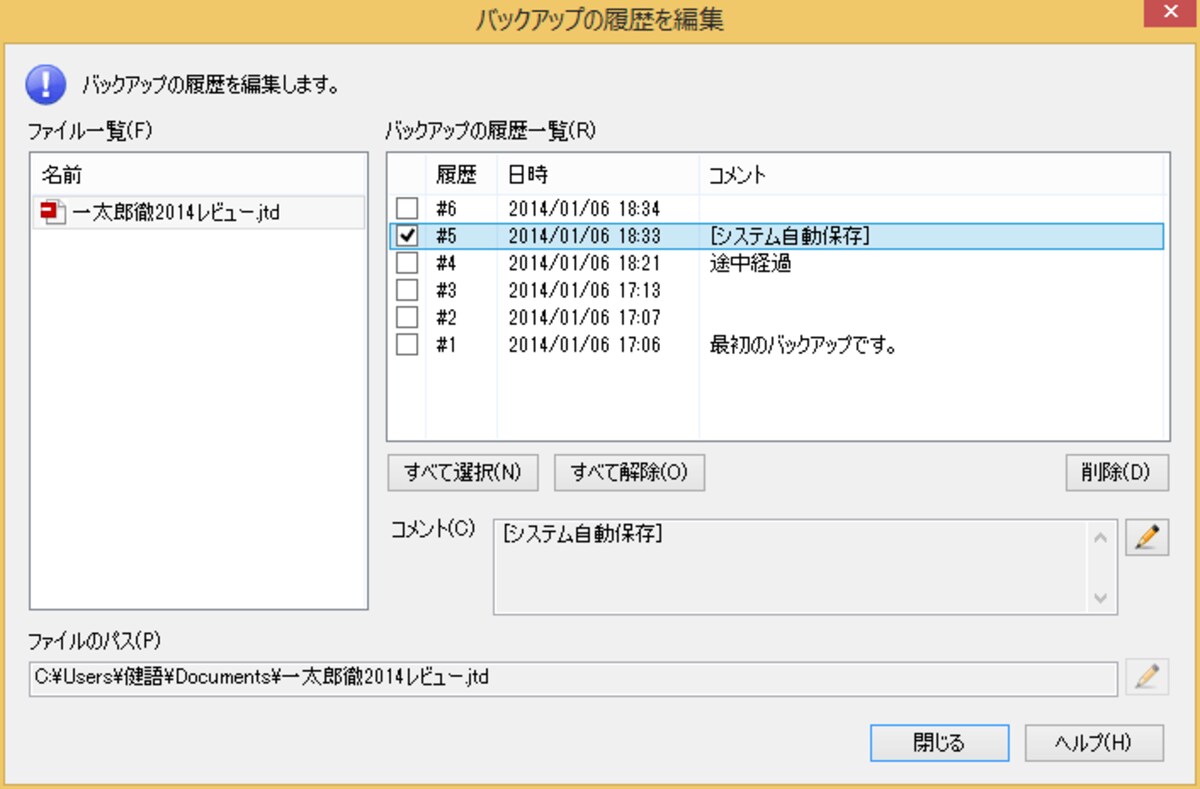
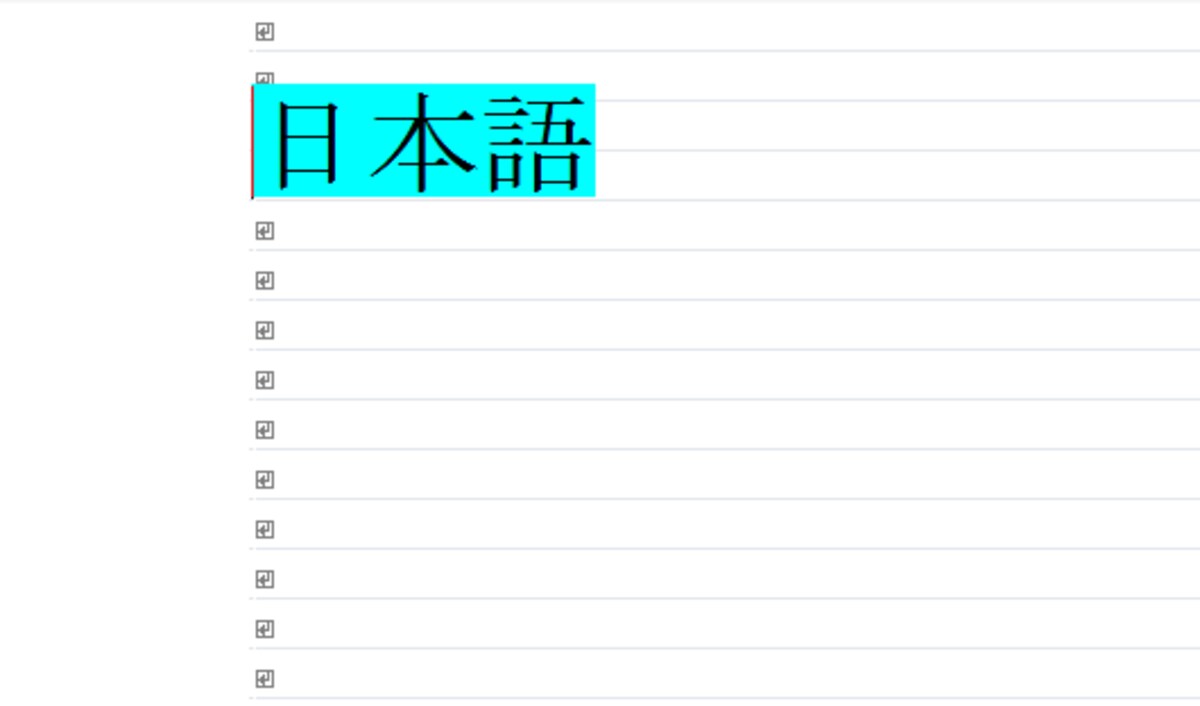
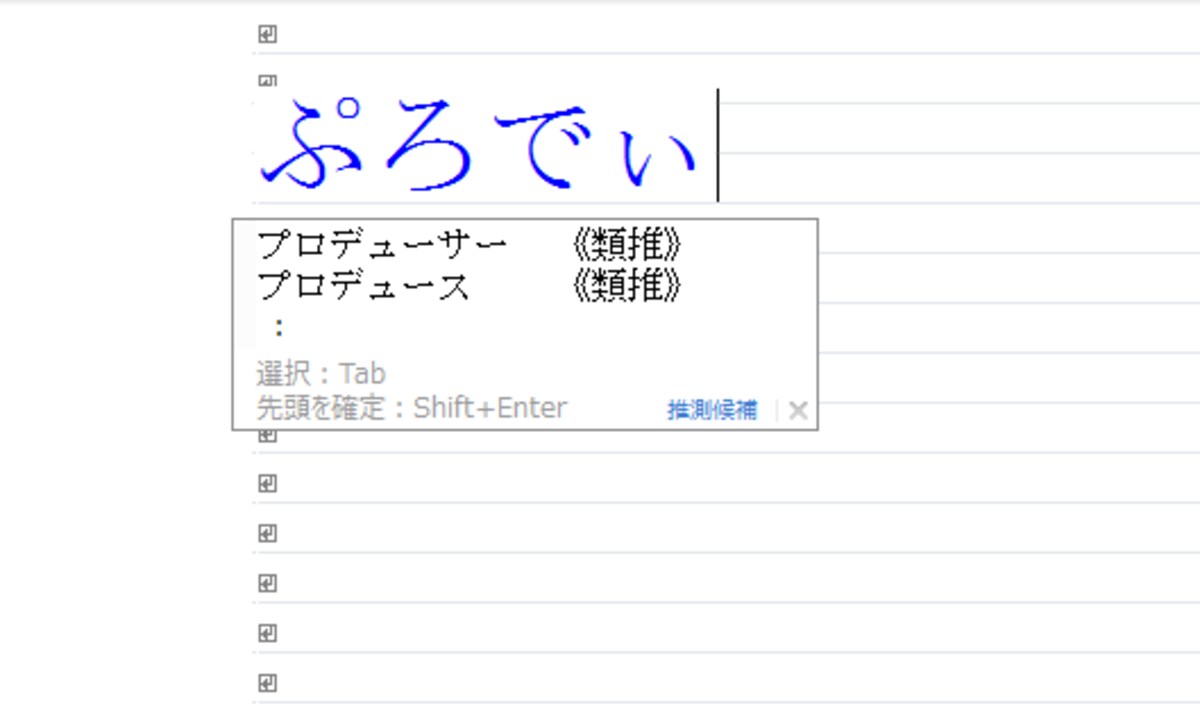
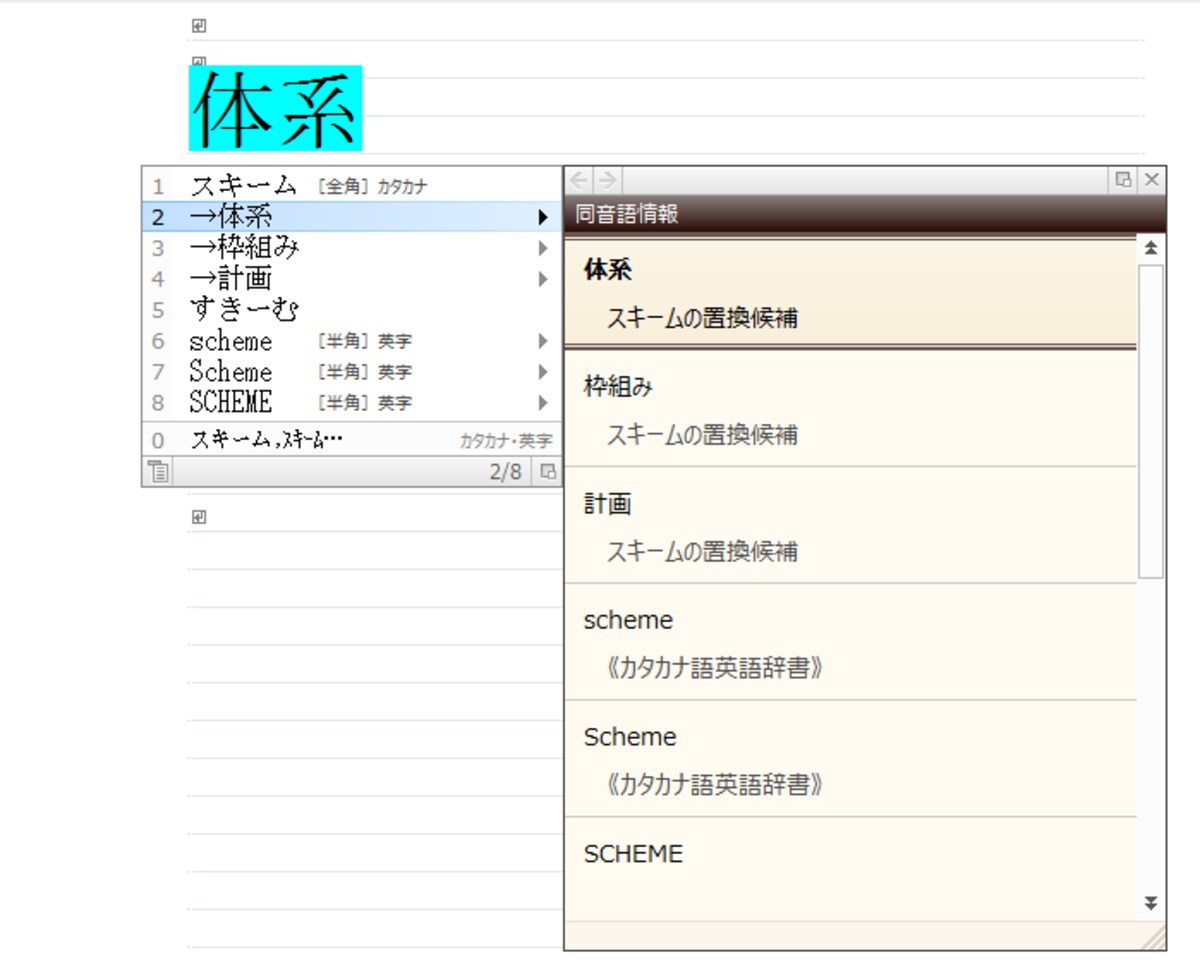
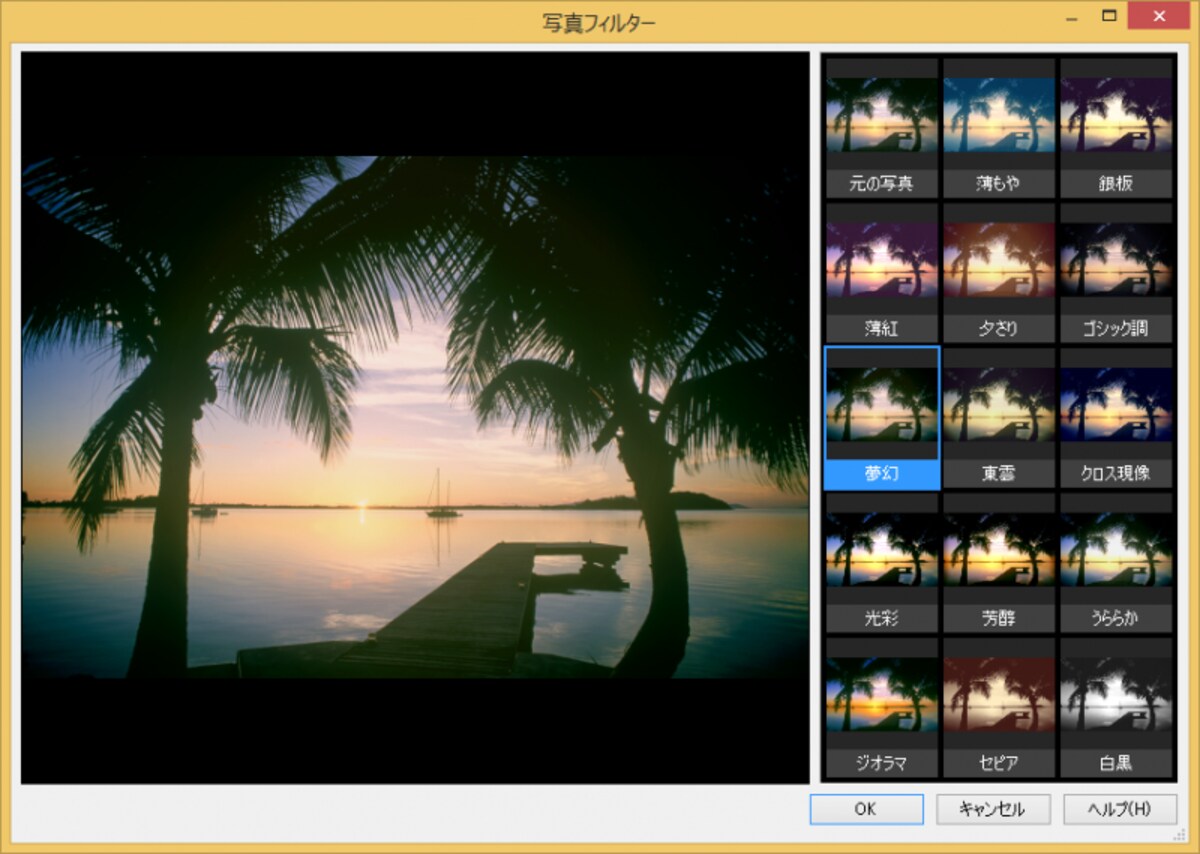
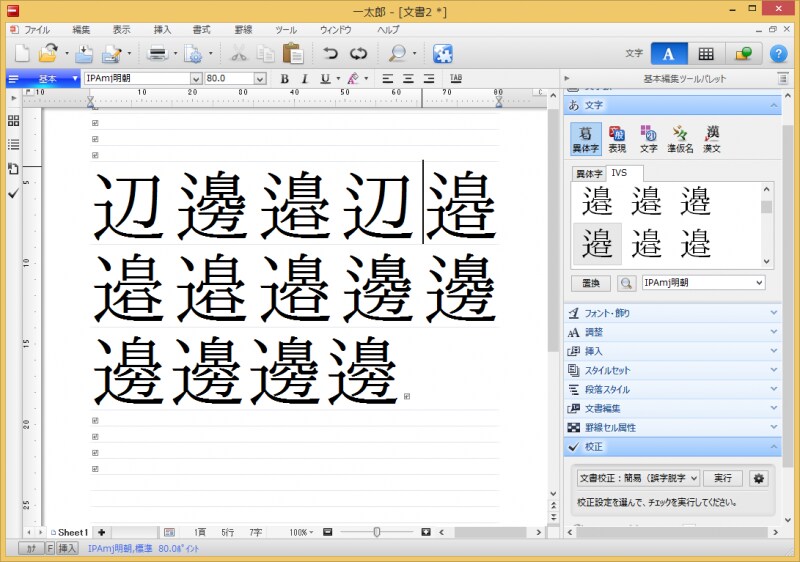
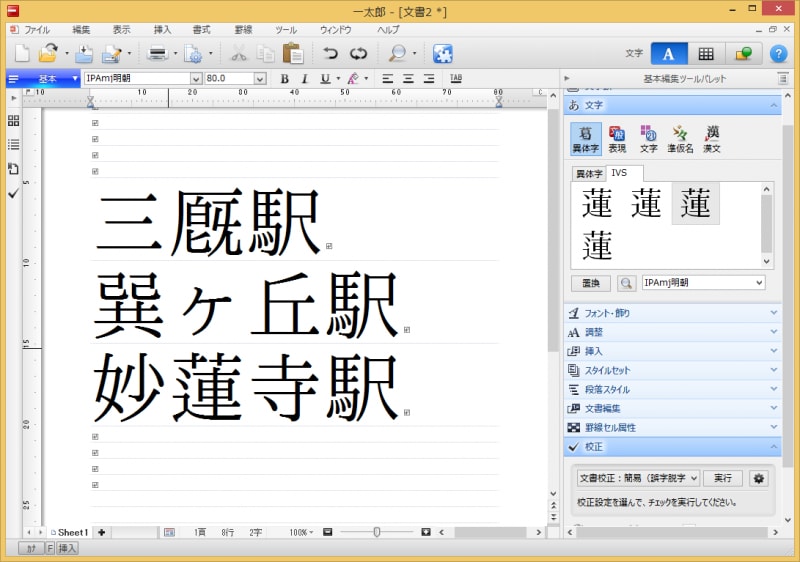
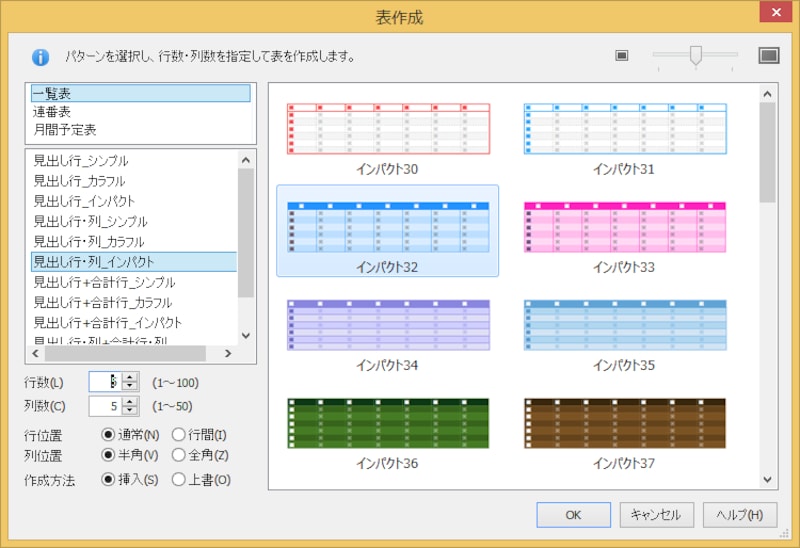
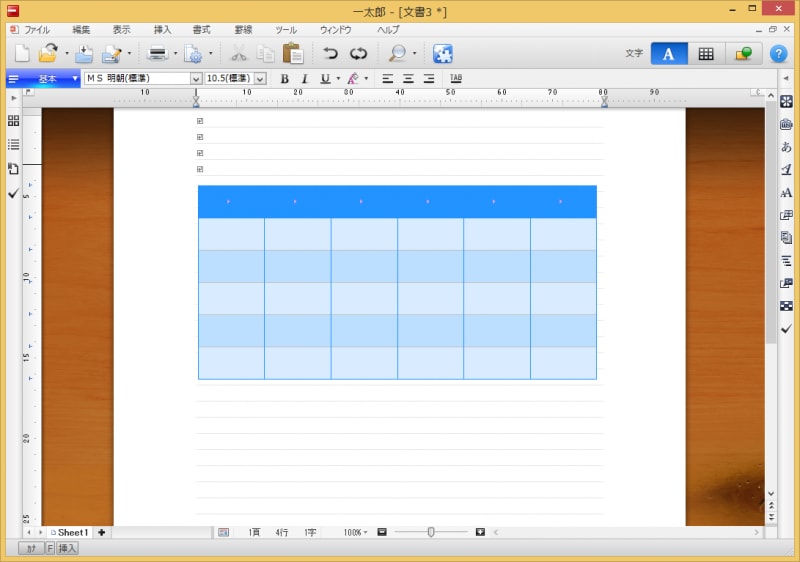
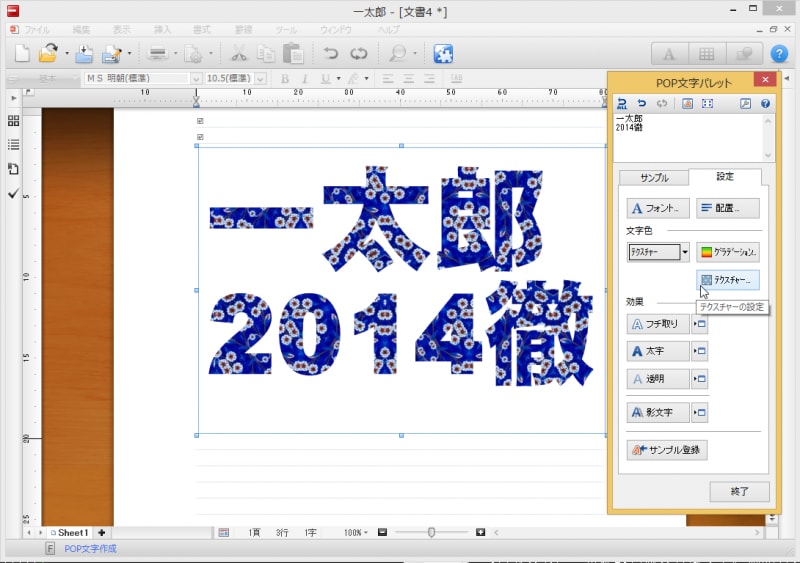
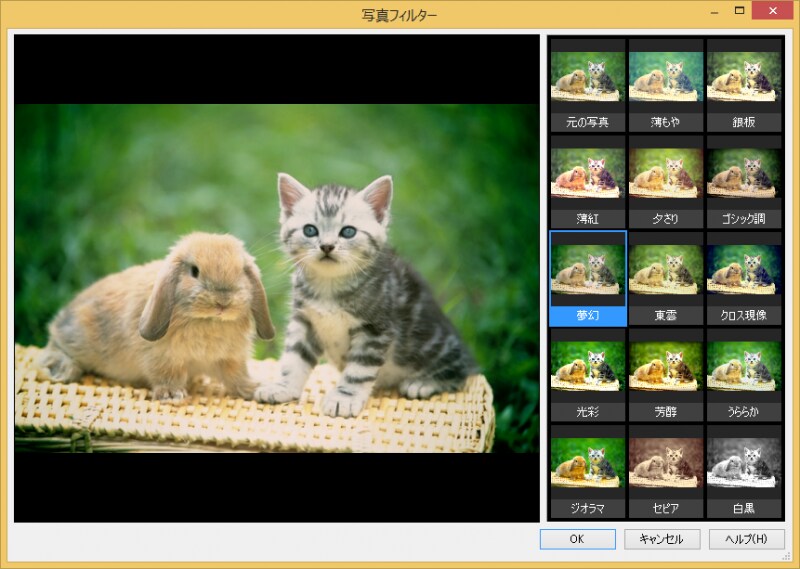
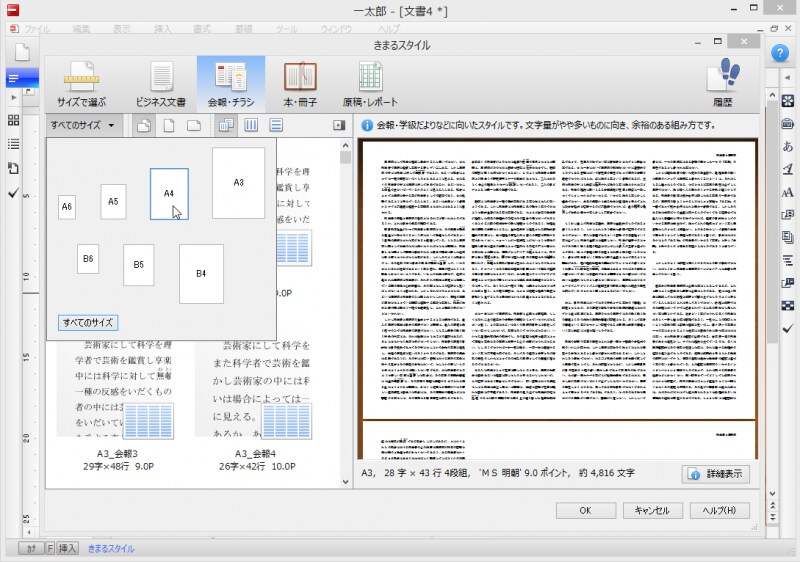
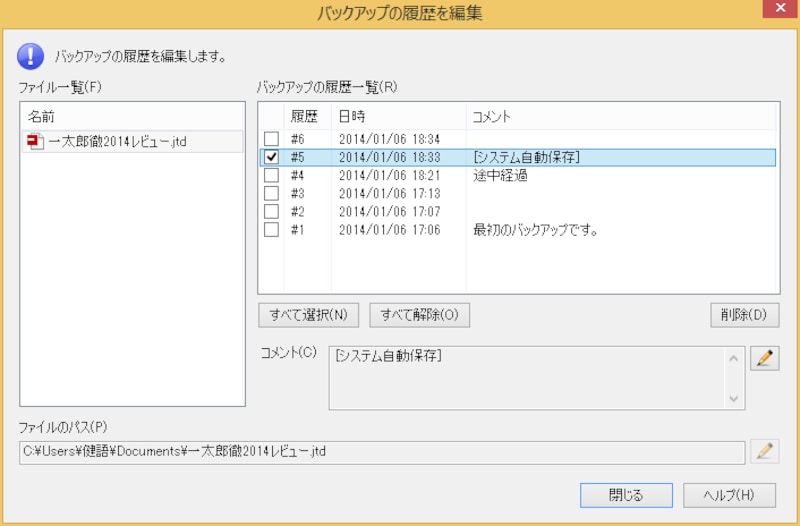
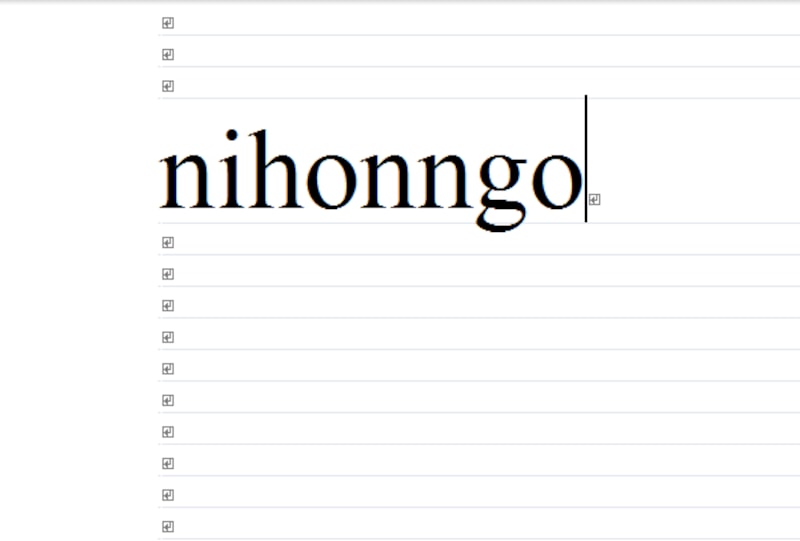
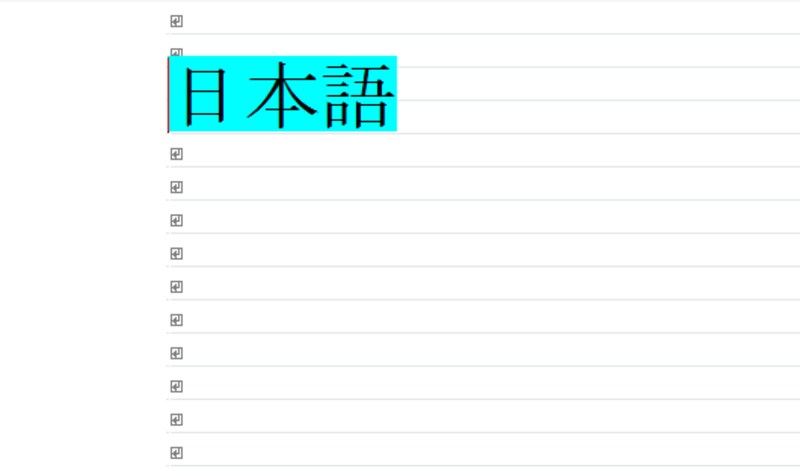
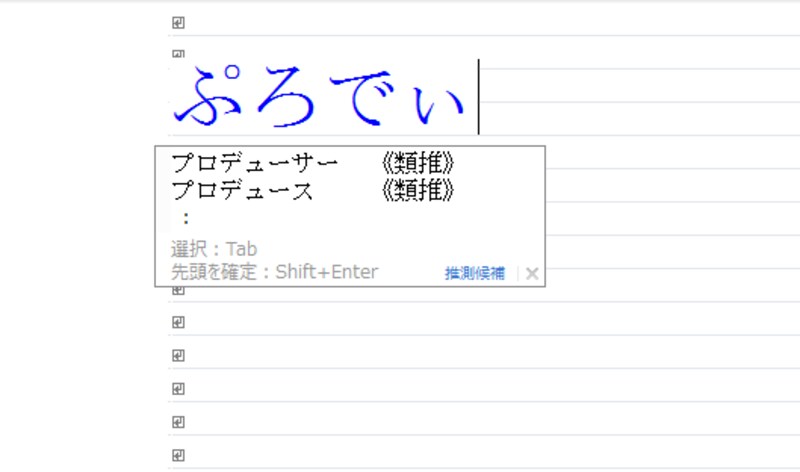
「渡辺さん」の「辺」には、数多くの異体字があります 異体字の使われている地名も正しく表記できるようになりました[罫線]→[表作成]→[表作成]を選択すると開くダイアログボックスいろいろな表が用意されています表を挿入したところです。あとは、データを入力して表を完成させますPOP文字作成ツール。テクスチャ塗りが可能になりました写真フィルターを使うと、さまざまな特殊効果を設定できます[きまるスタイル]ダイアログボックス。サイズや文書種類から、文書のスタイルを選択することができます複雑な段組用のスタイルも豊富に用意されています用紙サイズで選ぶこともできます[詳細表示]ボタンをクリックすると、スタイルの詳細情報を確認できます[書式]→[ページスタイル/中扉/奥付]に中扉と奥付用のメニューが用意されています[中扉の設定]ダイアログボックス。複数の章から構成された長文を作りたいとき便利です[奥付の設定]ダイアログボックス。作者名や発行日などを記した「奥付」を作りたいとき便利です[ファイル]→[バックアップ]→[設定]で開く[バックアップの設定]ダイアログボックス。最大500回の履歴を残せますバックアップから復元するダイアログボックスです。履歴を選択して[OK]ボタンをクリックすると。そのときの文書が読み込まれますバックアップの履歴は編集することもできますATOKをオフの状態で「にほんご」と入力して「nihonngo」と入力されました直後に[Ctrl]+[BackSpace]キーを押すと、「にほんご」に変換されます続けて変換すれば「にほんご」→「日本語」と変換できます「ぼおりんぐ」と入力すると「ボーリング」が訂正候補に表示されます「ぷろでぃ」と入力すると「プロデューサー」「プロデュース」が訂正候補に表示されます「すきーむ」→「スキーム」に変換したら、このようなメッセージが表示されます。[スペース]キーを押します別の言い換えである「体系」「枠組み」「計画」などの候補が表示されます数字を入力すると、桁数を教えてくれます[Shift]+[Enter]キーを押すと、3桁区切りのカンマ付きで数値を入力できます写真フィルターを使うと、さまざまな特殊効果を設定できますこの写真の記事を読む※記事内容は執筆時点のものです。最新の内容をご確認ください。※OSやアプリ、ソフトのバージョンによっては画面表示、操作方法が異なる可能性があります。


![[罫線]→[表作成]→[表作成]を選択すると開くダイアログボックス](https://imgcp.aacdn.jp/img-a/1200/auto/aa/gm/article/4/3/8/0/1/8/800__003.PNG)
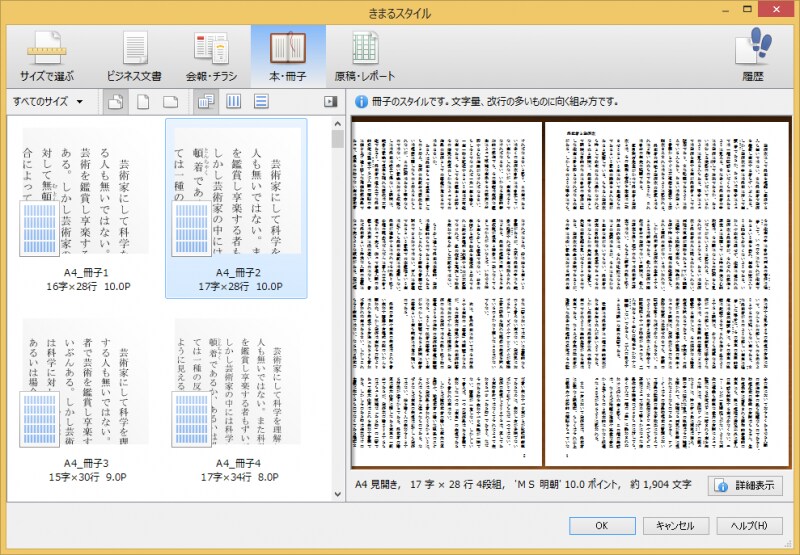
![[きまるスタイル]ダイアログボックス。サイズや文書種類から、文書のスタイルを選択することができます](https://imgcp.aacdn.jp/img-a/1200/auto/aa/gm/article/4/3/8/0/1/8/800__008.PNG)
![[詳細表示]ボタンをクリックすると、スタイルの詳細情報を確認できます](https://imgcp.aacdn.jp/img-a/1200/auto/aa/gm/article/4/3/8/0/1/8/800__011.PNG)
![[書式]→[ページスタイル/中扉/奥付]に中扉と奥付用のメニューが用意されています](https://imgcp.aacdn.jp/img-a/1200/auto/aa/gm/article/4/3/8/0/1/8/800__012.PNG)
![[中扉の設定]ダイアログボックス。複数の章から構成された長文を作りたいとき便利です](https://imgcp.aacdn.jp/img-a/1200/auto/aa/gm/article/4/3/8/0/1/8/800__013.PNG)
![[奥付の設定]ダイアログボックス。作者名や発行日などを記した「奥付」を作りたいとき便利です](https://imgcp.aacdn.jp/img-a/1200/auto/aa/gm/article/4/3/8/0/1/8/800__014.PNG)
![[ファイル]→[バックアップ]→[設定]で開く[バックアップの設定]ダイアログボックス。最大500回の履歴を残せます](https://imgcp.aacdn.jp/img-a/1200/auto/aa/gm/article/4/3/8/0/1/8/800__015.PNG)
![バックアップから復元するダイアログボックスです。履歴を選択して[OK]ボタンをクリックすると。そのときの文書が読み込まれます](https://imgcp.aacdn.jp/img-a/1200/auto/aa/gm/article/4/3/8/0/1/8/800__016.PNG)
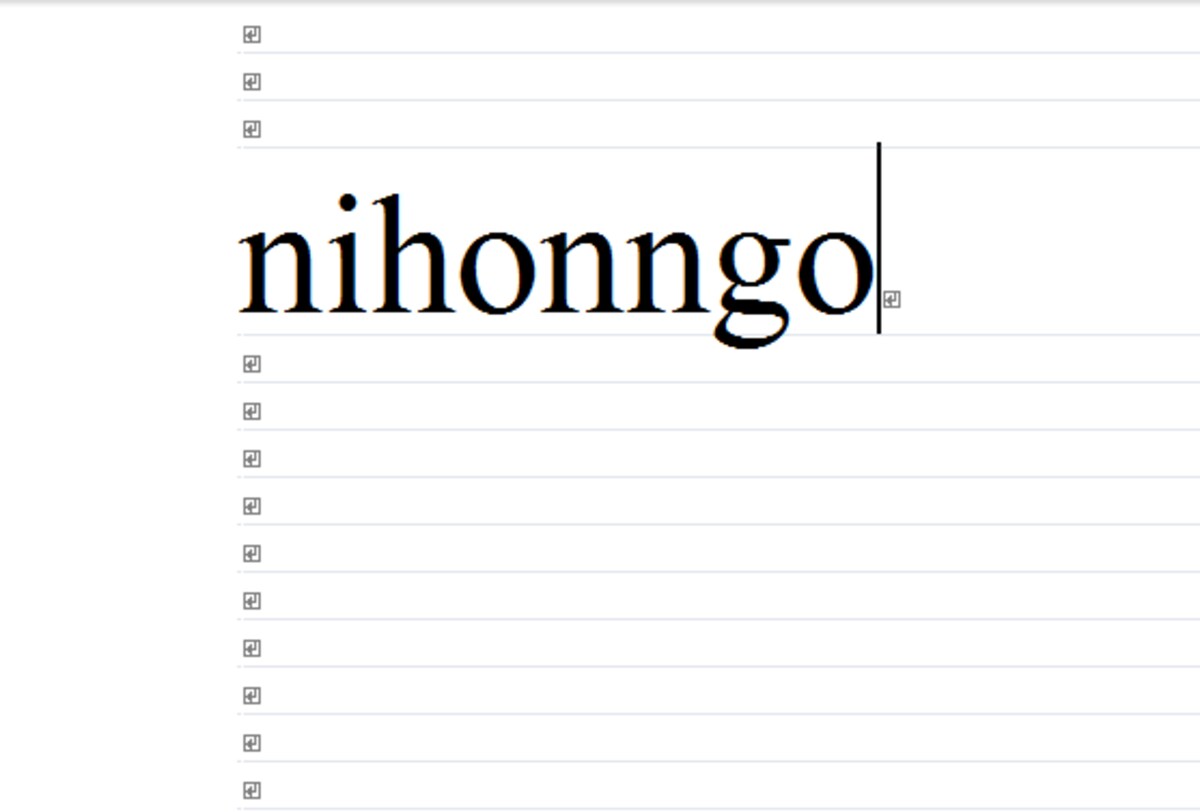
![直後に[Ctrl]+[BackSpace]キーを押すと、「にほんご」に変換されます](https://imgcp.aacdn.jp/img-a/1200/auto/aa/gm/article/4/3/8/0/1/8/800__019.PNG)
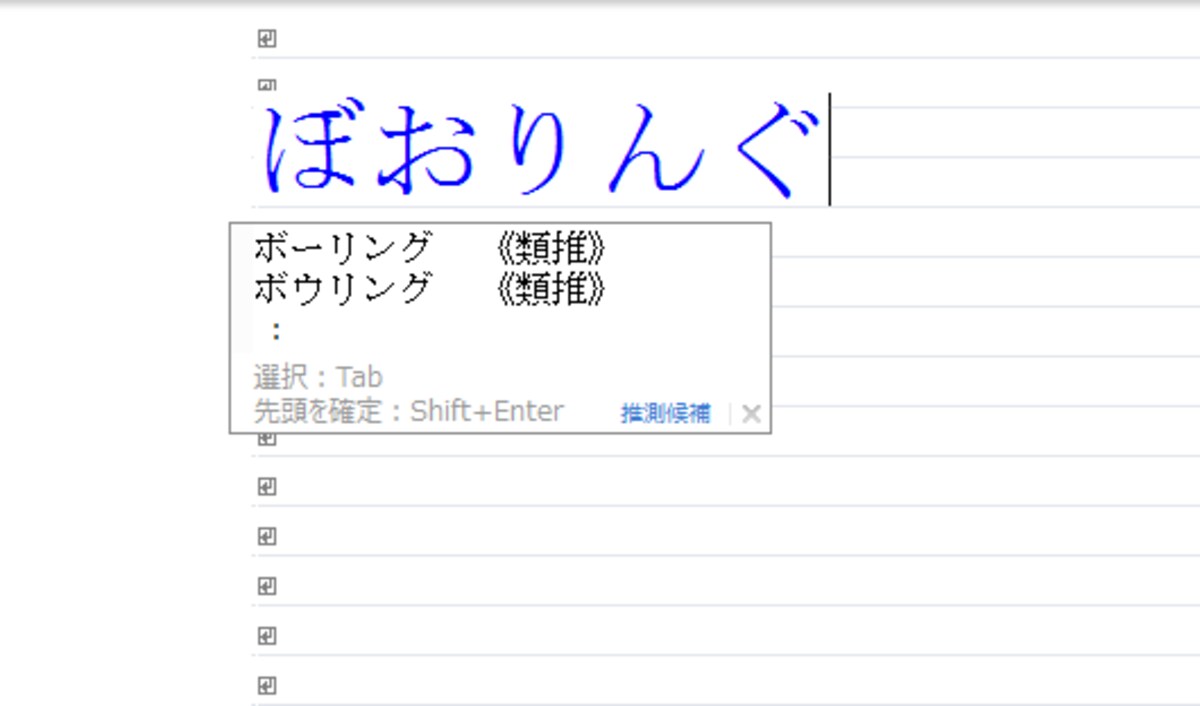
![「すきーむ」→「スキーム」に変換したら、このようなメッセージが表示されます。[スペース]キーを押します](https://imgcp.aacdn.jp/img-a/1200/auto/aa/gm/article/4/3/8/0/1/8/800__023.PNG)
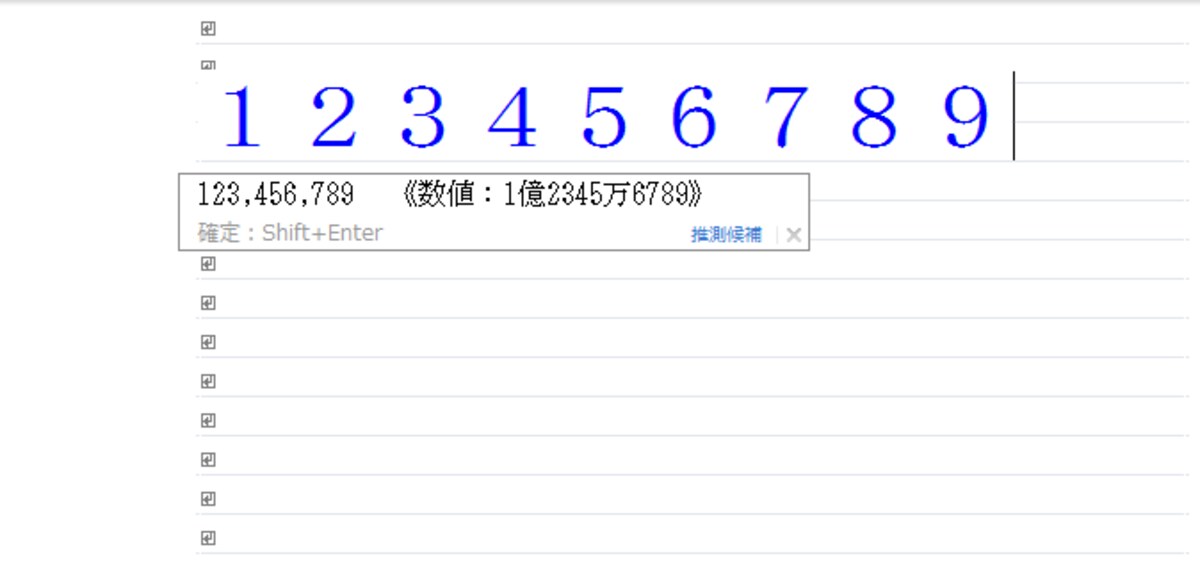
![[Shift]+[Enter]キーを押すと、3桁区切りのカンマ付きで数値を入力できます](https://imgcp.aacdn.jp/img-a/1200/auto/aa/gm/article/4/3/8/0/1/8/800__026.PNG)
![[罫線]→[表作成]→[表作成]を選択すると開くダイアログボックス](https://imgcp.aacdn.jp/img-a/800/auto/aa/gm/article/4/3/8/0/1/8/800__003.PNG)
![[きまるスタイル]ダイアログボックス。サイズや文書種類から、文書のスタイルを選択することができます](https://imgcp.aacdn.jp/img-a/800/auto/aa/gm/article/4/3/8/0/1/8/800__008.PNG)
![[詳細表示]ボタンをクリックすると、スタイルの詳細情報を確認できます](https://imgcp.aacdn.jp/img-a/800/auto/aa/gm/article/4/3/8/0/1/8/800__011.PNG)
![[書式]→[ページスタイル/中扉/奥付]に中扉と奥付用のメニューが用意されています](https://imgcp.aacdn.jp/img-a/800/auto/aa/gm/article/4/3/8/0/1/8/800__012.PNG)
![[中扉の設定]ダイアログボックス。複数の章から構成された長文を作りたいとき便利です](https://imgcp.aacdn.jp/img-a/800/auto/aa/gm/article/4/3/8/0/1/8/800__013.PNG)
![[奥付の設定]ダイアログボックス。作者名や発行日などを記した「奥付」を作りたいとき便利です](https://imgcp.aacdn.jp/img-a/800/auto/aa/gm/article/4/3/8/0/1/8/800__014.PNG)
![[ファイル]→[バックアップ]→[設定]で開く[バックアップの設定]ダイアログボックス。最大500回の履歴を残せます](https://imgcp.aacdn.jp/img-a/800/auto/aa/gm/article/4/3/8/0/1/8/800__015.PNG)
![バックアップから復元するダイアログボックスです。履歴を選択して[OK]ボタンをクリックすると。そのときの文書が読み込まれます](https://imgcp.aacdn.jp/img-a/800/auto/aa/gm/article/4/3/8/0/1/8/800__016.PNG)
![直後に[Ctrl]+[BackSpace]キーを押すと、「にほんご」に変換されます](https://imgcp.aacdn.jp/img-a/800/auto/aa/gm/article/4/3/8/0/1/8/800__019.PNG)

![「すきーむ」→「スキーム」に変換したら、このようなメッセージが表示されます。[スペース]キーを押します](https://imgcp.aacdn.jp/img-a/800/auto/aa/gm/article/4/3/8/0/1/8/800__023.PNG)

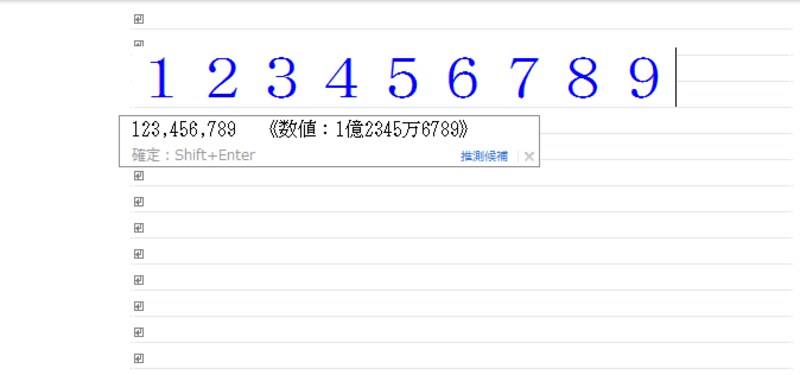
![[Shift]+[Enter]キーを押すと、3桁区切りのカンマ付きで数値を入力できます](https://imgcp.aacdn.jp/img-a/800/auto/aa/gm/article/4/3/8/0/1/8/800__026.PNG)