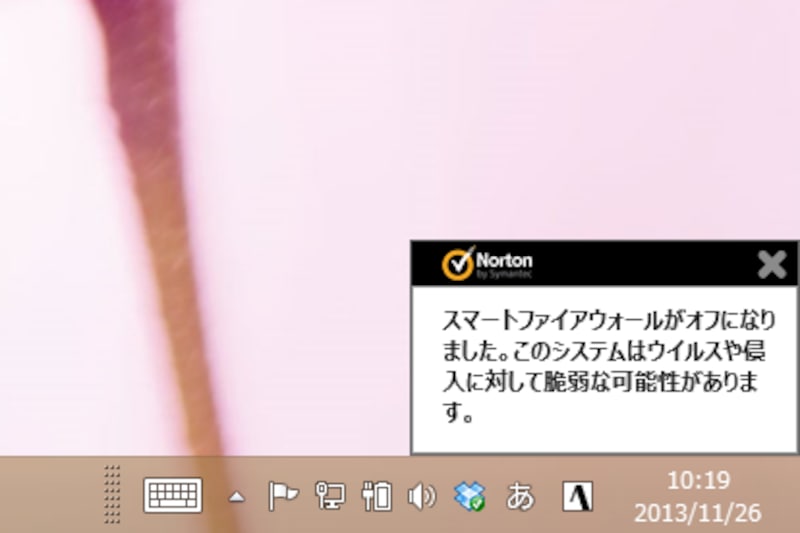
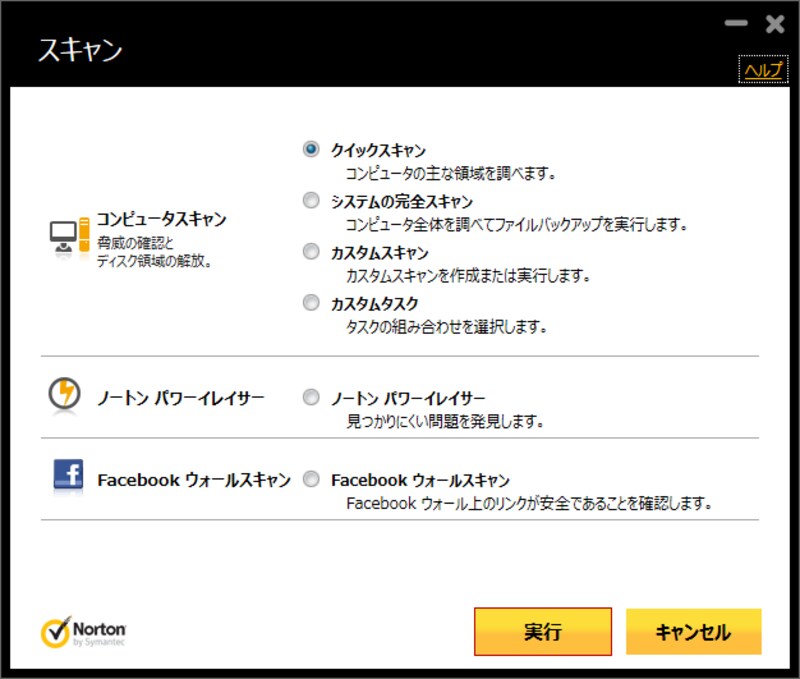
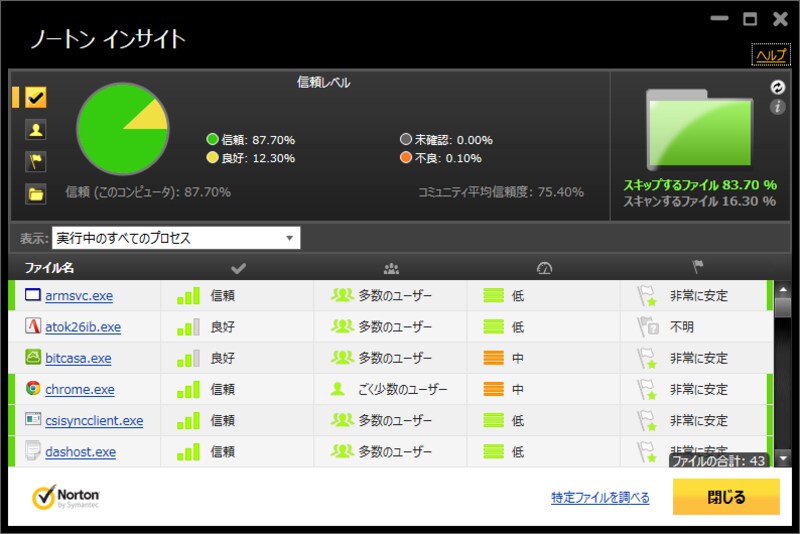
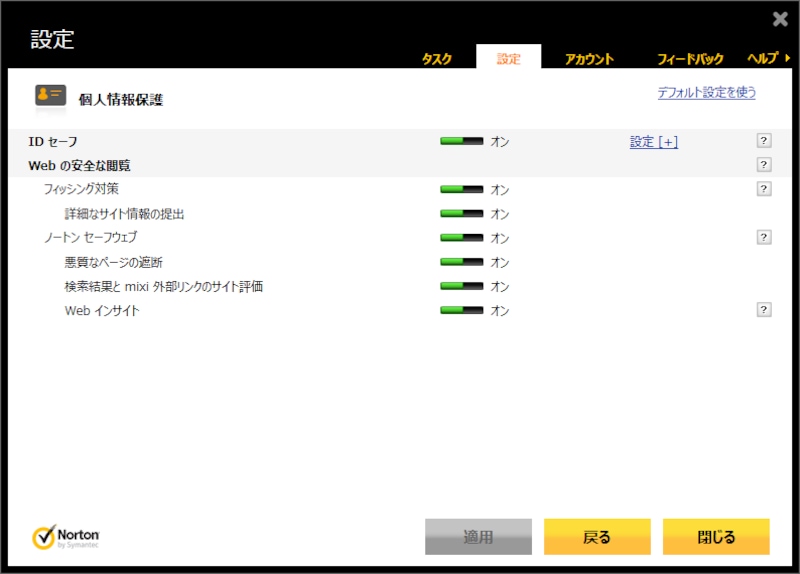
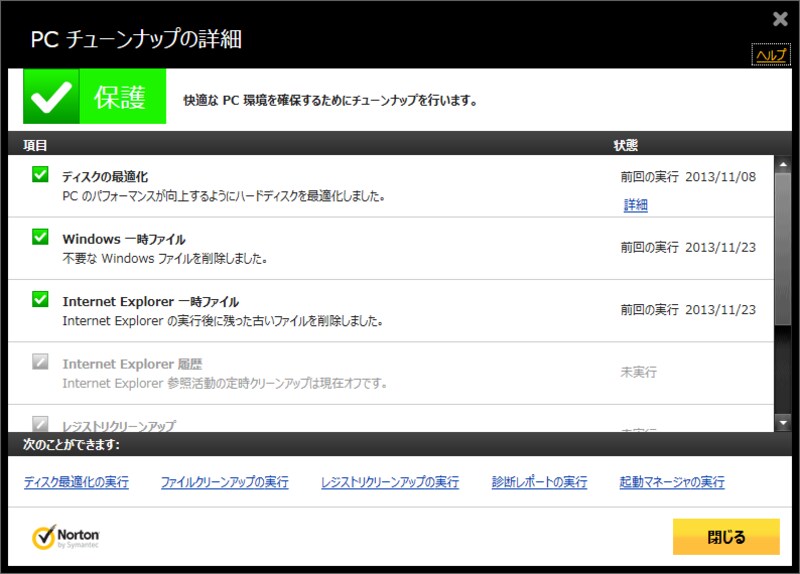
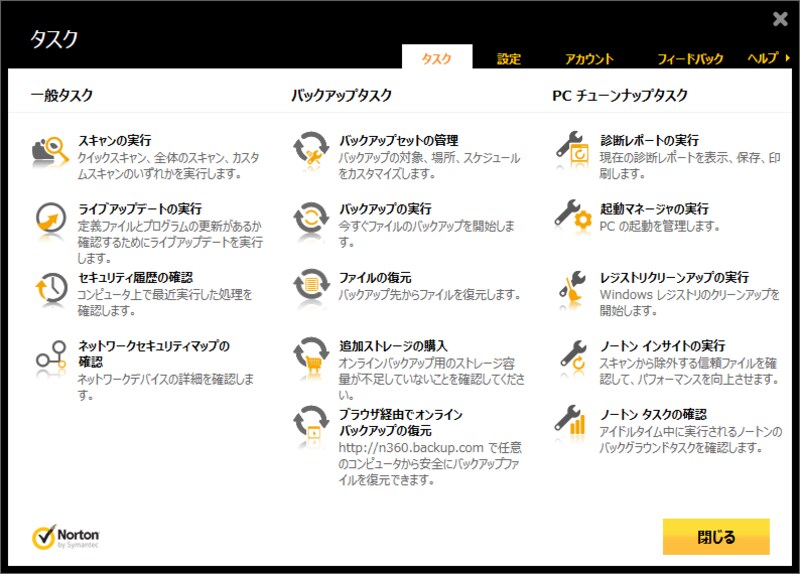
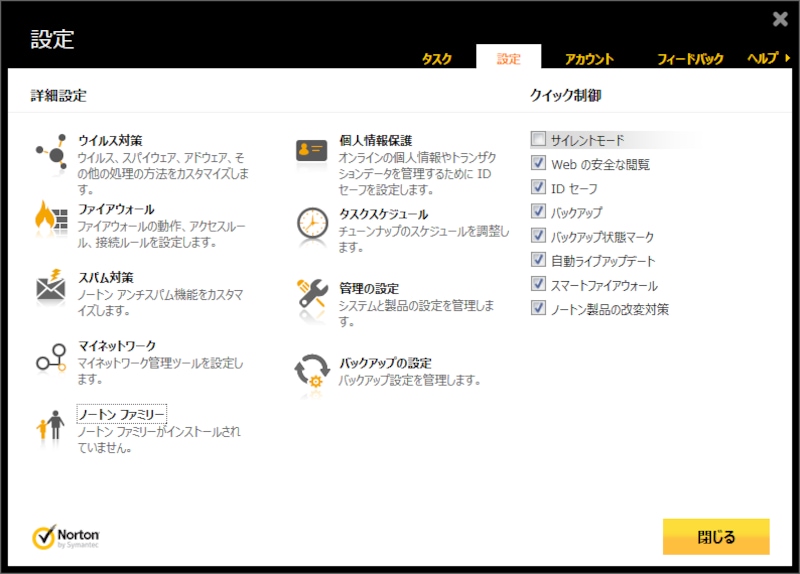
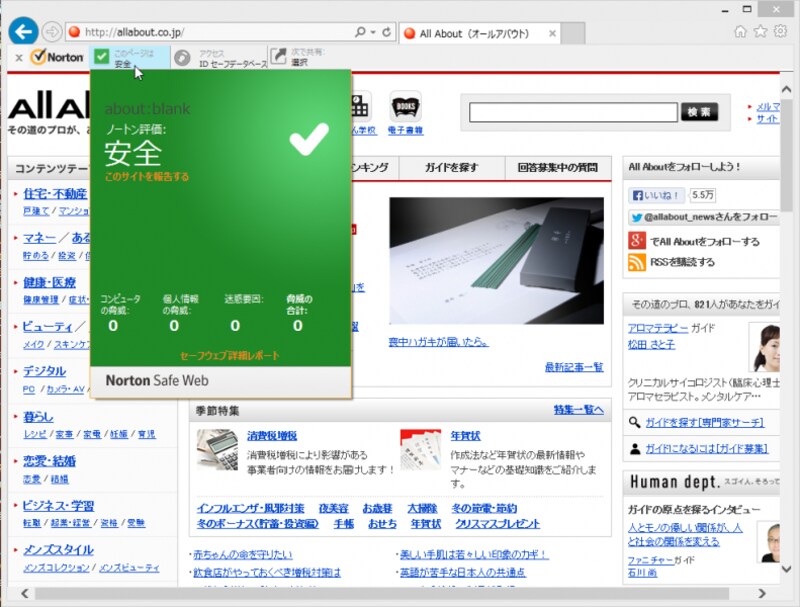
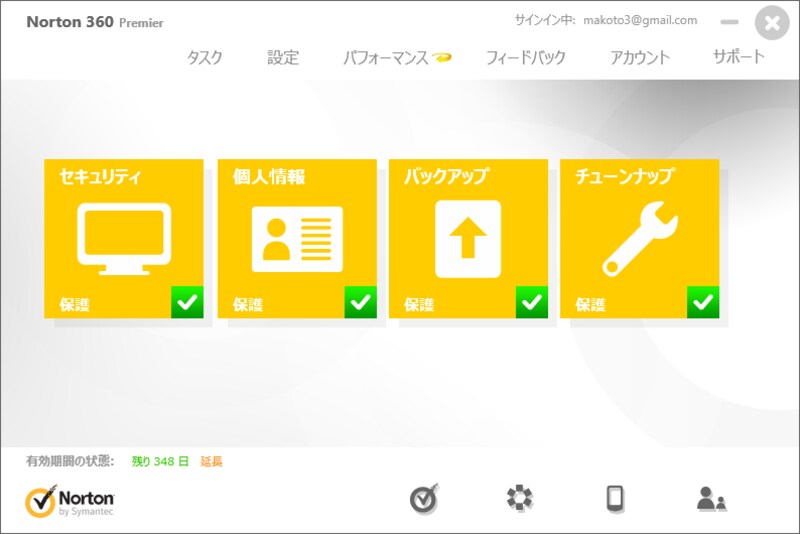
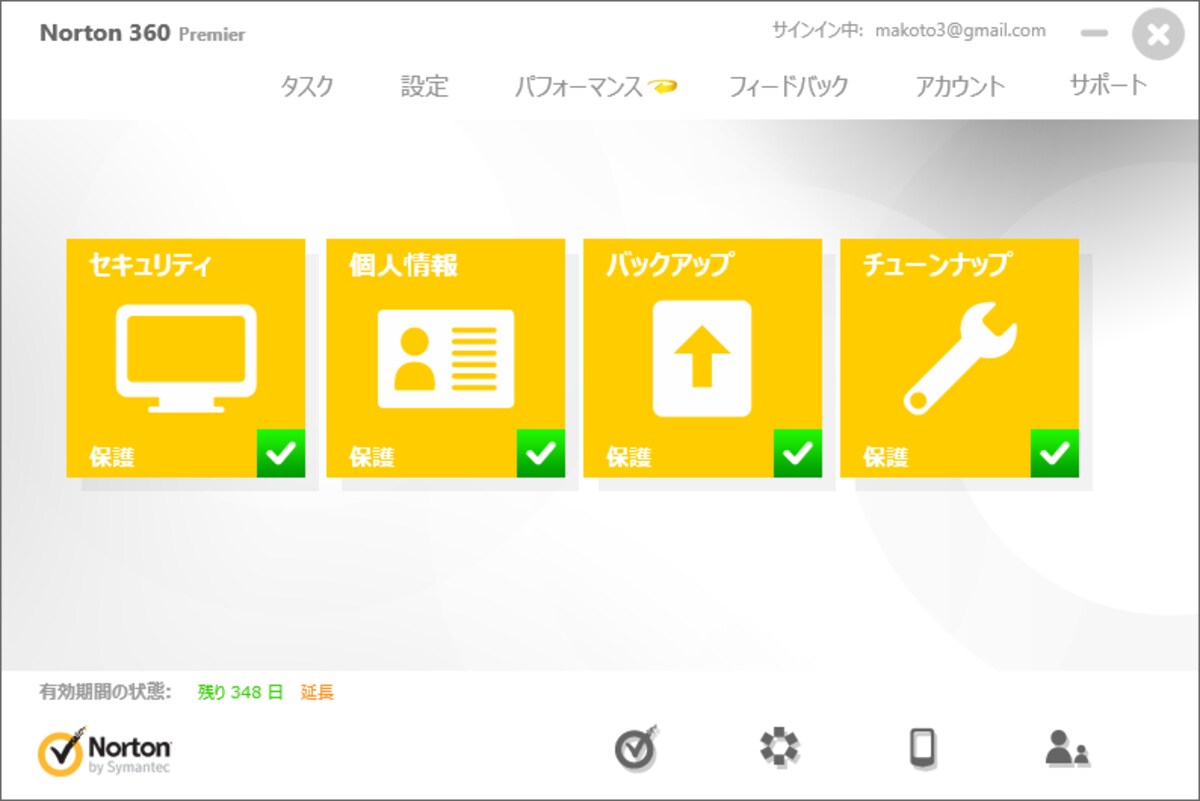
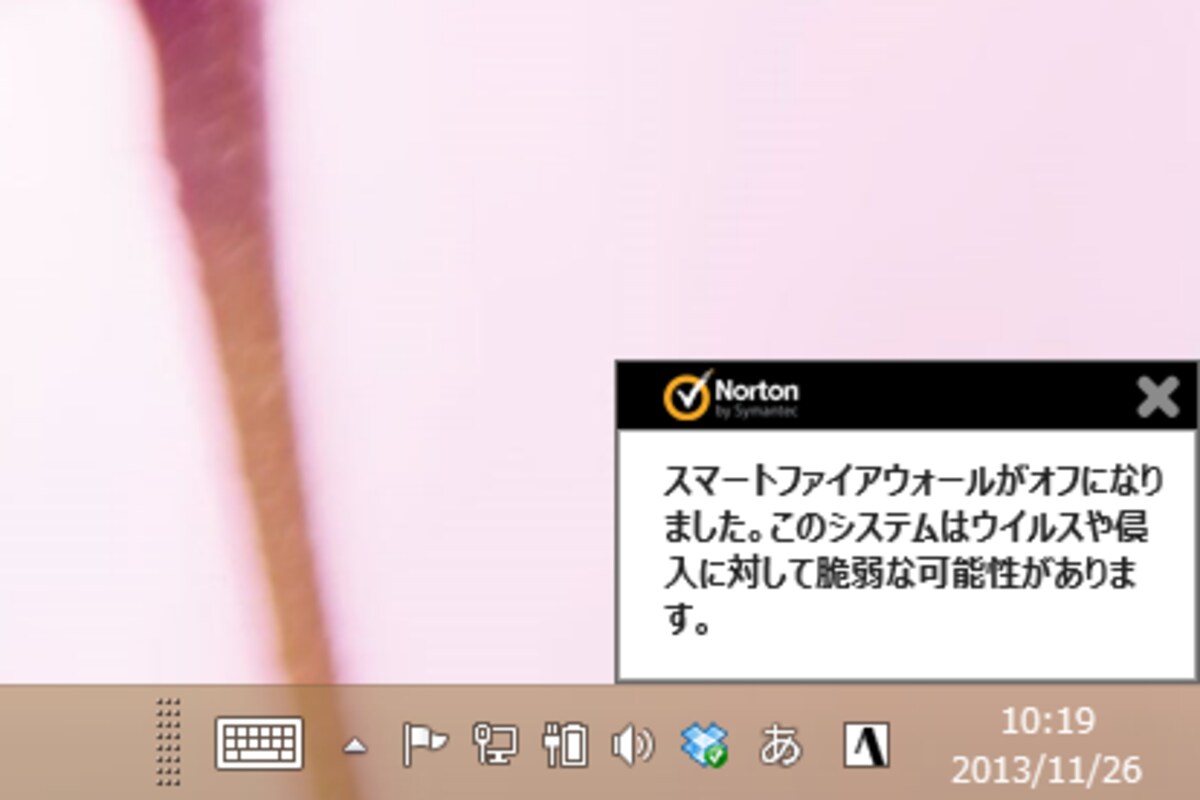
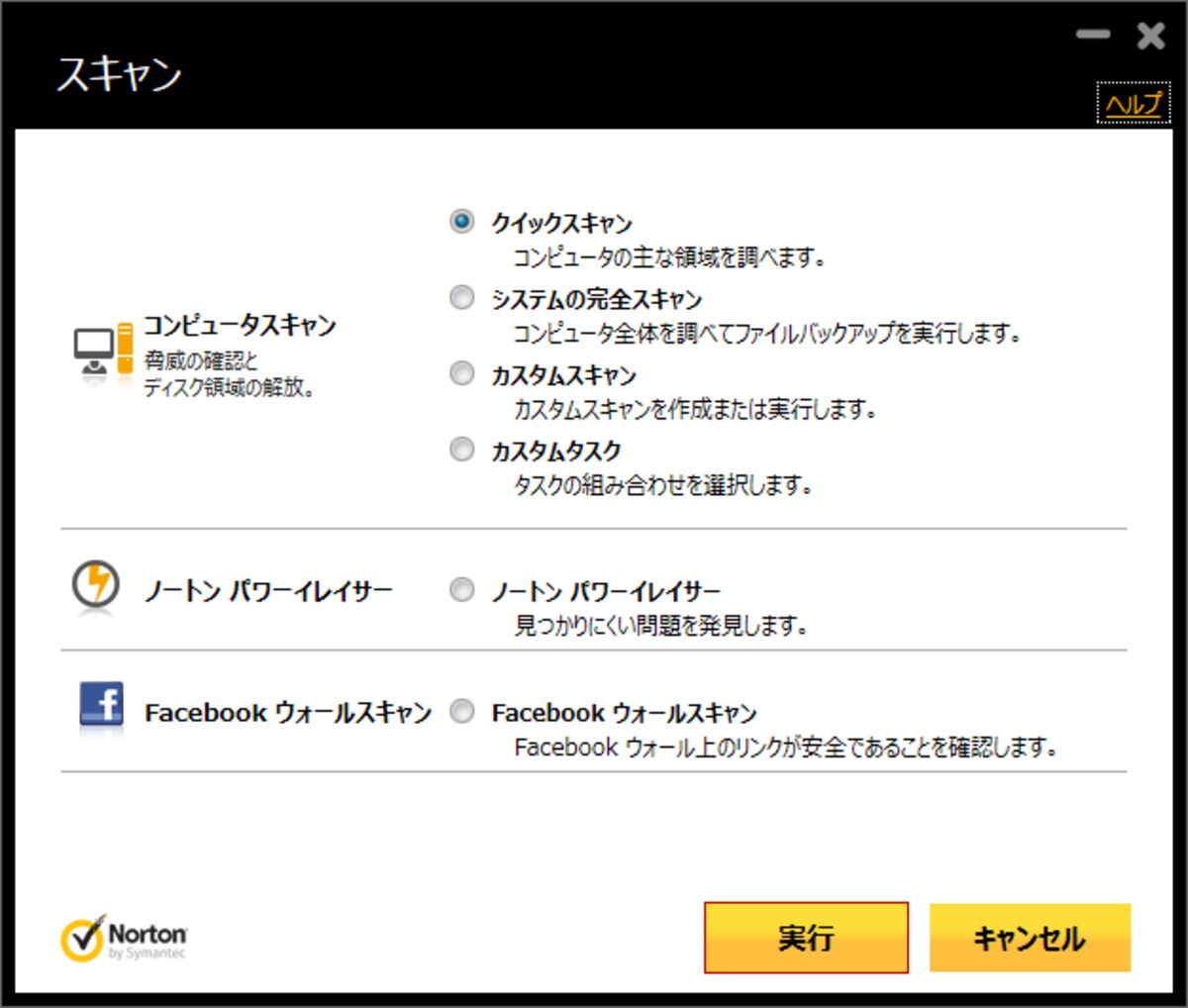
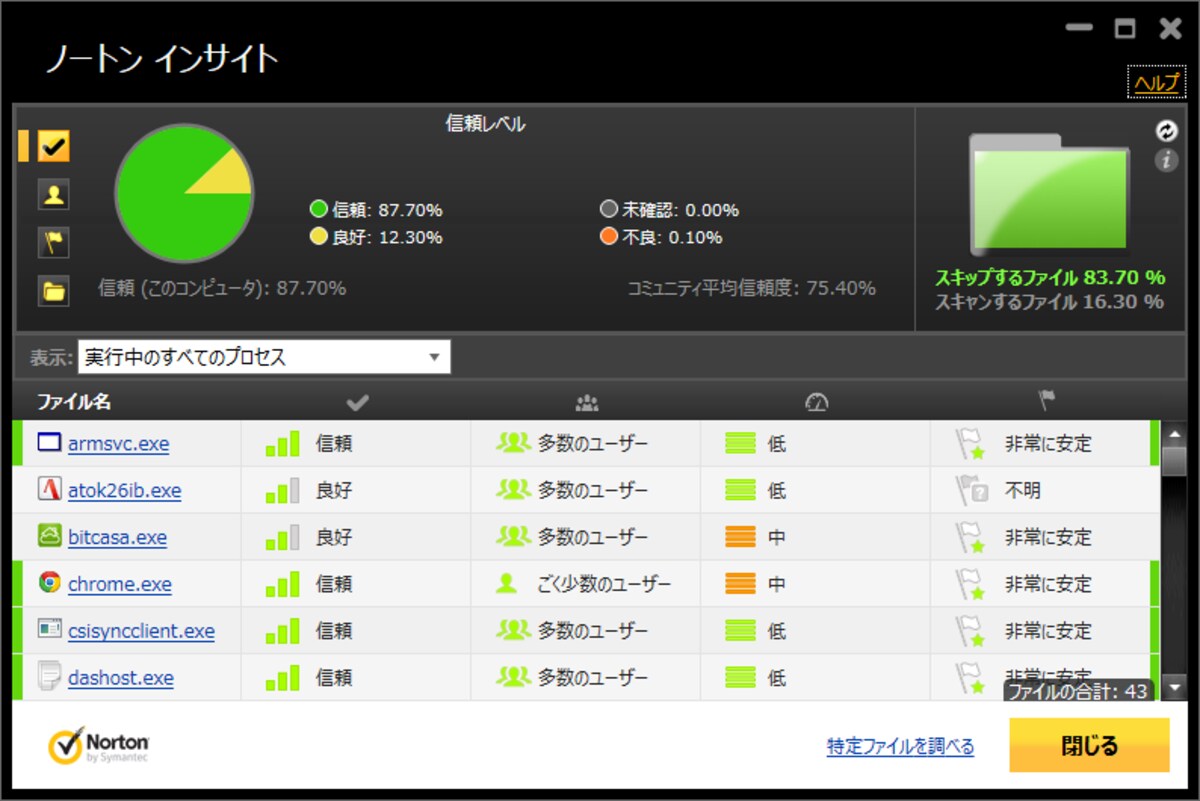
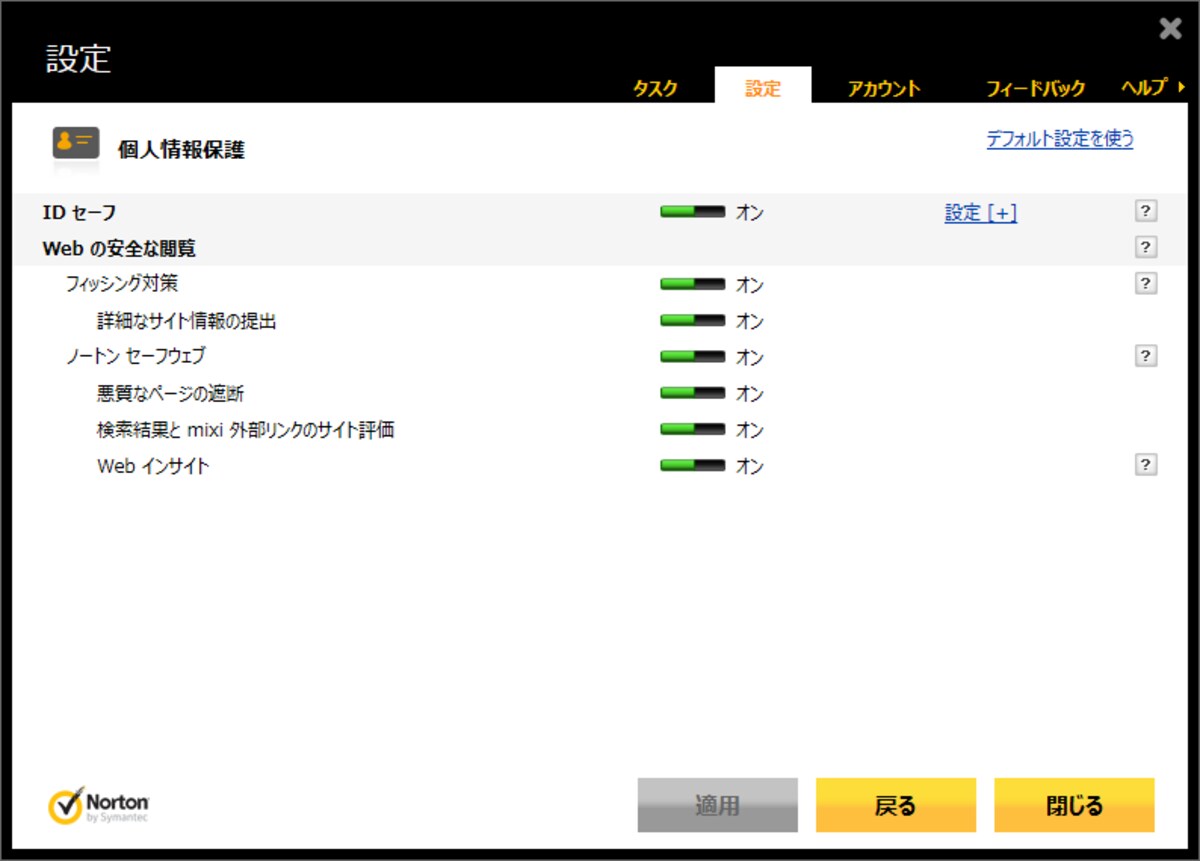
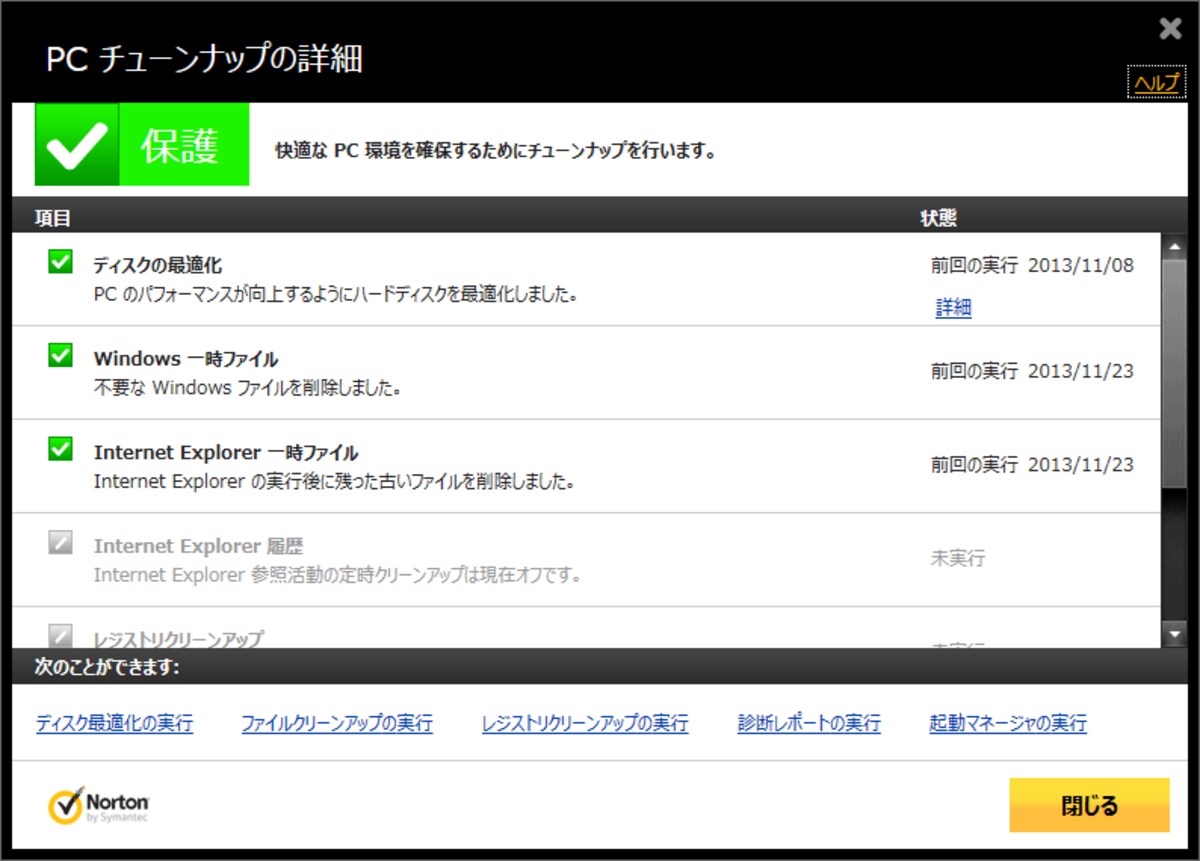
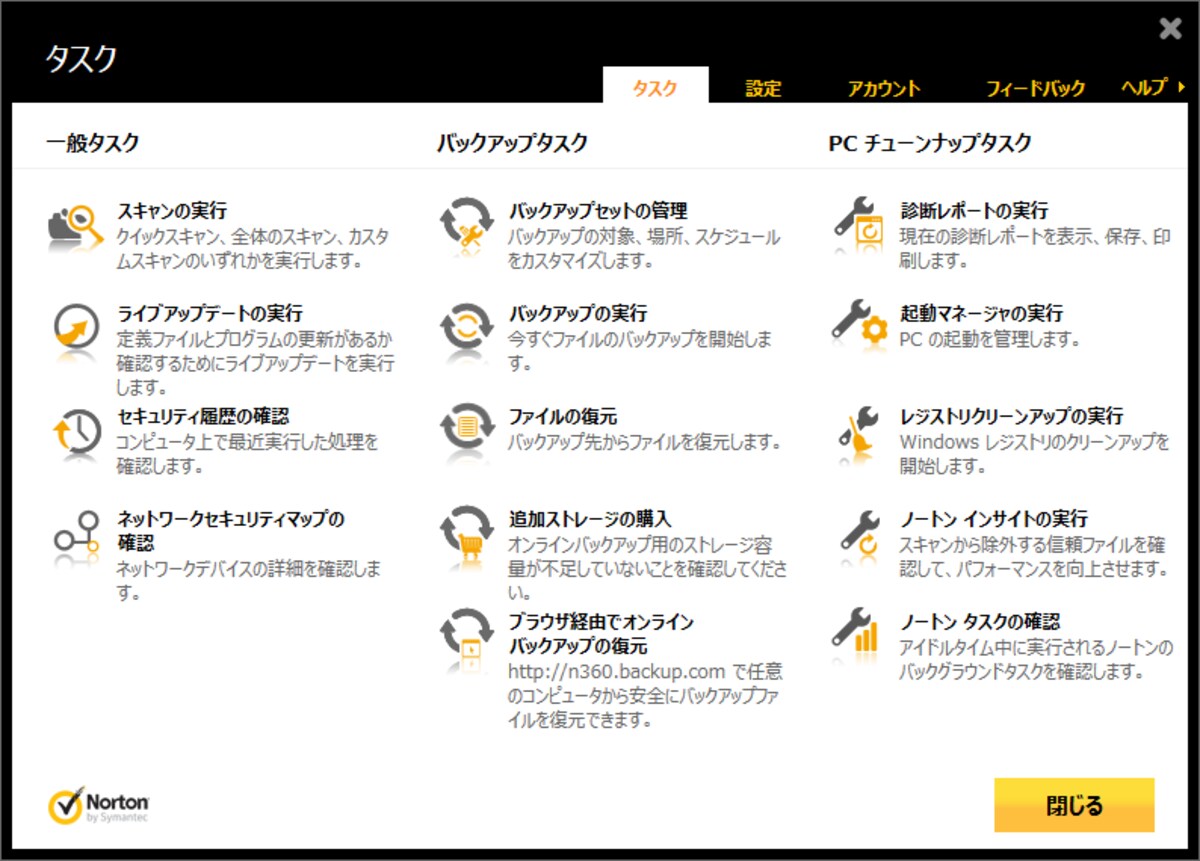
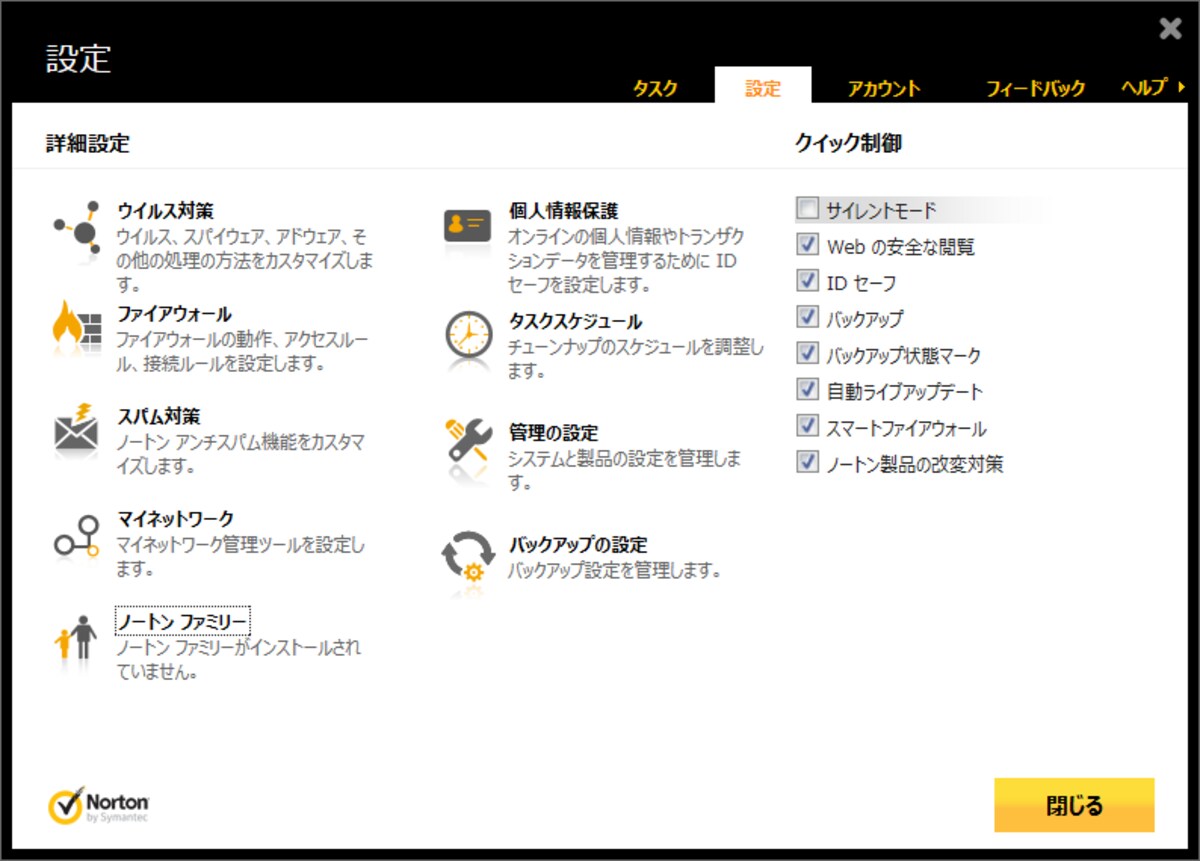
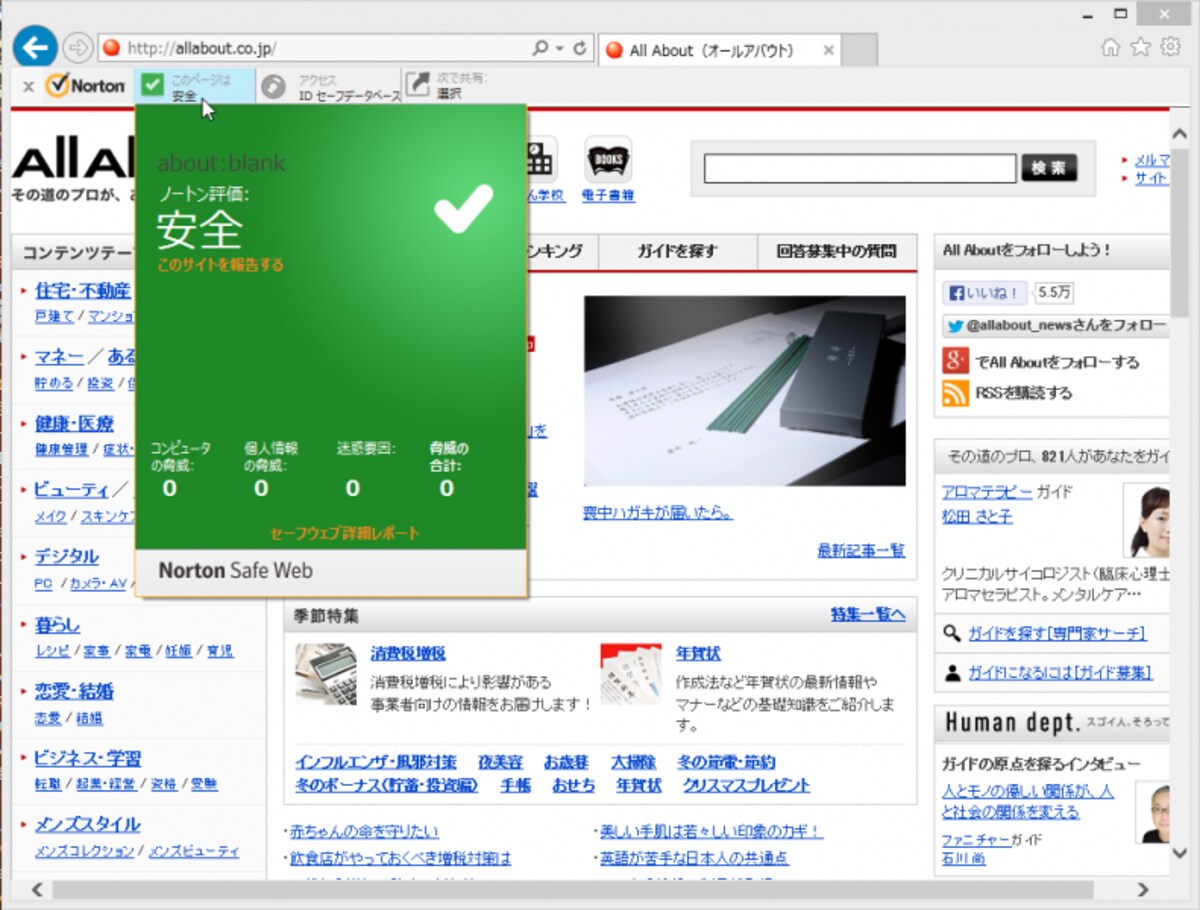
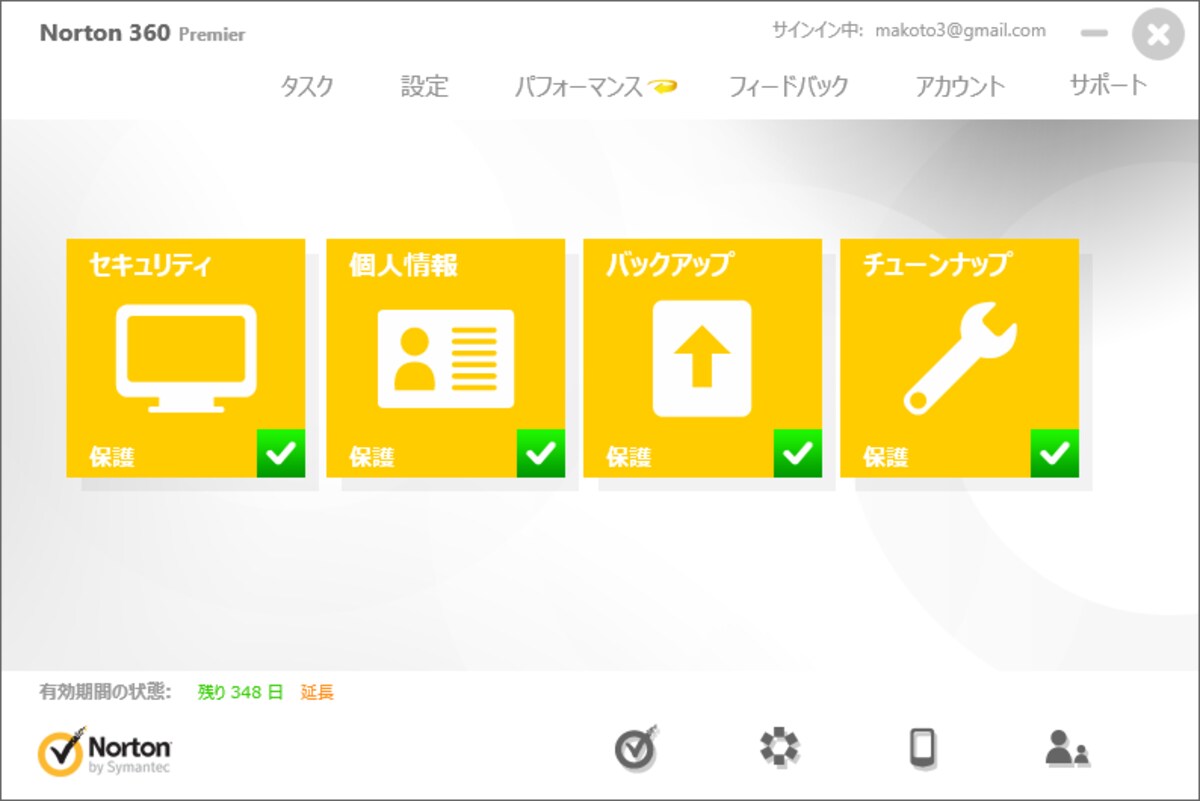
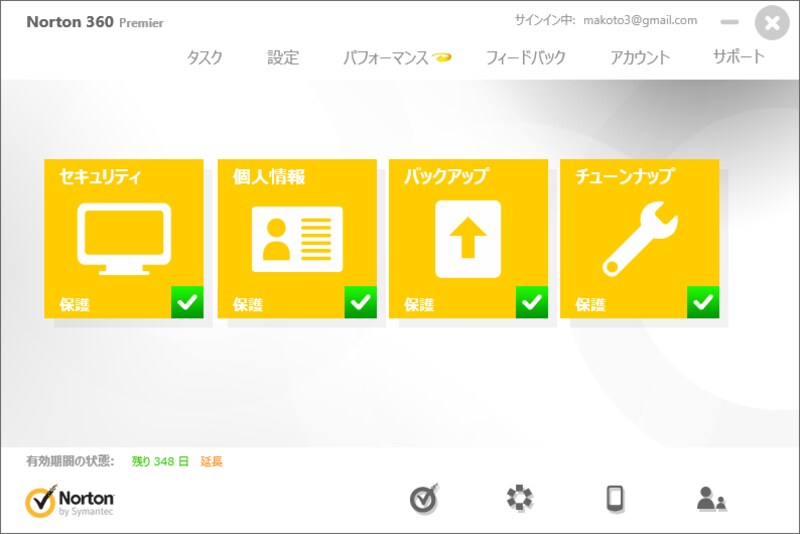
メイン画面。問題がなければ、すべての項目に緑色のチェックマークが表示される問題が発生すると、メイン画面で問題のある項目が赤く表示されます。問題を解決するには、[今すぐ解決]ボタンをクリックしますタスクトレイにも、問題が発生したことを知らせるメッセージが表示されますスキャンの実行。コンピュータがウイルスに感染していないかとうかを調べる機能です。簡単なスキャンから詳細なスキャン、Facebookのウォールをスキャンする機能まで用意されています世界中のノートンユーザーからのファイル情報をもとに、ファイルの危険度を判定する機能です個人情報保護の設定画面。フィッシング詐欺サイトなどの危険なサイトからコンピュータを保護しますPCチューンナップ。コンピュータを高速化する機能も用意されています「ノートンセキュリティ with バックアップ」で実行できる機能(タスク)の一覧です。「ノート名セキュリティ」の場合は、バックアップなどの一部の機能は使えません「ノートンセキュリティ with バックアップ」で設定できる項目ですInternet Explorer用のノートンツールバーは、危険なサイトをブロックしたり、フォームに入力する情報を保護する機能を持っています。ノートンセキュリティこの写真の記事を読む※記事内容は執筆時点のものです。最新の内容をご確認ください。※OSやアプリ、ソフトのバージョンによっては画面表示、操作方法が異なる可能性があります。


![問題が発生すると、メイン画面で問題のある項目が赤く表示されます。問題を解決するには、[今すぐ解決]ボタンをクリックします](https://imgcp.aacdn.jp/img-a/1200/auto/aa/gm/article/4/3/5/0/9/1/800__002.PNG)
![問題が発生すると、メイン画面で問題のある項目が赤く表示されます。問題を解決するには、[今すぐ解決]ボタンをクリックします](https://imgcp.aacdn.jp/img-a/800/auto/aa/gm/article/4/3/5/0/9/1/800__002.PNG)