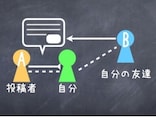
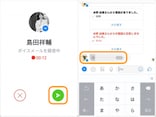
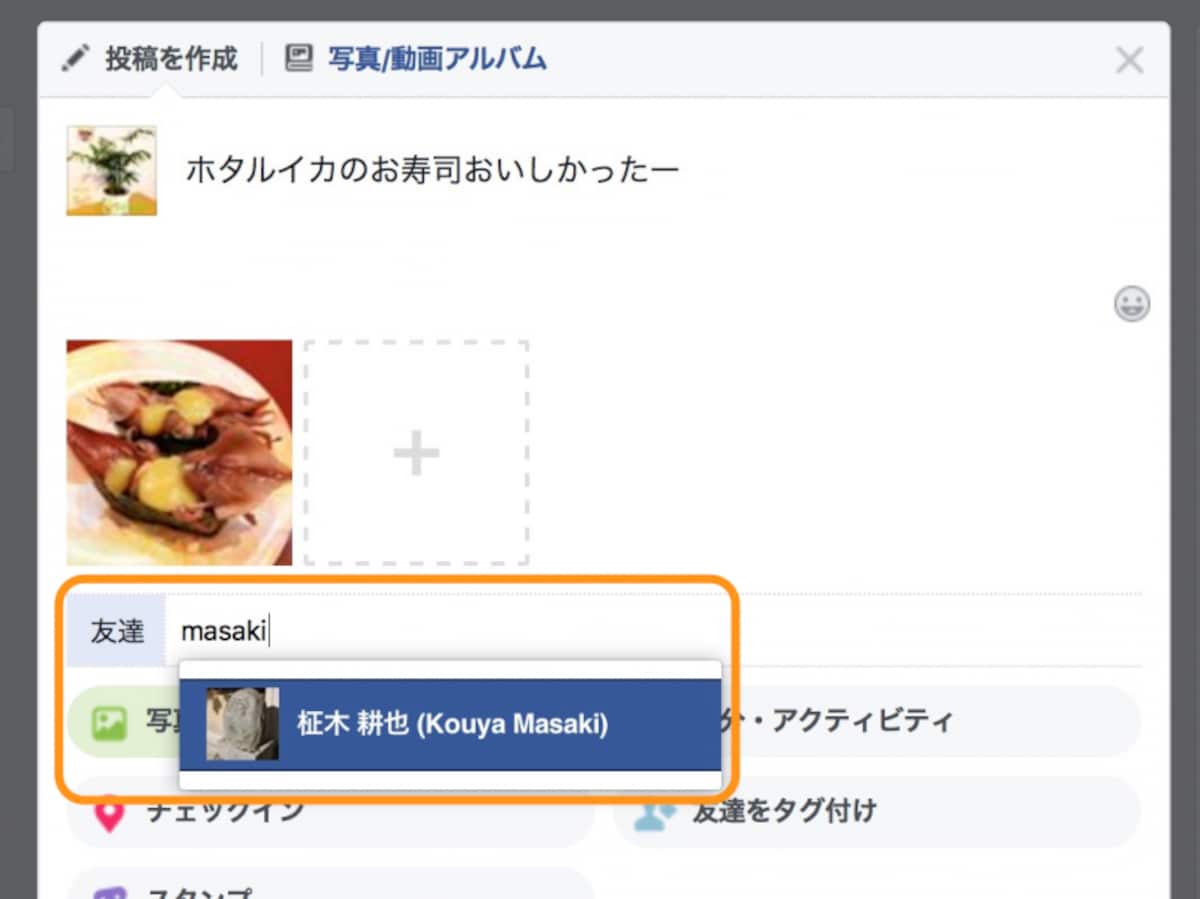
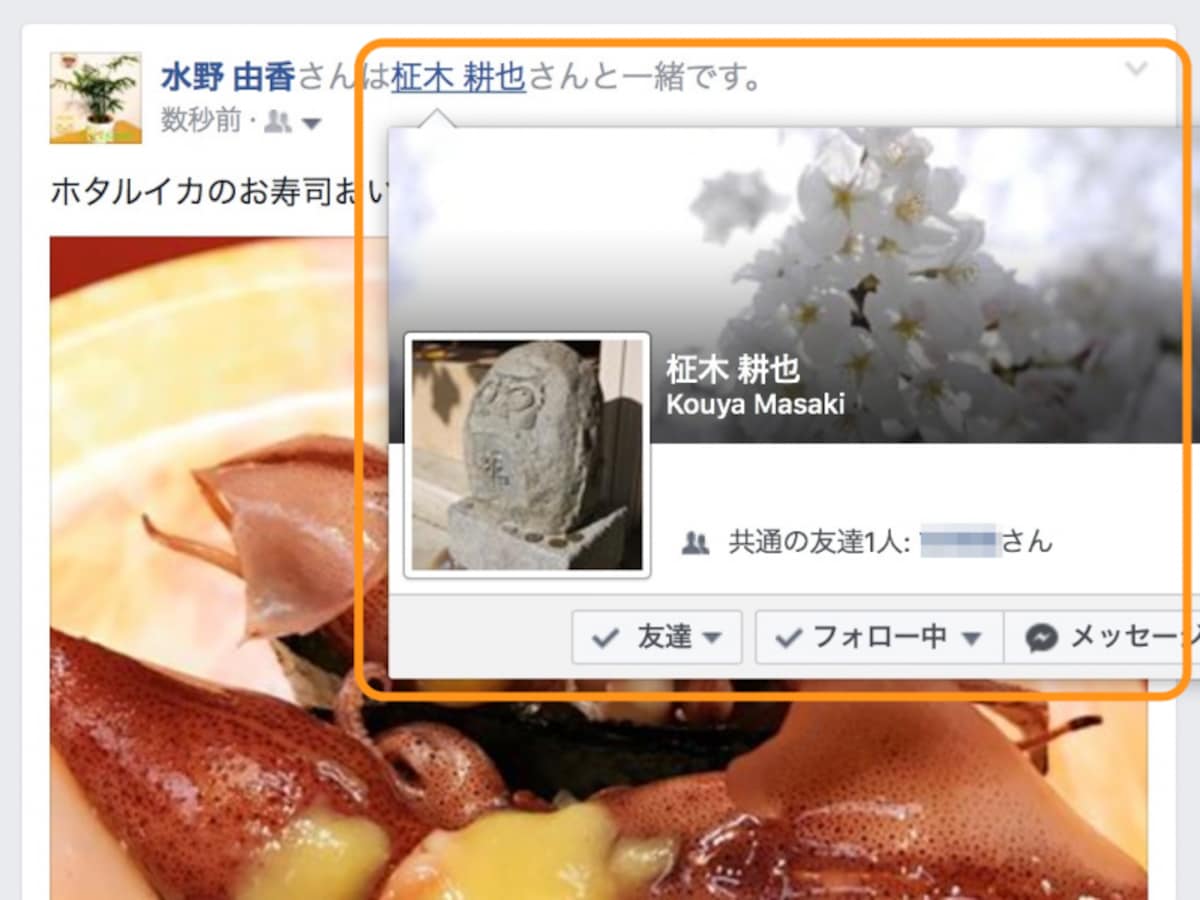
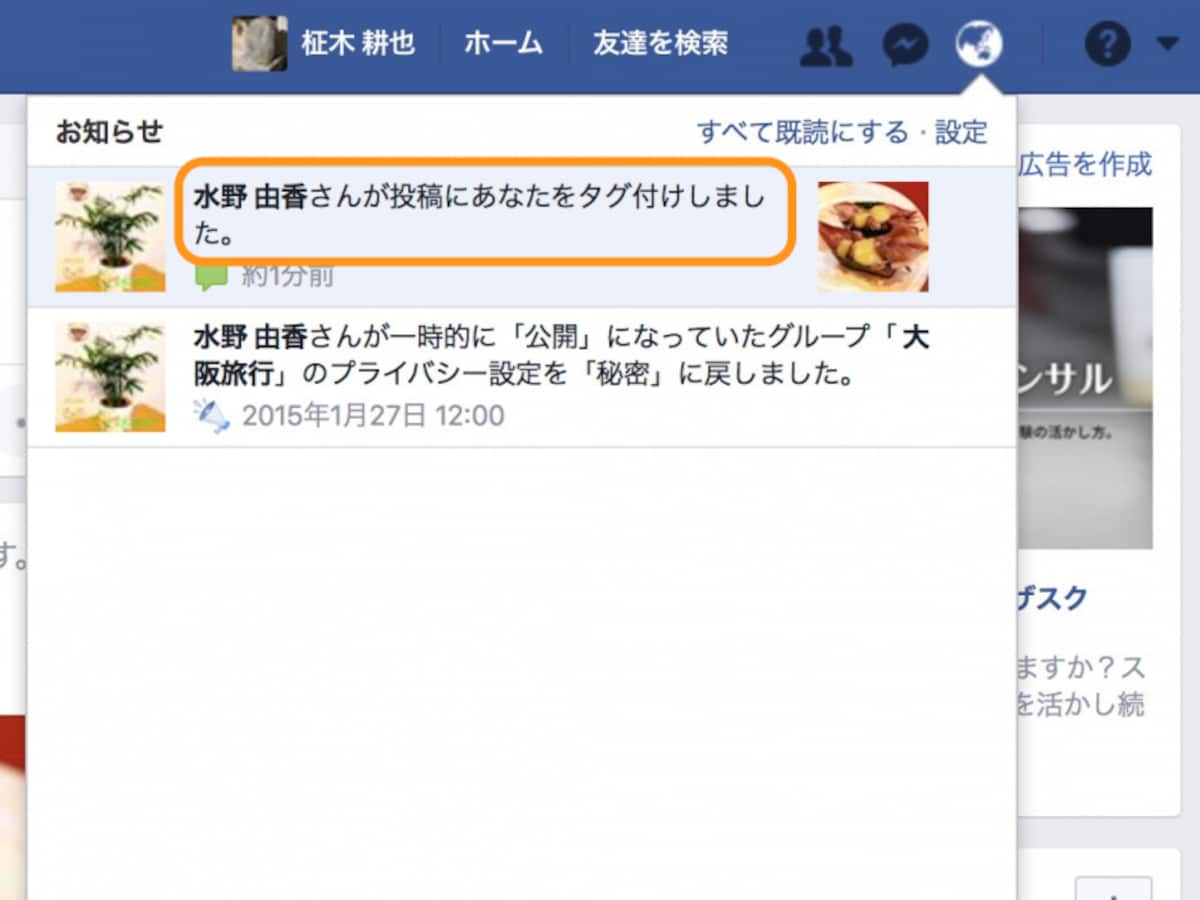
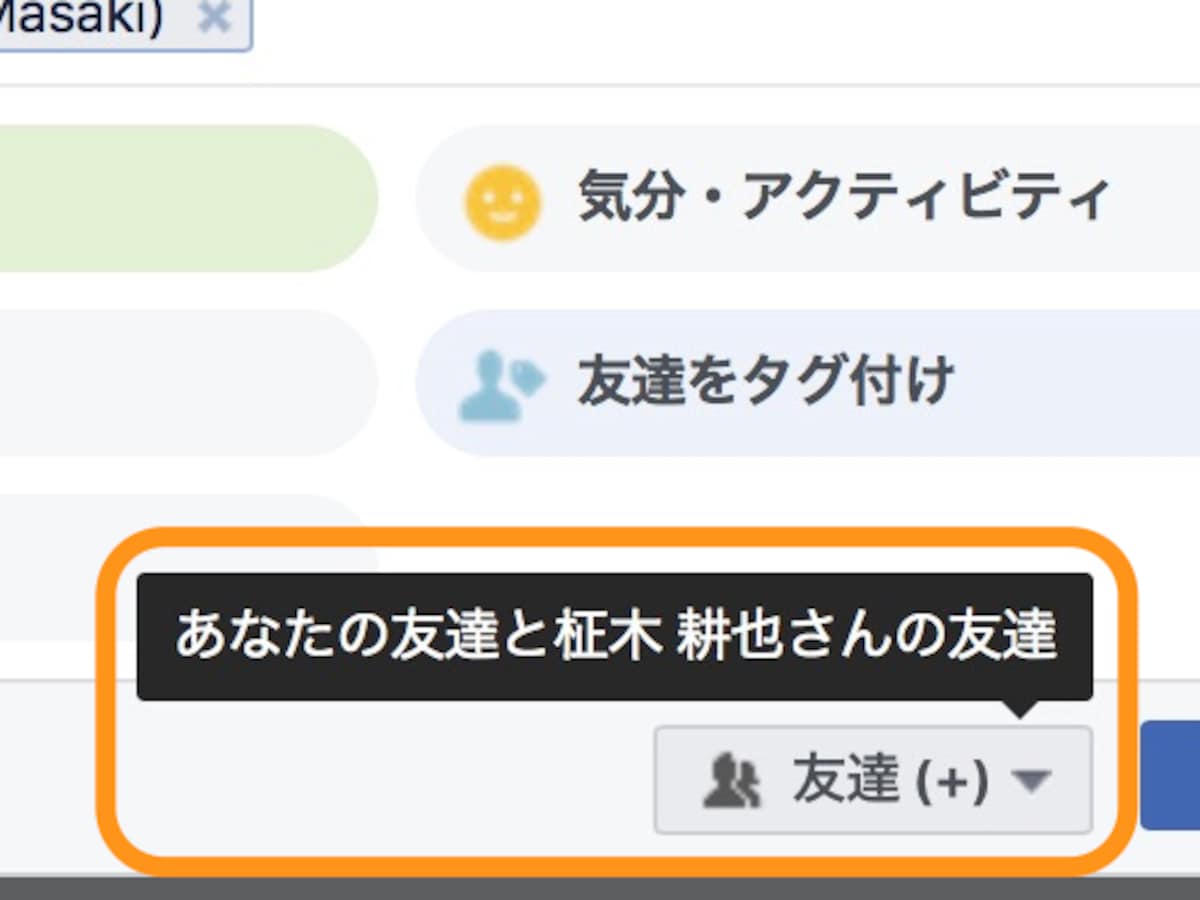
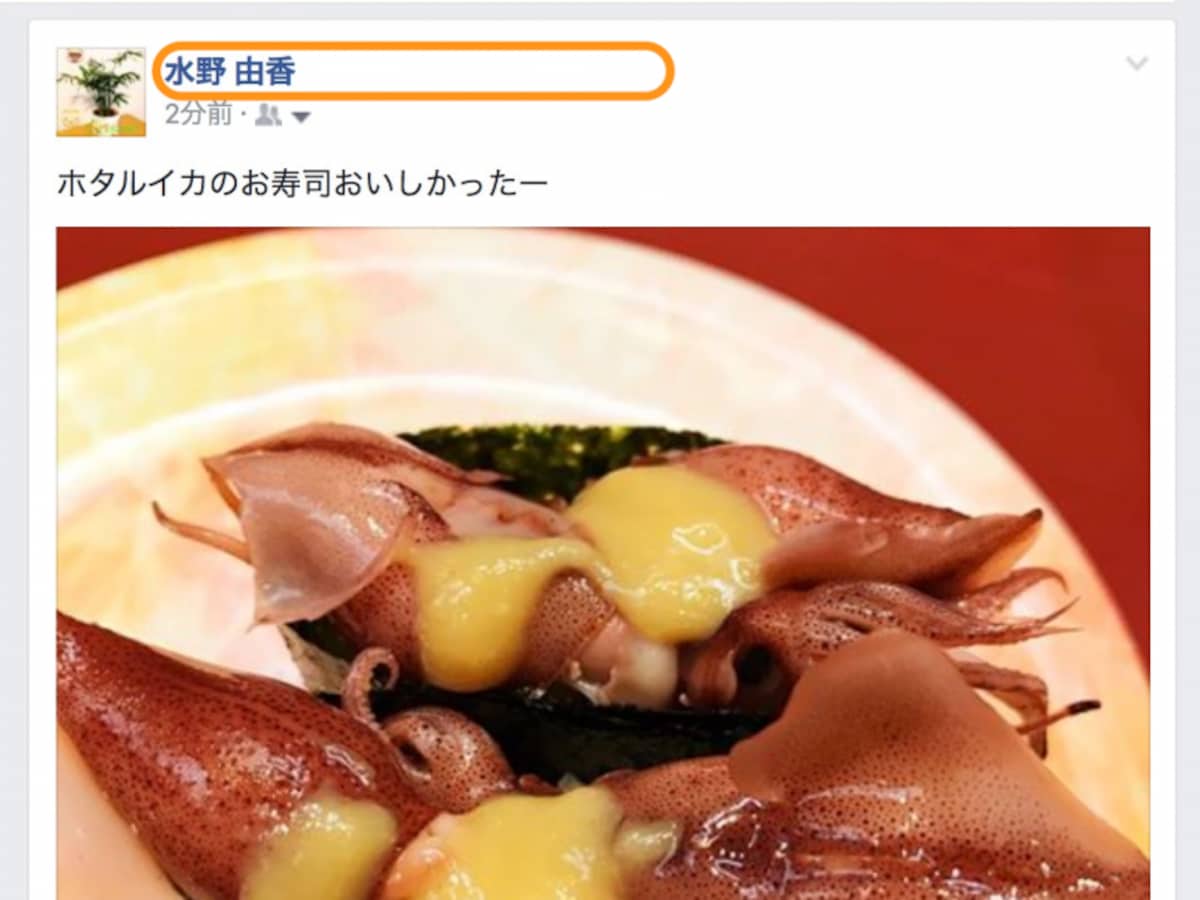
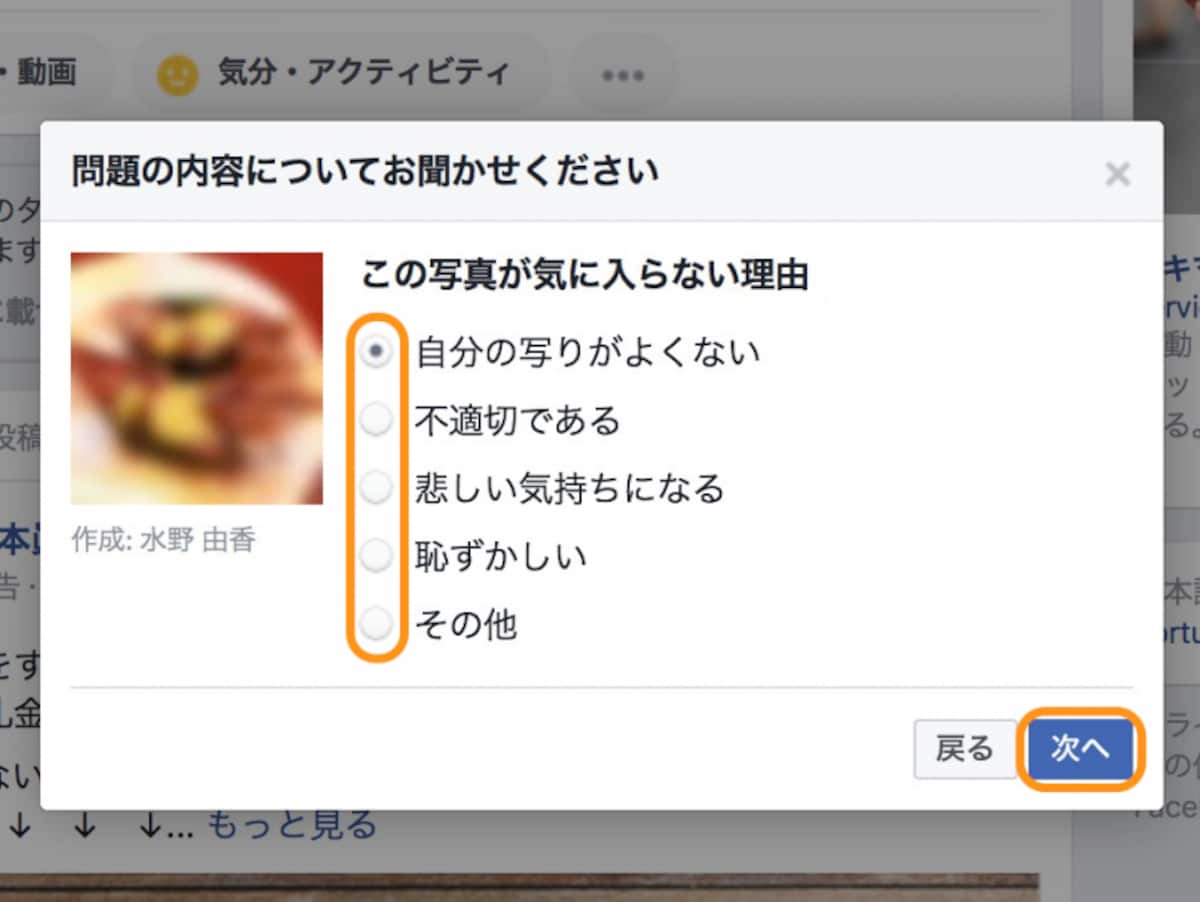
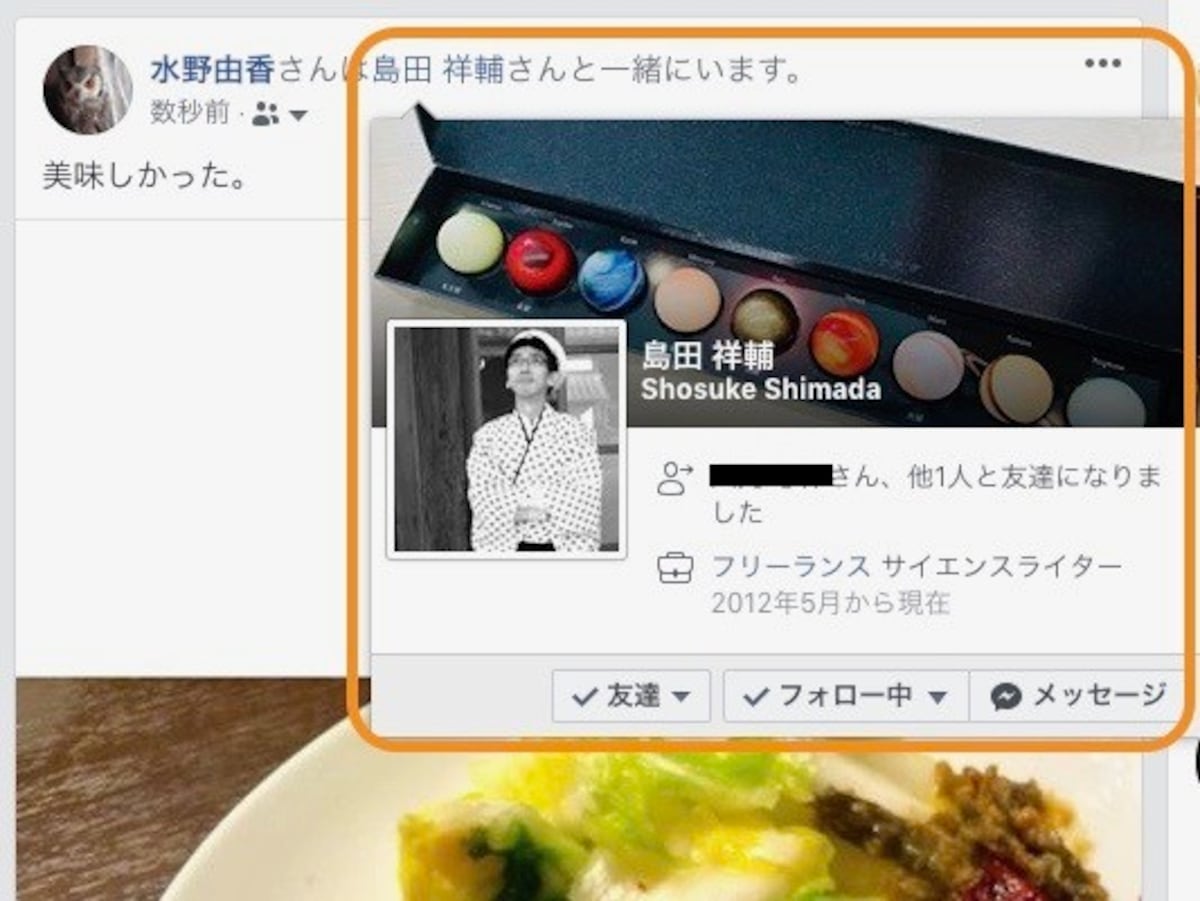
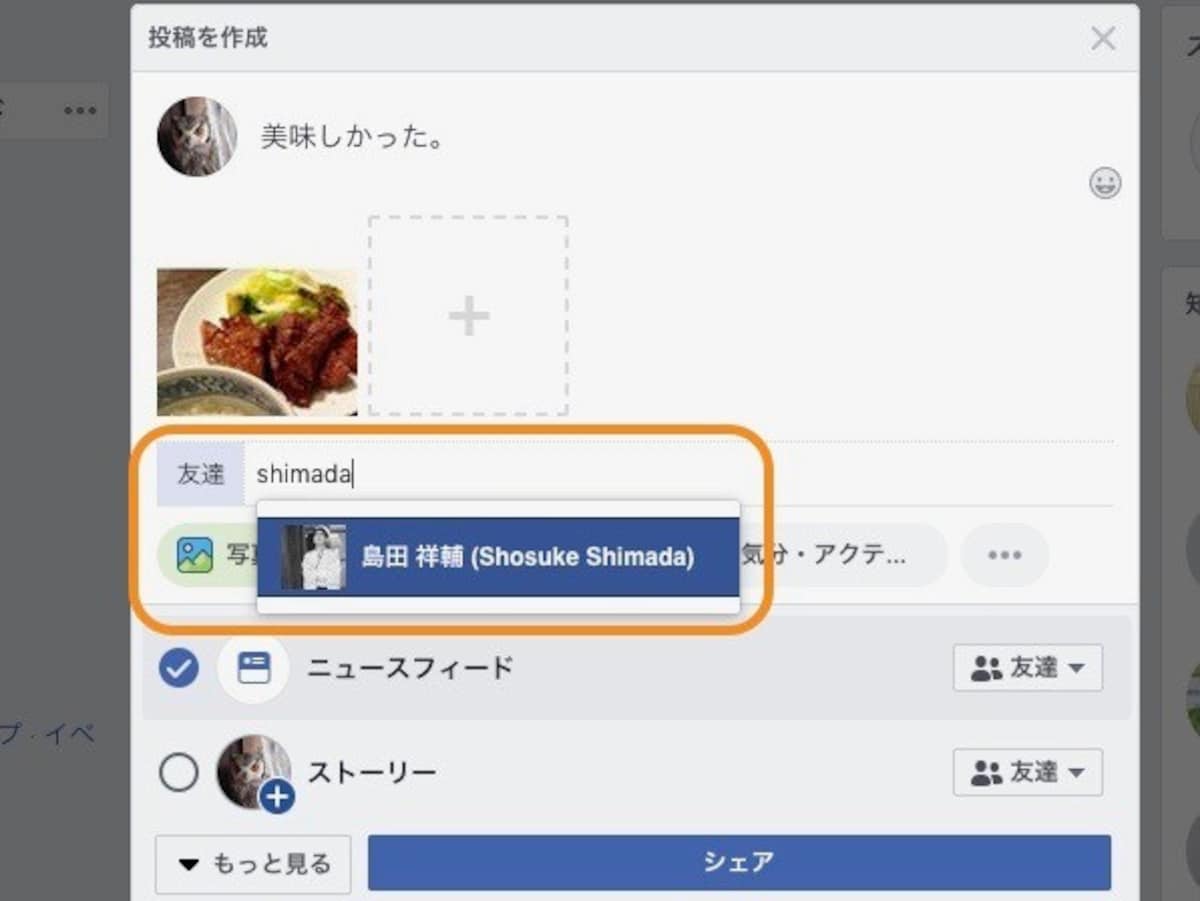
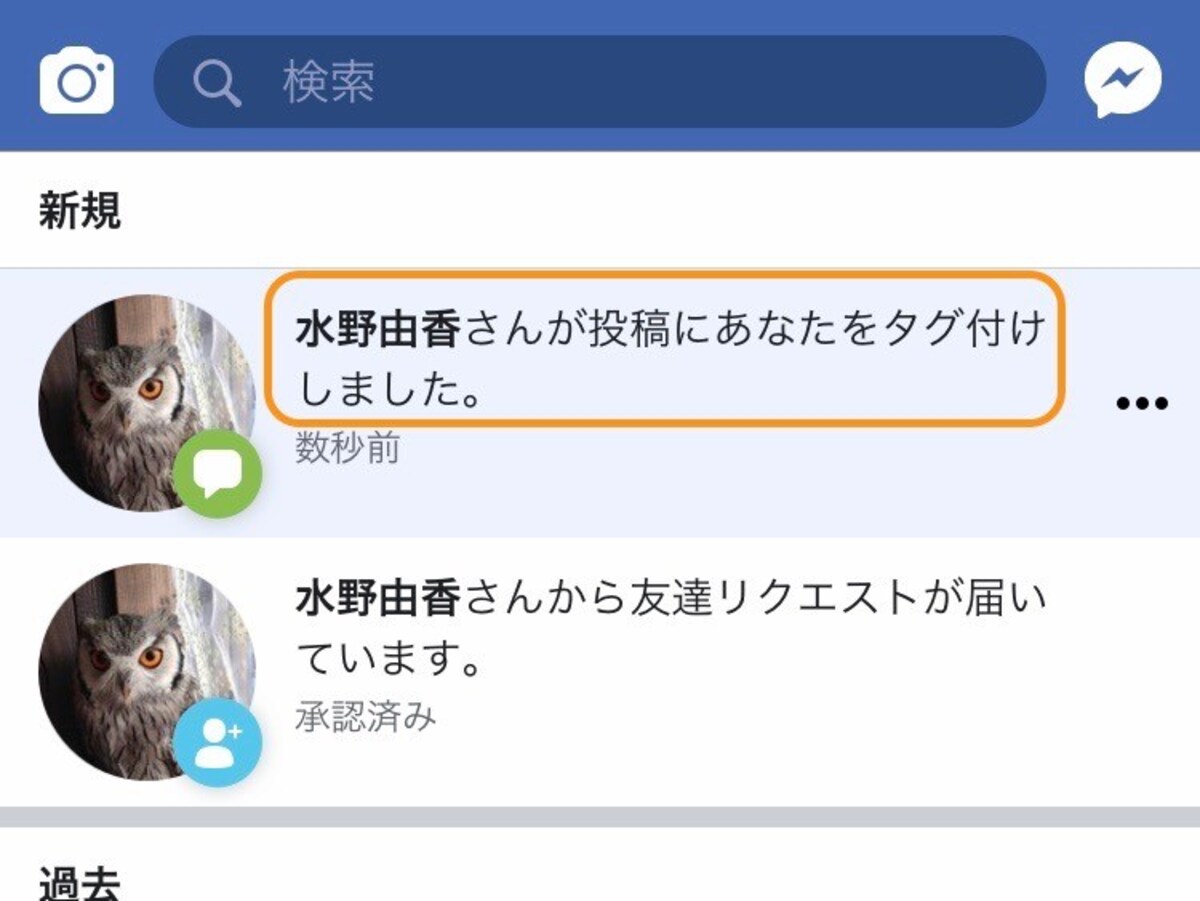
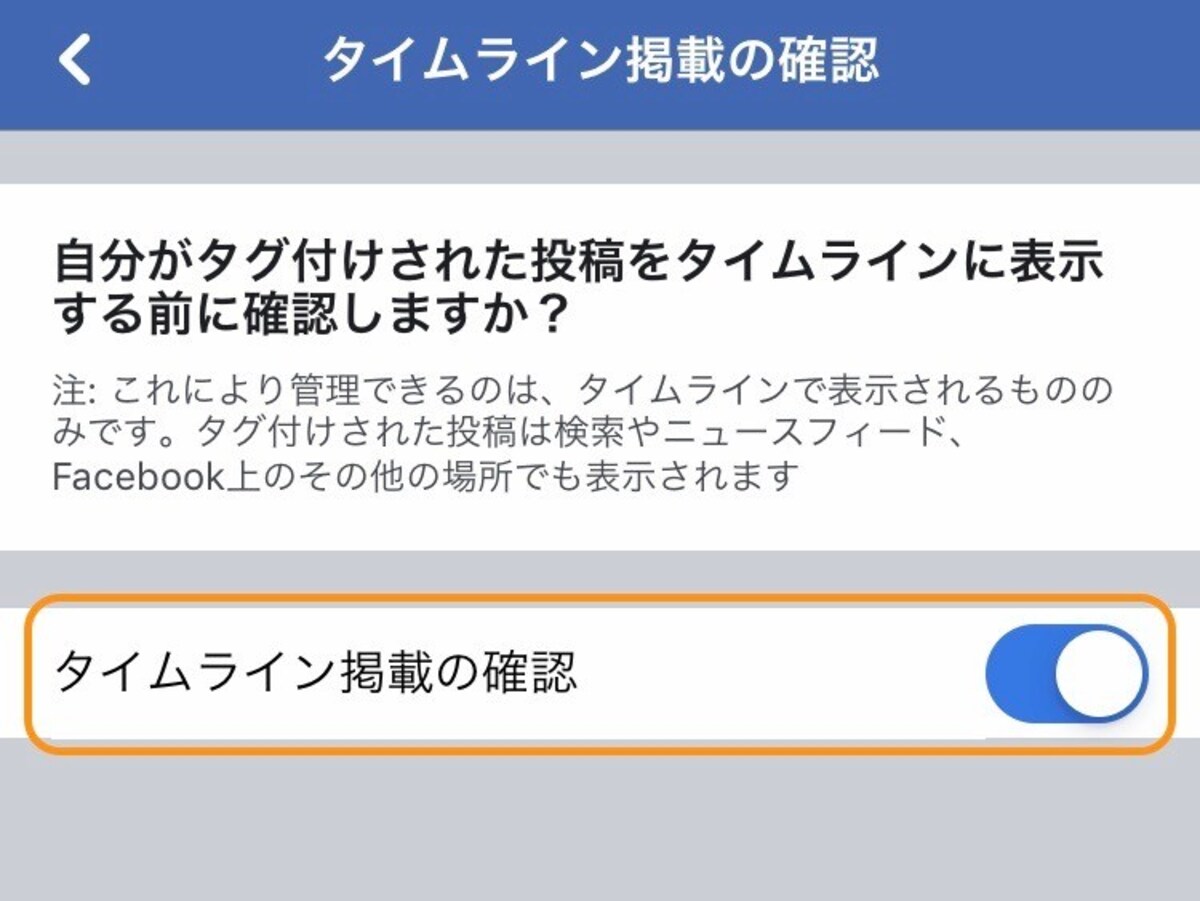
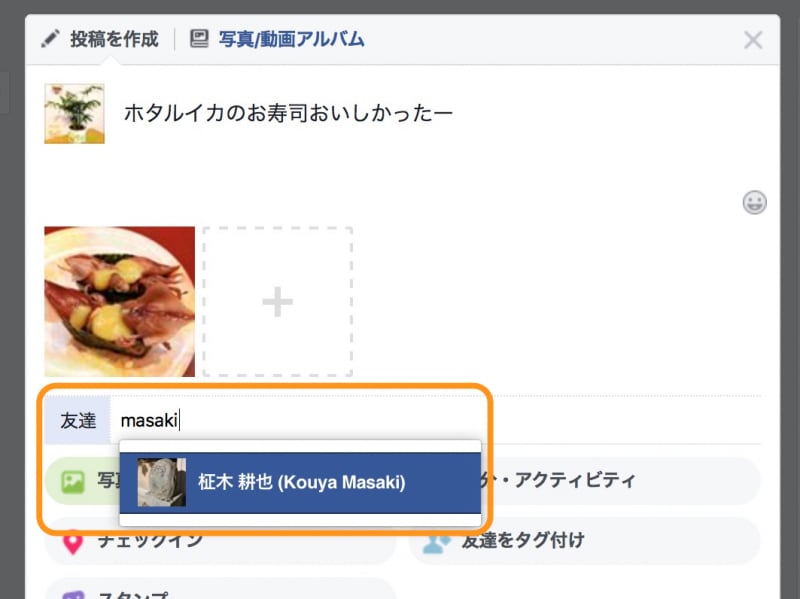
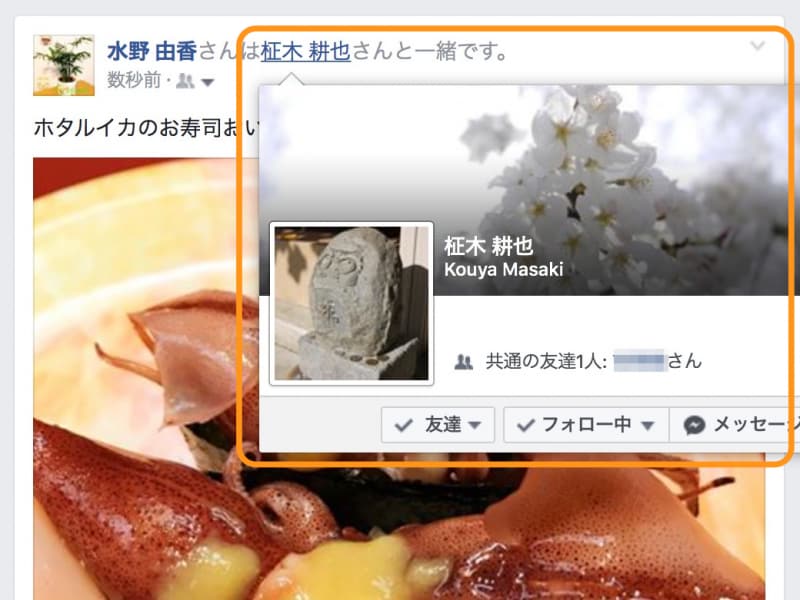
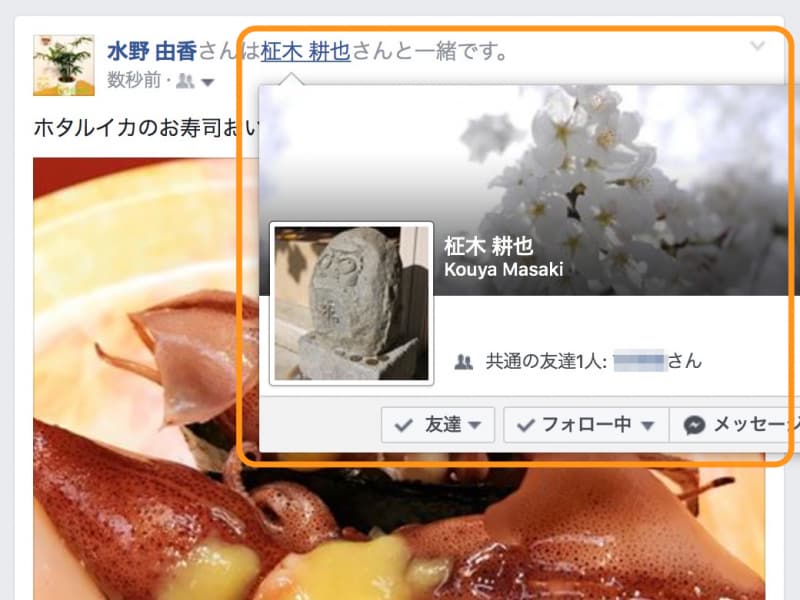
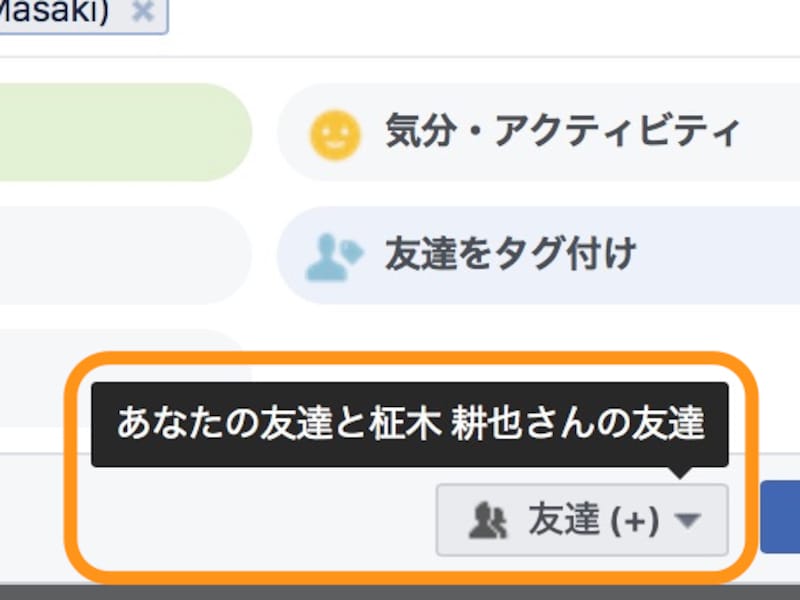
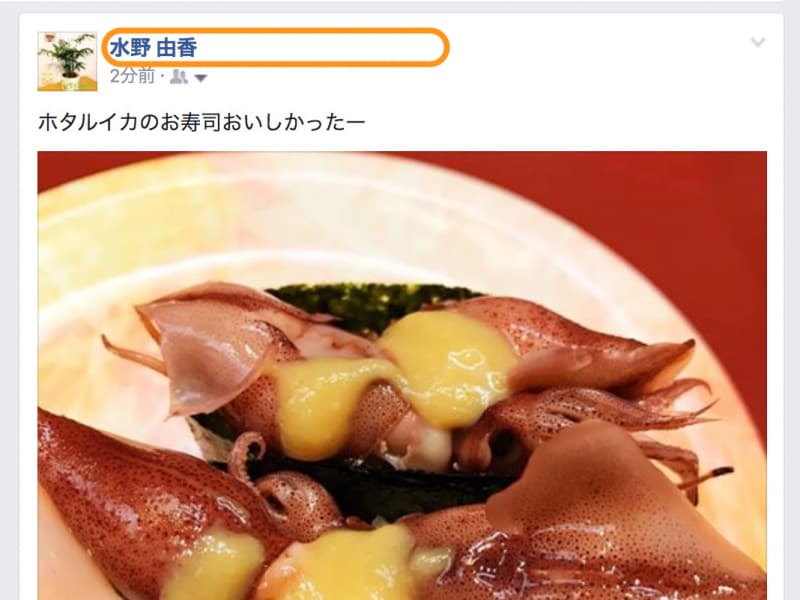
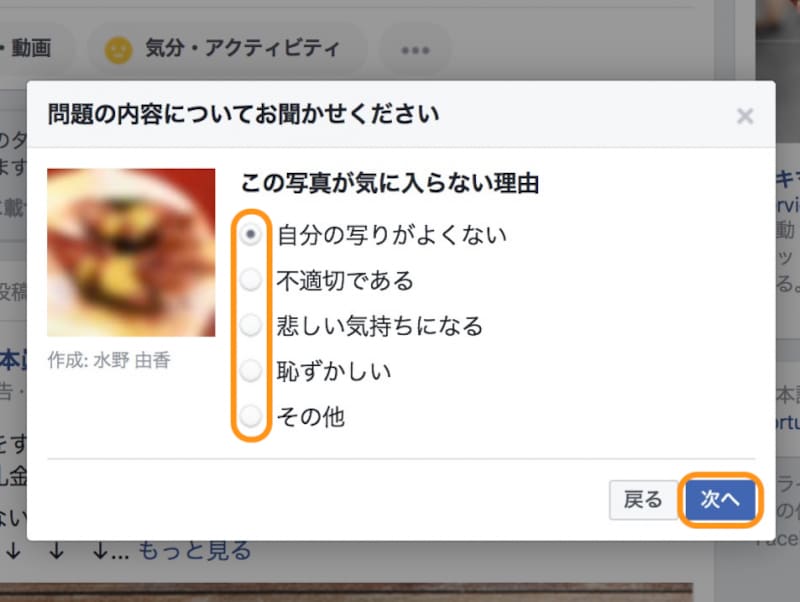
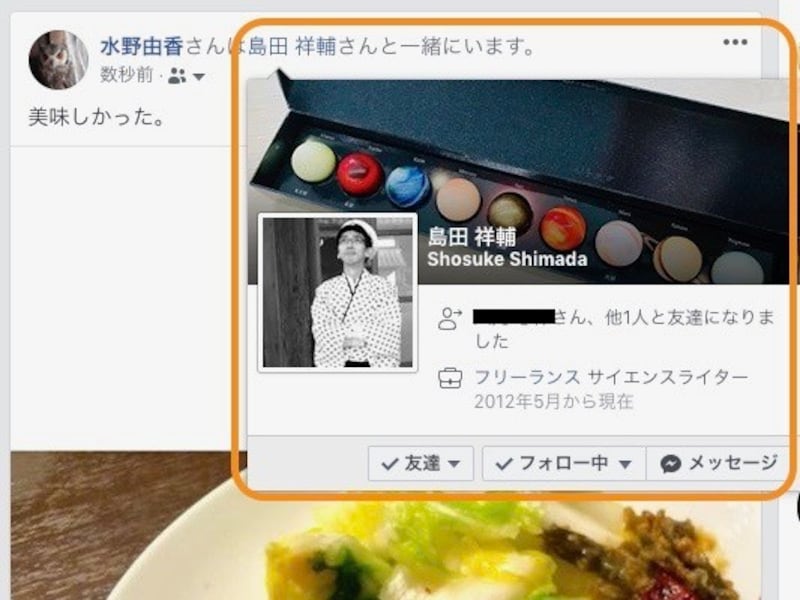
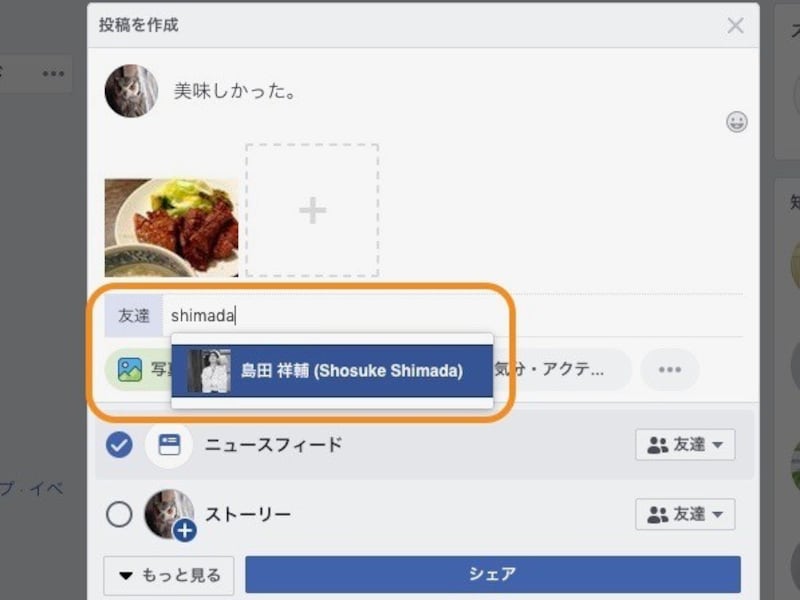
[友達をタグ付け]を選ぶ名前を入力して、友達を選ぶ文章の後ろに[○○さんと一緒です。]と表示される「○○さんと一緒です」がタグタグ付けされた投稿タグ付けされると右上の地球儀アイコンから通知公開範囲が「友達(+)」に変わり、「あなたの友達と○○さんの友達」となるのは、この投稿はタグ付けされた人の友達も見ることができる、という意味[∨]をクリックして[タグを削除]を選択タグは消えるが、投稿は残ったままになる[この投稿の報告もしたい]にチェックを入れて[OK]をクリック報告したい理由を選んで[次へ]をクリック 前の回答によって次の項目が変わる。写りがよくないからという理由も[メッセージを送信]をクリック画面は最初に表示される文章だが、必要に応じて文面を変えよう。最後に[送信]をクリック画面の右上にある[▼]をクリックして[設定]をクリック[タイムラインとタグ付け]を選び、[友達があなたをタグ付けした投稿をタイムラインに表示する前に確認しますか?]で[オン]にする(左)iPhoneは右下のメニューアイコンをタップして[設定]をタップ。(右)[アカウント設定]をタップ。なお、Android端末は右上のメニューアイコンをタップして直接[アカウント設定]をタップ(左)[タイムラインとタグ付け]をタップ。(右)[友達があなたをタグ付けした投稿をタイムラインに表示する前に確認しますか?]をタップして、オンにしておく見出し「○○さんと一緒にいます」がタグ[友達をタグ付け]を選ぶ名前を入力して、友達を選ぶ文章の後ろに[○○さんと一緒です。]と表示される(左)[投稿に追加]をタップ。(右)[タグ付け]をタップして、友達を選ぶタグ付けされると通知が来る[…]をクリックして[タグを削除]を選択画面の右上にある[▼]をクリックして[設定]をクリック[タイムラインとタグ付け]を選び、[友達があなたをタグ付けした投稿をタイムラインに表示する前に確認しますか?]で[オン]にする(左)右下のメニューで[設定]をタップ。(右)[タイムラインとタグ付け]をタップ「タイムライン掲載の確認」をオンにする(左)タグ付けの通知があるとタイムライン掲載の確認画面に移動できる。(右)[非表示にする]をタップすると自分のタイムラインには掲載されない。[タイムラインに追加]をタップすると自分の友達も見られるようになるこの写真の記事を読む※記事内容は執筆時点のものです。最新の内容をご確認ください。※OSやアプリ、ソフトのバージョンによっては画面表示、操作方法が異なる可能性があります。


![[友達をタグ付け]を選ぶ](https://imgcp.aacdn.jp/img-a/1200/auto/aa/gm/article/4/2/7/8/4/4/201705132341/800__1-2.png)
![文章の後ろに[○○さんと一緒です。]と表示される](https://imgcp.aacdn.jp/img-a/1200/auto/aa/gm/article/4/2/7/8/4/4/201705132344/800__1-4.png)
![[∨]をクリックして[タグを削除]を選択](https://imgcp.aacdn.jp/img-a/1200/auto/aa/gm/article/4/2/7/8/4/4/201705140005/800__1-7.png)
![[この投稿の報告もしたい]にチェックを入れて[OK]をクリック](https://imgcp.aacdn.jp/img-a/1200/auto/aa/gm/article/4/2/7/8/4/4/201705140015/800__1-8.png)
![報告したい理由を選んで[次へ]をクリック](https://imgcp.aacdn.jp/img-a/1200/auto/aa/gm/article/4/2/7/8/4/4/201705140016/800__1-9.png)
![[メッセージを送信]をクリック](https://imgcp.aacdn.jp/img-a/1200/auto/aa/gm/article/4/2/7/8/4/4/201705140021/800__1-11.png)
![画面は最初に表示される文章だが、必要に応じて文面を変えよう。最後に[送信]をクリック](https://imgcp.aacdn.jp/img-a/1200/auto/aa/gm/article/4/2/7/8/4/4/201705140023/800__1-12.png)
![[▼]をクリックして[設定]をクリック](https://imgcp.aacdn.jp/img-a/1200/auto/aa/gm/article/4/2/7/8/4/4/201705140029/800__1-14.png)
![[タイムラインとタグ付け]を選び、[友達があなたをタグ付けした投稿をタイムラインに表示する前に確認しますか?]で[オン]にする](https://imgcp.aacdn.jp/img-a/1200/auto/aa/gm/article/4/2/7/8/4/4/201705140032/800__1-15.png)
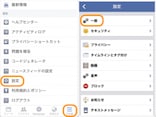
![(左)iPhoneは右下のメニューアイコンをタップして[設定]をタップ。(右)[アカウント設定]をタップ。なお、Android端末は右上のメニューアイコンをタップして直接[アカウント設定]をタップ](https://imgcp.aacdn.jp/img-a/1200/auto/aa/gm/article/4/2/7/8/4/4/201705140042/800__1-21.png)
![(左)[タイムラインとタグ付け]をタップ。(右)[友達があなたをタグ付けした投稿をタイムラインに表示する前に確認しますか?]をタップして、オンにしておく](https://imgcp.aacdn.jp/img-a/1200/auto/aa/gm/article/4/2/7/8/4/4/201705140044/800__1-22.png)

![[友達をタグ付け]を選ぶ](https://imgcp.aacdn.jp/img-a/1200/auto/aa/gm/article/4/2/7/8/4/4/201812211100/800__n2.jpeg)
![文章の後ろに[○○さんと一緒です。]と表示される](https://imgcp.aacdn.jp/img-a/1200/auto/aa/gm/article/4/2/7/8/4/4/201812211101/800__n4.jpeg)
![(左)[投稿に追加]をタップ。(右)[タグ付け]をタップして、友達を選ぶ](https://imgcp.aacdn.jp/img-a/1200/auto/aa/gm/article/4/2/7/8/4/4/201812211103/800__n5.jpeg)
![[…]をクリックして[タグを削除]を選択](https://imgcp.aacdn.jp/img-a/1200/auto/aa/gm/article/4/2/7/8/4/4/201812211108/800__n7.jpeg)
![画面の右上にある[▼]をクリックして[設定]をクリック](https://imgcp.aacdn.jp/img-a/1200/auto/aa/gm/article/4/2/7/8/4/4/201812211110/800__n8.jpeg)
![[タイムラインとタグ付け]を選び、[友達があなたをタグ付けした投稿をタイムラインに表示する前に確認しますか?]で[オン]にする](https://imgcp.aacdn.jp/img-a/1200/auto/aa/gm/article/4/2/7/8/4/4/201812211110/800__n9.jpeg)
![(左)右下のメニューで[設定]をタップ。(右)[タイムラインとタグ付け]をタップ](https://imgcp.aacdn.jp/img-a/1200/auto/aa/gm/article/4/2/7/8/4/4/201812211113/800__n10.jpeg)
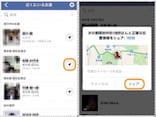
![(左)タグ付けの通知があるとタイムライン掲載の確認画面に移動できる。(右)[非表示にする]をタップすると自分のタイムラインには掲載されない。[タイムラインに追加]をタップすると自分の友達も見られるようになる](https://imgcp.aacdn.jp/img-a/1200/auto/aa/gm/article/4/2/7/8/4/4/201812211116/800__n12.jpeg)
![[友達をタグ付け]を選ぶ](https://imgcp.aacdn.jp/img-a/800/auto/aa/gm/article/4/2/7/8/4/4/201705132341/800__1-2.png)
![文章の後ろに[○○さんと一緒です。]と表示される](https://imgcp.aacdn.jp/img-a/800/auto/aa/gm/article/4/2/7/8/4/4/201705132344/800__1-4.png)
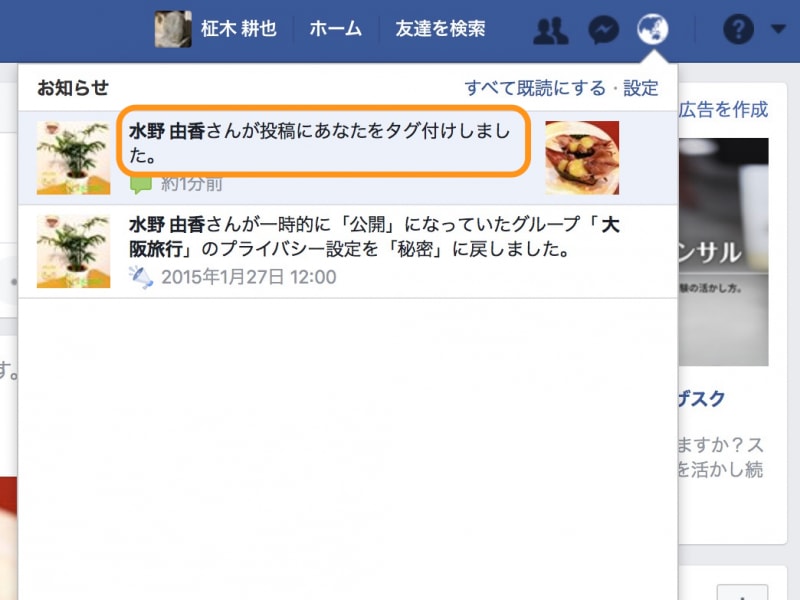
![[∨]をクリックして[タグを削除]を選択](https://imgcp.aacdn.jp/img-a/800/auto/aa/gm/article/4/2/7/8/4/4/201705140005/800__1-7.png)
![[この投稿の報告もしたい]にチェックを入れて[OK]をクリック](https://imgcp.aacdn.jp/img-a/800/auto/aa/gm/article/4/2/7/8/4/4/201705140015/800__1-8.png)
![報告したい理由を選んで[次へ]をクリック](https://imgcp.aacdn.jp/img-a/800/auto/aa/gm/article/4/2/7/8/4/4/201705140016/800__1-9.png)
![[メッセージを送信]をクリック](https://imgcp.aacdn.jp/img-a/800/auto/aa/gm/article/4/2/7/8/4/4/201705140021/800__1-11.png)
![画面は最初に表示される文章だが、必要に応じて文面を変えよう。最後に[送信]をクリック](https://imgcp.aacdn.jp/img-a/800/auto/aa/gm/article/4/2/7/8/4/4/201705140023/800__1-12.png)
![[▼]をクリックして[設定]をクリック](https://imgcp.aacdn.jp/img-a/800/auto/aa/gm/article/4/2/7/8/4/4/201705140029/800__1-14.png)
![[タイムラインとタグ付け]を選び、[友達があなたをタグ付けした投稿をタイムラインに表示する前に確認しますか?]で[オン]にする](https://imgcp.aacdn.jp/img-a/800/auto/aa/gm/article/4/2/7/8/4/4/201705140032/800__1-15.png)
![(左)iPhoneは右下のメニューアイコンをタップして[設定]をタップ。(右)[アカウント設定]をタップ。なお、Android端末は右上のメニューアイコンをタップして直接[アカウント設定]をタップ](https://imgcp.aacdn.jp/img-a/800/auto/aa/gm/article/4/2/7/8/4/4/201705140042/800__1-21.png)
![(左)[タイムラインとタグ付け]をタップ。(右)[友達があなたをタグ付けした投稿をタイムラインに表示する前に確認しますか?]をタップして、オンにしておく](https://imgcp.aacdn.jp/img-a/800/auto/aa/gm/article/4/2/7/8/4/4/201705140044/800__1-22.png)

![[友達をタグ付け]を選ぶ](https://imgcp.aacdn.jp/img-a/800/auto/aa/gm/article/4/2/7/8/4/4/201812211100/800__n2.jpeg)
![文章の後ろに[○○さんと一緒です。]と表示される](https://imgcp.aacdn.jp/img-a/800/auto/aa/gm/article/4/2/7/8/4/4/201812211101/800__n4.jpeg)
![(左)[投稿に追加]をタップ。(右)[タグ付け]をタップして、友達を選ぶ](https://imgcp.aacdn.jp/img-a/800/auto/aa/gm/article/4/2/7/8/4/4/201812211103/800__n5.jpeg)
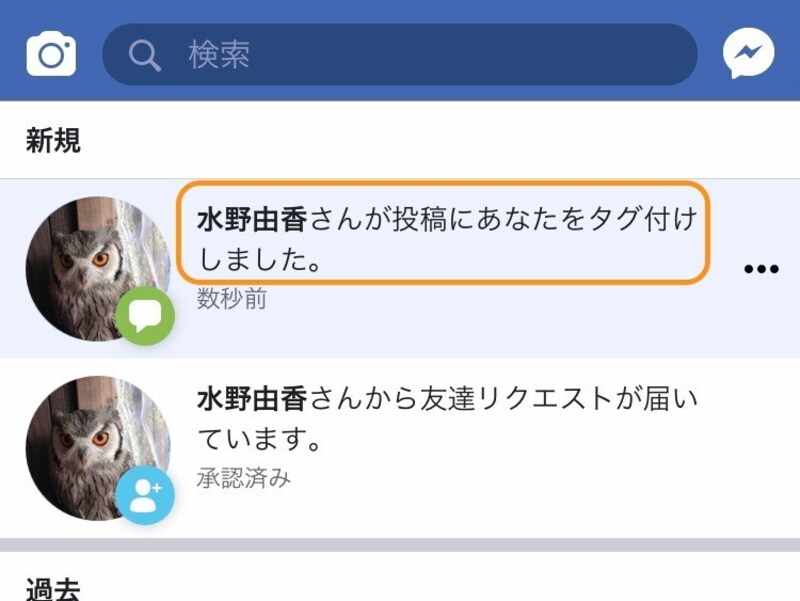
![[…]をクリックして[タグを削除]を選択](https://imgcp.aacdn.jp/img-a/800/auto/aa/gm/article/4/2/7/8/4/4/201812211108/800__n7.jpeg)
![画面の右上にある[▼]をクリックして[設定]をクリック](https://imgcp.aacdn.jp/img-a/800/auto/aa/gm/article/4/2/7/8/4/4/201812211110/800__n8.jpeg)
![[タイムラインとタグ付け]を選び、[友達があなたをタグ付けした投稿をタイムラインに表示する前に確認しますか?]で[オン]にする](https://imgcp.aacdn.jp/img-a/800/auto/aa/gm/article/4/2/7/8/4/4/201812211110/800__n9.jpeg)
![(左)右下のメニューで[設定]をタップ。(右)[タイムラインとタグ付け]をタップ](https://imgcp.aacdn.jp/img-a/800/auto/aa/gm/article/4/2/7/8/4/4/201812211113/800__n10.jpeg)
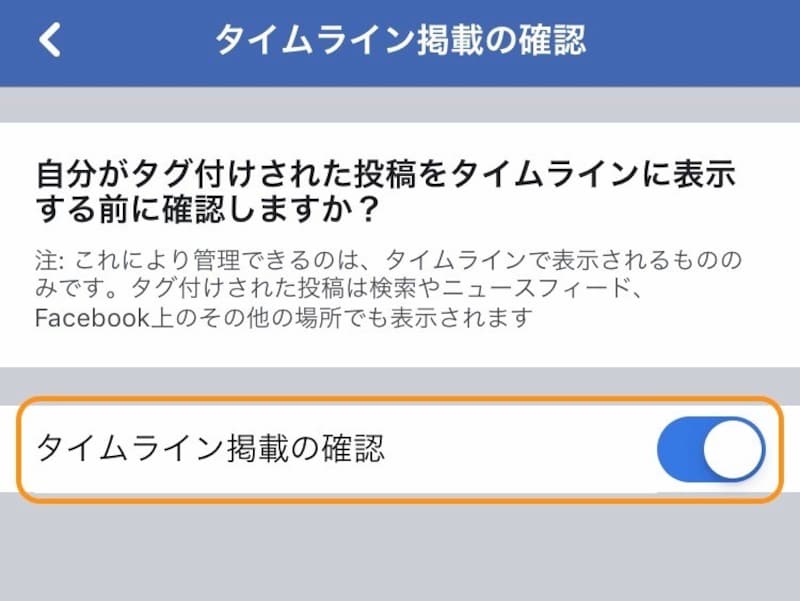
![(左)タグ付けの通知があるとタイムライン掲載の確認画面に移動できる。(右)[非表示にする]をタップすると自分のタイムラインには掲載されない。[タイムラインに追加]をタップすると自分の友達も見られるようになる](https://imgcp.aacdn.jp/img-a/800/auto/aa/gm/article/4/2/7/8/4/4/201812211116/800__n12.jpeg)