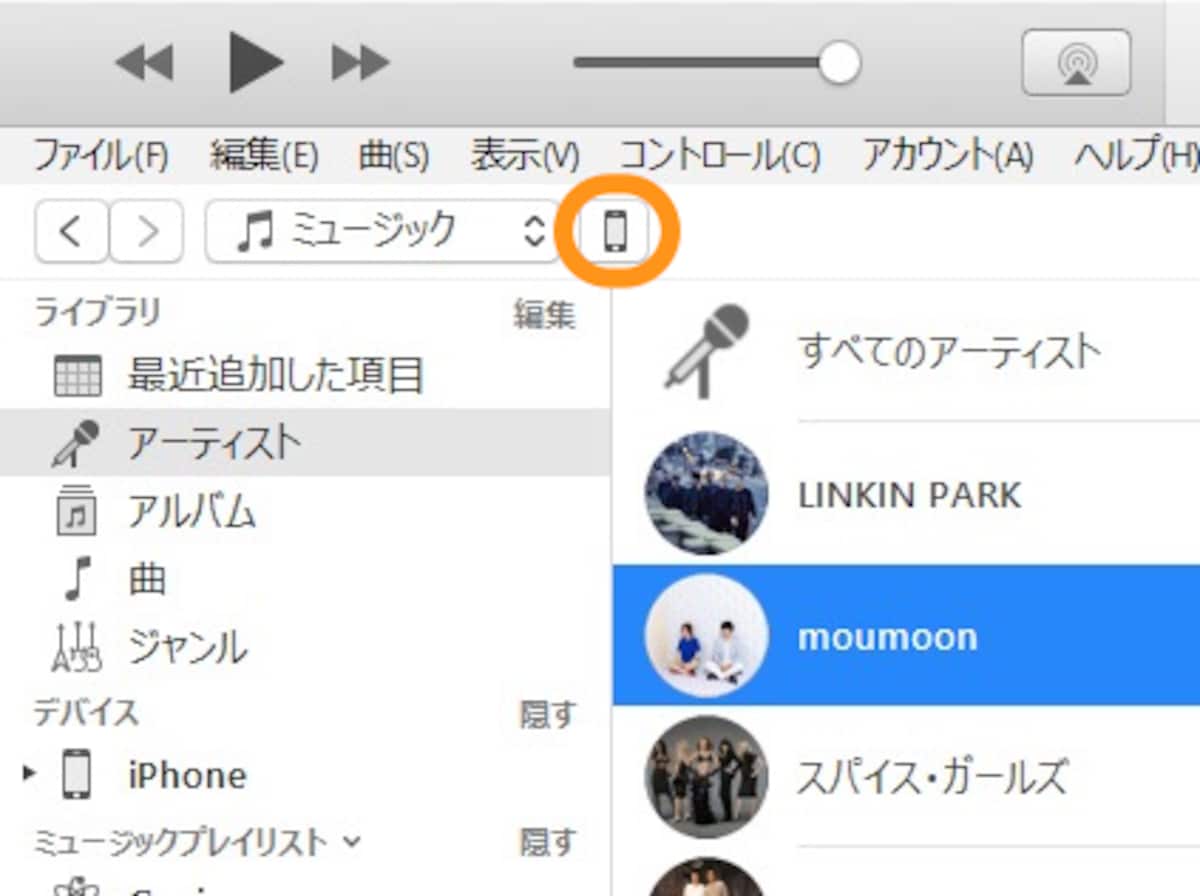
iPhoneのアイコンをクリック[写真]をクリックして[写真を同期]にチェックを入れ、さらに[フォルダを選択]をクリック写真が入っているフォルダを選択[選択したフォルダー]にチェックを入れたときには、コピーするフォルダにチェックを入れる[適用]をクリック(左)写真アプリを起動して[アルバム]をタップすると「マイアルバム」にコピーしたフォルダがある。(右)タップするとコピーした写真を見ることができる見出しこの写真の記事を読む※記事内容は執筆時点のものです。最新の内容をご確認ください。※OSやアプリ、ソフトのバージョンによっては画面表示、操作方法が異なる可能性があります。


![[写真]をクリックして[写真を同期]にチェックを入れ、さらに[フォルダを選択]をクリック](https://imgcp.aacdn.jp/img-a/1200/auto/aa/gm/article/4/2/7/8/2/9/201705132300/800__1-2.png)
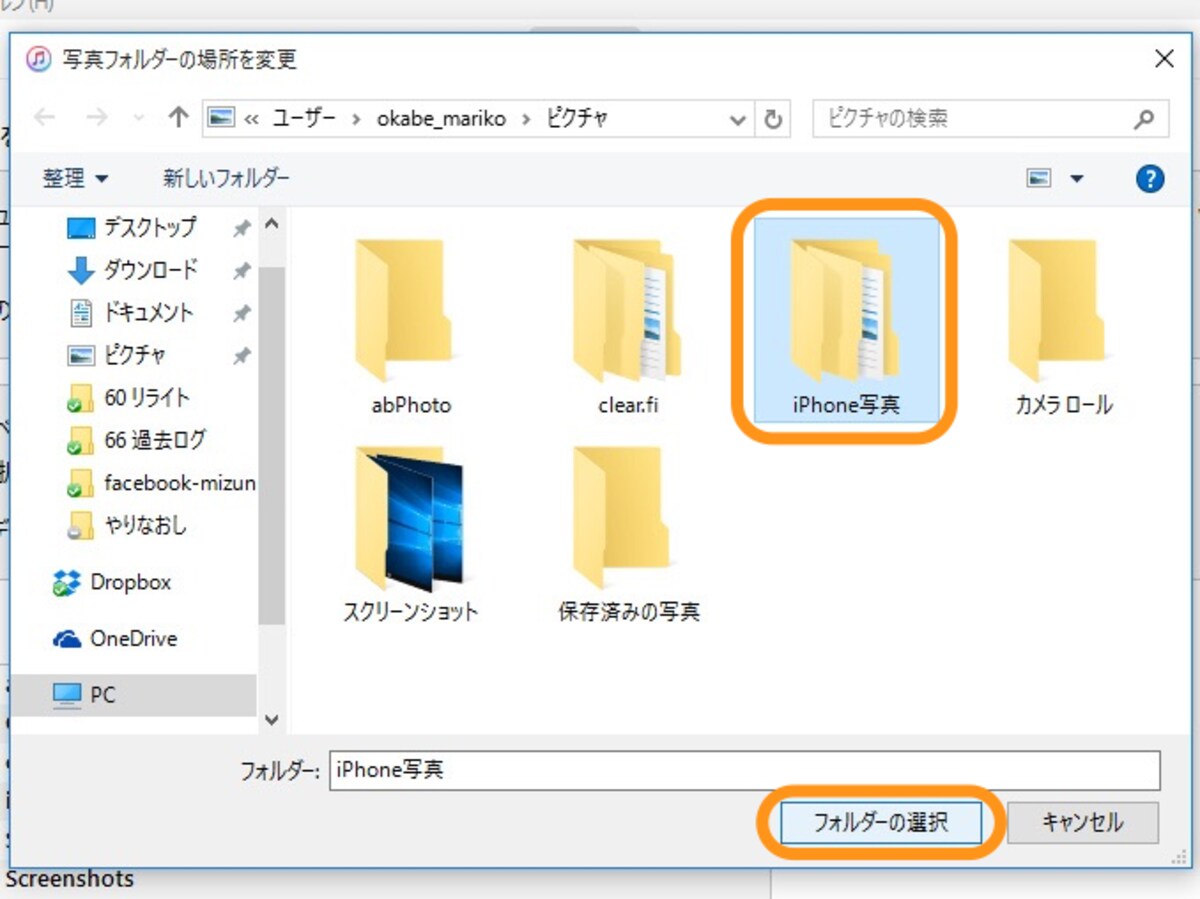
![[選択したフォルダー]にチェックを入れたときには、コピーするフォルダにチェックを入れる](https://imgcp.aacdn.jp/img-a/1200/auto/aa/gm/article/4/2/7/8/2/9/201705132303/800__1-4.png)
![[適用]をクリック](https://imgcp.aacdn.jp/img-a/1200/auto/aa/gm/article/4/2/7/8/2/9/201705132308/800__1-5.png)
![(左)写真アプリを起動して[アルバム]をタップすると「マイアルバム」にコピーしたフォルダがある。(右)タップするとコピーした写真を見ることができる](https://imgcp.aacdn.jp/img-a/1200/auto/aa/gm/article/4/2/7/8/2/9/201705132312/800__1-6.png)

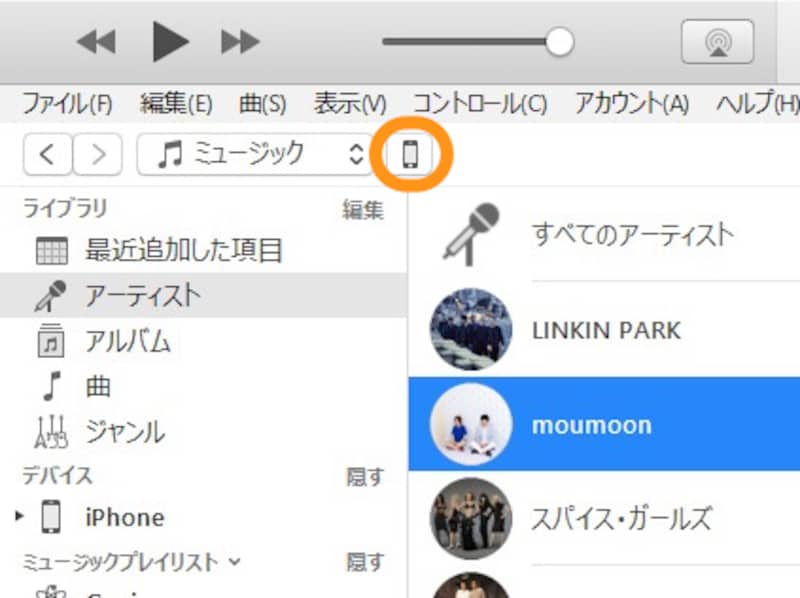
![[写真]をクリックして[写真を同期]にチェックを入れ、さらに[フォルダを選択]をクリック](https://imgcp.aacdn.jp/img-a/800/auto/aa/gm/article/4/2/7/8/2/9/201705132300/800__1-2.png)
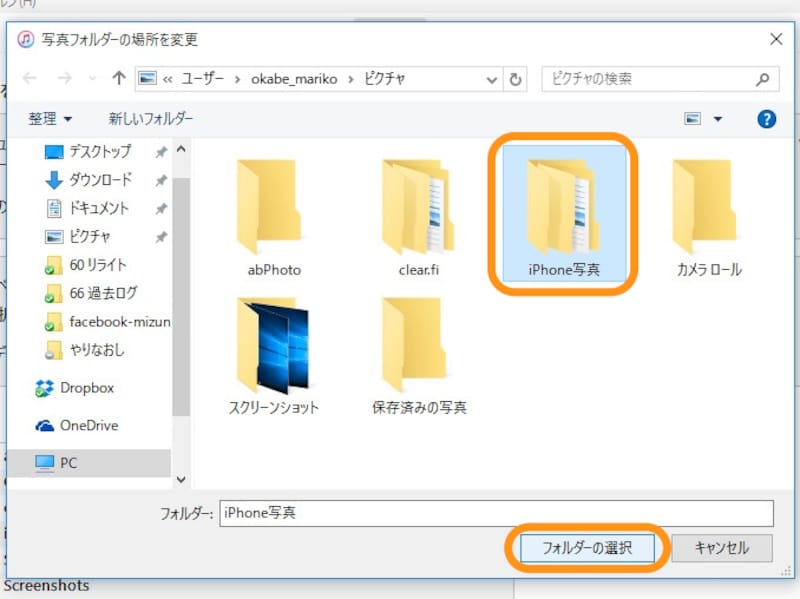
![[選択したフォルダー]にチェックを入れたときには、コピーするフォルダにチェックを入れる](https://imgcp.aacdn.jp/img-a/800/auto/aa/gm/article/4/2/7/8/2/9/201705132303/800__1-4.png)
![[適用]をクリック](https://imgcp.aacdn.jp/img-a/800/auto/aa/gm/article/4/2/7/8/2/9/201705132308/800__1-5.png)
![(左)写真アプリを起動して[アルバム]をタップすると「マイアルバム」にコピーしたフォルダがある。(右)タップするとコピーした写真を見ることができる](https://imgcp.aacdn.jp/img-a/800/auto/aa/gm/article/4/2/7/8/2/9/201705132312/800__1-6.png)