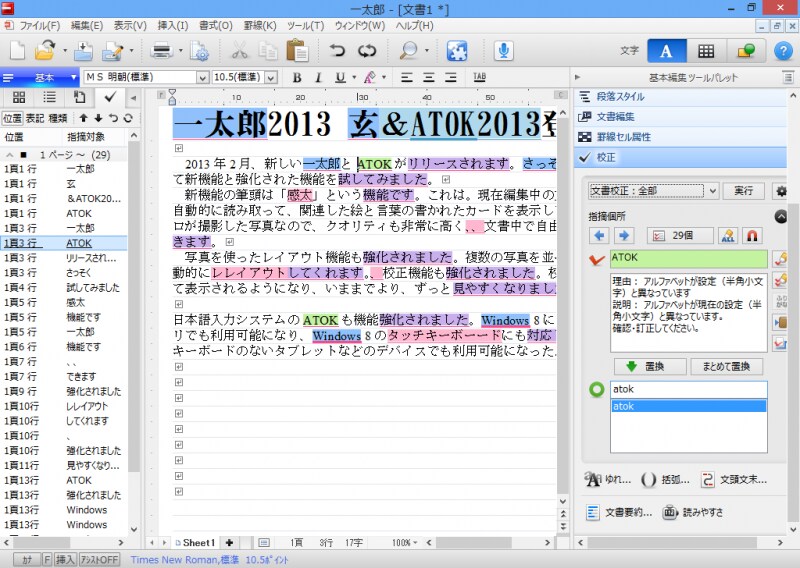
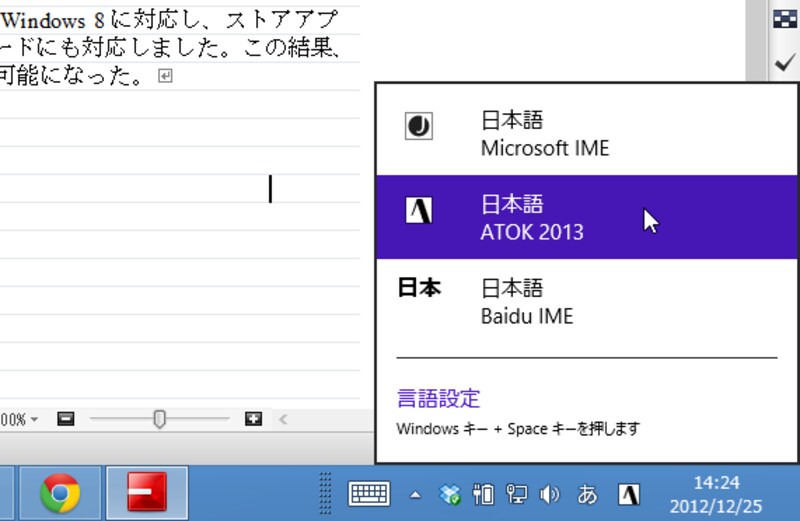
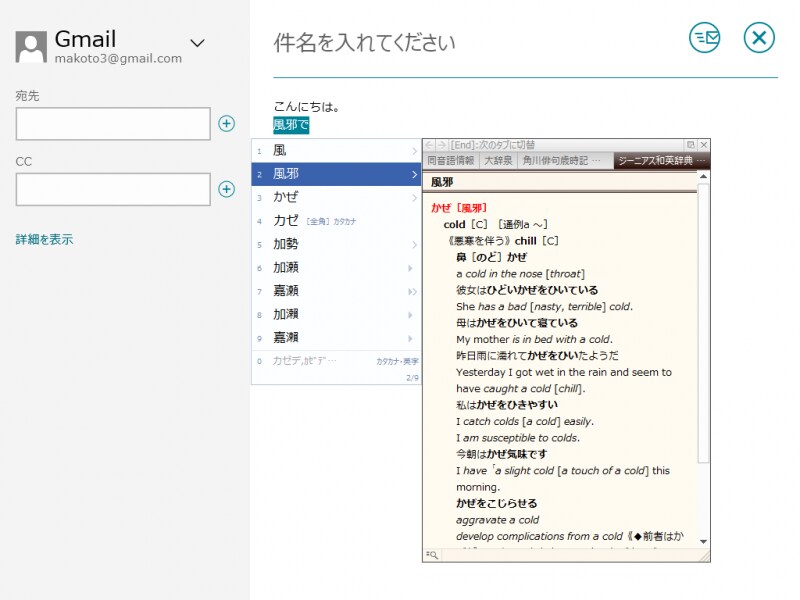
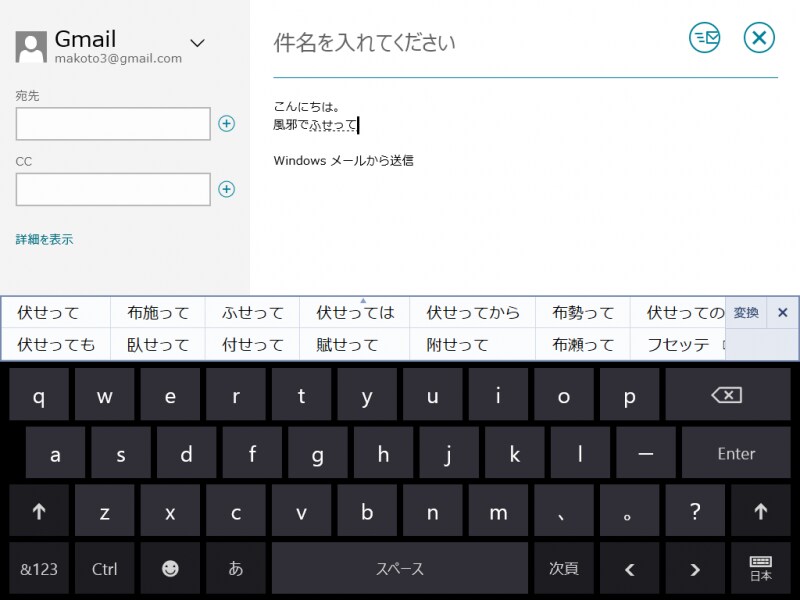
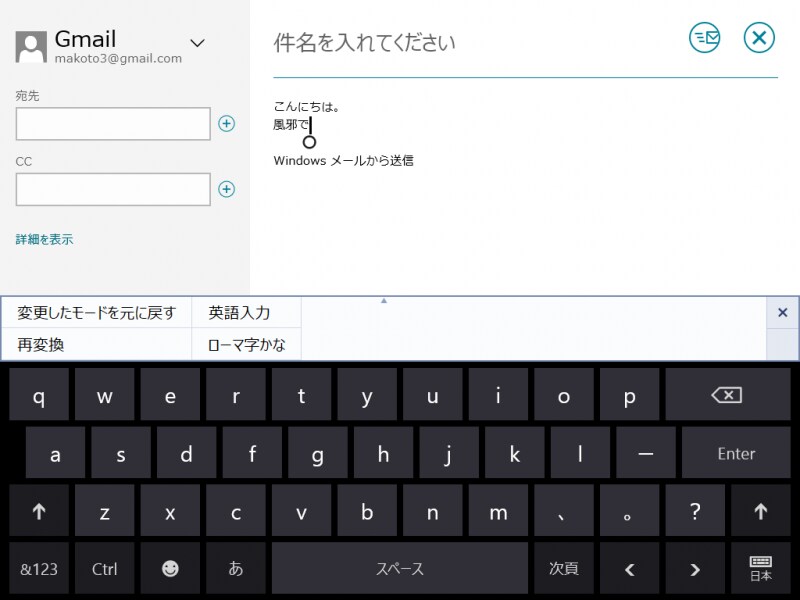
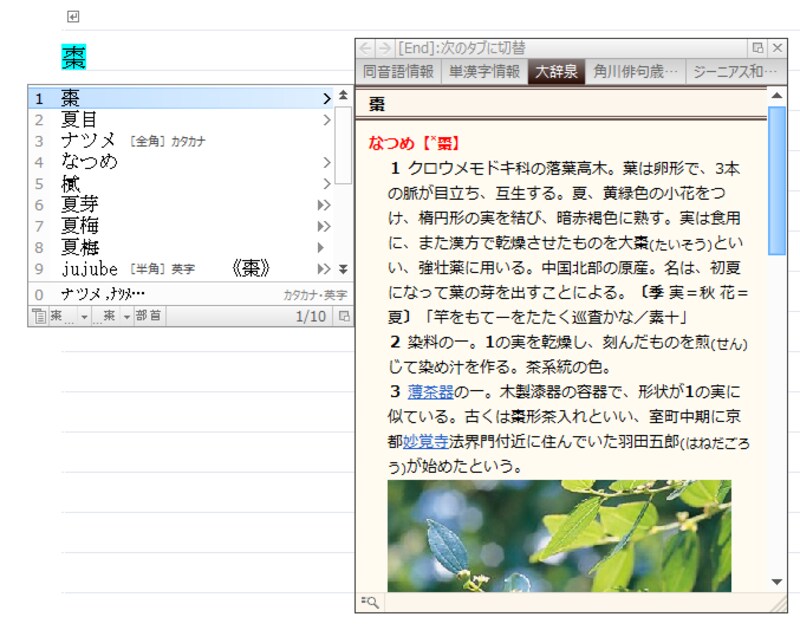
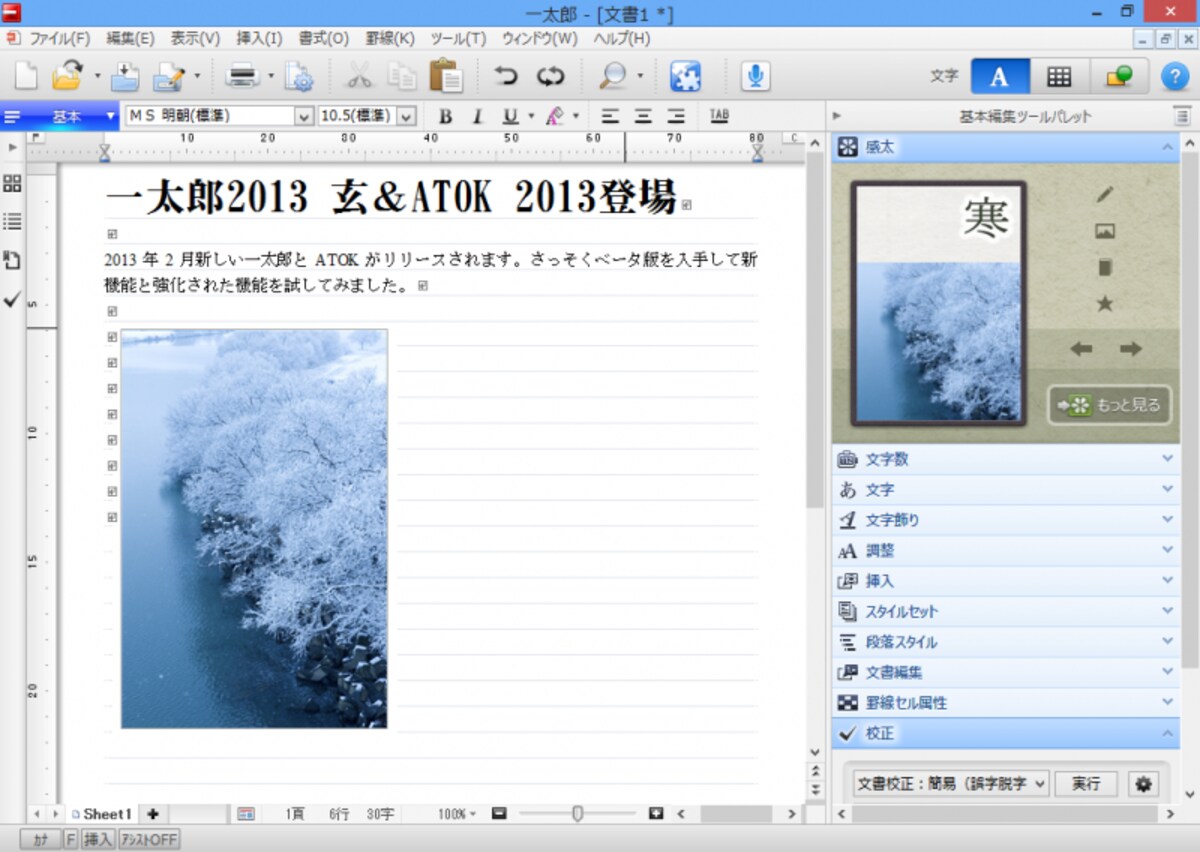
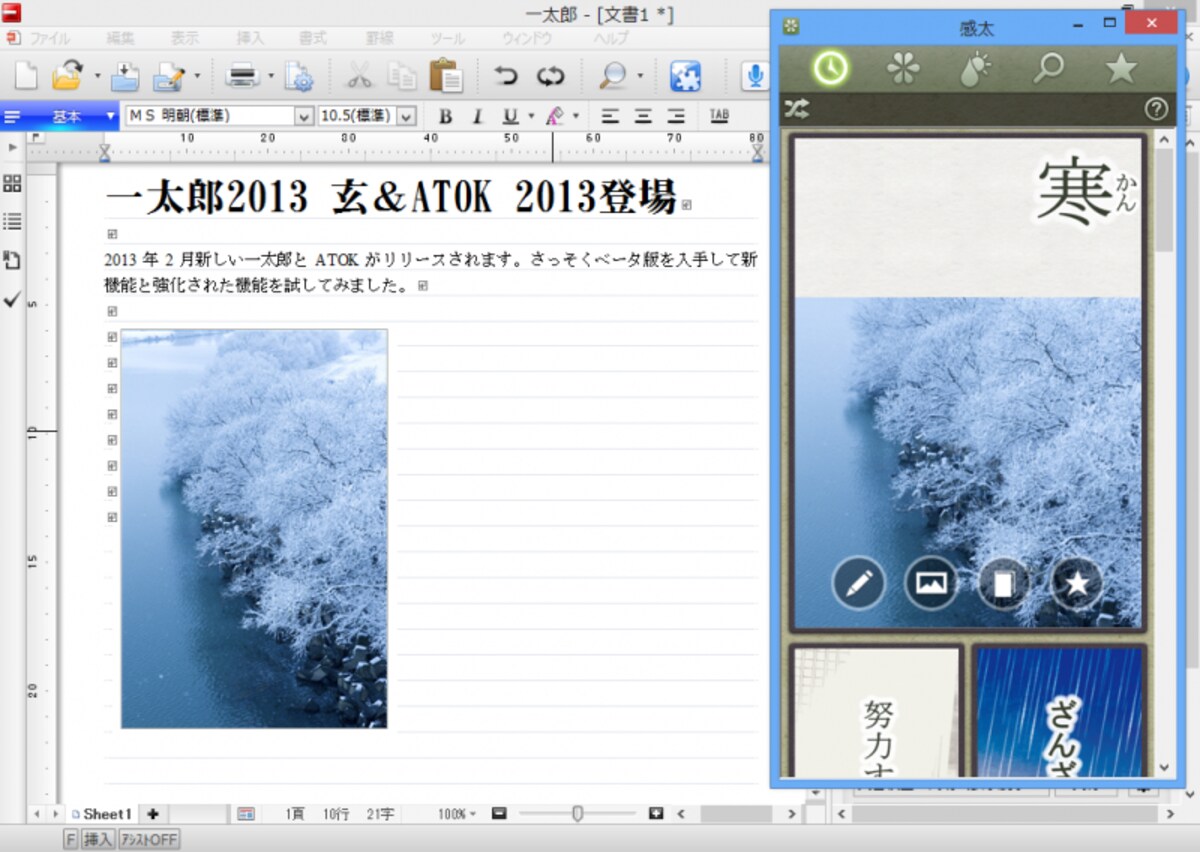
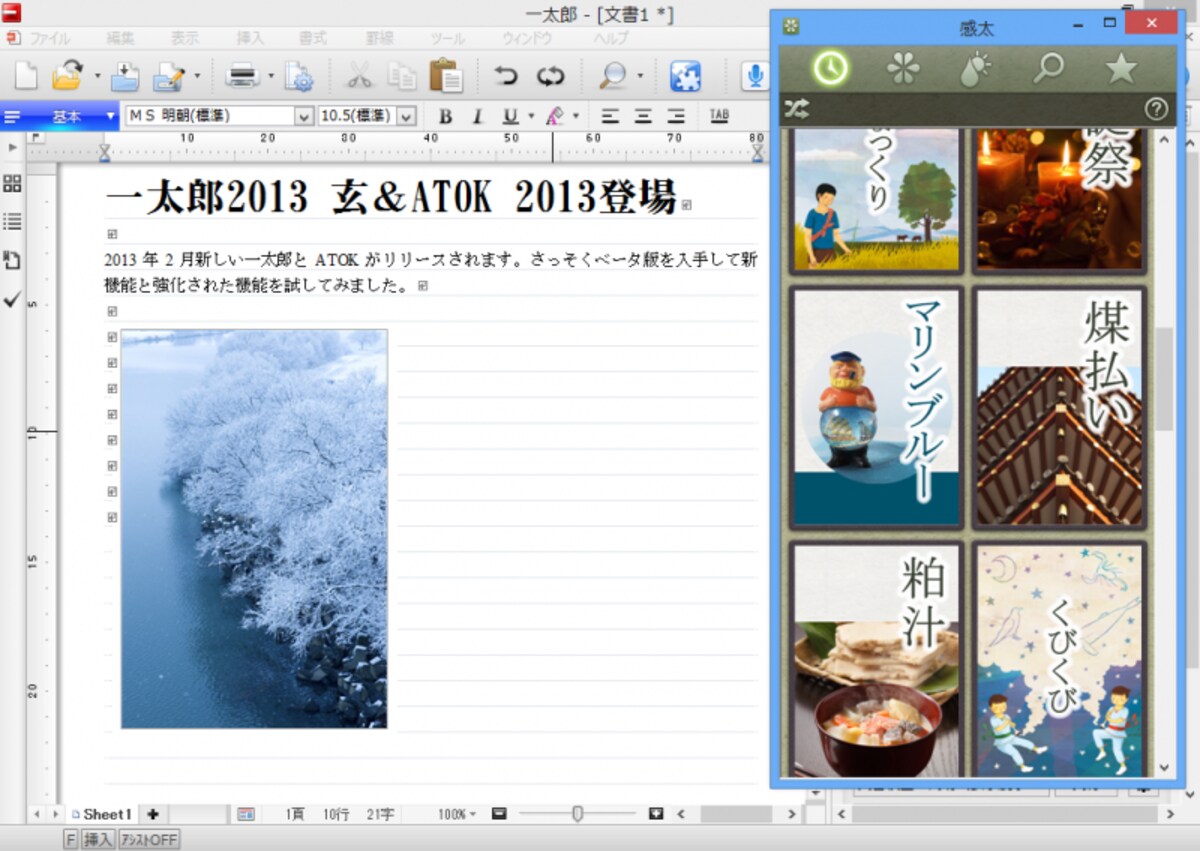
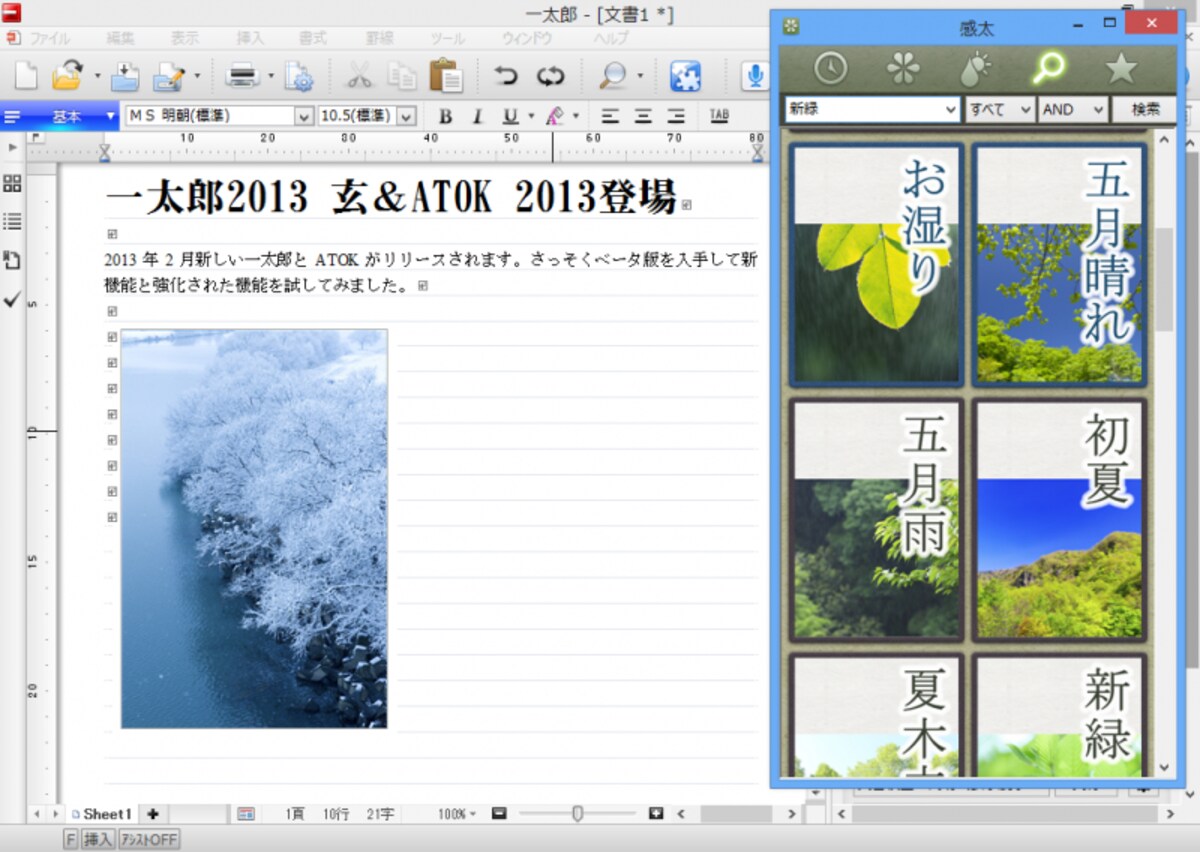
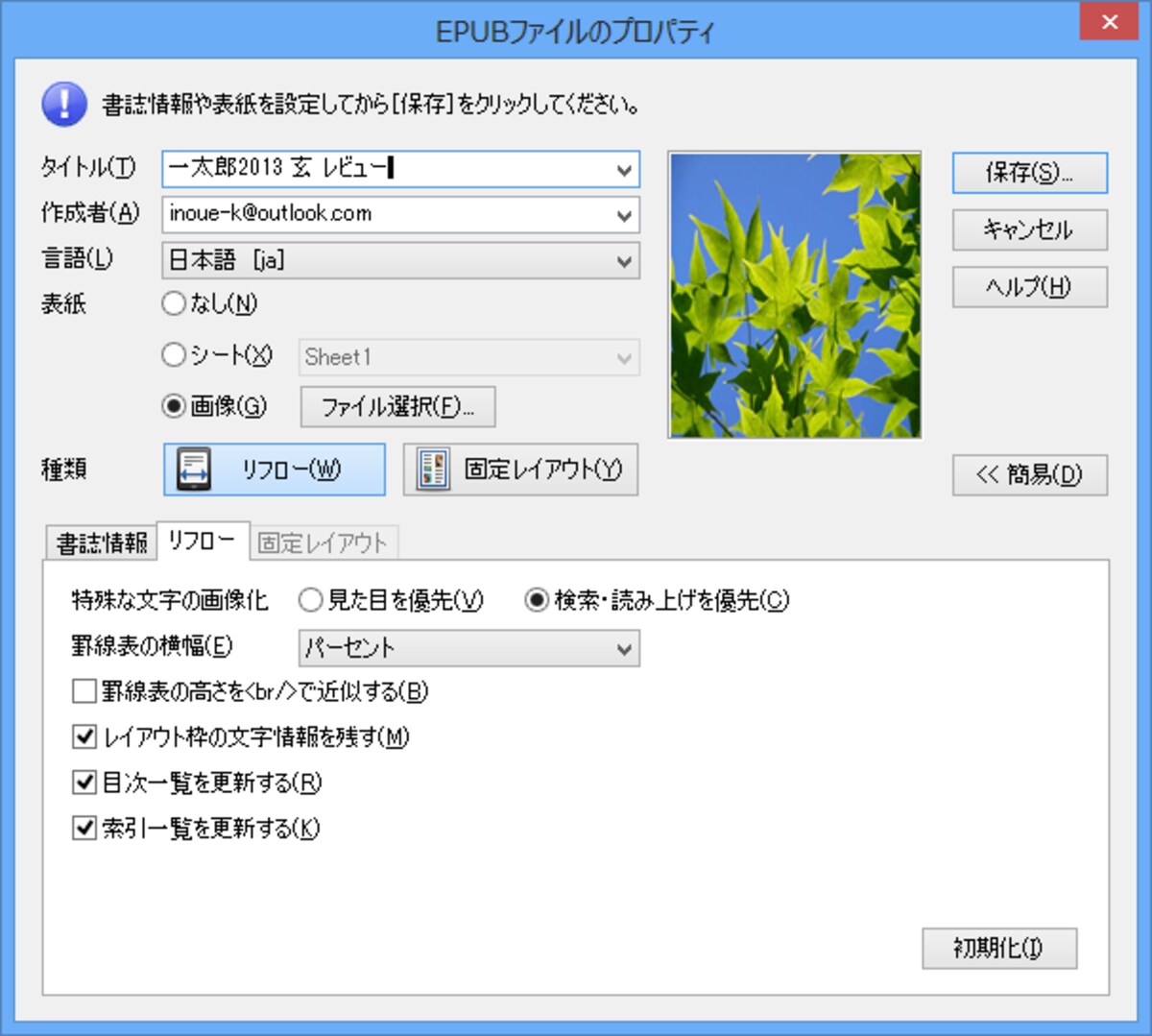
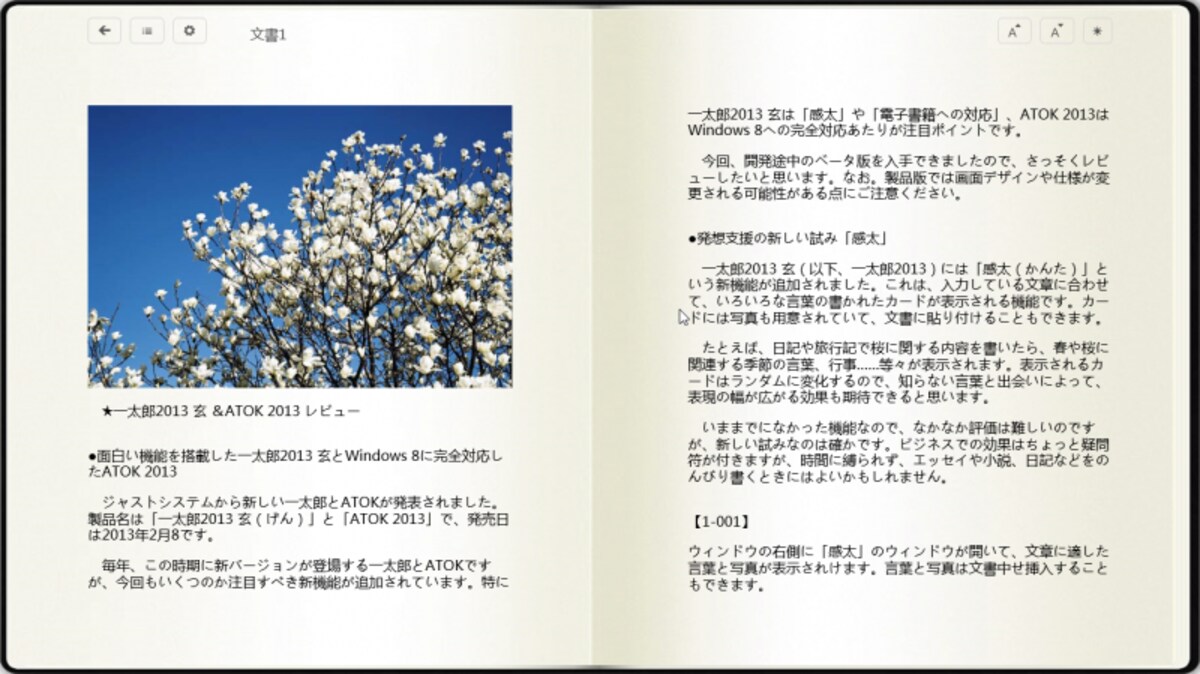
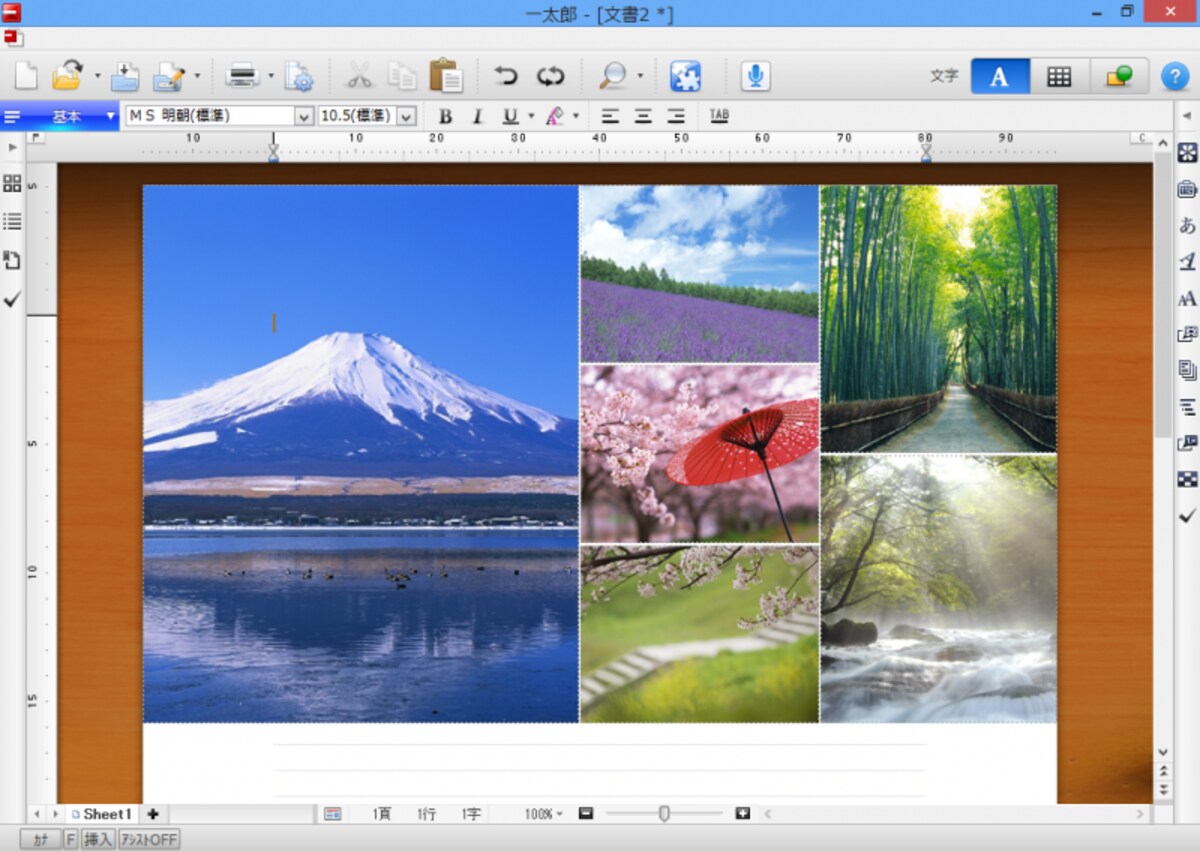
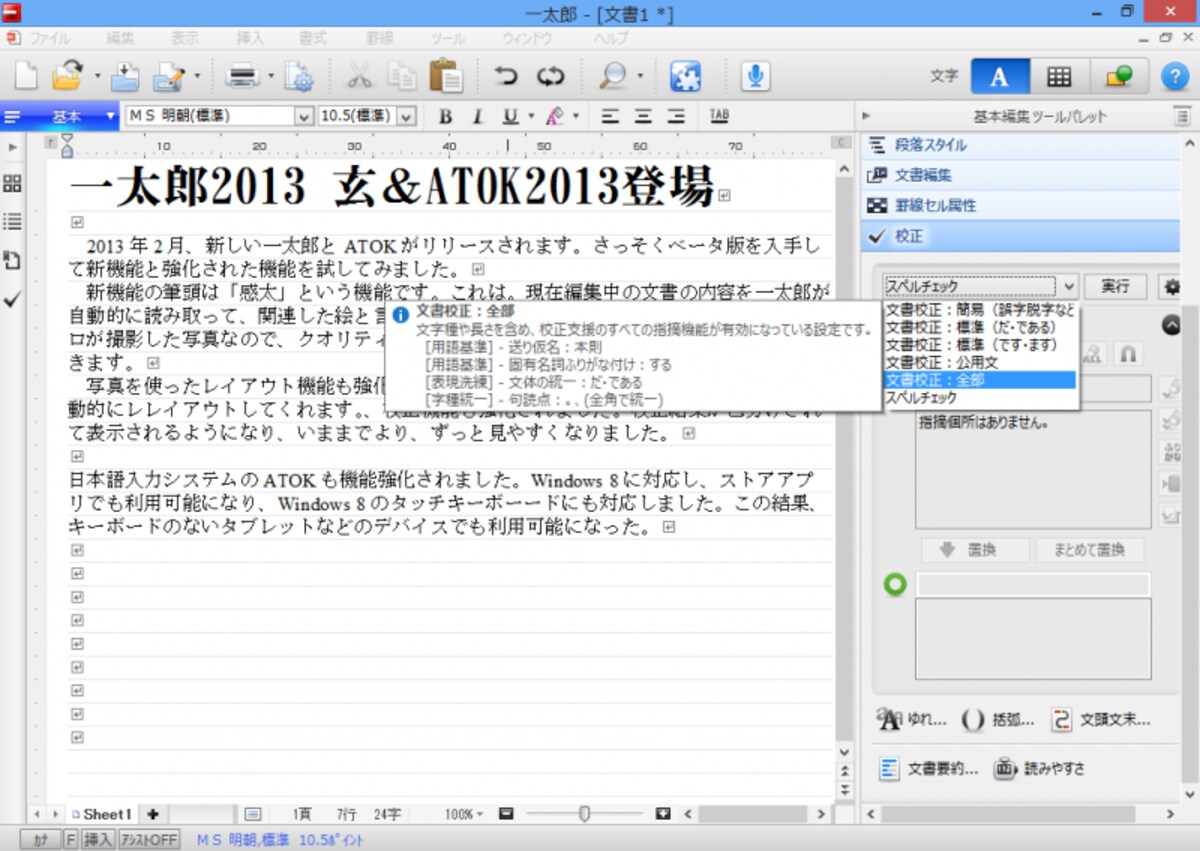
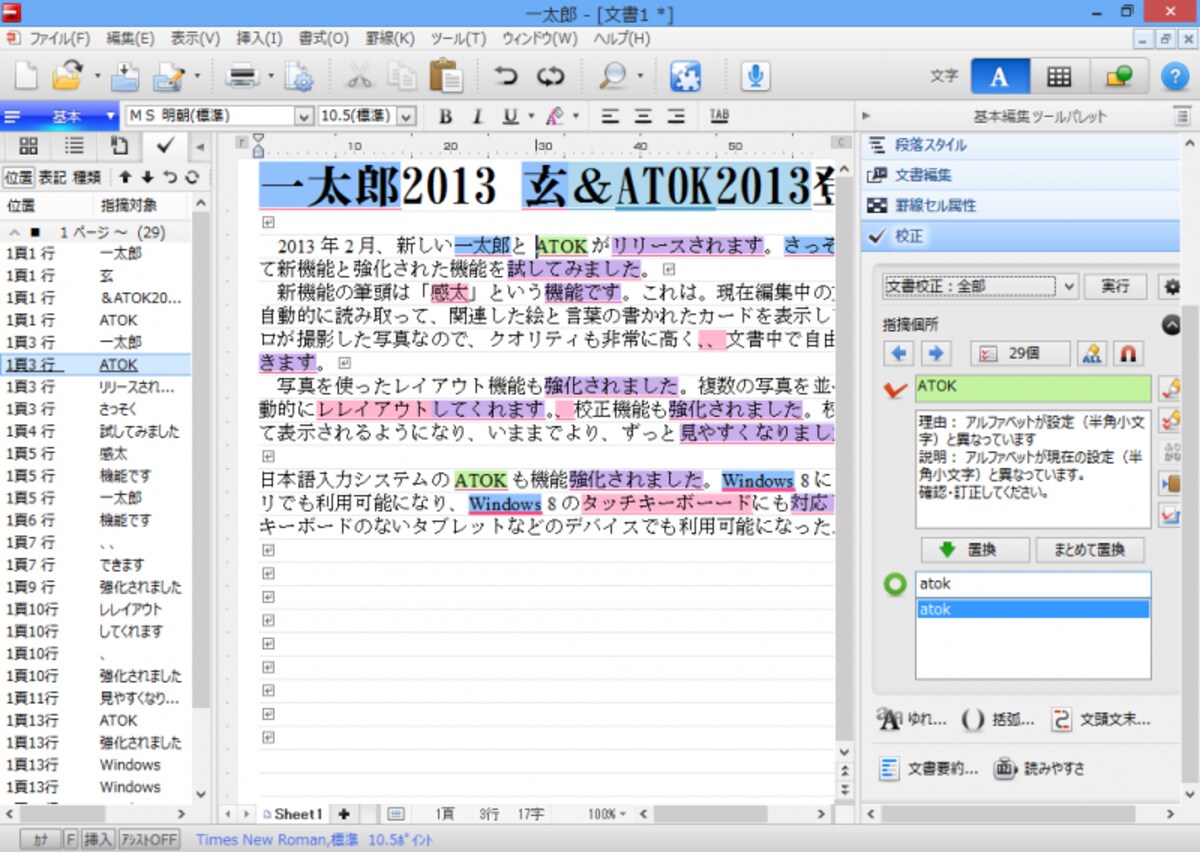
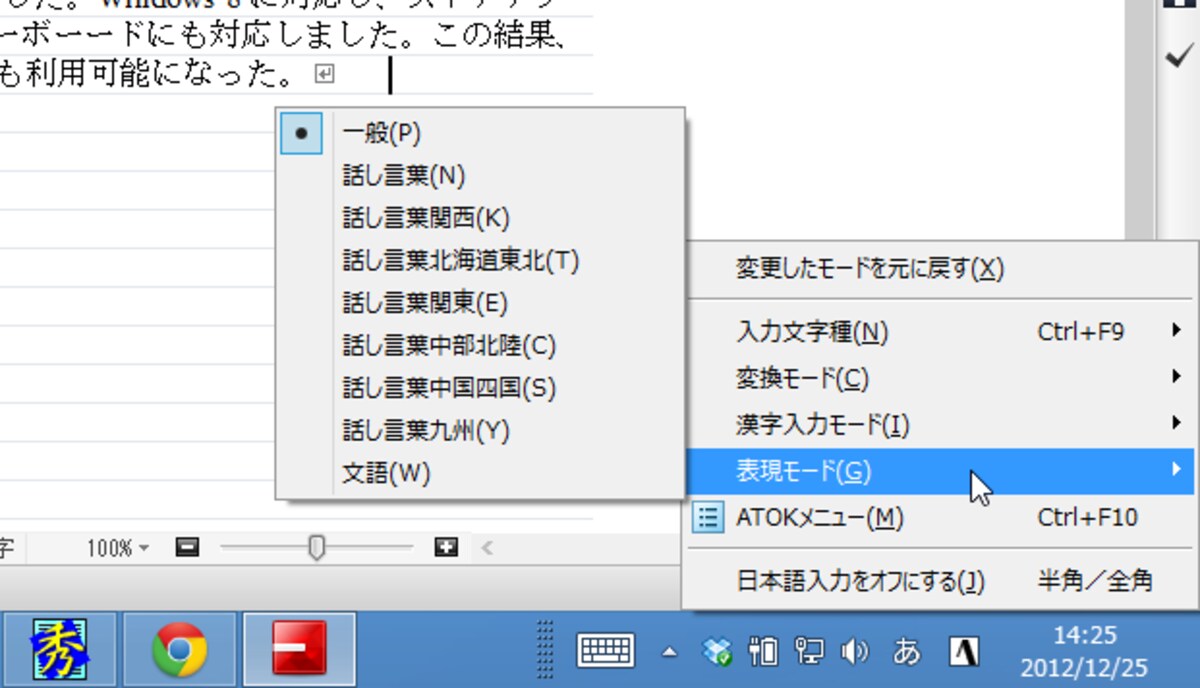
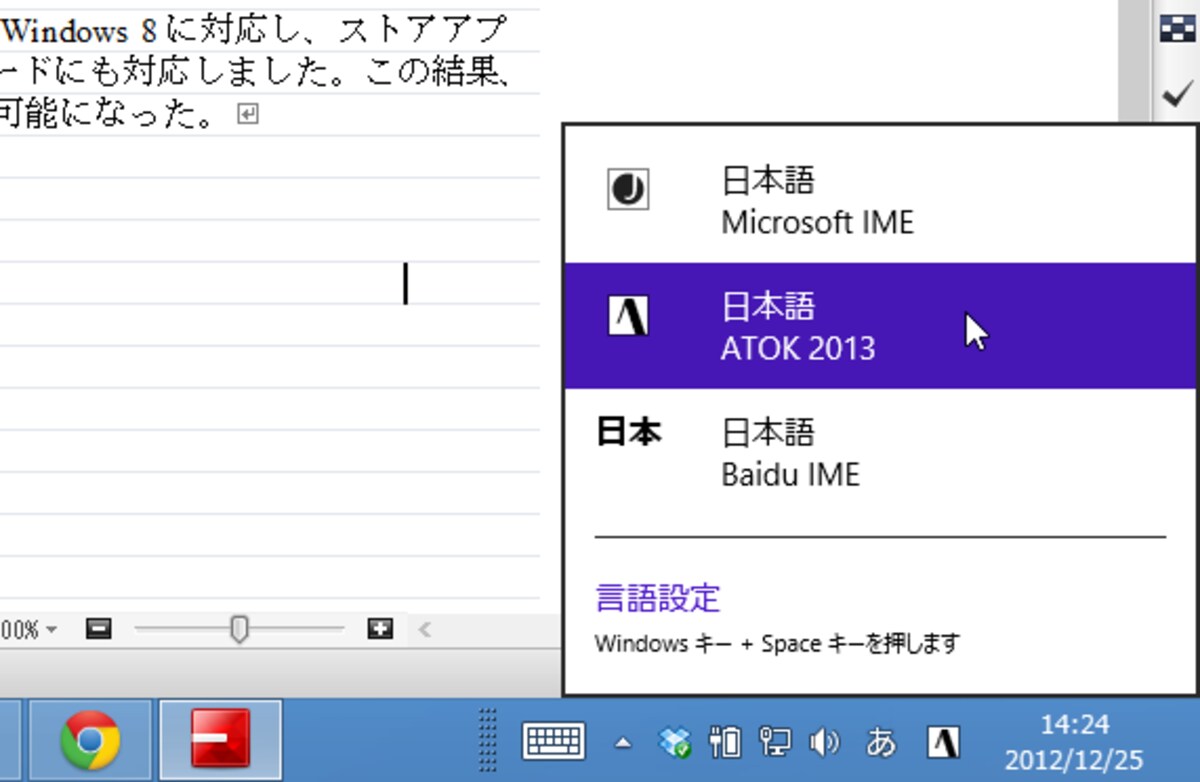
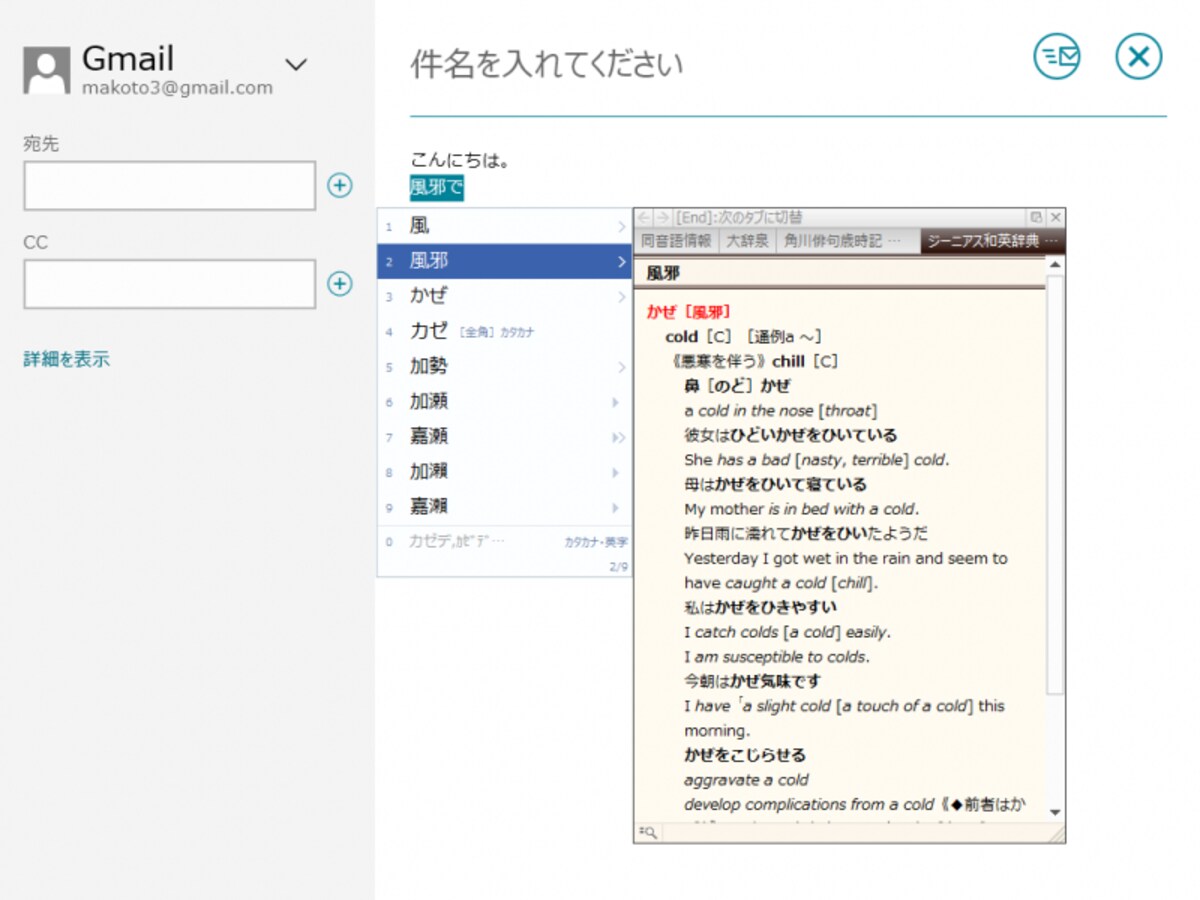
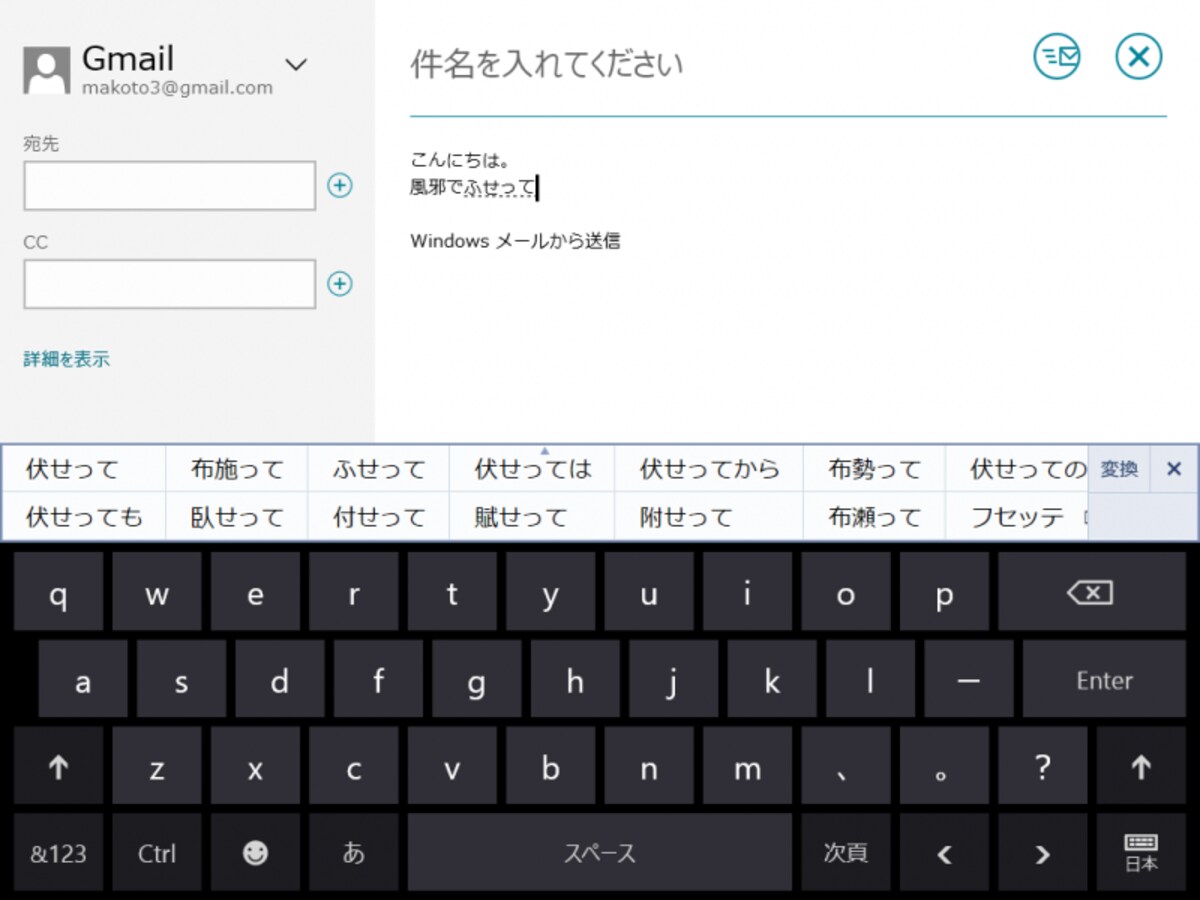
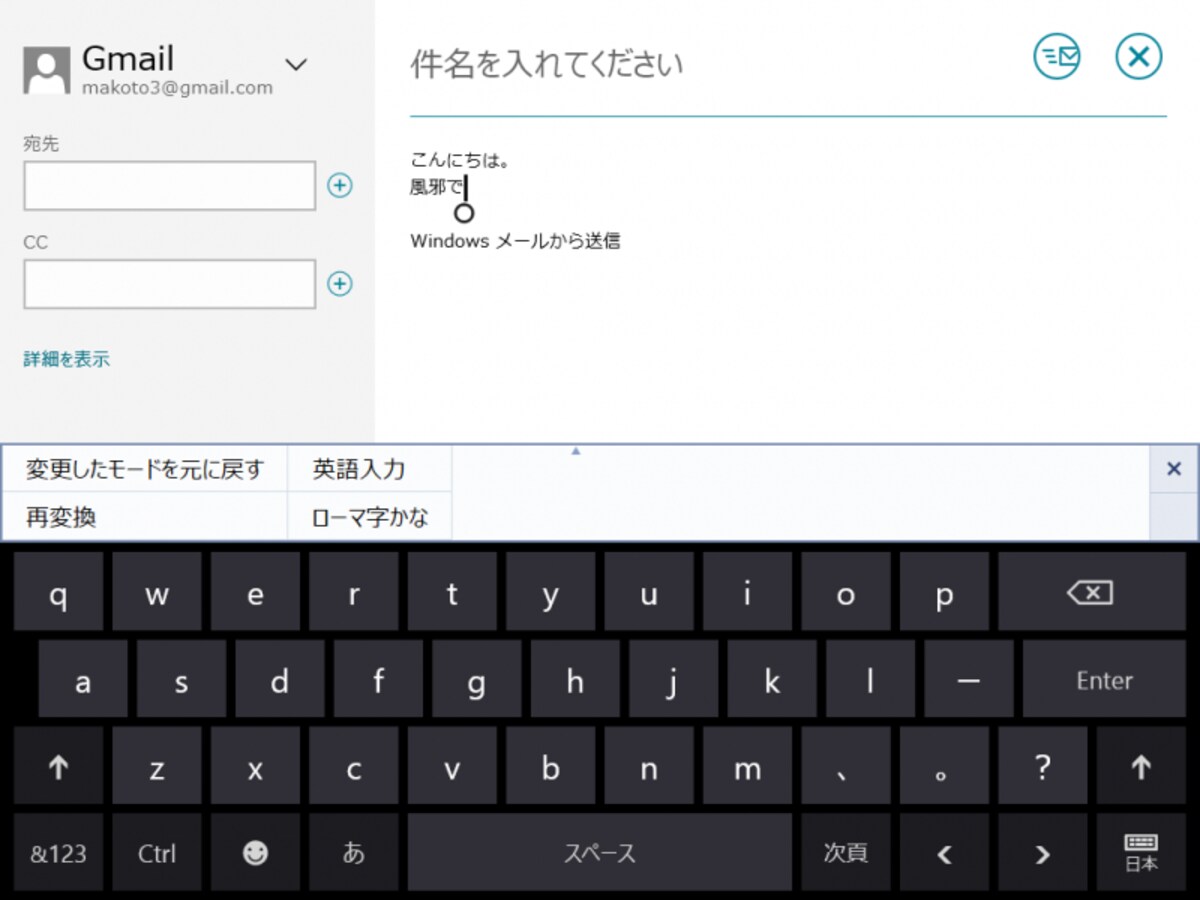
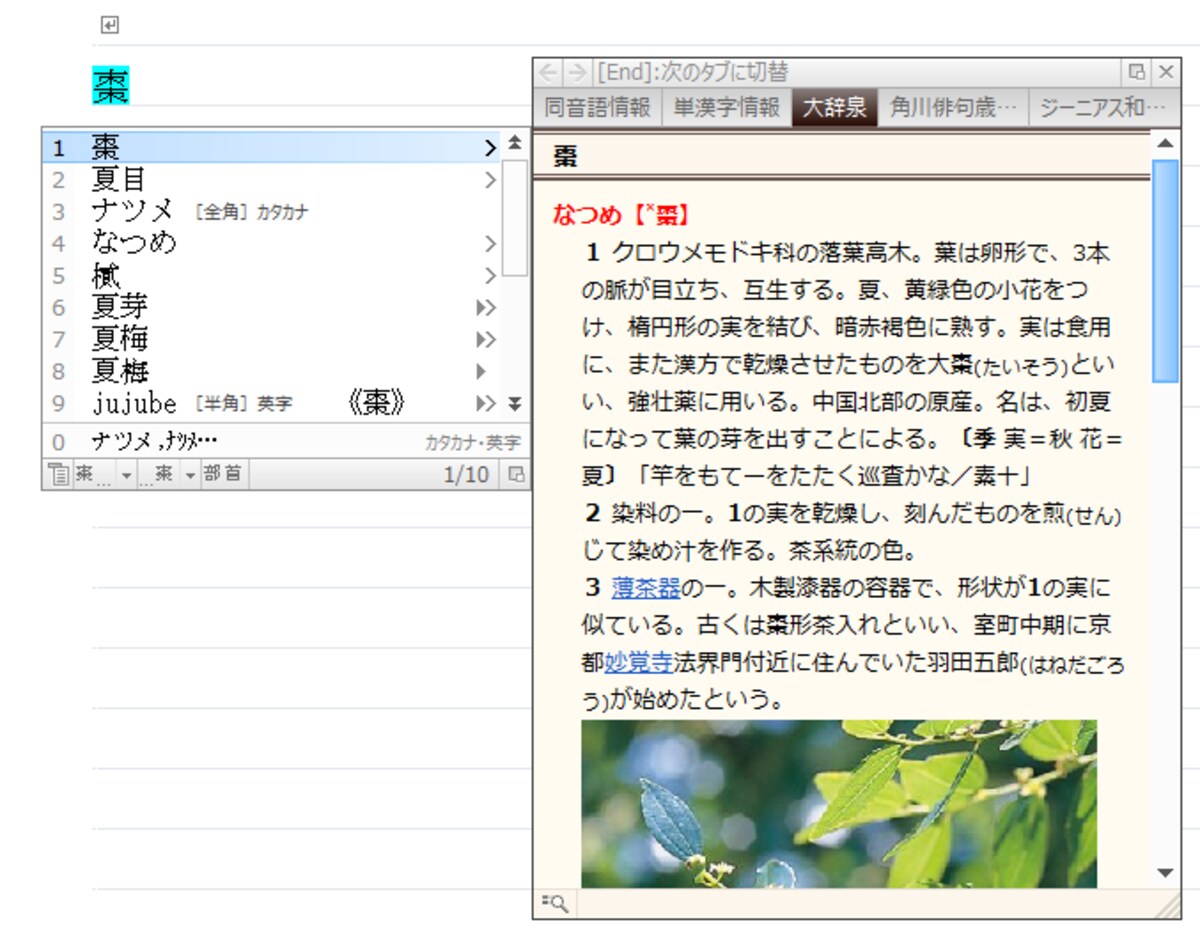
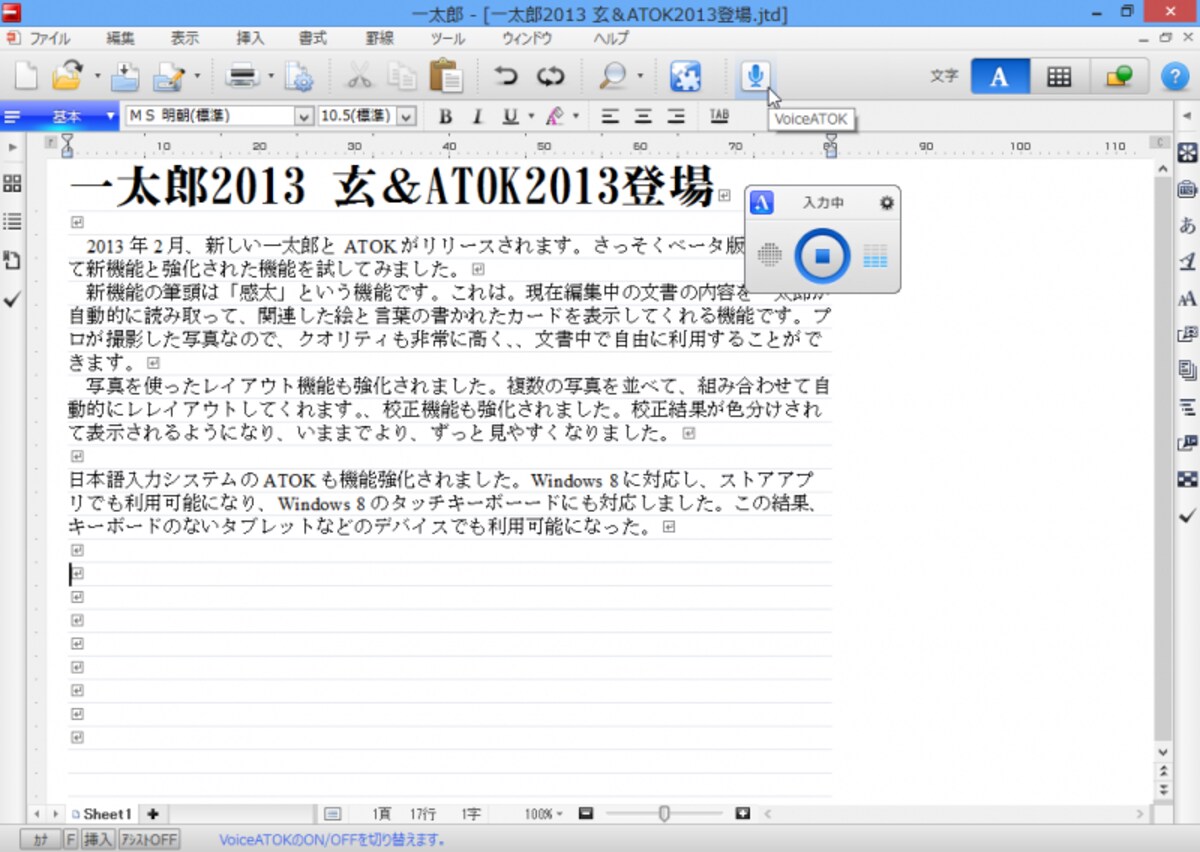
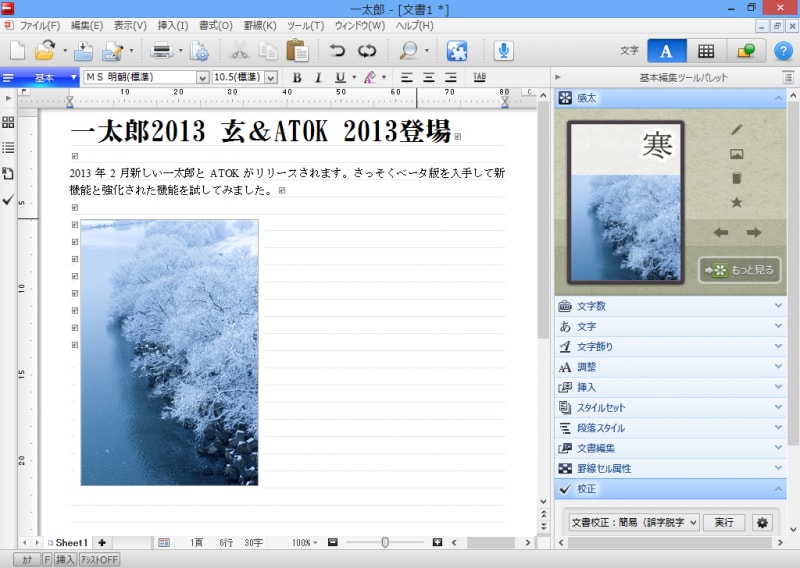
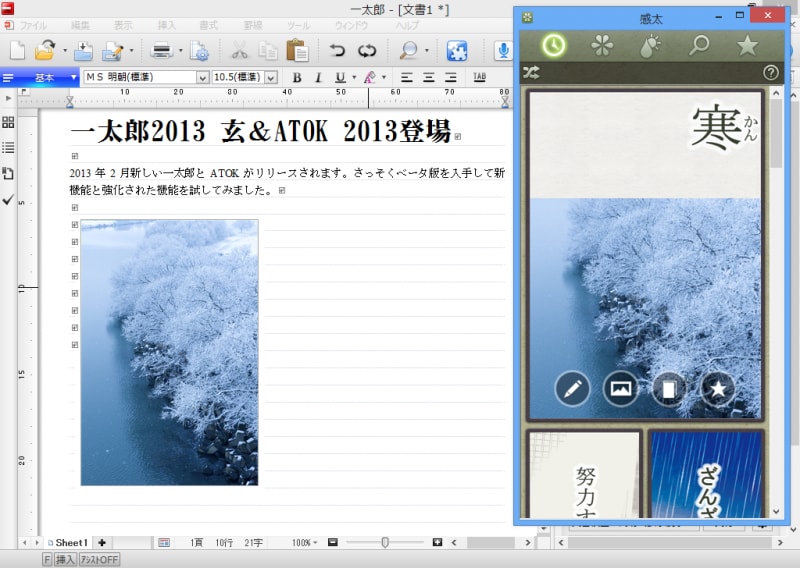
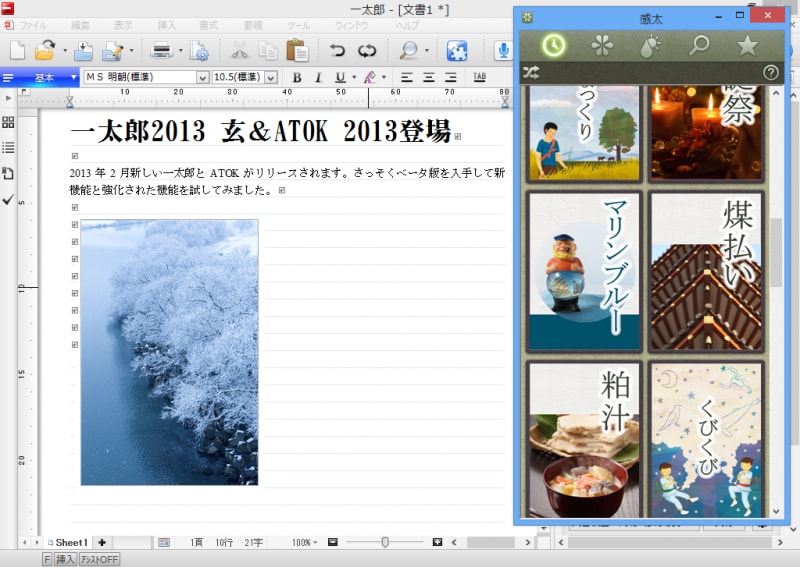
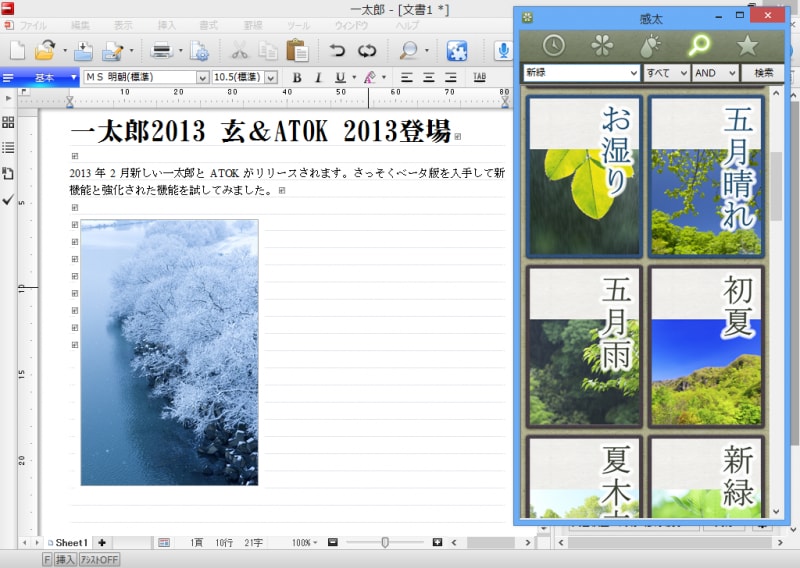
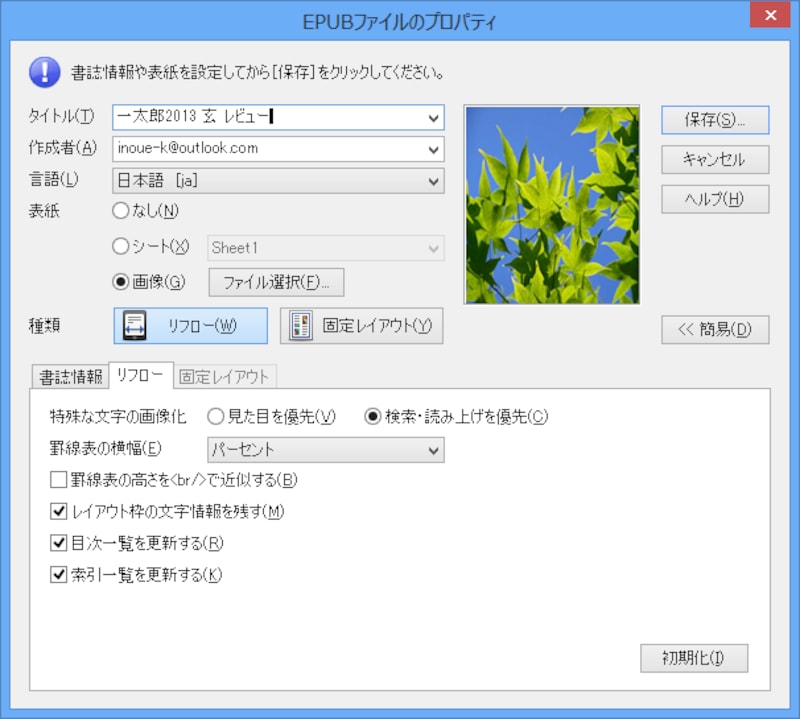
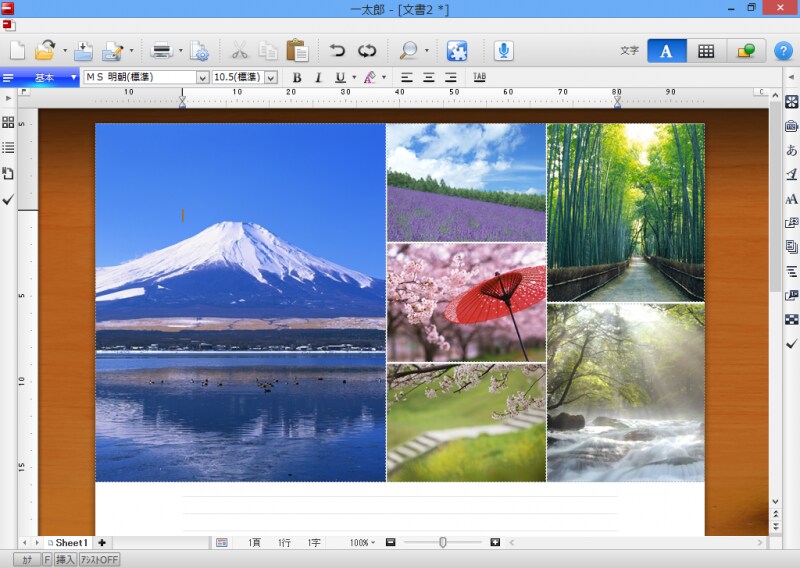
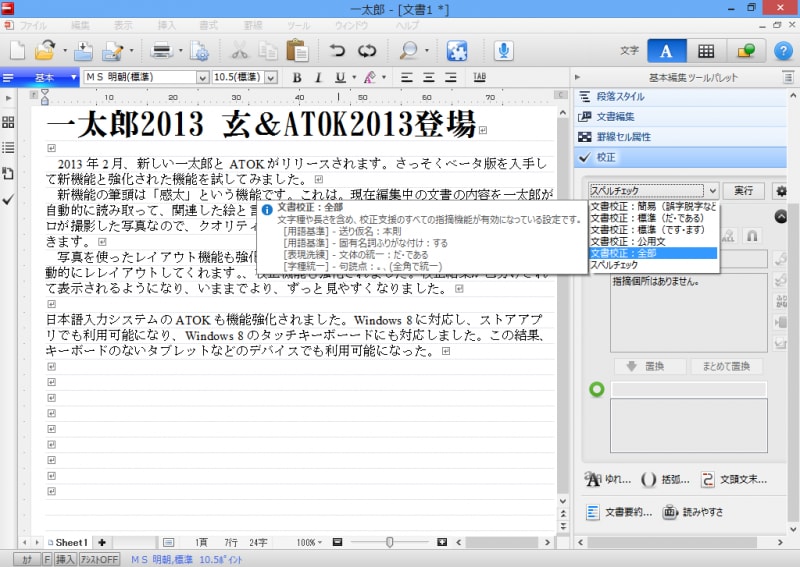
ウィンドウの右側に「感太」のウィンドウが開いて、文章に関連する言葉と写真が表示されます。言葉と写真は文書中に挿入することもできます 独立したウィンドウで感太を表示することもできます感太カードを一覧表示して選択できますキーワードで検索することもできます。画面は「新緑」で検索した結果です文書を作成したら[ファイル]→[他形式の保存/開く]→[EPUB保存]を選択しますタイトルや表紙の画像、種類(リフロー/固定レイアウト)等を設定しますEPUB形式のファイルとして出力します。なお、[koboに最適化する]をチェックすると、楽天のkoboに適したファイルを出力できますWindowsストアでEPUBファイルを表示できる無料のアプリを入手し、表示してみました。一太郎で作った文書が電子書籍として表示されました[挿入]→[絵や写真]→[写真をまとめてレイアウト]を選択したら、組み合わせる写真を選びます次に写真の並べ方(テンプレート)を選んで、[挿入]ボタンをクリックします写真がレイアウトされました。絵ハガキやポスター、チラシなどを作るとき便利そうです用意されている校正方法の種類も変更されています文書校正を実行した直後の状態です。チェックの一覧が表示されるので、[閉じる]ボタンをクリックします校正結果は種類ごとに色分けされて、左側には指摘箇所の一覧が表示されますデスクトップでは、入力文字種を右クリックするとメニューが開きますタスクトレイの日本語入力システムのアイコンをクリックすると、日本語入力システムを切り替えられますストアアプリでも、デスクトップと同様に日本語を入力・変換できますタッチキーボードを利用するときは、候補がこのように表示されます。入力を続けると、候補が推測されて次々と表示されますタッチキーボード用のメニューです。英語入力や再変換も可能ですプレミアム/スーパープレミアムには。小学館の大辞泉が用意されていますスーパープレミアムには、しゃべった音声をそのまま文章として入力できる機能が用意されていますこの写真の記事を読む※記事内容は執筆時点のものです。最新の内容をご確認ください。※OSやアプリ、ソフトのバージョンによっては画面表示、操作方法が異なる可能性があります。


![文書を作成したら[ファイル]→[他形式の保存/開く]→[EPUB保存]を選択します](https://imgcp.aacdn.jp/img-a/1200/auto/aa/gm/article/4/0/5/3/9/5/800__4-001.PNG)
![EPUB形式のファイルとして出力します。なお、[koboに最適化する]をチェックすると、楽天のkoboに適したファイルを出力できます](https://imgcp.aacdn.jp/img-a/1200/auto/aa/gm/article/4/0/5/3/9/5/800__4-003.PNG)
![[挿入]→[絵や写真]→[写真をまとめてレイアウト]を選択したら、組み合わせる写真を選びます](https://imgcp.aacdn.jp/img-a/1200/auto/aa/gm/article/4/0/5/3/9/5/800__2-001.PNG)
![次に写真の並べ方(テンプレート)を選んで、[挿入]ボタンをクリックします](https://imgcp.aacdn.jp/img-a/1200/auto/aa/gm/article/4/0/5/3/9/5/800__2-002.PNG)
![文書校正を実行した直後の状態です。チェックの一覧が表示されるので、[閉じる]ボタンをクリックします](https://imgcp.aacdn.jp/img-a/1200/auto/aa/gm/article/4/0/5/3/9/5/800__3-002.PNG)
![文書を作成したら[ファイル]→[他形式の保存/開く]→[EPUB保存]を選択します](https://imgcp.aacdn.jp/img-a/800/auto/aa/gm/article/4/0/5/3/9/5/800__4-001.PNG)
![EPUB形式のファイルとして出力します。なお、[koboに最適化する]をチェックすると、楽天のkoboに適したファイルを出力できます](https://imgcp.aacdn.jp/img-a/800/auto/aa/gm/article/4/0/5/3/9/5/800__4-003.PNG)

![[挿入]→[絵や写真]→[写真をまとめてレイアウト]を選択したら、組み合わせる写真を選びます](https://imgcp.aacdn.jp/img-a/800/auto/aa/gm/article/4/0/5/3/9/5/800__2-001.PNG)
![次に写真の並べ方(テンプレート)を選んで、[挿入]ボタンをクリックします](https://imgcp.aacdn.jp/img-a/800/auto/aa/gm/article/4/0/5/3/9/5/800__2-002.PNG)
![文書校正を実行した直後の状態です。チェックの一覧が表示されるので、[閉じる]ボタンをクリックします](https://imgcp.aacdn.jp/img-a/800/auto/aa/gm/article/4/0/5/3/9/5/800__3-002.PNG)