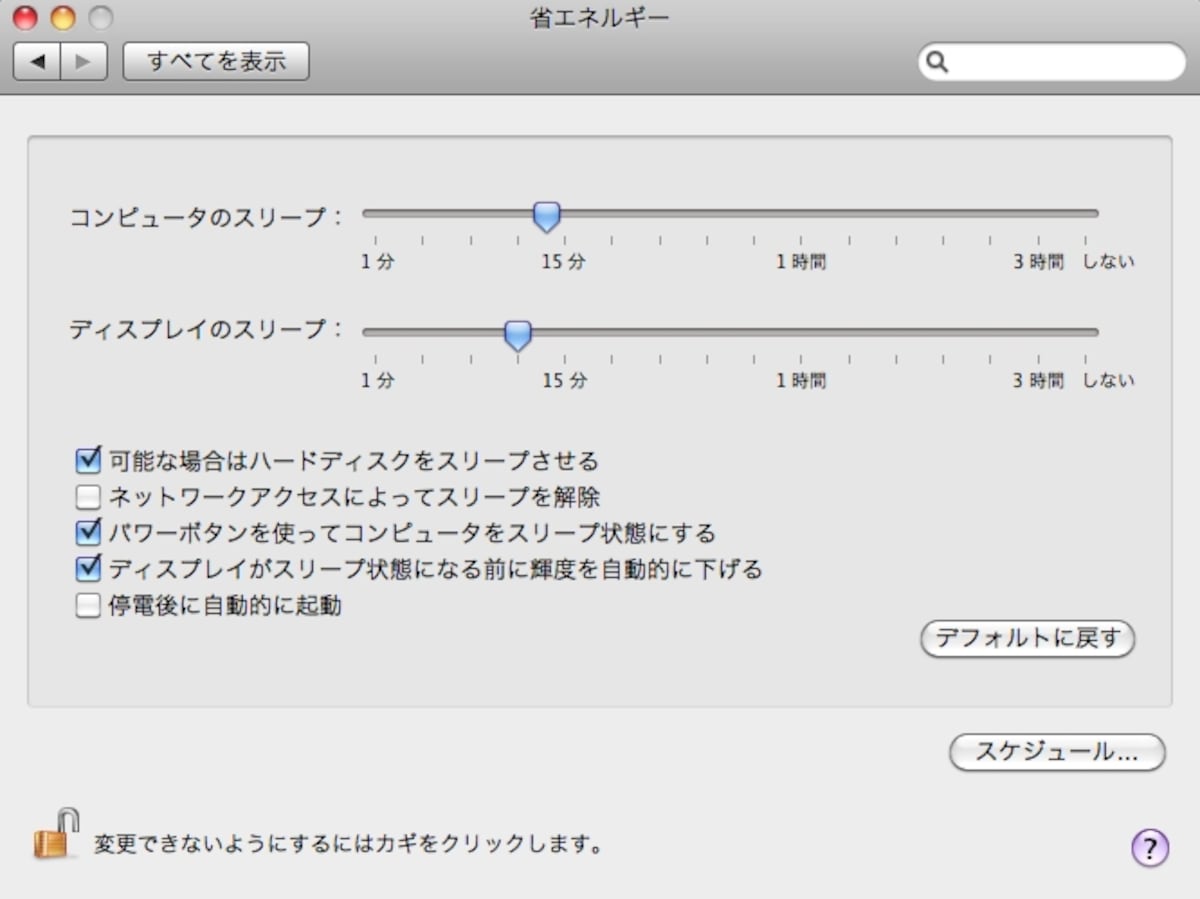
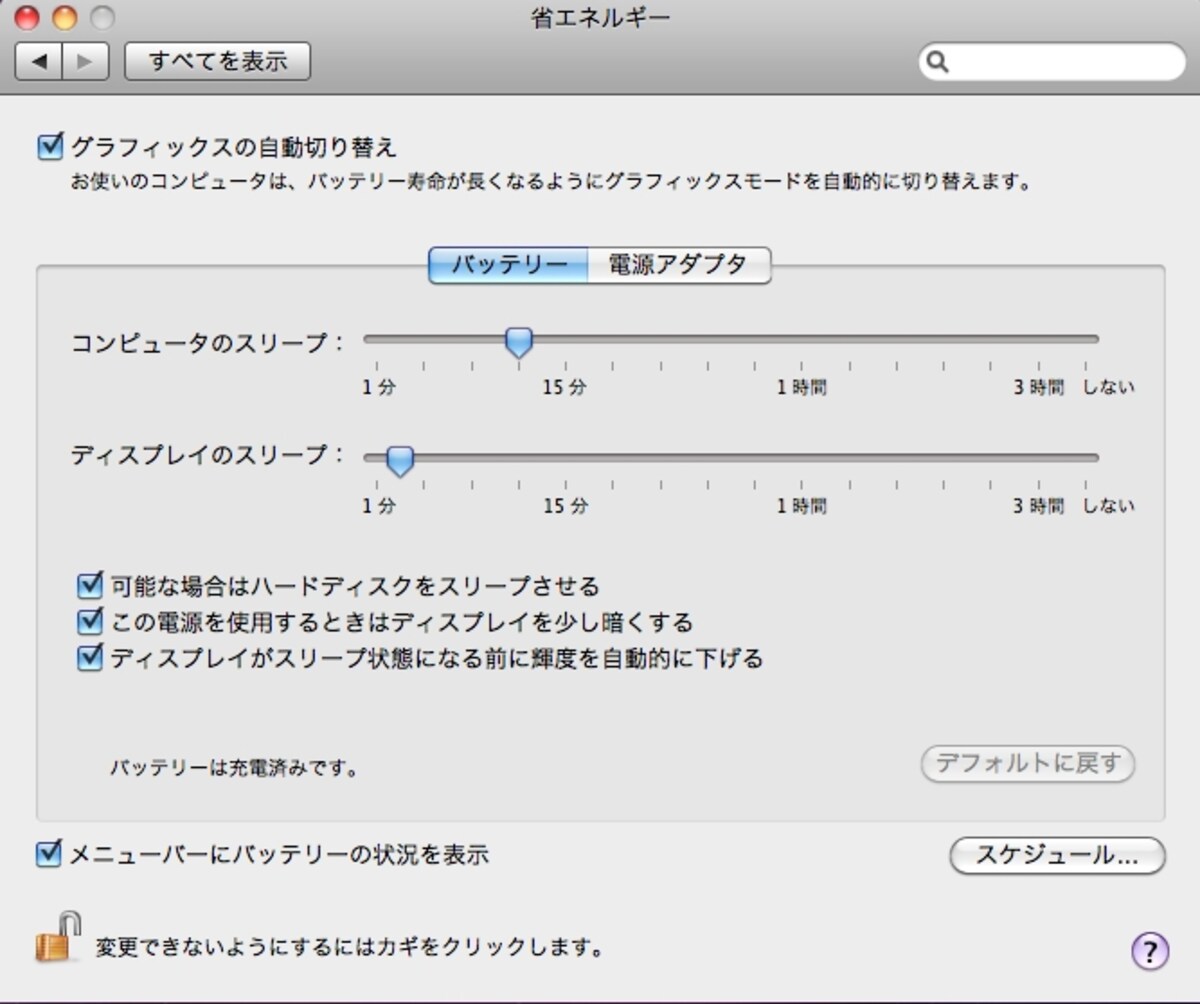
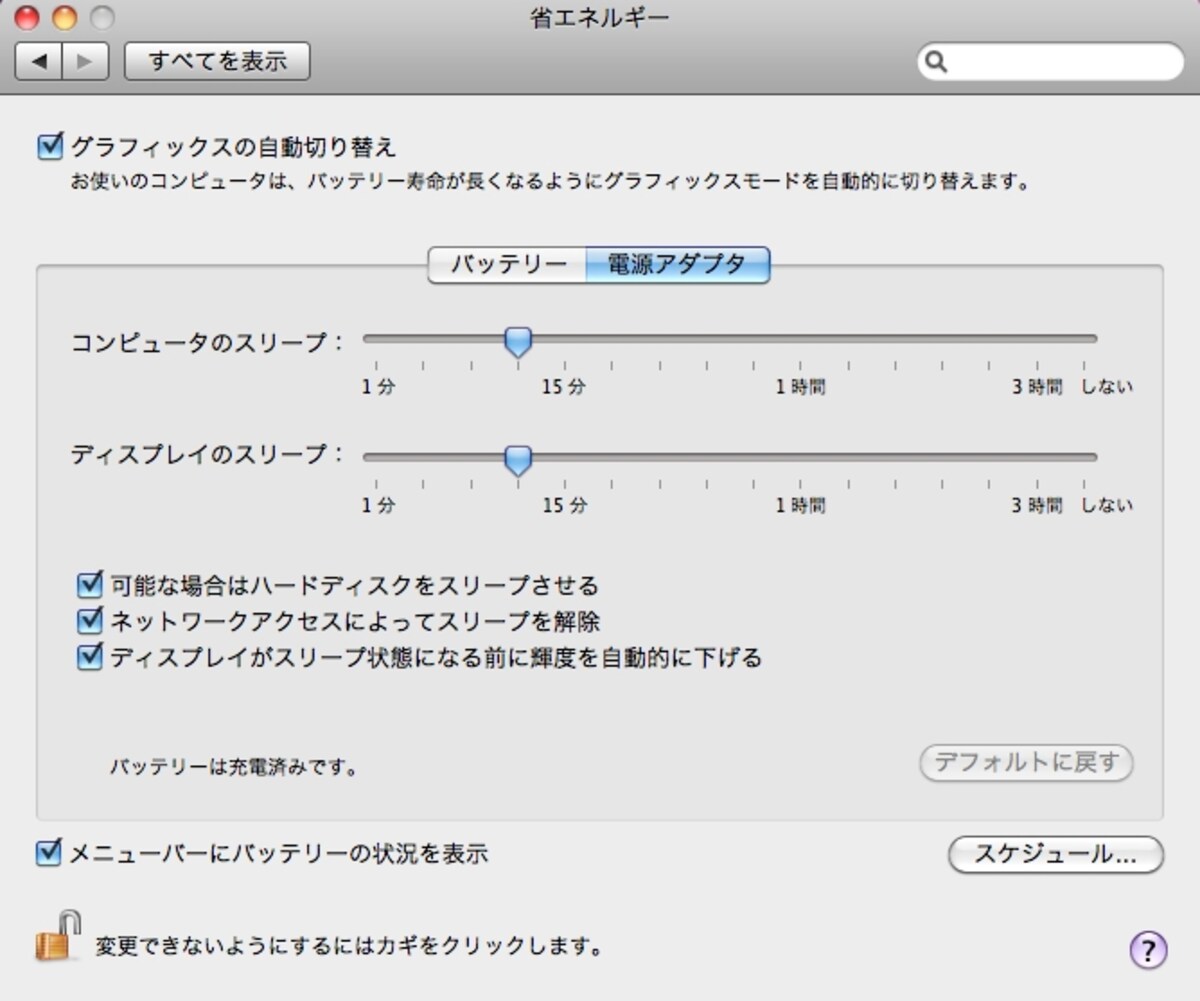
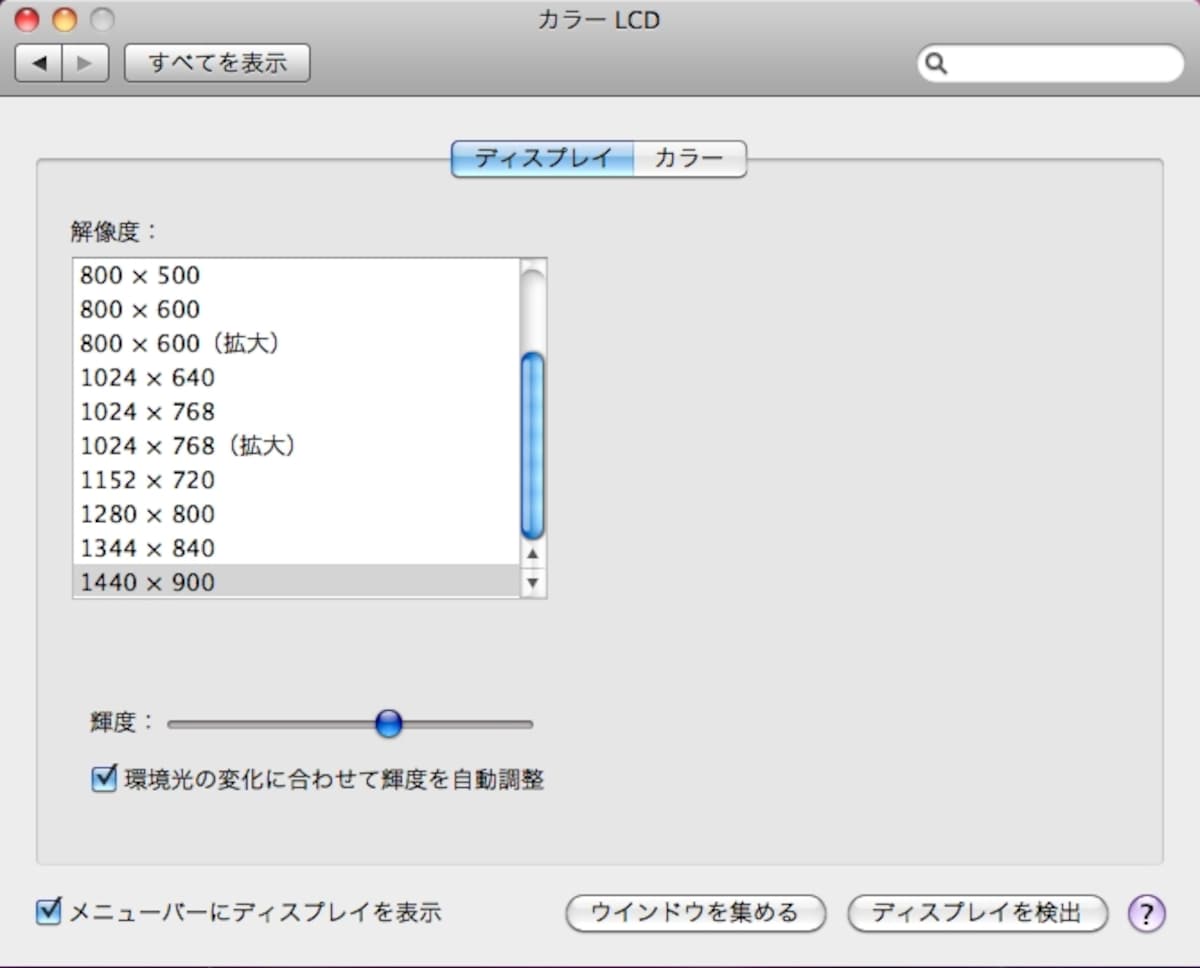
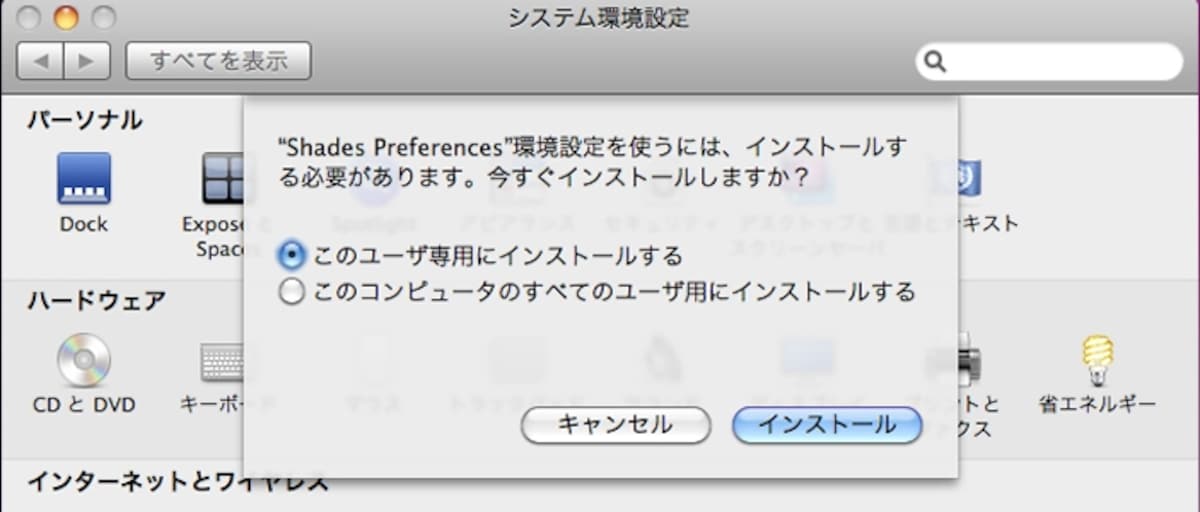
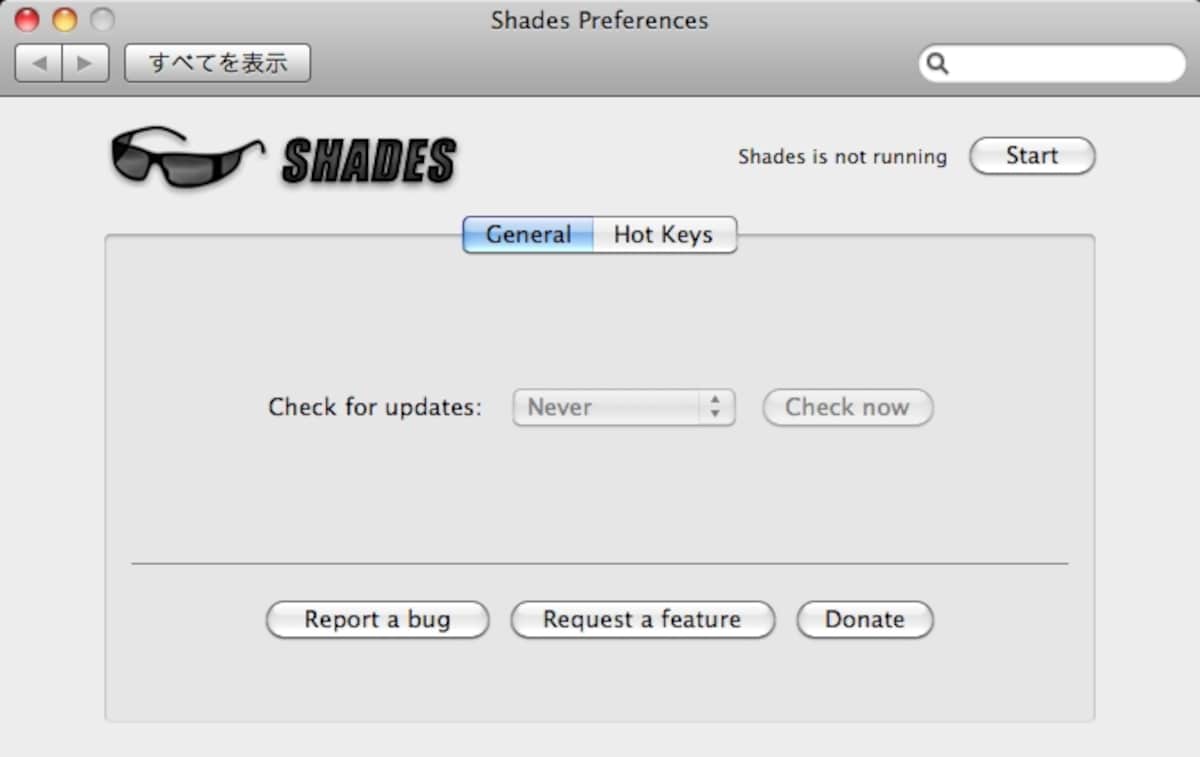
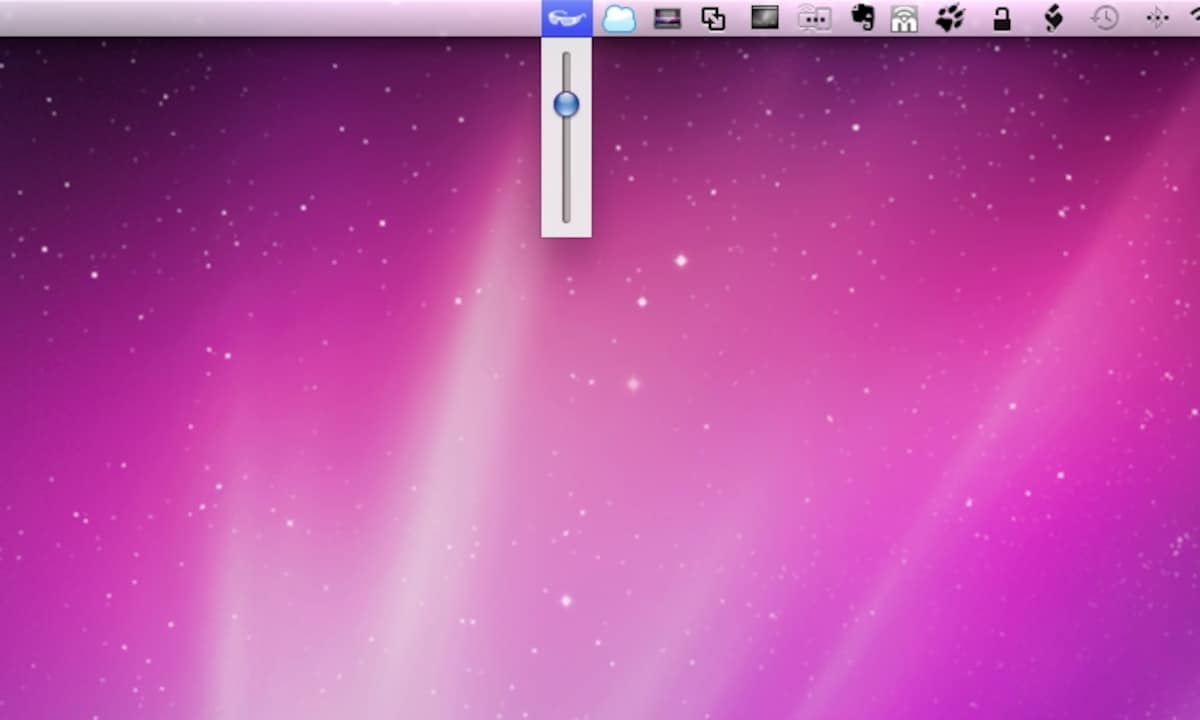
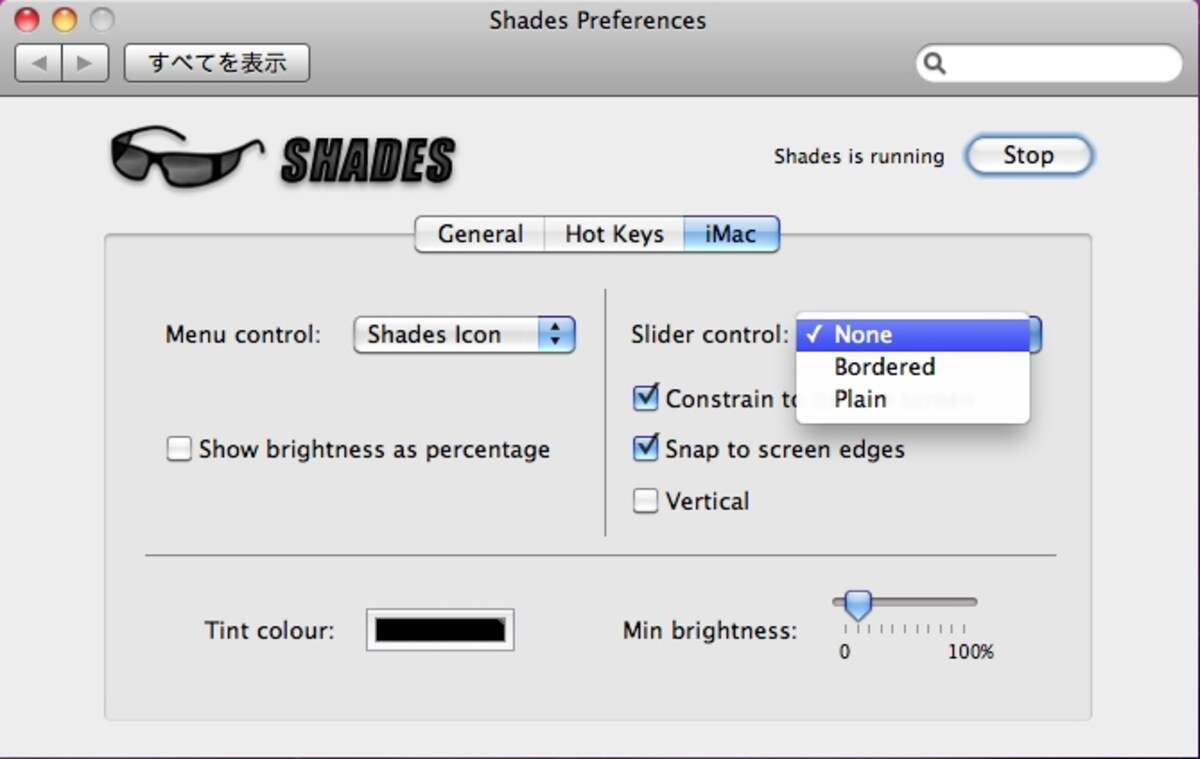
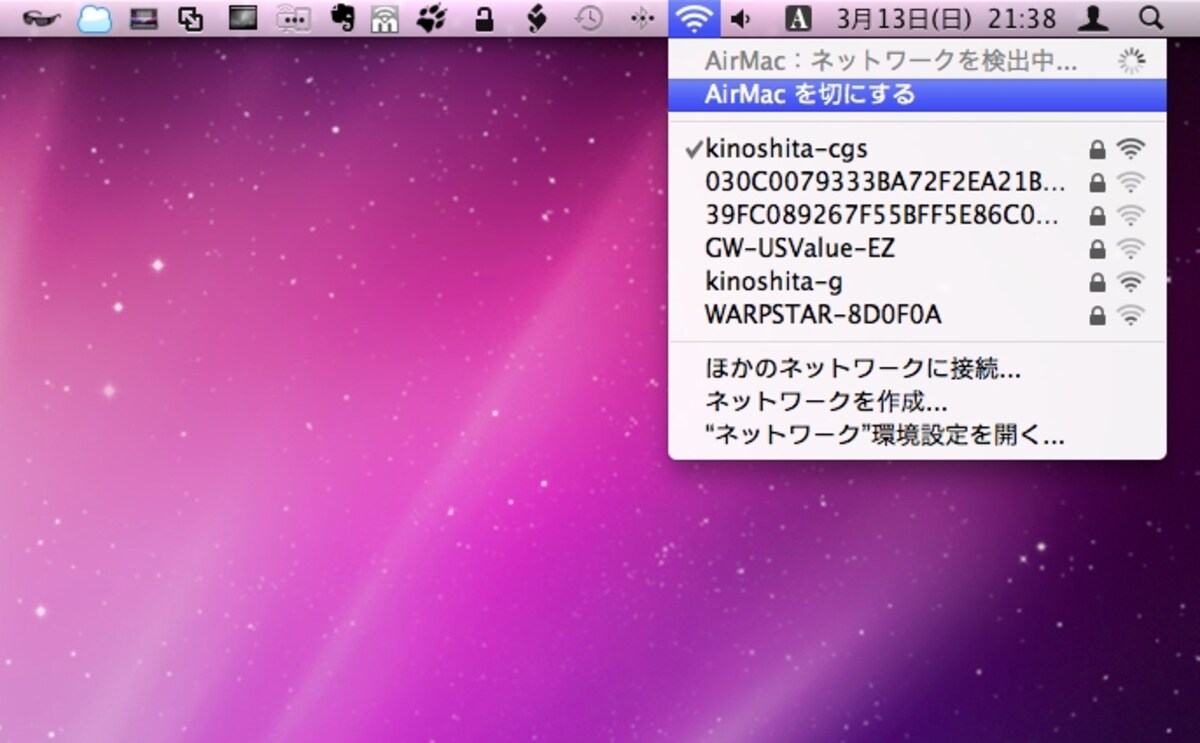
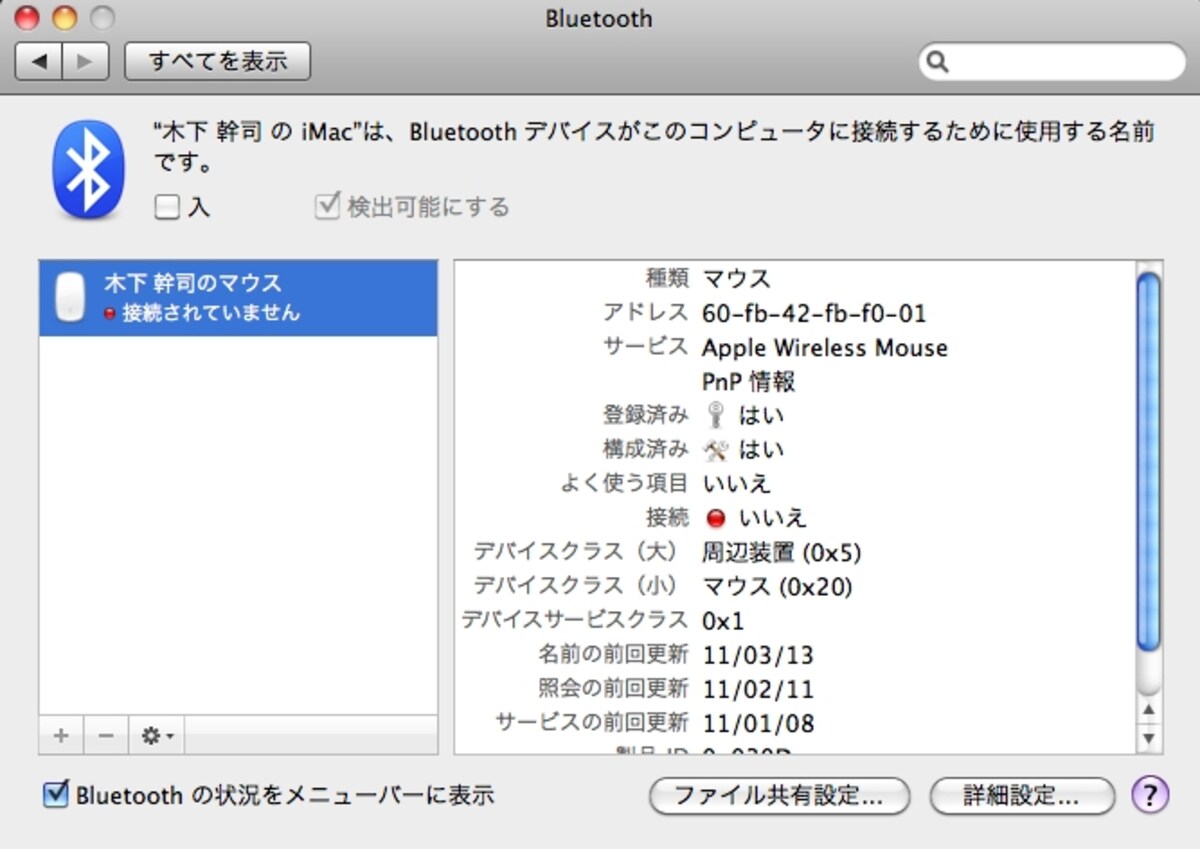
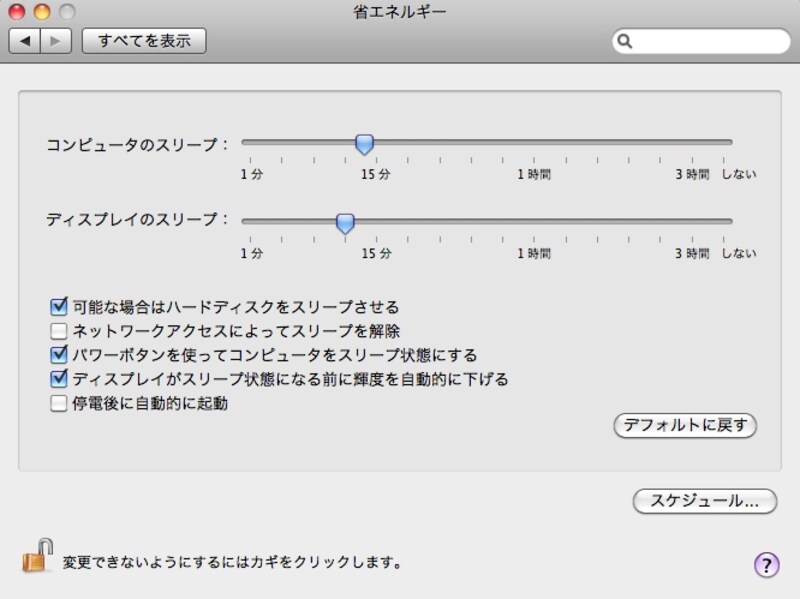
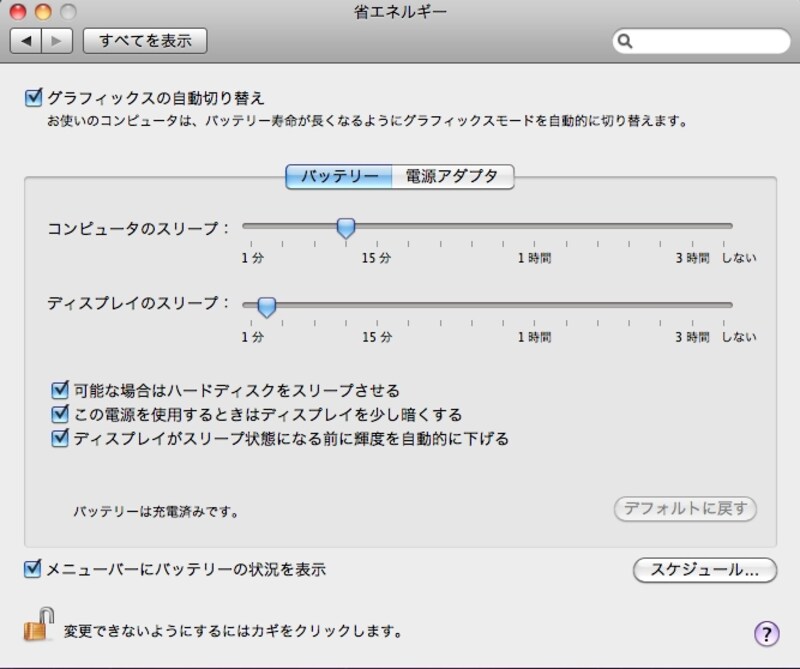
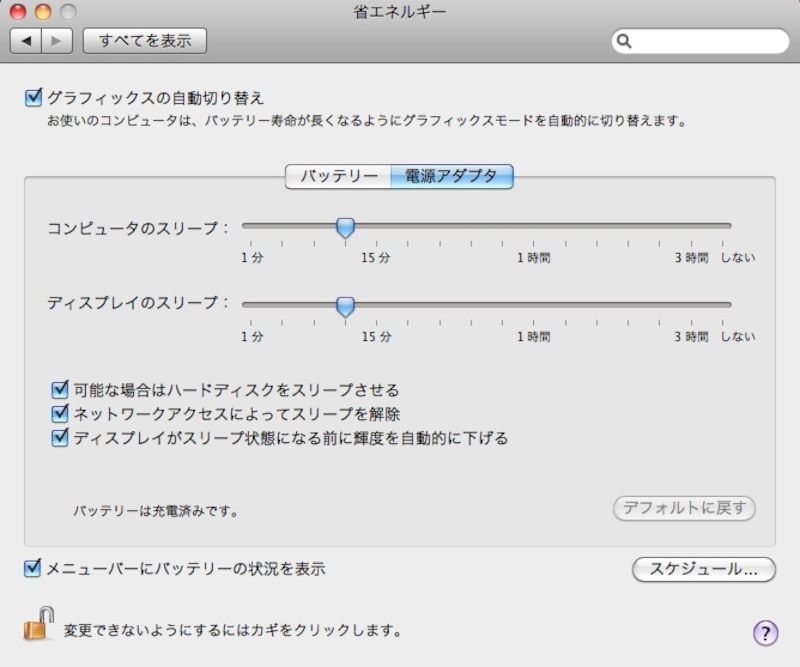
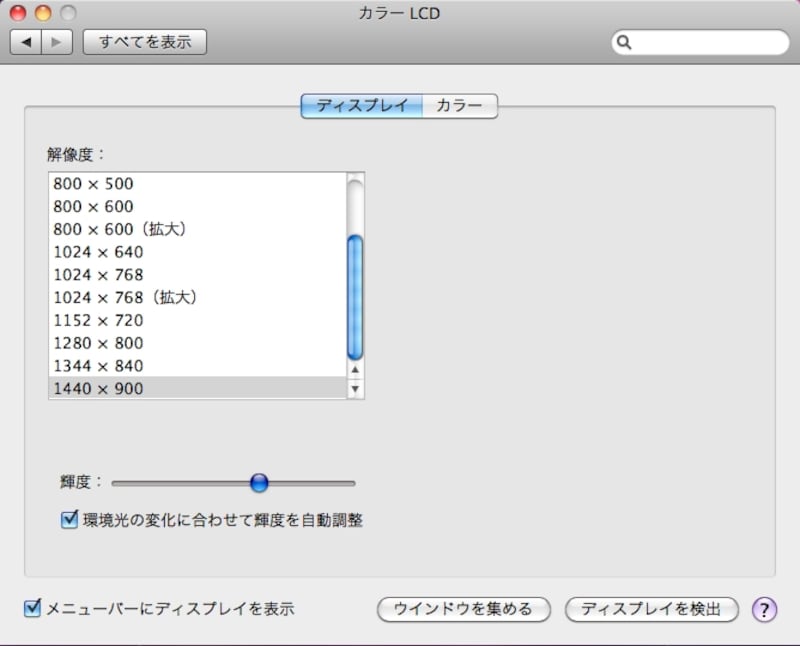
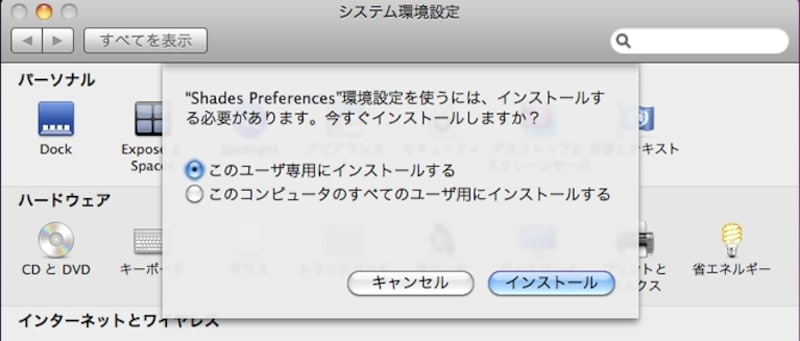
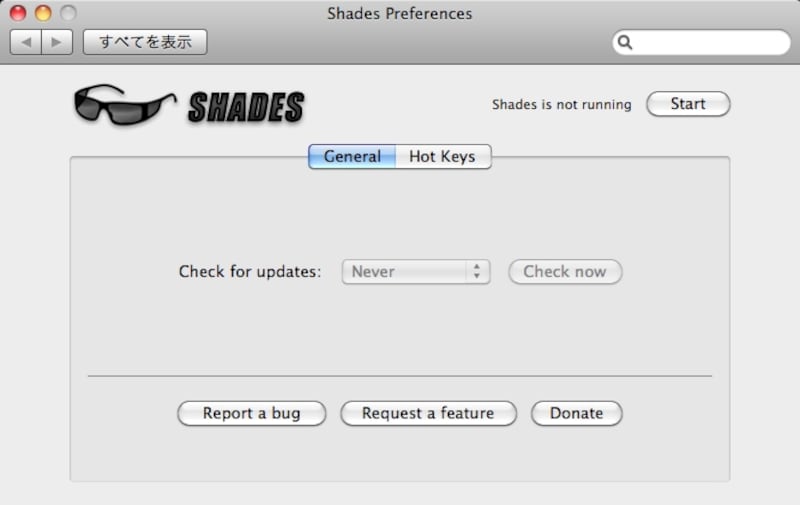
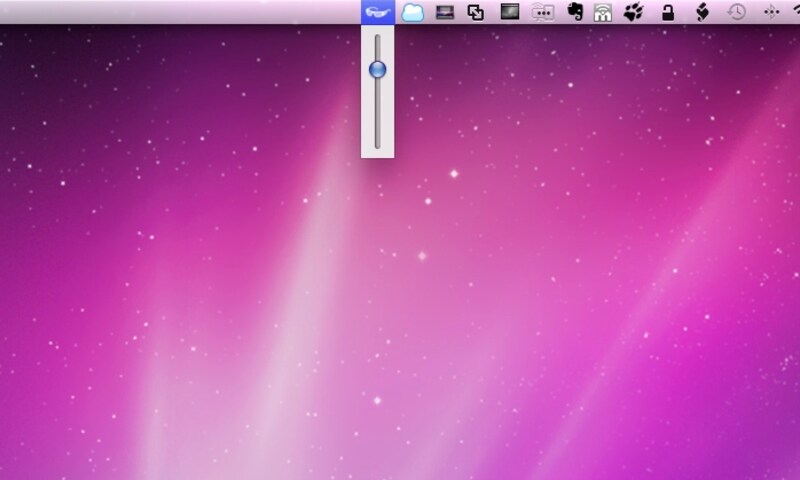
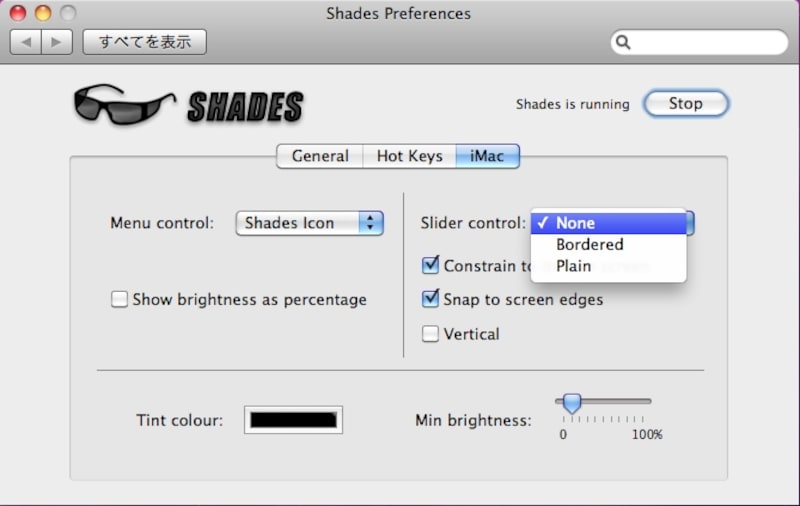
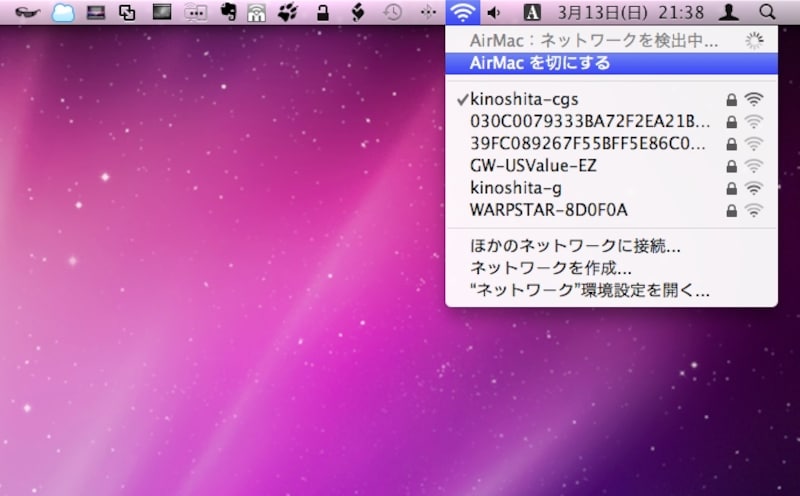
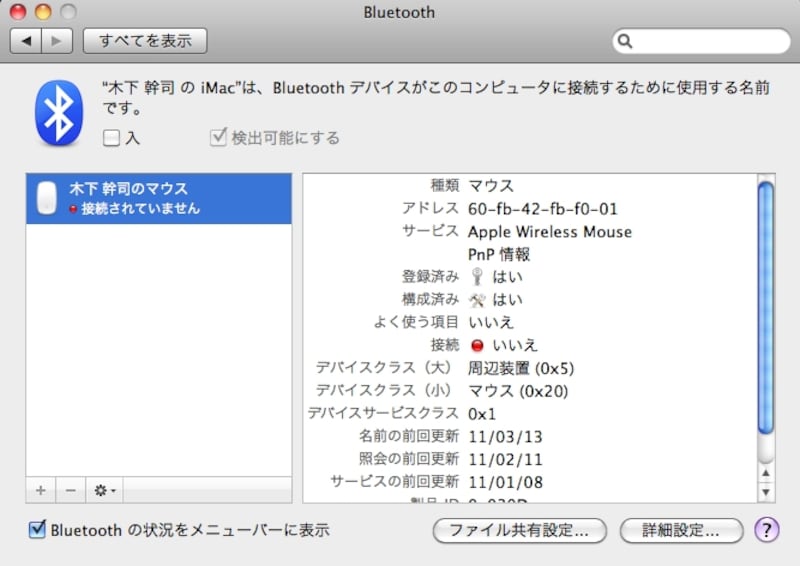
iMacの設定画面。「可能な場合はハードディスクをスリープさせる」などの設定は初期設定が最も省エネになります「バッテリー」の設定画面。「この電源を使用するときはディスプレイを少し暗くする」という設定が特徴です「電源アダプタ」の設定画面。「この電源を使用するときはディスプレイを少し暗くする」という設定は無く、代わりに「ネットワークアクセスによってスリープを解除」という設定画面がありますMacBook Proならば、環境光に合わせて自動的に輝度を調整してくれますが、より消費電力を抑えるにはスライダーを左側に移動します複数のユーザーでMacを使っているときは「このコンピュータのすべての~」を選ぶと、一度にインストールできます「Start」をクリックした直後に確認ダイアログが表示されたら「開く」をクリック下げすぎると画面が真っ暗になって再設定が難しくなるので注意しましょうこの画面が出てこない場合は、一度システム環境設定を開き直してください。※設定画面のタイトルはMacの機種によって異なりますケーブルを接続してインターネット(有線LAN)している場合はAirMacは不要ですので積極的に「切」にしましょう無線マウスなどを使いたいときはオフにできませんこの写真の記事を読む※記事内容は執筆時点のものです。最新の内容をご確認ください。※OSやアプリ、ソフトのバージョンによっては画面表示、操作方法が異なる可能性があります。