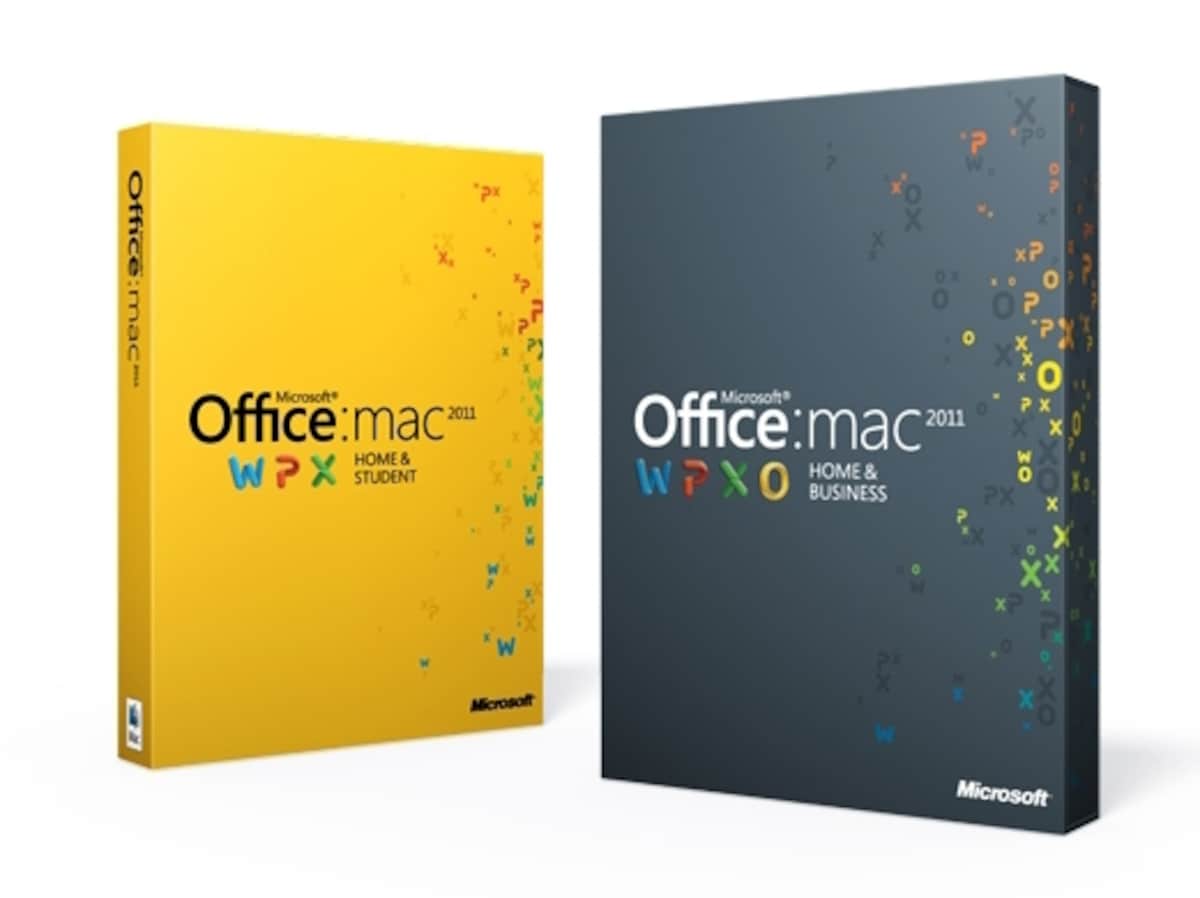
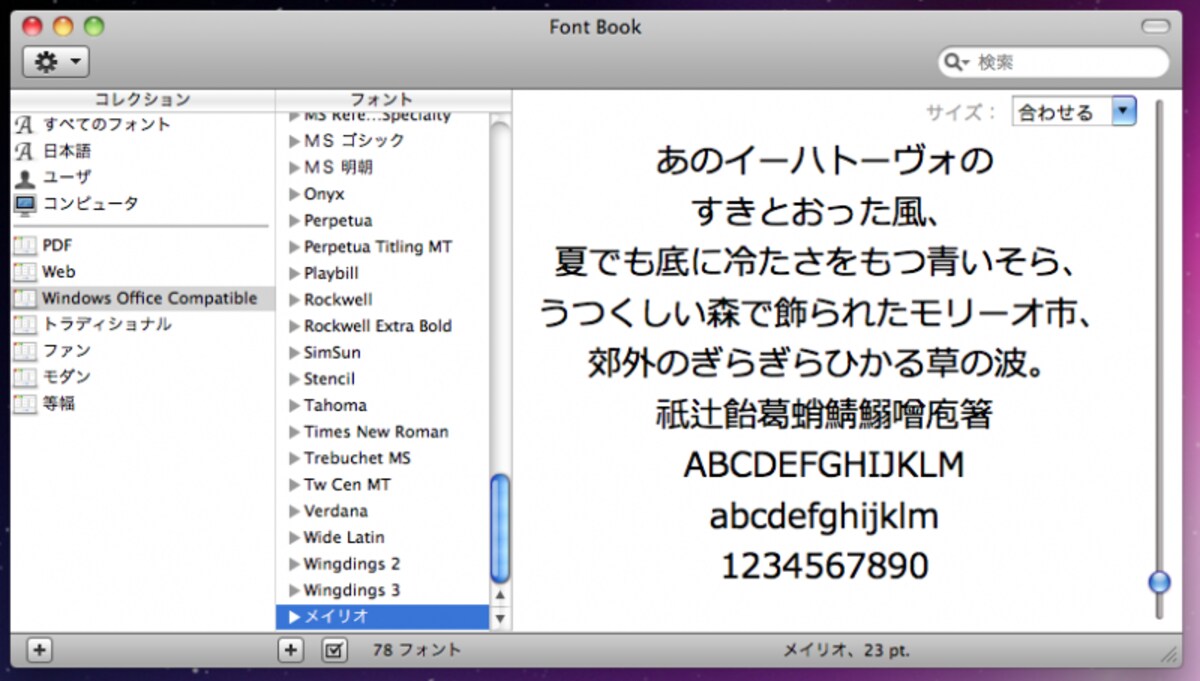
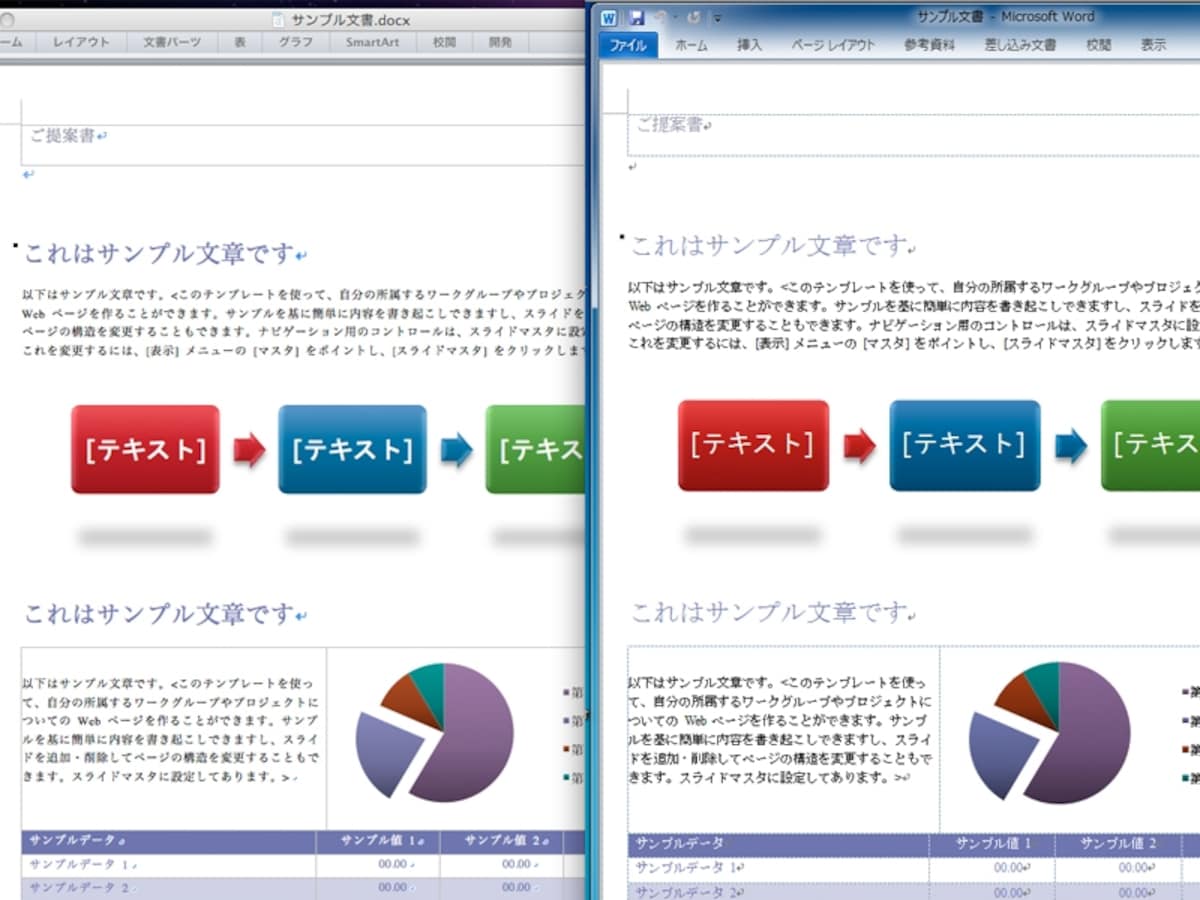
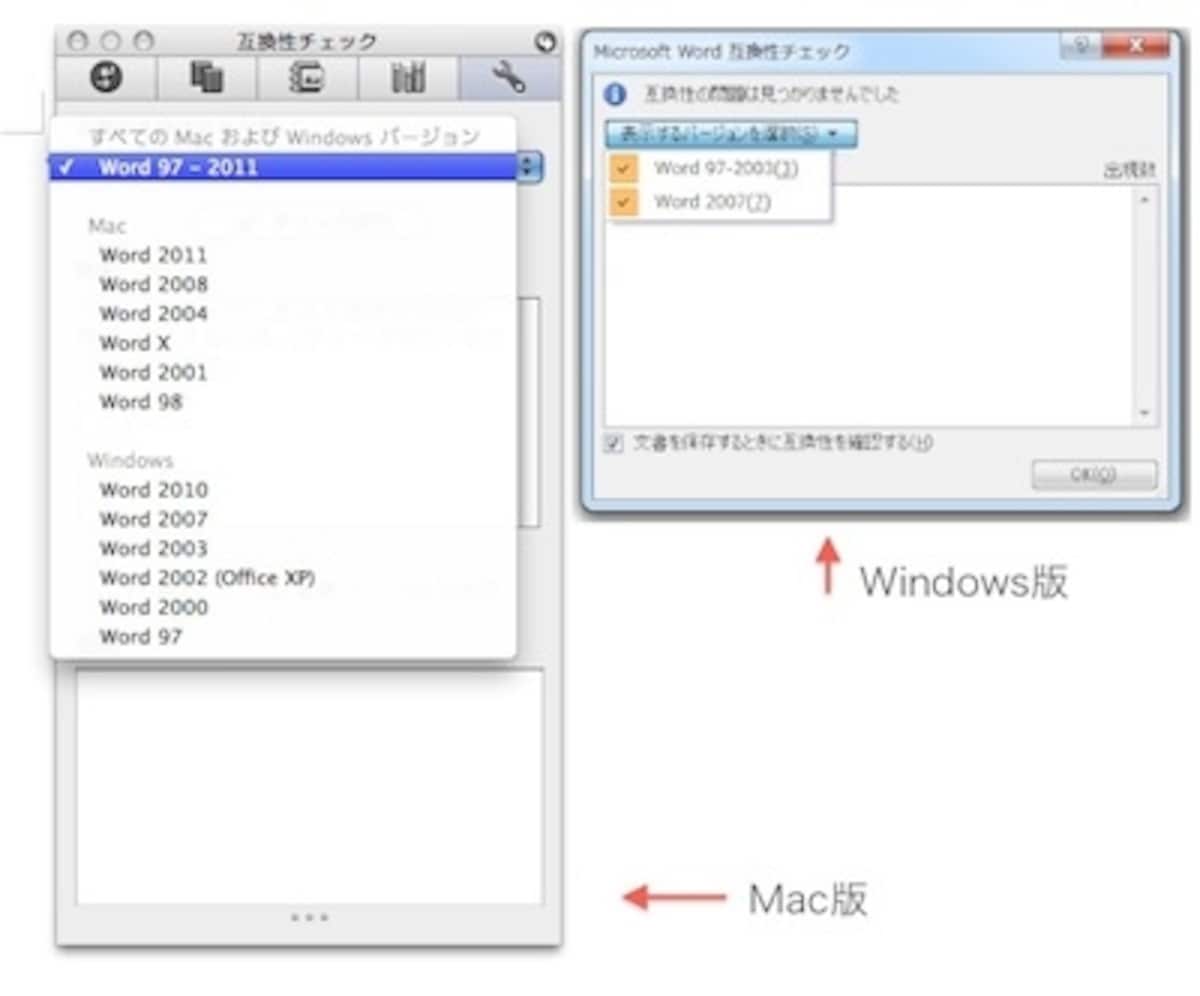
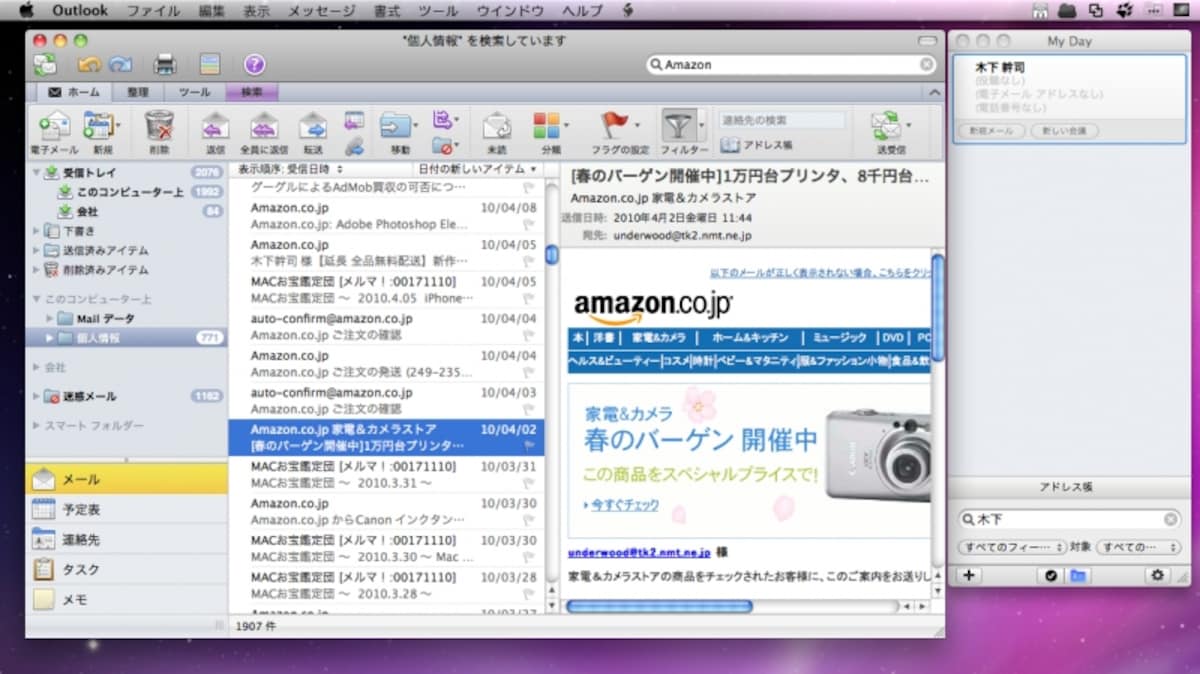
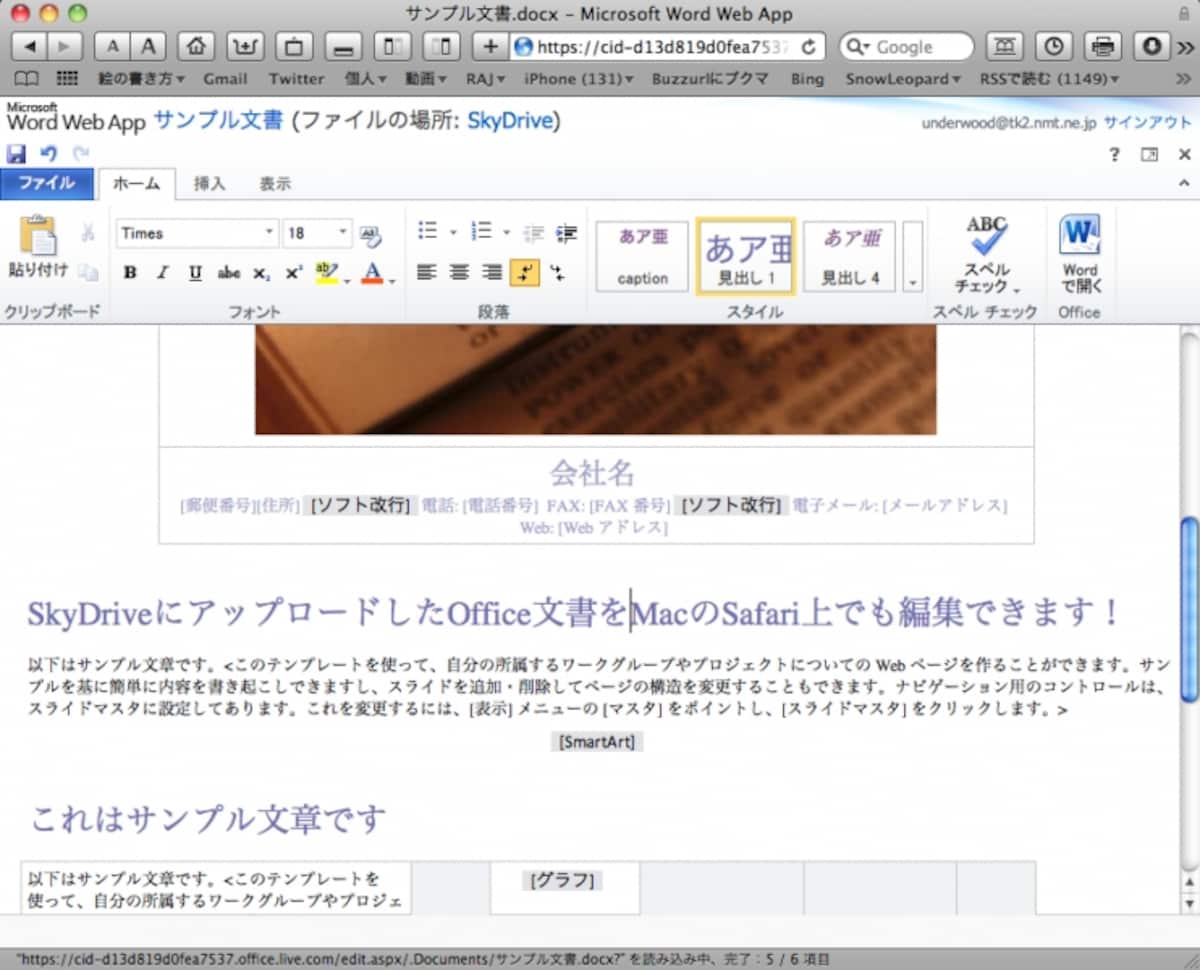
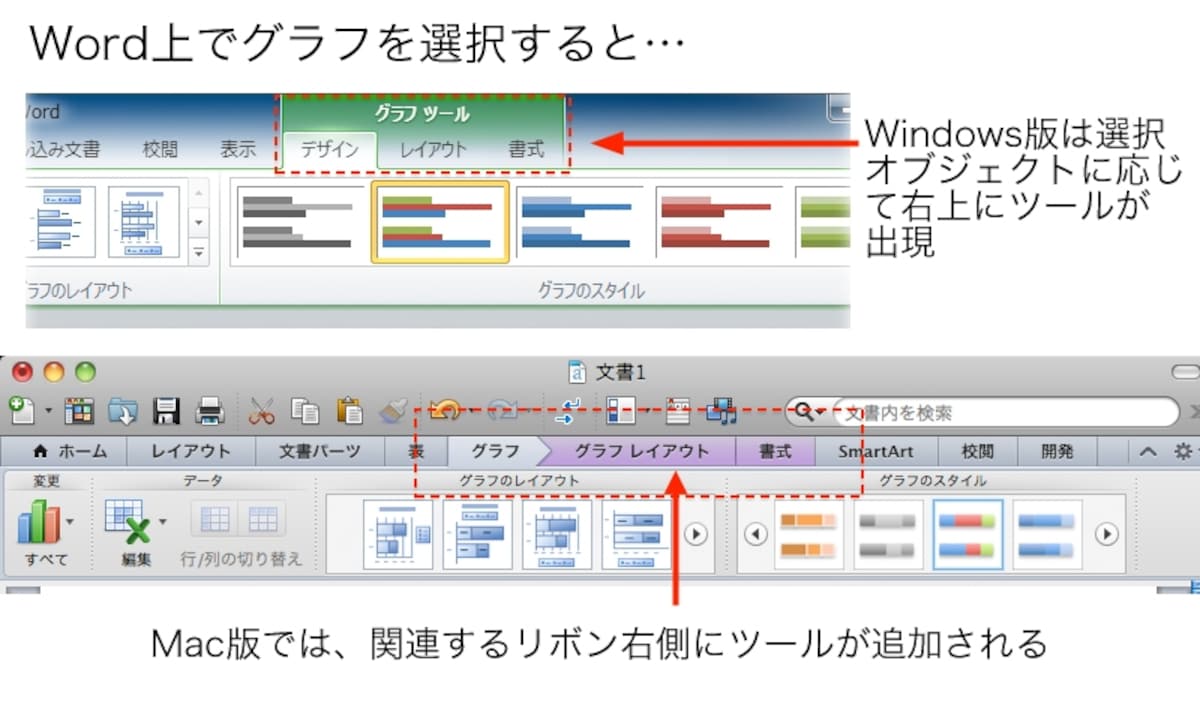
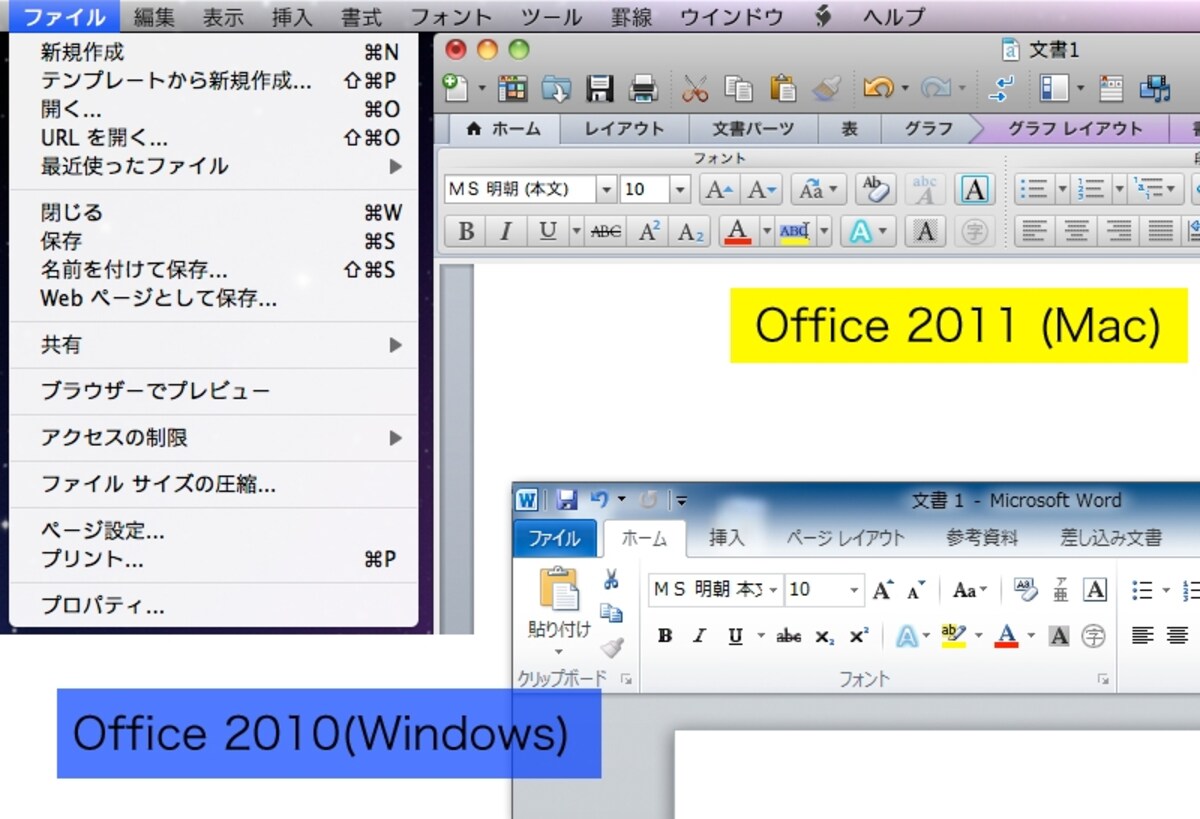
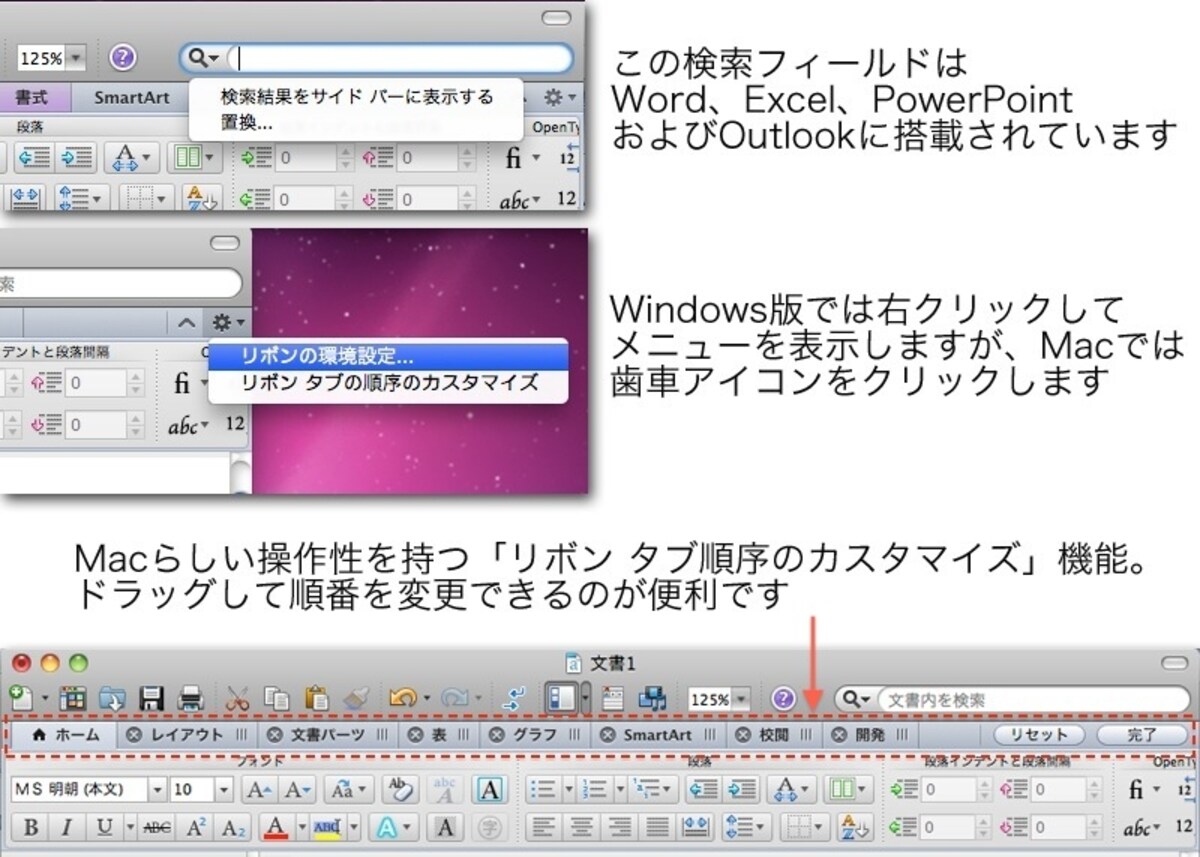
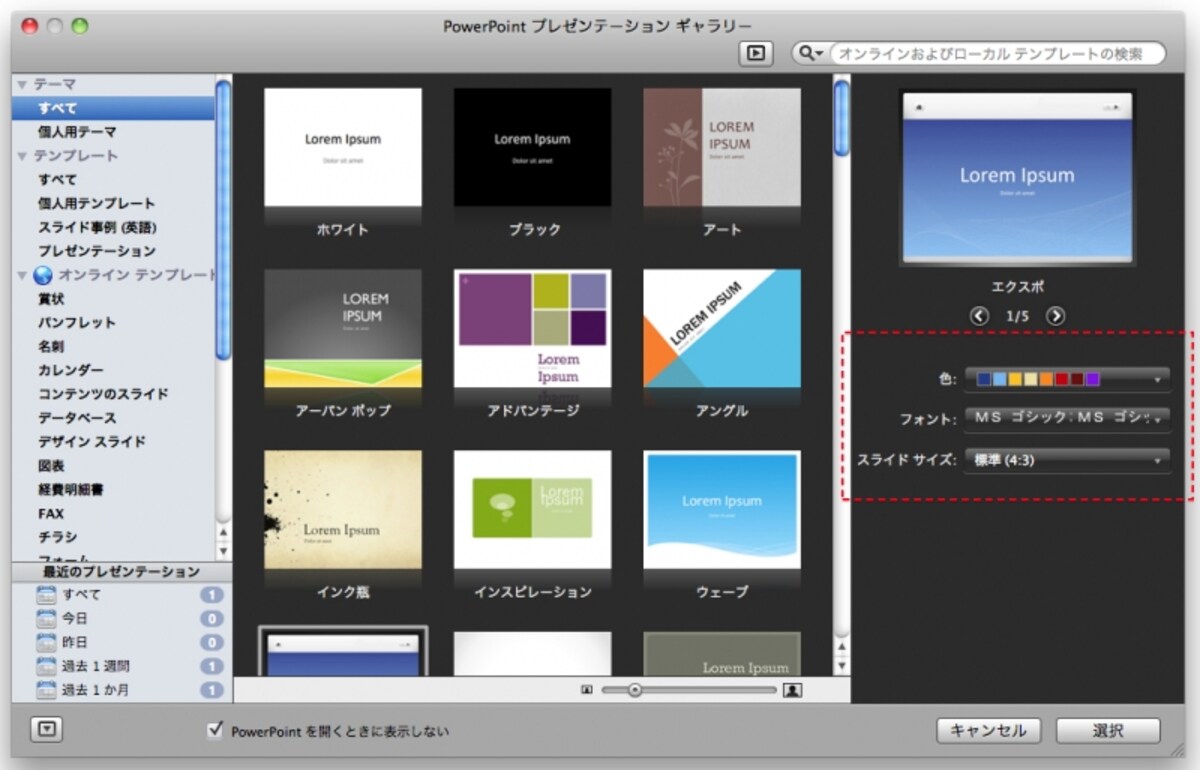
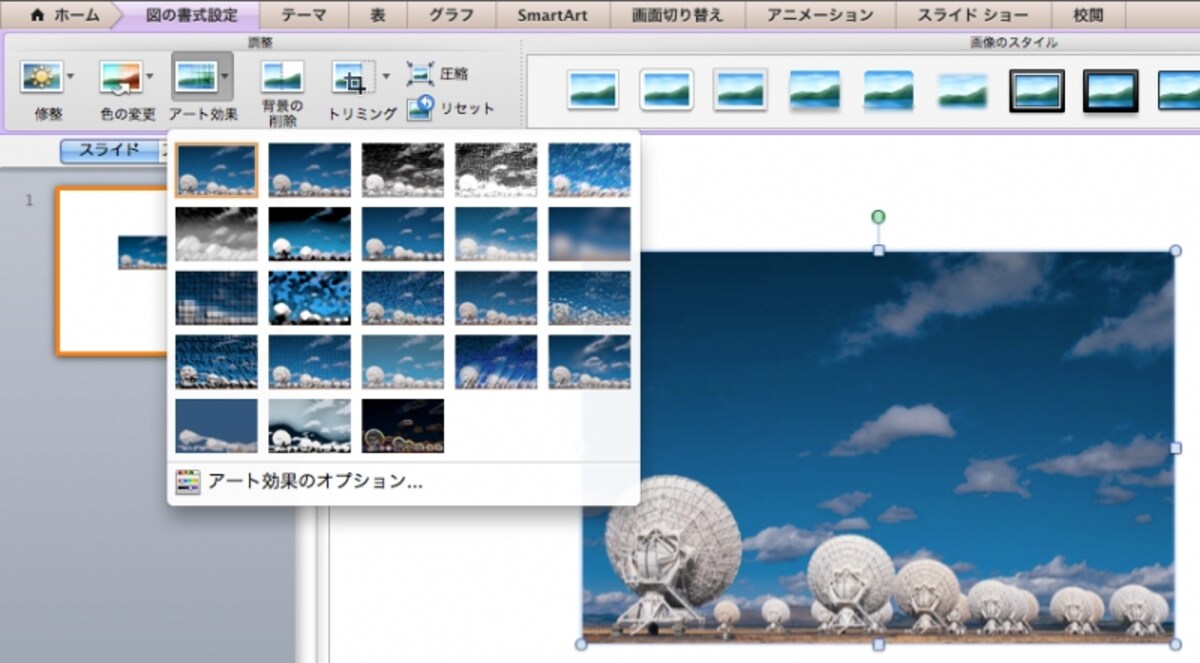
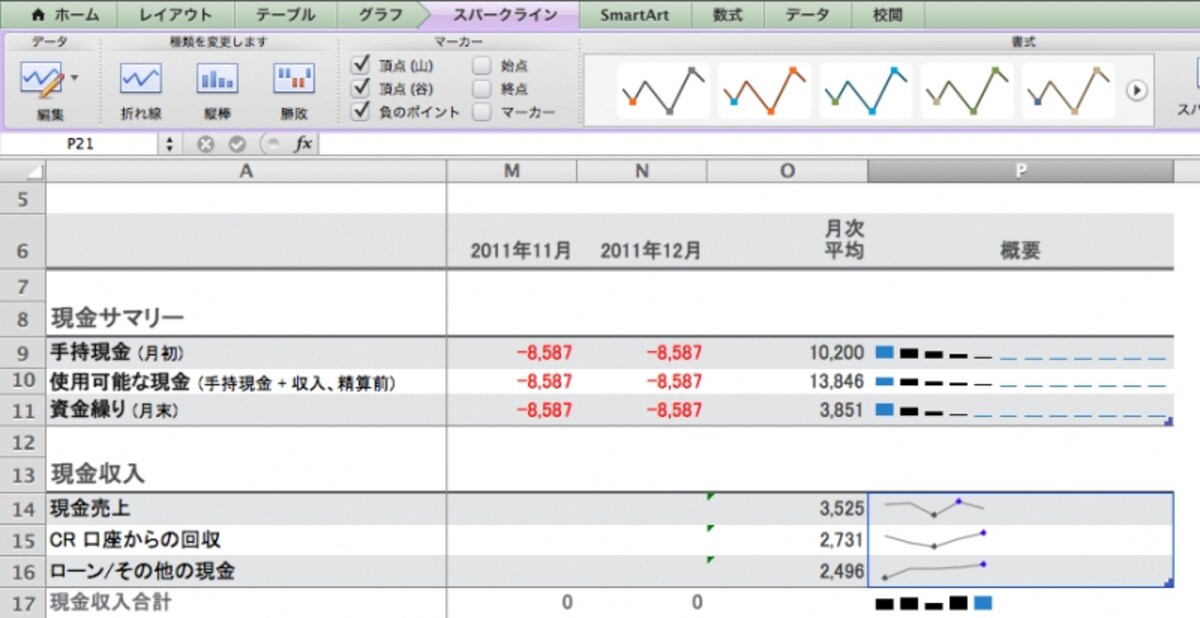
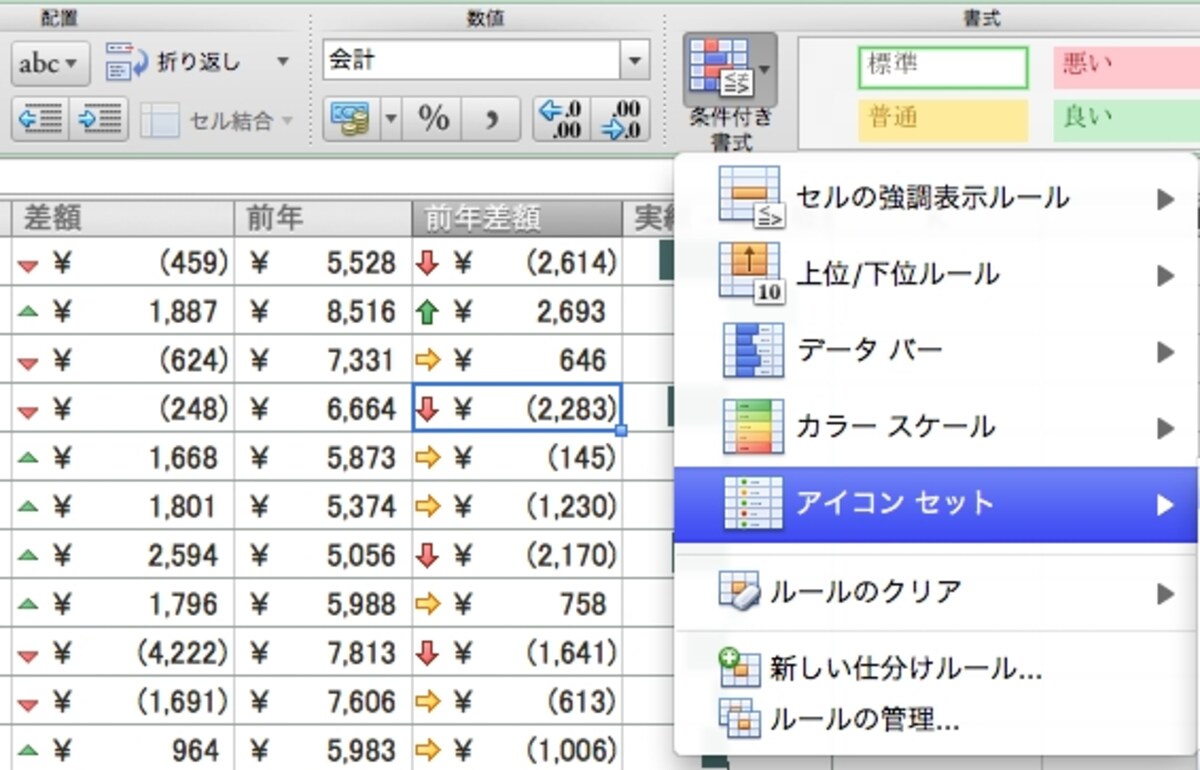
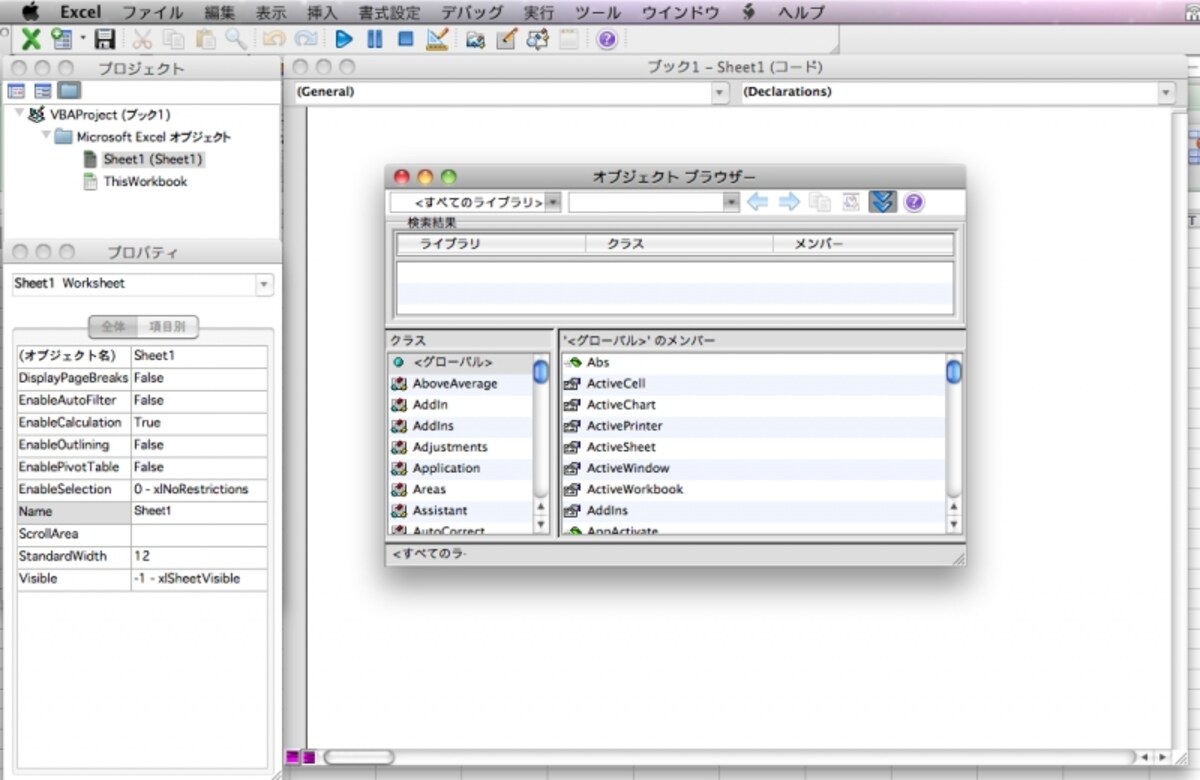
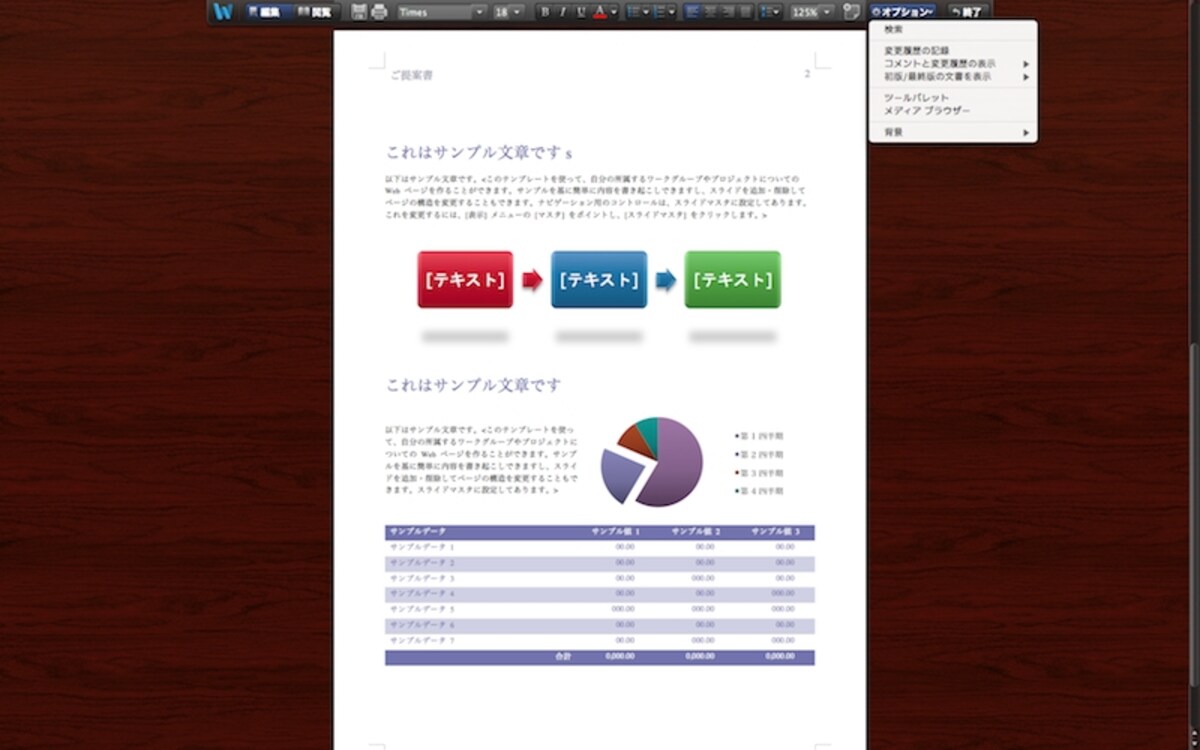
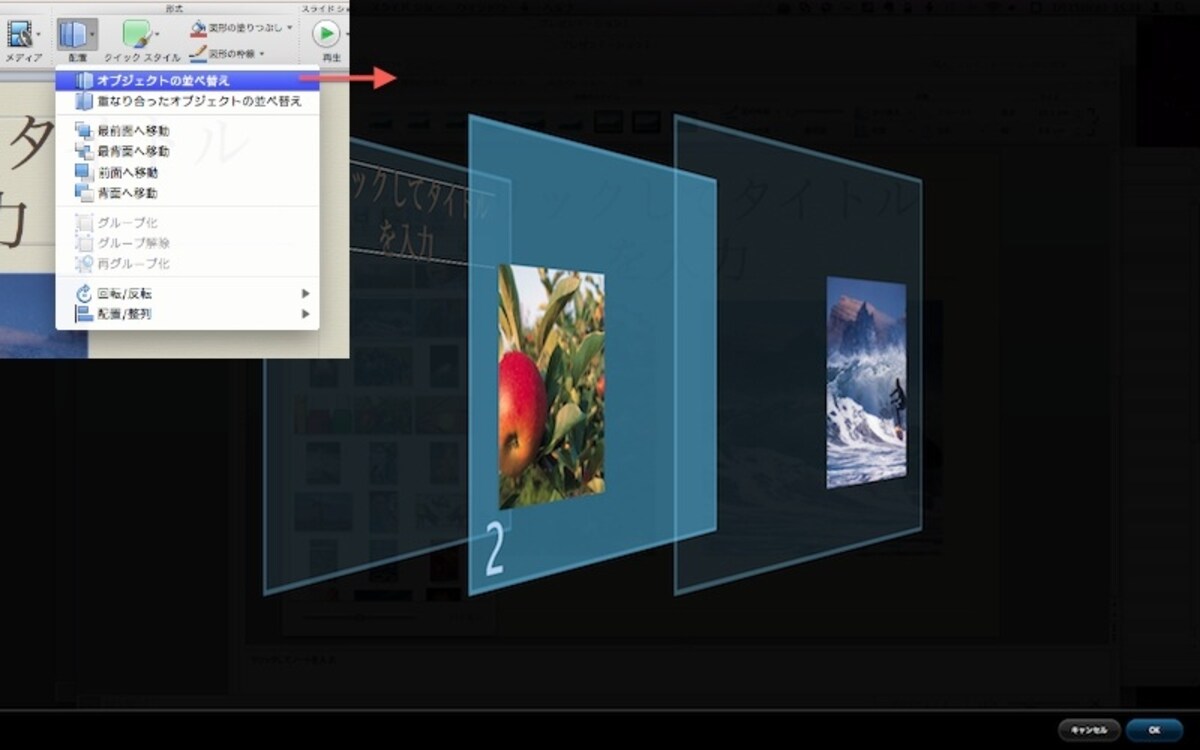
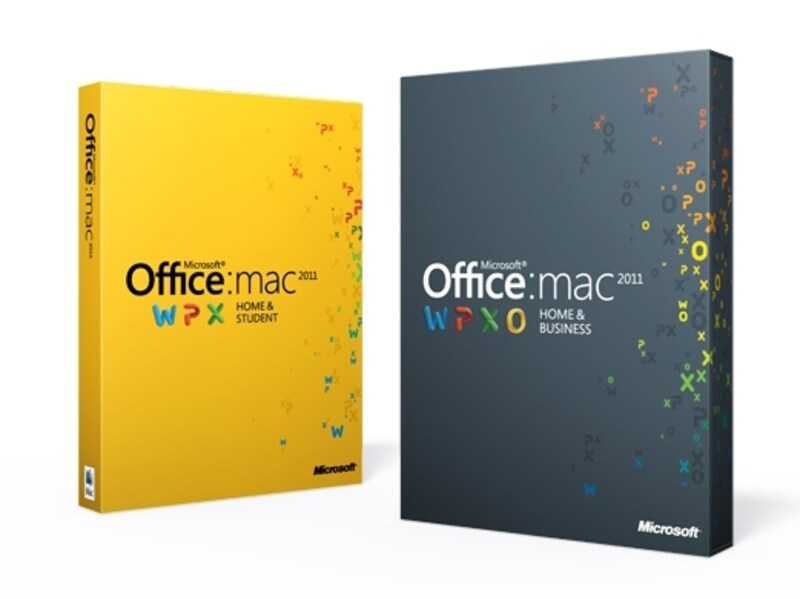
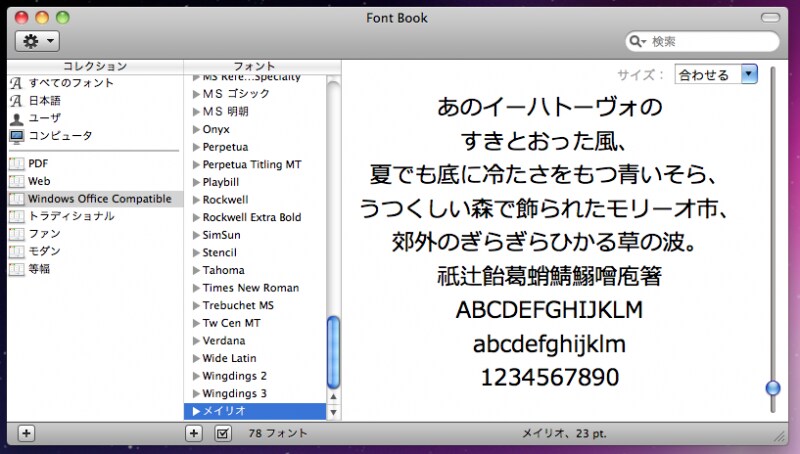
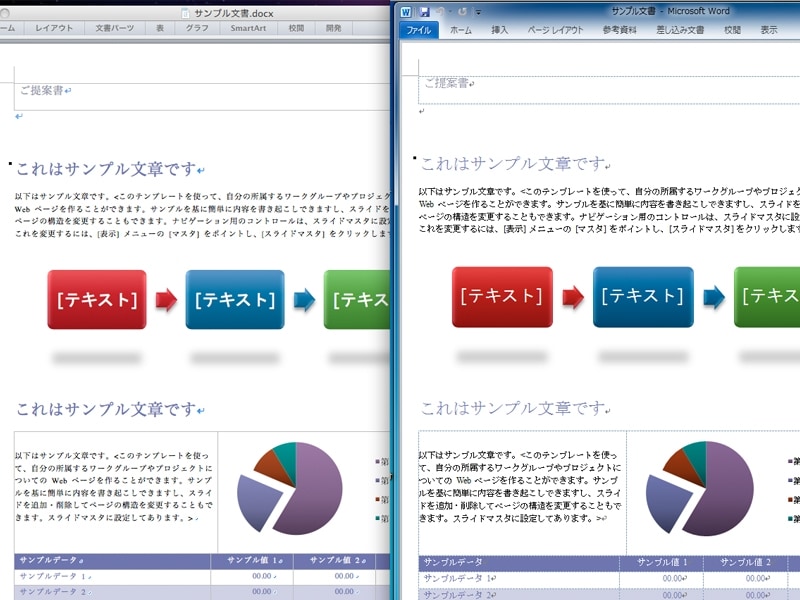
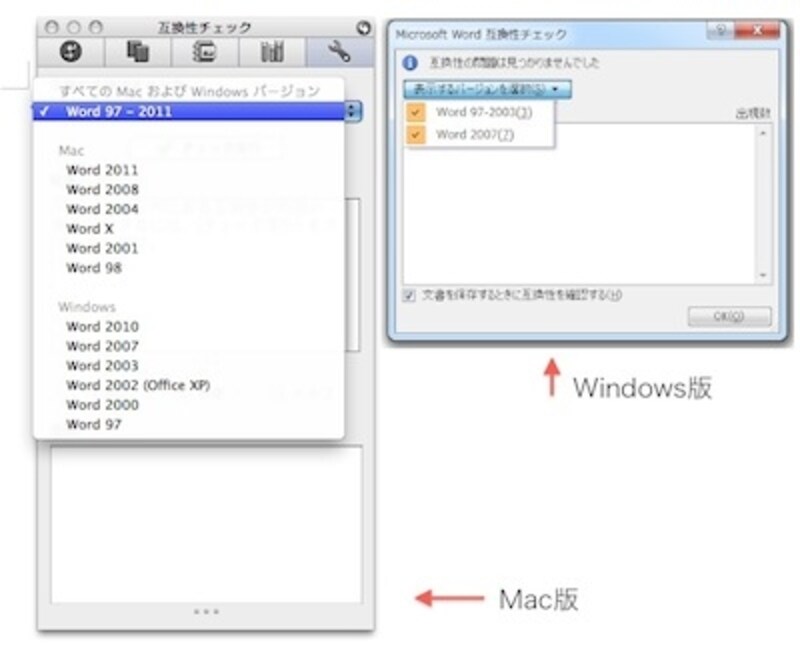
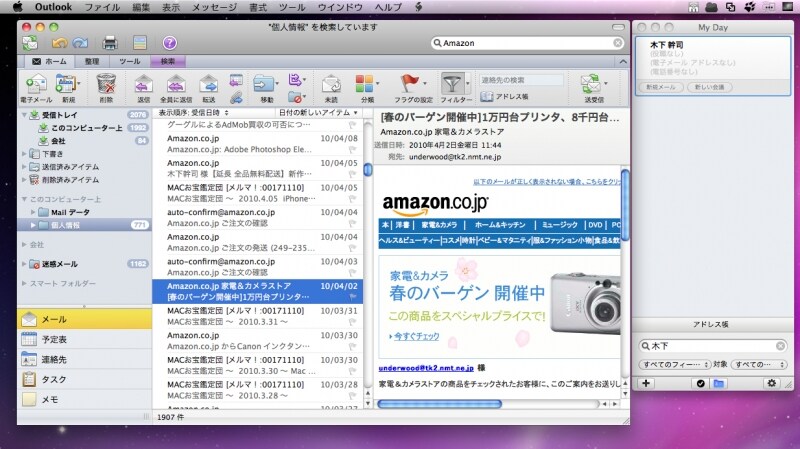
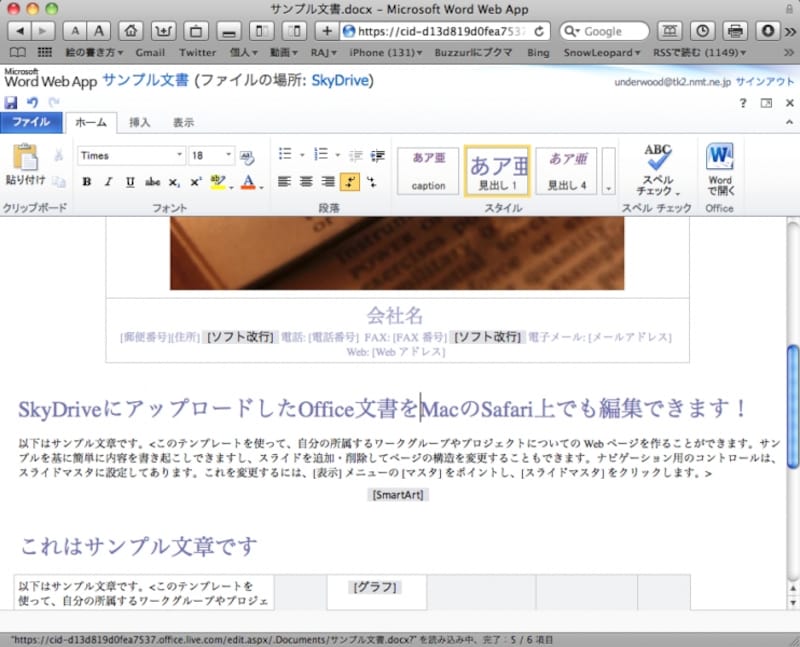
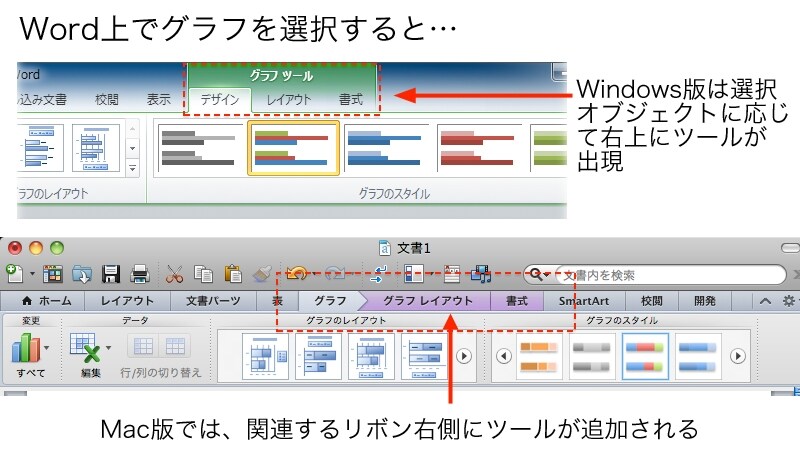
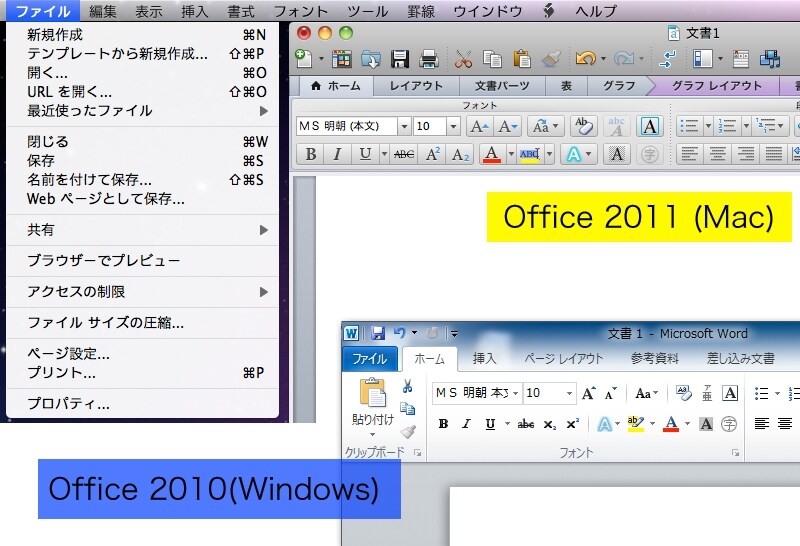
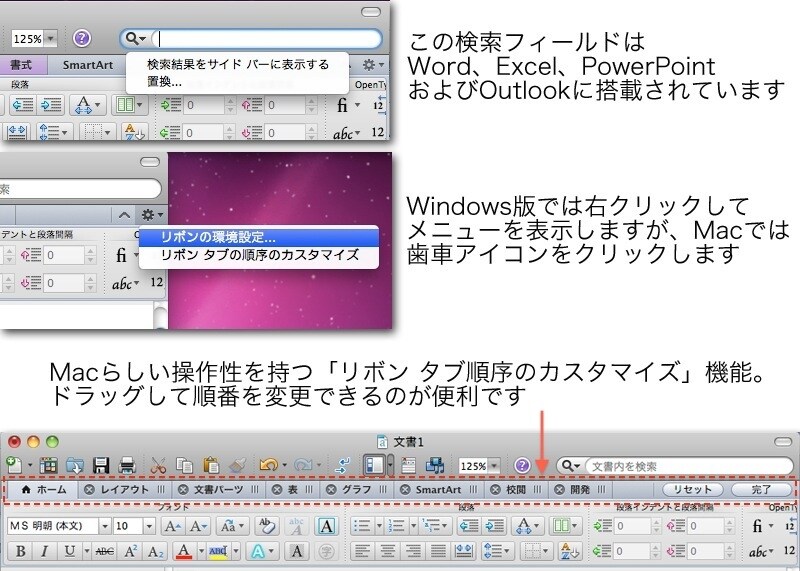
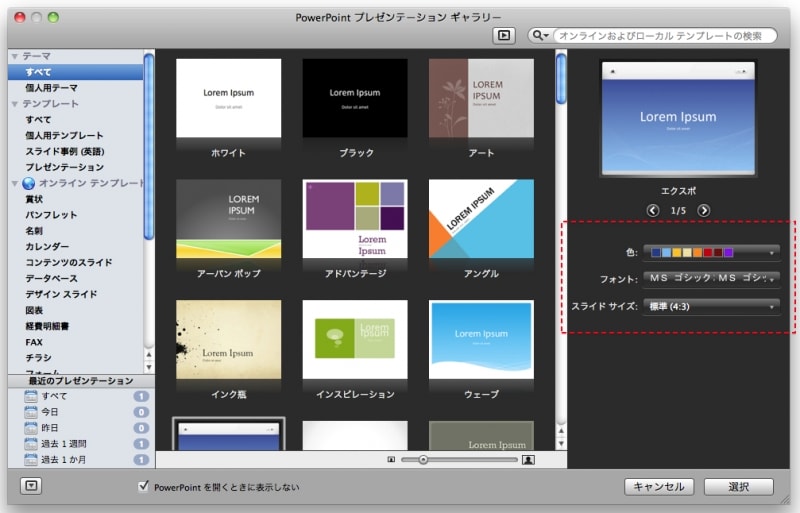
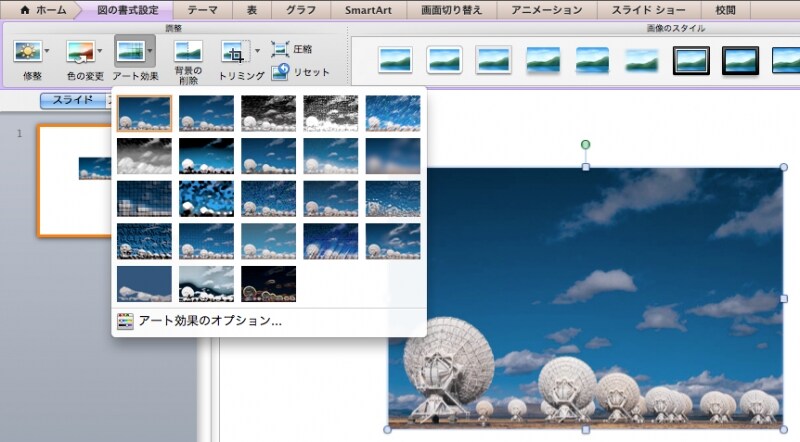
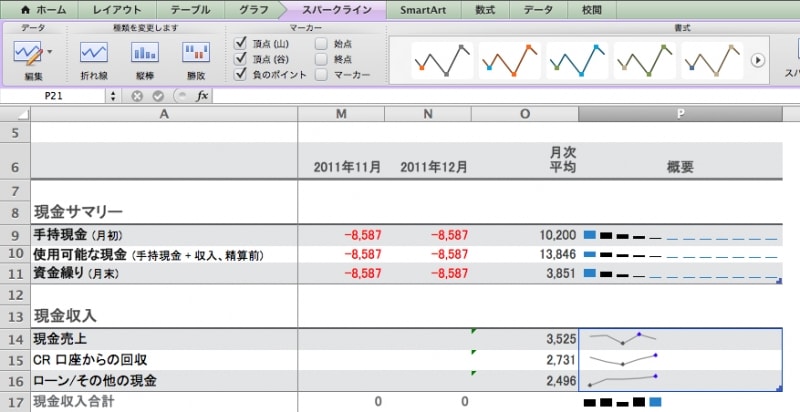
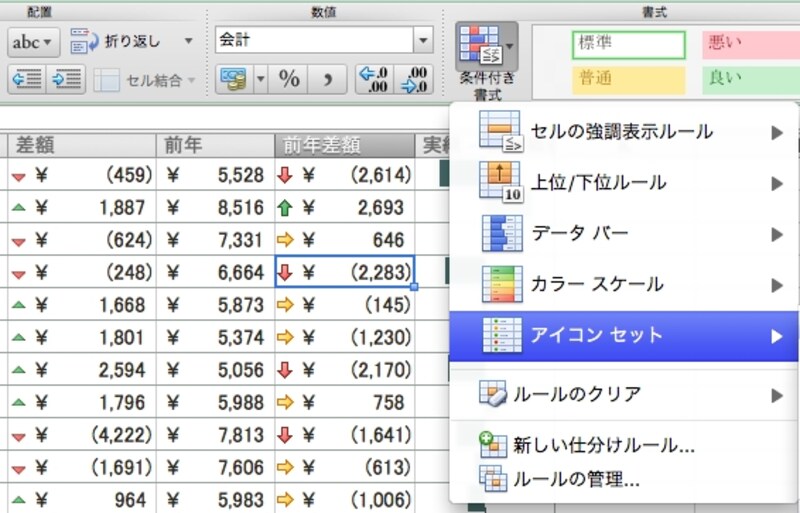
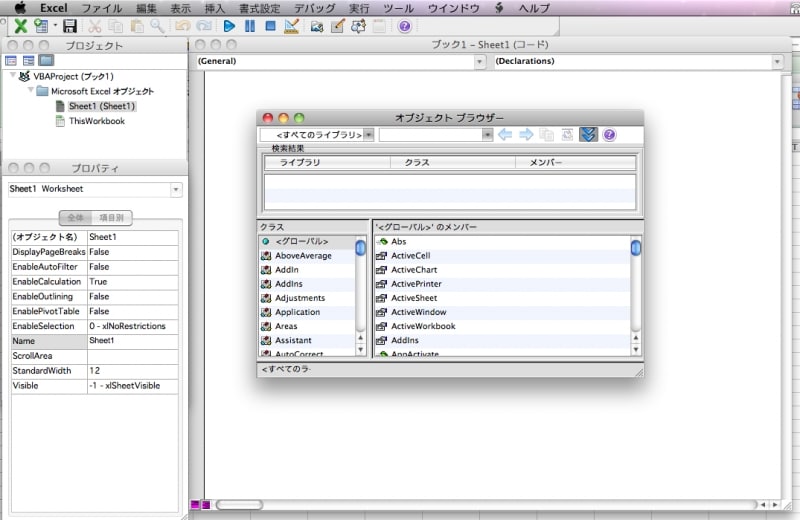
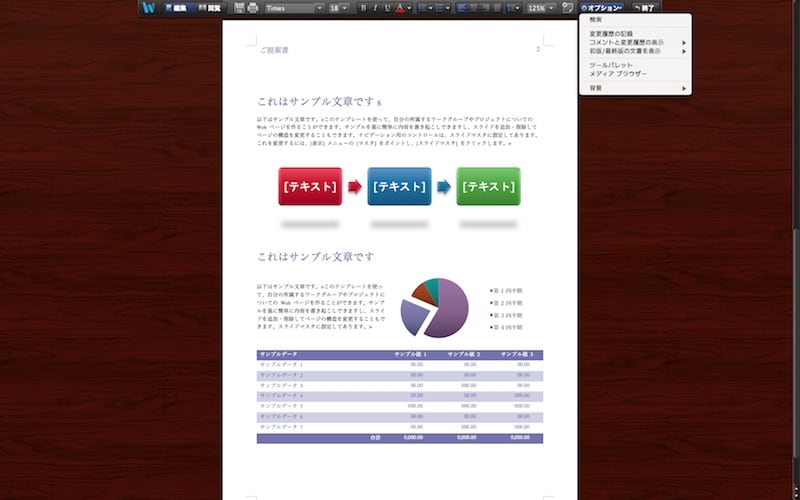
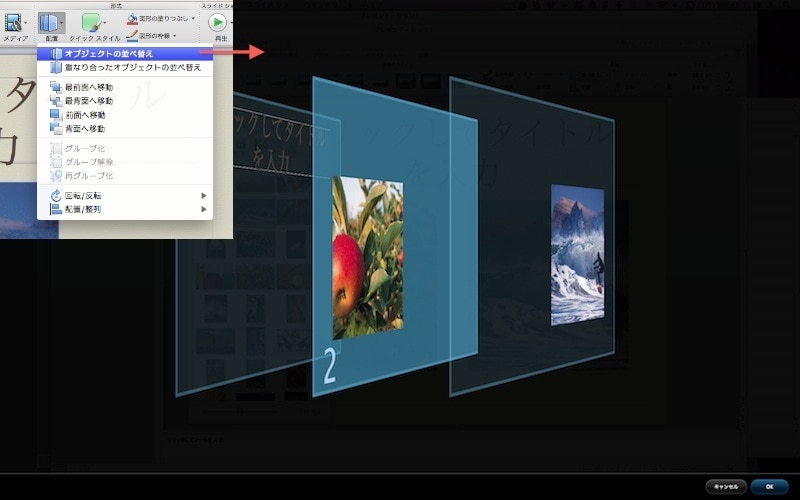
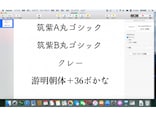
Office for Mac 2011は「Home and Business」「Home and Student」「Academic」の3種類(「Academic」は高等教育機関の学生と教職員が対象)。※Outlook for Mac 2011はHome and Studentエディションには付属しませんWindowsと互換性の高いフォントはFont Bookのコレクション「Windows Office Compatible」で確認できます。Windowsと比較してもまったくズレのない結果。フォントの表示方法が異なるためMacのほうが滑らかに見えます互換性チェックダイアログの比較Mac版はウインドウ右上にある検索フィールドが特徴。新しいMy Dayはシンプルになってアドレスの検索に対応しました「ブラウザーで編集」を選べばそのまま編集が可能ですMac版のリボンインターフェースは、まったく同じものではなく、タブ名の変更や編集モードの表示方法が変更されていますMac版にはファイルのリボンがありません。ファイルに関する操作はメニューかウインドウ左上のアイコンで操作しますMac版には検索フィールドや独特の配置変更機能が追加されていますMac版のテンプレートギャラリーではカラーセットやフォントが変更できますフィルターの効果が実際のイメージで表示されるため分かりやすい。ただしOffice for Mac 2008と比較すると使えるフィルタの種類が少なくなっていますセル内でグラフ表示が行えるため、より細かいデータの変化を分析しやすくなります数値の評価結果がどうだったかを色だけではなく、矢印のアイコンなどでわかりやすく表現できるようになりましたエディタツールもWindows版とほぼ同等。VBAのデジタル署名をつける機能がMac版にはありません表示 - 全画面表示で画面全体に編集エリアが広がります。背景は初期値の黒から木目調などに変更が可能ですホームの「配置」から“オブジェクトの並び替え”を実行すると特殊な編集画面に切り替わり、マウスドラッグで図形の上下を変更できますこの写真の記事を読む※記事内容は執筆時点のものです。最新の内容をご確認ください。※OSやアプリ、ソフトのバージョンによっては画面表示、操作方法が異なる可能性があります。