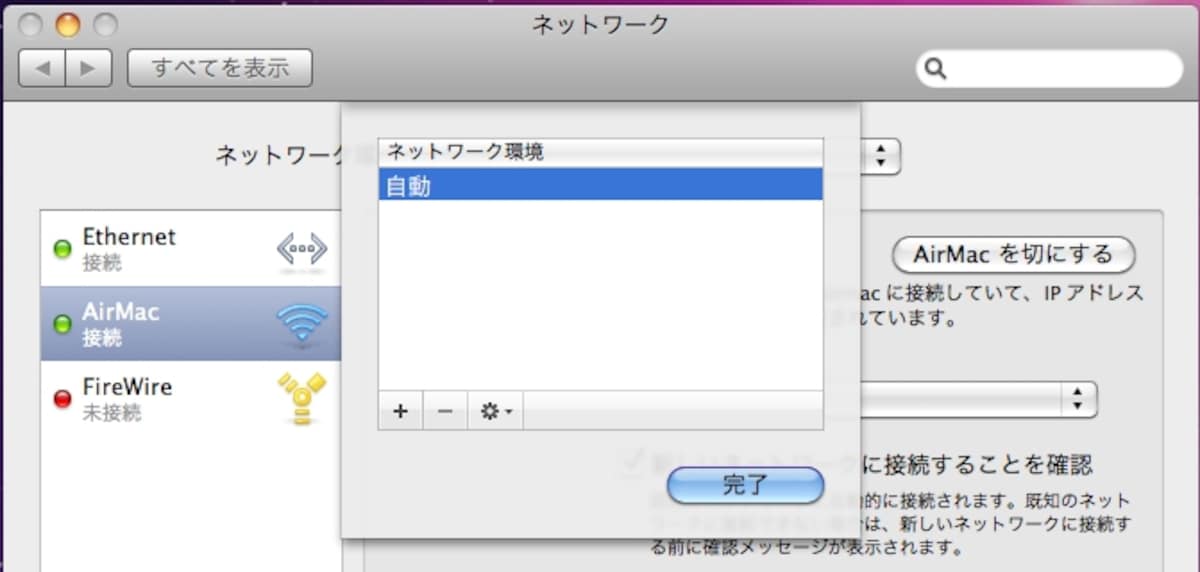
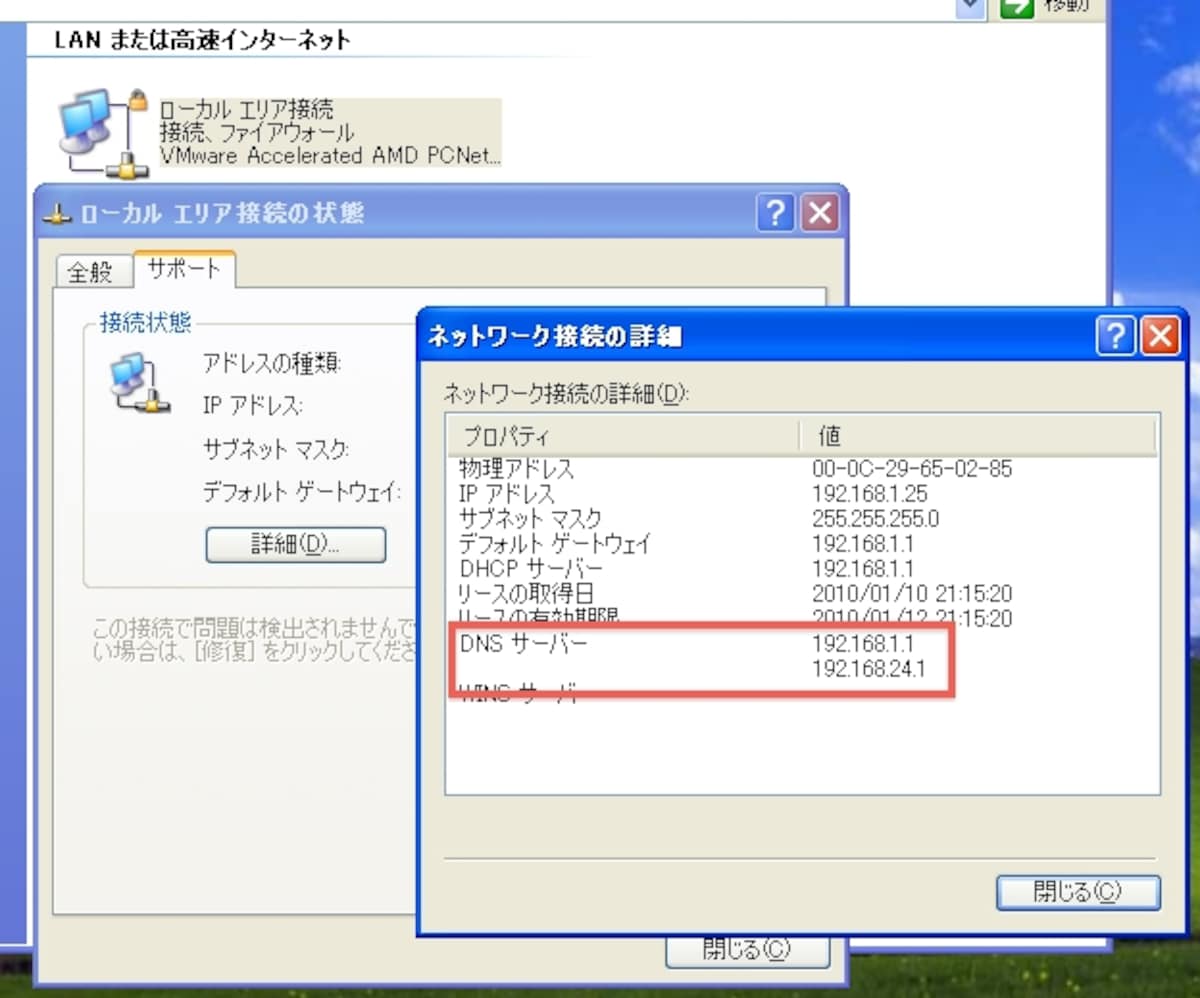
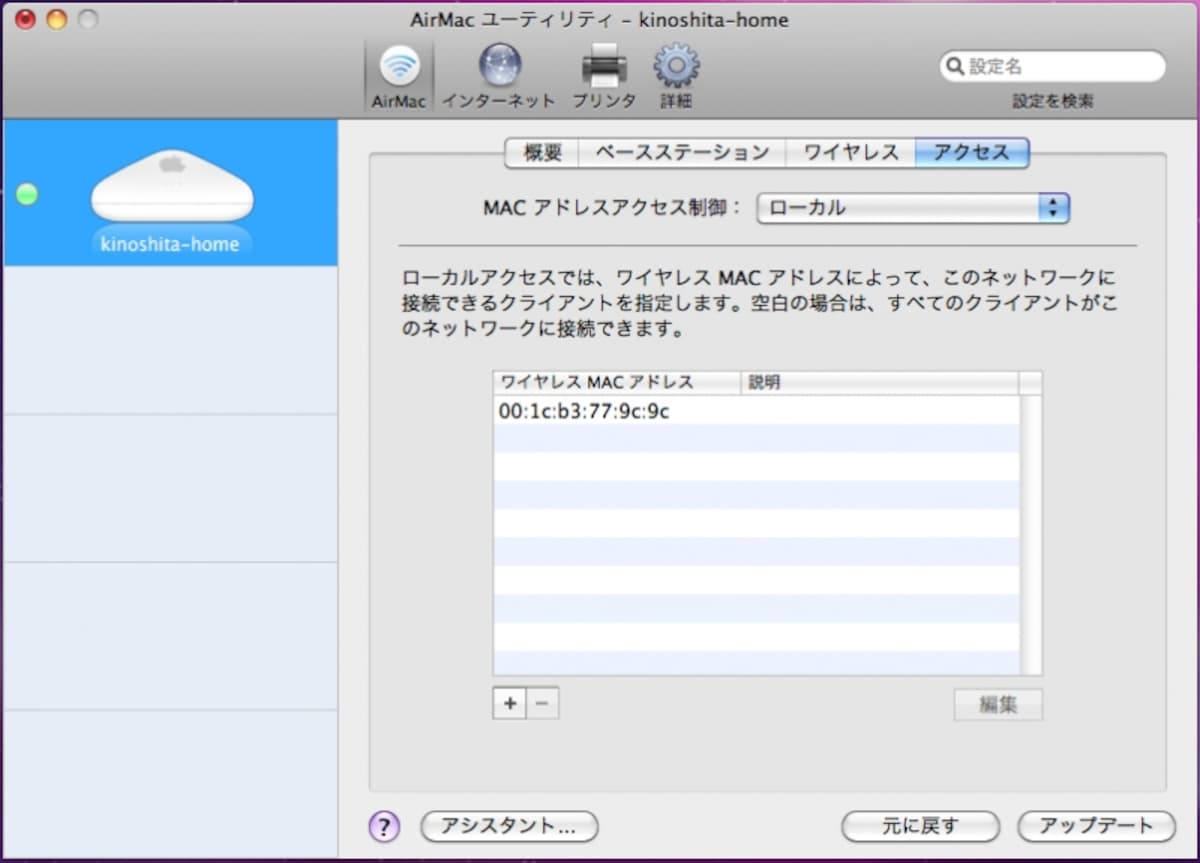
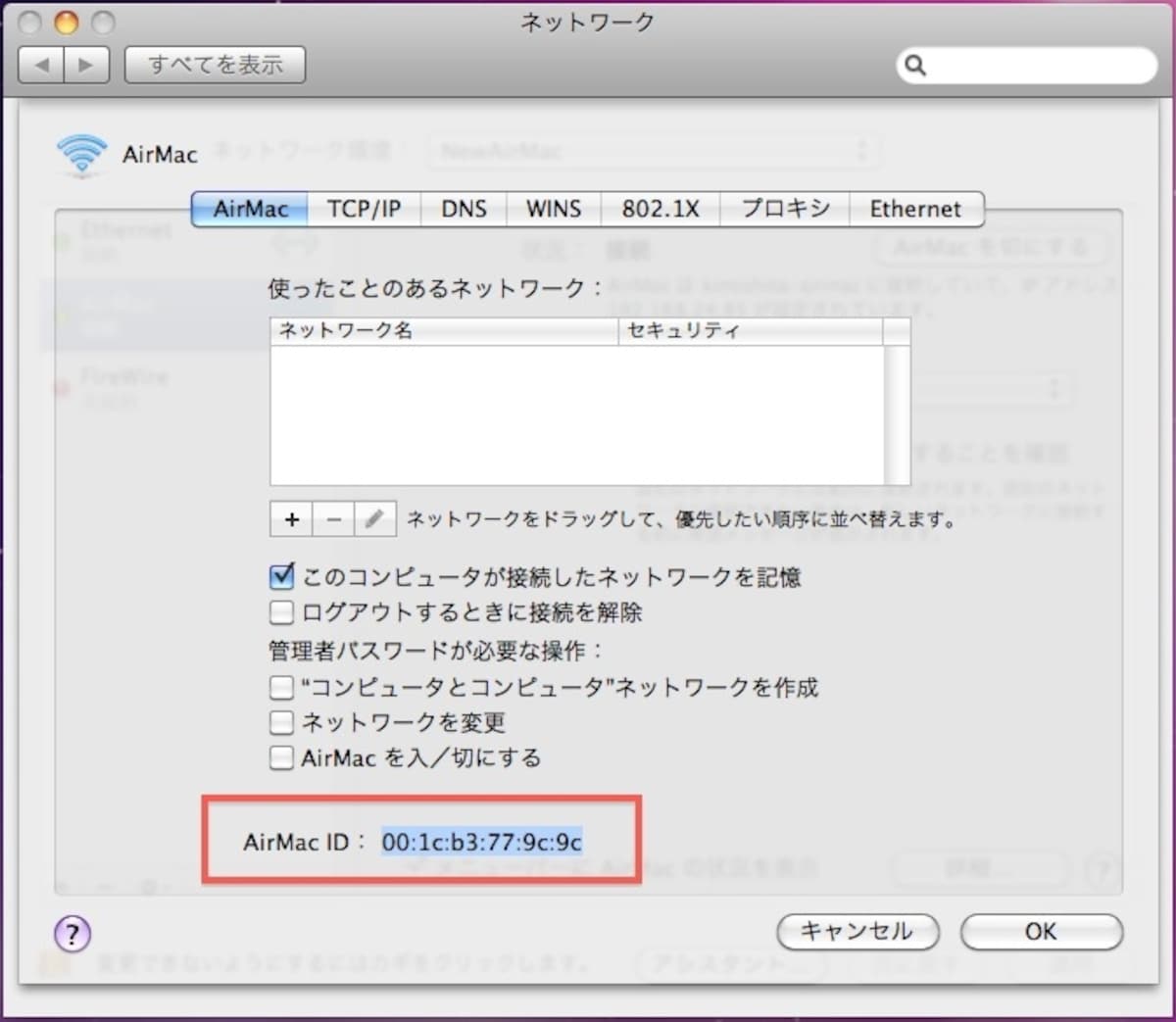
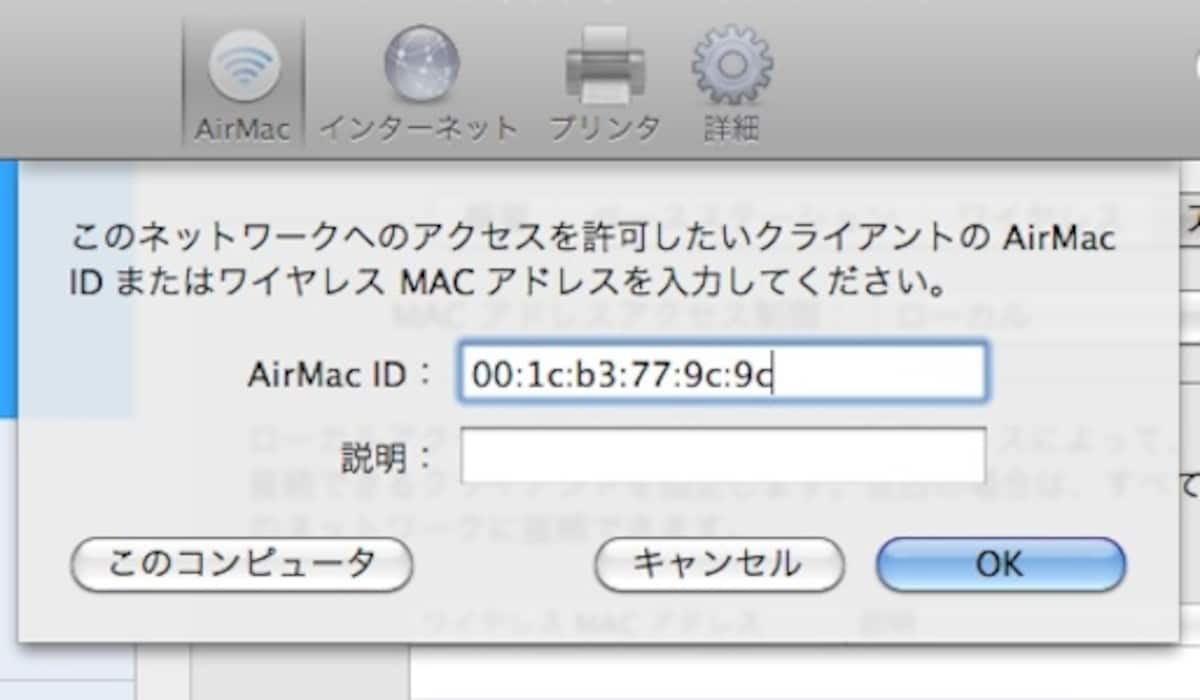
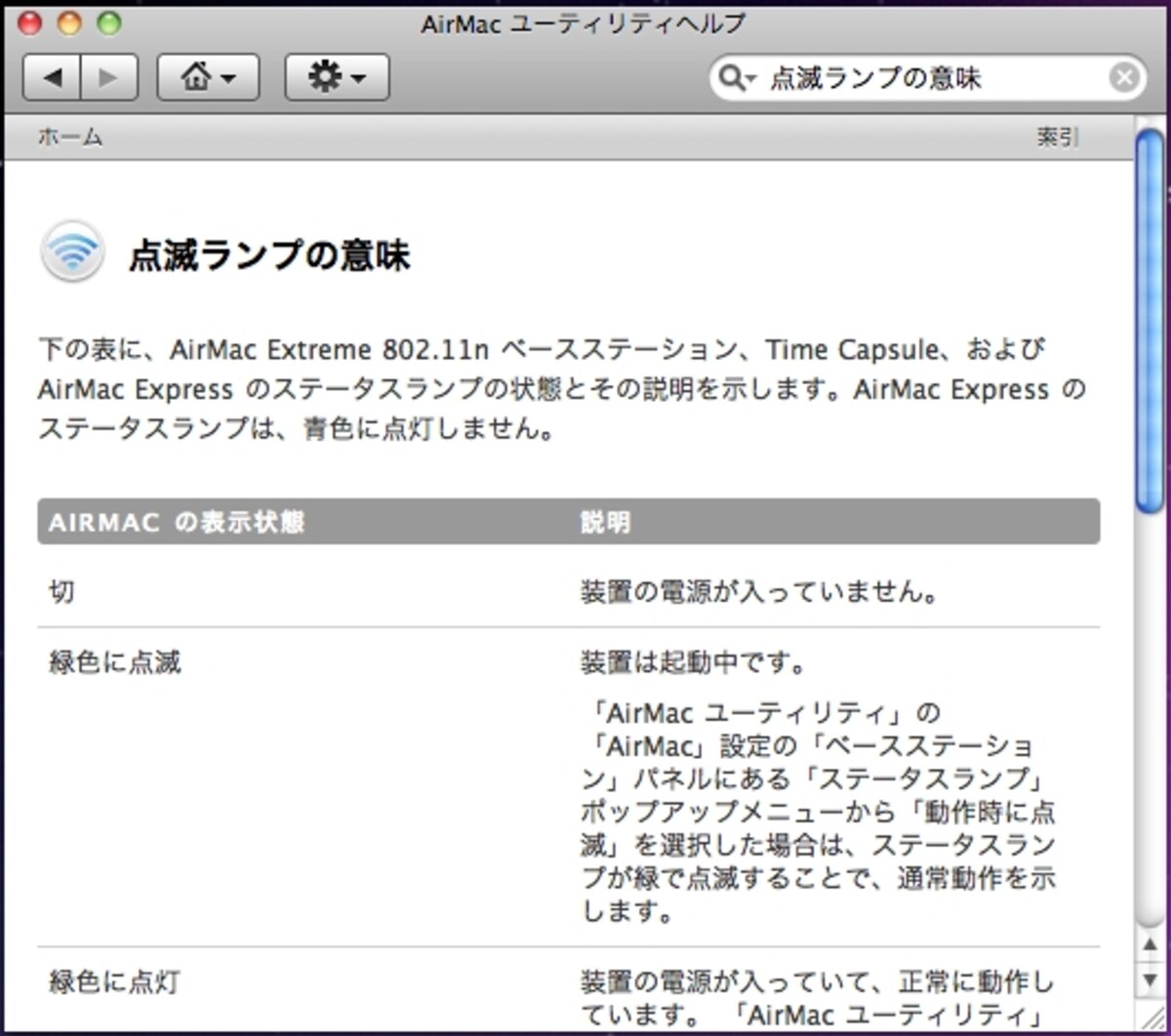
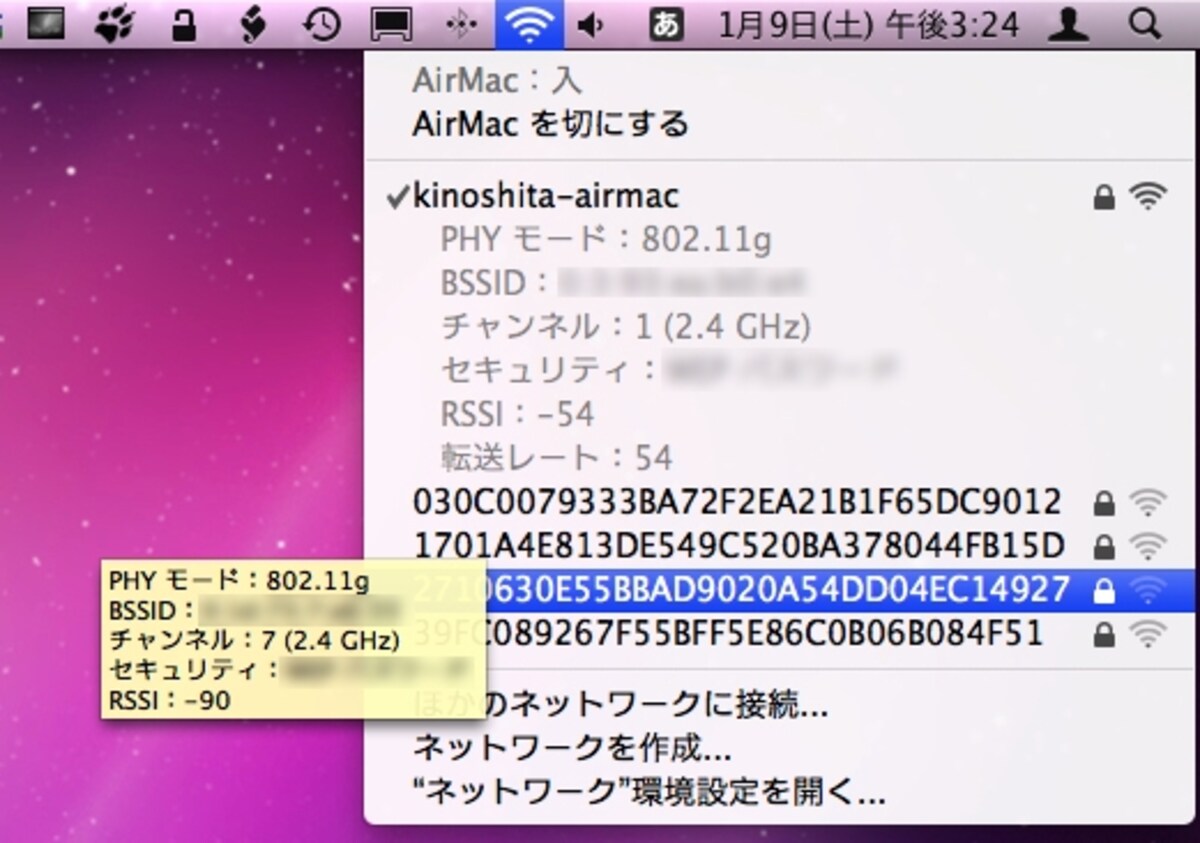
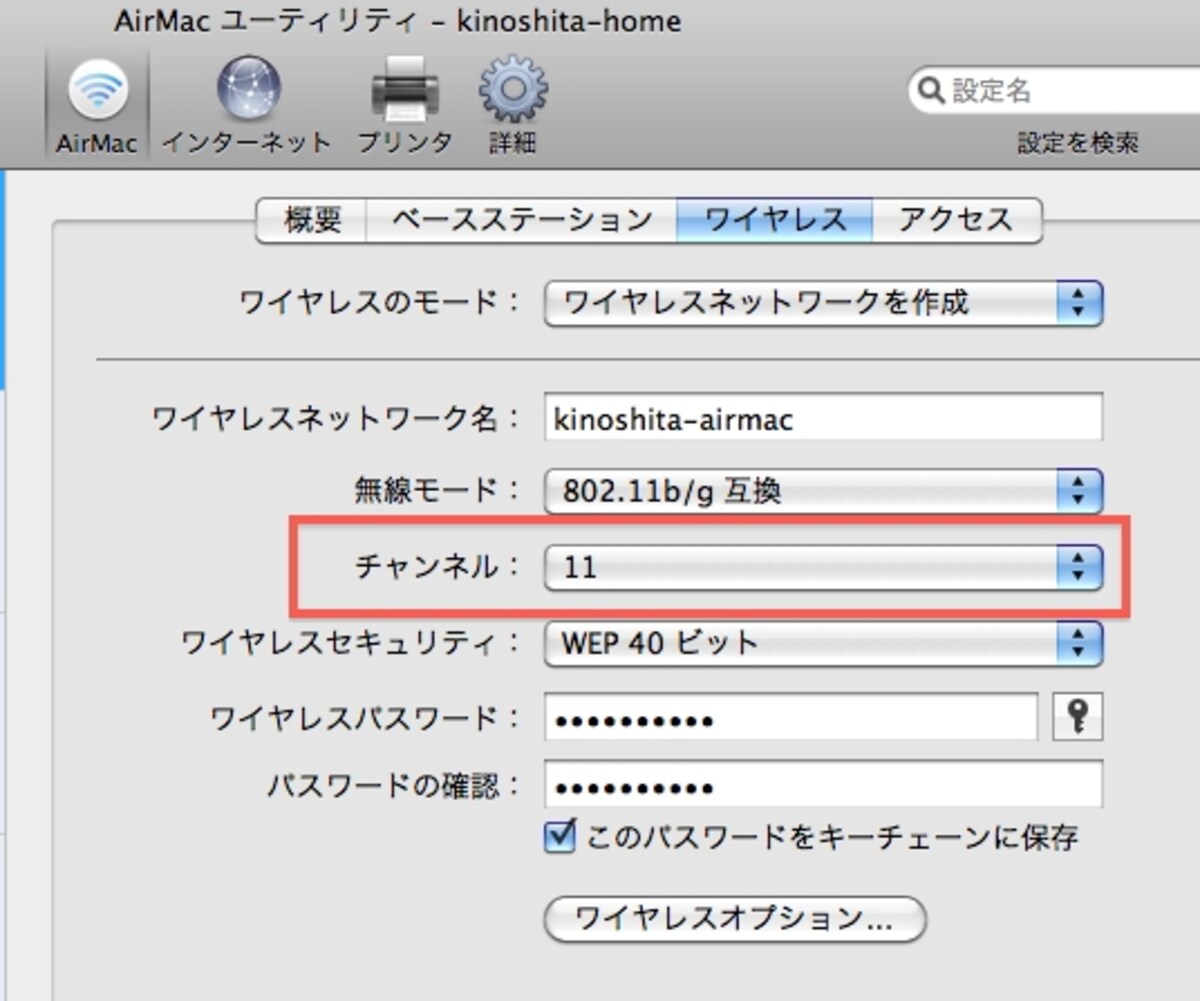
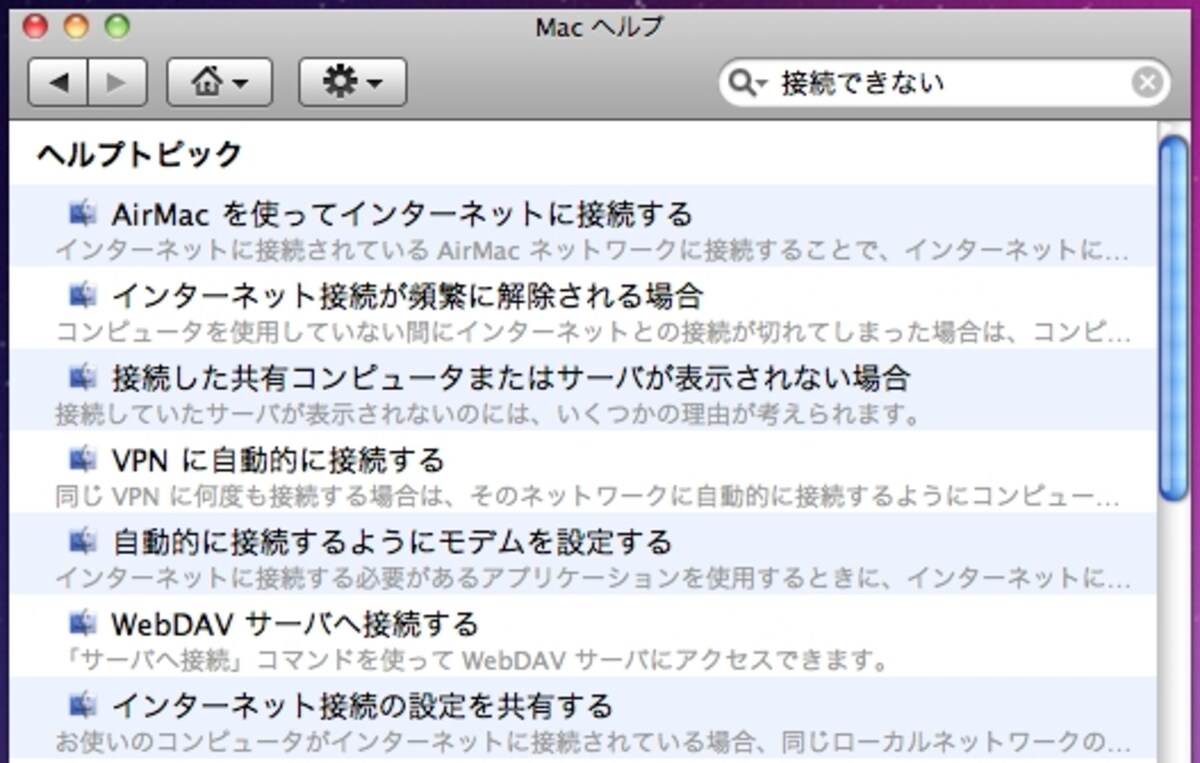
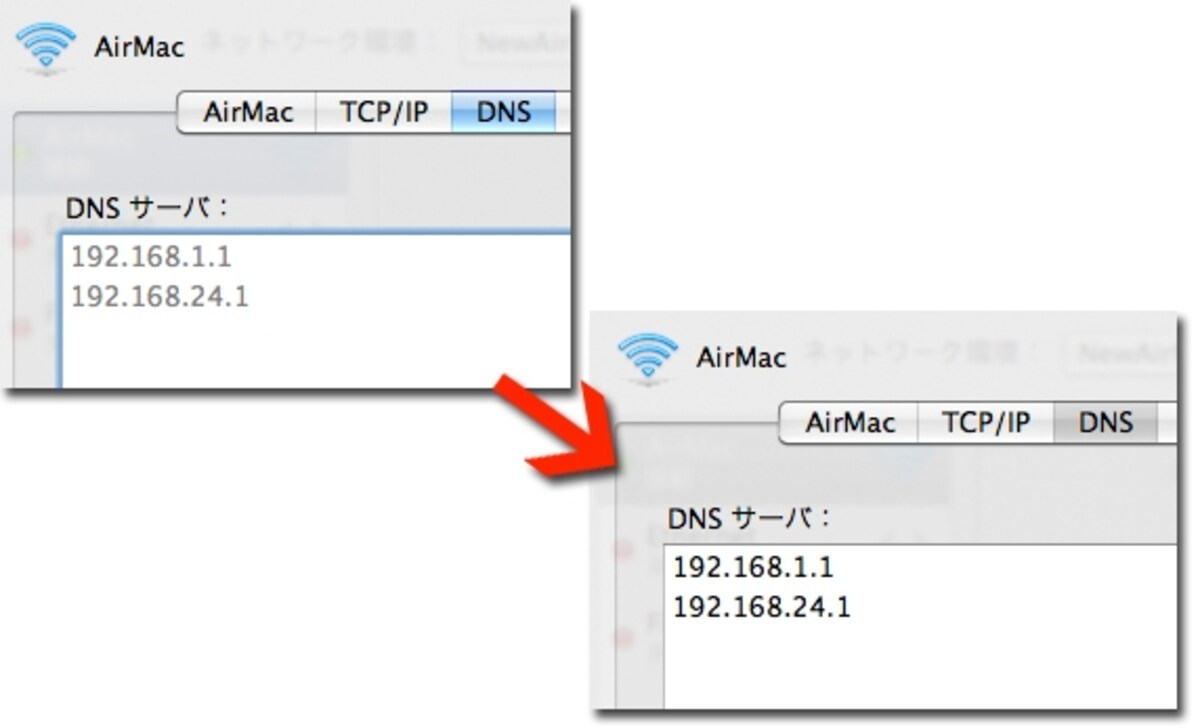
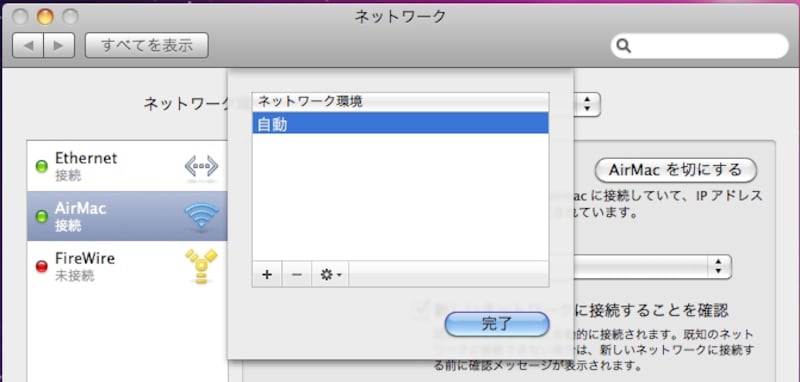
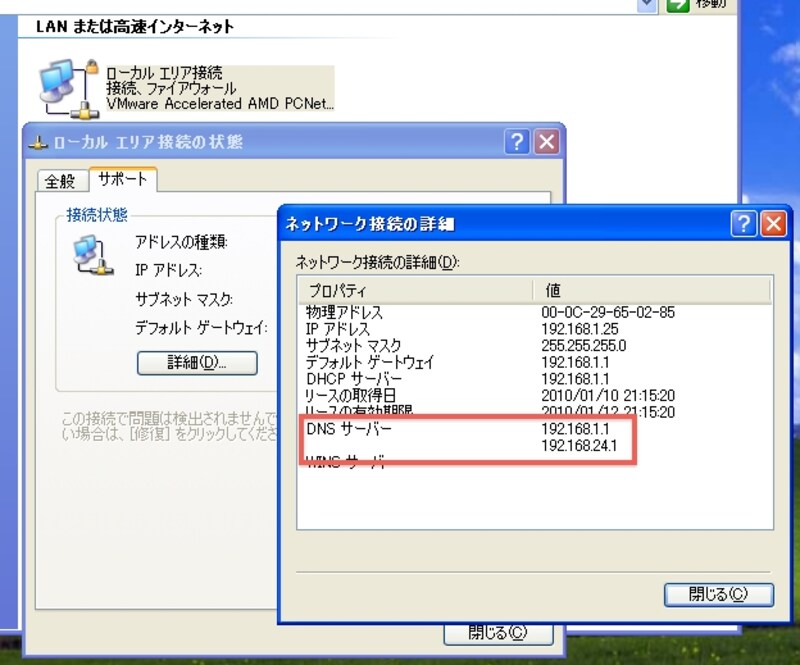
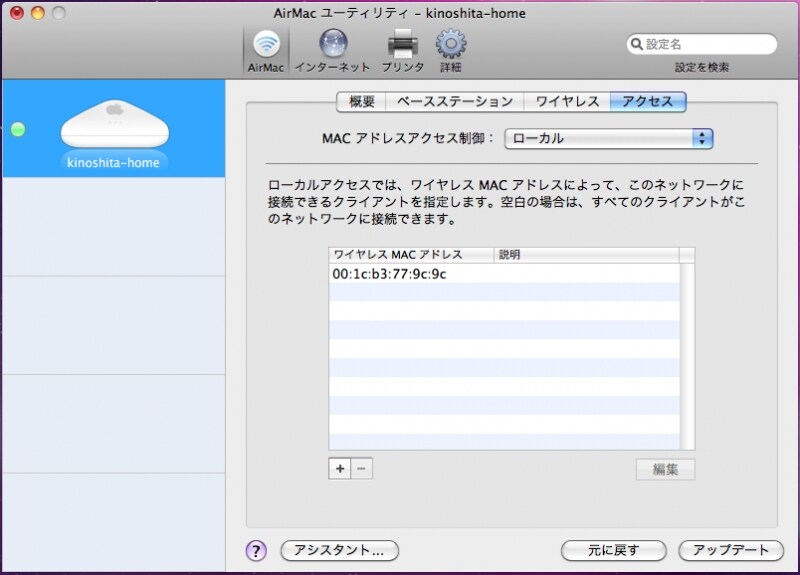
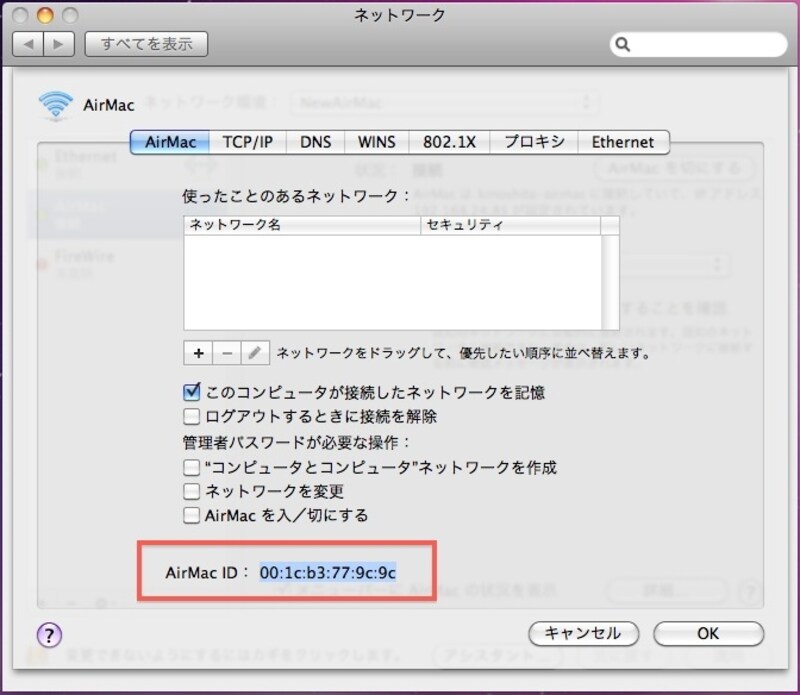
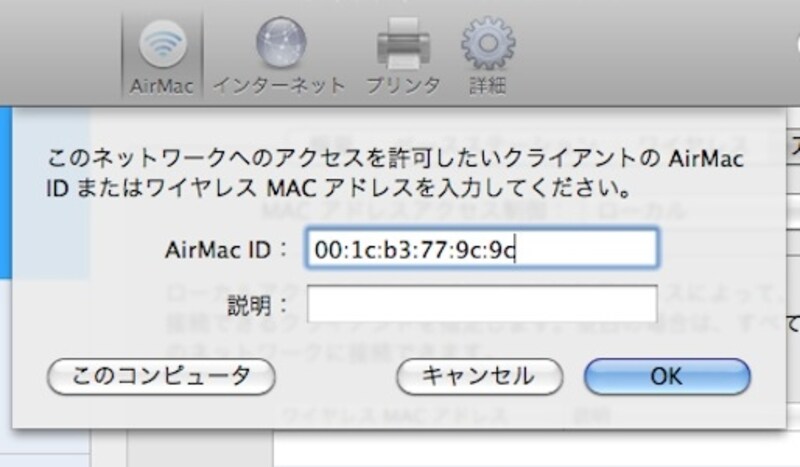
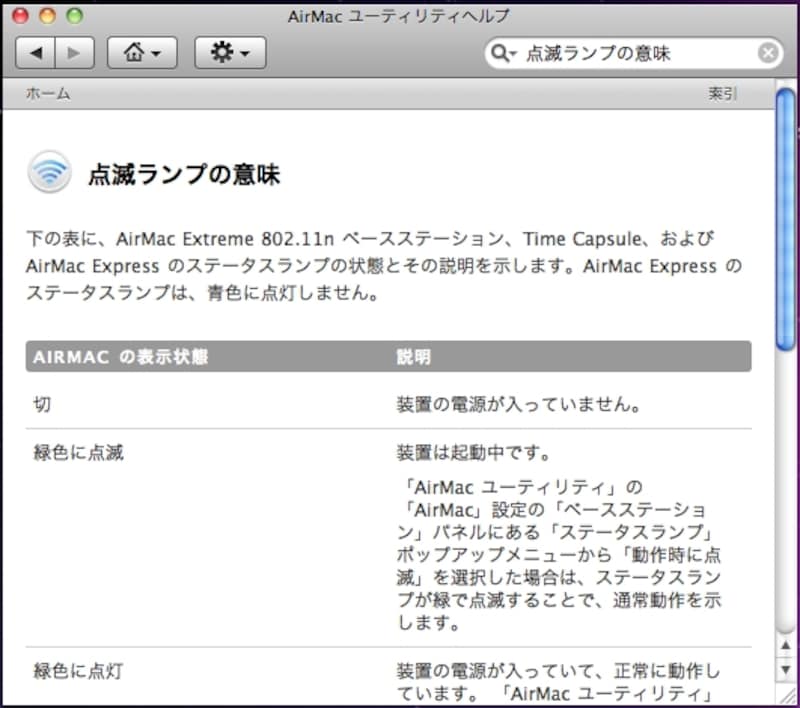
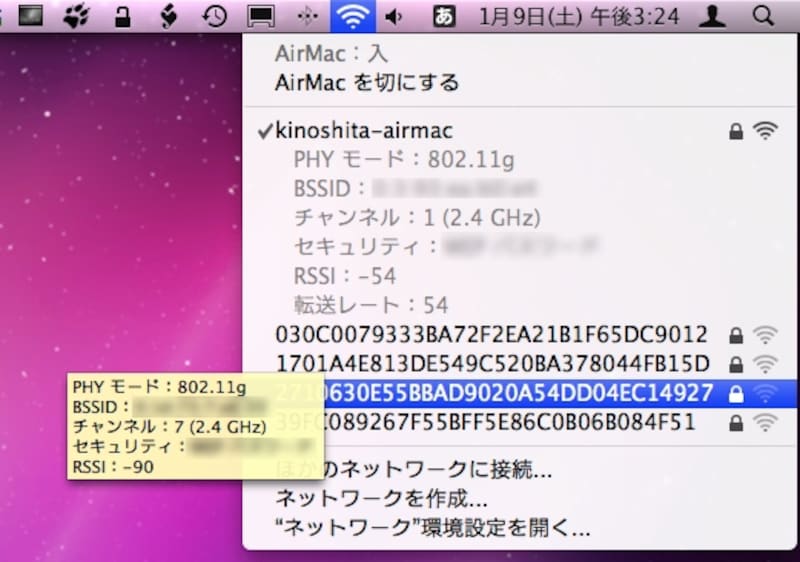
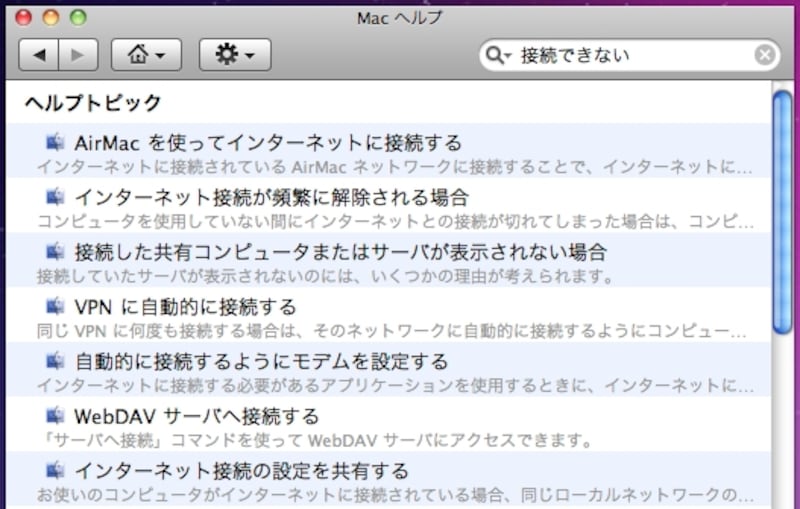
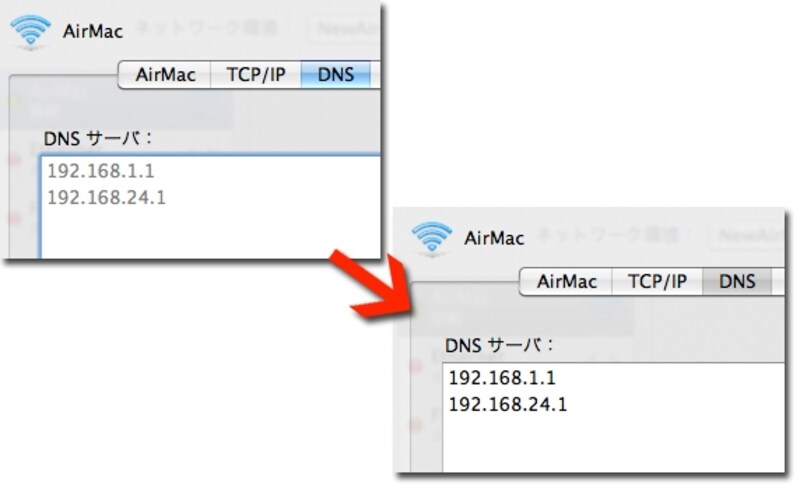
「+」ボタンをクリックして新しいネットワーク環境を作ることで、他の設定などすべてまっさらな状態の設定ができますWindows VistaやWindows 7でもほぼ同じ操作で確認できます(クリックで拡大)AirMac ユーティリティ の「手動設定」をクリックし、AirMac > ワイヤレス を開きます(クリックで拡大)ここの文字列と「Ethernet」の画面にある「Ethernet ID:」は同じものです(クリックで拡大)「このコンピュータ」をクリックすると自分自身のMACアドレスを自動的に設定してくれますFinderのヘルプ - Mac ヘルプを開いて「すべてのブックを検索」により検索することもできます(クリックで拡大)※Mac OS X v10.5以前のOSならば、ターミナルで「/System/Library/PrivateFrameworks/Apple80211.framework/Versions/A/Resources/airport -s」を実行します(クリックで拡大)通常、チャンネルは「自動」になっているため、ここが重複するケースは少ないです(クリックで拡大)Macヘルプにもネットワークに関する情報がたくさんあります(クリックで拡大)Mac OS Xのシステム環境設定 > ネットワークの詳細では自動的に取得したDNSサーバーのアドレスがグレーの文字で確認できます。アドレスが2つある場合は、先頭以外のアドレスだけの設定にしてみると速度に変化があります(クリックで拡大)この写真の記事を読む※記事内容は執筆時点のものです。最新の内容をご確認ください。※OSやアプリ、ソフトのバージョンによっては画面表示、操作方法が異なる可能性があります。