パワーポイント(PowerPoint)の使い方
画像・図形・サウンド・動画(2ページ目)
パワーポイント(Powerpoint)の画像・図形・サウンド・動画について基本から応用までをカバー。イラスト・写真の設定方法、図形・図表、サウンド、動画などの作成方法、プレゼン資料作成手順、年賀状やポスターの作成方法などを解説。
記事一覧
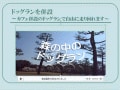
スライドに入れた動画にわかりやすい表紙を付ける
ガイド記事 井上 香緒里
スライドに挿入した動画に表紙を付けると、動画を再生していないときでも、内容をイメージできます。また、印刷物を持ち帰ったときに、動画の内容を思い出しやすくなります。
写真の背景を削除してスライドになじませる(2010)
ガイド記事井上 香緒里クリップアートの写真やデジカメで撮影した写真をスライドに入れるときに、背景に映り込んだものや色が不要なときは「背景の削除」機能を使って削除できます。
SmartArtの図表を解除して文字だけを取り出すには
ガイド記事井上 香緒里PowerPointの「Smart Art」を使うと、簡単な操作でデザイン性の高い図表を作成できます。ただし、後からSmart Artを解除して箇条書きの文字に戻すにはどうすればいいのでしょうか?
よく使うクリップアートのイラストをパソコンに保存
ガイド記事井上 香緒里使用頻度の高いクリップアートを毎回キーワードで検索するのは面倒です。「クリップオーガナイザー」を使って、自分のパソコンに保存しておけば、いつでも必要なときにスムーズに利用できます。
パワーポイントの機能で簡単!地図の挿入と地図スライド作成
ガイド記事井上 香緒里パワーポイントの機能で地図を挿入、地図スライドの作成方法を紹介します。PowerPoint2010の「スクリーンショット」機能を使うと、作業中のファイル以外の画面を簡単にスライドに貼り付けて利用できます。Google Mapで検索した地図を挿入するだけで、地図スライドの作成が可能です。

重なった図形の下側を素早く選択するには(2007)
ガイド記事井上 香緒里複数の図形を組み合わせた時に、下側の図形を選択できなくなったことはありませんか?PowerPoint2007の「オブジェクトの選択と表示」機能を使うと、図形の一覧から目的の図形を素早く選択できます。
魅力的な表紙スライドの作り方(背景写真)
ガイド記事井上 香緒里表紙のスライドは、プレゼンテーション全体のイメージを伝える絶好のスライドです。表紙のスライドに思い切りこだわってプレゼンテーションの開始を演出してみましょう。
プレゼンで迫力ある映像を流す
ガイド記事井上 香緒里プレゼンで映像が流れると、それだけで聞き手の注目を集めることができます。PowerPointに対応している動画のファイル形式と対応していない動画のファイル形式のそれぞれの挿入方法を解説します。
プレゼンのオープニングを音楽で演出する
ガイド記事井上 香緒里プレゼンの始まりに効果的な音楽が流れたら、聞き手の注目が集まるに違いありません。スライドにサウンドファイルを挿入する操作を解説します。

パワポでパラパラ写真を作る(写真の順序)
ガイド記事井上 香緒里たくさんの写真を重ねて、クリックするたびに写真が1枚ずつめくれる動きをパワポのアニメーションで作成します。「その1」では、準備作業を紹介します。