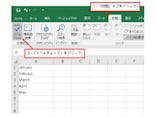
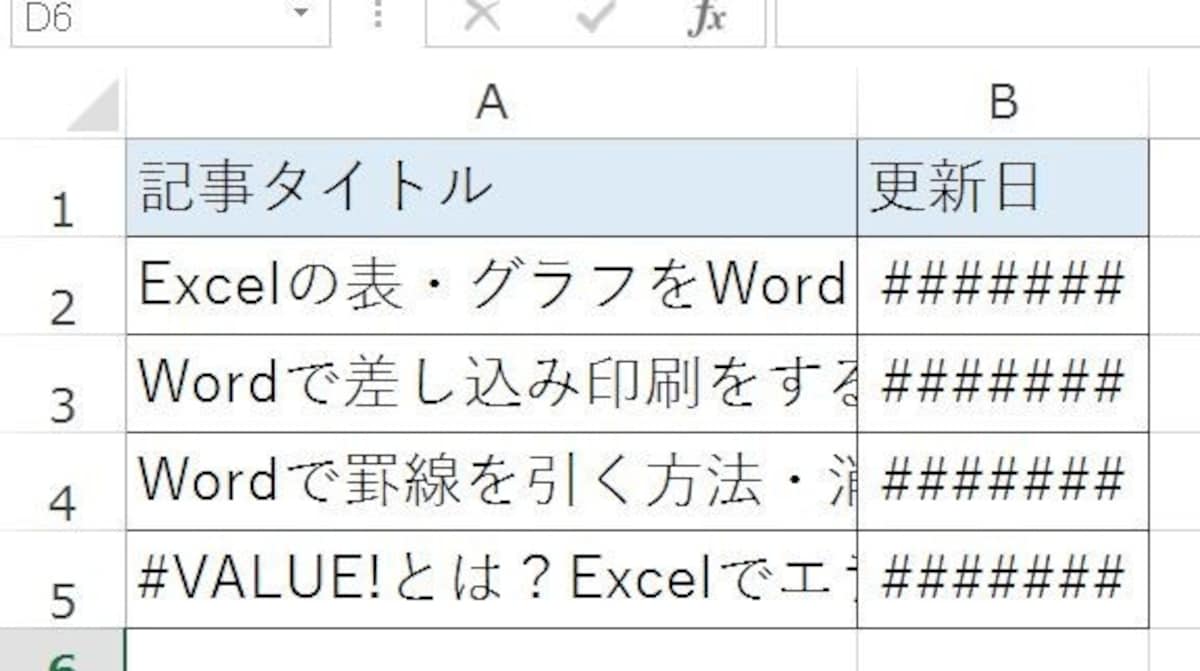
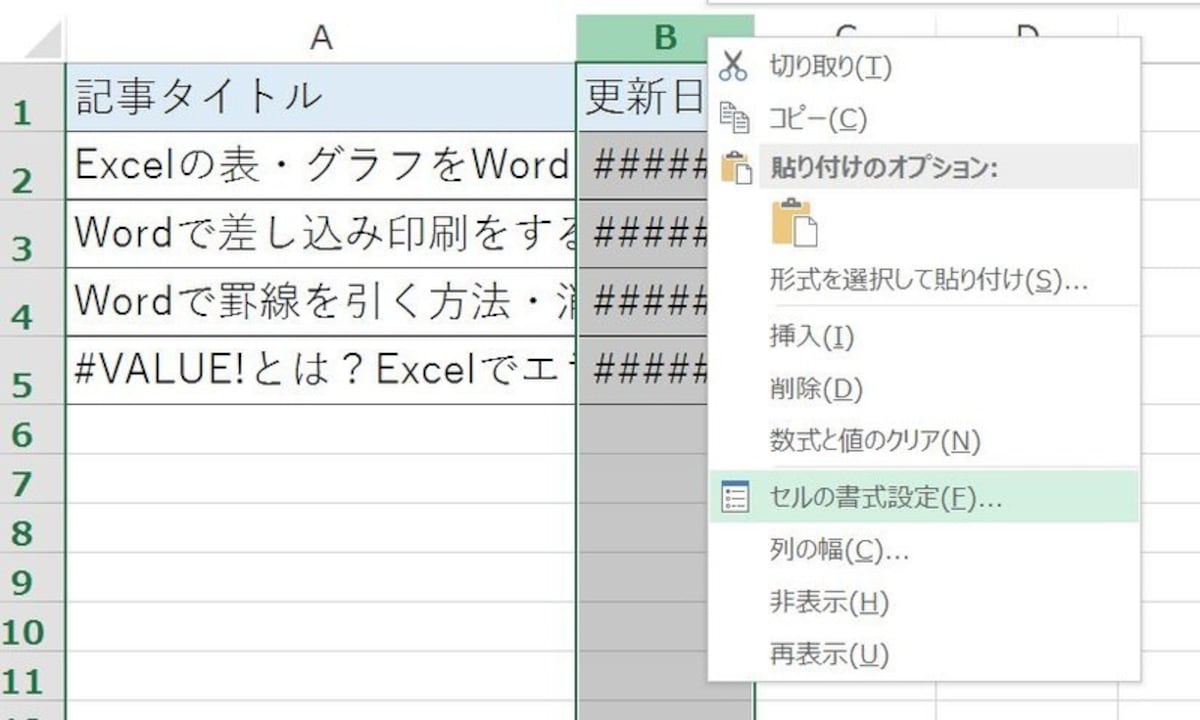
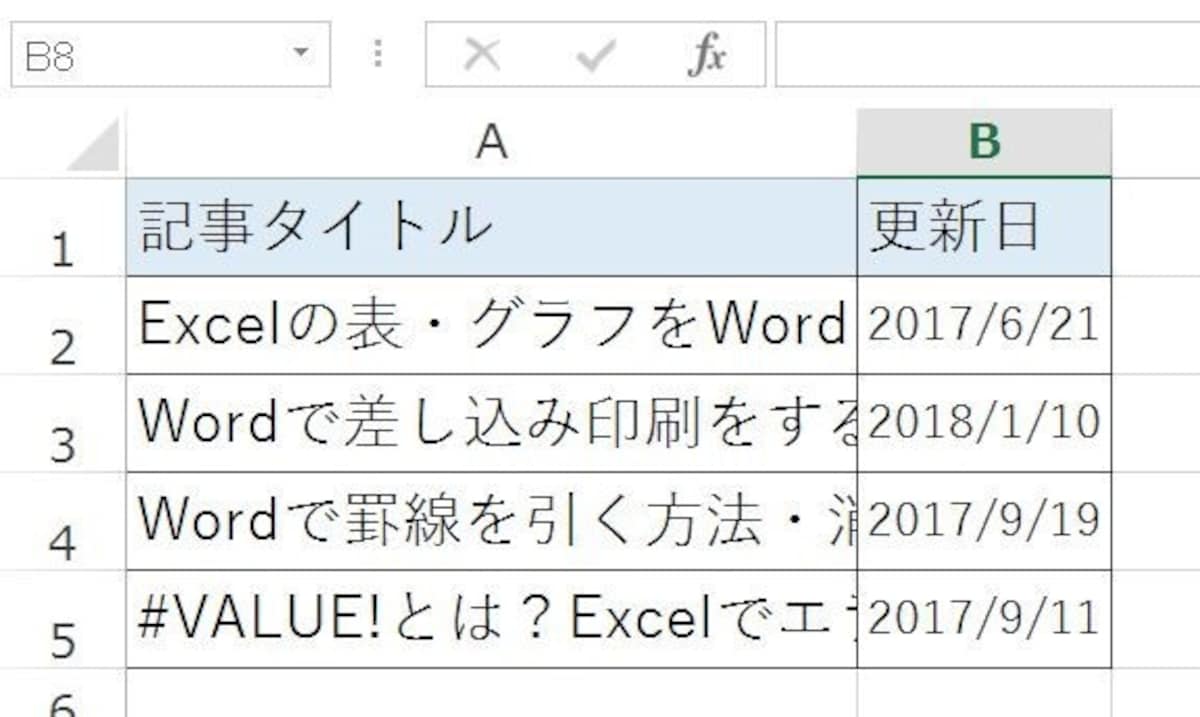
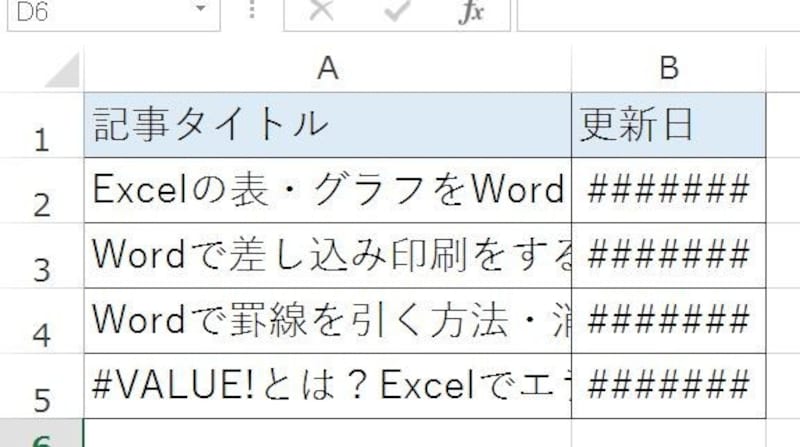
Excelで####が!?セルを右クリックし、表示されたメニューで「セルの書式設定」を選択[配置] タブの [文字の制御] で [縮小して全体を表示する] をチェック文字サイズが小さくなりエラー値「####」が修正されたこの写真の記事を読む※記事内容は執筆時点のものです。最新の内容をご確認ください。※OSやアプリ、ソフトのバージョンによっては画面表示、操作方法が異なる可能性があります。

![[配置] タブの [文字の制御] で [縮小して全体を表示する] をチェック](https://imgcp.aacdn.jp/img-a/1200/auto/aa/gm/article/5/0/0/2/3/201904111643/800__Excel333.JPG)

![[配置] タブの [文字の制御] で [縮小して全体を表示する] をチェック](https://imgcp.aacdn.jp/img-a/800/auto/aa/gm/article/5/0/0/2/3/201904111643/800__Excel333.JPG)