LINEのパスワードを忘れたとき、再設定する方法(画像)

河原塚 英信

河原塚 英信

LINEの使い方 ガイド

デジタル系トレンド情報誌の編集者を経て、フリーランスの編集ライターへ。テレビやデジタルカメラ、スマートフォン、ドローンなどデジタル製品全般とSNSなどのWebサービスに精通。『GoodsPress』『DIME』『週刊SPA!』などの雑誌や、『家電 Watch』『&GP』『週刊文春WEB』などのWebサイトで執筆中。

...続きを読む
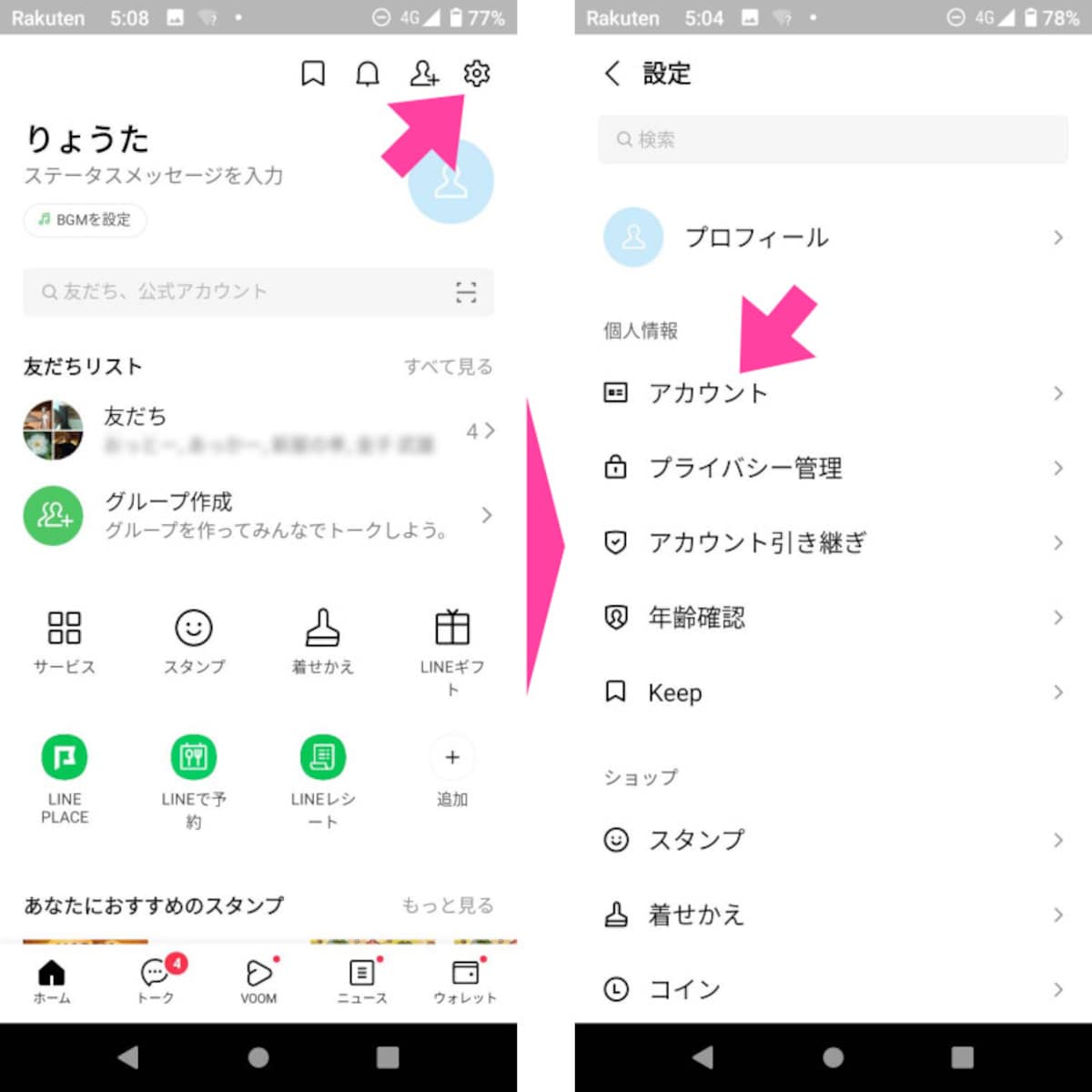
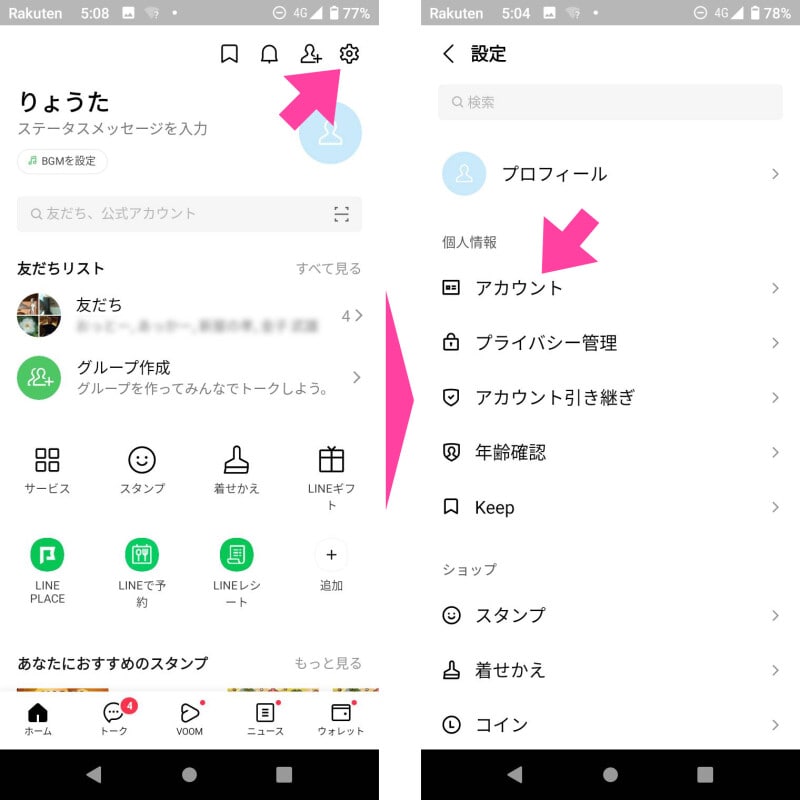
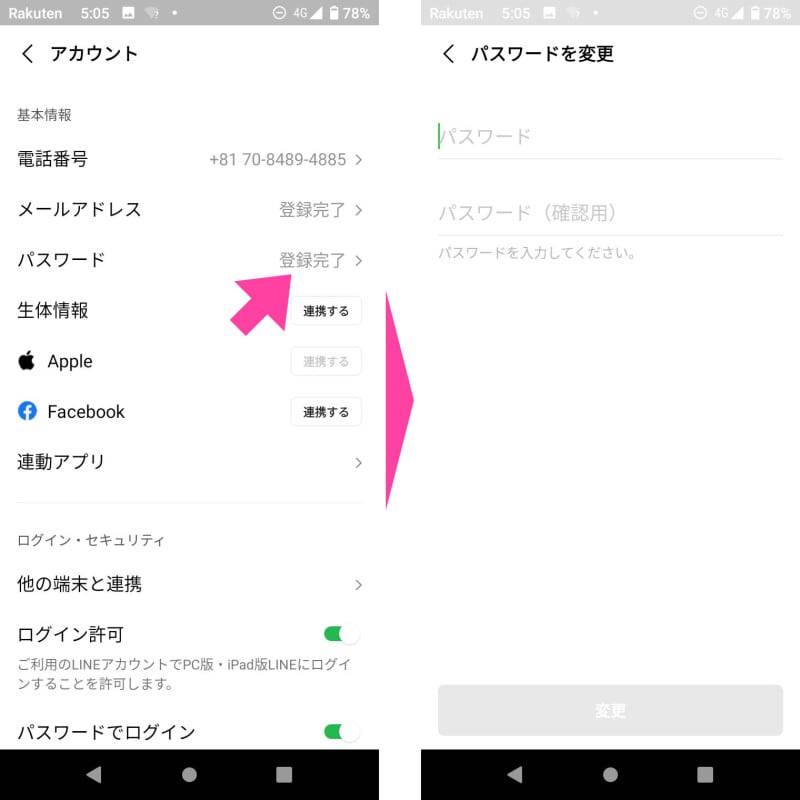
「ホーム」画面から「設定」画面を開き、「アカウント」をタップする
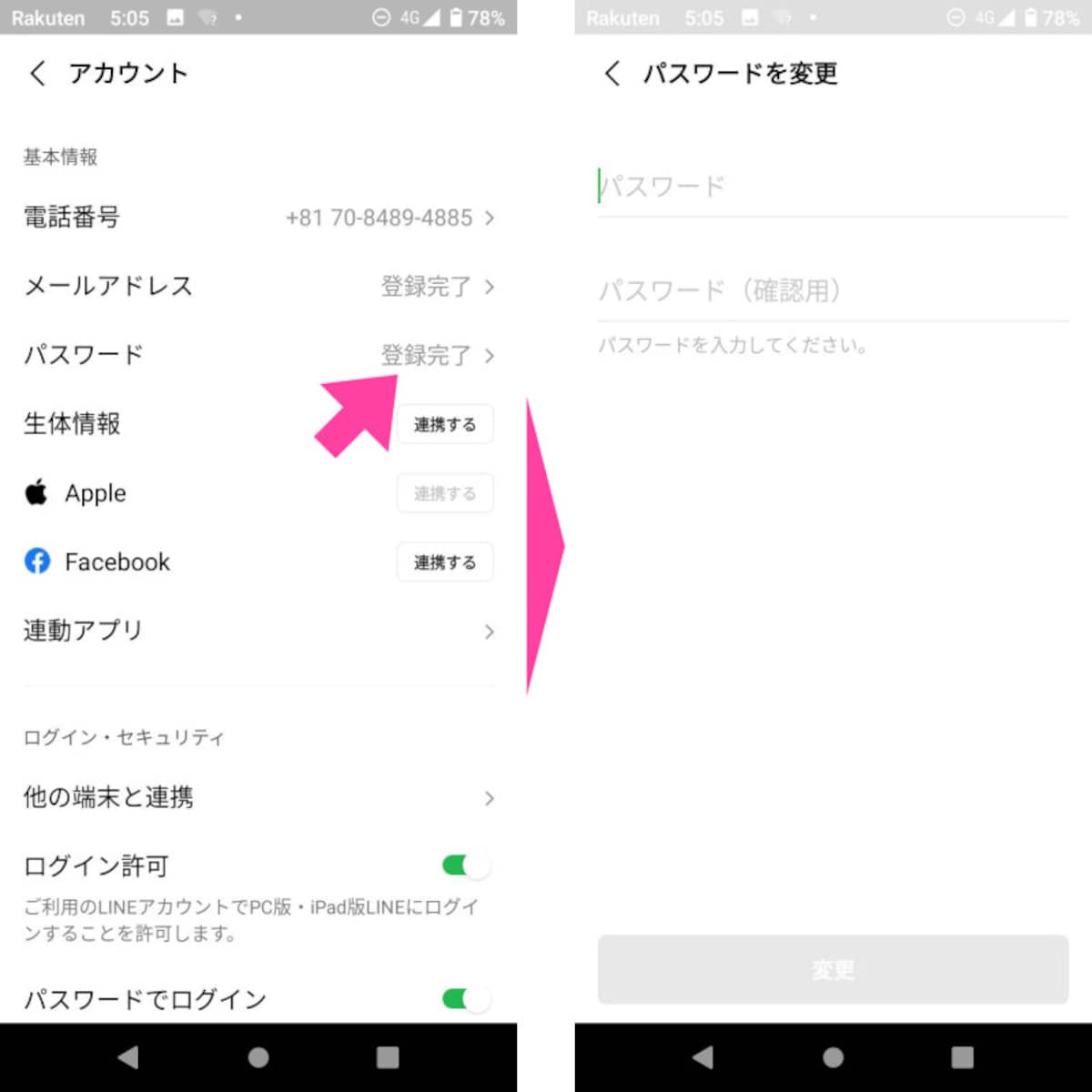
「アカウント」画面で「パスワード」の項目をタップ。「パスワードを変更」画面で、登録したい新しいパスワードを2回入力して、「変更」をタップする
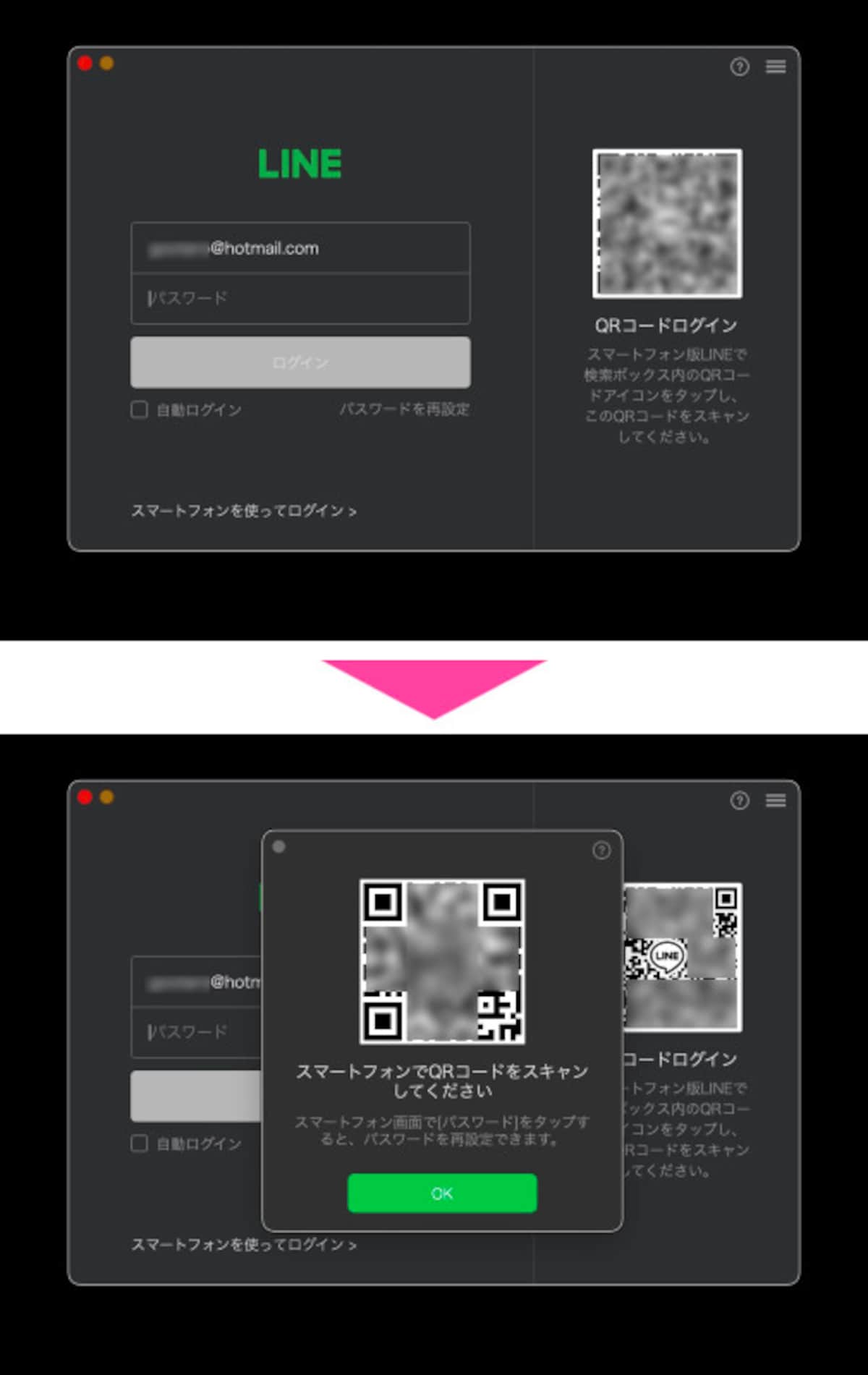
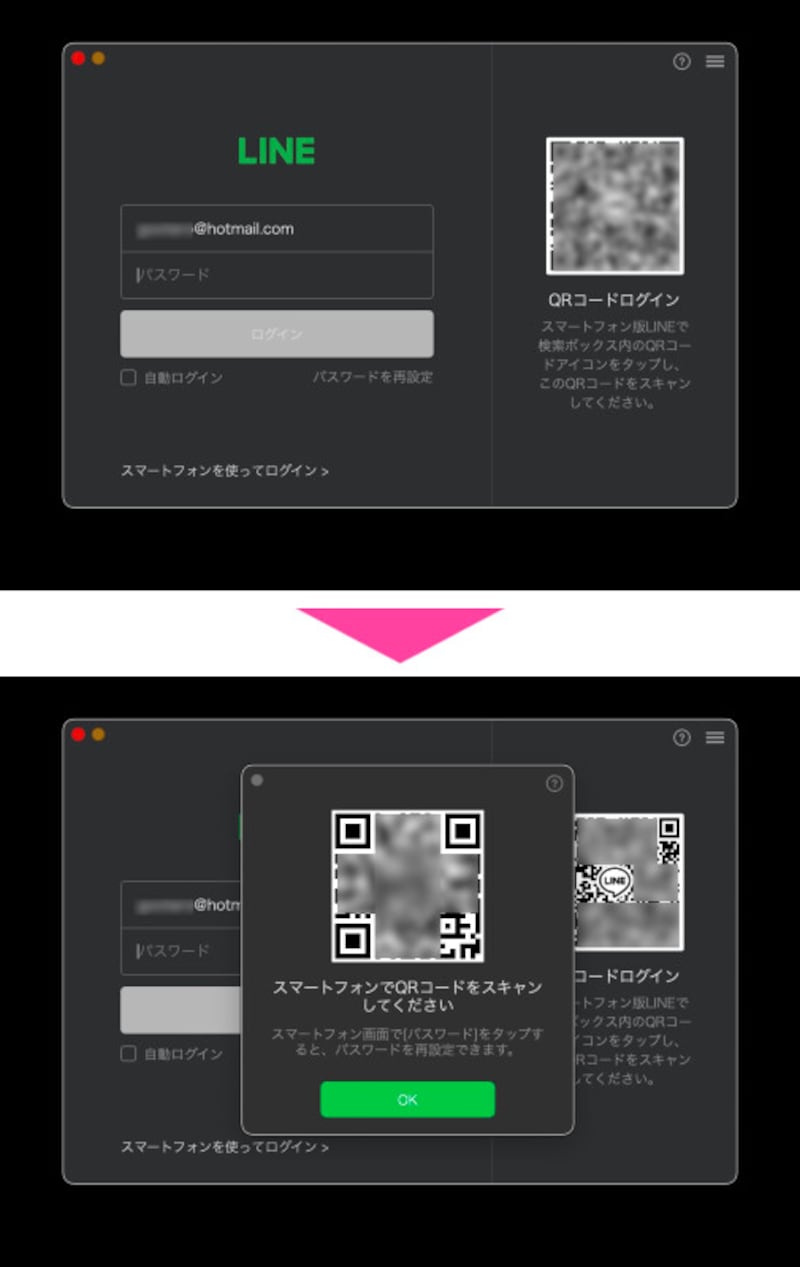
パソコン版LINEアプリのログイン画面。「パスワードを再設定」をクリックしても、結局はLINEにログインできるスマートフォンがないと、問題は解決しない
この写真の記事を読む
「ホーム」画面から「設定」画面を開き、「アカウント」をタップする
「アカウント」画面で「パスワード」の項目をタップ。「パスワードを変更」画面で、登録したい新しいパスワードを2回入力して、「変更」をタップする
パソコン版LINEアプリのログイン画面。「パスワードを再設定」をクリックしても、結局はLINEにログインできるスマートフォンがないと、問題は解決しない
※記事内容は執筆時点のものです。最新の内容をご確認ください。
※OSやアプリ、ソフトのバージョンによっては画面表示、操作方法が異なる可能性があります。

あわせて読みたい

カテゴリー一覧

All Aboutサービス・メディア

All About公式SNS
日々の生活や仕事を楽しむための情報を毎日お届けします。
公式SNS一覧
© All About, Inc. All rights reserved. 掲載の記事・写真・イラストなど、すべてのコンテンツの無断複写・転載・公衆送信等を禁じます