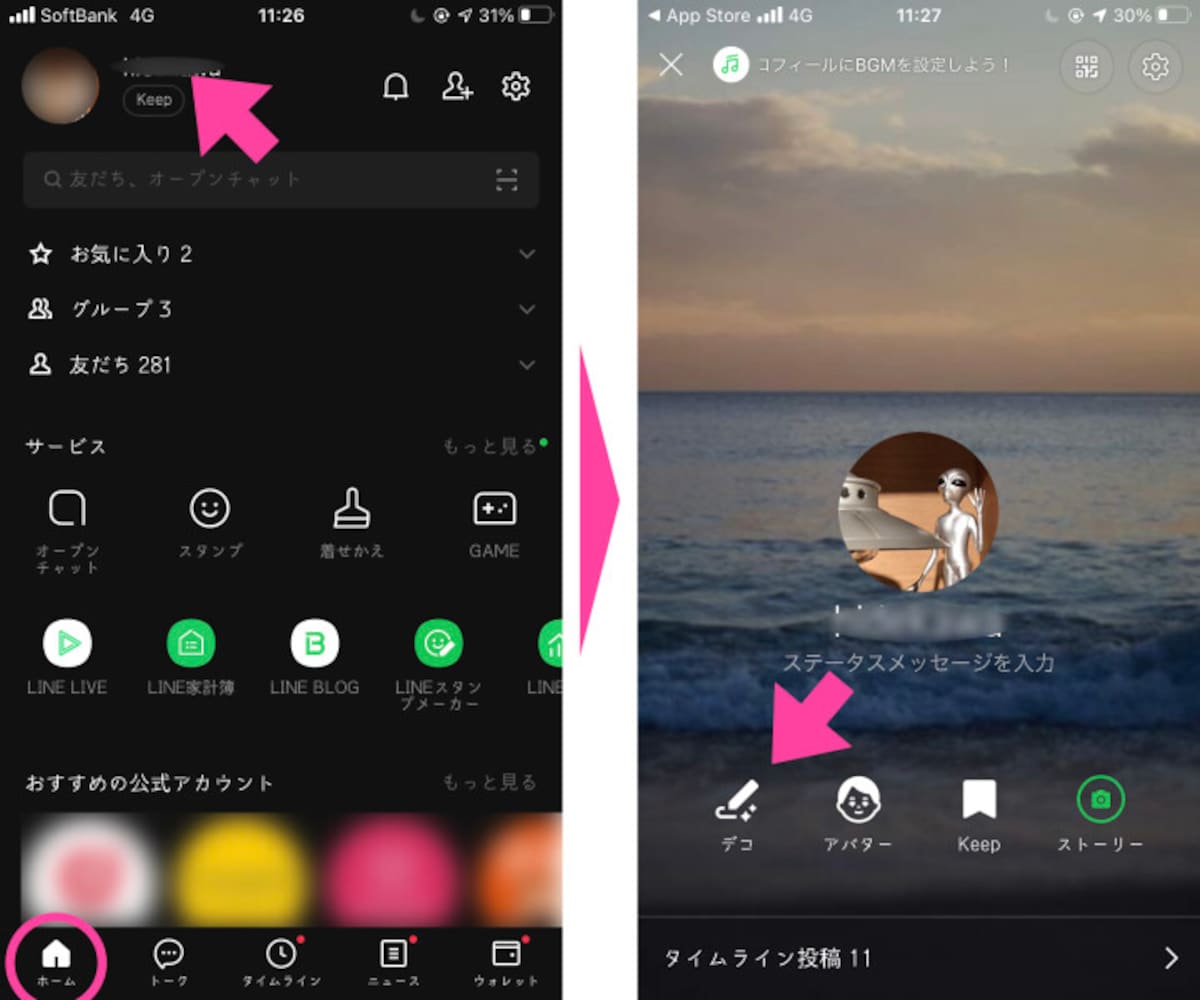
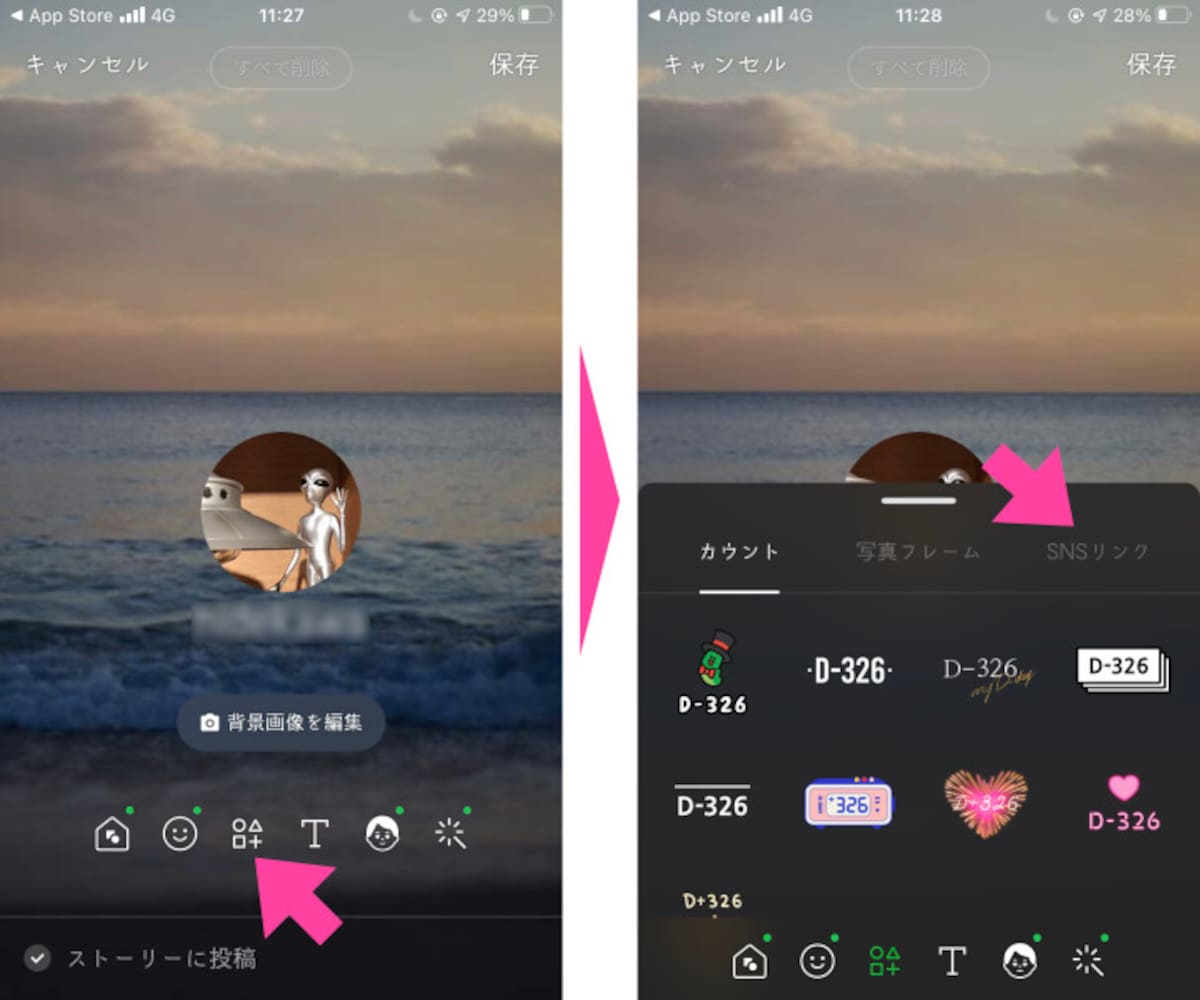
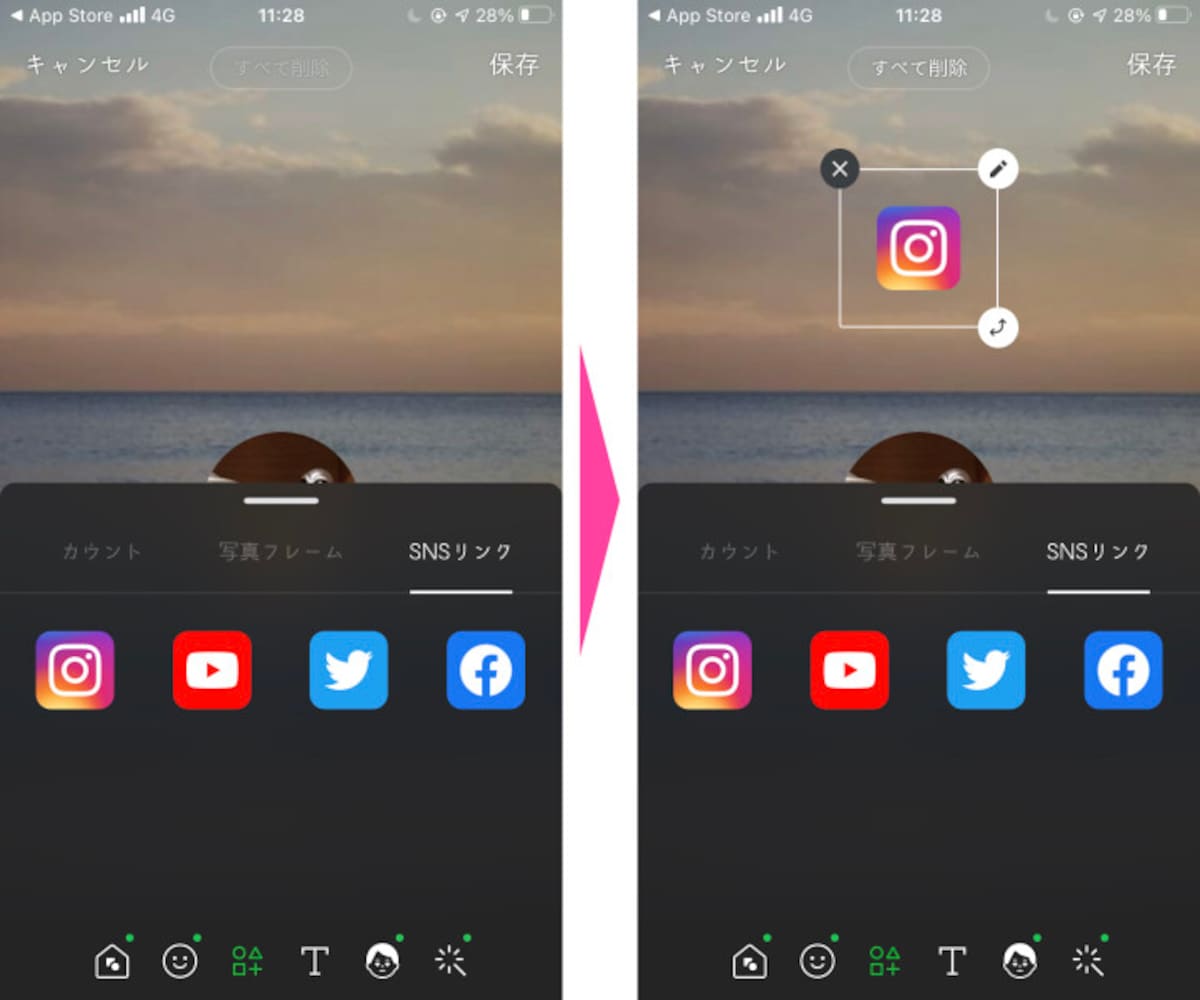
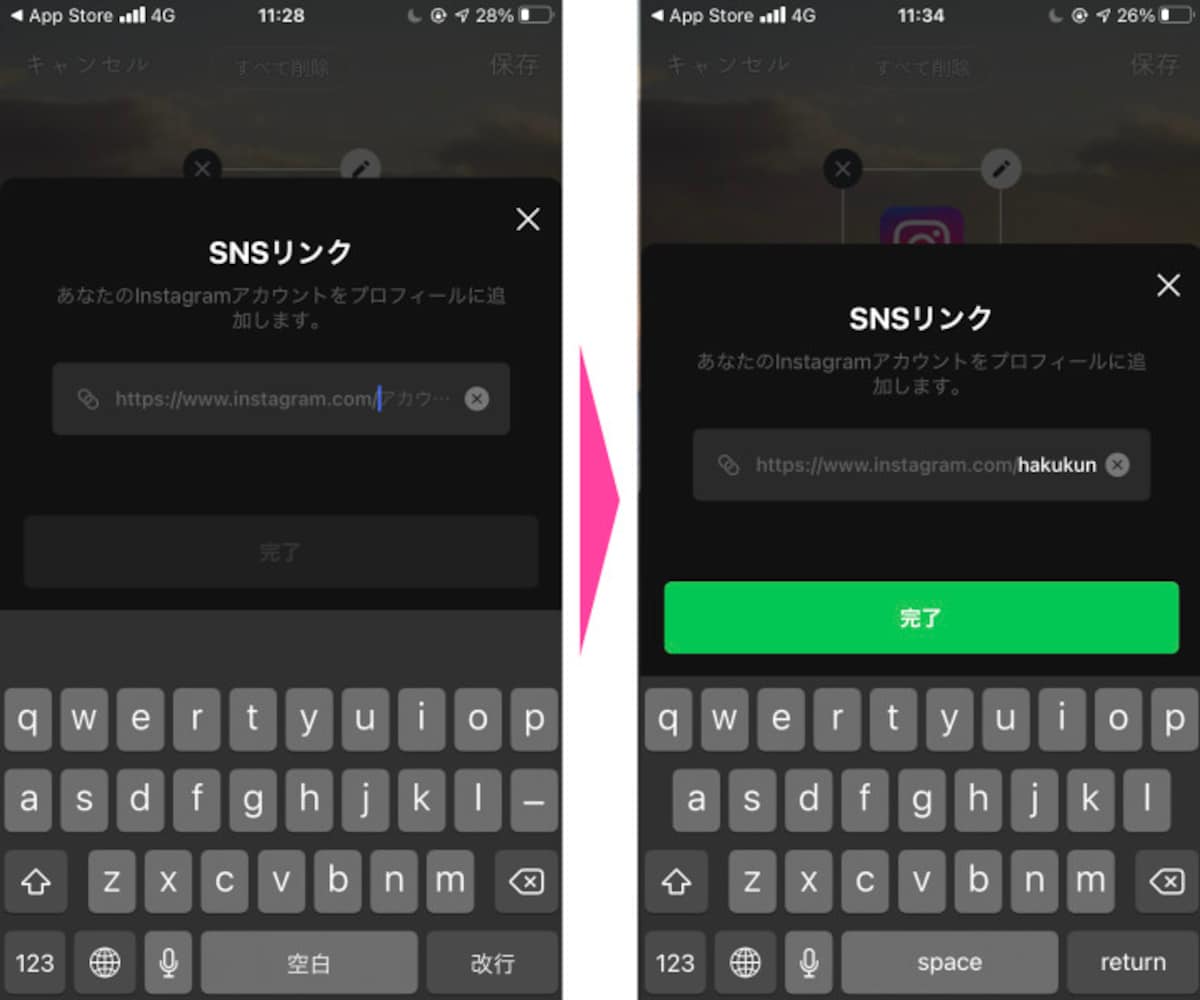
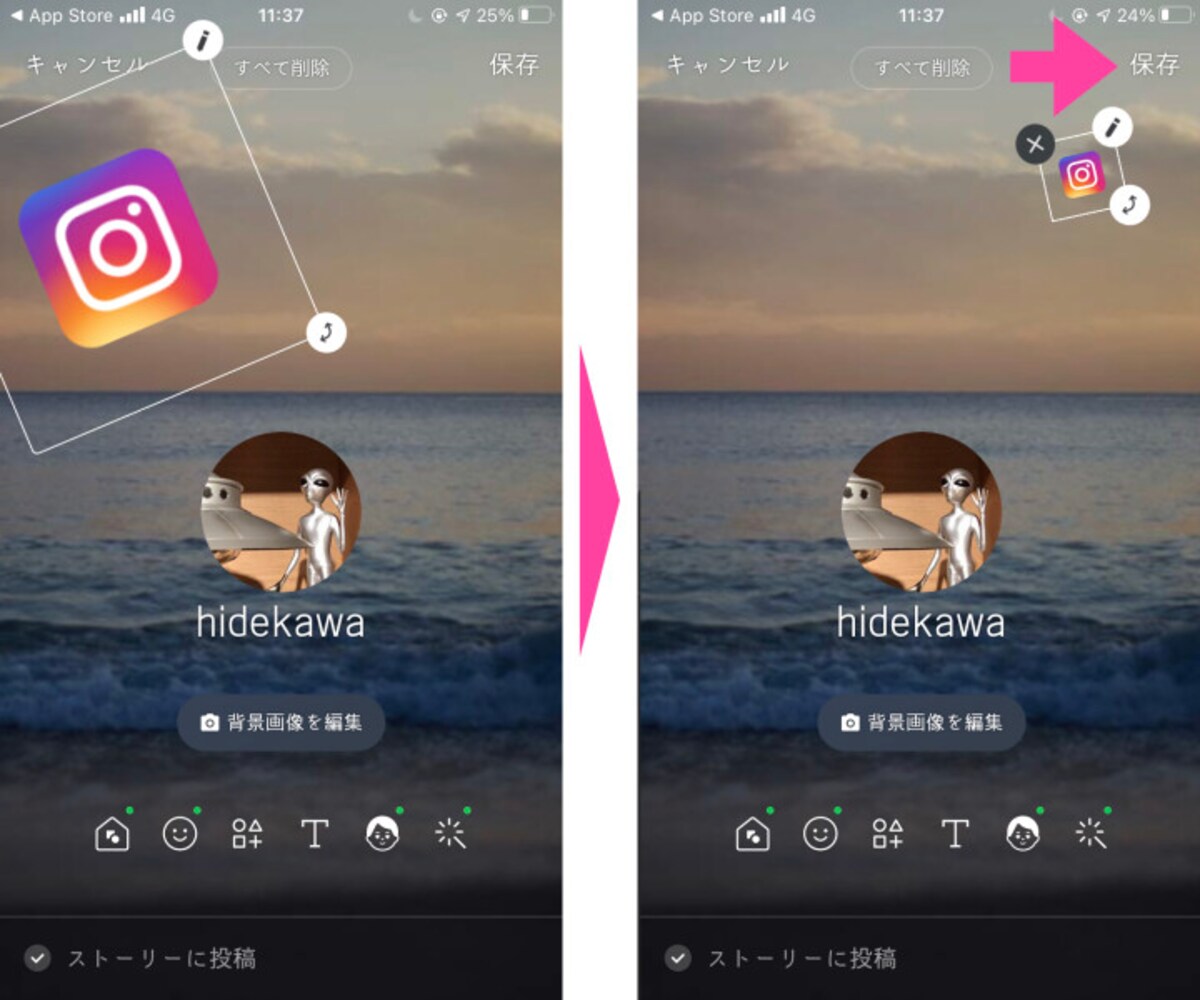
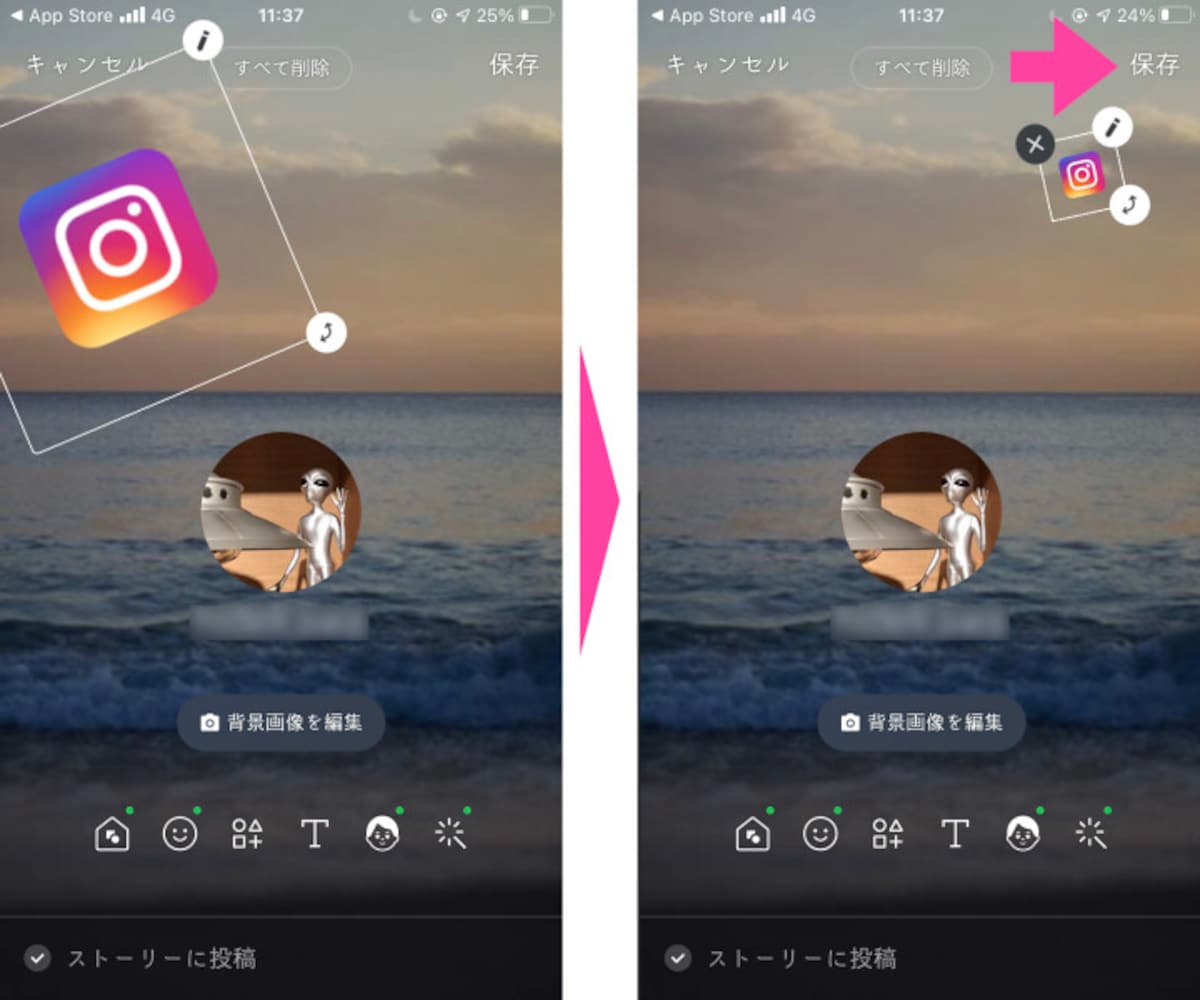
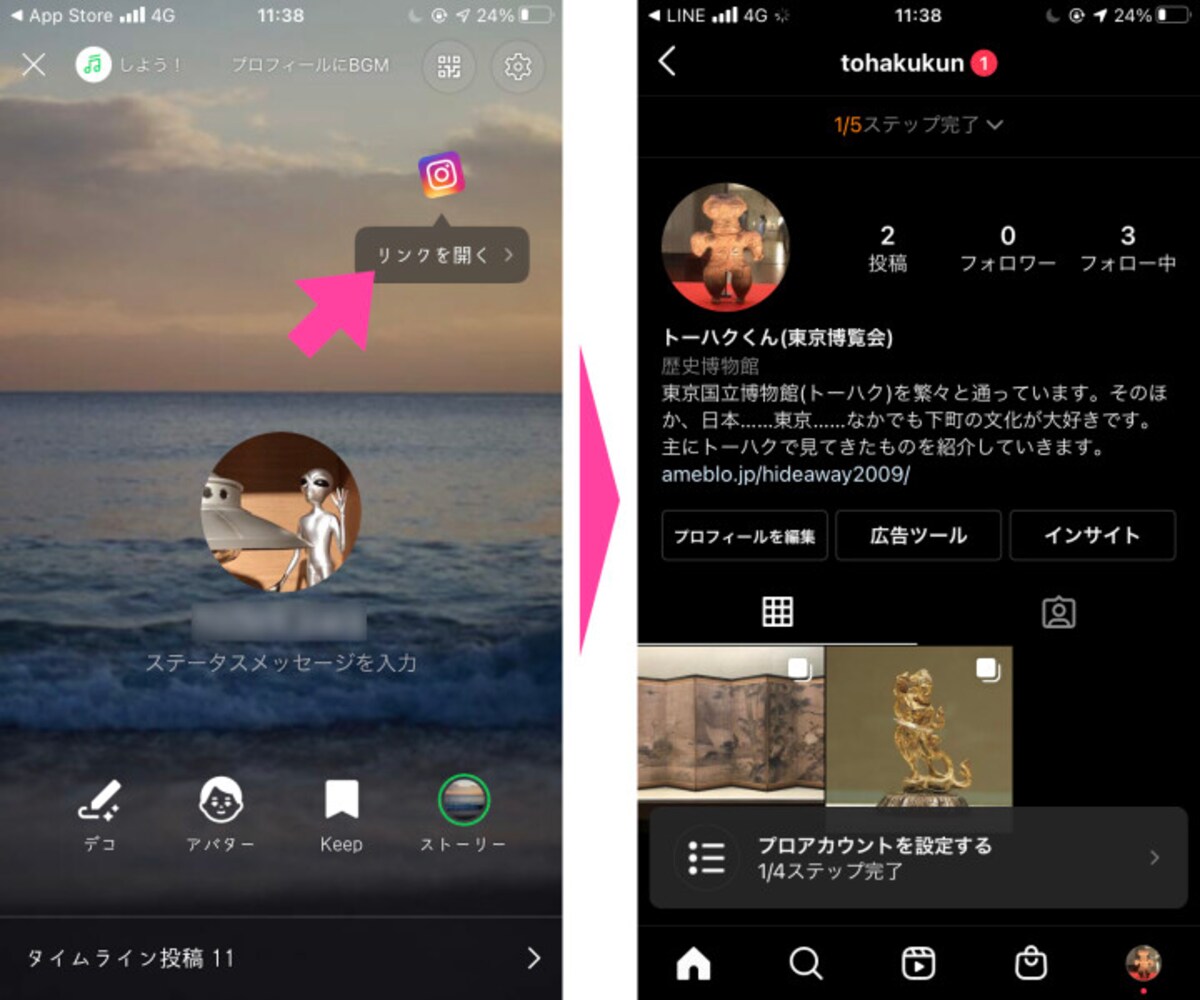
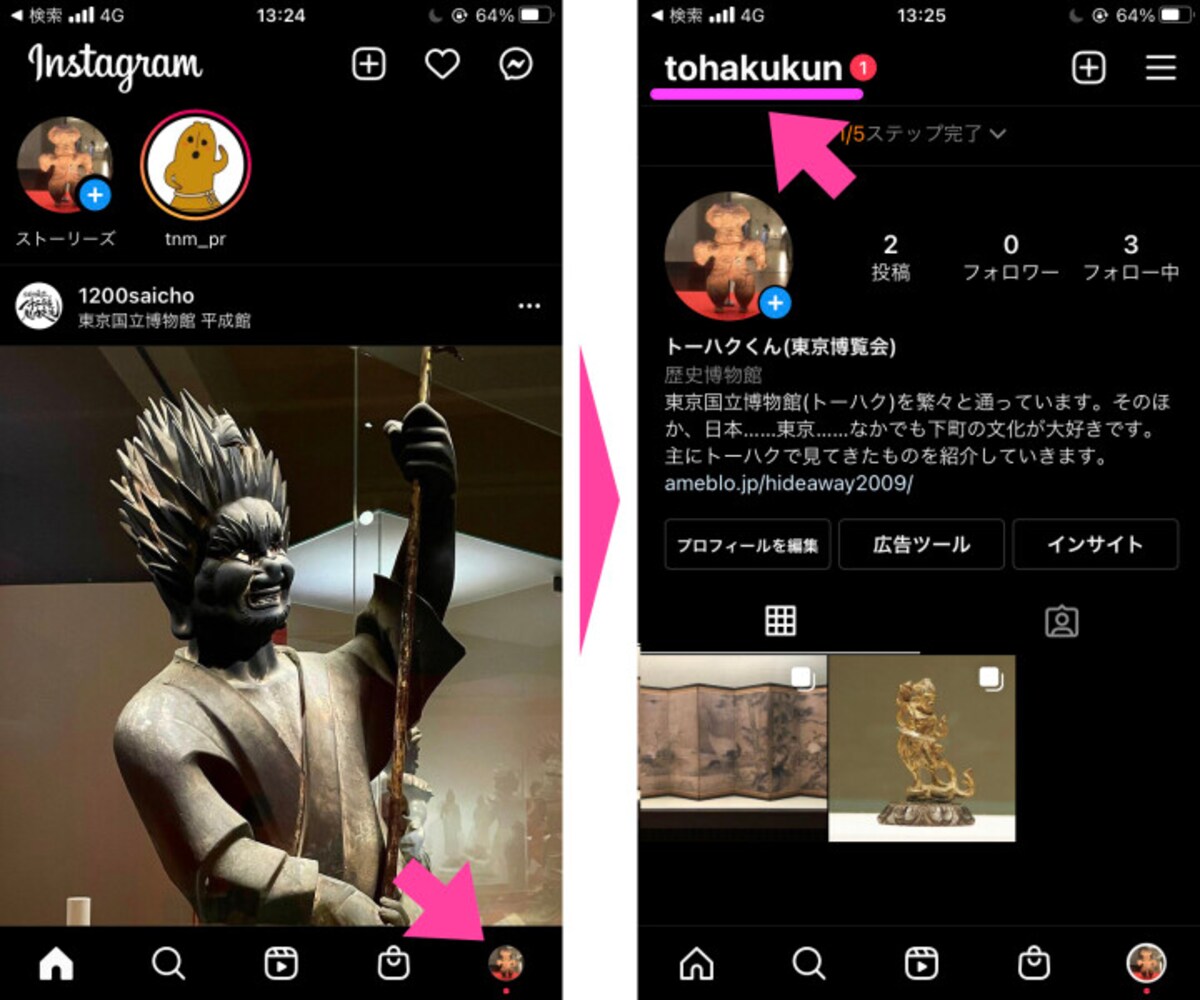
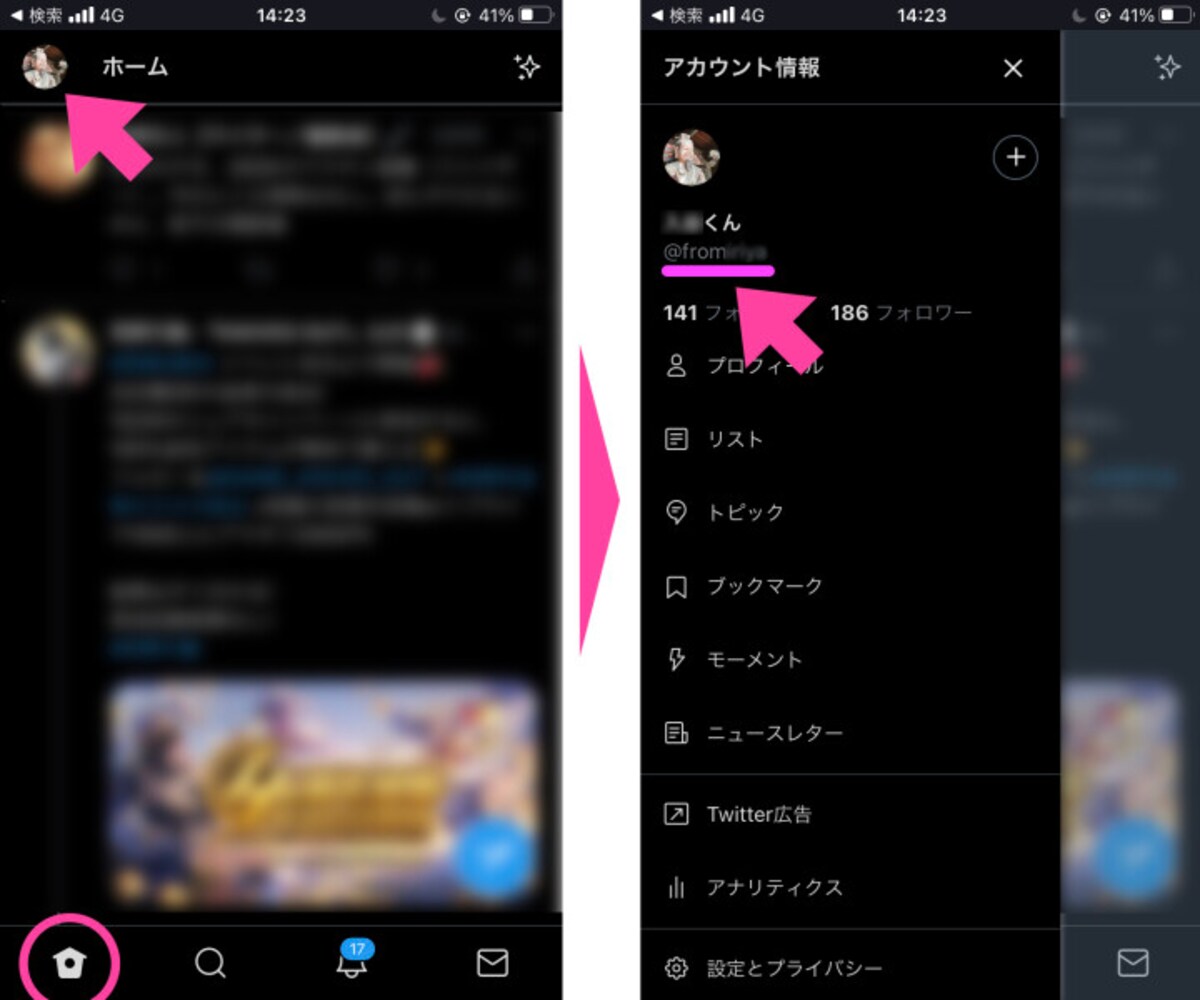
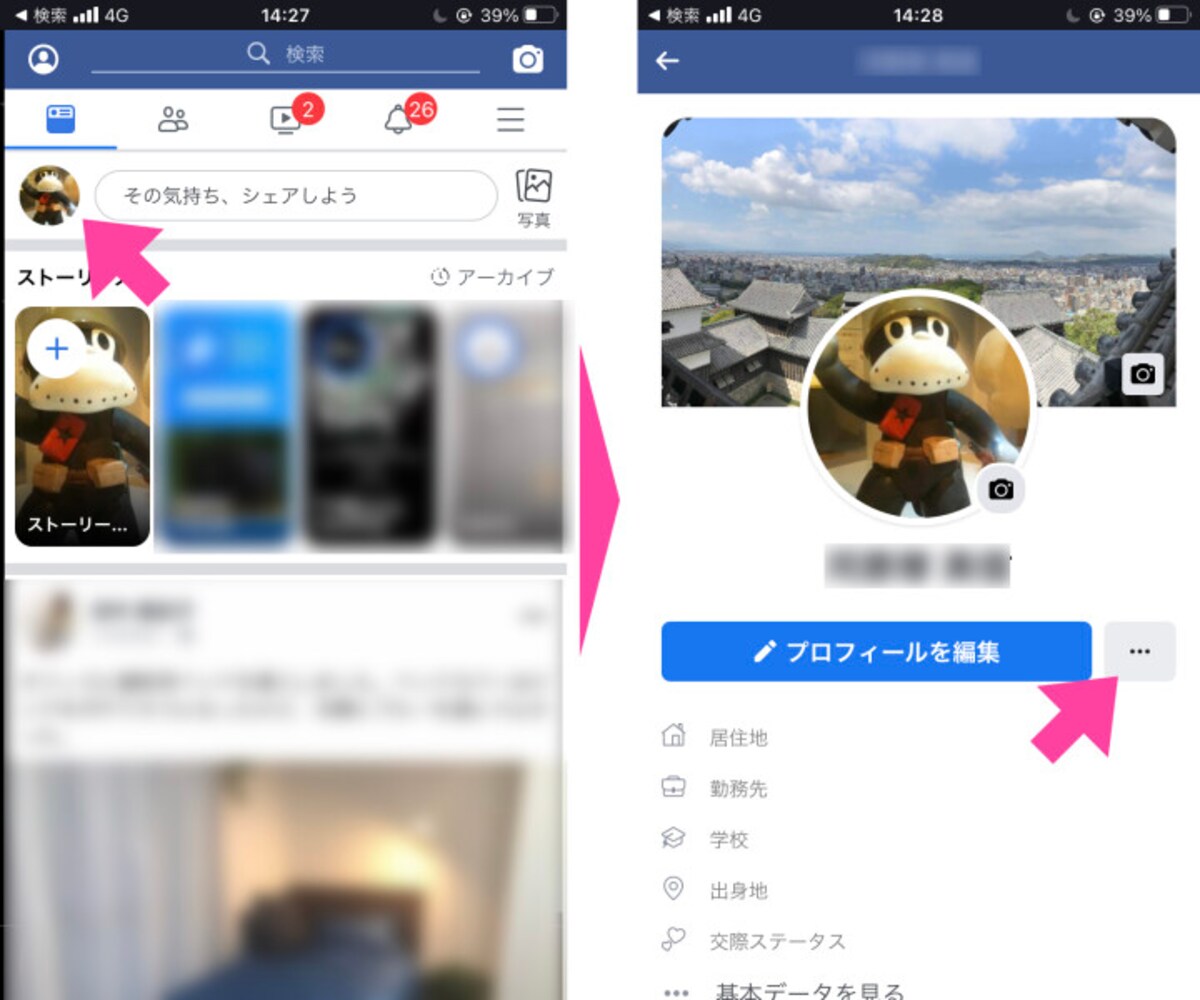
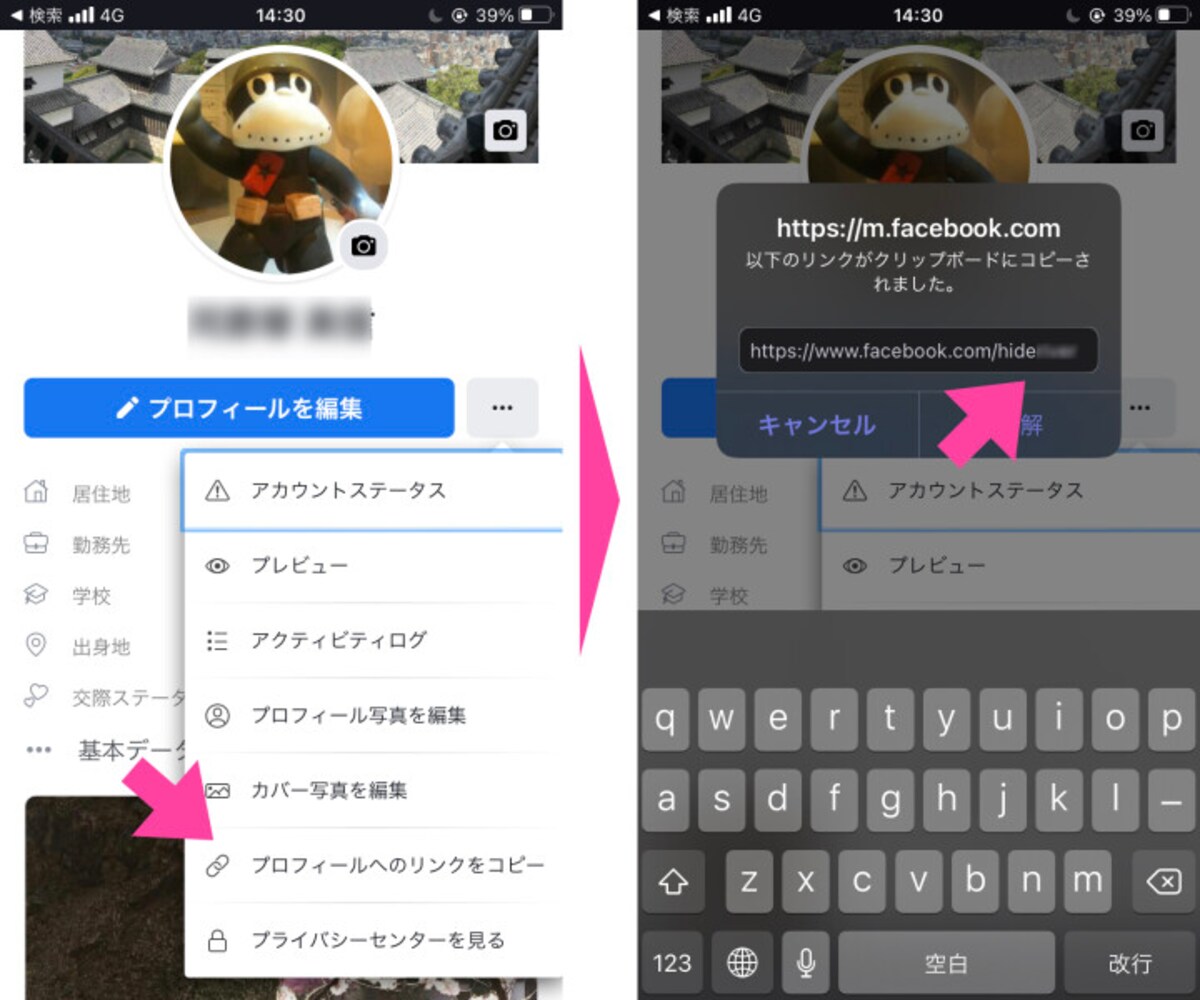
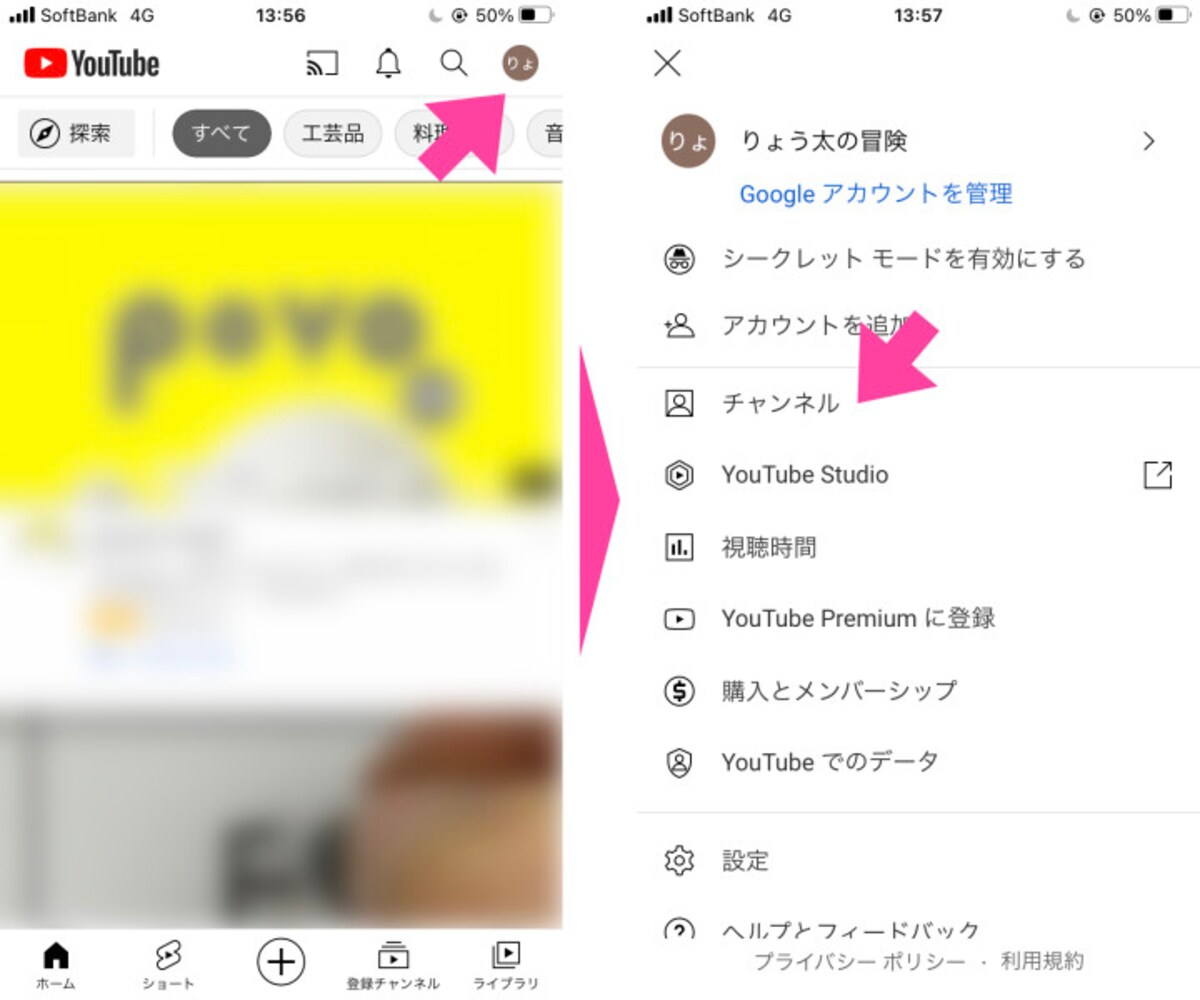
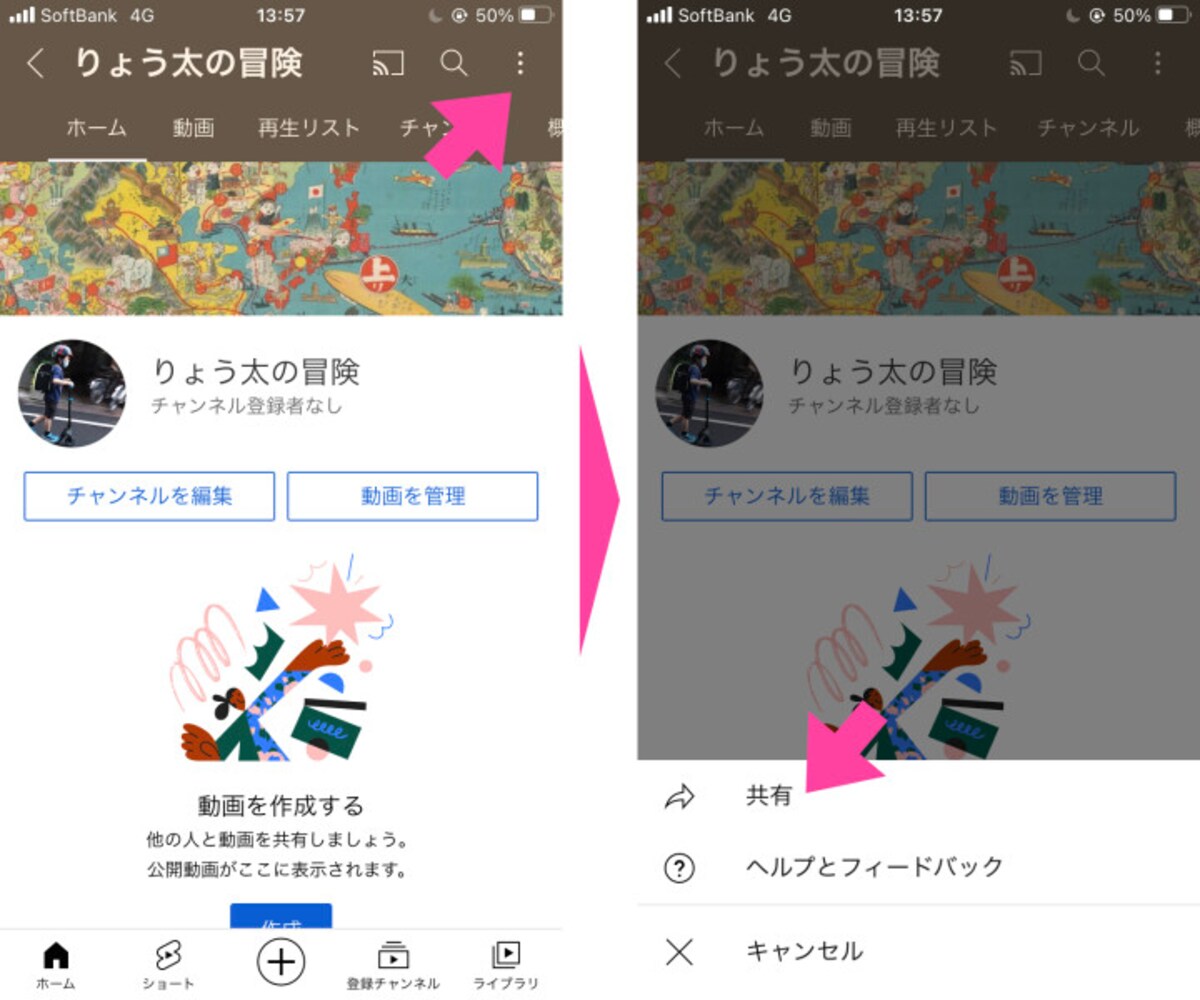
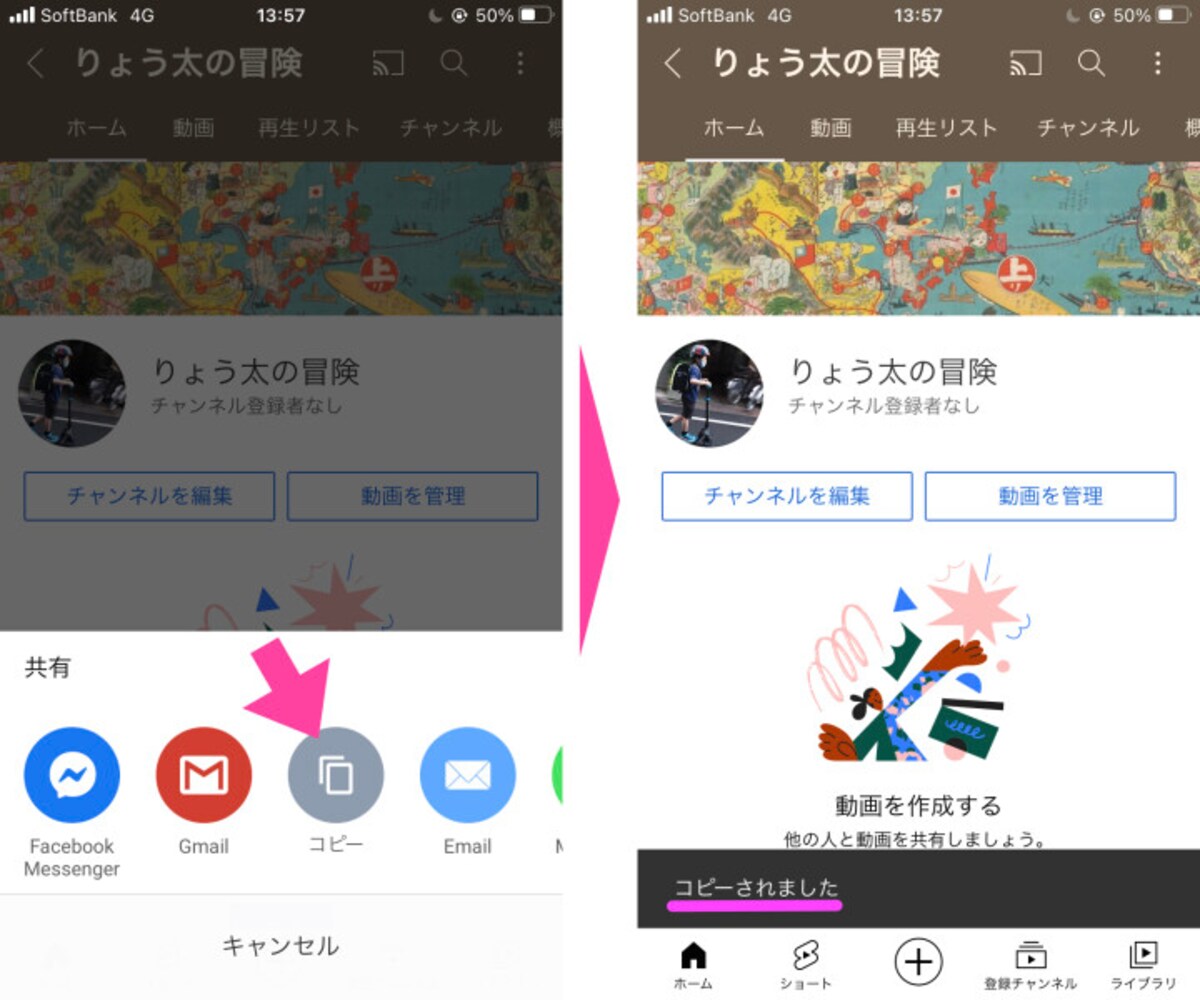
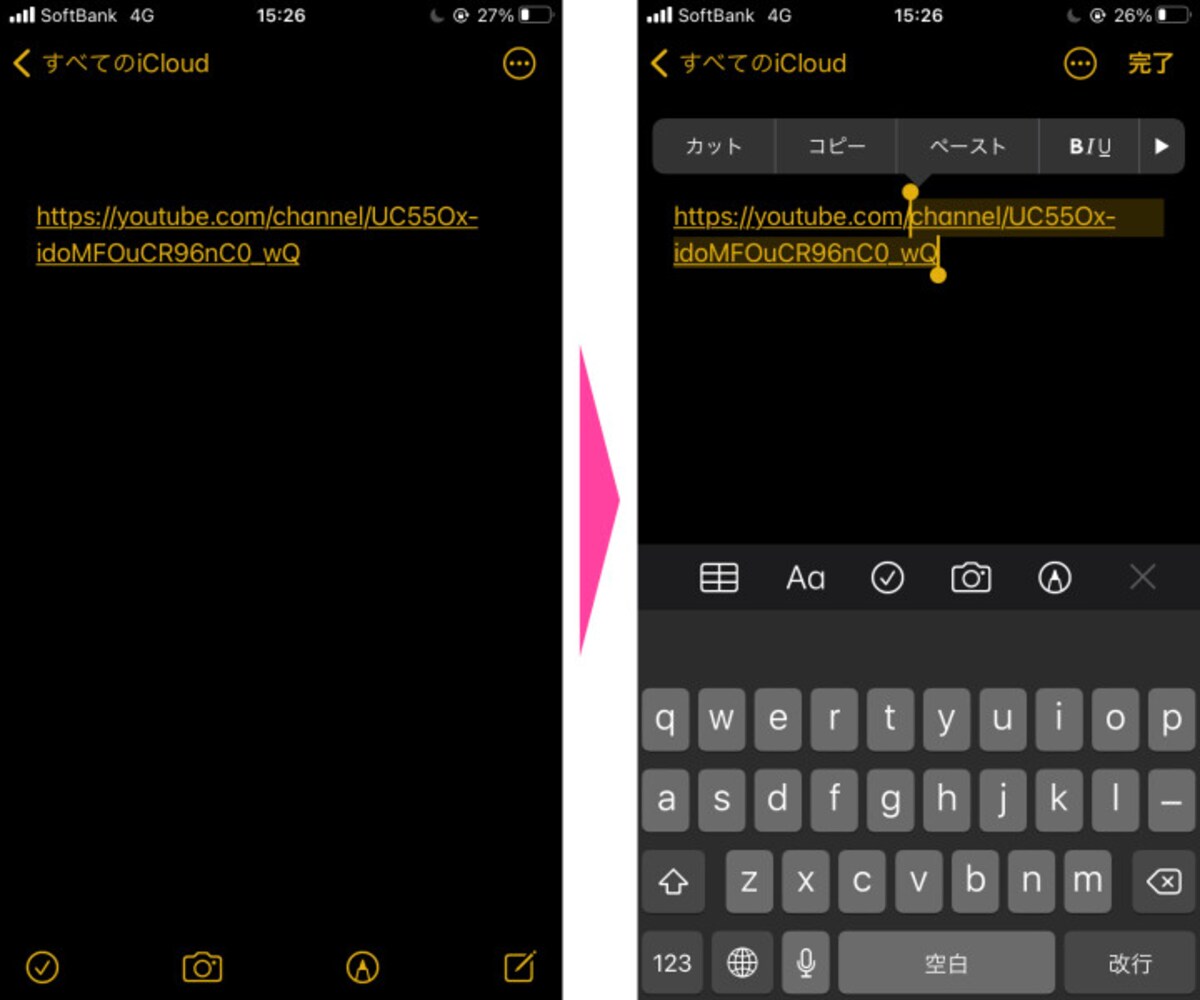
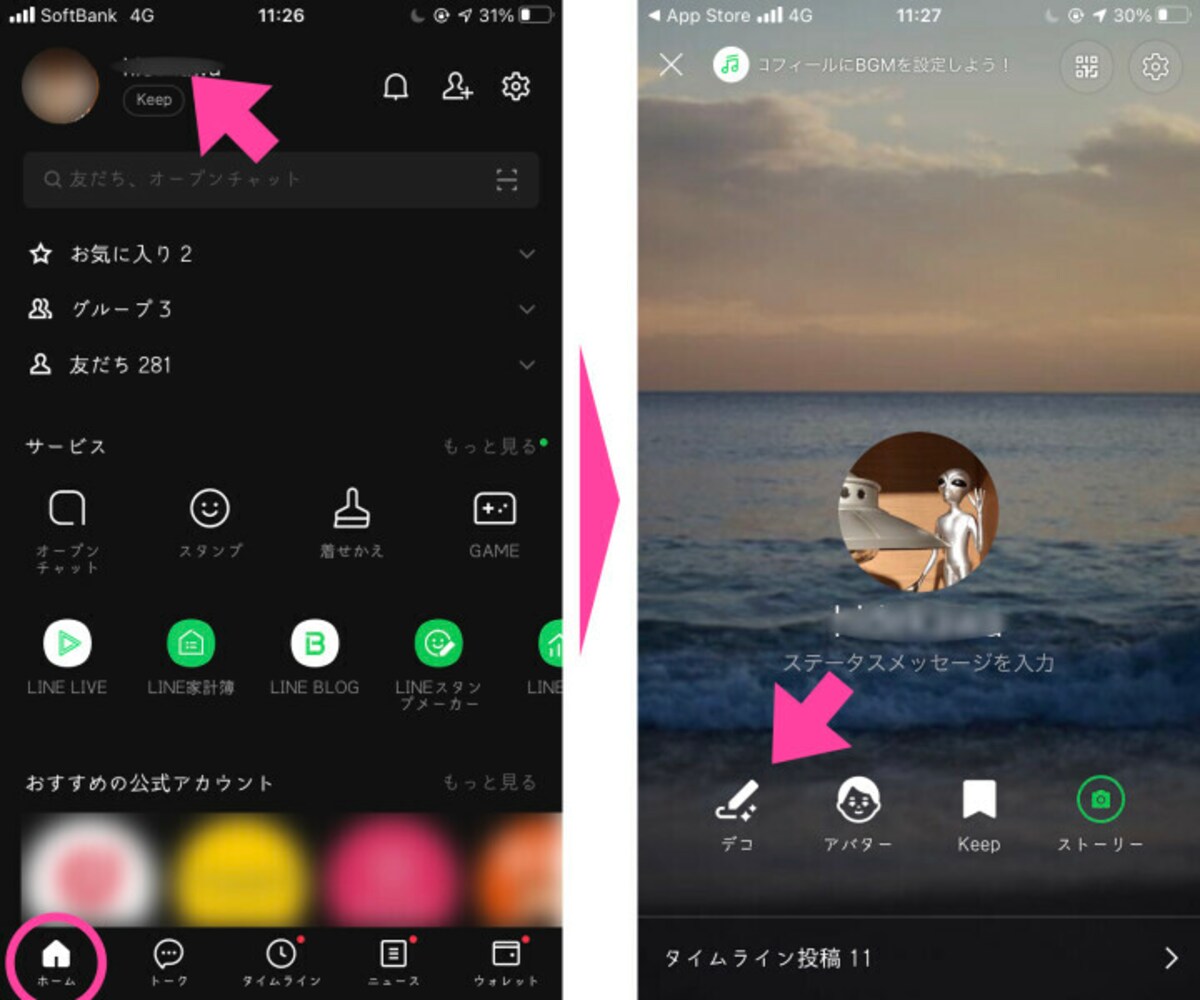
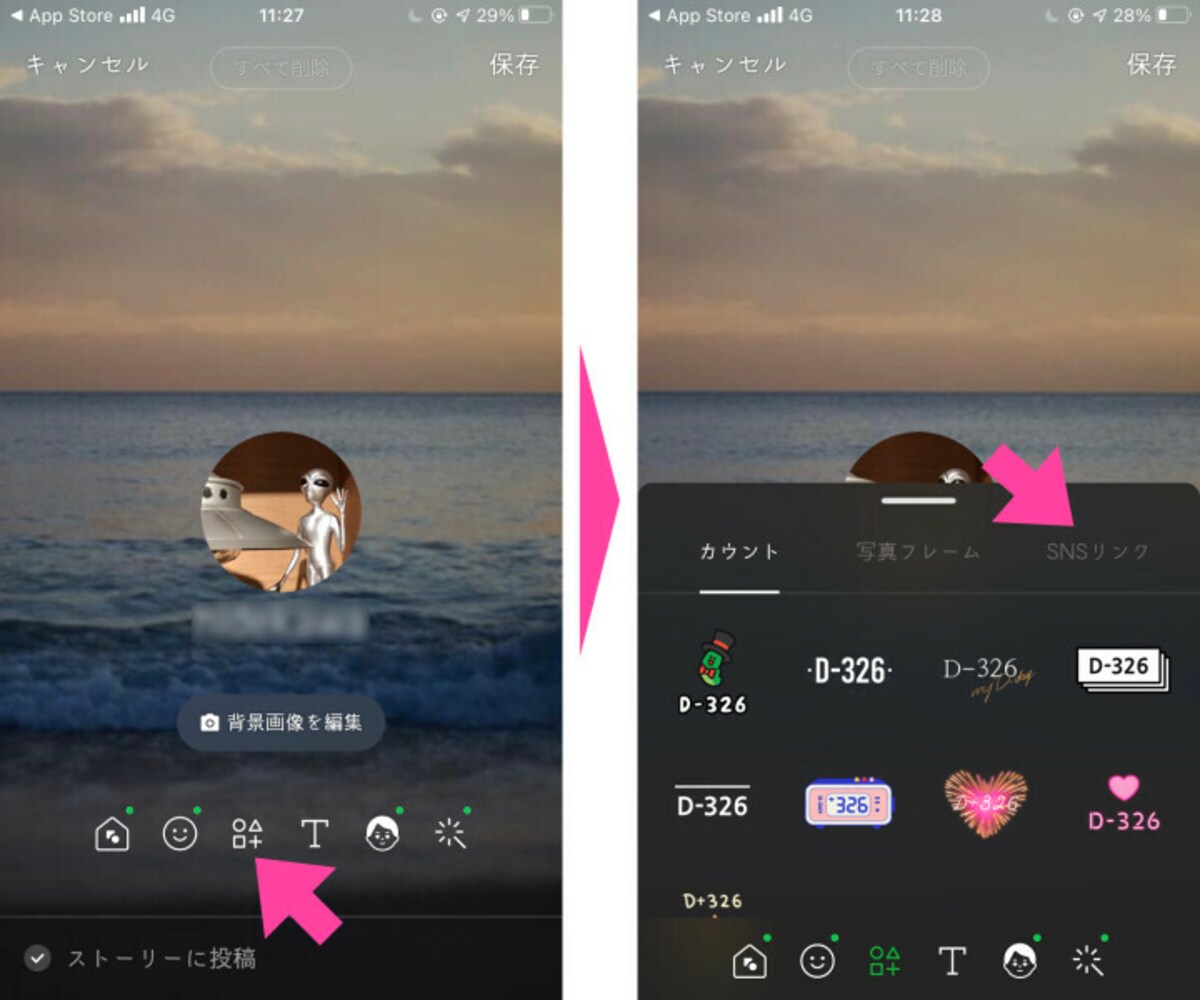
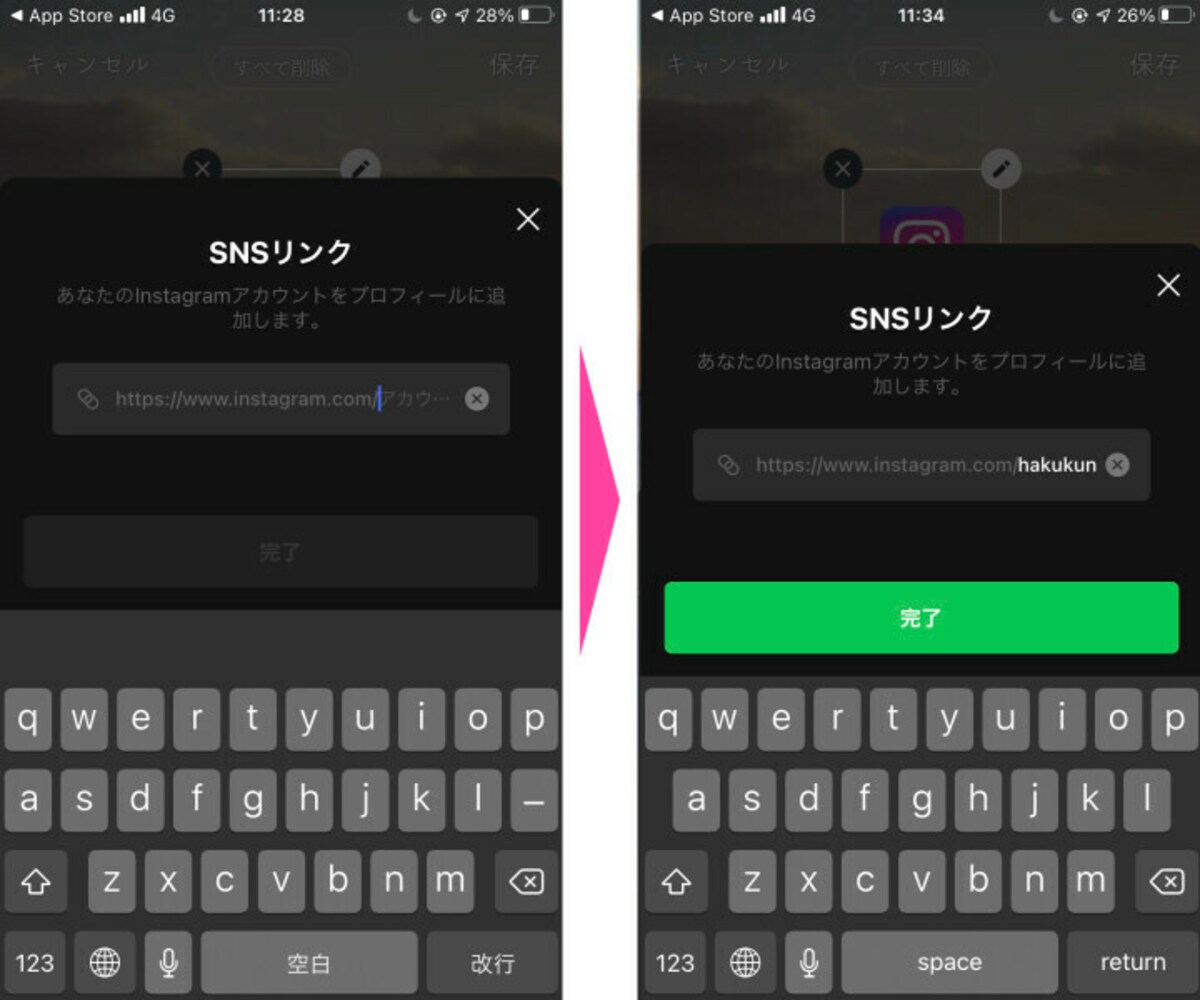
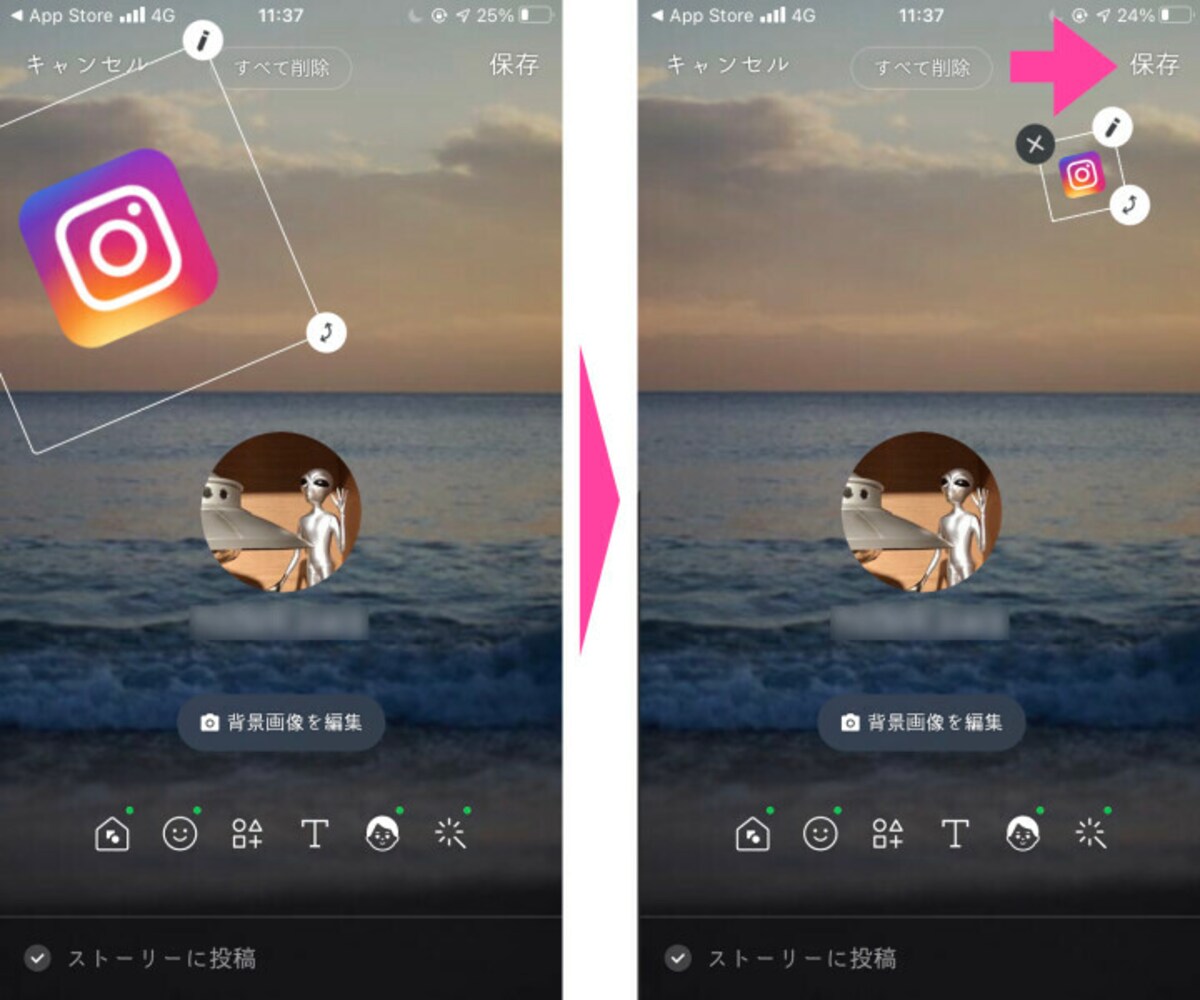
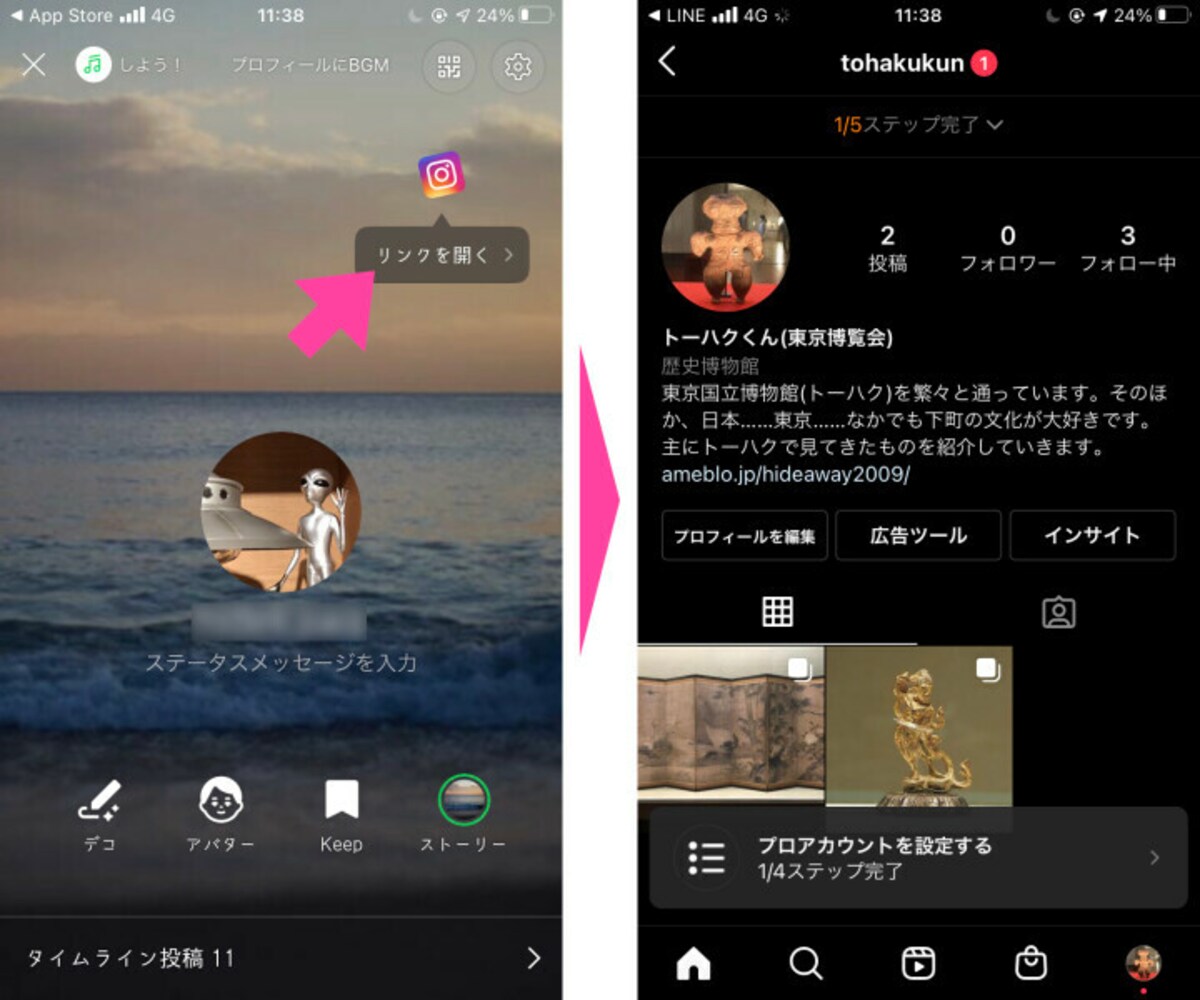
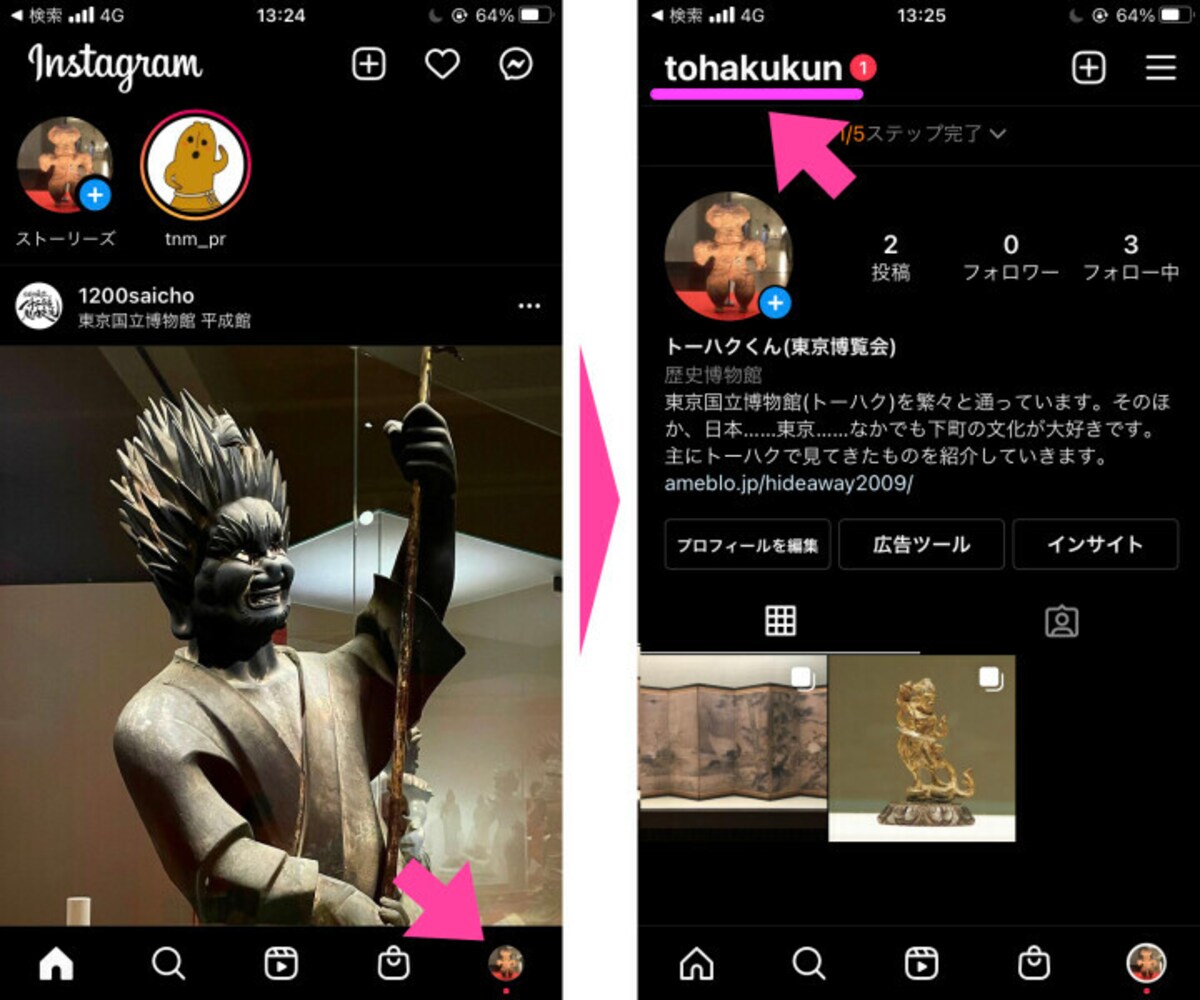
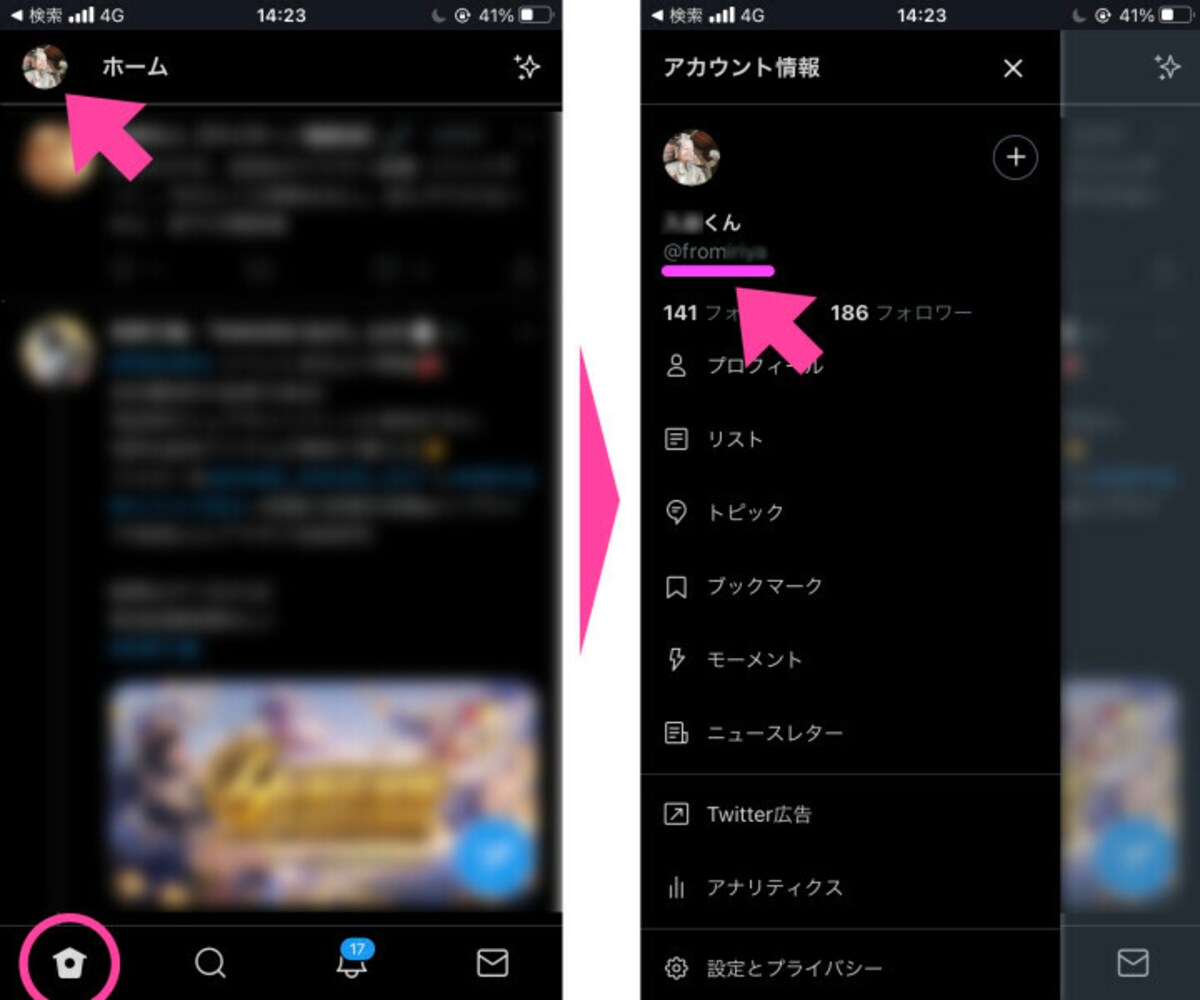
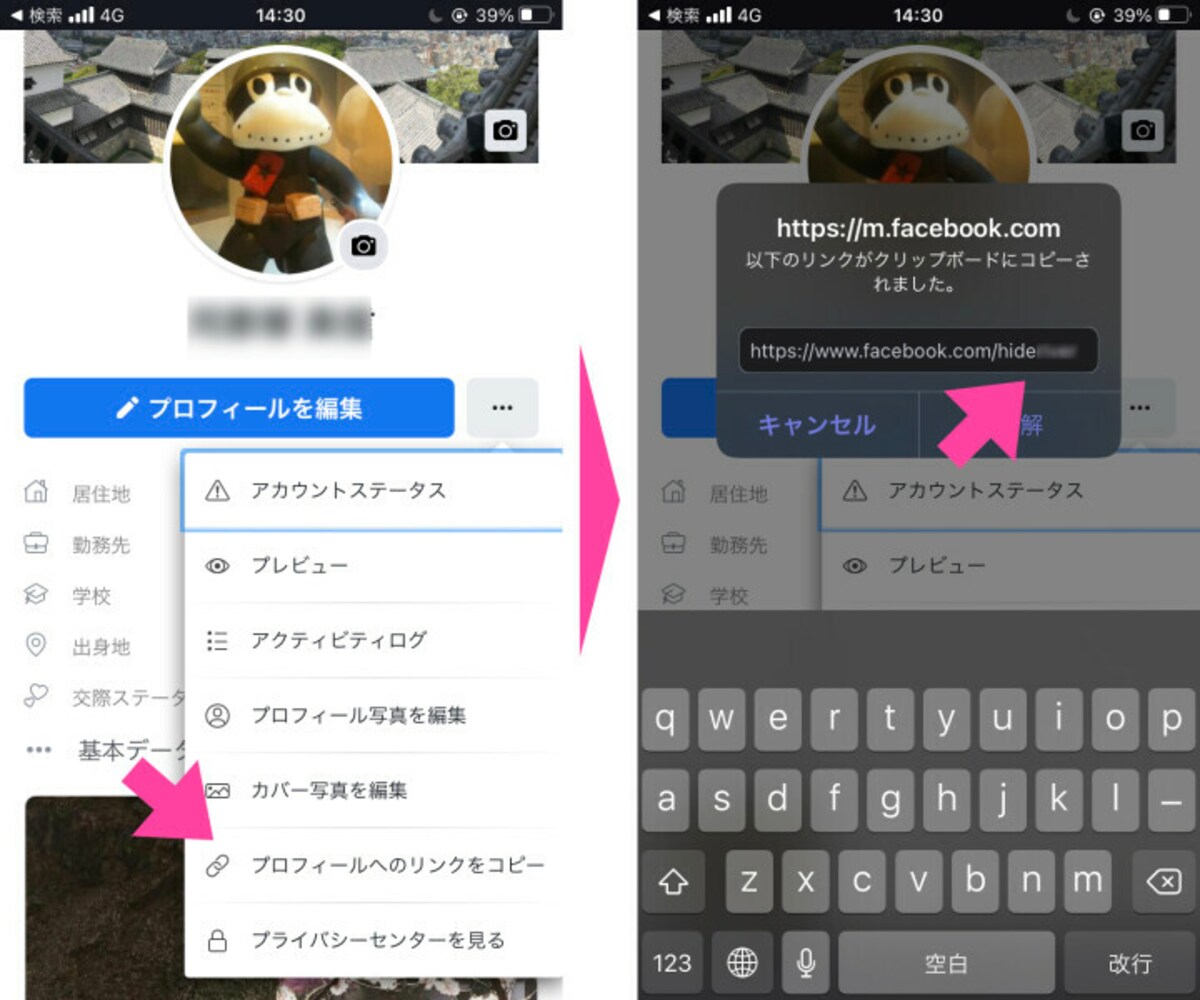
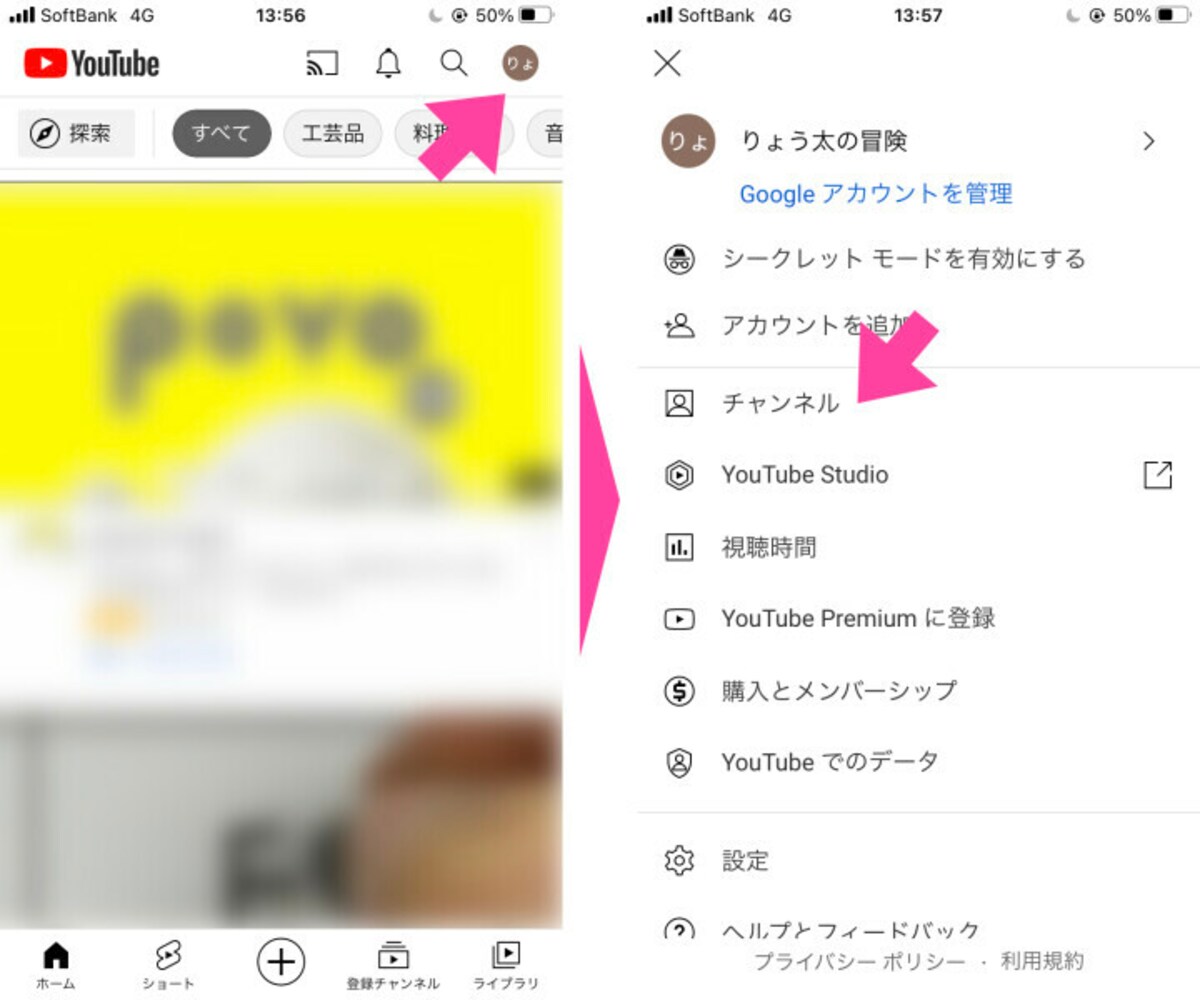
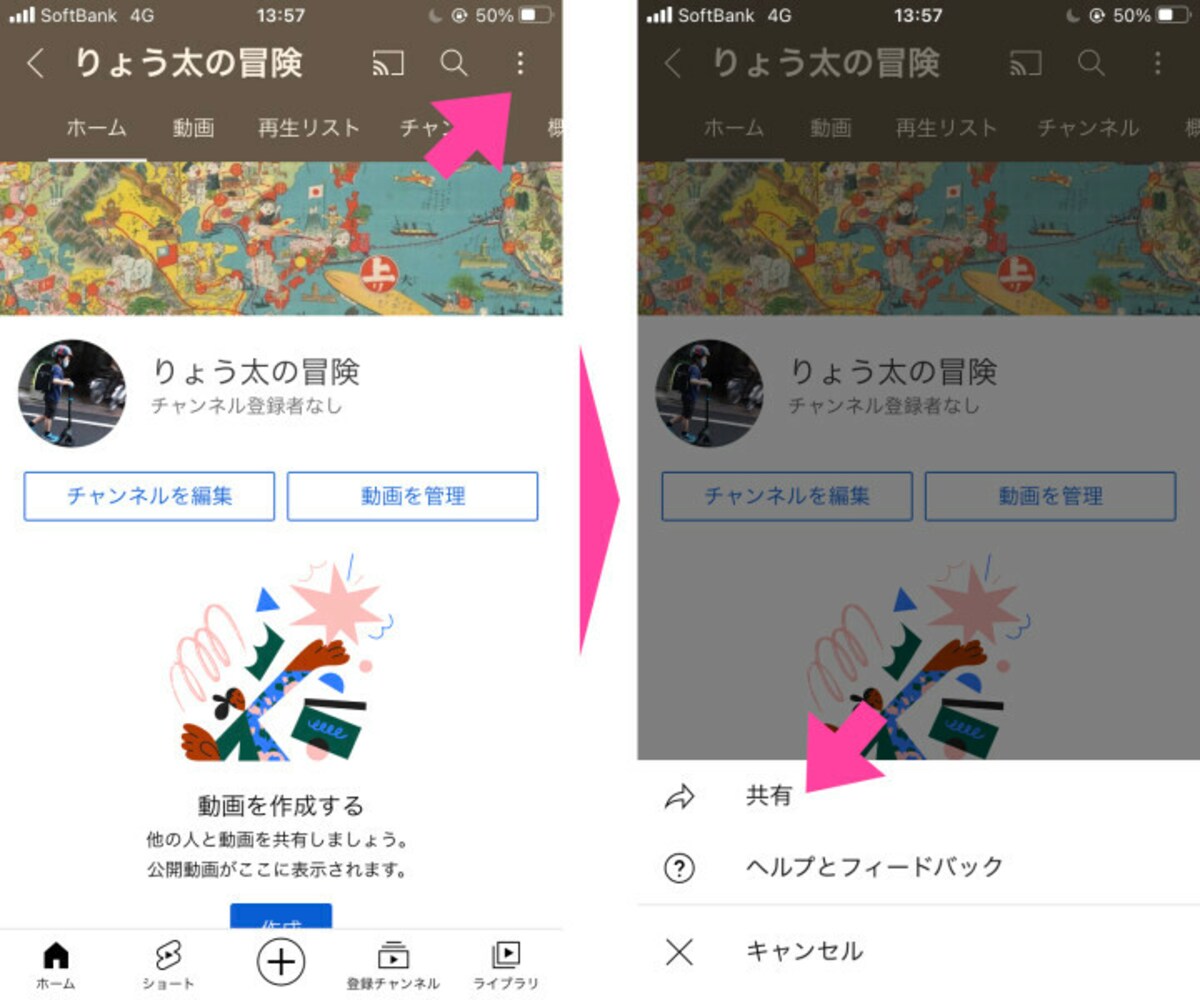
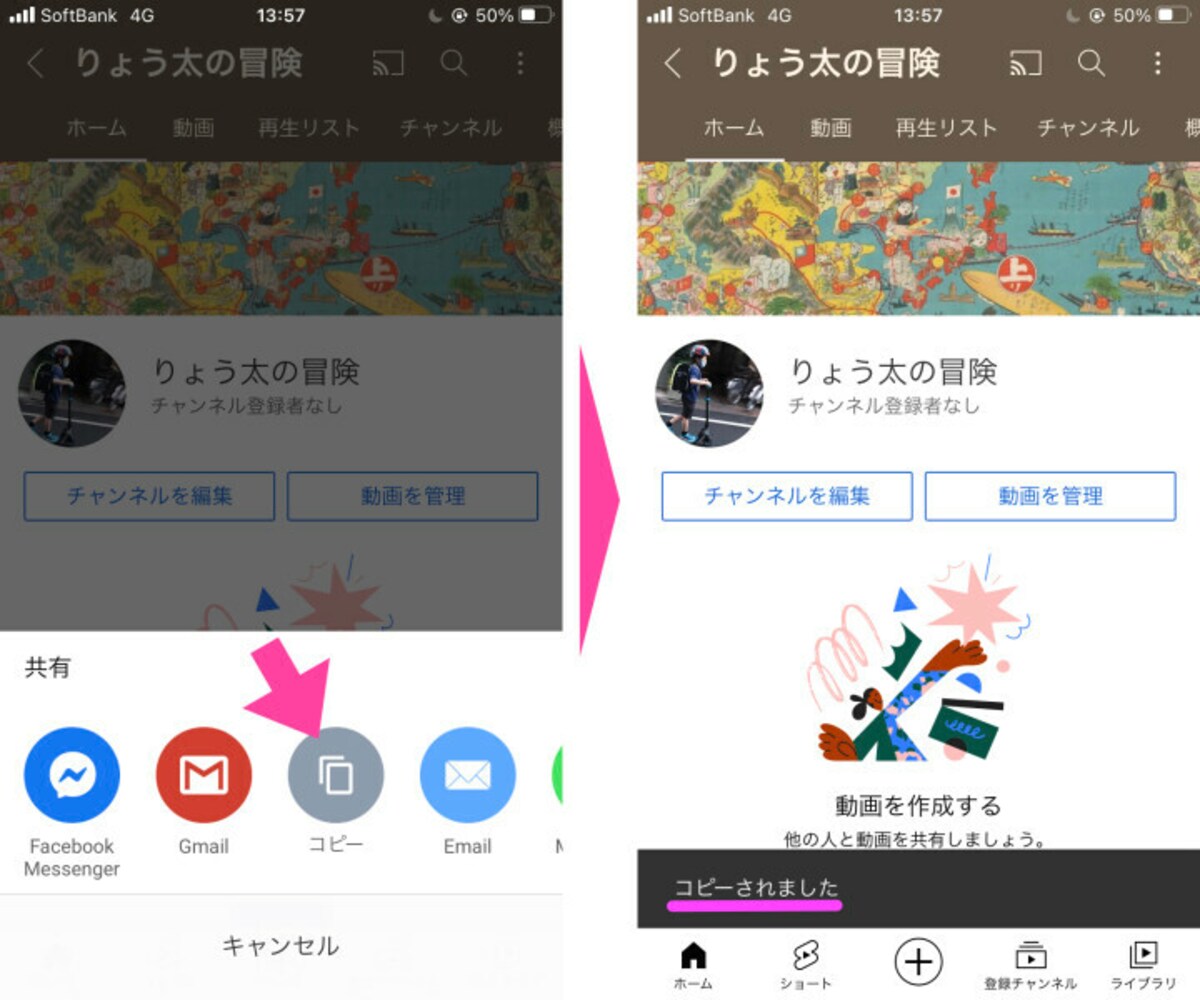
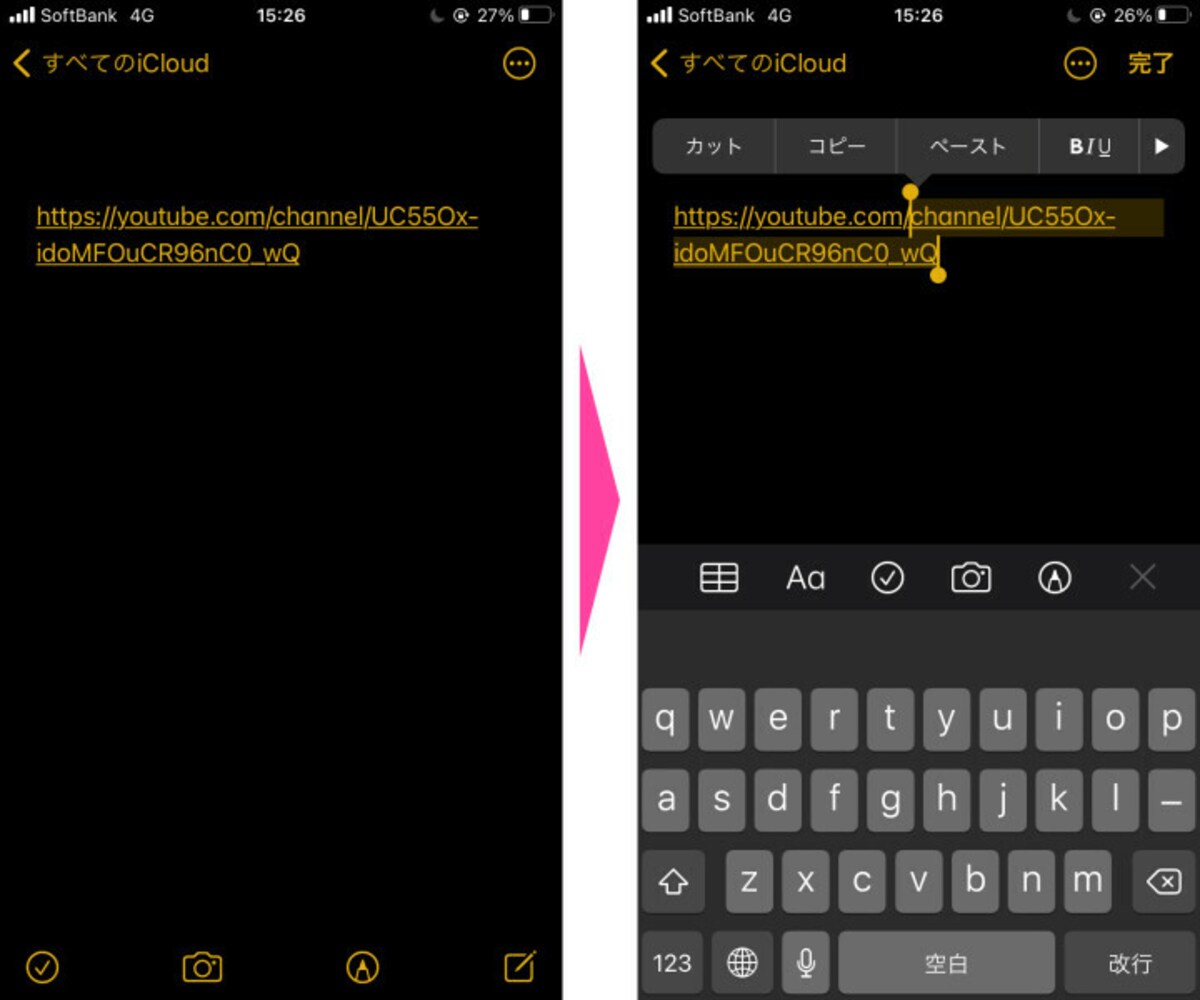
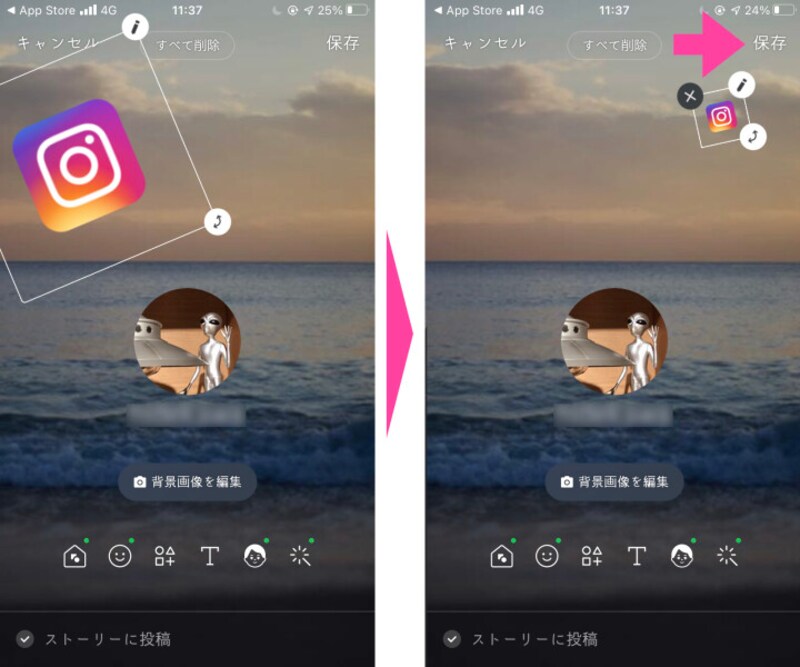
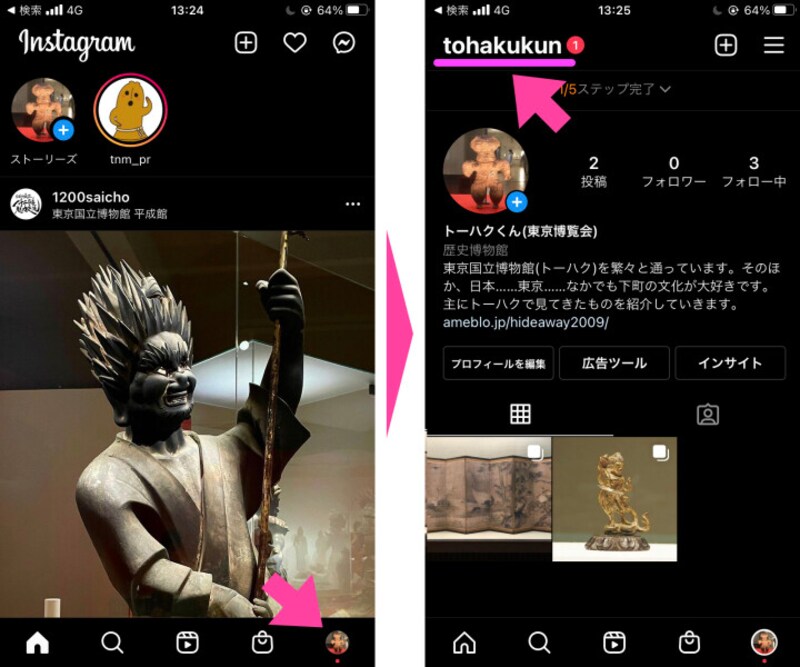
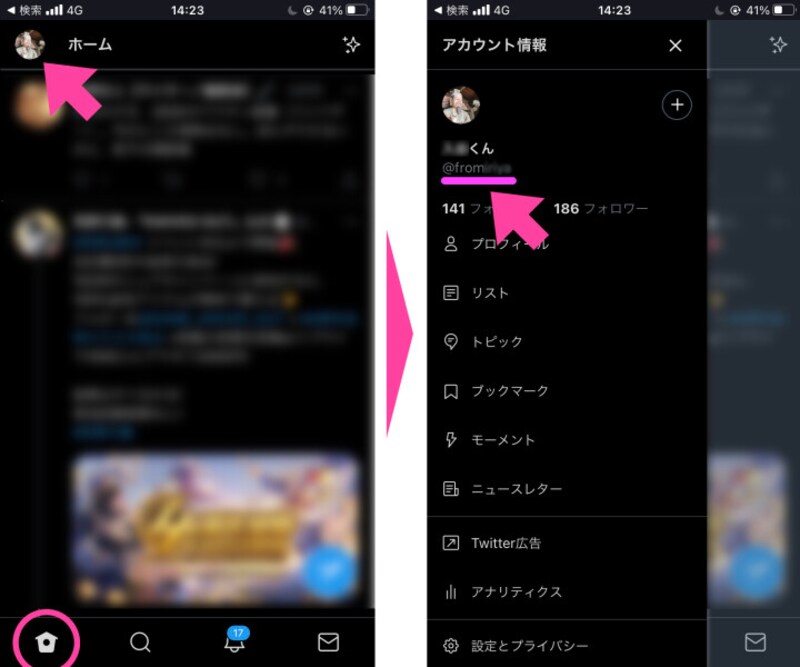
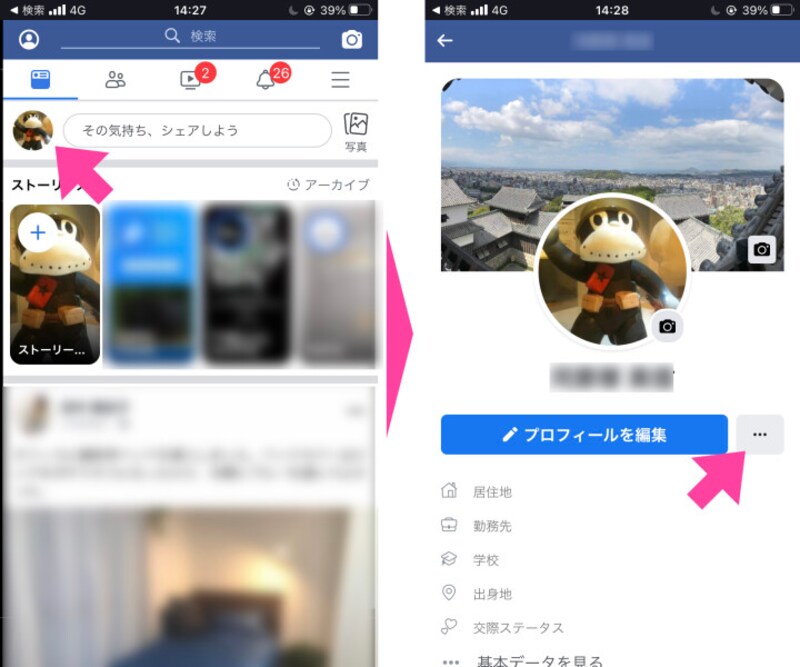
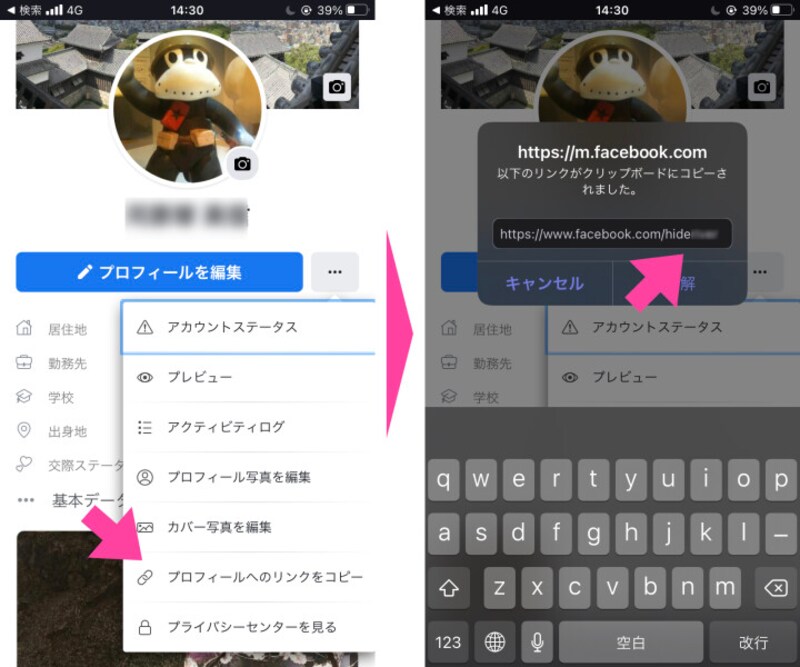
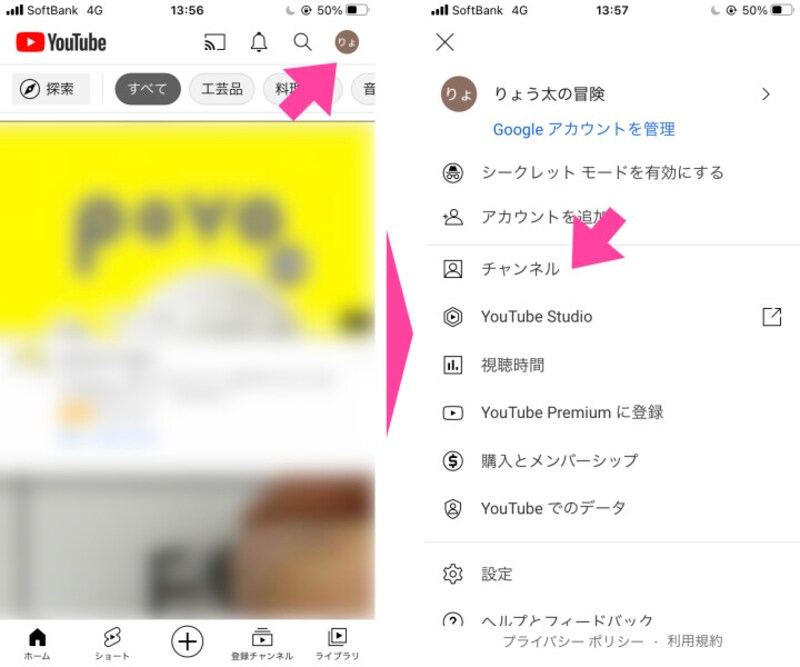
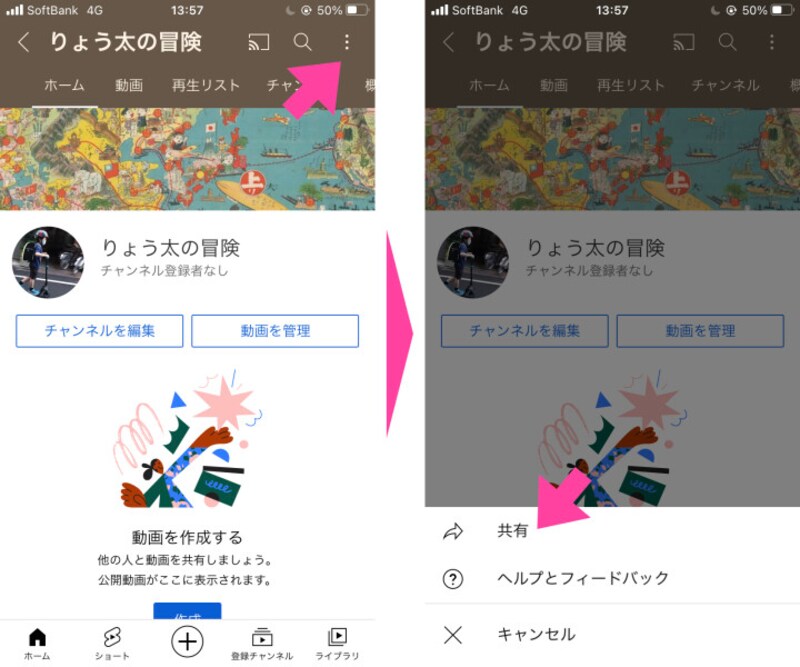
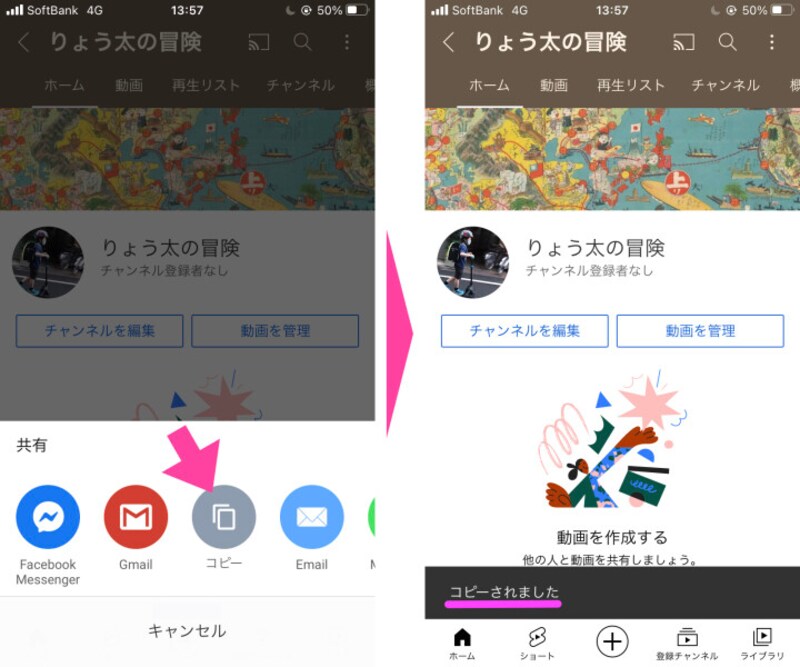
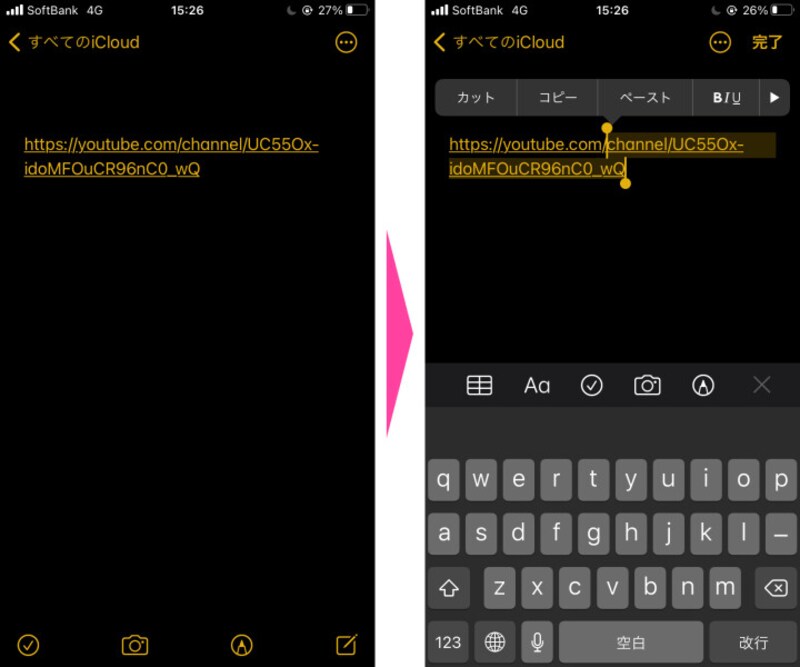
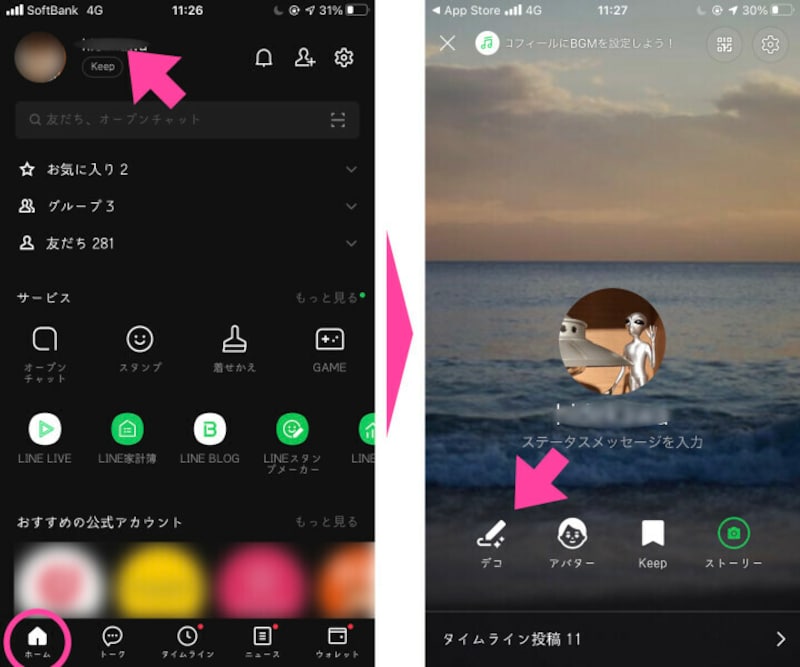
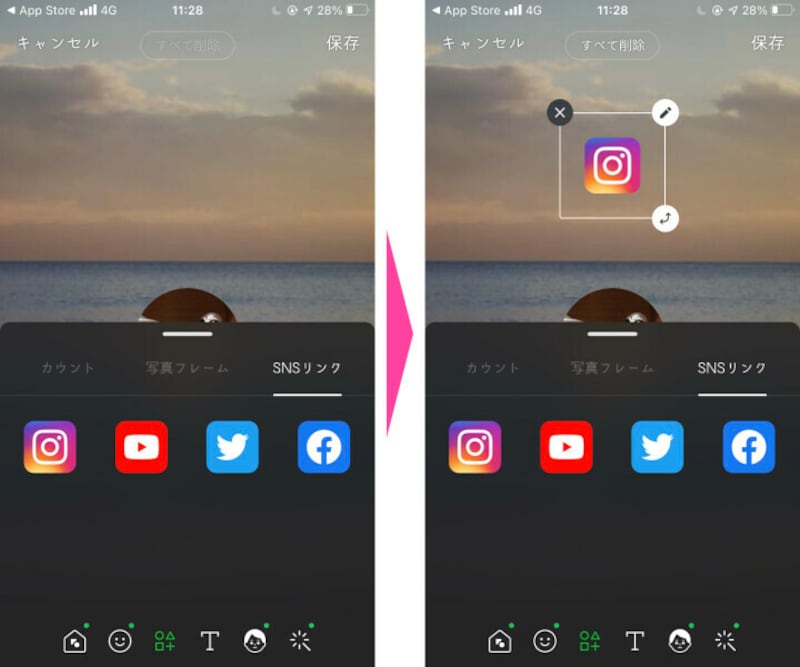
「ホーム」画面に移動し、自分のアカウント名をタップ。「プロフィール」画面を開いて、「デコ」をタップする「デコレーション」画面に移ったら、「○△□+」マークを選択。ポップアップした画面の中から、薄字で表示されている「SNSリンク」をタップします「SNSリンク」から、例えばInstagram(インスタ)アイコンを選択。「プロフィール」画面にインスタのアイコンが表示される。アイコンの「ペン」マークをタップして、リンクを貼りたいインスタのURLを記載するリンクを貼りたいインスタのURLを記載する画面。あらかじめ、インスタのURLを確認しておこう。「完了」をタップアイコン右下のマークに触れると、アイコンの大きさや角度、位置を変えられる。位置などを決めたら、画面右上の「保存」をタップアイコン右下のマークに触れると、アイコンの大きさや角度、位置を変えられる。位置などを決めたら、画面右上の「保存」をタッププロフィール画面に戻って、インスタのアイコンをタップしてみる。インスタのアプリが自動で起動して、指定したページが開く「インスタ」アプリを起動して「プロフィール」画面を表示。画面左上に記されているのが「ユーザー名」Twitterの「ホーム」画面で、自身のアイコンをタップ。表示された「@」以下が「ユーザー名」Facebookを開いたら、自身のアイコンをタップ。「プロフィールを編集」の右隣にある「…(三点リーダー)」をタップ「プロフィールへのリンクをコピー」をタップ。表示されるURLがアカウントURL。LINEの「デコレーション」で使うのはURLの一番最後の部分YouTubeアプリの「ホーム」画面を開き、画面右上の「プロフィール」アイコンをタップ自分の「チャンネル」画面の右上にある「…(縦の三点リーダー)」をタップし、画面下部からポップアップした小さな画面から「共有」を選択「共有」画面から「コピー」をタップ。これで、スマホにURLがコピーされた今回は「メモ」アプリを使用。メモを長押しして「ペースト」。表示されたURLの「channel/」以下の英数字などをコピーする「ホーム」画面に移動し、自分のアカウント名をタップ。「プロフィール」画面を開いて、「デコ」をタップする「デコレーション」画面に移ったら、「○△□+」マークを選択。ポップアップした画面の中から、薄字で表示されている「SNSリンク」をタップする「SNSリンク」から、例えばInstagram(インスタ)アイコンを選択。「プロフィール」画面にインスタのアイコンが表示される。アイコンの「ペン」マークをタップして、リンクを貼りたいインスタのURLを記載するリンクを貼りたいインスタのURLを記載する画面。あらかじめ、インスタのURLを確認しておきたい。URLを記入したら「完了」をタップアイコン右下のマークに触れると、アイコンの大きさや角度、位置を変えられる。位置などを決めたら、画面右上の「保存」をタッププロフィール画面に戻って、インスタのアイコンをタップしてみる。インスタのアプリが自動で起動して、指定したページが開く「インスタ」アプリを起動して「プロフィール」画面を表示。画面左上に記されているのが「ユーザー名」Twitterの「ホーム」画面で、自身のアイコンをタップ。表示された「@」以下が「ユーザー名」Facebookを開いたら、自身のアイコンをタップ。「プロフィールを編集」の右隣にある「…(三点リーダー)」をタップ「プロフィールへのリンクをコピー」をタップ。表示されるURLがアカウントURL。LINEの「デコレーション」で使うのはURLの一番最後の部分YouTubeアプリの「ホーム」画面を開き、画面右上の「プロフィール」アイコンをタップ自分の「チャンネル」画面の右上にある「…(縦の三点リーダー)」をタップし、画面下部からポップアップした小さな画面から「共有」を選択「共有」画面から「コピー」をタップ。これで、スマホにURLがコピーされた今回は「メモ」アプリを使用。メモを長押しして「ペースト」。表示されたURLの「channel/」以下の英数字などをコピーするこの写真の記事を読む※記事内容は執筆時点のものです。最新の内容をご確認ください。※OSやアプリ、ソフトのバージョンによっては画面表示、操作方法が異なる可能性があります。