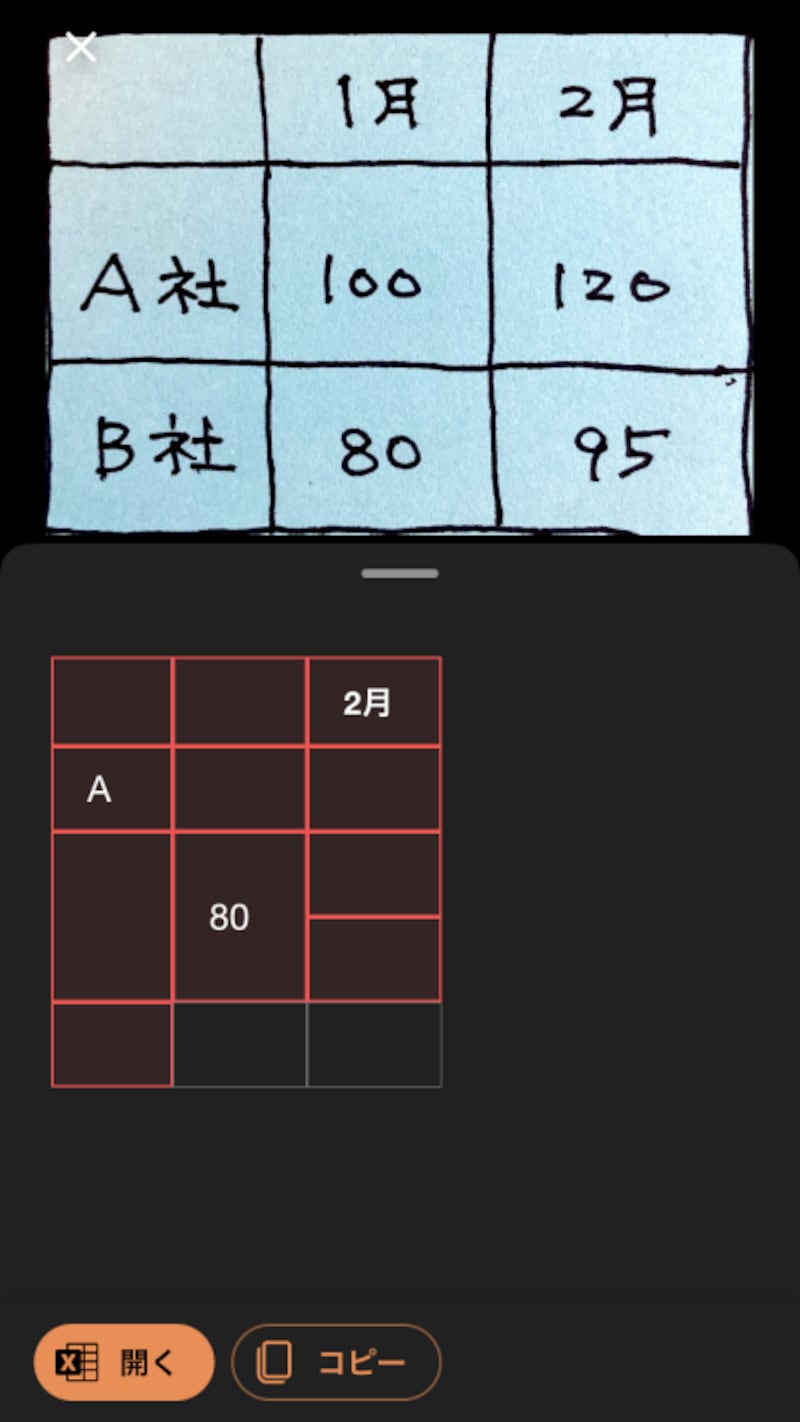
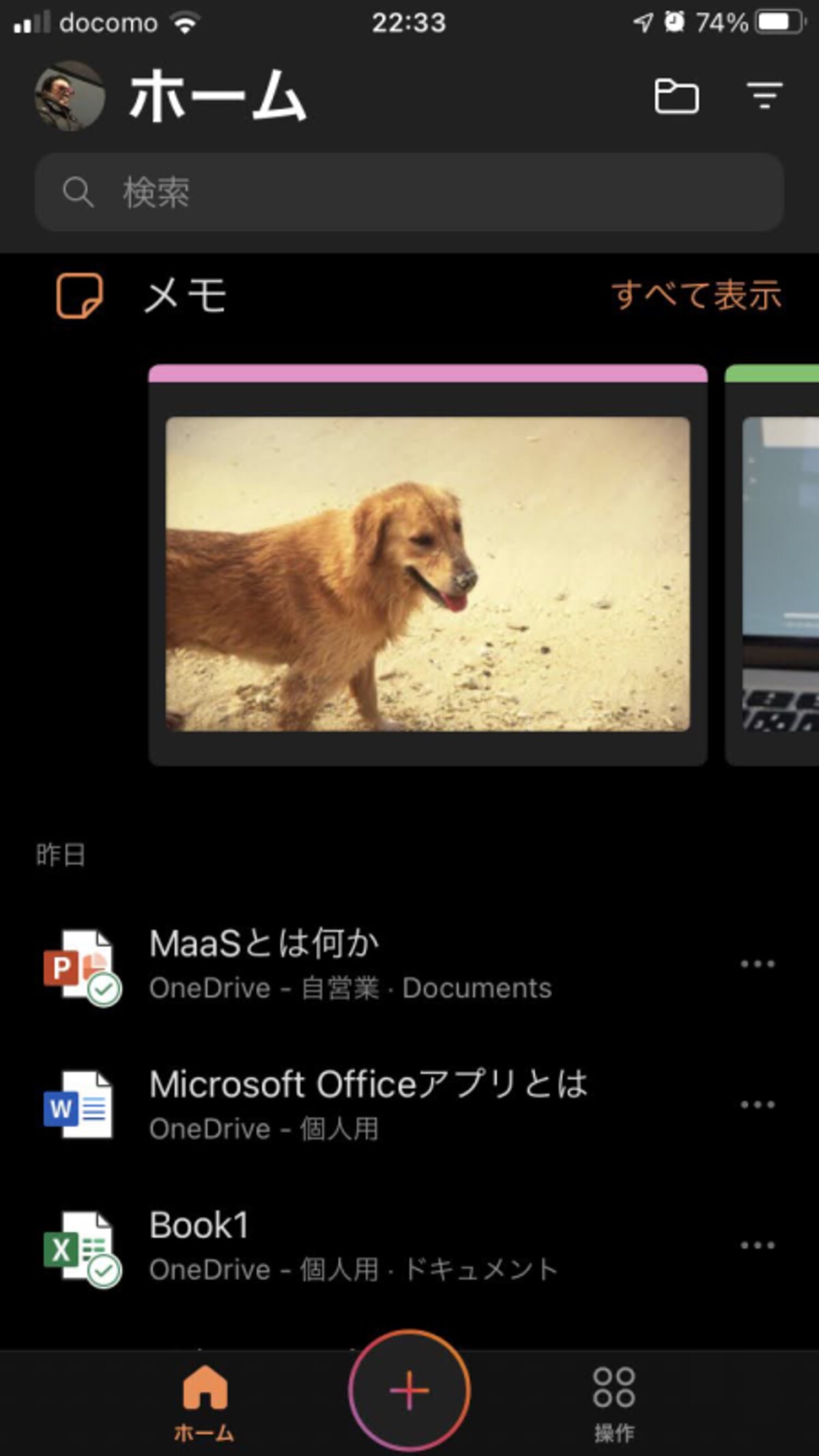
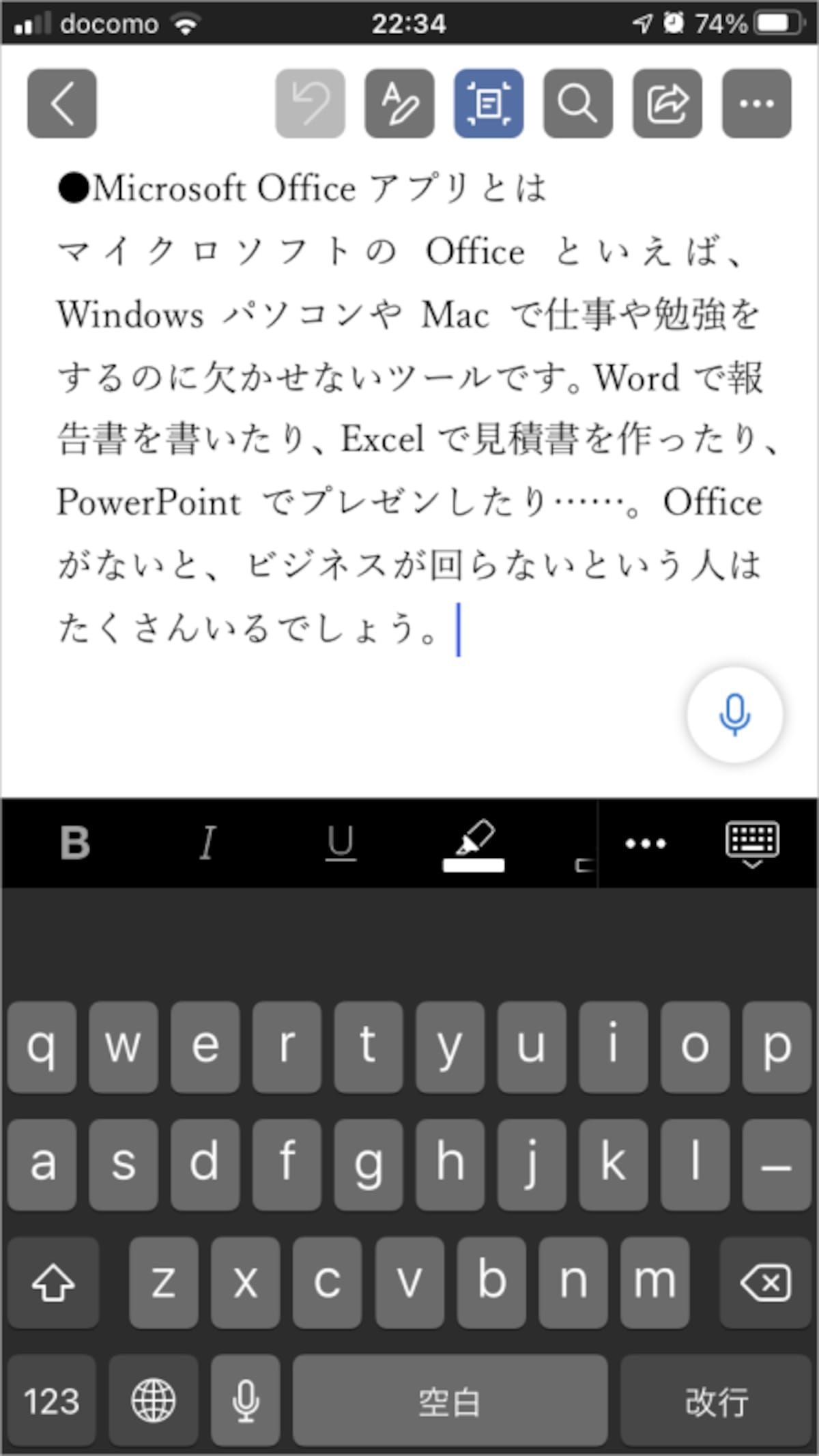
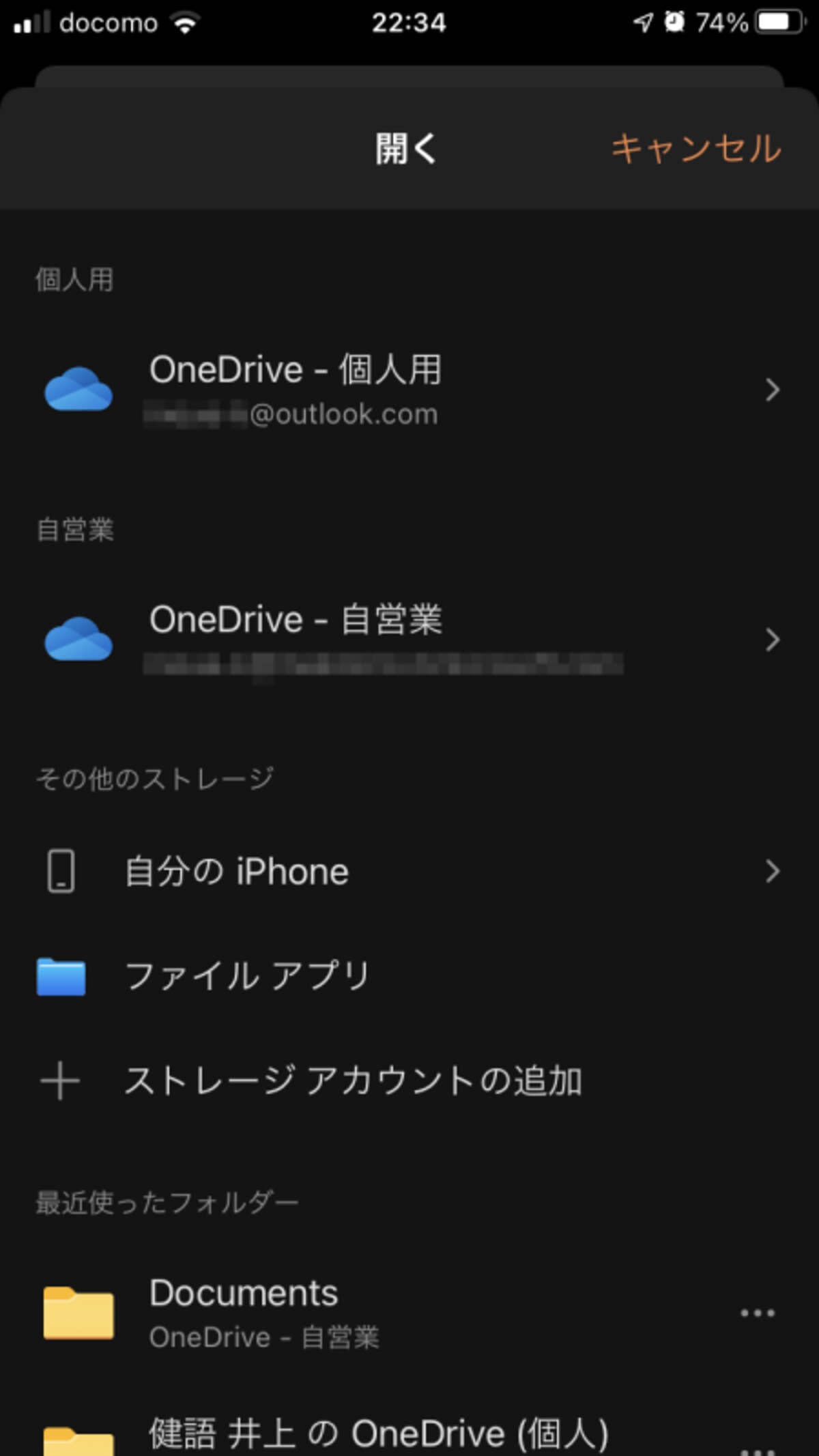
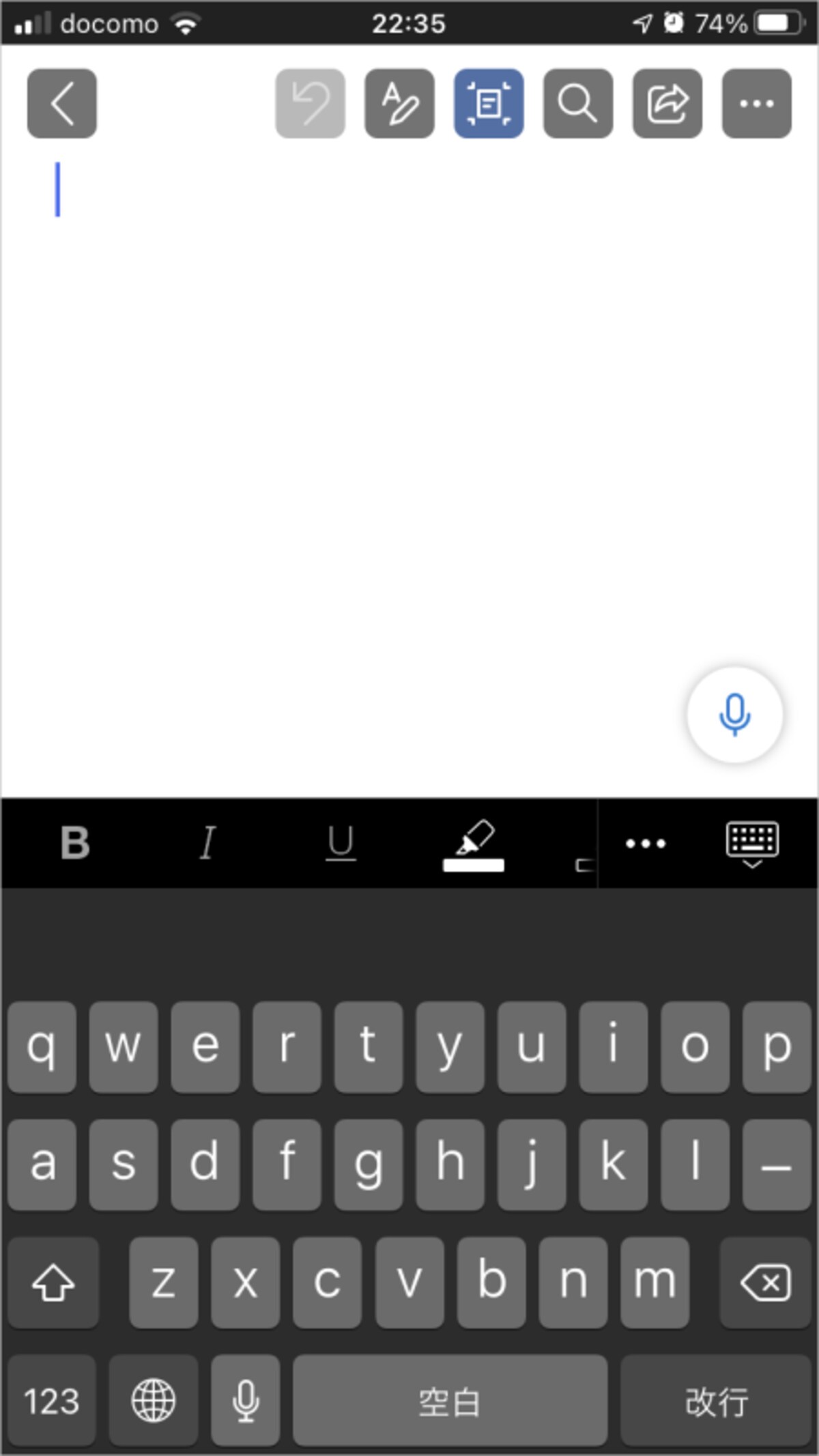
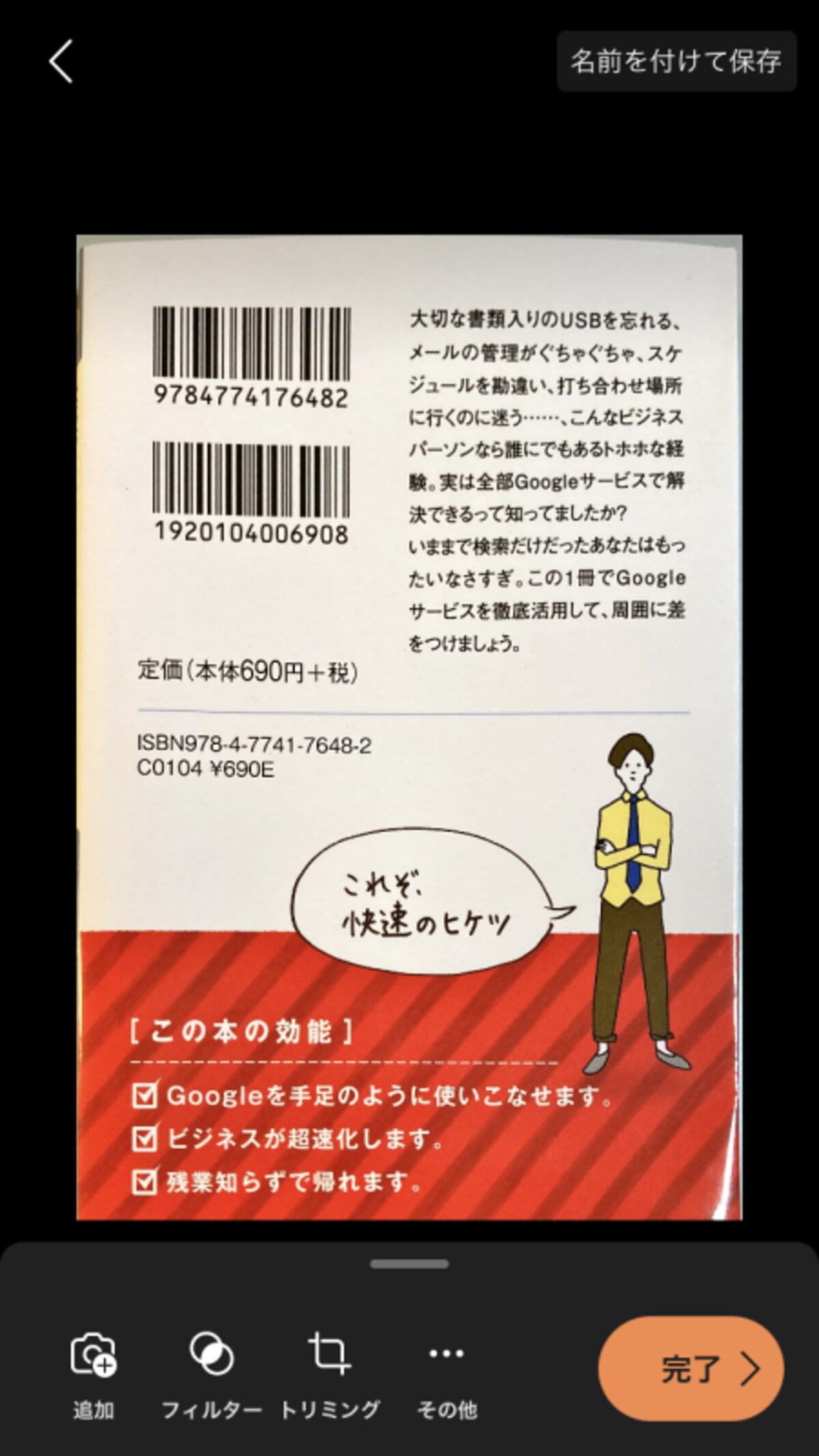
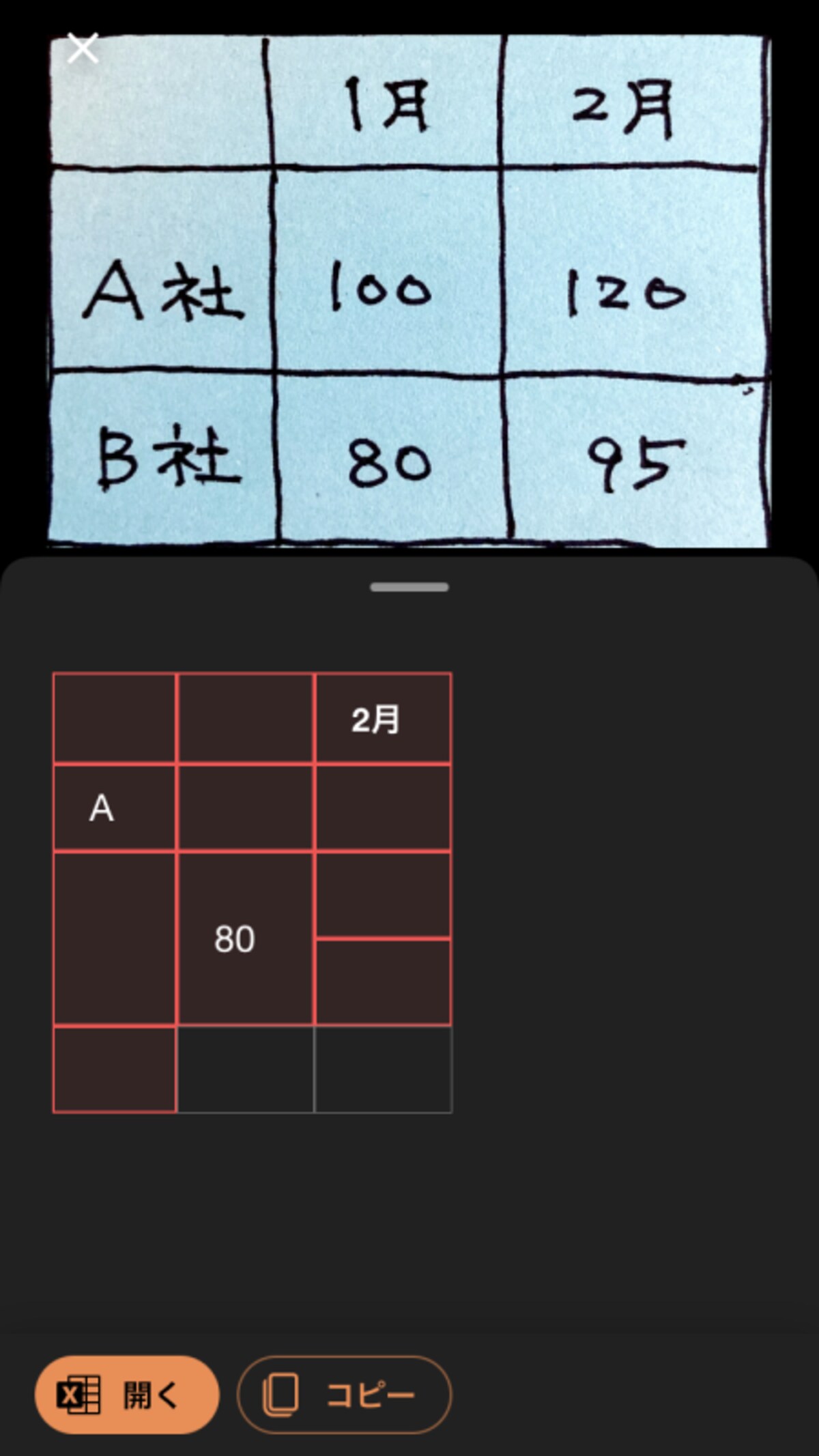
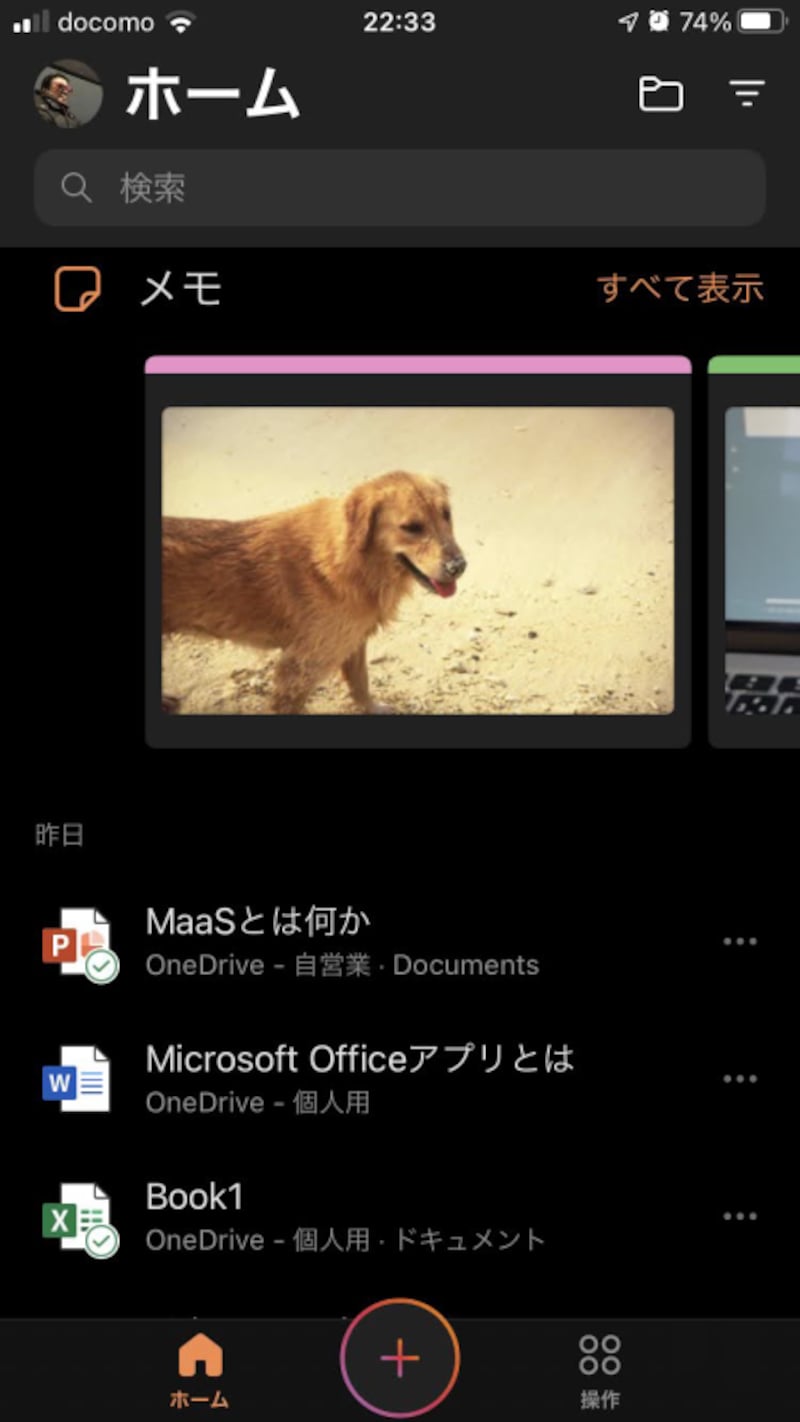
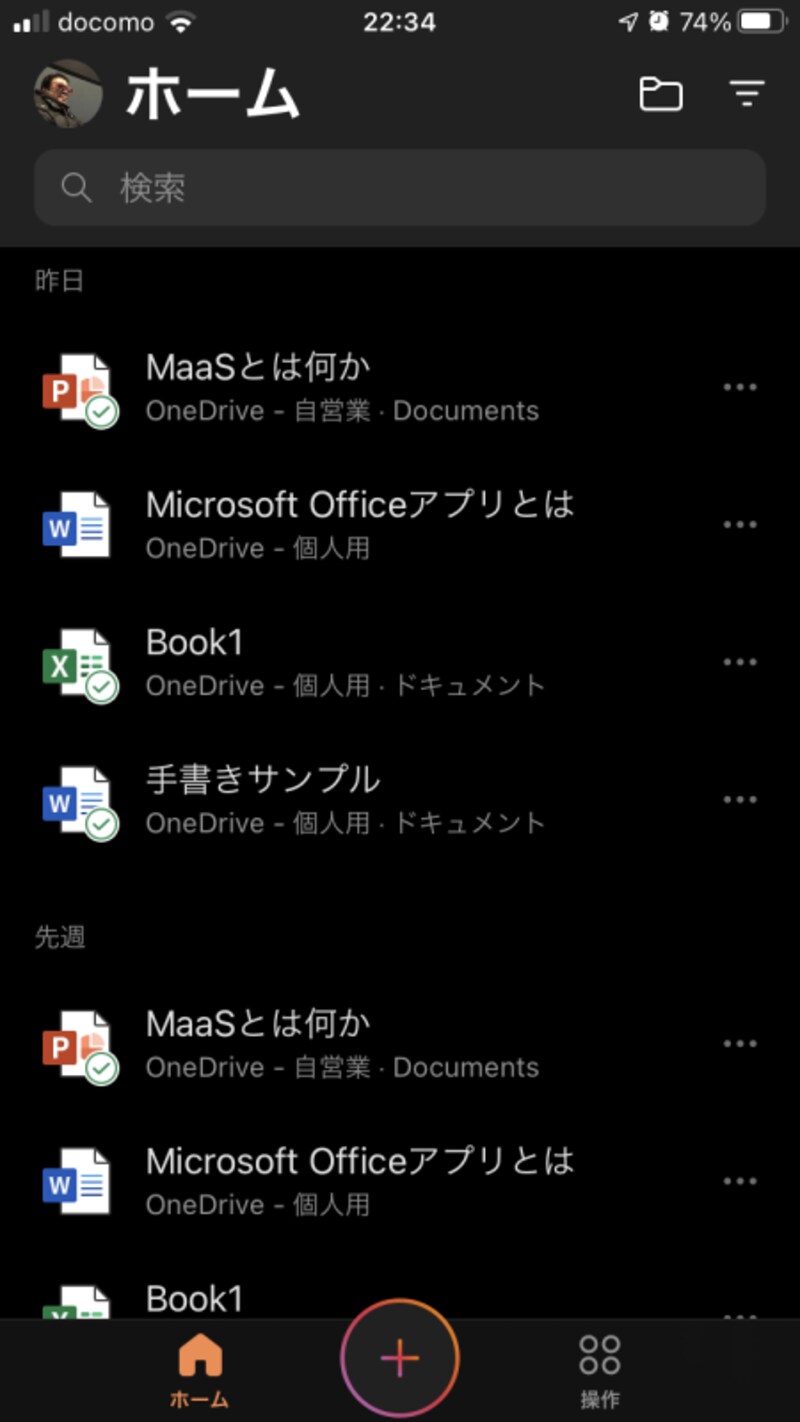
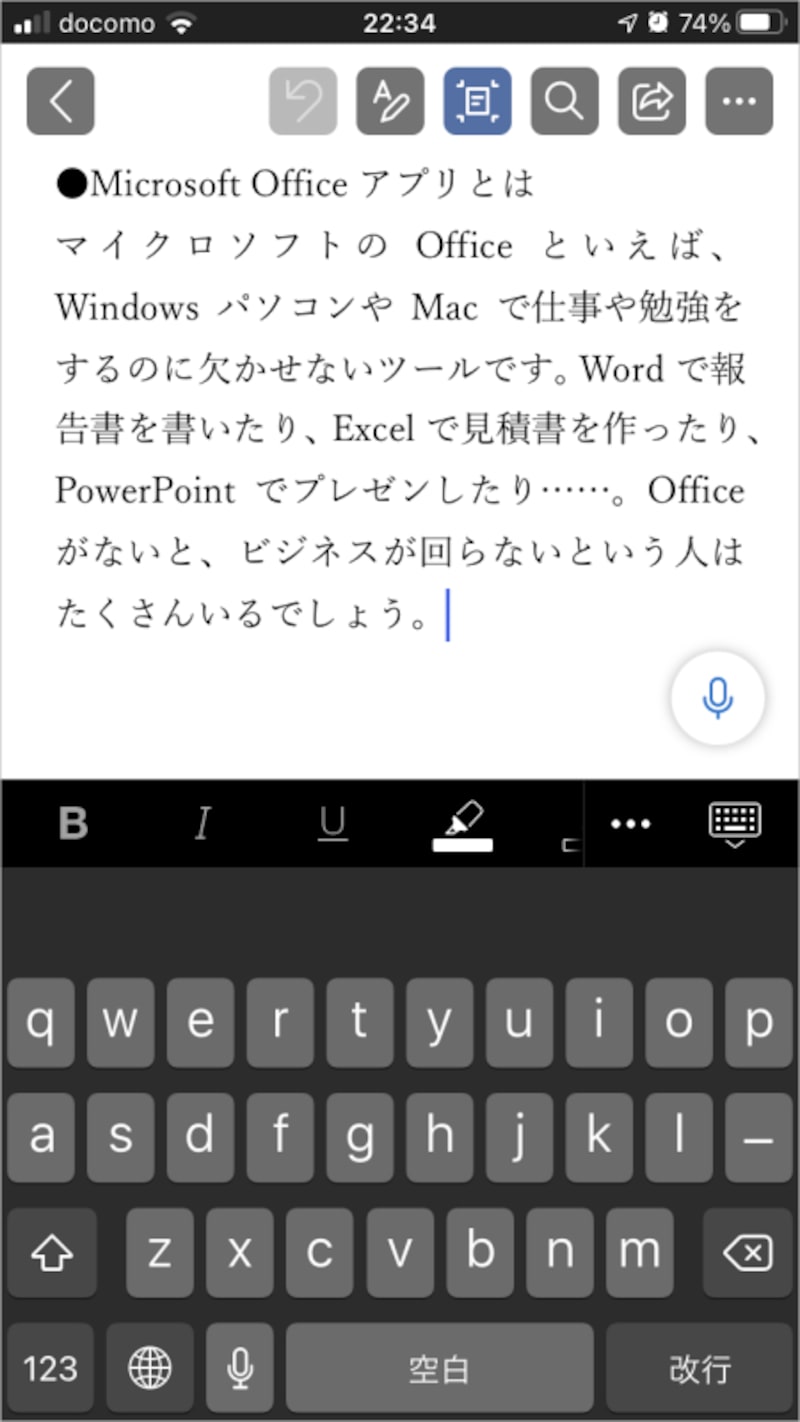
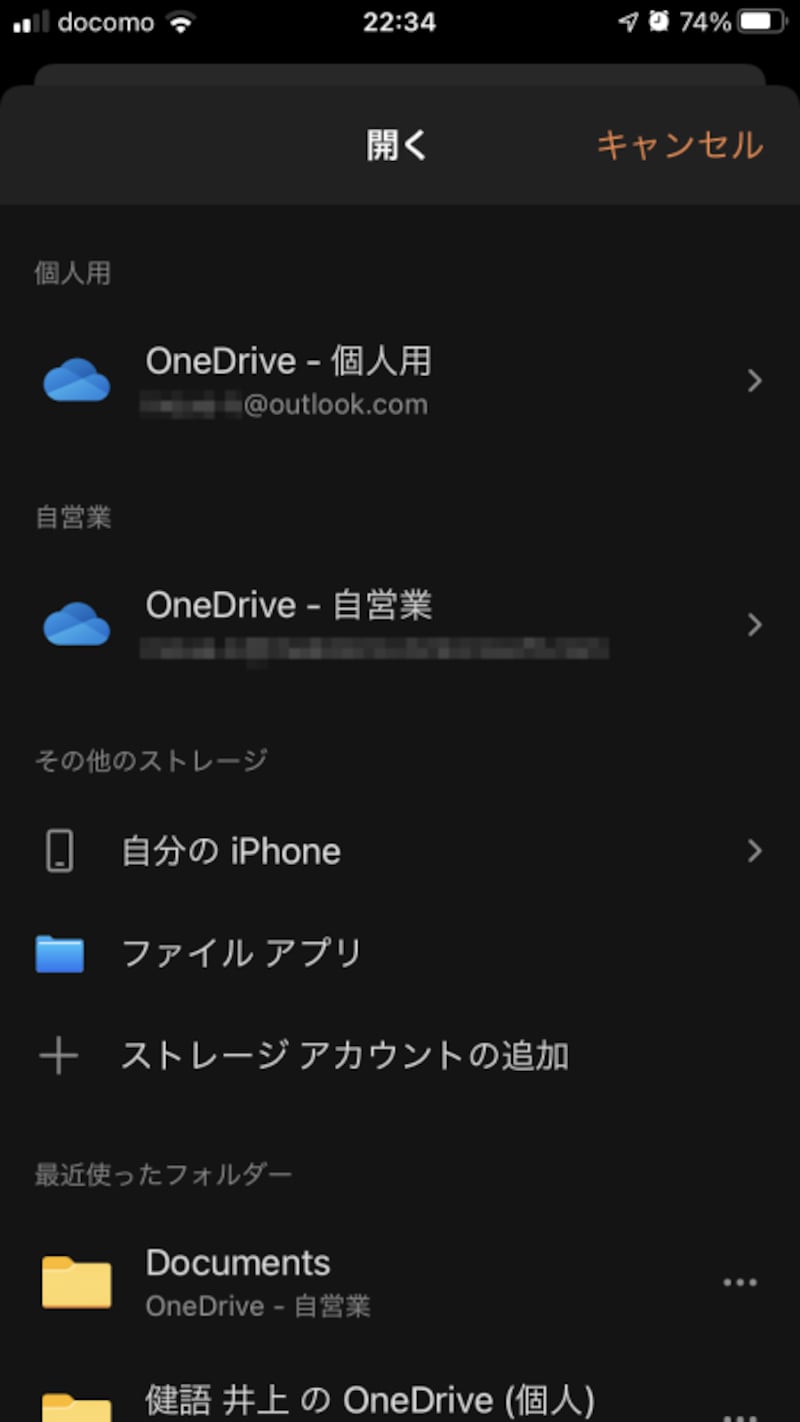
Microsoft Officeアプリ。画面はiPhoneです。Officeアプリのホーム画面では、Officeファイルを一覧表示できます。ファイルをタップすると、編集できる状態になります。右上の[フィルター]をタップすると、特定のファイルだけを絞り込めます。OneDriveを指定して、その中のフォルダやファイルを確認することも可能です。中央真下にある[+]をタップします。[Word]をタップします。作成方法が表示されるので、ここでは[白紙の文書]をタップします。白紙のWord文書が作成されて、文章を入力できる状態になります。[+]をタップすると「メモ」と「レンズ」というアイコンが表示されます。[メモ]をタップすると、メモを入力できます。[カメラ]のアイコンをタップしてカメラに切り替え、撮影した画像をメモとして残すこともできます。[レンズ]をタップすると、紙文書やホワイトボードなどを撮影できます。赤い枠で囲まれた範囲が撮影されます。斜めに撮影しても自動的に補正されます。ホーム画面で[操作]をタップしました。Officeアプリでできることが表示されます。[画像から表へ]を選択したあと、手書きの表を撮影します。このように認識されました。残念ながら、十分認識されたとはいえないですね……この写真の記事を読む※記事内容は執筆時点のものです。最新の内容をご確認ください。※OSやアプリ、ソフトのバージョンによっては画面表示、操作方法が異なる可能性があります。


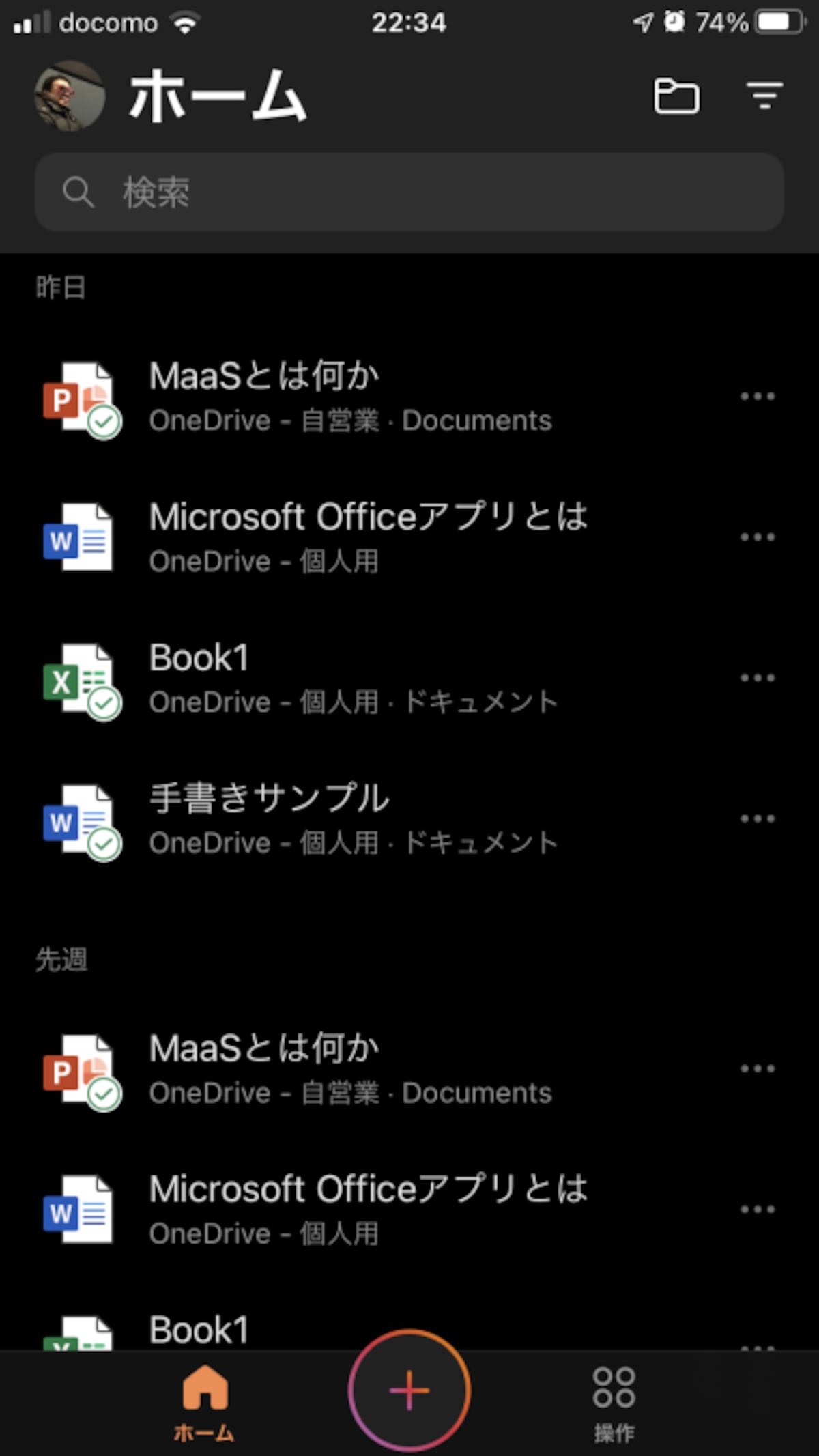
![右上の[フィルター]をタップすると、特定のファイルだけを絞り込めます。](https://imgcp.aacdn.jp/img-a/1200/auto/aa/gm/article/4/8/8/3/8/7/202106071046/800__004.PNG)
![中央真下にある[+]をタップします。](https://imgcp.aacdn.jp/img-a/1200/auto/aa/gm/article/4/8/8/3/8/7/202106071047/800__006.PNG)
![[Word]をタップします。](https://imgcp.aacdn.jp/img-a/1200/auto/aa/gm/article/4/8/8/3/8/7/202106071049/800__007.PNG)
![作成方法が表示されるので、ここでは[白紙の文書]をタップします。](https://imgcp.aacdn.jp/img-a/1200/auto/aa/gm/article/4/8/8/3/8/7/202106071049/800__008.PNG)
![[+]をタップすると「メモ」と「レンズ」というアイコンが表示されます。](https://imgcp.aacdn.jp/img-a/1200/auto/aa/gm/article/4/8/8/3/8/7/202106071050/800__010.PNG)
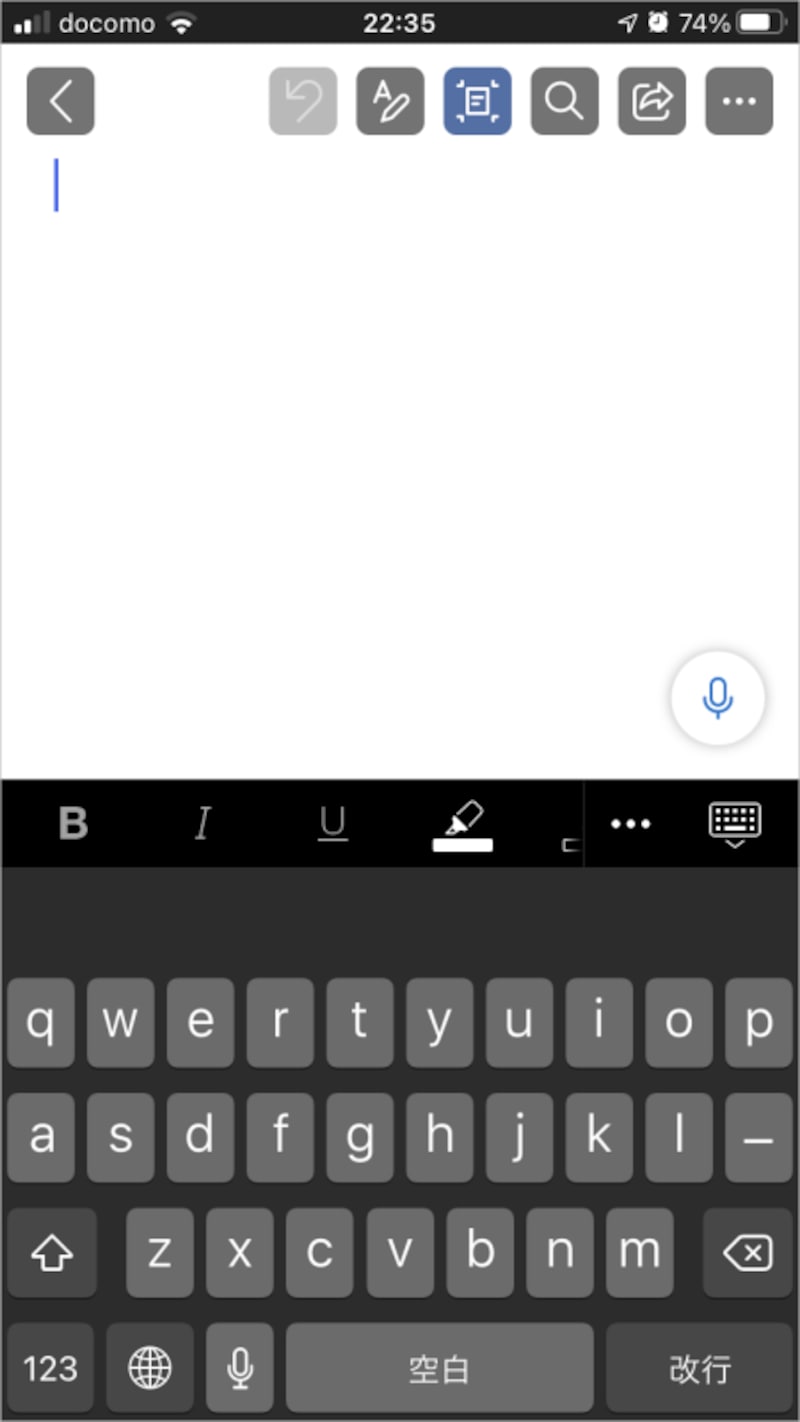
![[メモ]をタップすると、メモを入力できます。[カメラ]のアイコンをタップしてカメラに切り替え、撮影した画像をメモとして残すこともできます。](https://imgcp.aacdn.jp/img-a/1200/auto/aa/gm/article/4/8/8/3/8/7/202106071050/800__011.PNG)
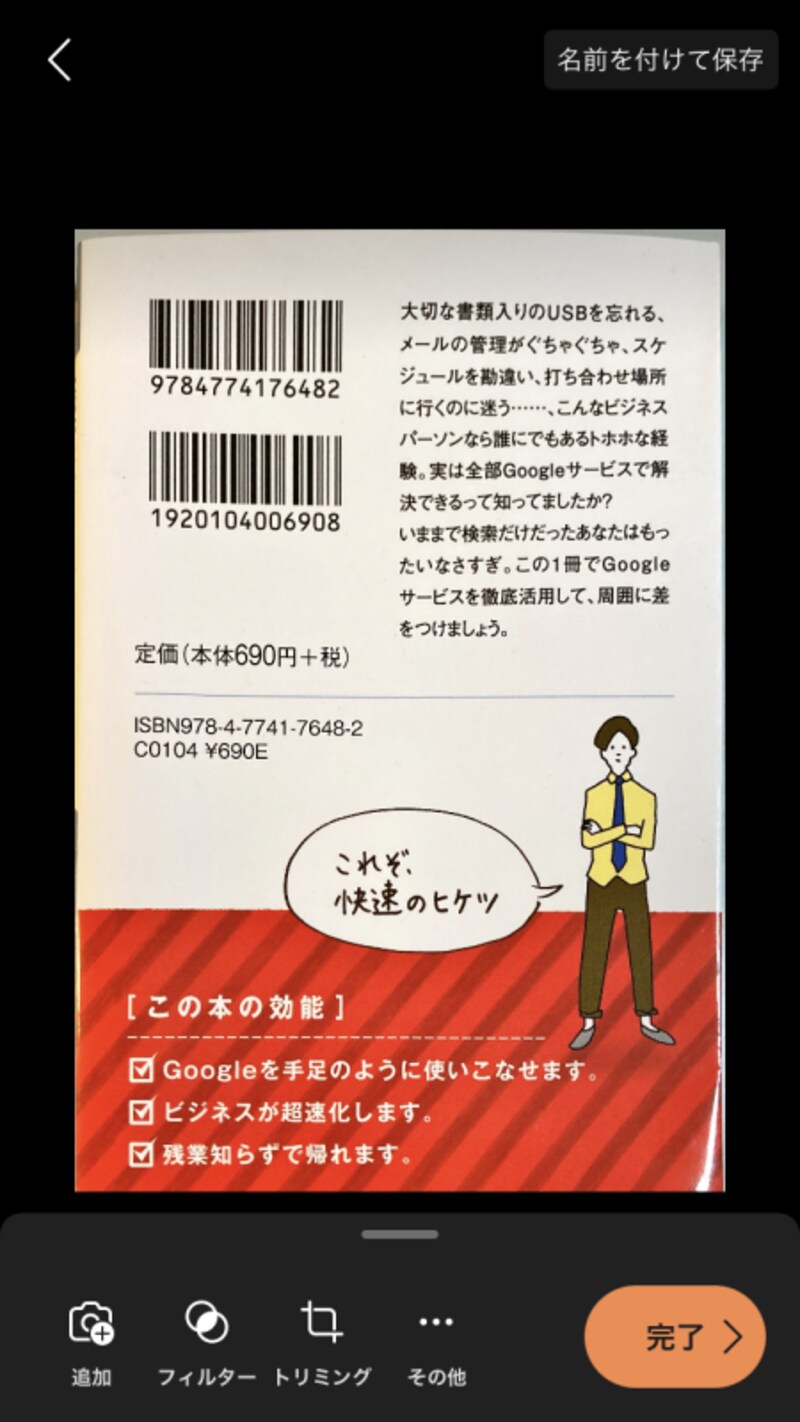
![[レンズ]をタップすると、紙文書やホワイトボードなどを撮影できます。赤い枠で囲まれた範囲が撮影されます。](https://imgcp.aacdn.jp/img-a/1200/auto/aa/gm/article/4/8/8/3/8/7/202106071051/800__012.PNG)
![ホーム画面で[操作]をタップしました。Officeアプリでできることが表示されます。](https://imgcp.aacdn.jp/img-a/1200/auto/aa/gm/article/4/8/8/3/8/7/202106071052/800__014.PNG)
![[画像から表へ]を選択したあと、手書きの表を撮影します。](https://imgcp.aacdn.jp/img-a/1200/auto/aa/gm/article/4/8/8/3/8/7/202106071052/800__015.PNG)
![右上の[フィルター]をタップすると、特定のファイルだけを絞り込めます。](https://imgcp.aacdn.jp/img-a/800/auto/aa/gm/article/4/8/8/3/8/7/202106071046/800__004.PNG)
![中央真下にある[+]をタップします。](https://imgcp.aacdn.jp/img-a/800/auto/aa/gm/article/4/8/8/3/8/7/202106071047/800__006.PNG)
![[Word]をタップします。](https://imgcp.aacdn.jp/img-a/800/auto/aa/gm/article/4/8/8/3/8/7/202106071049/800__007.PNG)
![作成方法が表示されるので、ここでは[白紙の文書]をタップします。](https://imgcp.aacdn.jp/img-a/800/auto/aa/gm/article/4/8/8/3/8/7/202106071049/800__008.PNG)
![[+]をタップすると「メモ」と「レンズ」というアイコンが表示されます。](https://imgcp.aacdn.jp/img-a/800/auto/aa/gm/article/4/8/8/3/8/7/202106071050/800__010.PNG)
![[メモ]をタップすると、メモを入力できます。[カメラ]のアイコンをタップしてカメラに切り替え、撮影した画像をメモとして残すこともできます。](https://imgcp.aacdn.jp/img-a/800/auto/aa/gm/article/4/8/8/3/8/7/202106071050/800__011.PNG)
![[レンズ]をタップすると、紙文書やホワイトボードなどを撮影できます。赤い枠で囲まれた範囲が撮影されます。](https://imgcp.aacdn.jp/img-a/800/auto/aa/gm/article/4/8/8/3/8/7/202106071051/800__012.PNG)
![ホーム画面で[操作]をタップしました。Officeアプリでできることが表示されます。](https://imgcp.aacdn.jp/img-a/800/auto/aa/gm/article/4/8/8/3/8/7/202106071052/800__014.PNG)
![[画像から表へ]を選択したあと、手書きの表を撮影します。](https://imgcp.aacdn.jp/img-a/800/auto/aa/gm/article/4/8/8/3/8/7/202106071052/800__015.PNG)