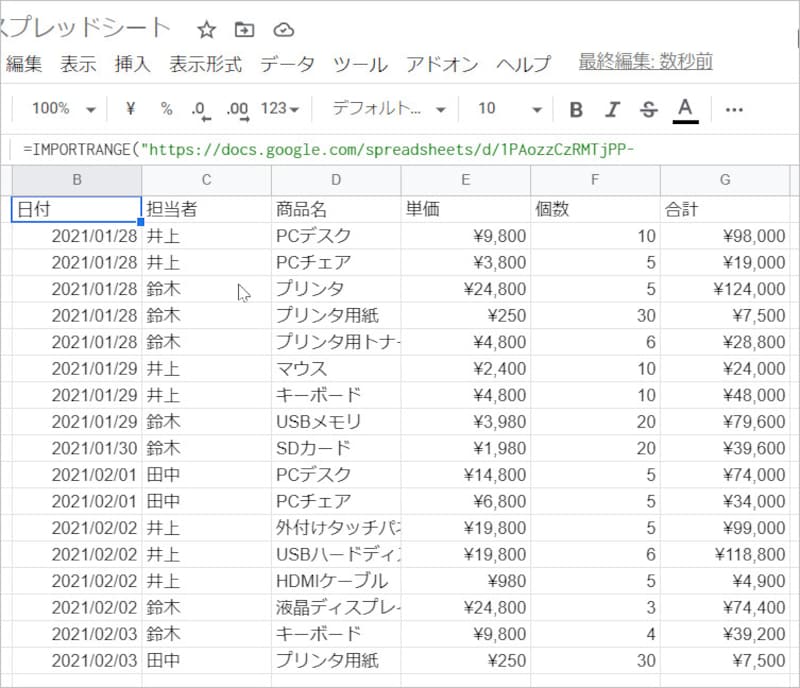
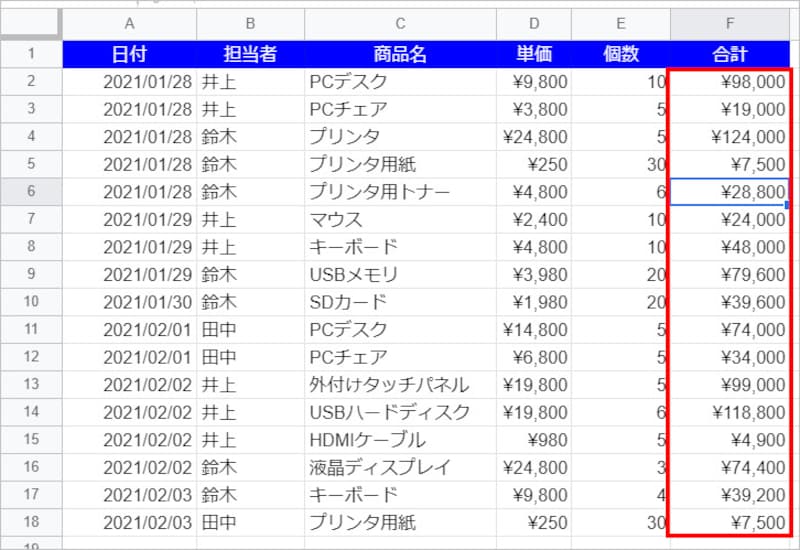
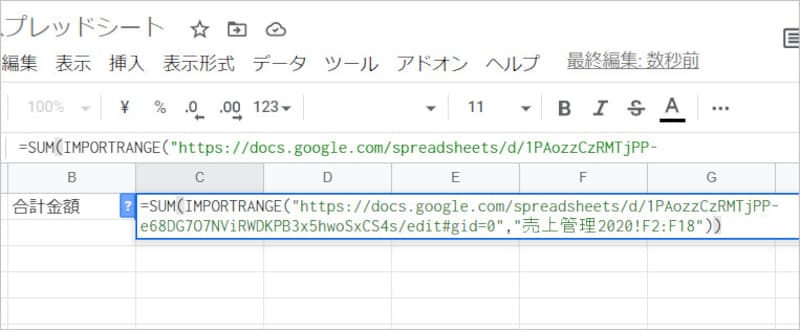
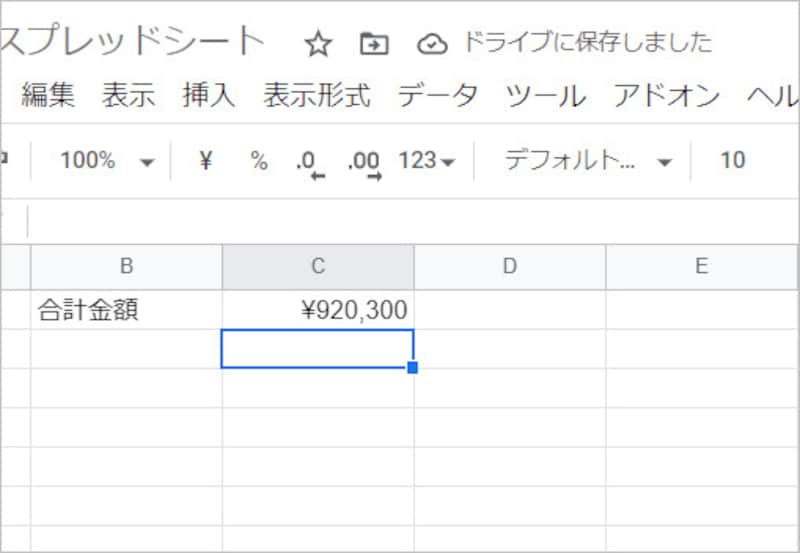
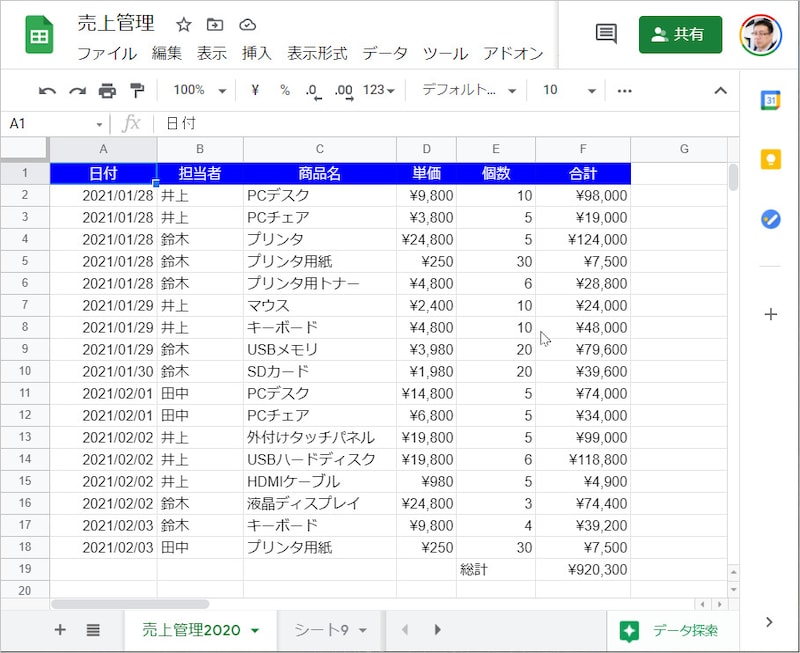
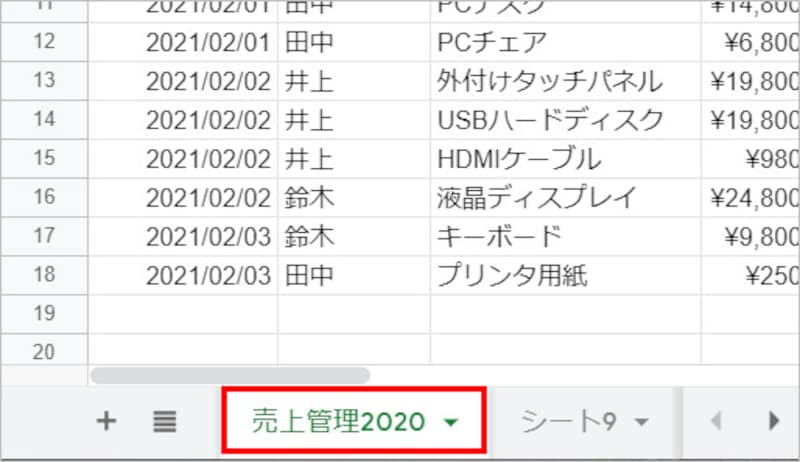
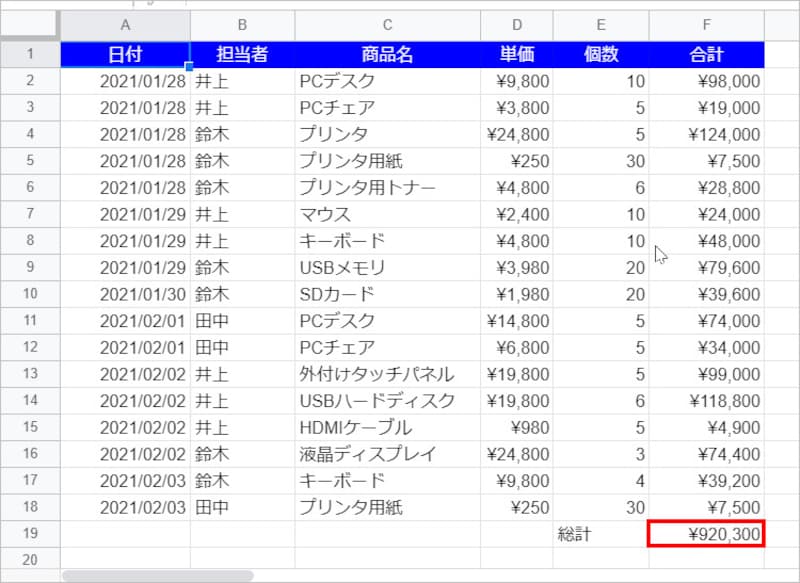
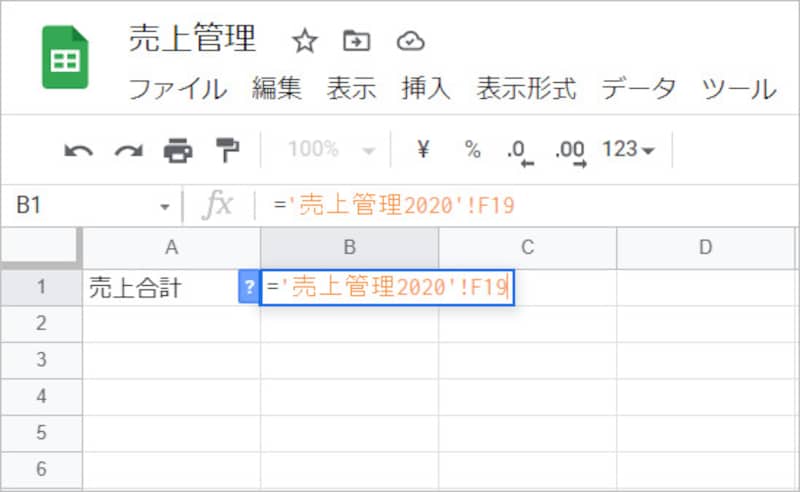
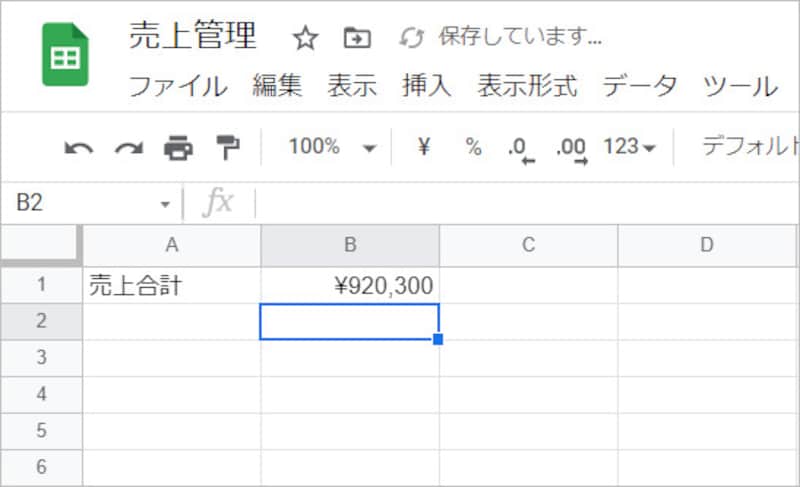
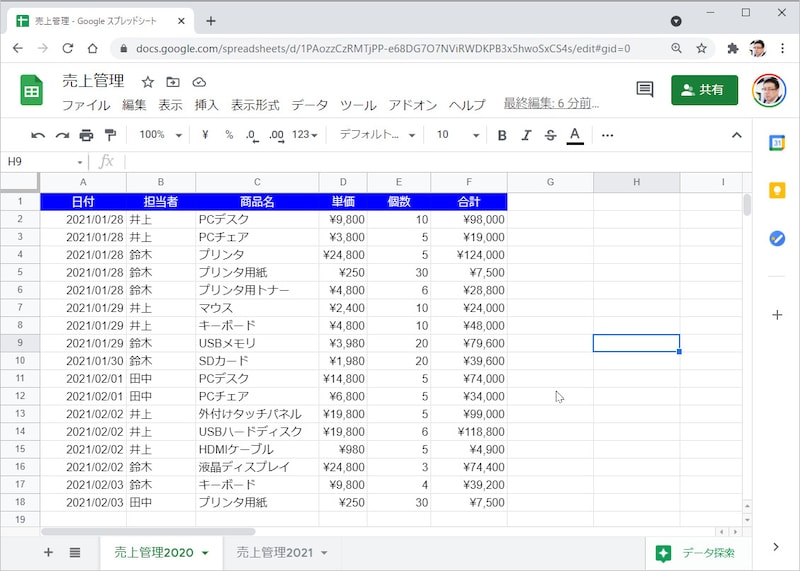
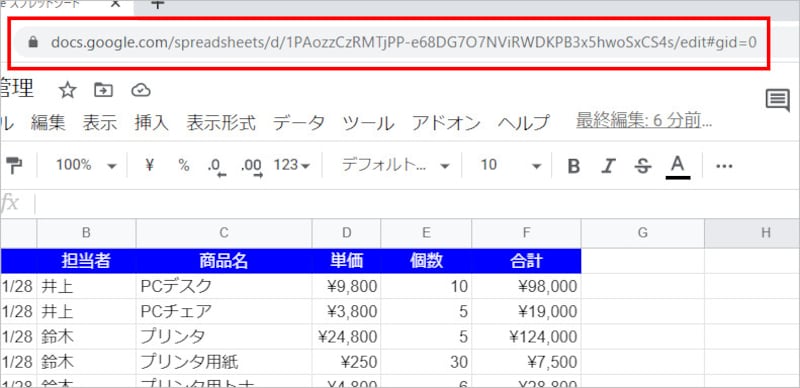
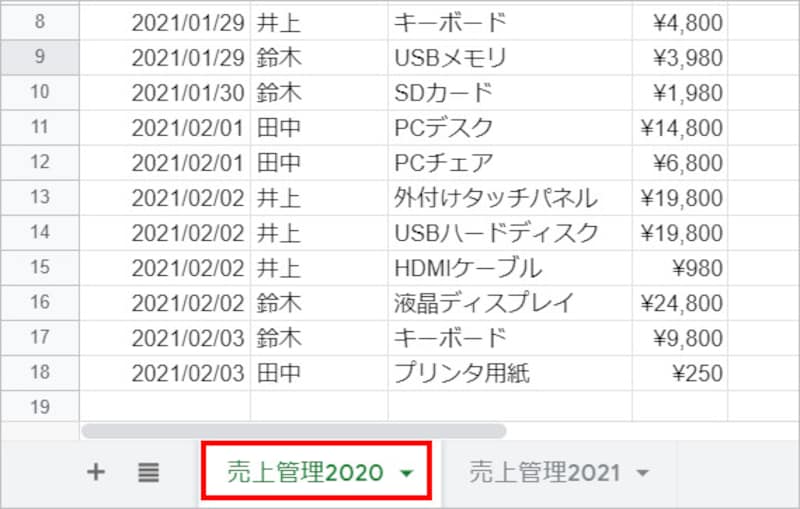
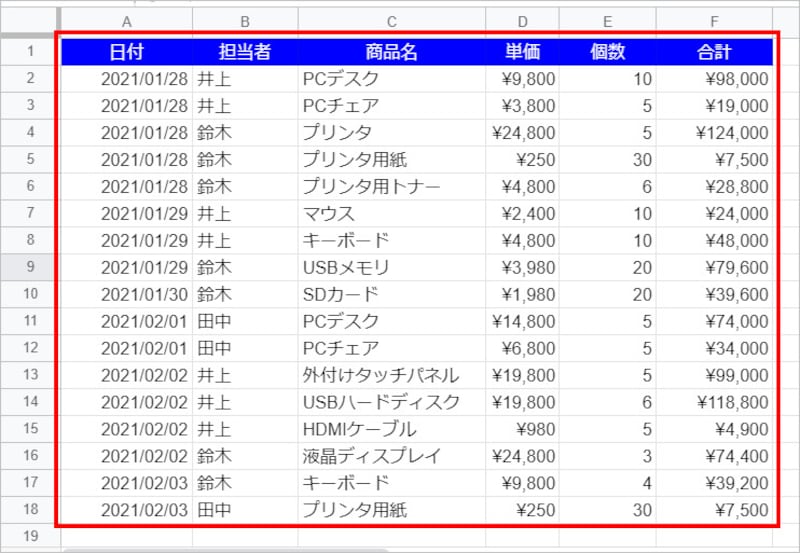
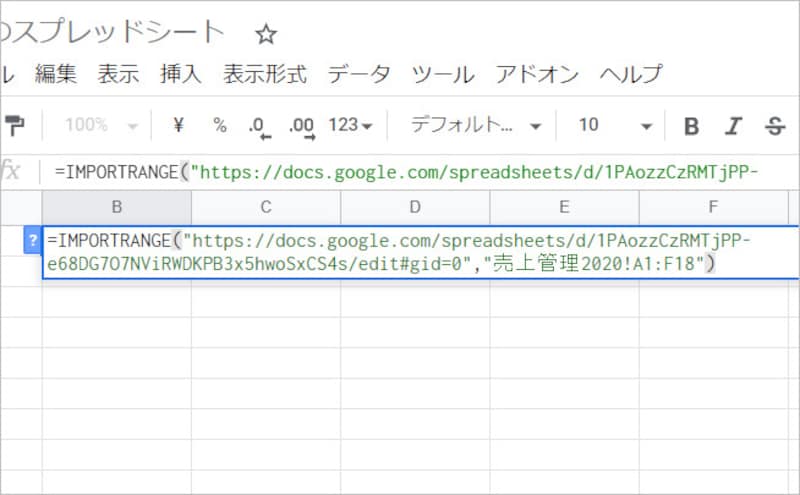
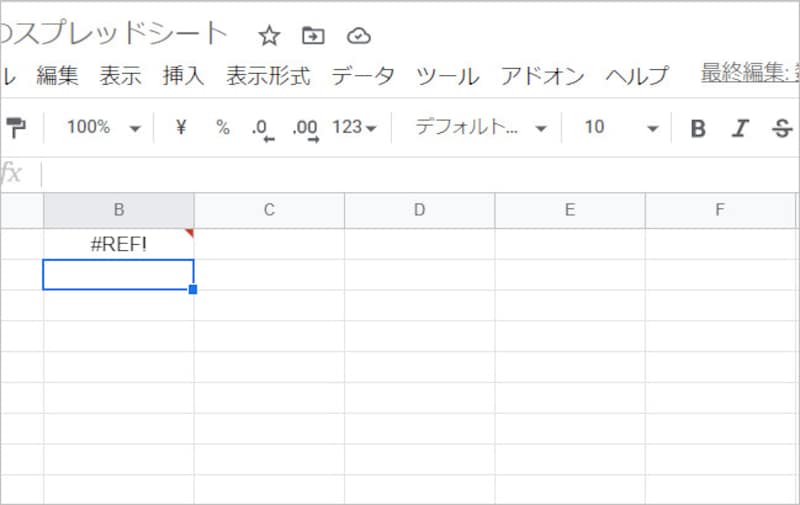
売上管理の表です。この表を別のファイルから参照してみましょう。まず、①の「スプレッドシートのURL」を確認しましょう。次は②の「シート名」です。これはタブの名前です。最後に③の「セル範囲」です。参照したい範囲はA1セルからF18セルまでなので「A1:F18」となります。別ファイルの参照したいセルにIMPORTRANGE関数の指定を入力し、[Enter]キーを押します。「#REF!」というエラーが発生します。セルをクリックすると「これらのシートをリンクする必要があります」と表示されるので、[アクセスを許可]をクリックします。表が参照されて読み込まれます。先ほどの売上管理表です。合計金額が入力されているセル範囲「F2:F18」を別のファイルから参照し、合計金額を計算・表示してみます。別ファイルで上記の指定とSUM関数を組み合わせて、次のように指定します。上記の指定全体をSUM関数の引数に指定しただけですね。[Enter]キーを押すと合計が計算・表示されます。この売上管理表の合計金額のセルを別シートから参照してみましょう。①の「シート名」はタブを確認すれば分かります。つまり「売上管理2020」です。②の「セル番地」は合計が表示されているセルの番地ですから「F19」です。同じファイルの別シートの参照したいセルで「='売上管理2020'!F19」と入力します。[Enter]キーを押すと、セルが参照されて合計のデータが表示されます。参照したいスプレッドシート「スプレッドシートのURL」文字列をコピーするシート名「売上管理2020」参照したい範囲参照したいセルにIMPORTRANGE関数の指定を入力「#REF!」エラーが出てくる[アクセスを許可]をクリック表が参照されて読み込まれる計算したいセル範囲を指定するSUM関数の引数範囲を指定する合計が計算・表示される参照したいシートシート名を確認②の「セル番地」は合計が表示されているセルの番地なので「F19」となる'売上管理2020'!F19 と入力合計のデータが表示されるこの写真の記事を読む※記事内容は執筆時点のものです。最新の内容をご確認ください。※OSやアプリ、ソフトのバージョンによっては画面表示、操作方法が異なる可能性があります。



![別ファイルの参照したいセルにIMPORTRANGE関数の指定を入力し、[Enter]キーを押します。](https://imgcp.aacdn.jp/img-a/1200/auto/aa/gm/article/4/8/8/0/4/0/202105071758/800__2-001.PNG)

![セルをクリックすると「これらのシートをリンクする必要があります」と表示されるので、[アクセスを許可]をクリックします。](https://imgcp.aacdn.jp/img-a/1200/auto/aa/gm/article/4/8/8/0/4/0/202105071759/800__2-003.PNG)


![[Enter]キーを押すと合計が計算・表示されます。](https://imgcp.aacdn.jp/img-a/1200/auto/aa/gm/article/4/8/8/0/4/0/202105071802/800__3-003.PNG)


![[Enter]キーを押すと、セルが参照されて合計のデータが表示されます。](https://imgcp.aacdn.jp/img-a/1200/auto/aa/gm/article/4/8/8/0/4/0/202105071806/800__4-005.PNG)


![[アクセスを許可]をクリック](https://imgcp.aacdn.jp/img-a/1200/auto/aa/gm/article/4/8/8/0/4/0/202411091157/800__b3.jpg)


![別ファイルの参照したいセルにIMPORTRANGE関数の指定を入力し、[Enter]キーを押します。](https://imgcp.aacdn.jp/img-a/800/auto/aa/gm/article/4/8/8/0/4/0/202105071758/800__2-001.PNG)

![セルをクリックすると「これらのシートをリンクする必要があります」と表示されるので、[アクセスを許可]をクリックします。](https://imgcp.aacdn.jp/img-a/800/auto/aa/gm/article/4/8/8/0/4/0/202105071759/800__2-003.PNG)


![[Enter]キーを押すと合計が計算・表示されます。](https://imgcp.aacdn.jp/img-a/800/auto/aa/gm/article/4/8/8/0/4/0/202105071802/800__3-003.PNG)


![[Enter]キーを押すと、セルが参照されて合計のデータが表示されます。](https://imgcp.aacdn.jp/img-a/800/auto/aa/gm/article/4/8/8/0/4/0/202105071806/800__4-005.PNG)
![[アクセスを許可]をクリック](https://imgcp.aacdn.jp/img-a/800/auto/aa/gm/article/4/8/8/0/4/0/202411091157/800__b3.jpg)