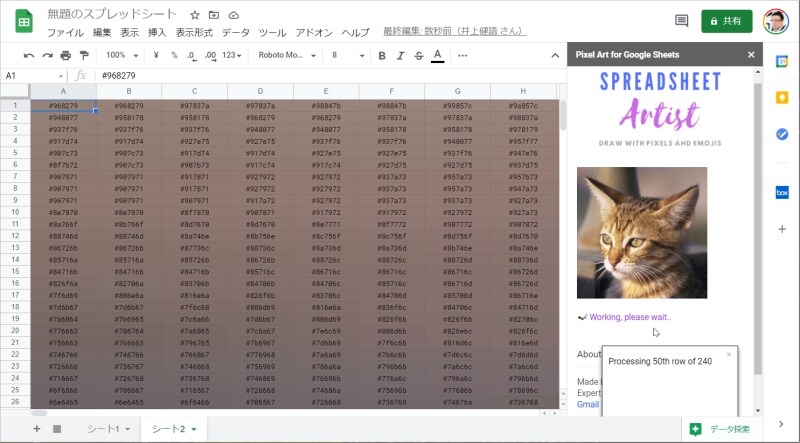
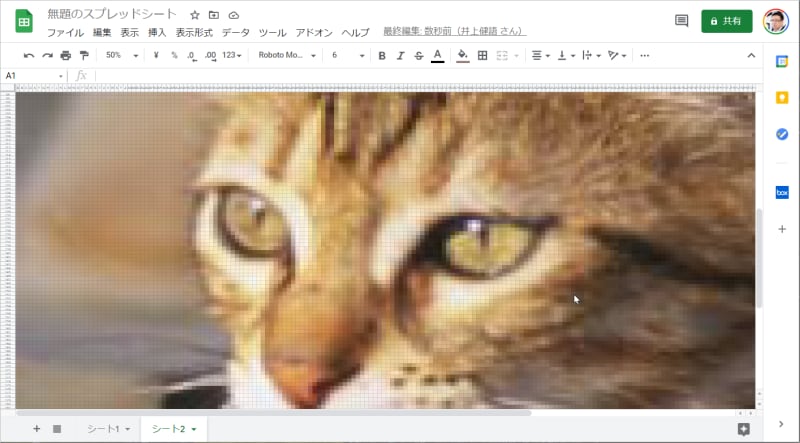
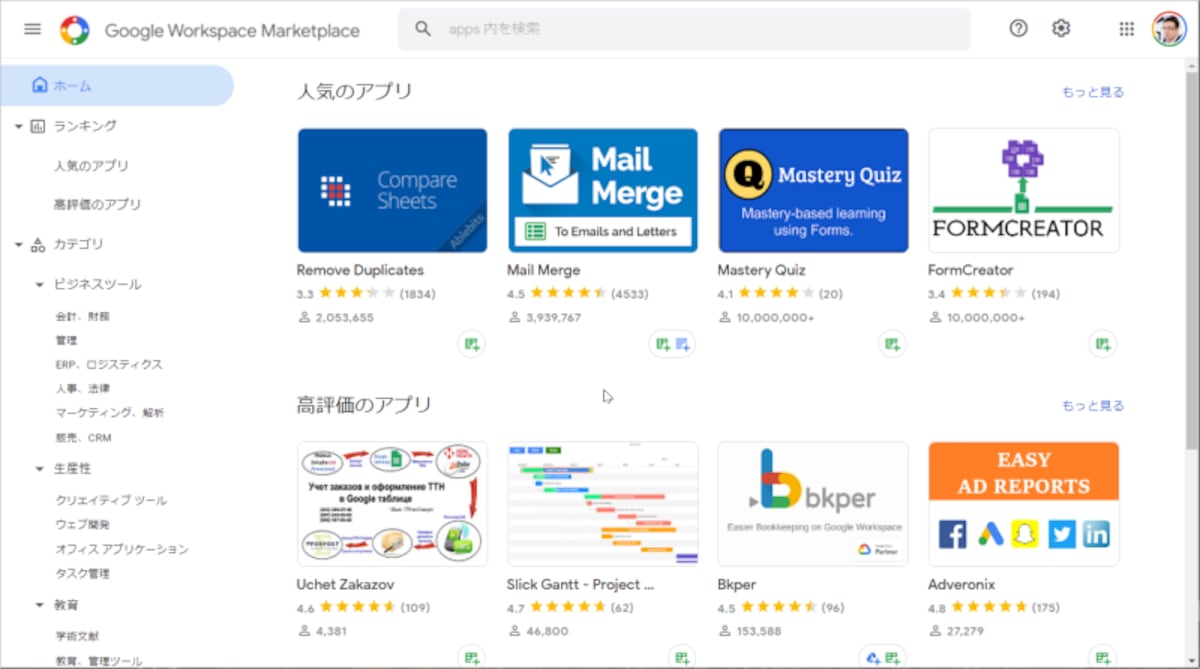
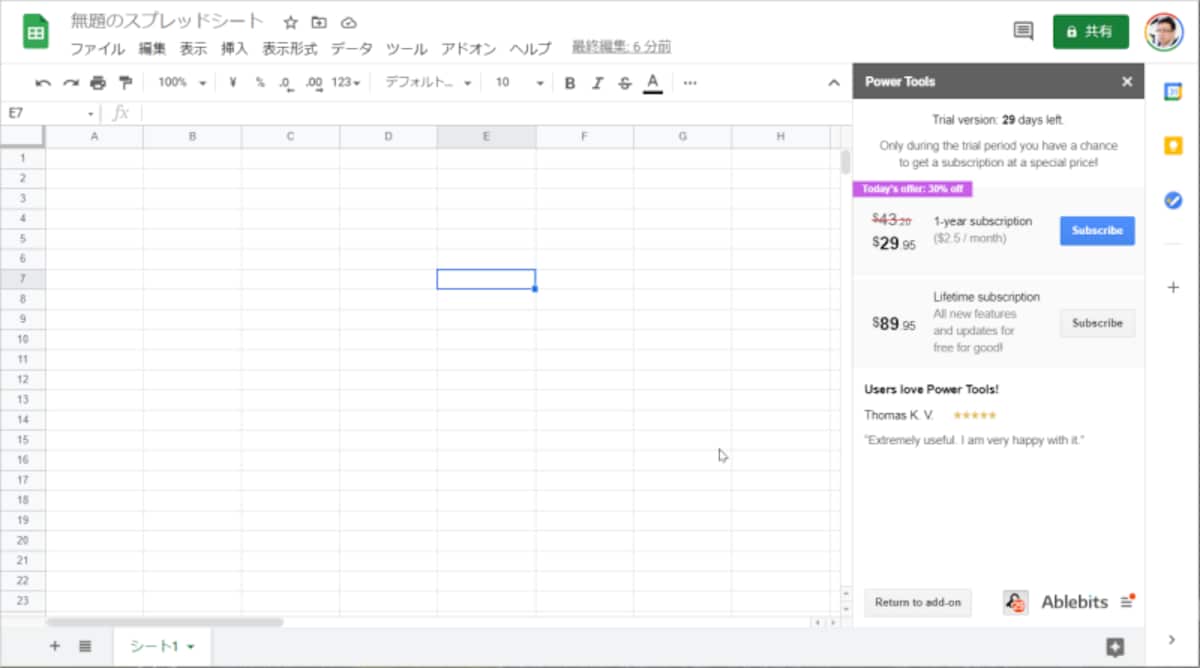
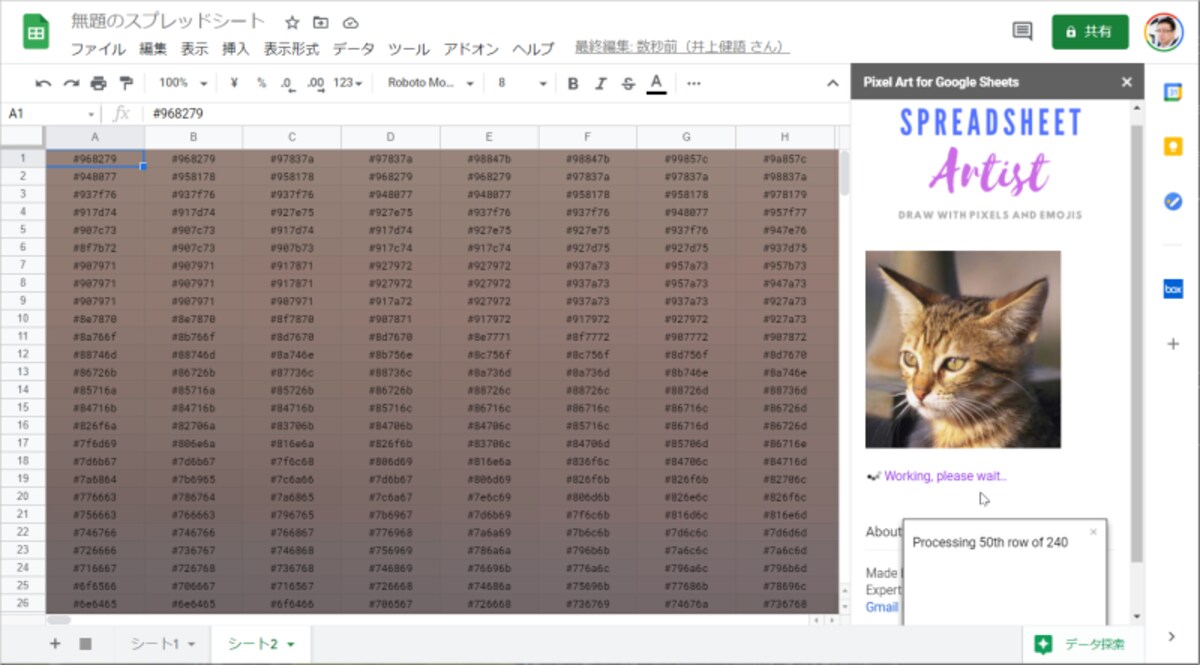
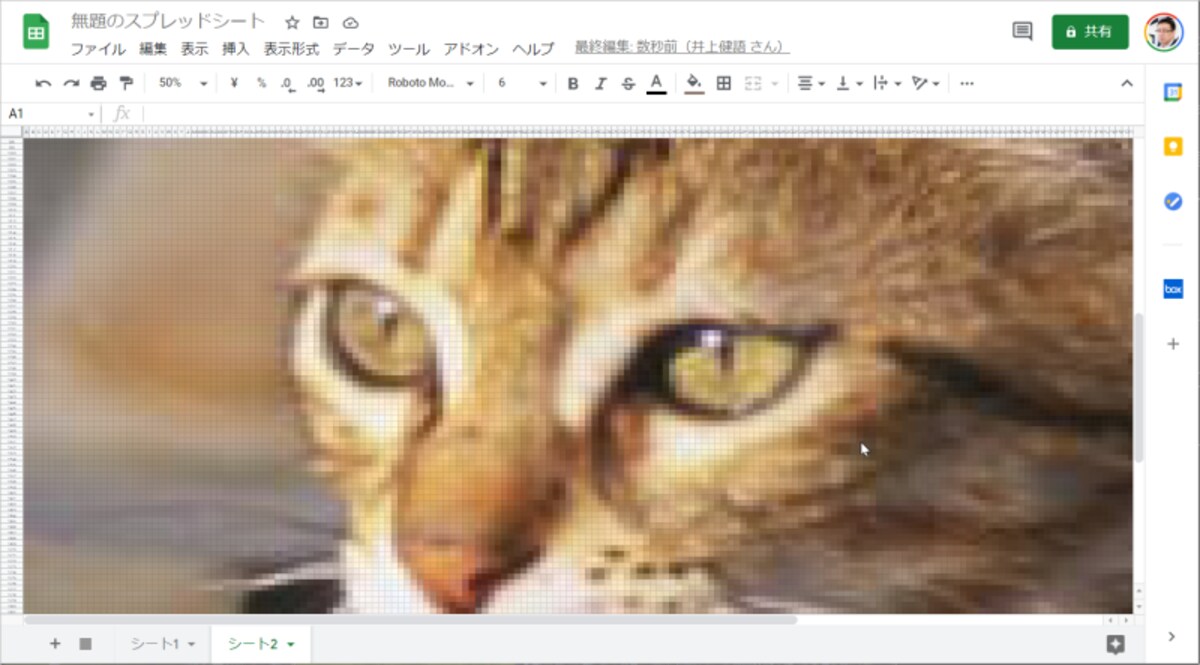
[アドオン]の[アドオンを取得]を選択します。右上の[起動]をクリックします。アドオンの一覧がページ全体に表示されます。アドオンのほとんどは、説明もメニューも英語です。有料のアドオンもあります。正式に利用するには購入する必要があります。Googleスプレッドシートを起動したら、最初に紹介したアドオンの一覧ページを表示します。カテゴリーから検索したり、キーワードで検索したりしてアドオンを探したら、利用したいアドオンをクリックします。アドオンの詳細ページを表示したら、[インストール]をクリックします。[続行]をクリックします。自分のGoogleアカウントを選択します。[許可]をクリックします。[完了]をクリックします。Googleスプレッドシートのページ戻ったら、ページ全体を再読込してください。これで、[アドオン]のメニューに追加したアドオンの名前が表示されて、利用できるようになります。[アドオン]の[アドオンを管理]を選択します。インストールされているアドオンが一覧表示されたら、アンインストールしたいアドオンをクリックします。[アンインストール]をクリックします。確認のメッセージが表示されたら[アプリをアンインストール]をクリックします。右側の一覧からアイコンをクリックで挿入できます。色を変更して挿入することもできます。[アドオン]-[Icons for Slides & Docs]-[Start]を選択すると、右側のパネルにさまざまなアイコンが表示されます。アイコンをクリックすると大きく表示されるので、[Insert]ボタンをクリックします。挿入時にサイズを設定することもできます。挿入したのにアイコンが表示されない場合は、[F5]キーを押してページを再読込してみてください。アイコンが表示されると思います。アドインでは、こうした予想外の現象が起きることもあるようです。[Select Image]ボタンをクリックします。画像ファイルを選択して[開く]をクリックします。[Colors]を選択して[Draw It!]ボタンをクリックします。処理が始まります。新しいシートにピクセルアートが表示されます。大きいのでシートの表示倍率を50%にしています。実用性はないかもしれないけれど、スゴい……です。この写真の記事を読む※記事内容は執筆時点のものです。最新の内容をご確認ください。※OSやアプリ、ソフトのバージョンによっては画面表示、操作方法が異なる可能性があります。


![[アドオン]の[アドオンを取得]を選択します。](https://imgcp.aacdn.jp/img-a/1200/auto/aa/gm/article/4/8/7/9/3/0/202104272245/800__1-001.PNG)
![右上の[起動]をクリックします。](https://imgcp.aacdn.jp/img-a/1200/auto/aa/gm/article/4/8/7/9/3/0/202104272246/800__1-002.PNG)
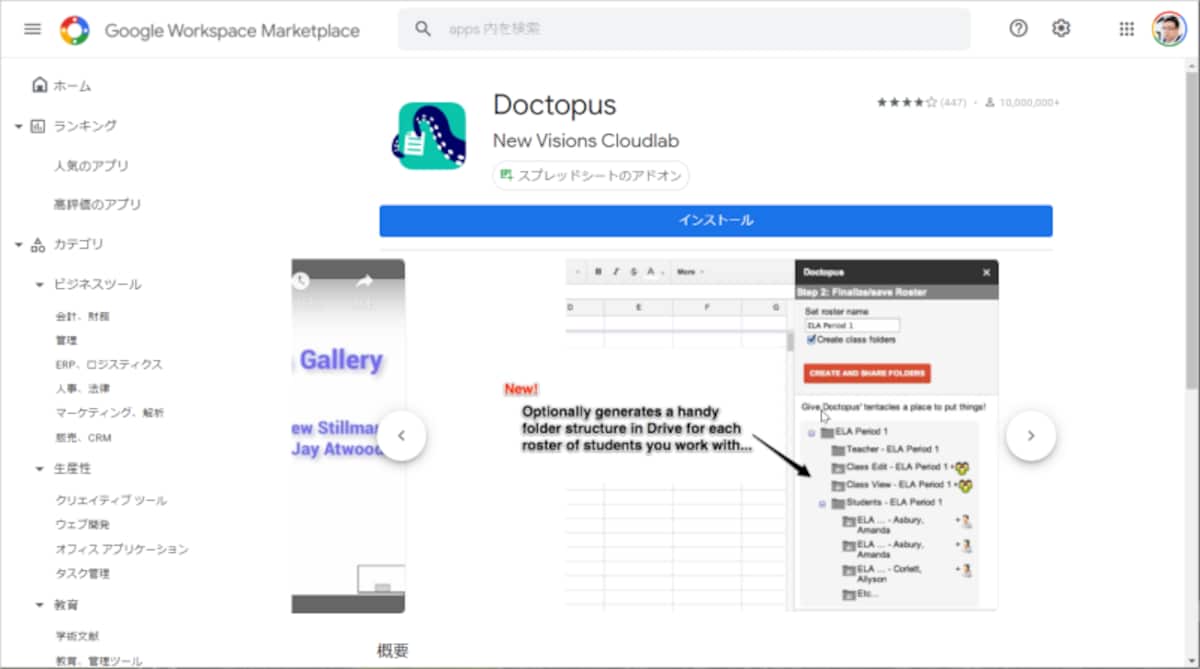

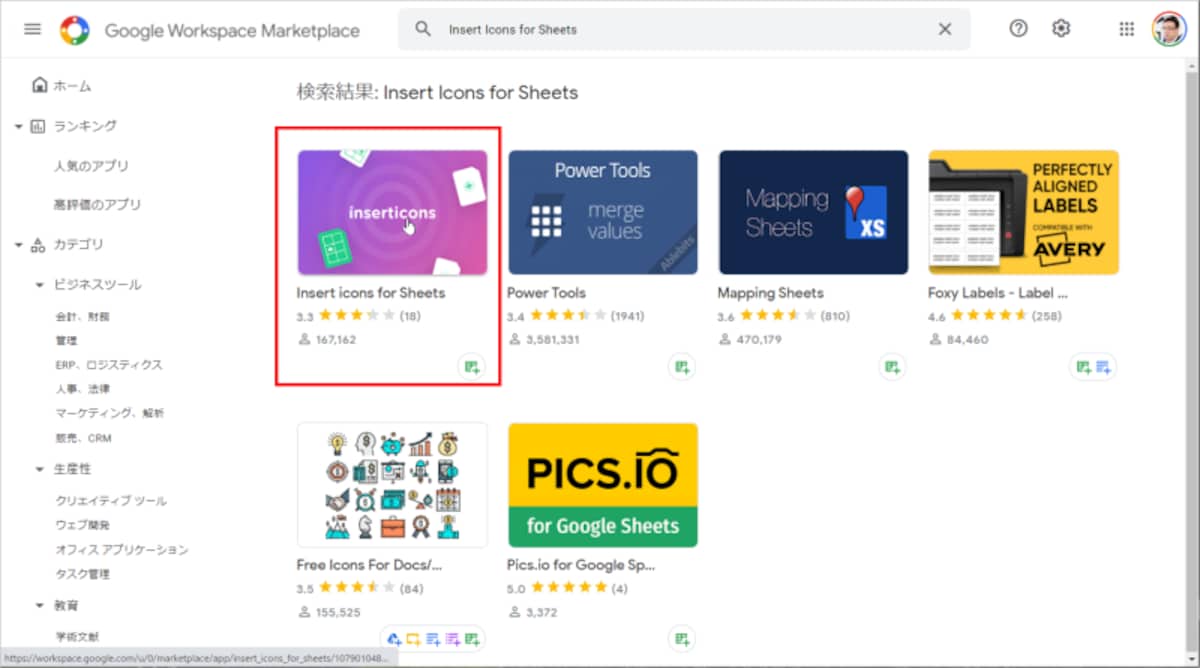
![アドオンの詳細ページを表示したら、[インストール]をクリックします。](https://imgcp.aacdn.jp/img-a/1200/auto/aa/gm/article/4/8/7/9/3/0/202104272249/800__3-003.PNG)
![[続行]をクリックします。](https://imgcp.aacdn.jp/img-a/1200/auto/aa/gm/article/4/8/7/9/3/0/202104272250/800__3-004.PNG)
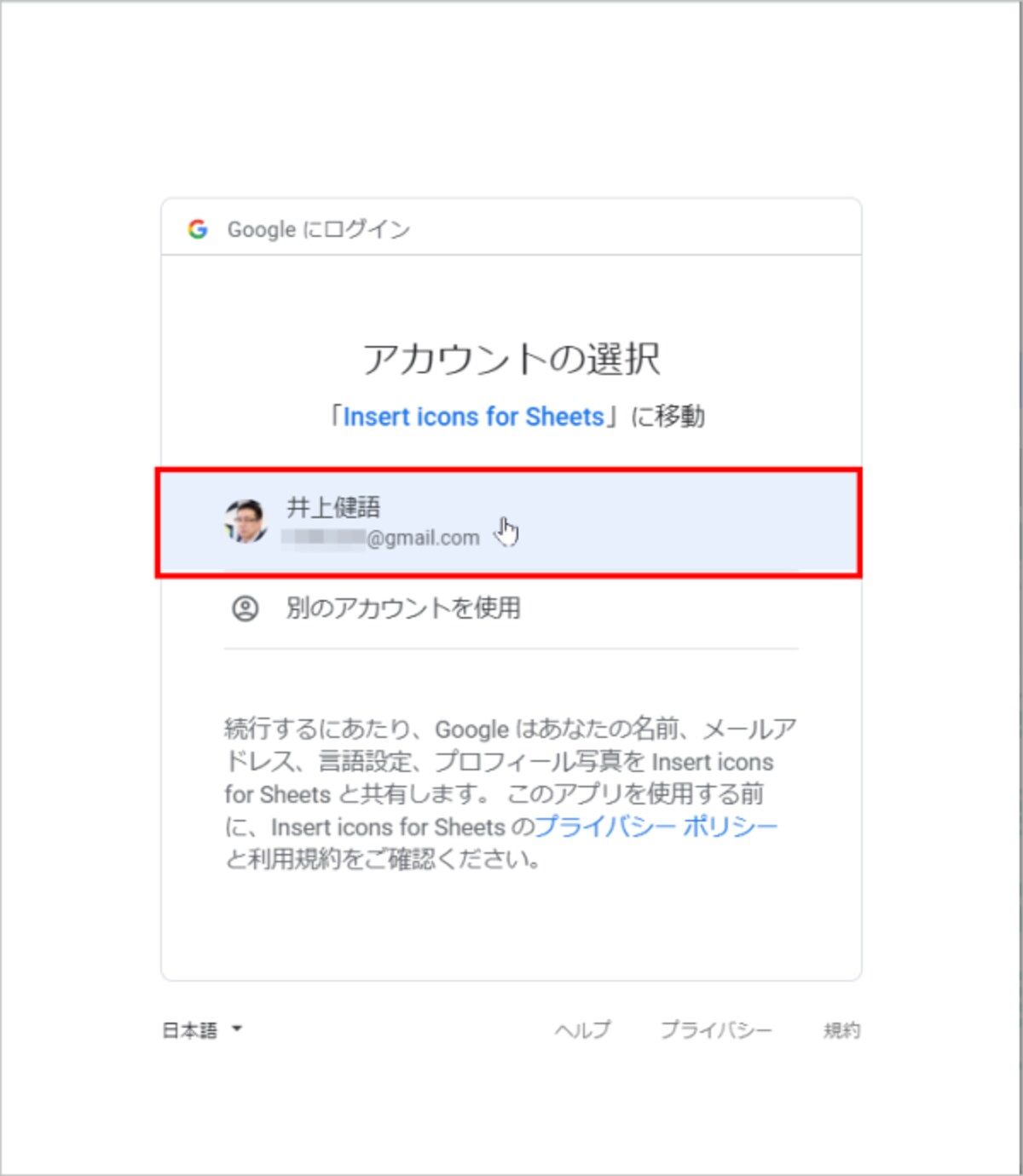
![[許可]をクリックします。](https://imgcp.aacdn.jp/img-a/1200/auto/aa/gm/article/4/8/7/9/3/0/202104272250/800__3-006.PNG)
![[完了]をクリックします。](https://imgcp.aacdn.jp/img-a/1200/auto/aa/gm/article/4/8/7/9/3/0/202104272251/800__3-007.PNG)
![Googleスプレッドシートのページ戻ったら、ページ全体を再読込してください。これで、[アドオン]のメニューに追加したアドオンの名前が表示されて、利用できるようになります。](https://imgcp.aacdn.jp/img-a/1200/auto/aa/gm/article/4/8/7/9/3/0/202104272251/800__3-008.PNG)
![[アドオン]の[アドオンを管理]を選択します。](https://imgcp.aacdn.jp/img-a/1200/auto/aa/gm/article/4/8/7/9/3/0/202104272252/800__3-009.PNG)
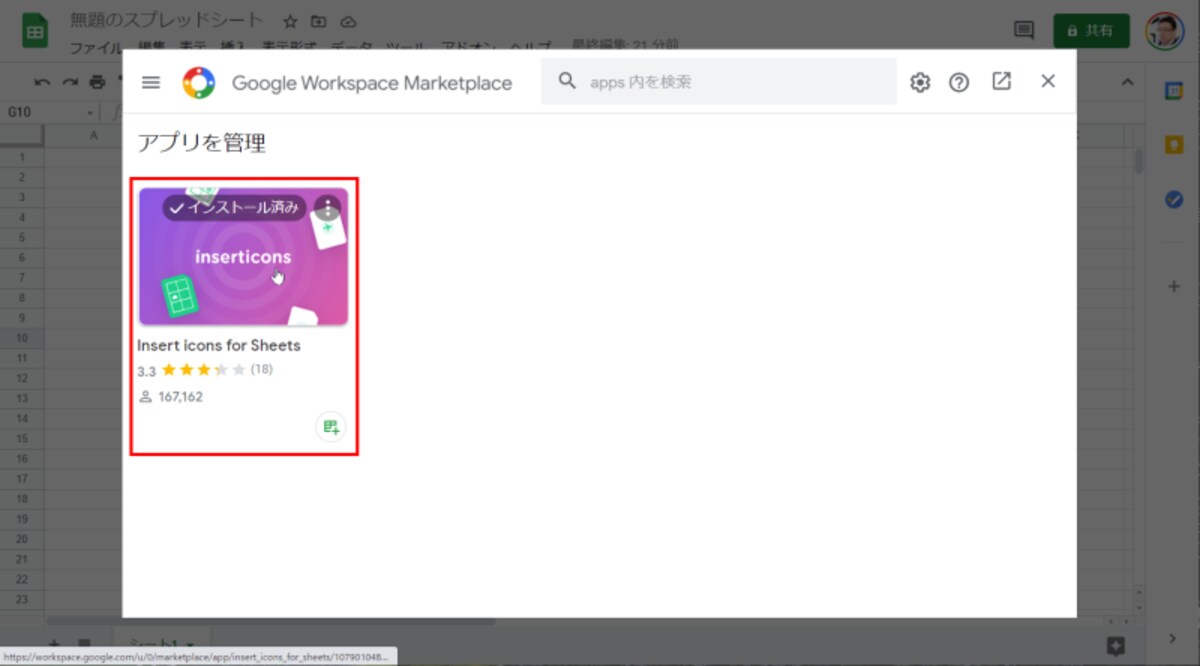
![[アンインストール]をクリックします。](https://imgcp.aacdn.jp/img-a/1200/auto/aa/gm/article/4/8/7/9/3/0/202104272253/800__3-011.PNG)
![確認のメッセージが表示されたら[アプリをアンインストール]をクリックします。](https://imgcp.aacdn.jp/img-a/1200/auto/aa/gm/article/4/8/7/9/3/0/202104272253/800__3-012.PNG)
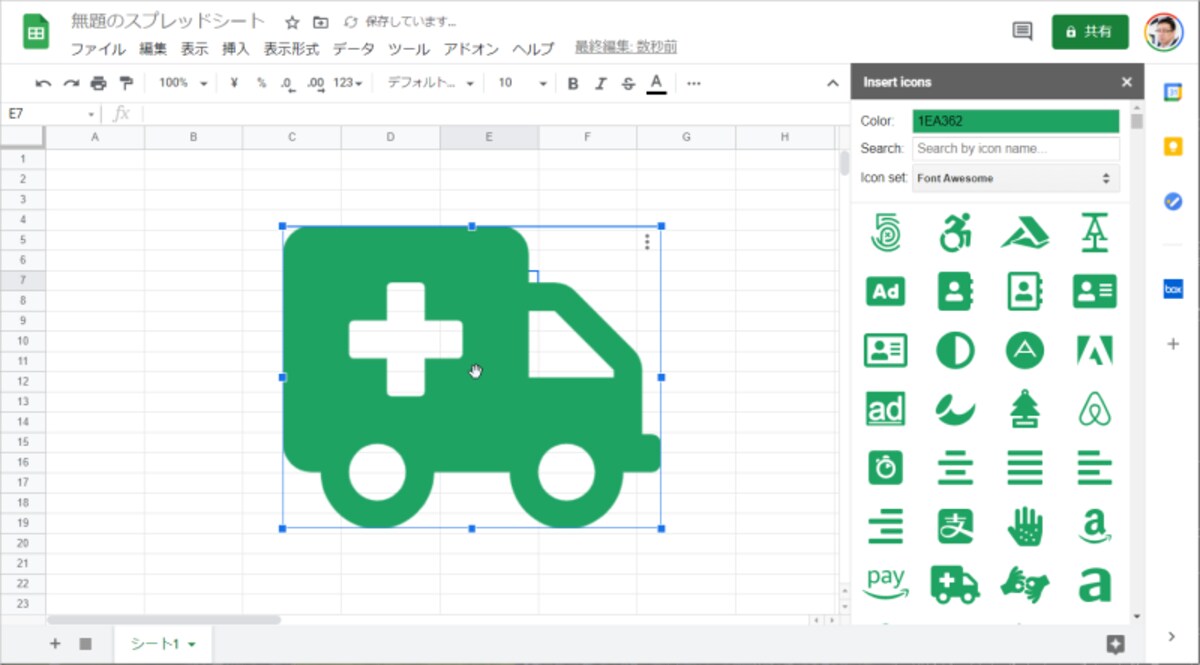
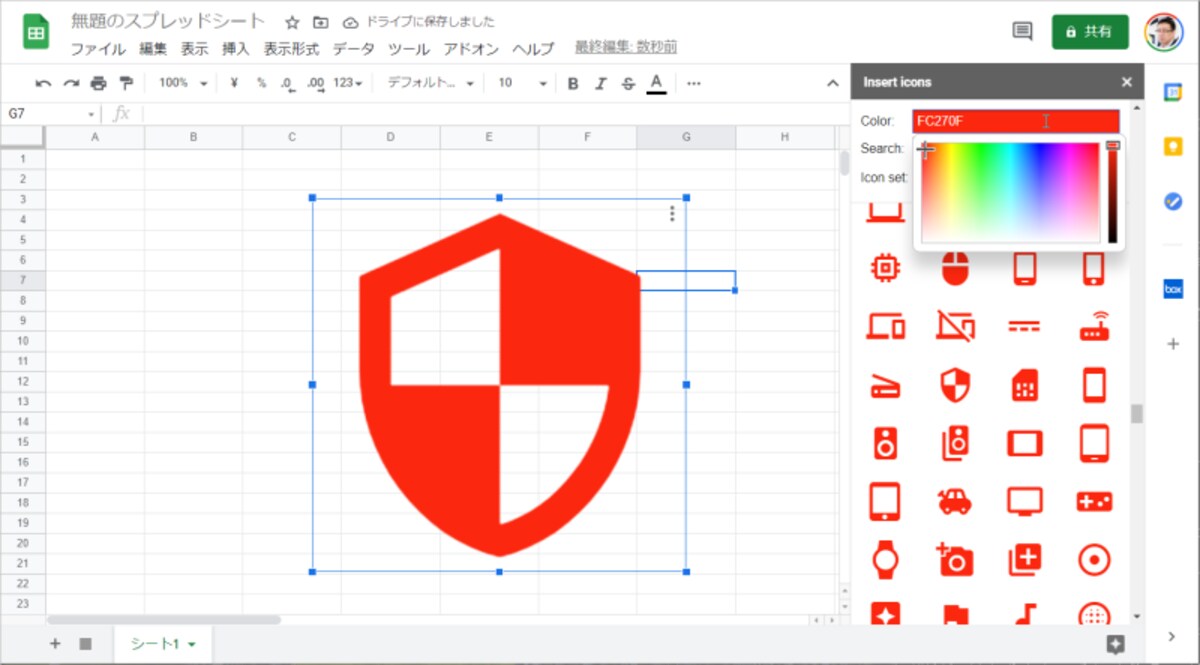
![[アドオン]-[Icons for Slides & Docs]-[Start]を選択すると、右側のパネルにさまざまなアイコンが表示されます。](https://imgcp.aacdn.jp/img-a/1200/auto/aa/gm/article/4/8/7/9/3/0/202104272255/800__5-001.PNG)
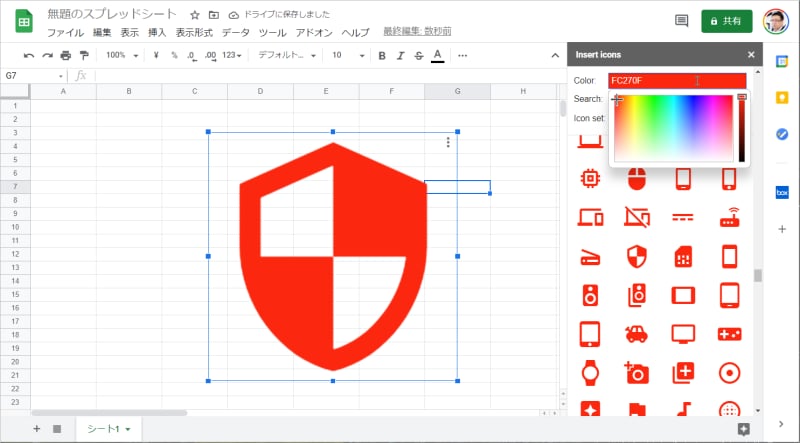
![アイコンをクリックすると大きく表示されるので、[Insert]ボタンをクリックします。挿入時にサイズを設定することもできます。](https://imgcp.aacdn.jp/img-a/1200/auto/aa/gm/article/4/8/7/9/3/0/202104272255/800__5-002.PNG)
![挿入したのにアイコンが表示されない場合は、[F5]キーを押してページを再読込してみてください。アイコンが表示されると思います。アドインでは、こうした予想外の現象が起きることもあるようです。](https://imgcp.aacdn.jp/img-a/1200/auto/aa/gm/article/4/8/7/9/3/0/202104272256/800__5-003.PNG)
![[Select Image]ボタンをクリックします。](https://imgcp.aacdn.jp/img-a/1200/auto/aa/gm/article/4/8/7/9/3/0/202104272256/800__6-001.PNG)
![画像ファイルを選択して[開く]をクリックします。](https://imgcp.aacdn.jp/img-a/1200/auto/aa/gm/article/4/8/7/9/3/0/202104272257/800__6-002.PNG)
![[Colors]を選択して[Draw It!]ボタンをクリックします。](https://imgcp.aacdn.jp/img-a/1200/auto/aa/gm/article/4/8/7/9/3/0/202104272257/800__6-003.PNG)
![[アドオン]の[アドオンを取得]を選択します。](https://imgcp.aacdn.jp/img-a/800/auto/aa/gm/article/4/8/7/9/3/0/202104272245/800__1-001.PNG)
![右上の[起動]をクリックします。](https://imgcp.aacdn.jp/img-a/800/auto/aa/gm/article/4/8/7/9/3/0/202104272246/800__1-002.PNG)

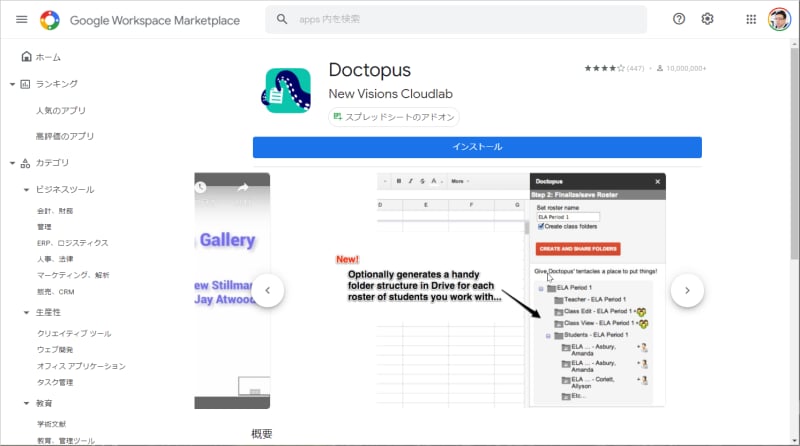
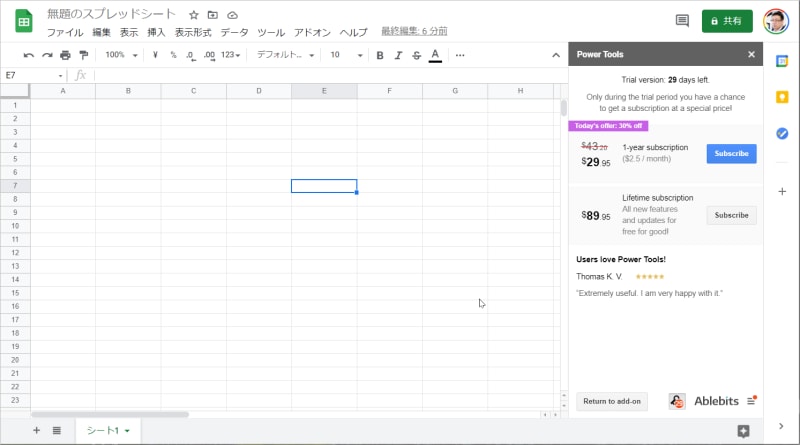

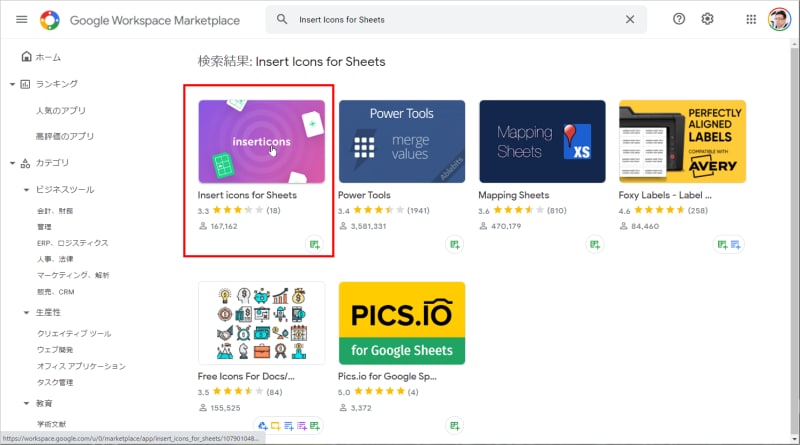
![アドオンの詳細ページを表示したら、[インストール]をクリックします。](https://imgcp.aacdn.jp/img-a/800/auto/aa/gm/article/4/8/7/9/3/0/202104272249/800__3-003.PNG)
![[続行]をクリックします。](https://imgcp.aacdn.jp/img-a/800/auto/aa/gm/article/4/8/7/9/3/0/202104272250/800__3-004.PNG)
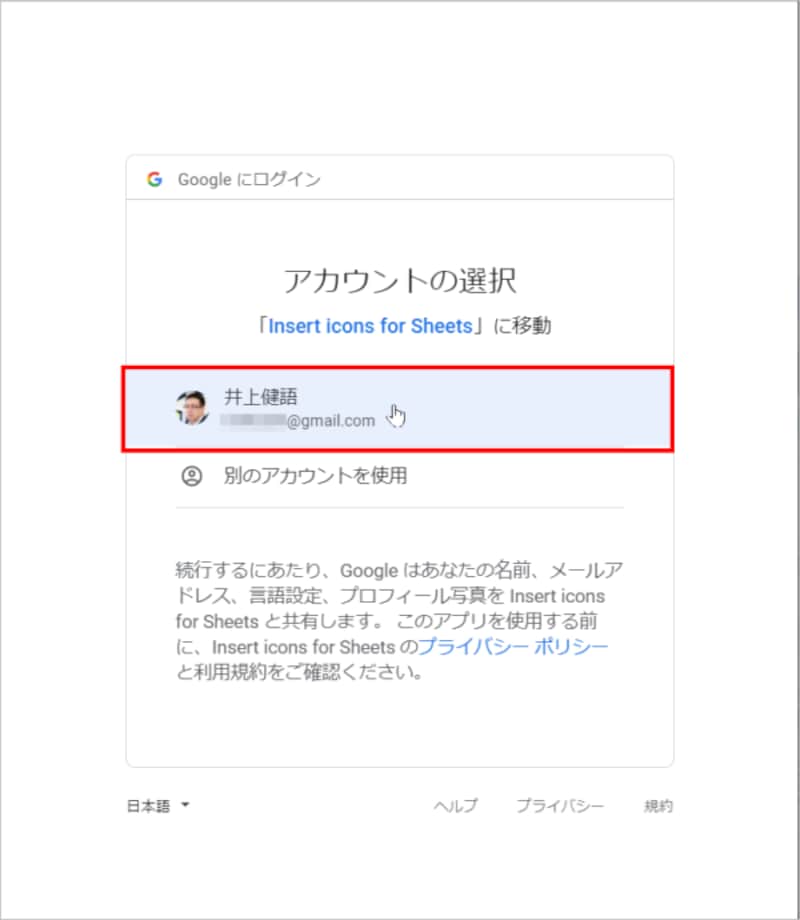
![[許可]をクリックします。](https://imgcp.aacdn.jp/img-a/800/auto/aa/gm/article/4/8/7/9/3/0/202104272250/800__3-006.PNG)
![[完了]をクリックします。](https://imgcp.aacdn.jp/img-a/800/auto/aa/gm/article/4/8/7/9/3/0/202104272251/800__3-007.PNG)
![Googleスプレッドシートのページ戻ったら、ページ全体を再読込してください。これで、[アドオン]のメニューに追加したアドオンの名前が表示されて、利用できるようになります。](https://imgcp.aacdn.jp/img-a/800/auto/aa/gm/article/4/8/7/9/3/0/202104272251/800__3-008.PNG)
![[アドオン]の[アドオンを管理]を選択します。](https://imgcp.aacdn.jp/img-a/800/auto/aa/gm/article/4/8/7/9/3/0/202104272252/800__3-009.PNG)
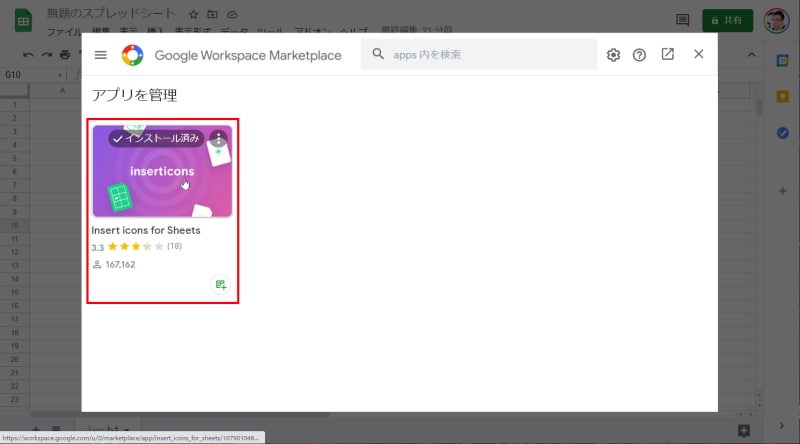
![[アンインストール]をクリックします。](https://imgcp.aacdn.jp/img-a/800/auto/aa/gm/article/4/8/7/9/3/0/202104272253/800__3-011.PNG)
![確認のメッセージが表示されたら[アプリをアンインストール]をクリックします。](https://imgcp.aacdn.jp/img-a/800/auto/aa/gm/article/4/8/7/9/3/0/202104272253/800__3-012.PNG)
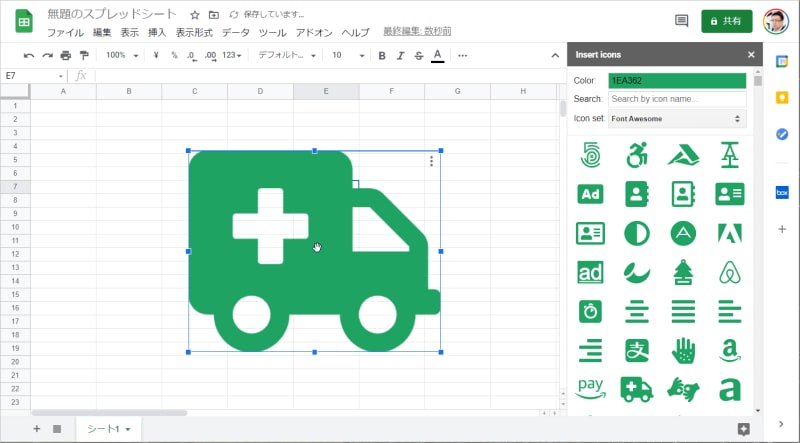
![[アドオン]-[Icons for Slides & Docs]-[Start]を選択すると、右側のパネルにさまざまなアイコンが表示されます。](https://imgcp.aacdn.jp/img-a/800/auto/aa/gm/article/4/8/7/9/3/0/202104272255/800__5-001.PNG)
![アイコンをクリックすると大きく表示されるので、[Insert]ボタンをクリックします。挿入時にサイズを設定することもできます。](https://imgcp.aacdn.jp/img-a/800/auto/aa/gm/article/4/8/7/9/3/0/202104272255/800__5-002.PNG)
![挿入したのにアイコンが表示されない場合は、[F5]キーを押してページを再読込してみてください。アイコンが表示されると思います。アドインでは、こうした予想外の現象が起きることもあるようです。](https://imgcp.aacdn.jp/img-a/800/auto/aa/gm/article/4/8/7/9/3/0/202104272256/800__5-003.PNG)
![[Select Image]ボタンをクリックします。](https://imgcp.aacdn.jp/img-a/800/auto/aa/gm/article/4/8/7/9/3/0/202104272256/800__6-001.PNG)
![画像ファイルを選択して[開く]をクリックします。](https://imgcp.aacdn.jp/img-a/800/auto/aa/gm/article/4/8/7/9/3/0/202104272257/800__6-002.PNG)
![[Colors]を選択して[Draw It!]ボタンをクリックします。](https://imgcp.aacdn.jp/img-a/800/auto/aa/gm/article/4/8/7/9/3/0/202104272257/800__6-003.PNG)