インスタ(Instagram)をPC(パソコン)から閲覧・投稿するには? (画像)

野本 纏花

野本 纏花

インターネットサービス ガイド

IT企業にてマーケティング業務に従事しながら、2010年8月よりライター業を開始。2011年1月にMarketing & Writing Company 518Lab(コトバラボ)として独立。 マーケターとして培った顧客目線やバランス感覚を武器として、オンラインメディアを中心に多数の記事を執筆する。

...続きを読む
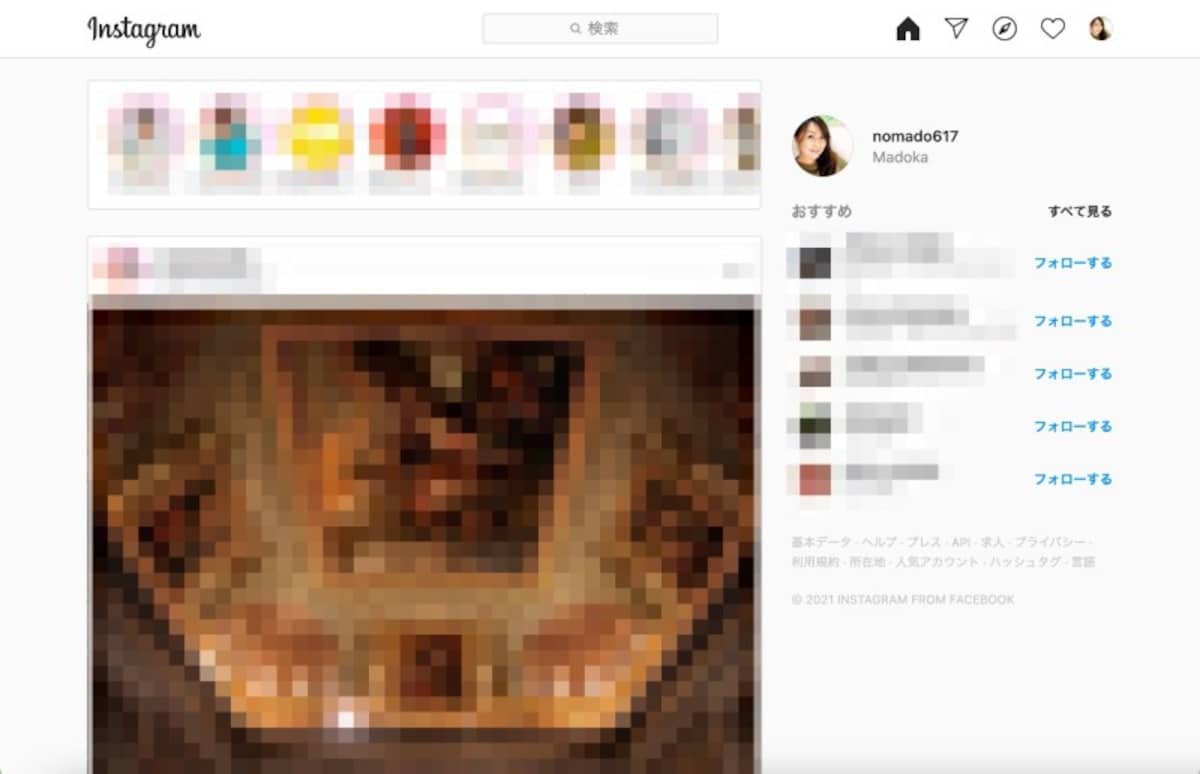
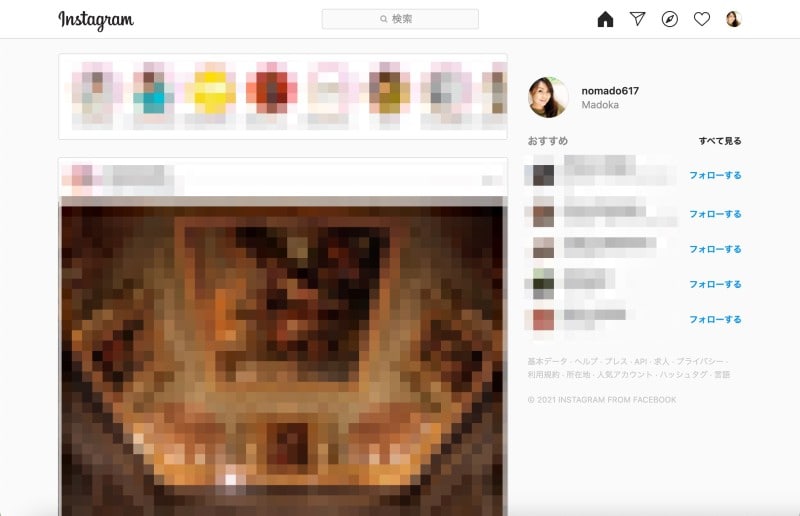
PC版のInstagramにログインした状態
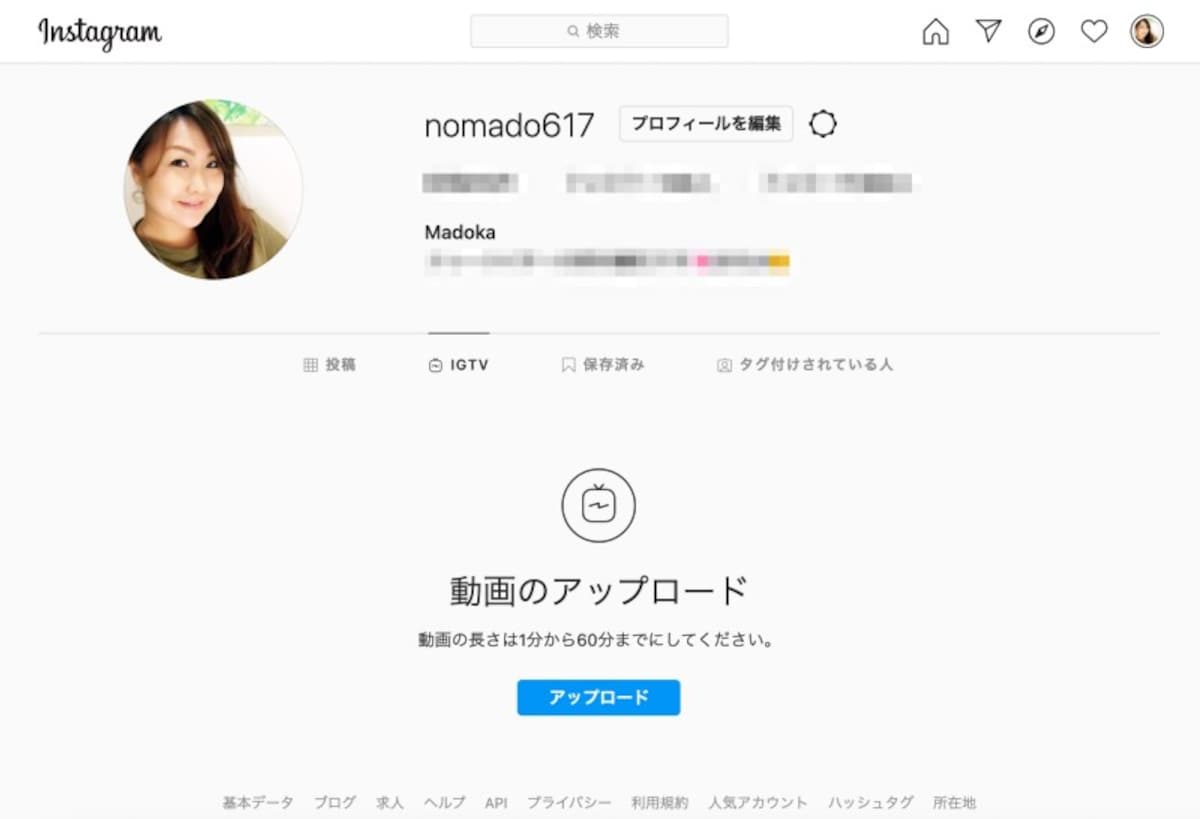
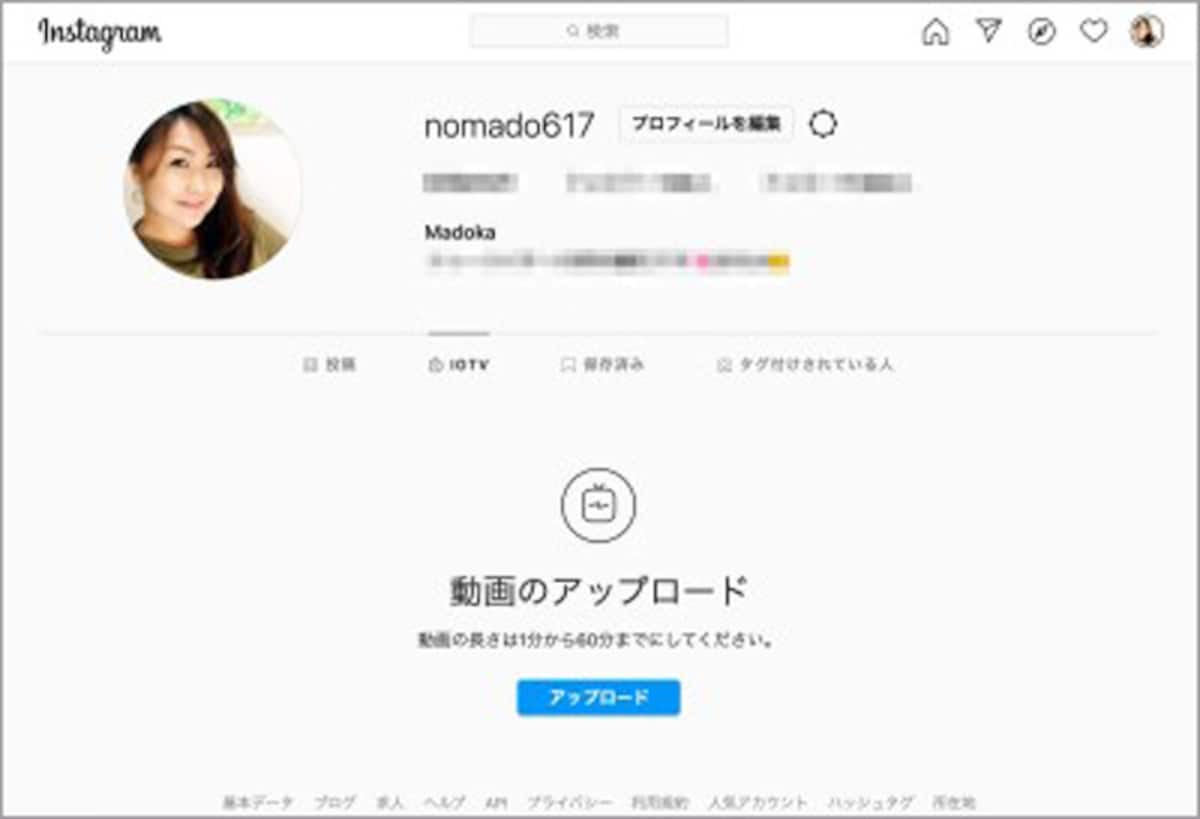
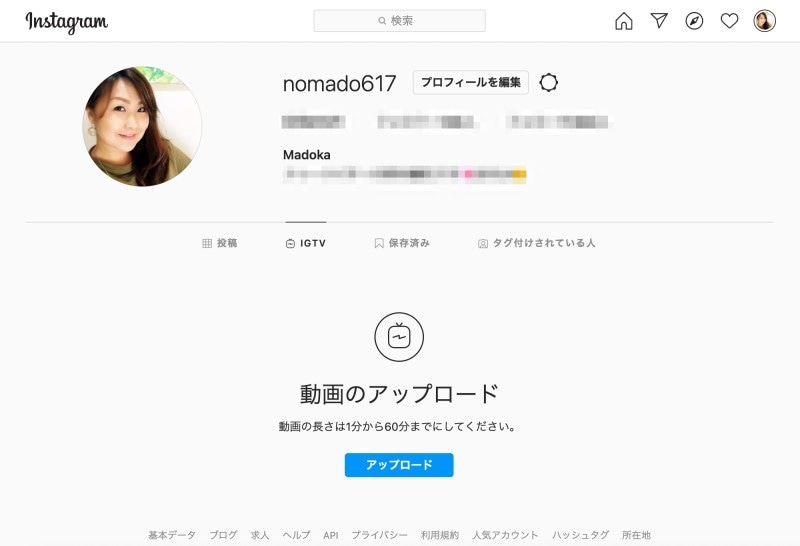
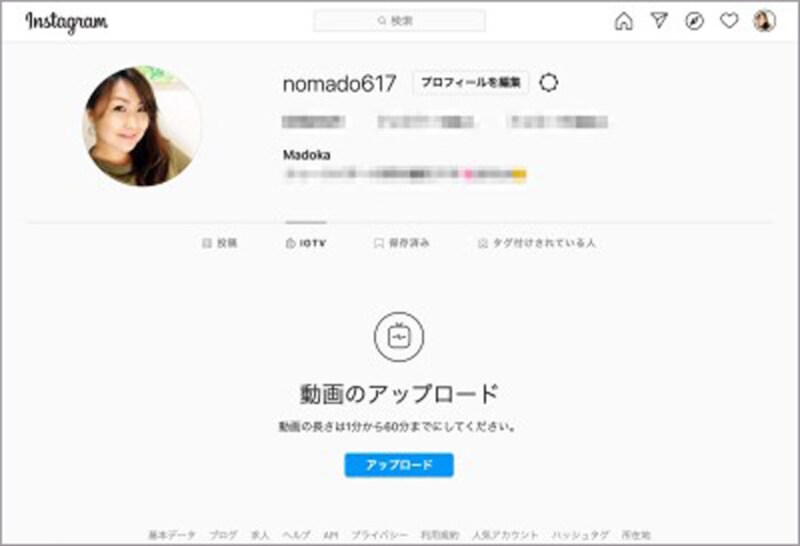
PC版でIGTVを投稿する画面
1分~60分のIGTVならPC版でもそのままアップロードできる
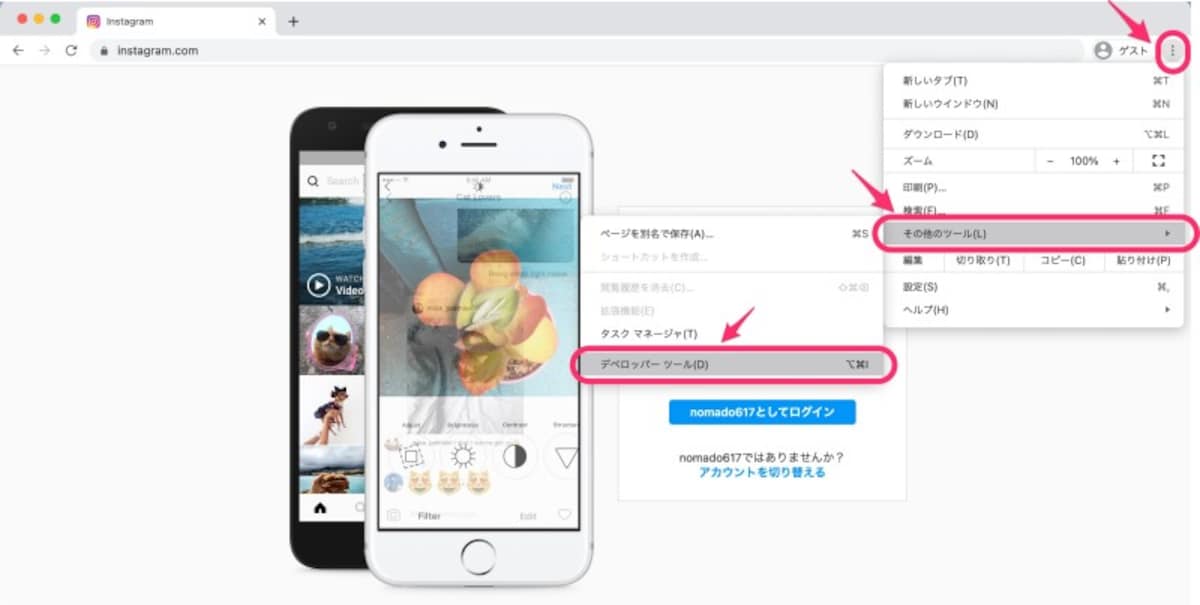
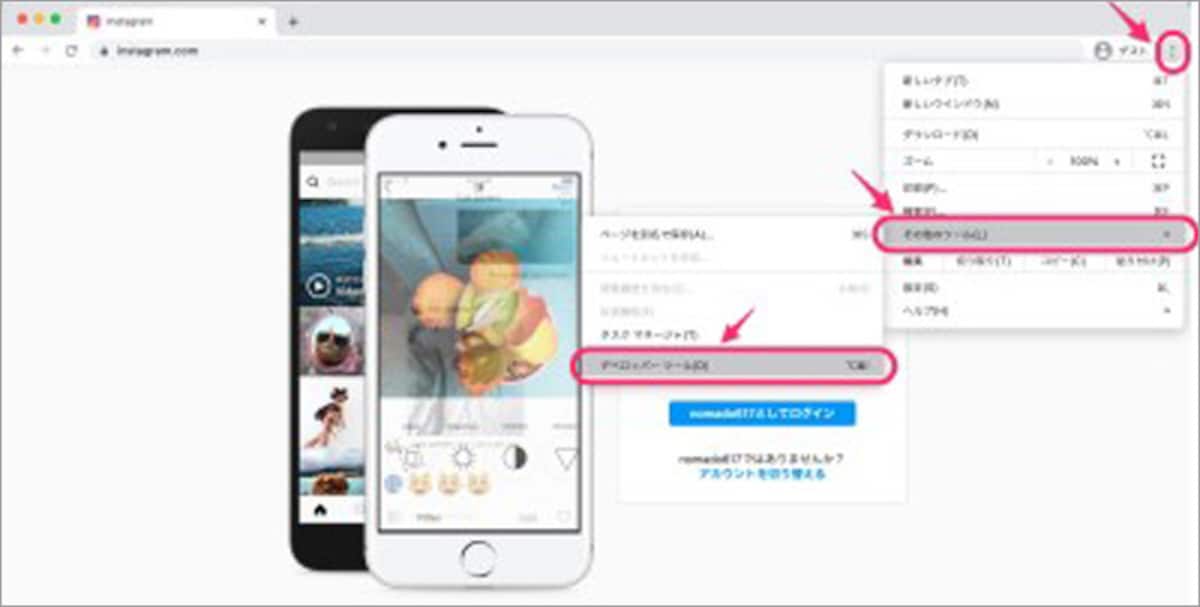
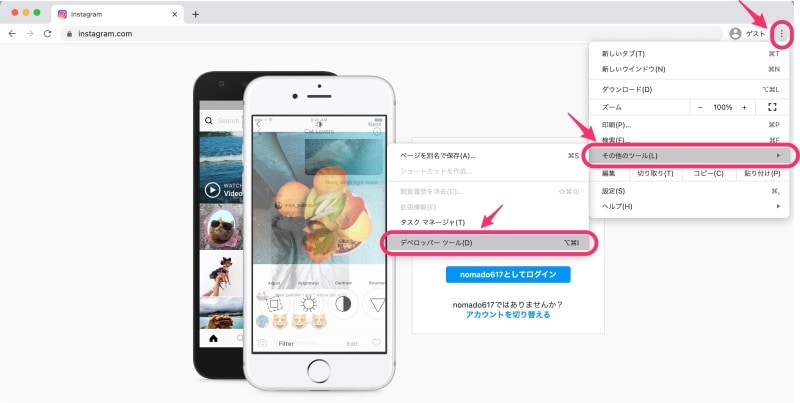
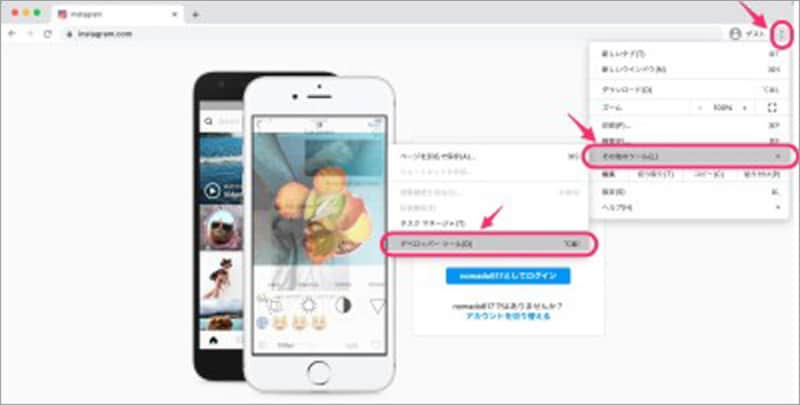
Google Chromeでデベロッパーツールを開く方法
Google Chromeでデベロッパーツールを開く方法。Windowsの場合はF12キーでも開きます
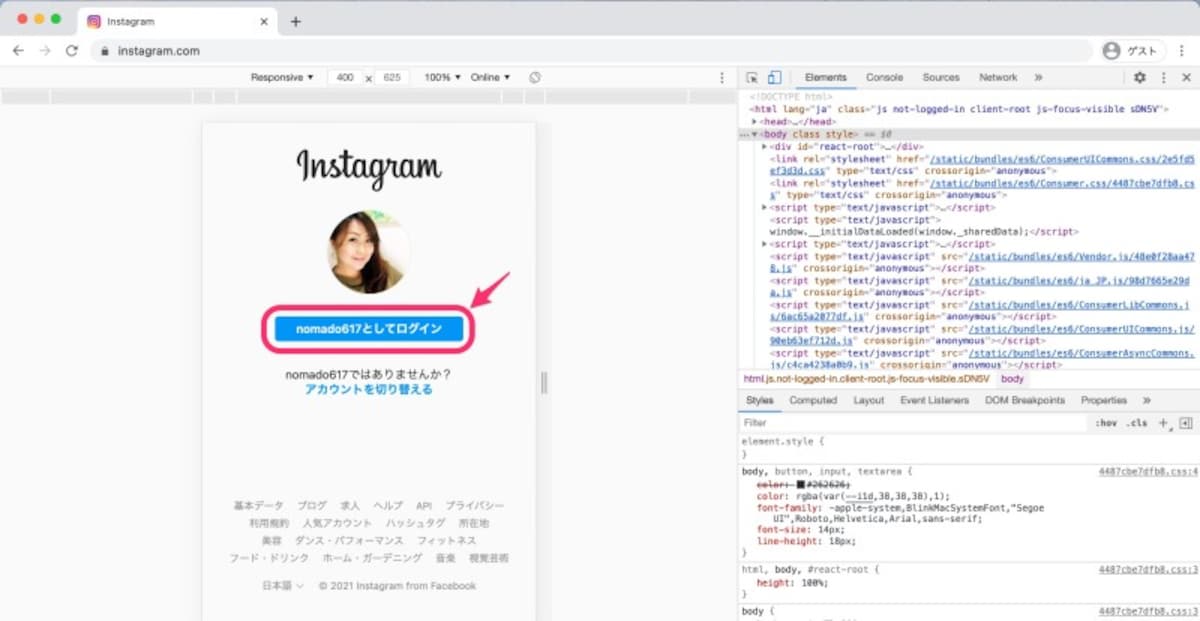
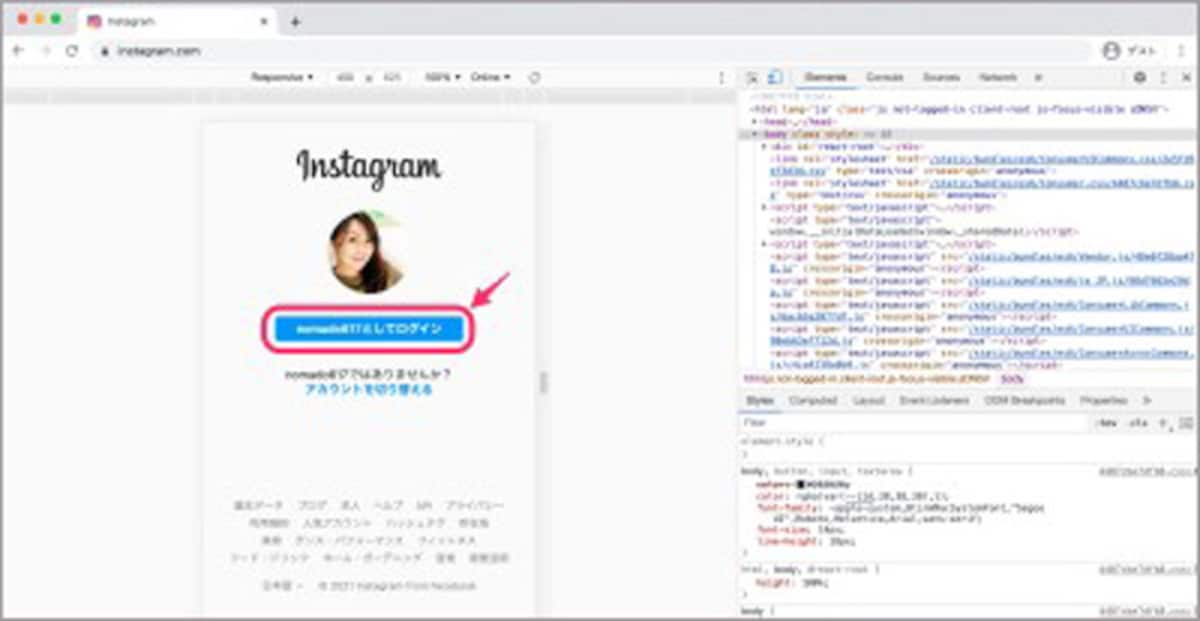
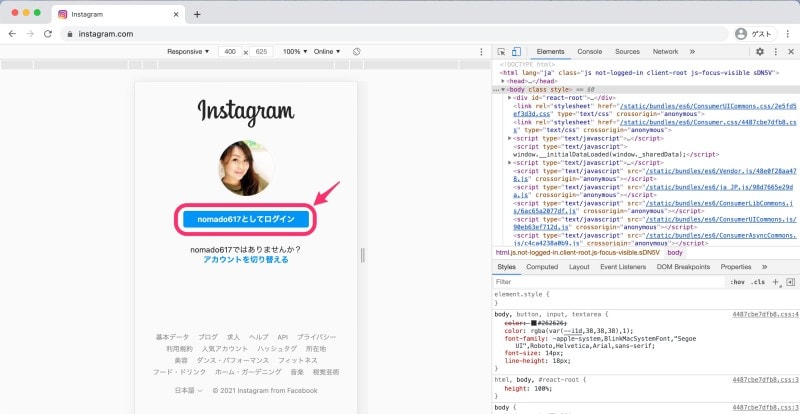
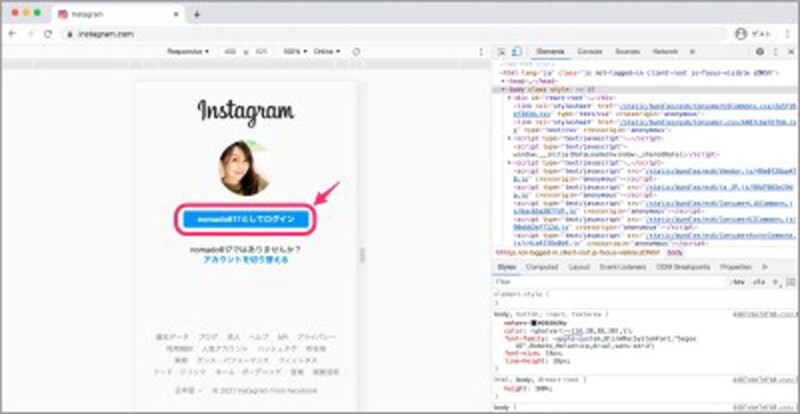
デベロッパーツールからInstagramにログインする画面
デベロッパーツールからInstagramにログインします
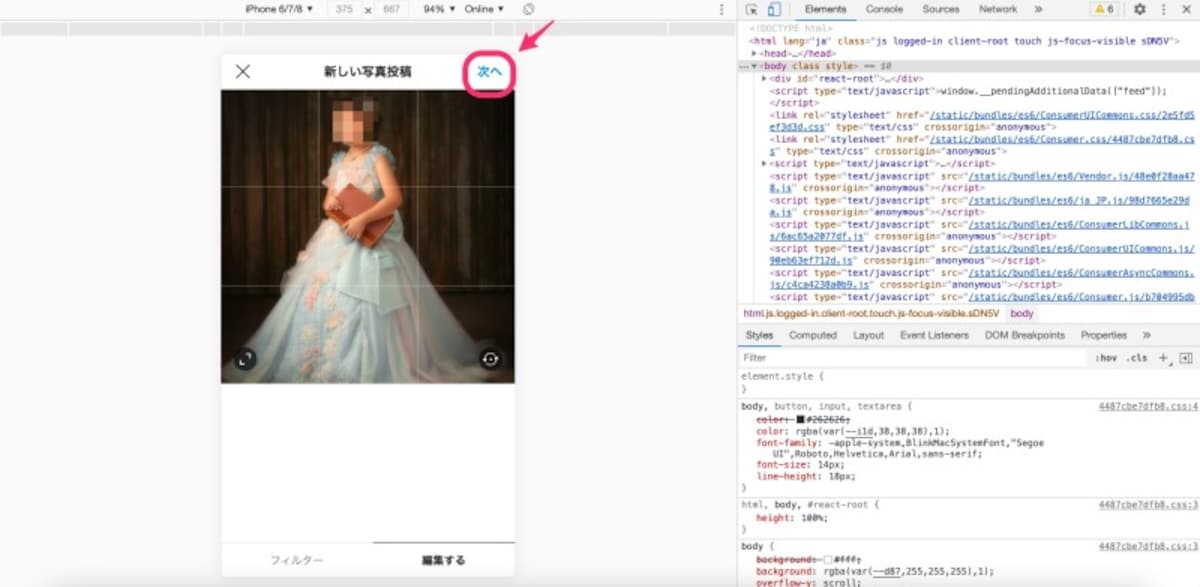
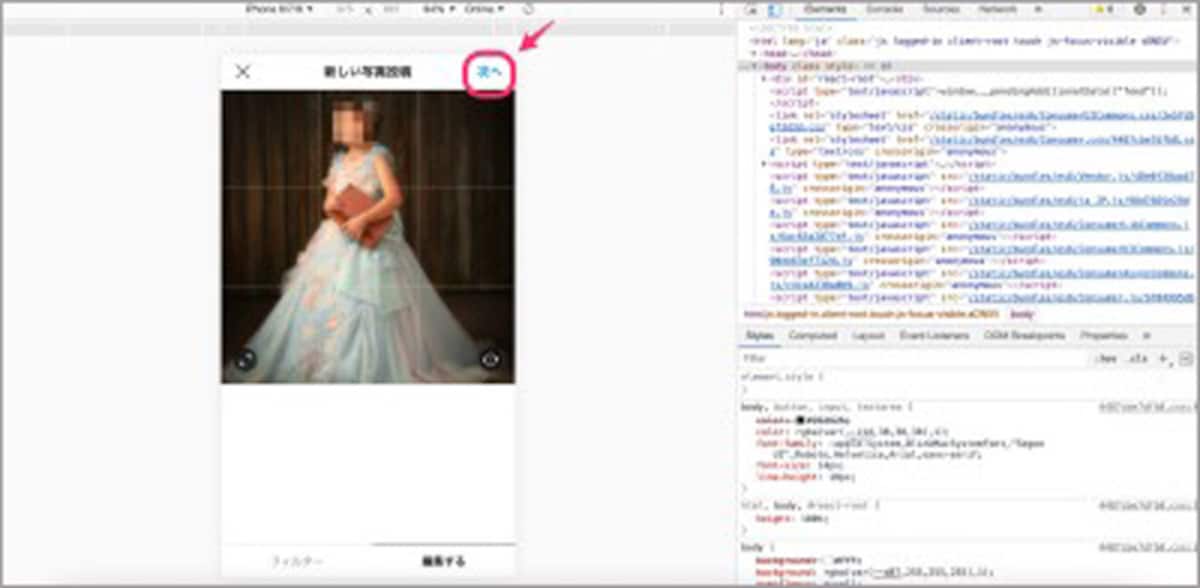
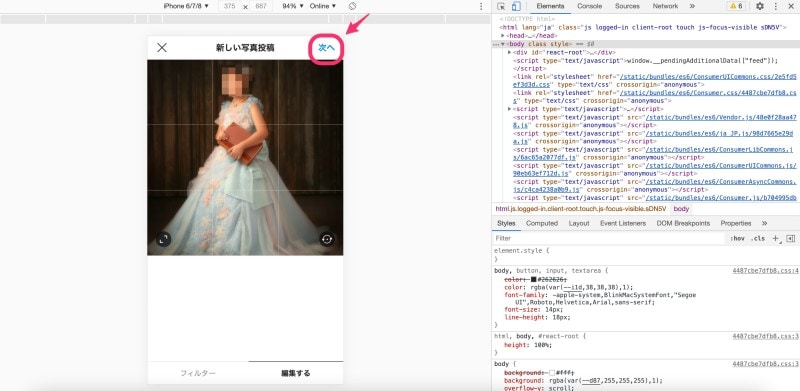
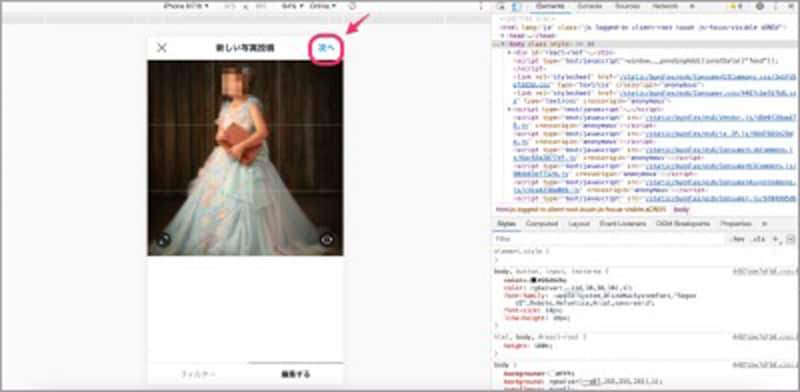
PC版のInstagramで写真を編集する画面
写真の編集が終わったら、「次へ」をクリック
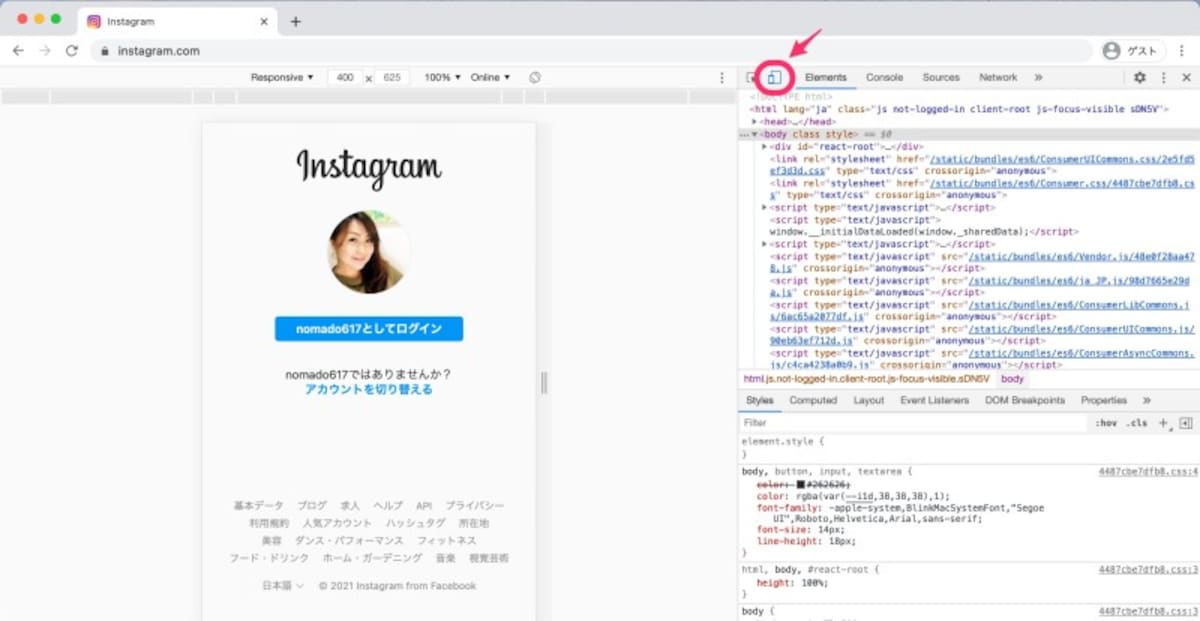
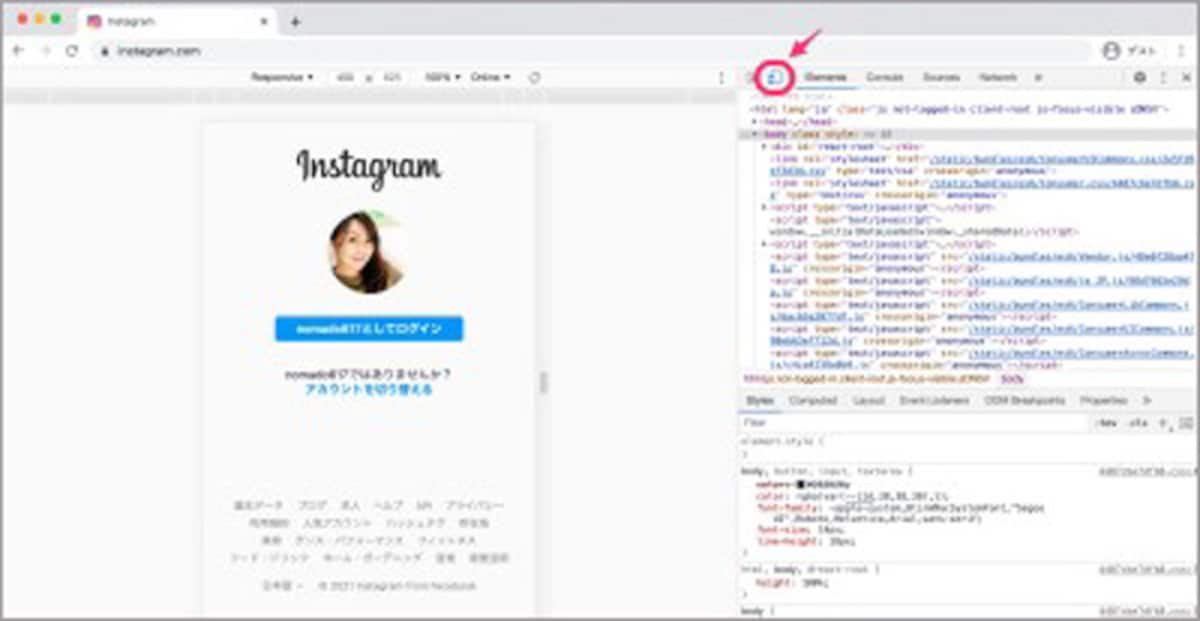
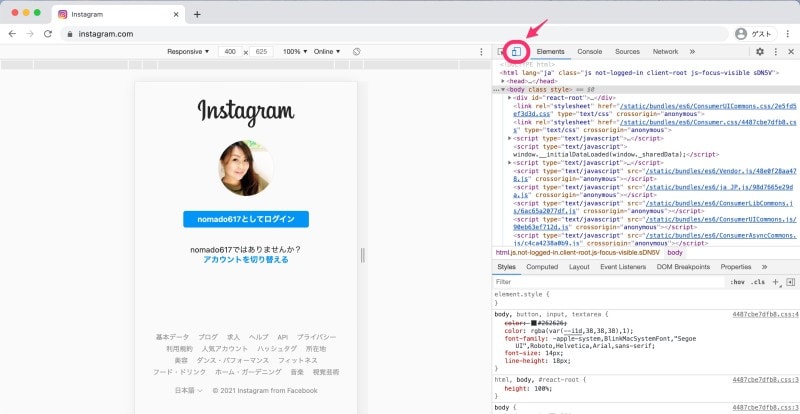
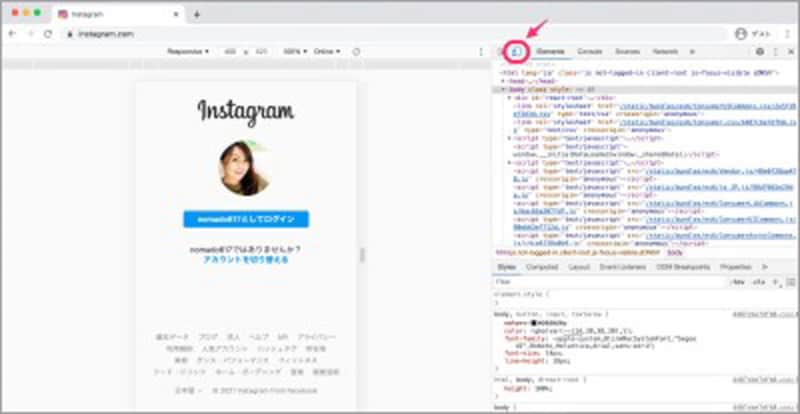
デベロッパーツールを開いた画面
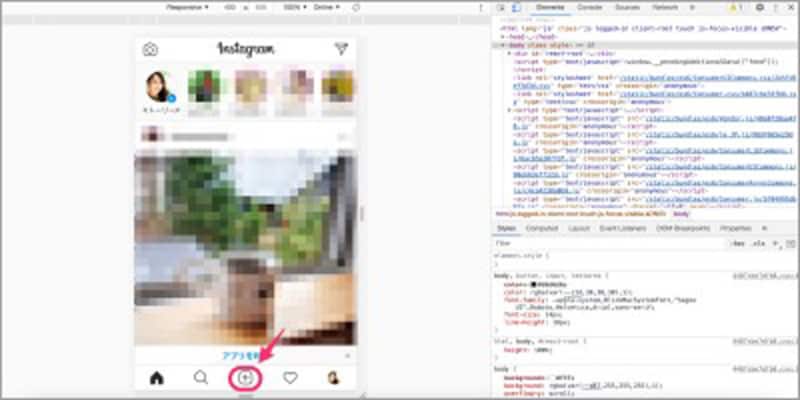
デベロッパーツールを開いたら、ピンクの丸の箇所をクリックしましょう
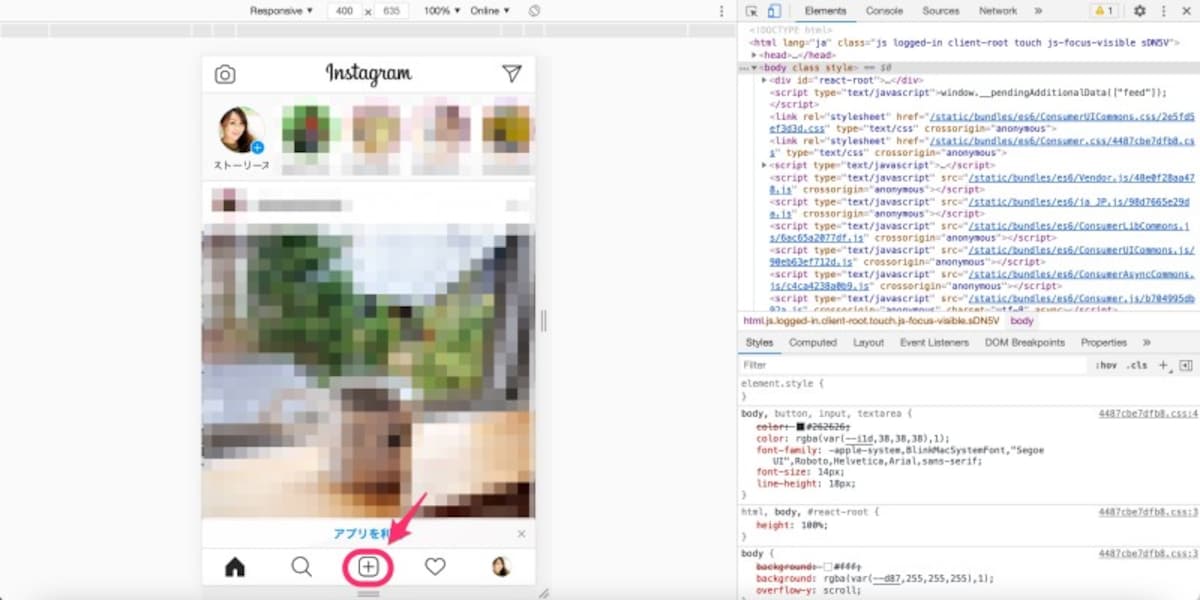
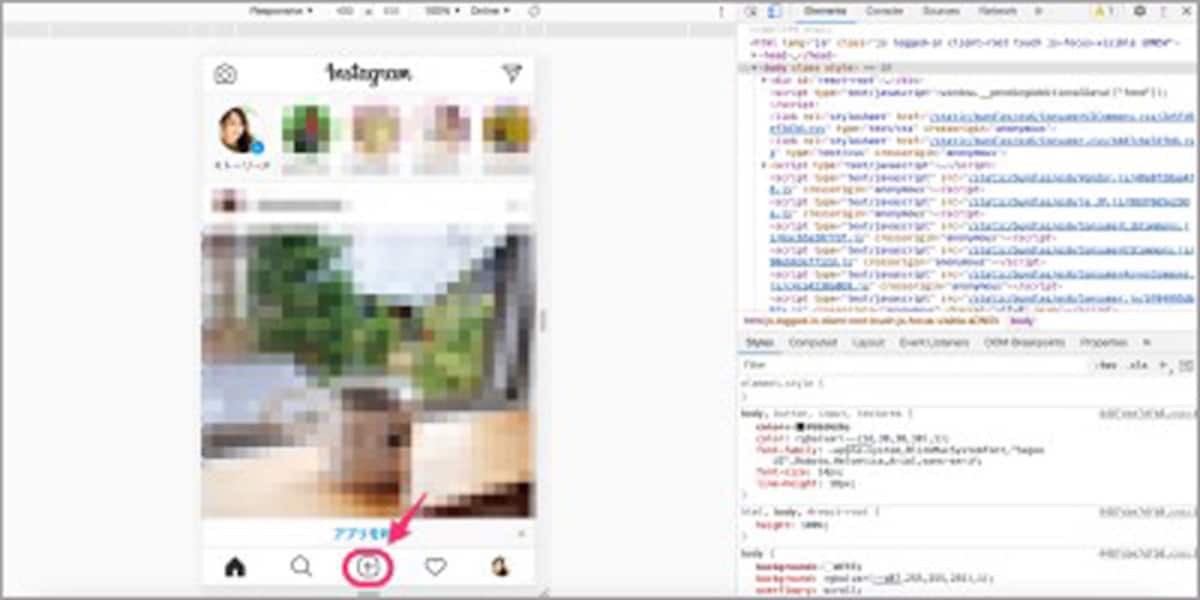
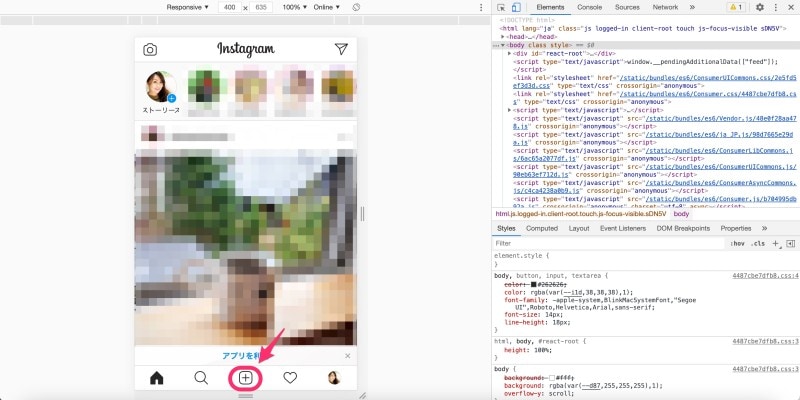
デベロッパーツールから写真を投稿するボタン
投稿ボタンは下にあります
1~60分のIGTVならPC版でもそのままアップロードできる
Google Chromeでデベロッパーツールを開く方法。Windowsの場合はF12キーでも開きます
デベロッパーツールを開いたら、ピンクの丸の箇所をクリックしましょう
デベロッパーツールからInstagramにログインします
投稿ボタンは下にあります
投稿ボタンは下にあります
写真の編集が終わったら、「次へ」をクリック
この写真の記事を読む
PC版のInstagramにログインした状態
PC版でIGTVを投稿する画面
Google Chromeでデベロッパーツールを開く方法
デベロッパーツールからInstagramにログインする画面
PC版のInstagramで写真を編集する画面
デベロッパーツールを開いた画面
デベロッパーツールから写真を投稿するボタン
1~60分のIGTVならPC版でもそのままアップロードできる
Google Chromeでデベロッパーツールを開く方法。Windowsの場合はF12キーでも開きます
デベロッパーツールを開いたら、ピンクの丸の箇所をクリックしましょう
デベロッパーツールからInstagramにログインします
投稿ボタンは下にあります
写真の編集が終わったら、「次へ」をクリック
※記事内容は執筆時点のものです。最新の内容をご確認ください。
※OSやアプリ、ソフトのバージョンによっては画面表示、操作方法が異なる可能性があります。

あわせて読みたい

カテゴリー一覧

All Aboutサービス・メディア

All About公式SNS
日々の生活や仕事を楽しむための情報を毎日お届けします。
公式SNS一覧
© All About, Inc. All rights reserved. 掲載の記事・写真・イラストなど、すべてのコンテンツの無断複写・転載・公衆送信等を禁じます