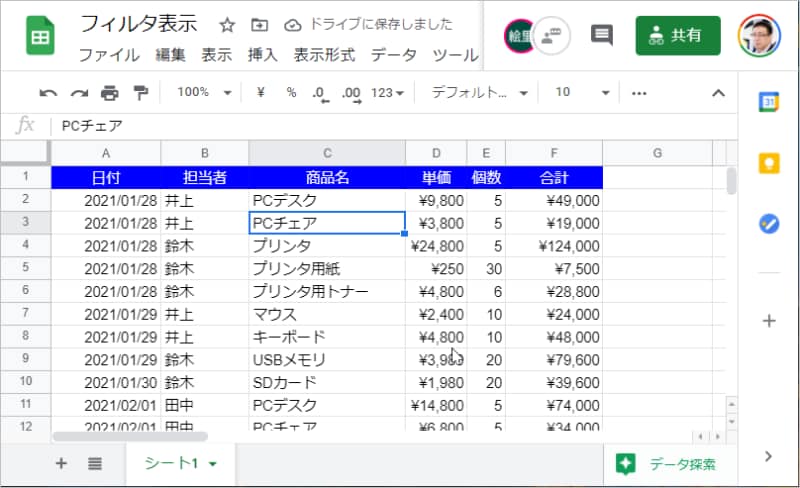
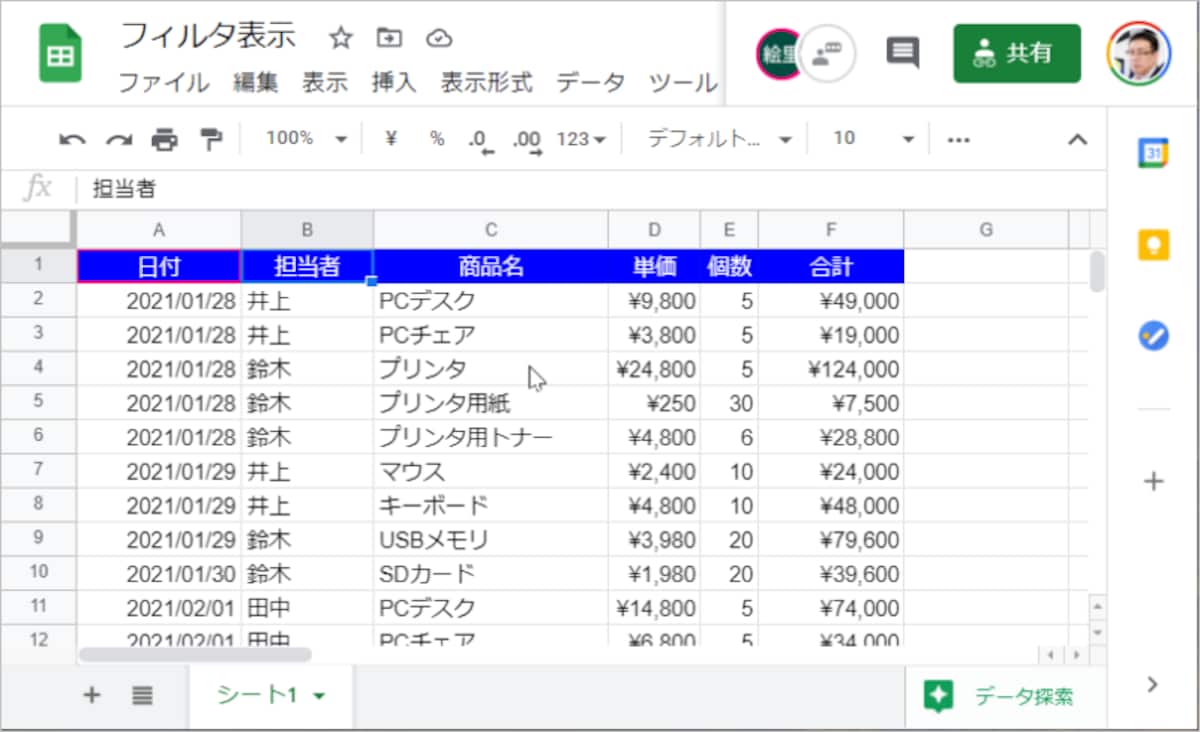
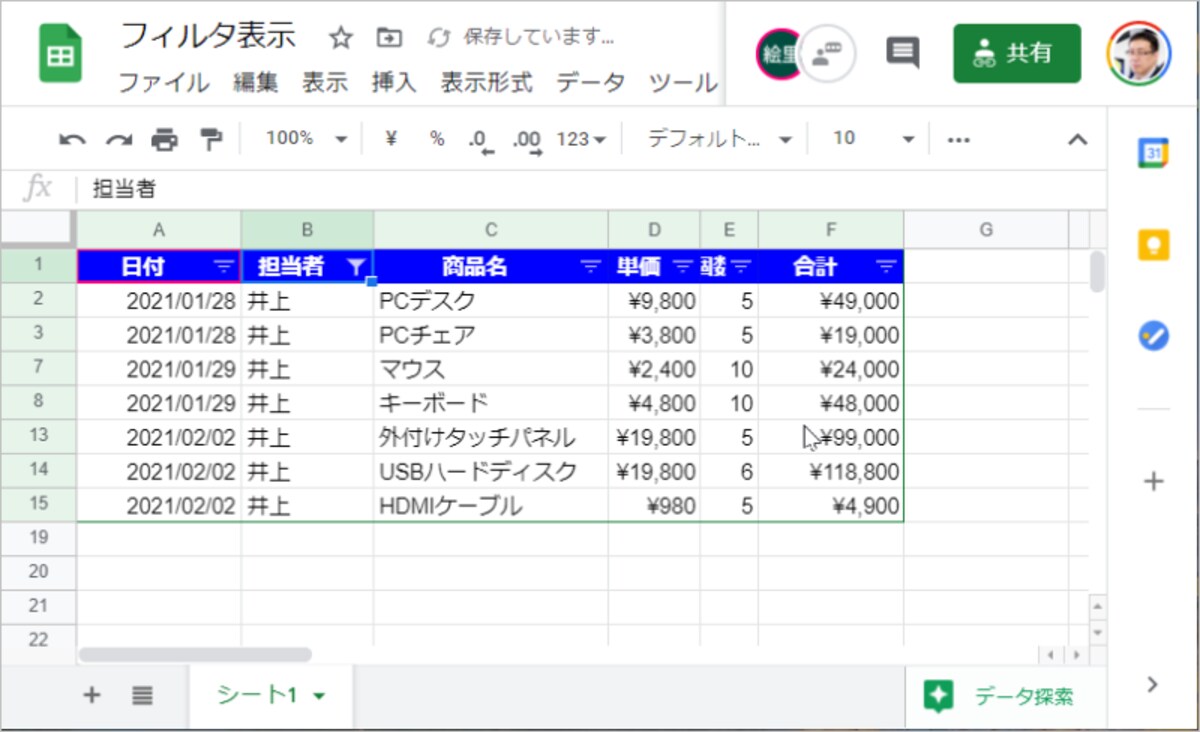
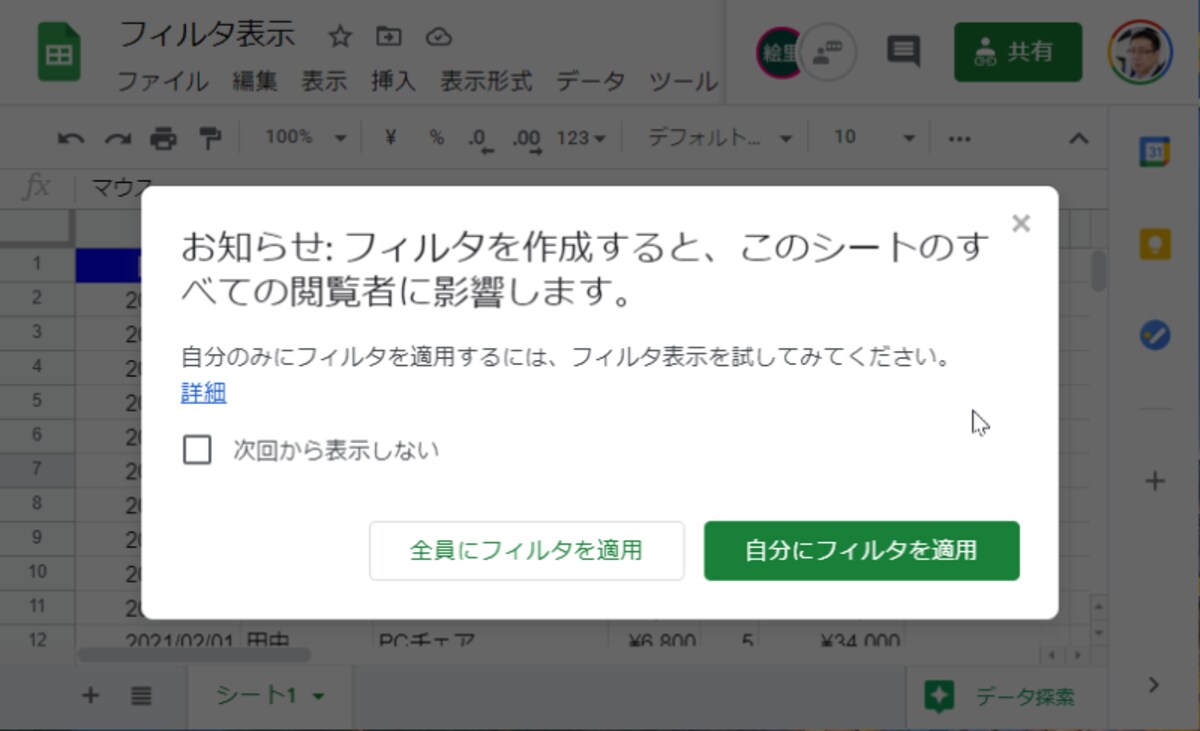
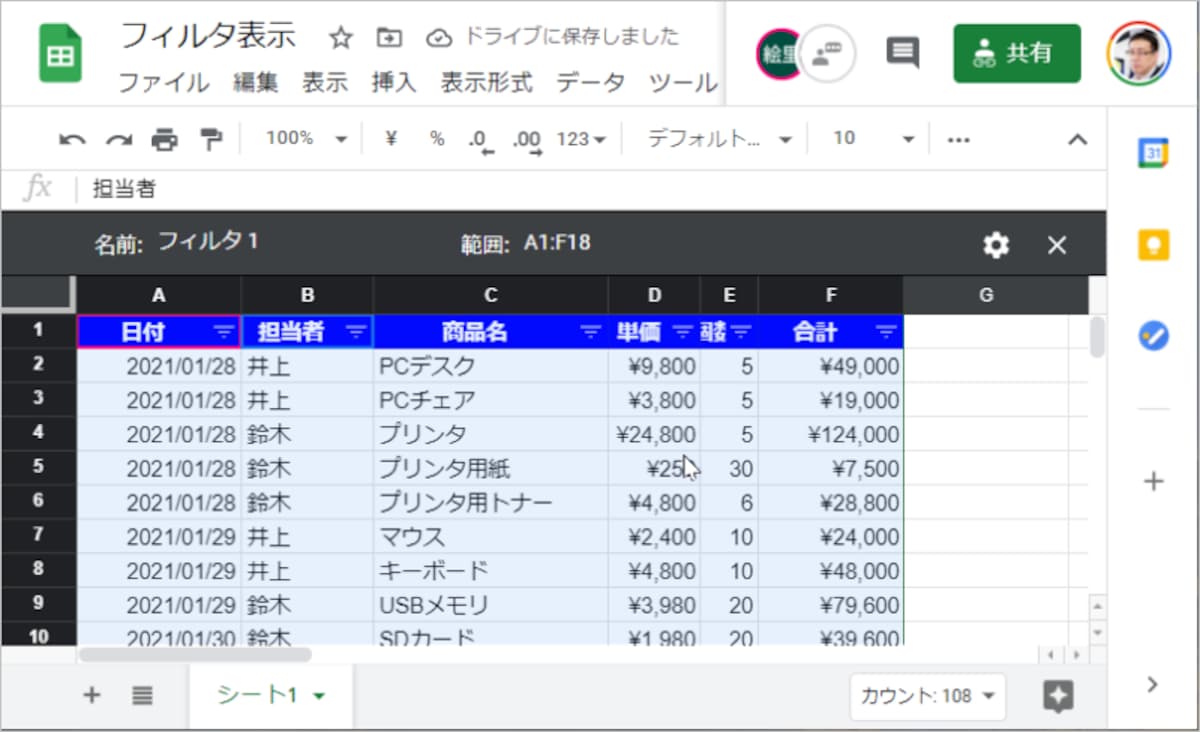
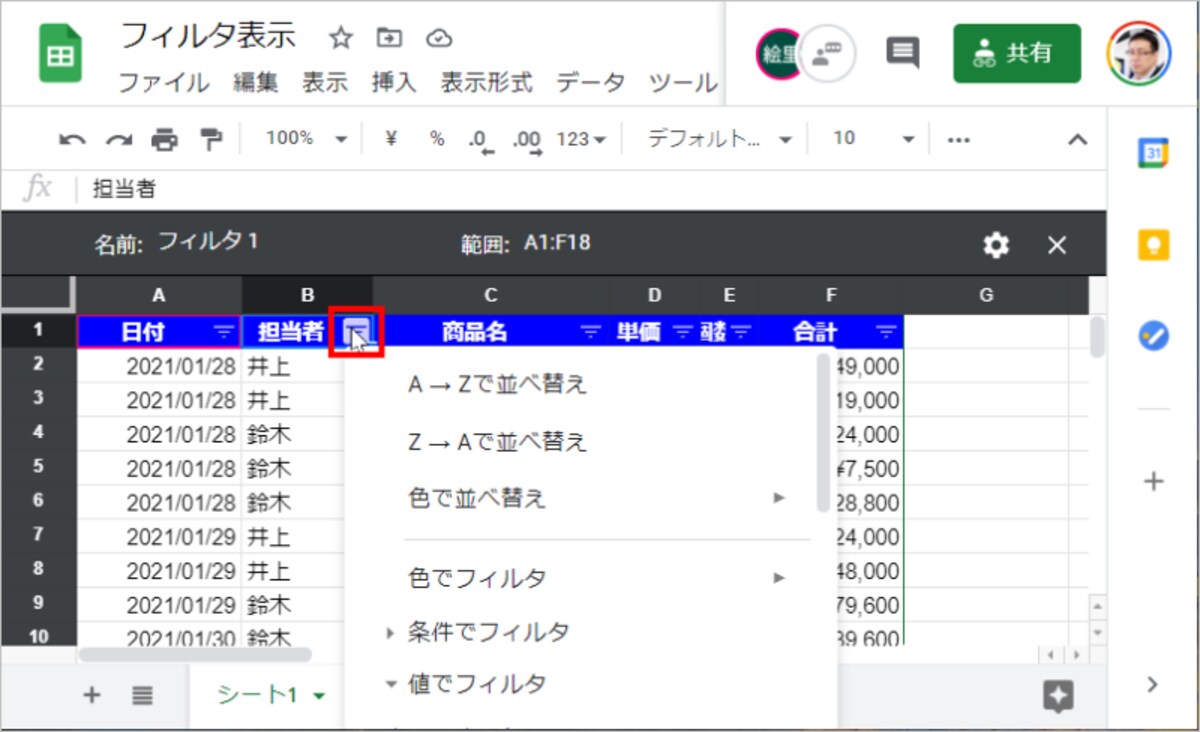
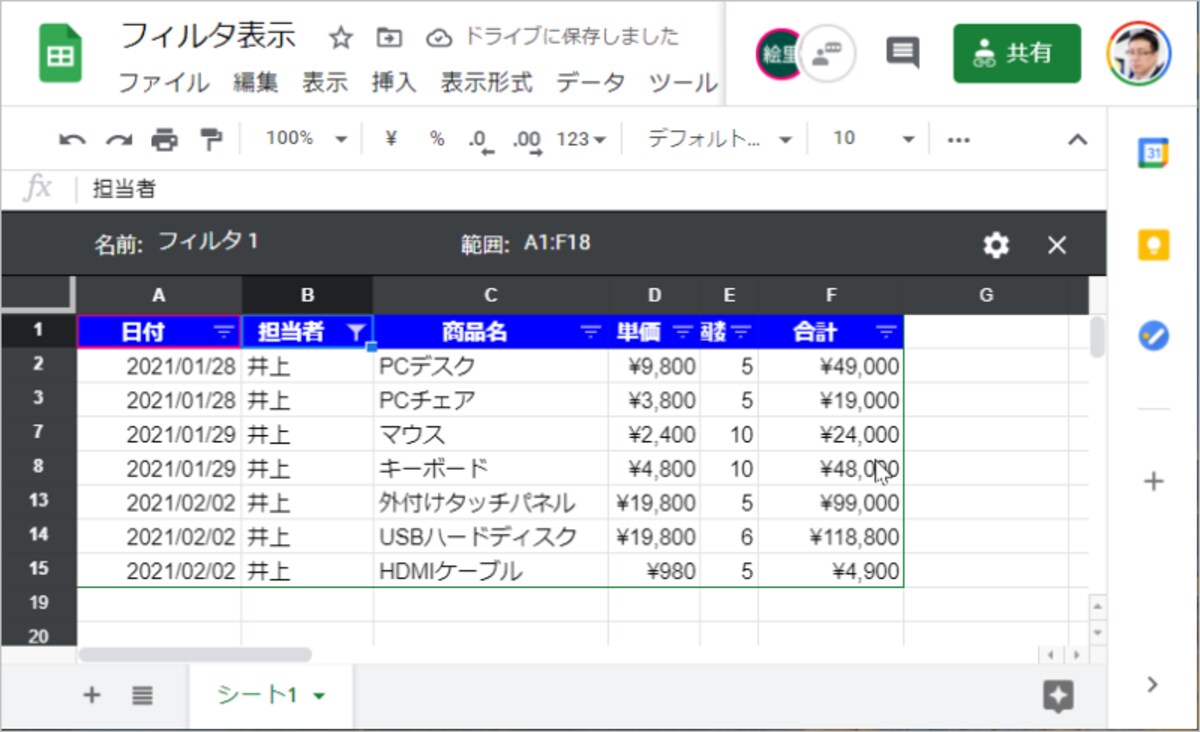
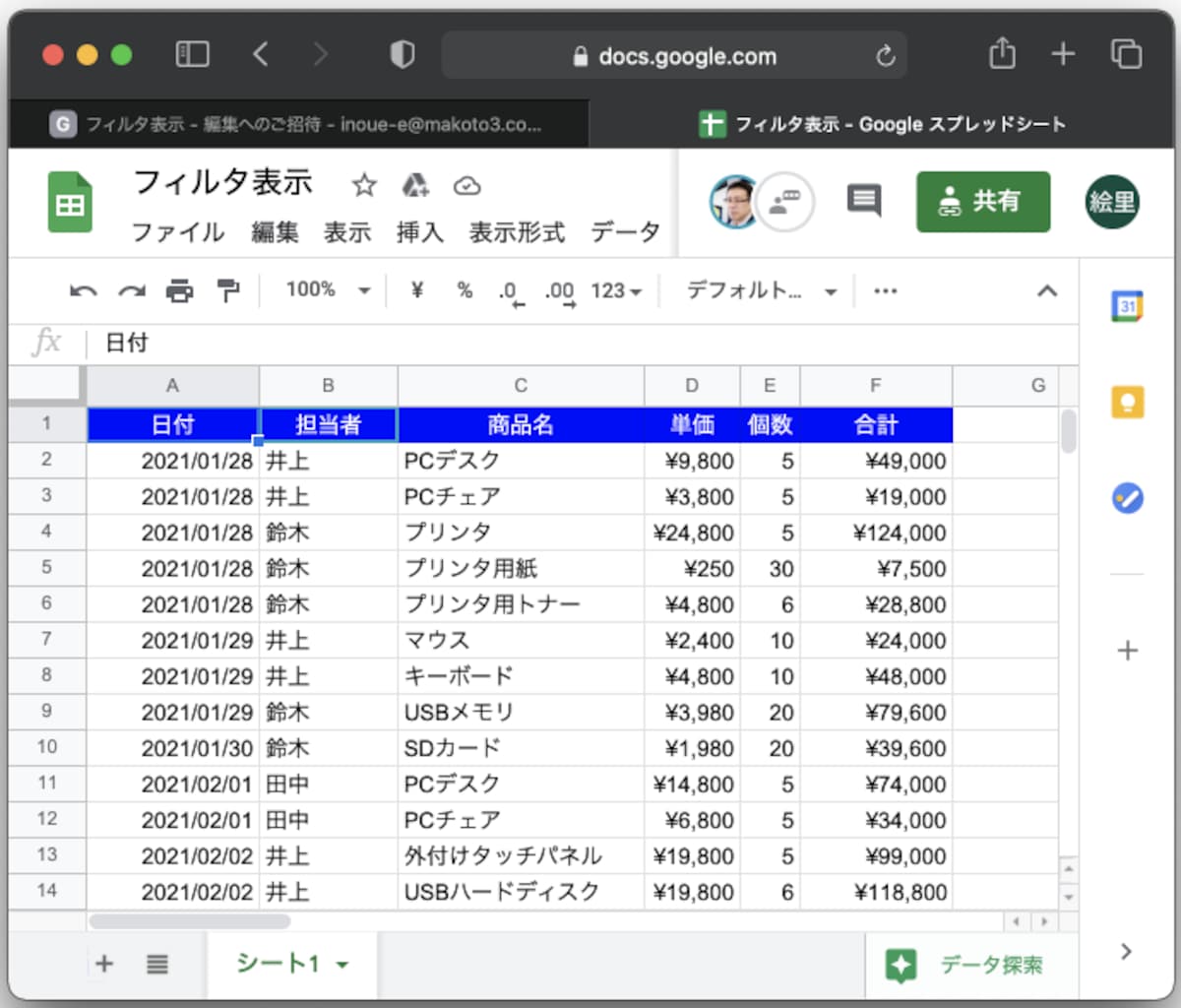
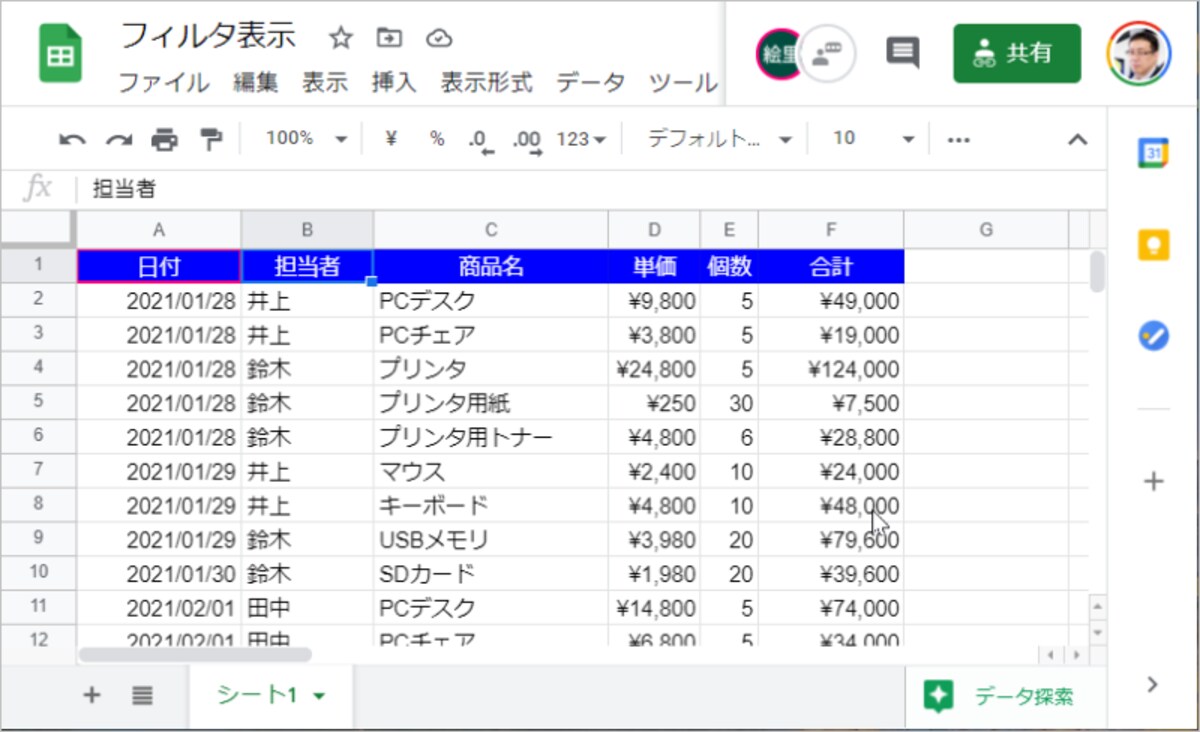
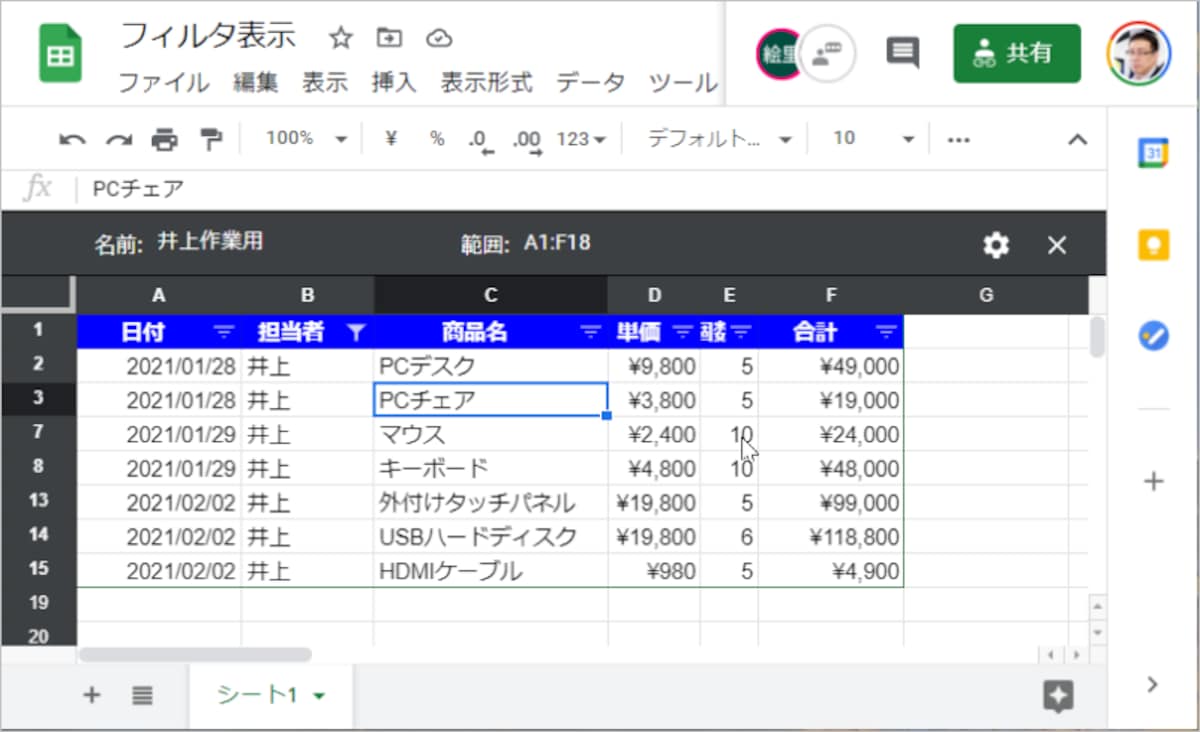
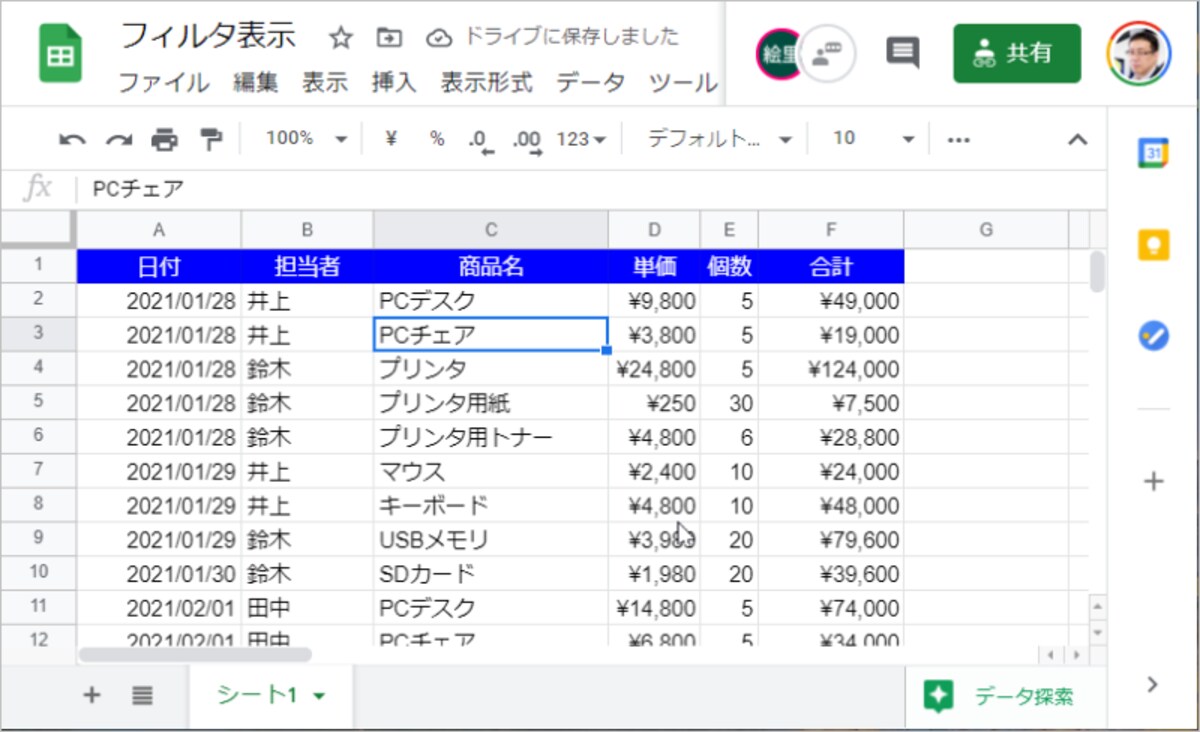
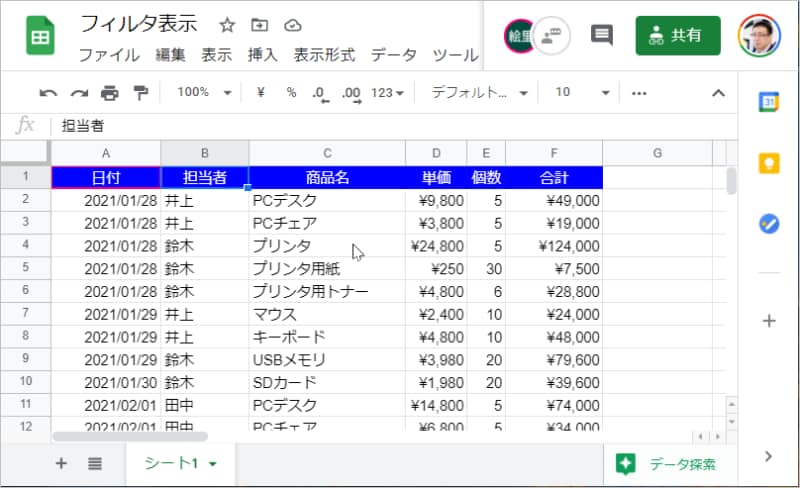
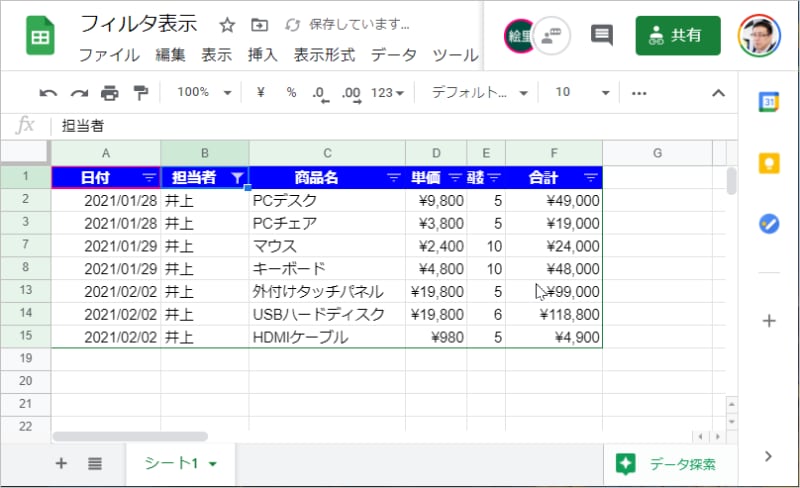
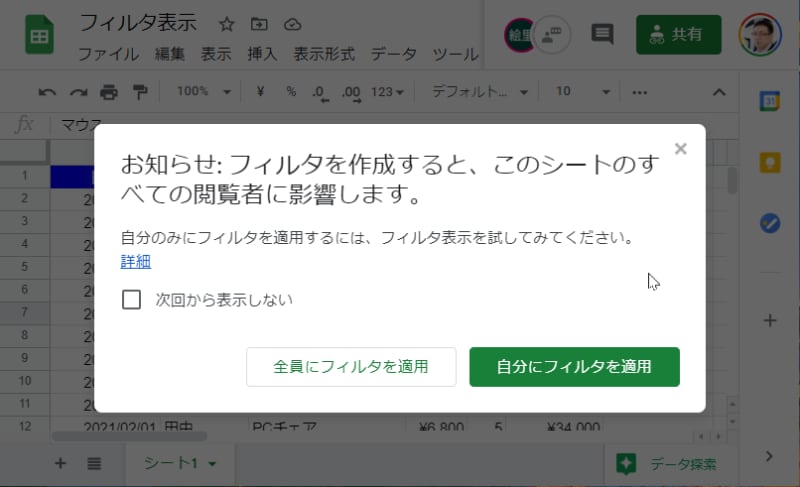
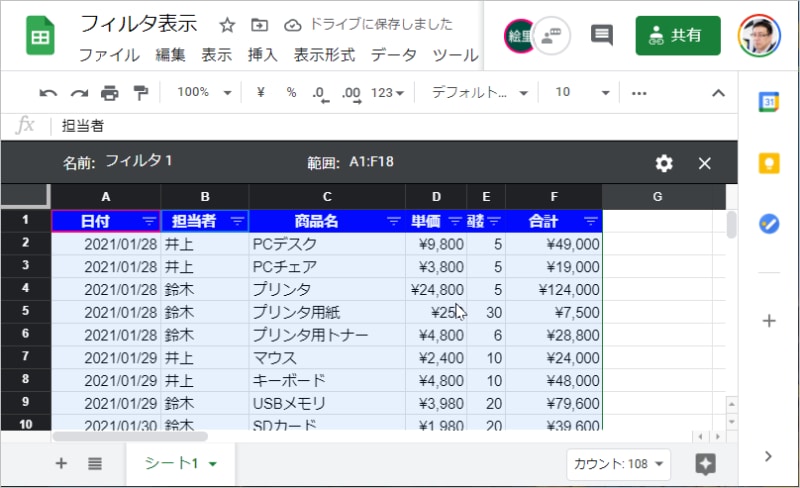
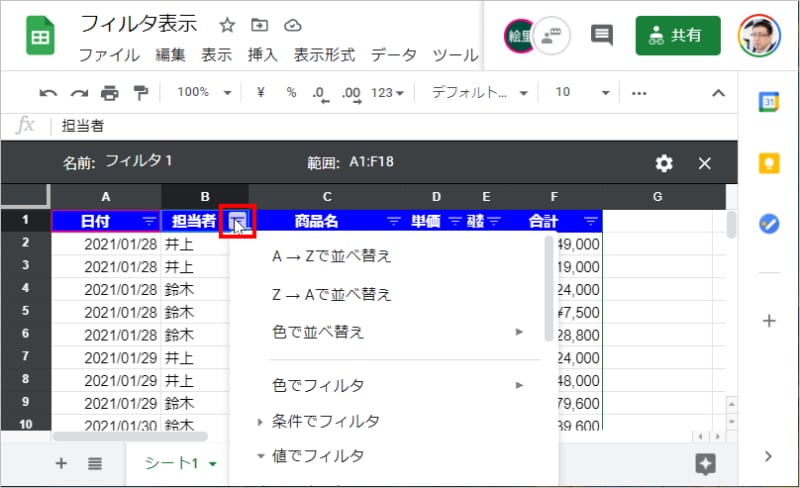
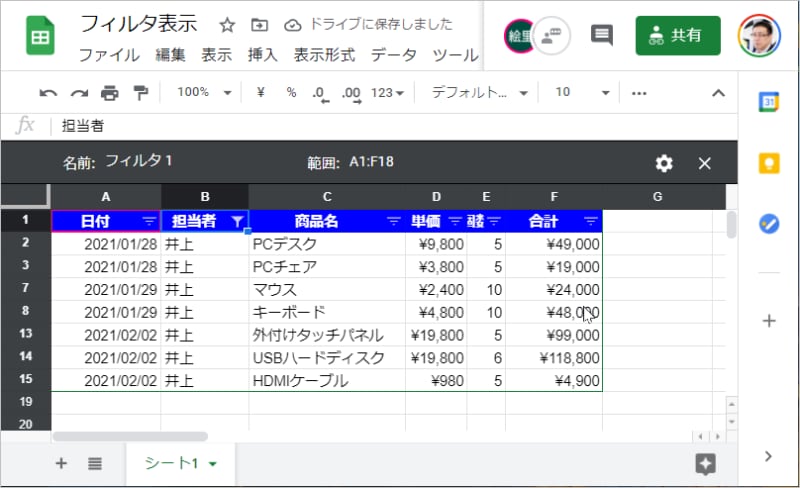
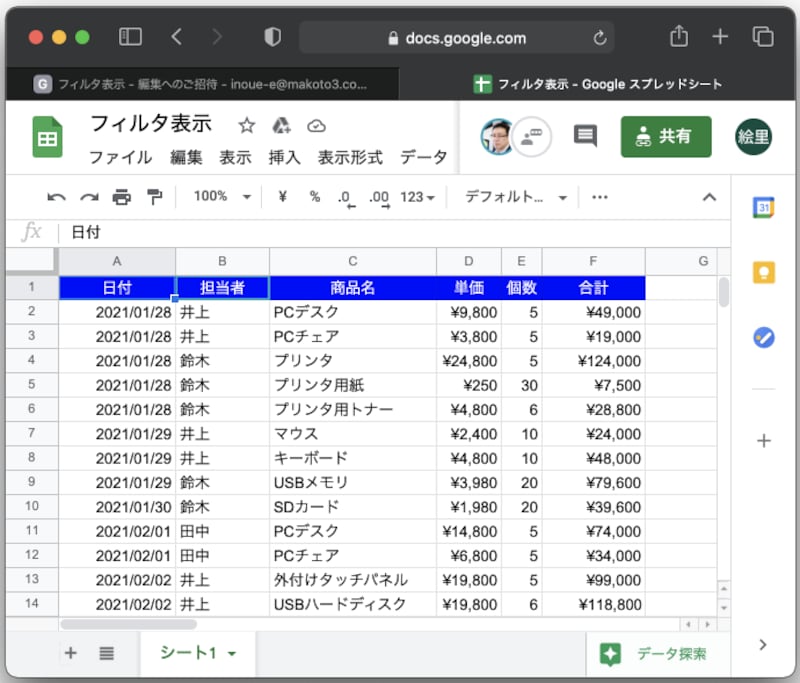
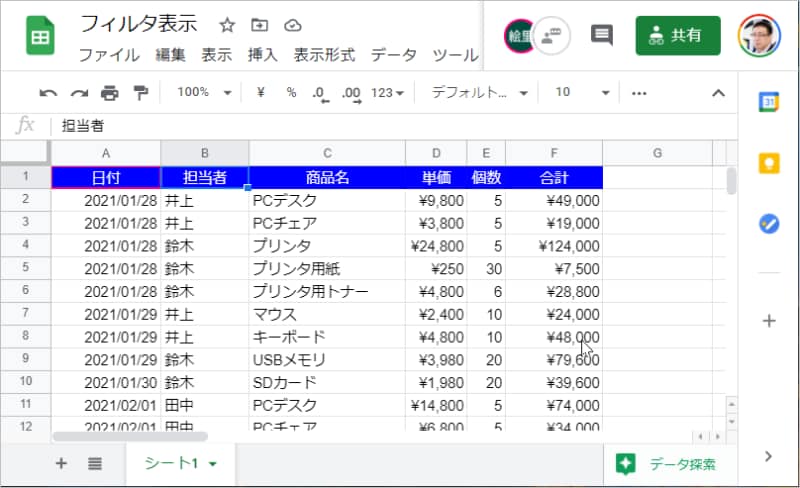
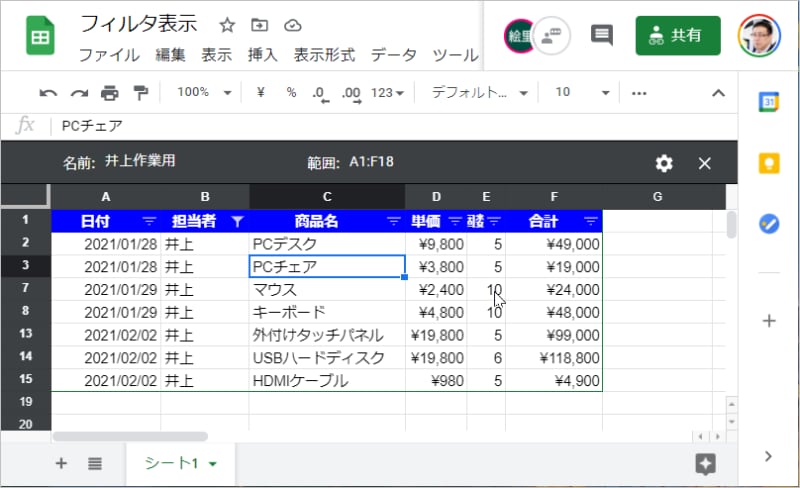
商品の仕入れをまとめた表です。フィルタ機能を使って「担当者」が「井上」のデータだけに絞り込みました。共有したシートでフィルタを作成するとき表示されるメッセージ1.表中にカーソルを置いたら、[データ]-[フィルタ表示]-[新しいフィルタ表示を作成]を選択します。2.行列番号が黒くなって表の見出しにフィルタのボタンが表示されます。これがフィルタ表示が有効になった状態です。3.あとは、通常のフィルタと同じ操作でデータを並べ替えたり絞り込んだりできます。ここでは、「担当者」のフィルタボタンをクリックしてメニューを開きます。4.メニューが表示されたら「井上」だけチェックしてそれ以外の担当者のチェックを外して[OK]をクリックします。5.「担当者」が「井上」のデータだけが絞り込まれました。6.[名前]ではフィルタ表示に名前を付けられます。ここでは「井上作業用」と付けました。鈴木さん側:表を共有している鈴木さん側の表示。フィルタが絞り込まれていません。つまり、井上さんの絞り込みが、鈴木さんには影響を及ぼしていません。逆に鈴木さんも、フィルタ表示を使って、井上さんには影響を与えることなくデータの並べ替えや絞り込みができます。▼1.[データ]-[フィルタ表示]-[なし]を選択します。2.フィルタ表示が解除されてもとに戻ります。1.[データ]の[フィルタ表示]を選択し、サブメニューからフィルタ表示を選択して有効にします。ここでは「井上作業用」を選択します。2.再び先ほど作成した「井上作業用」のフィルタ表示になります。3.[データ]-[フィルタ表示]-[フィルタ表示オプション]-[削除]を選択します。4.現在適用されているフィルタ表示が削除されて、表が元の状態に戻ります。この写真の記事を読む※記事内容は執筆時点のものです。最新の内容をご確認ください。※OSやアプリ、ソフトのバージョンによっては画面表示、操作方法が異なる可能性があります。


![1.表中にカーソルを置いたら、[データ]-[フィルタ表示]-[新しいフィルタ表示を作成]を選択します。](https://imgcp.aacdn.jp/img-a/1200/auto/aa/gm/article/4/8/6/8/1/7/202102022020/800__3-001.PNG)
![4.メニューが表示されたら「井上」だけチェックしてそれ以外の担当者のチェックを外して[OK]をクリックします。](https://imgcp.aacdn.jp/img-a/1200/auto/aa/gm/article/4/8/6/8/1/7/202102022141/800__3-004.PNG)
![6.[名前]ではフィルタ表示に名前を付けられます。ここでは「井上作業用」と付けました。](https://imgcp.aacdn.jp/img-a/1200/auto/aa/gm/article/4/8/6/8/1/7/202102022142/800__3-006.PNG)
![▼1.[データ]-[フィルタ表示]-[なし]を選択します。](https://imgcp.aacdn.jp/img-a/1200/auto/aa/gm/article/4/8/6/8/1/7/202102022143/800__4-001.PNG)
![1.[データ]の[フィルタ表示]を選択し、サブメニューからフィルタ表示を選択して有効にします。ここでは「井上作業用」を選択します。](https://imgcp.aacdn.jp/img-a/1200/auto/aa/gm/article/4/8/6/8/1/7/202102022144/800__4-003.PNG)
![3.[データ]-[フィルタ表示]-[フィルタ表示オプション]-[削除]を選択します。](https://imgcp.aacdn.jp/img-a/1200/auto/aa/gm/article/4/8/6/8/1/7/202102022145/800__4-005.PNG)
![1.表中にカーソルを置いたら、[データ]-[フィルタ表示]-[新しいフィルタ表示を作成]を選択します。](https://imgcp.aacdn.jp/img-a/800/auto/aa/gm/article/4/8/6/8/1/7/202102022020/800__3-001.PNG)
![4.メニューが表示されたら「井上」だけチェックしてそれ以外の担当者のチェックを外して[OK]をクリックします。](https://imgcp.aacdn.jp/img-a/800/auto/aa/gm/article/4/8/6/8/1/7/202102022141/800__3-004.PNG)
![6.[名前]ではフィルタ表示に名前を付けられます。ここでは「井上作業用」と付けました。](https://imgcp.aacdn.jp/img-a/800/auto/aa/gm/article/4/8/6/8/1/7/202102022142/800__3-006.PNG)
![▼1.[データ]-[フィルタ表示]-[なし]を選択します。](https://imgcp.aacdn.jp/img-a/800/auto/aa/gm/article/4/8/6/8/1/7/202102022143/800__4-001.PNG)
![1.[データ]の[フィルタ表示]を選択し、サブメニューからフィルタ表示を選択して有効にします。ここでは「井上作業用」を選択します。](https://imgcp.aacdn.jp/img-a/800/auto/aa/gm/article/4/8/6/8/1/7/202102022144/800__4-003.PNG)
![3.[データ]-[フィルタ表示]-[フィルタ表示オプション]-[削除]を選択します。](https://imgcp.aacdn.jp/img-a/800/auto/aa/gm/article/4/8/6/8/1/7/202102022145/800__4-005.PNG)