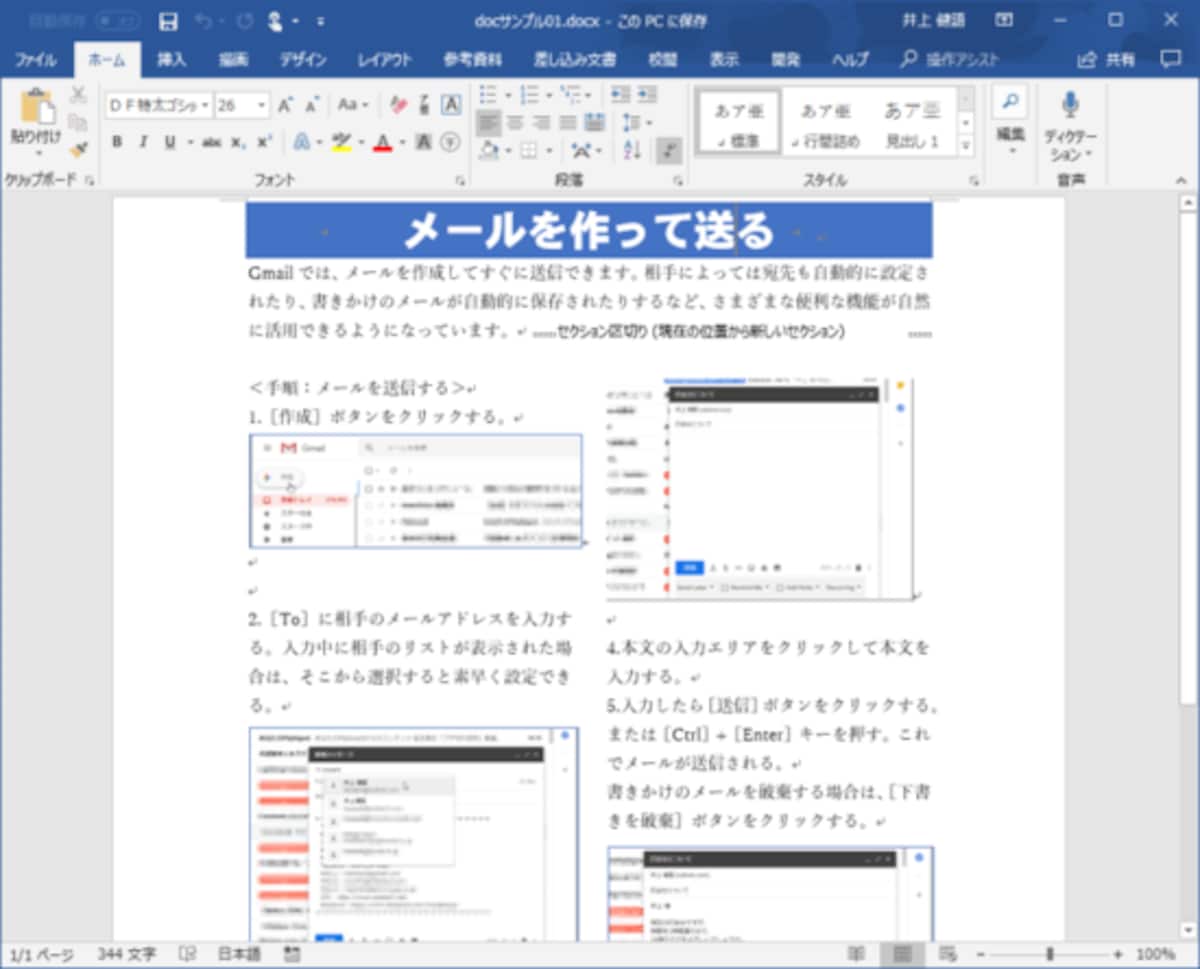
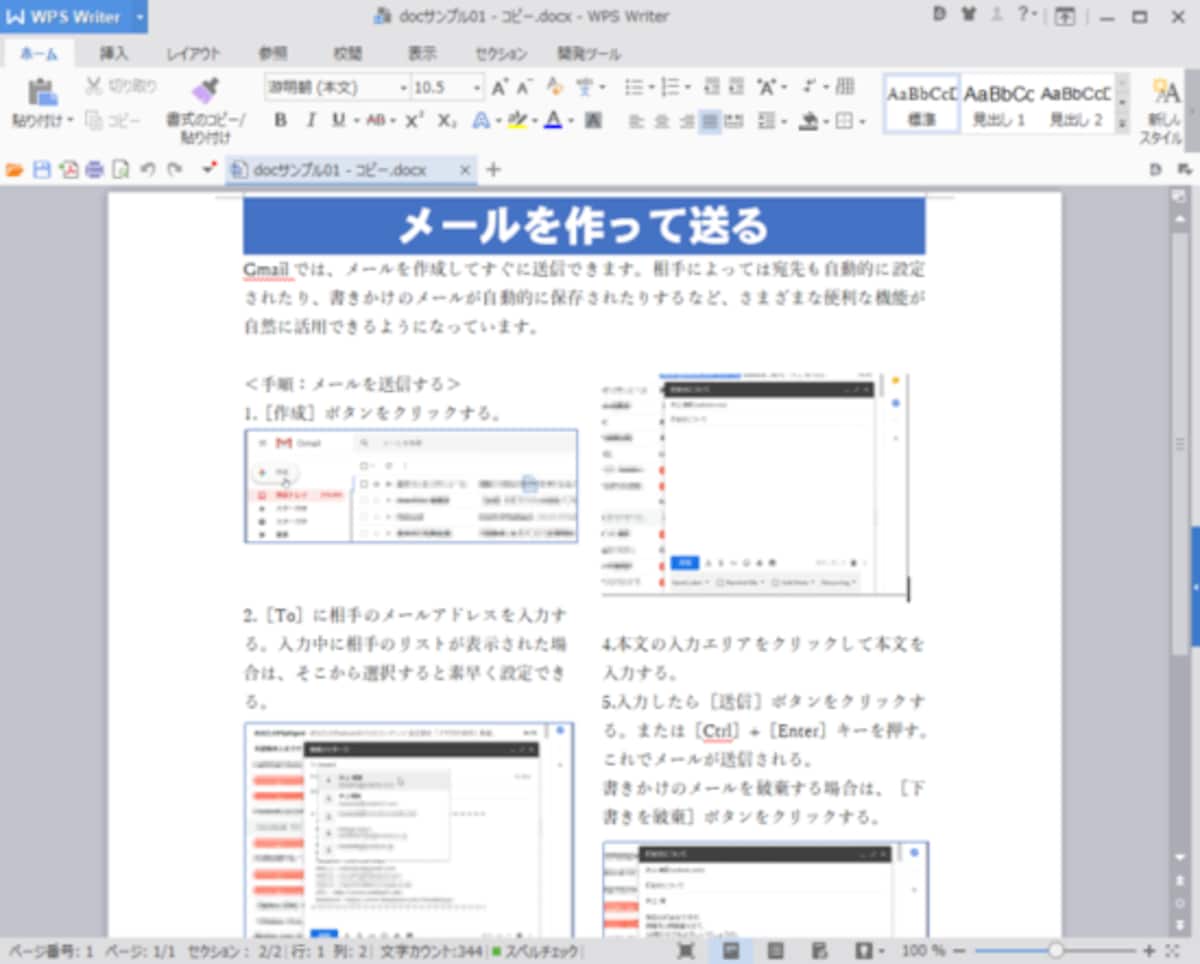
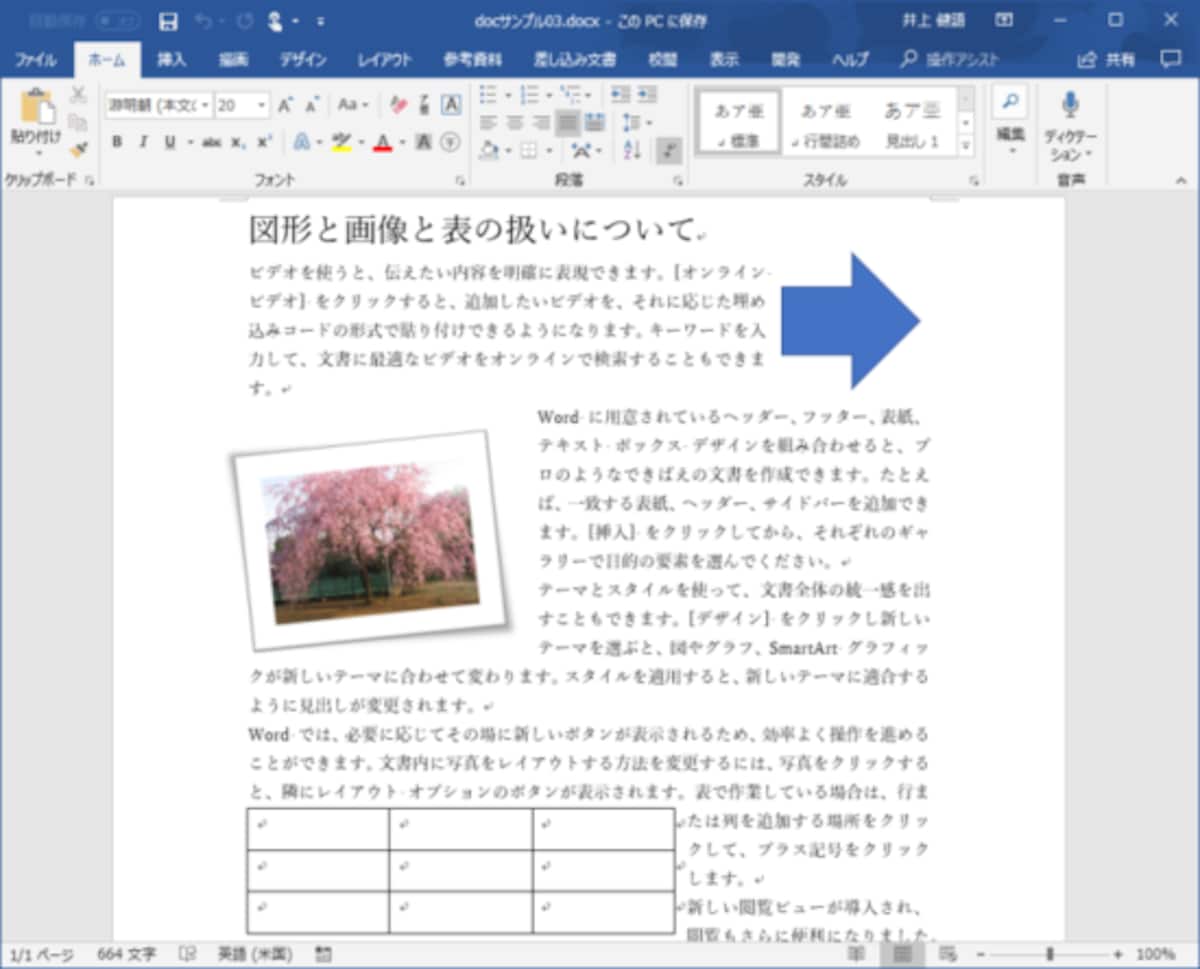
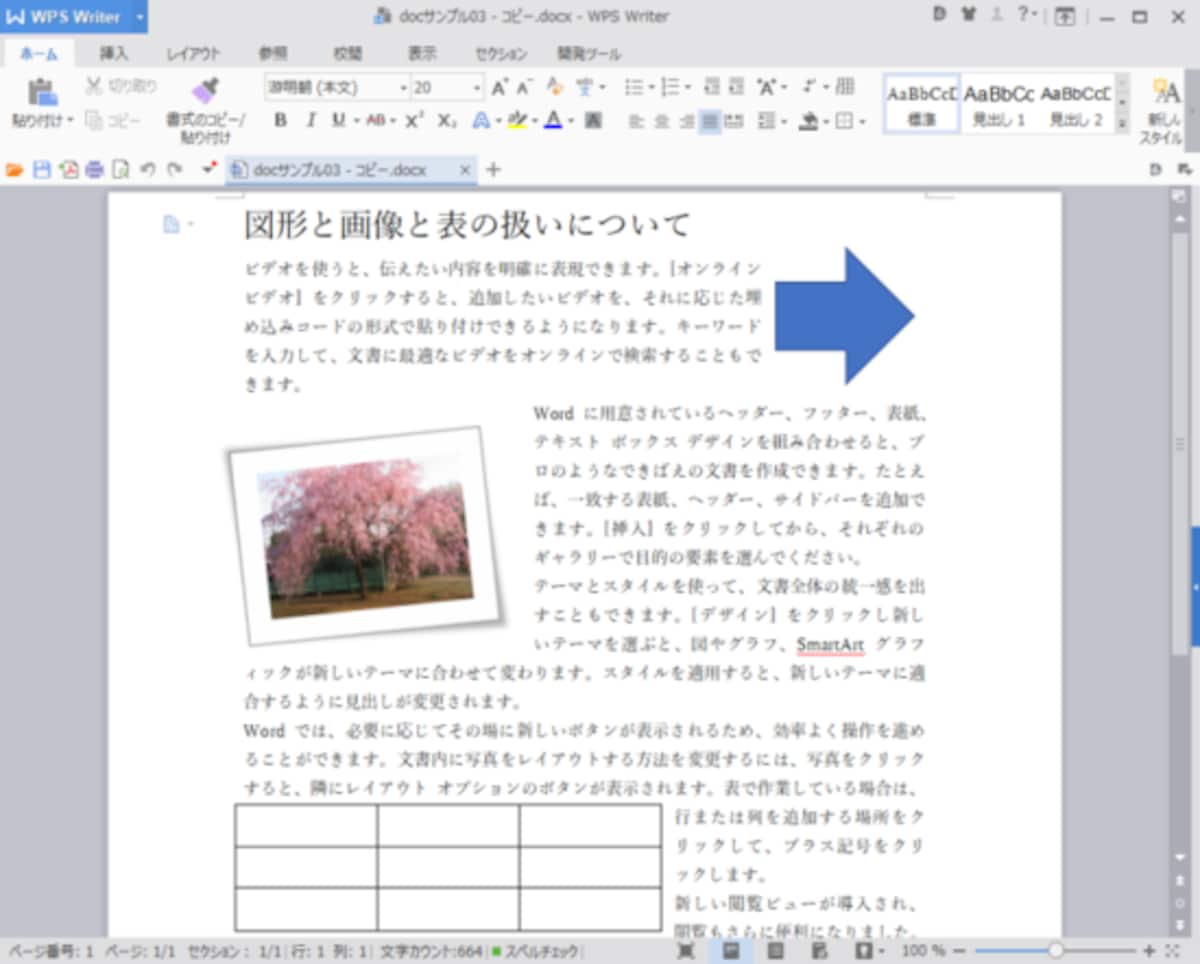
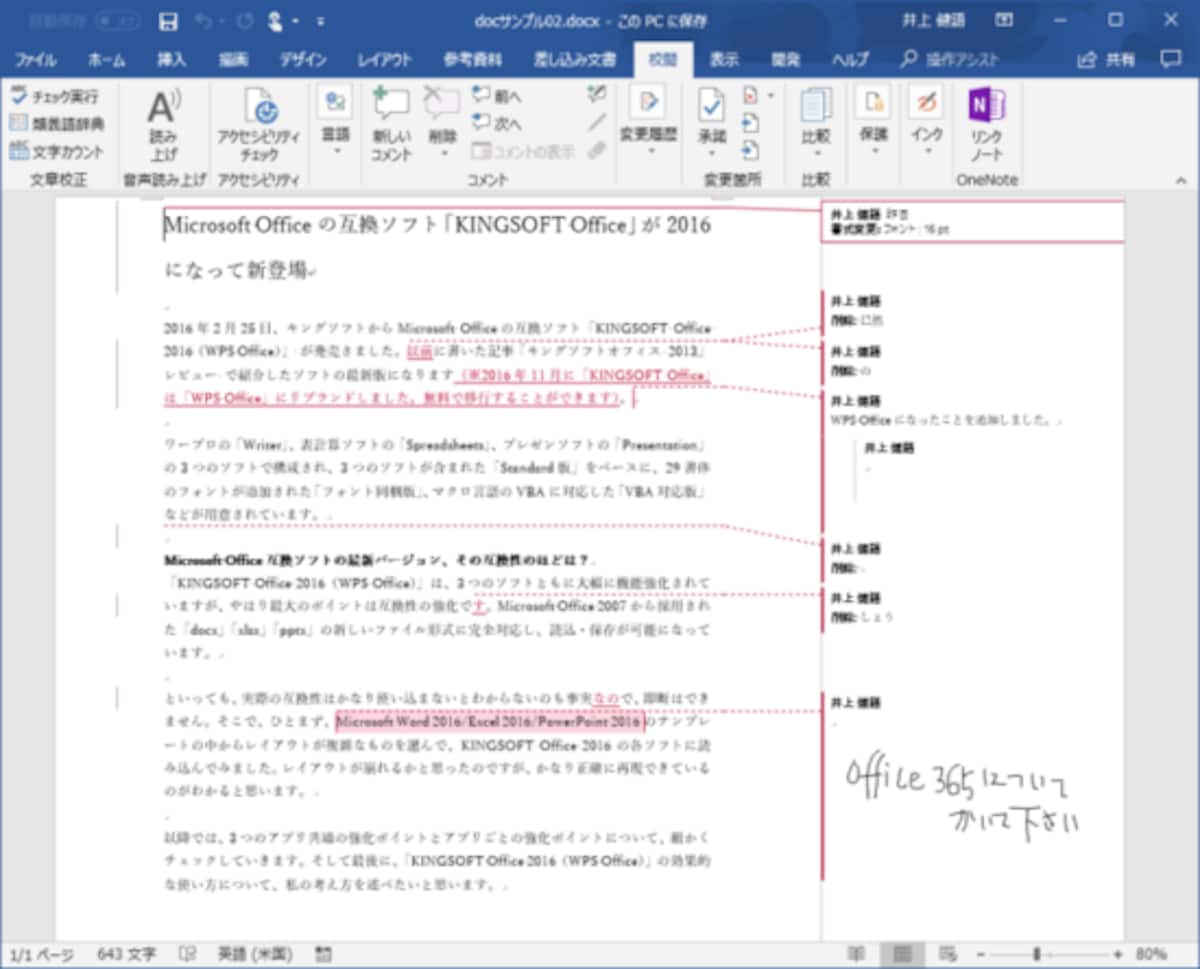
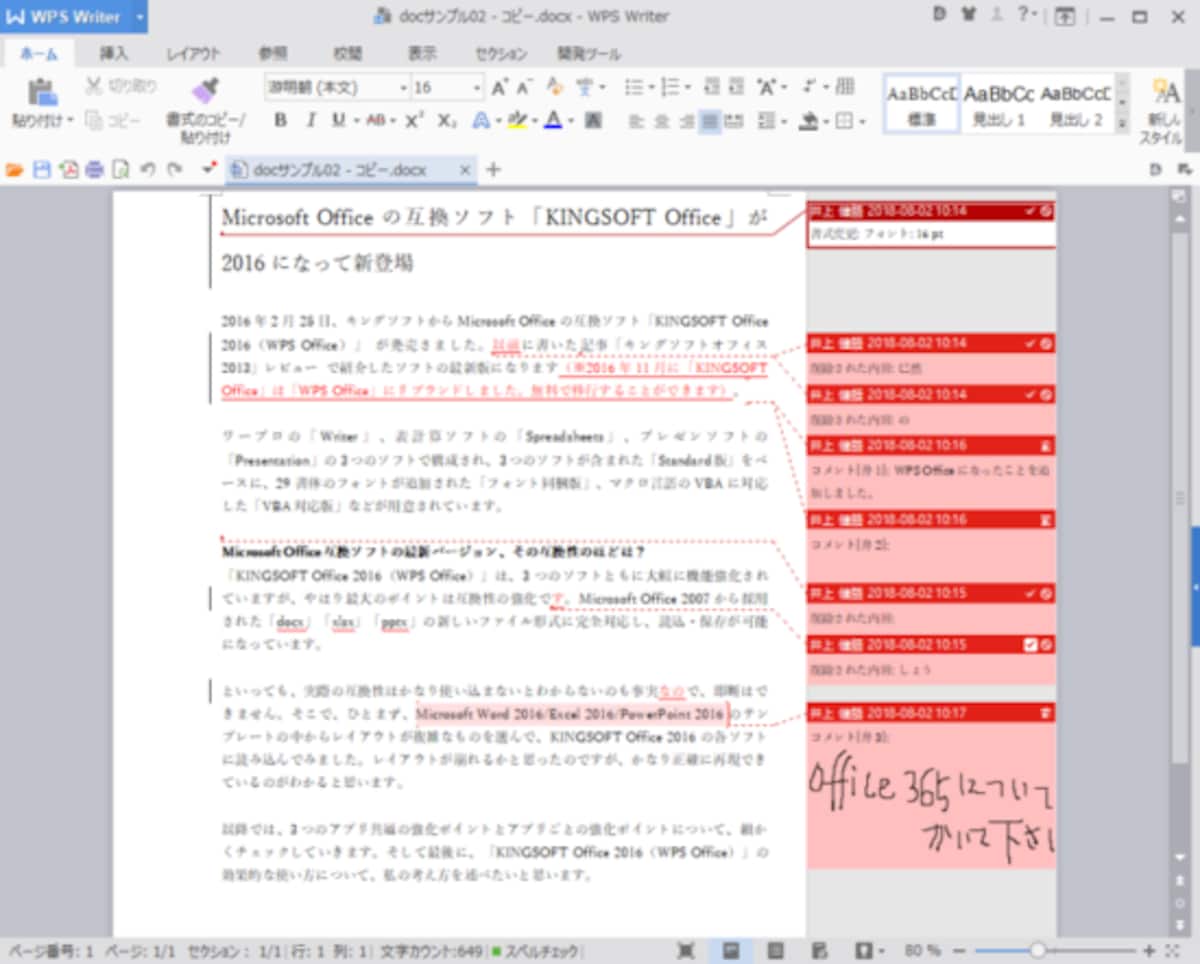
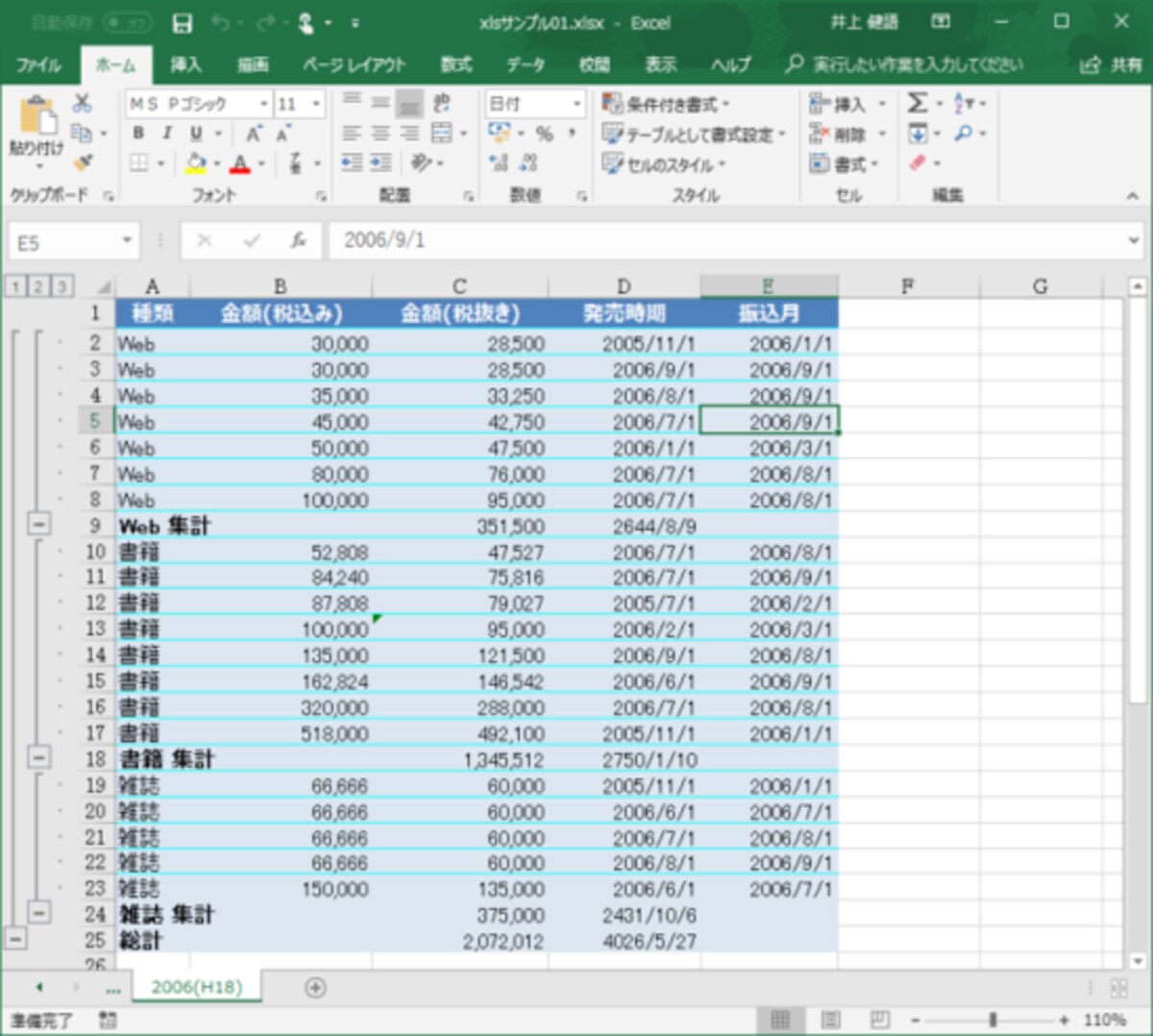
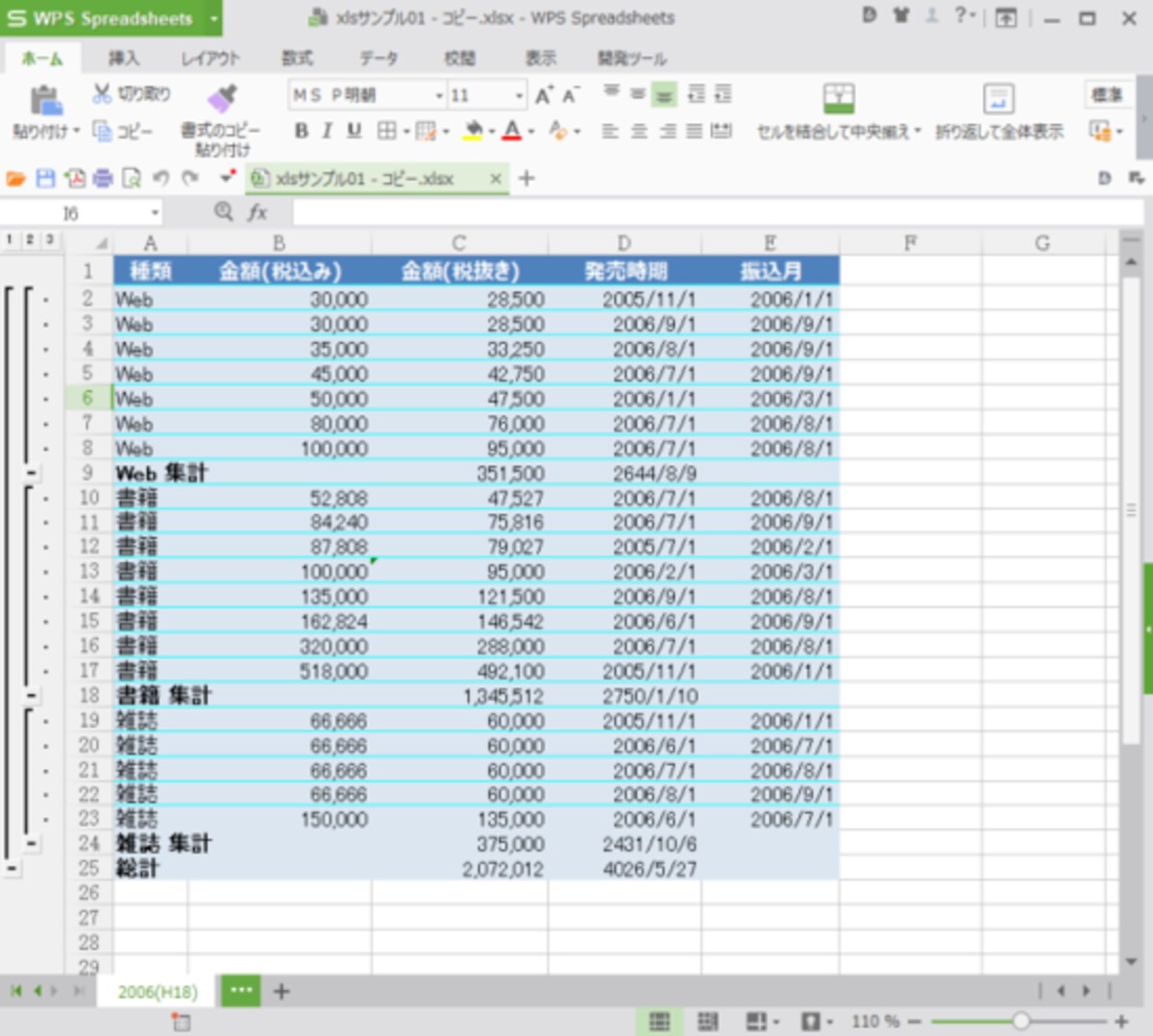
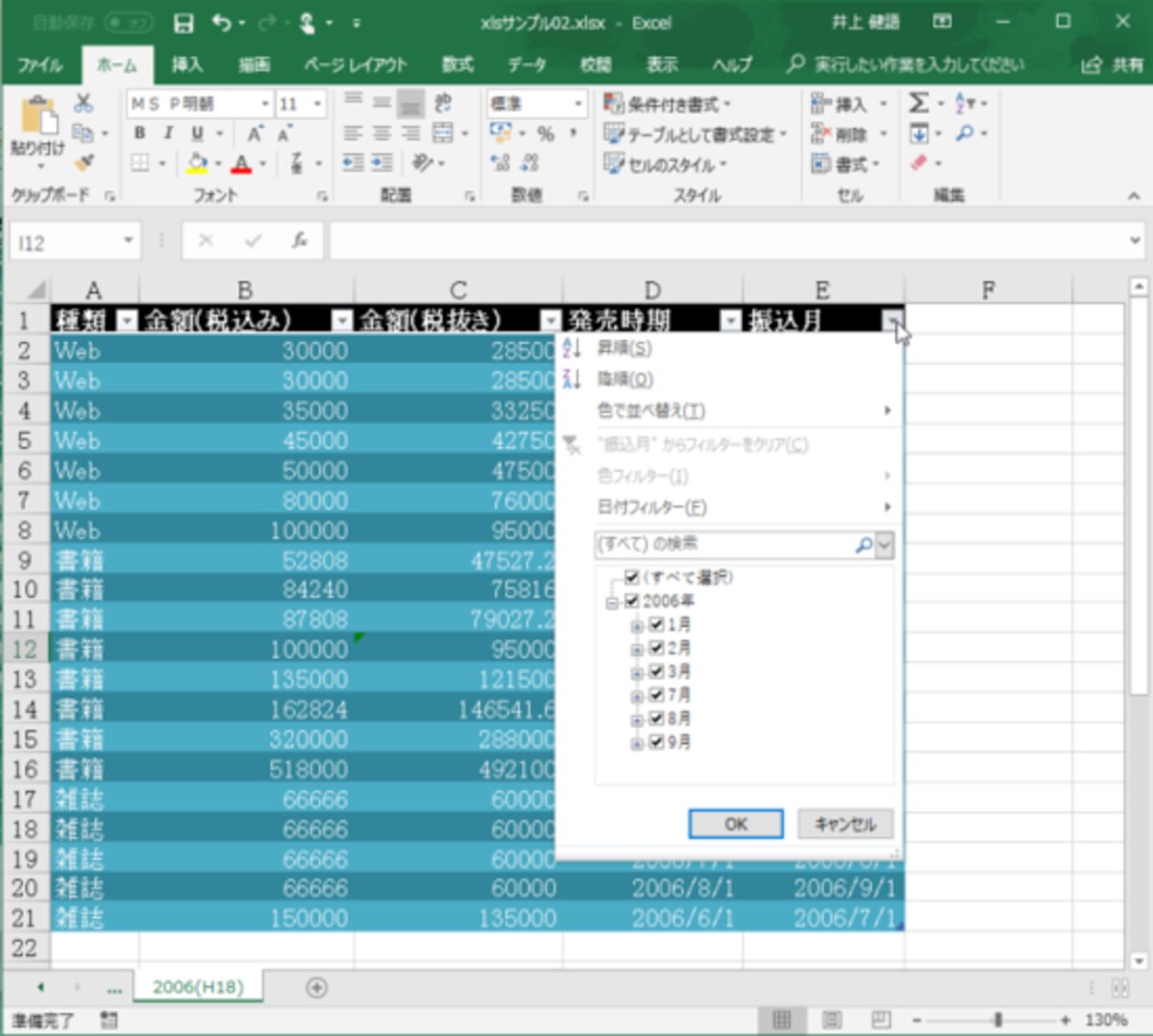
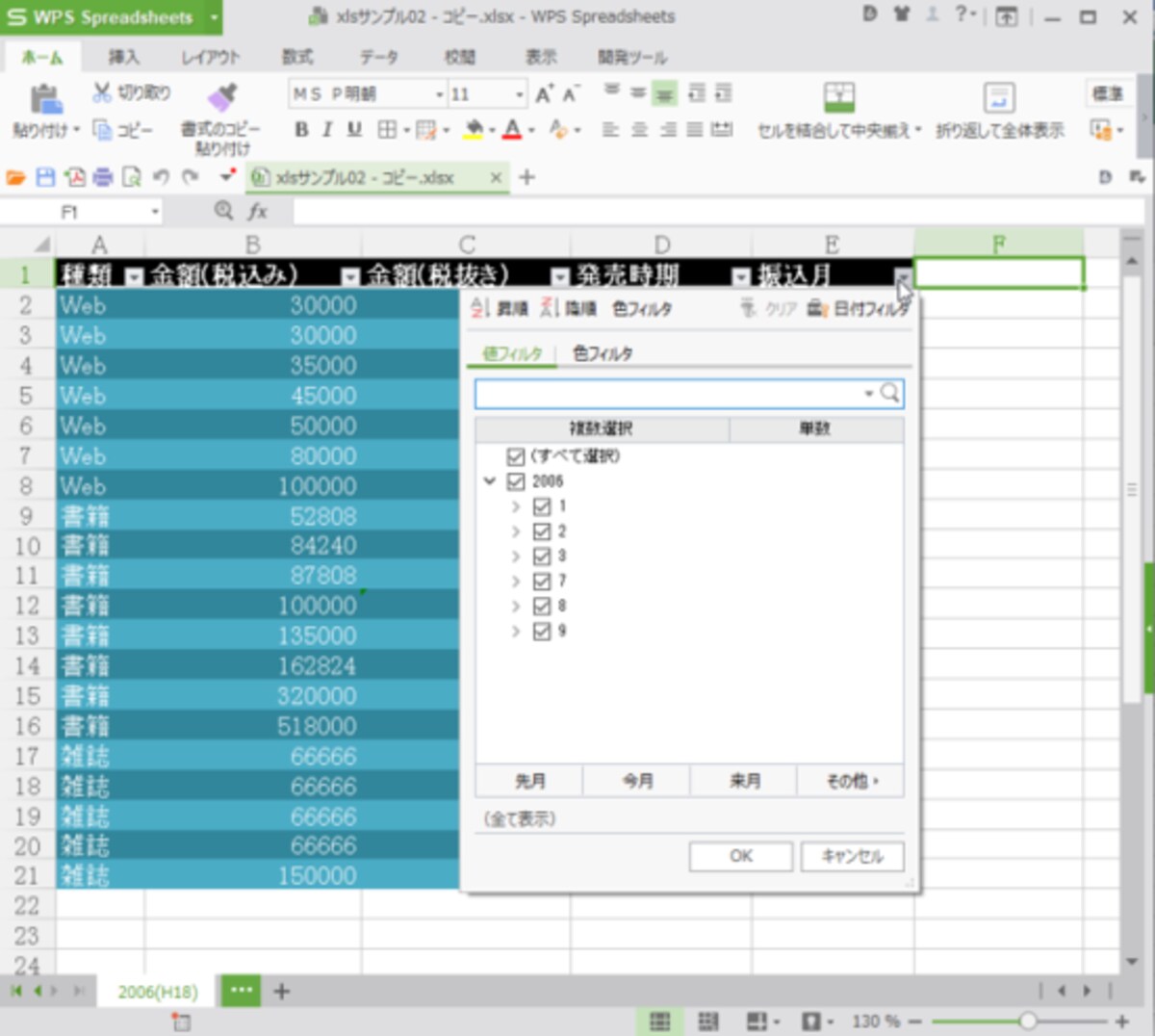
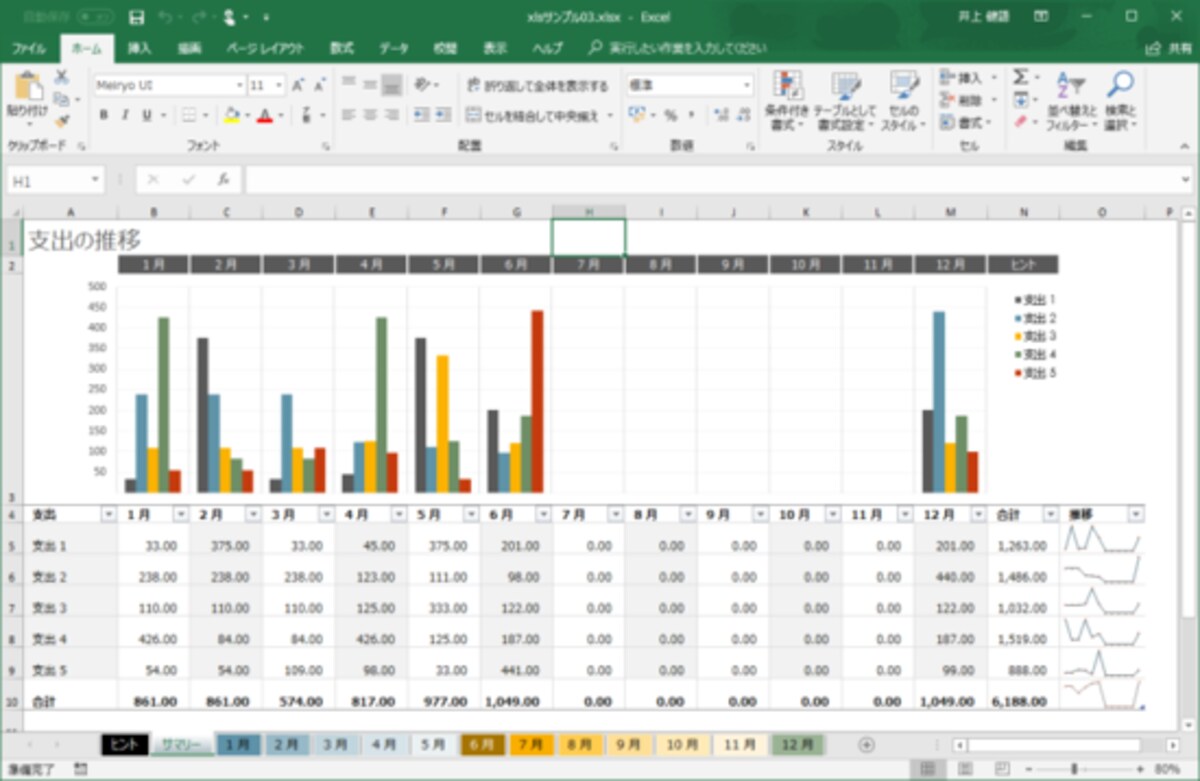
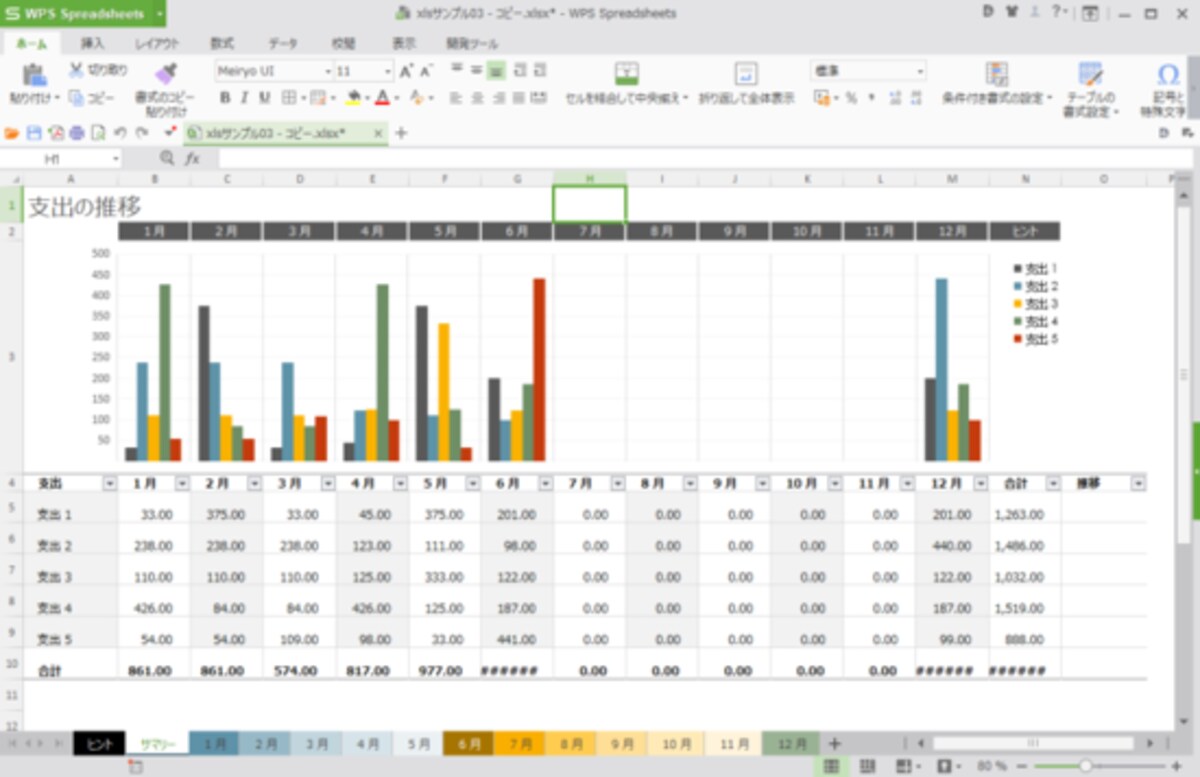
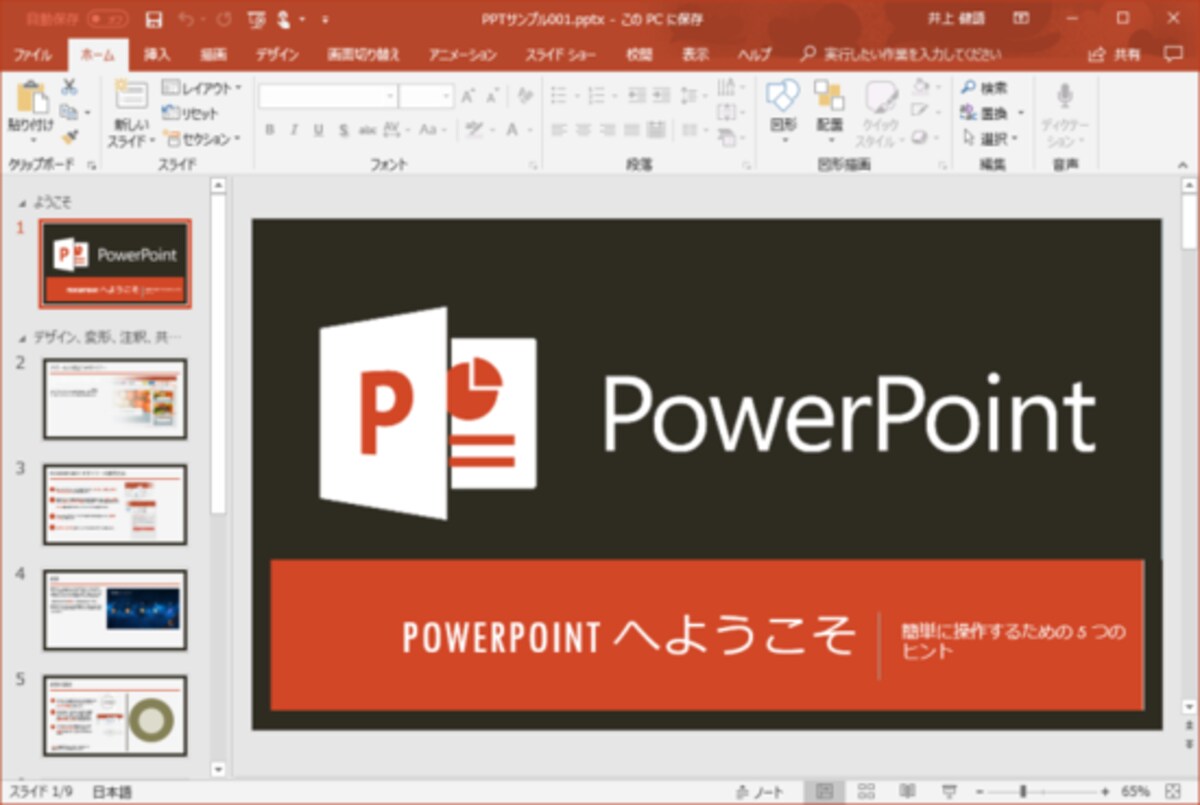
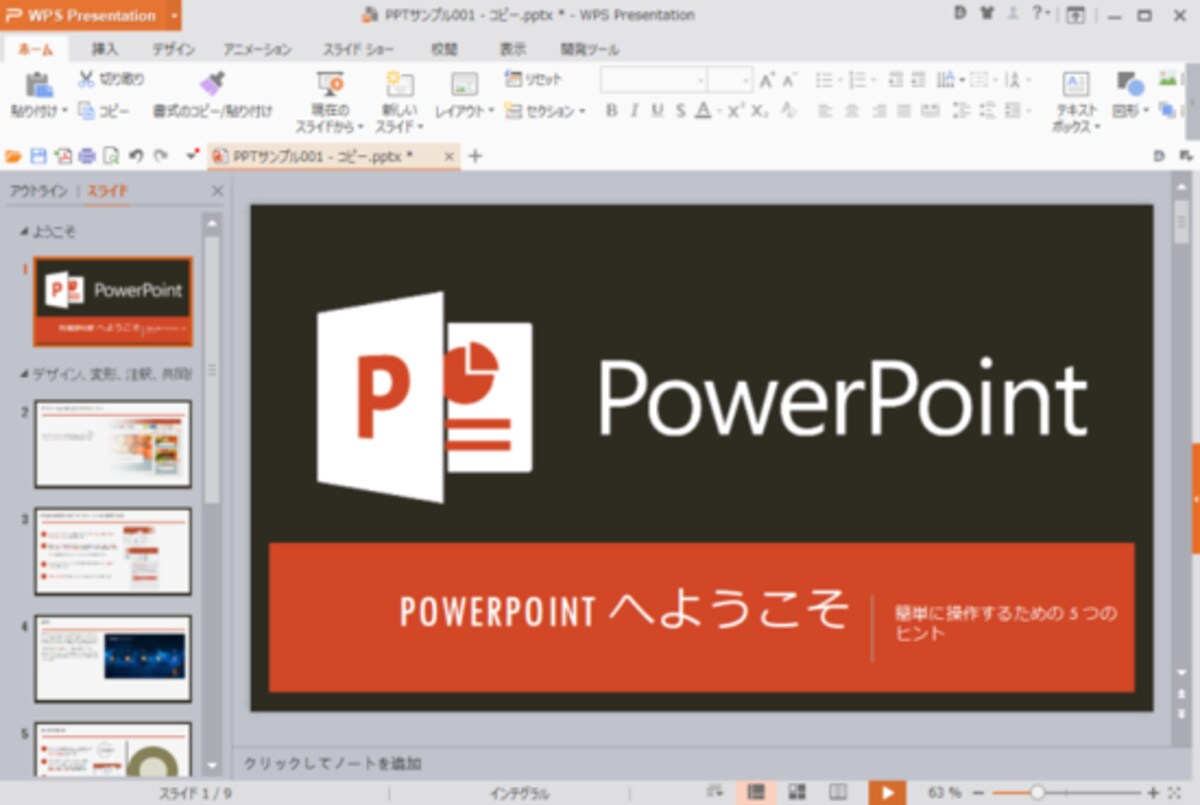
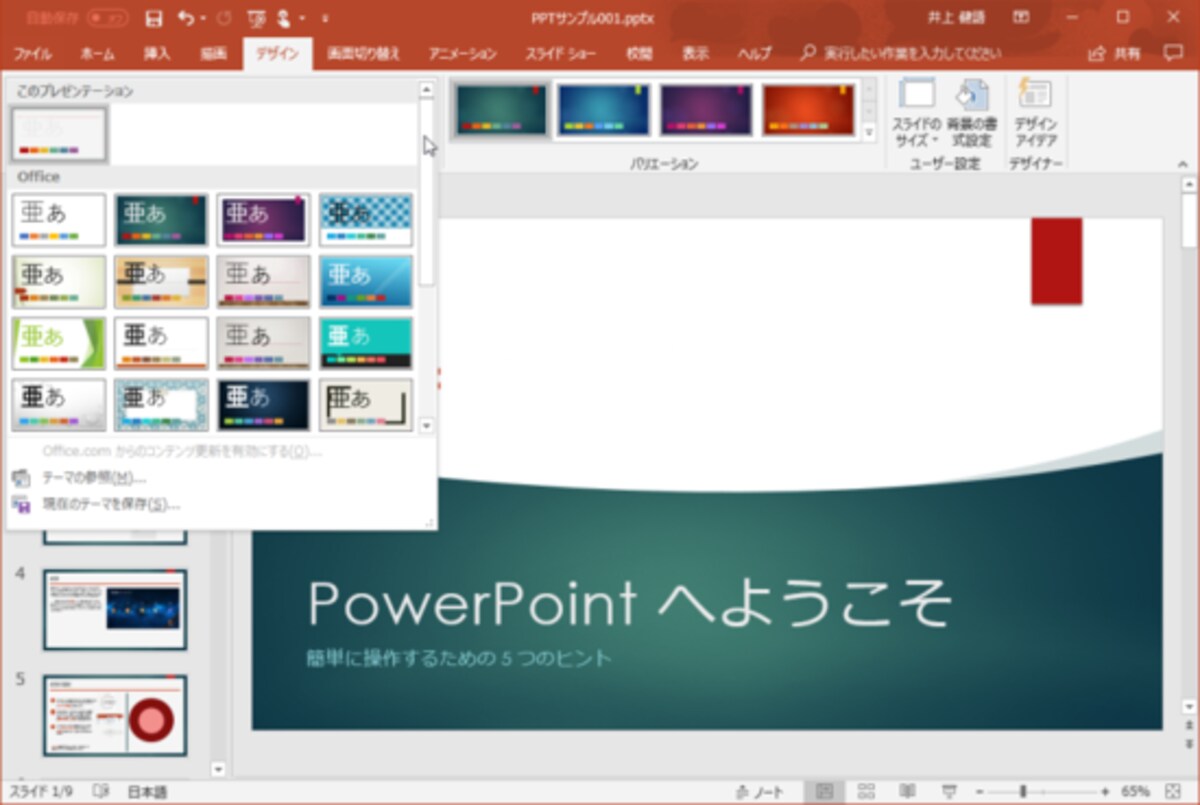
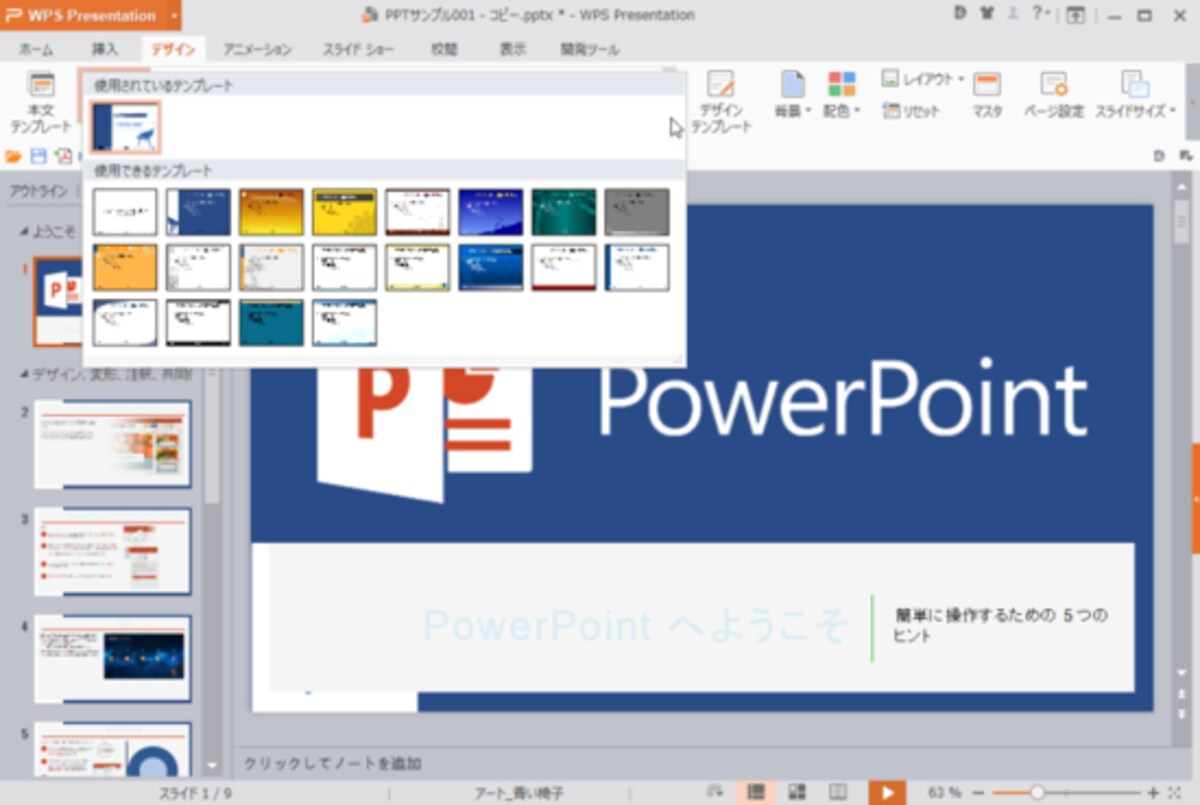
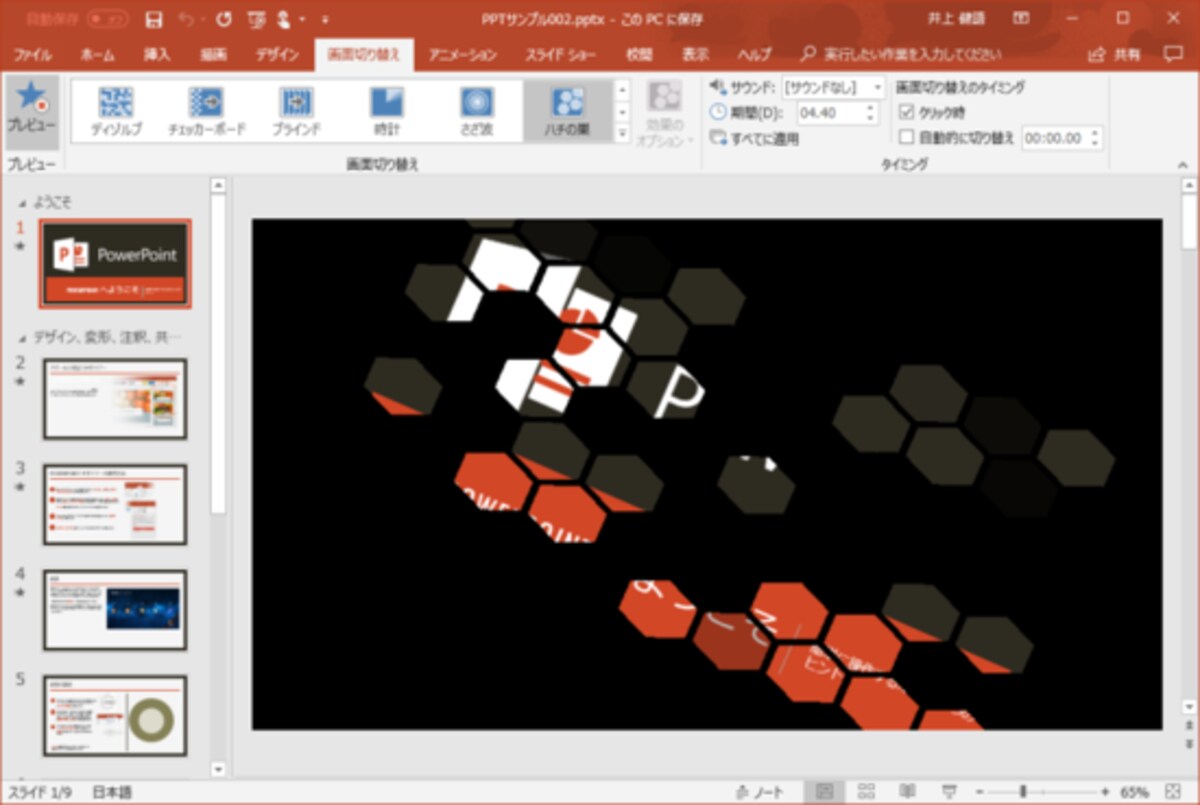
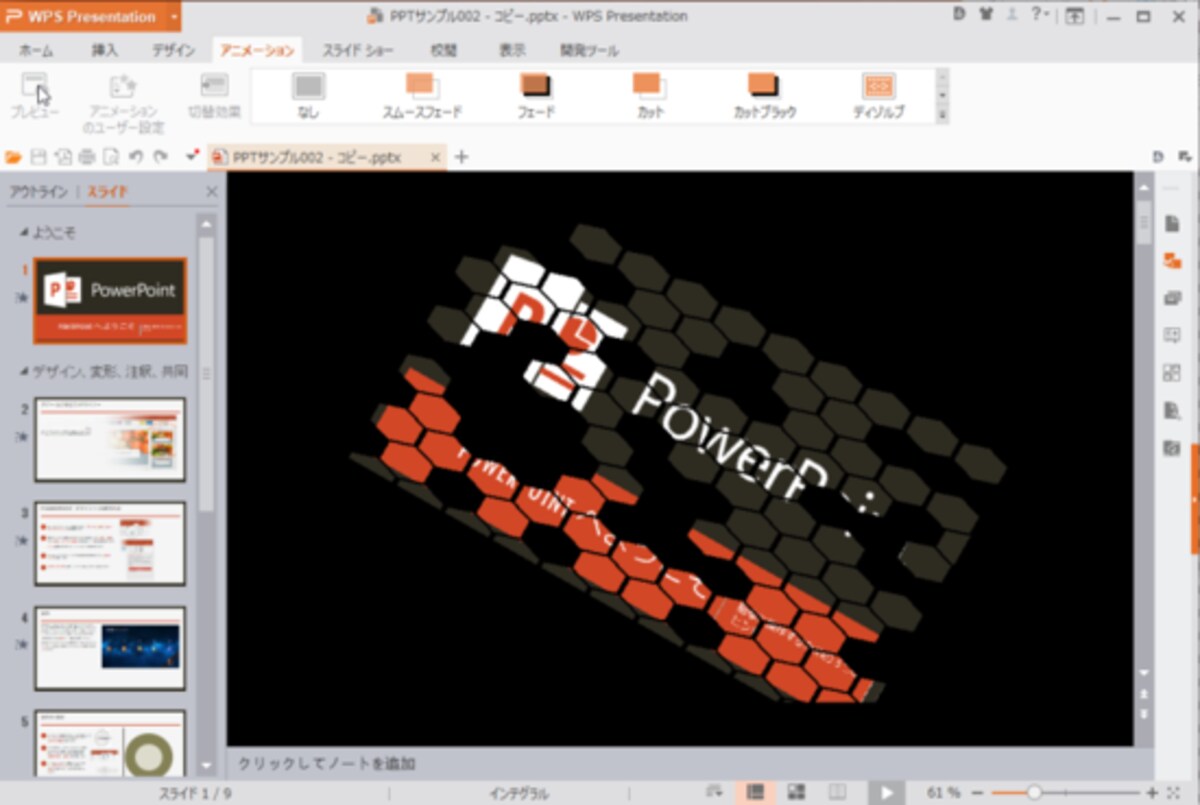
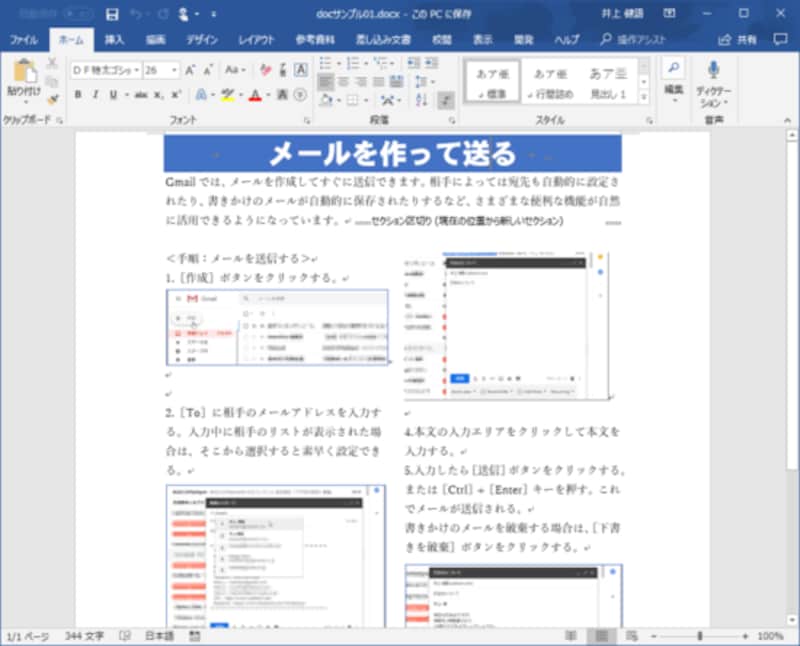
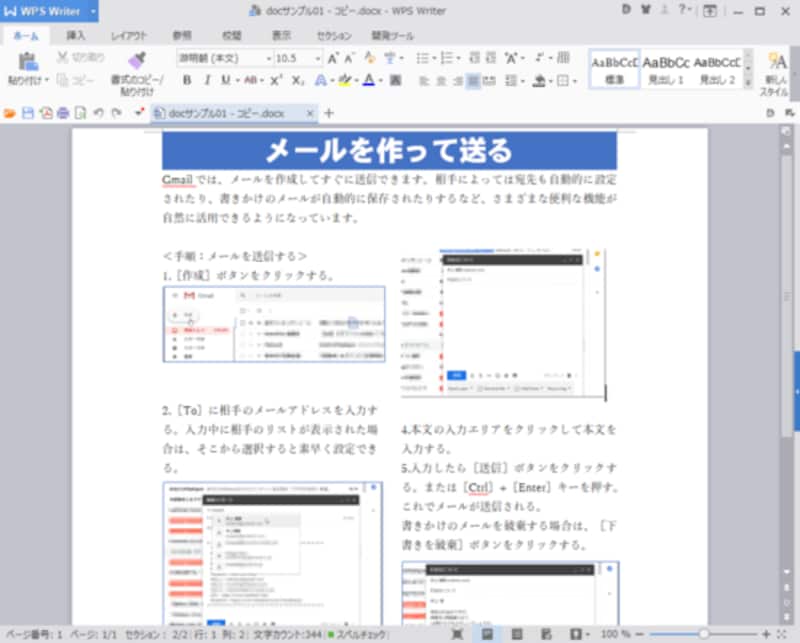
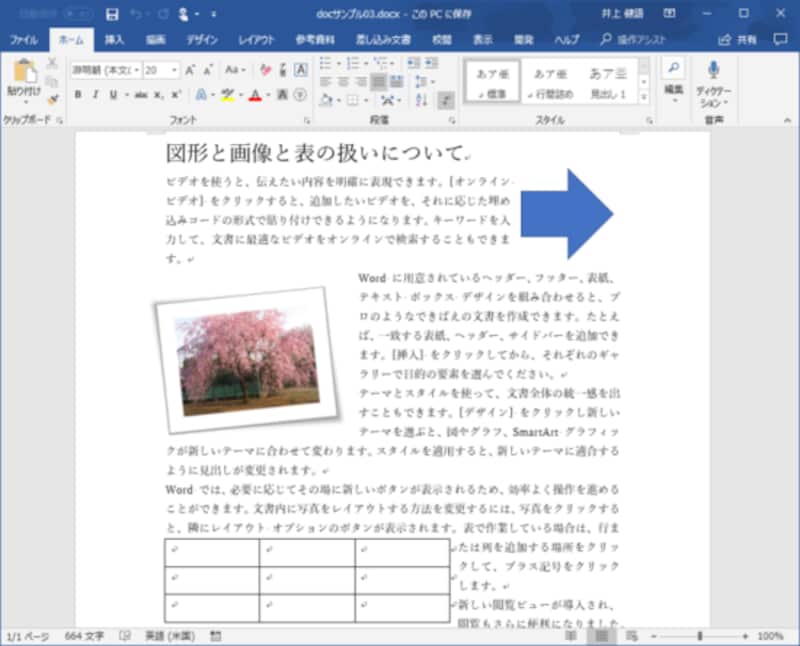
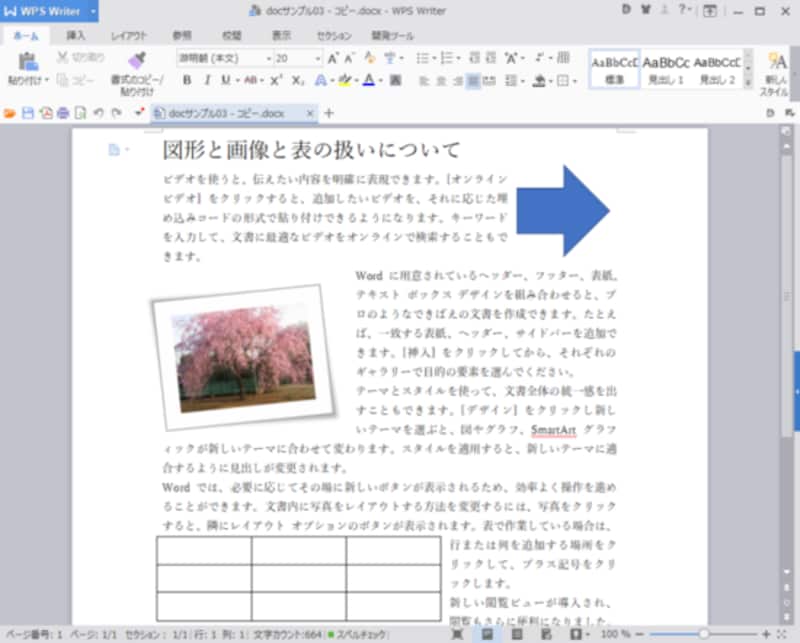
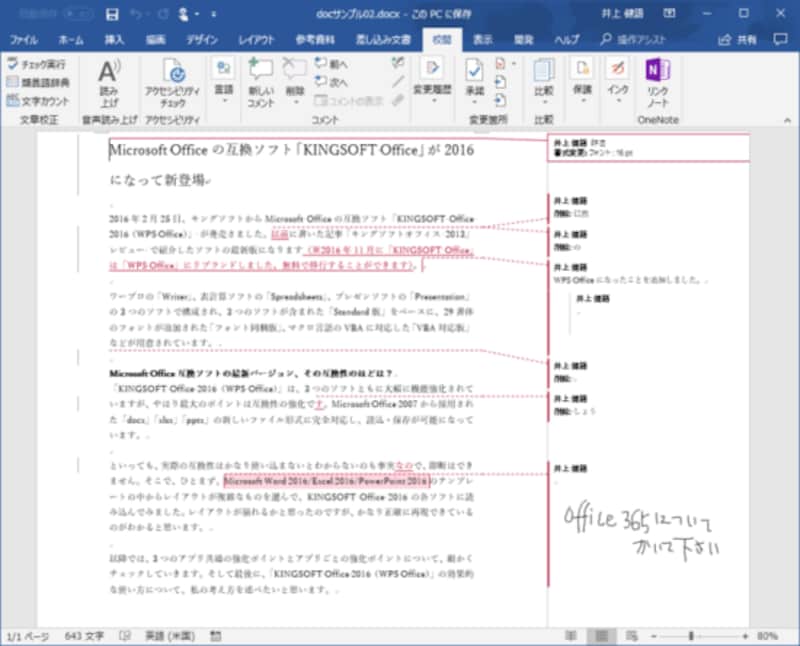
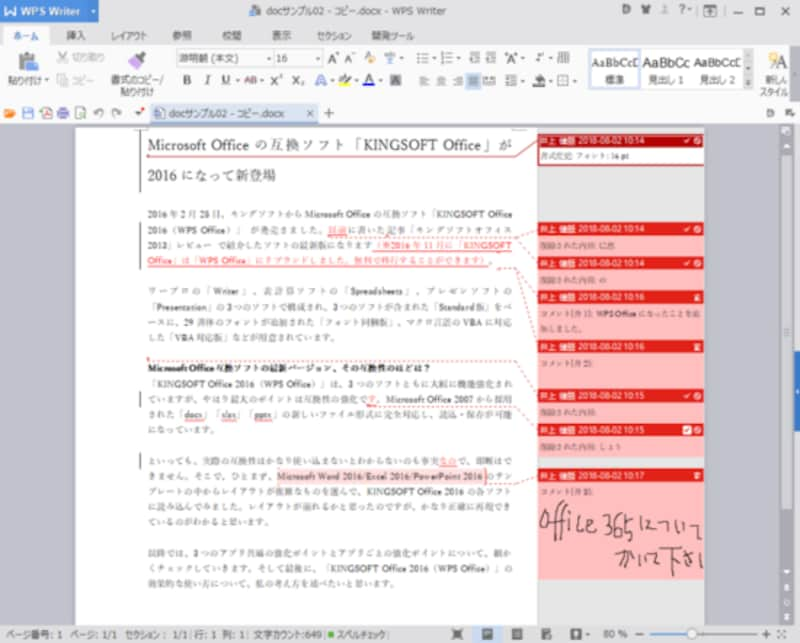
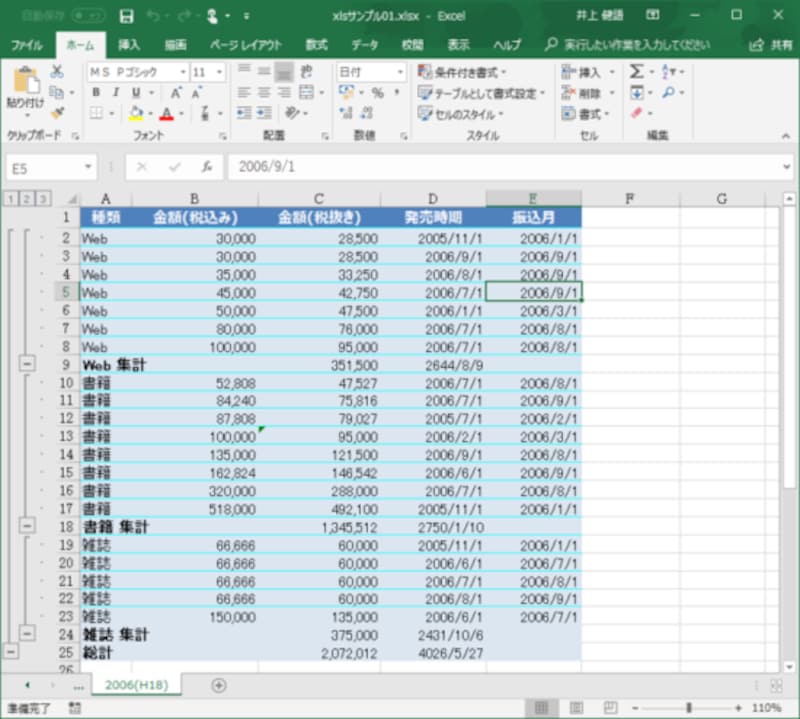
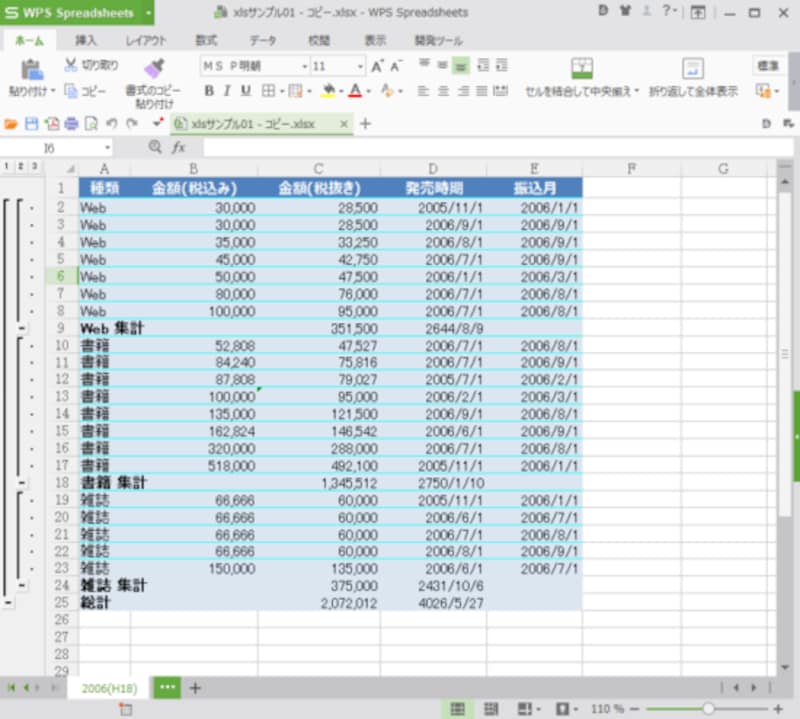
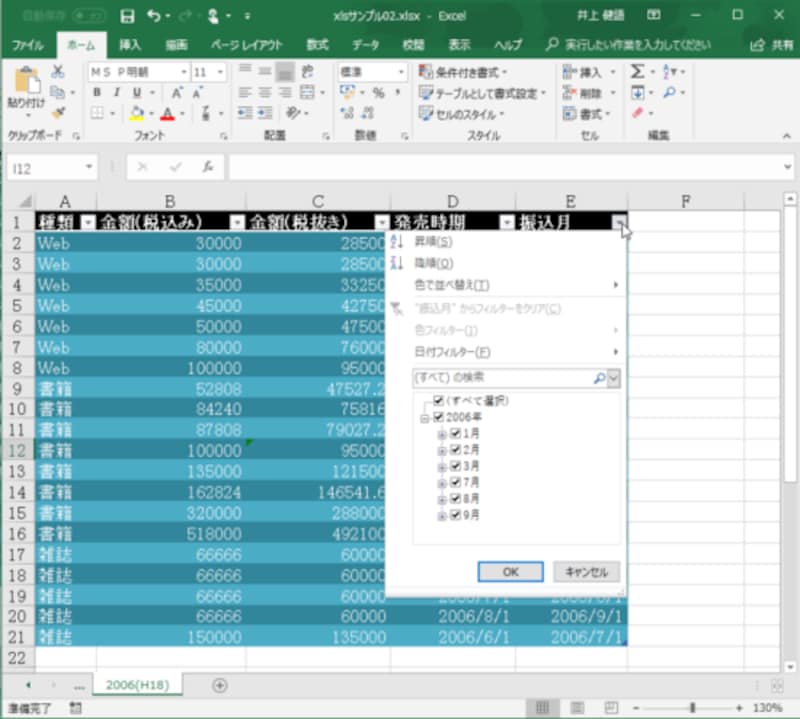
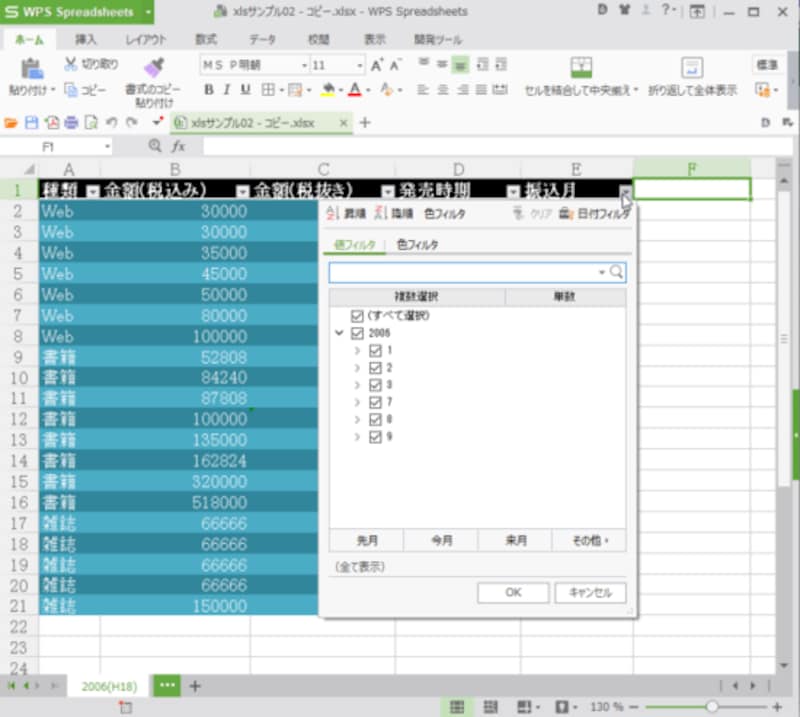
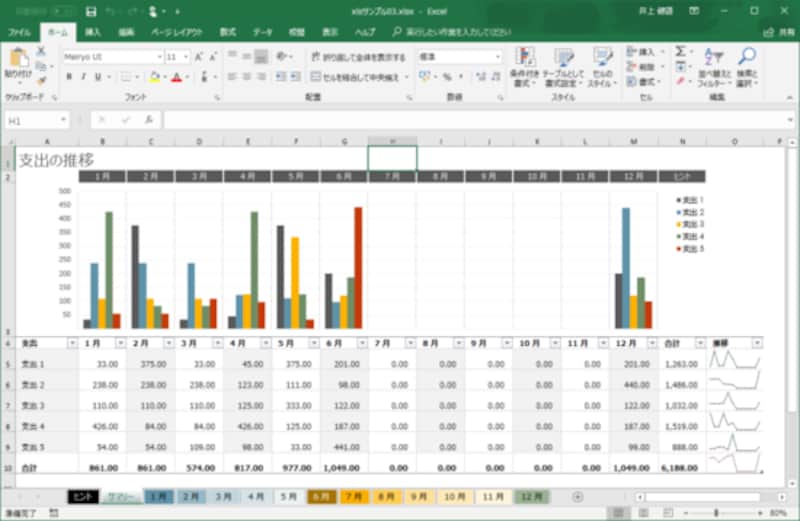
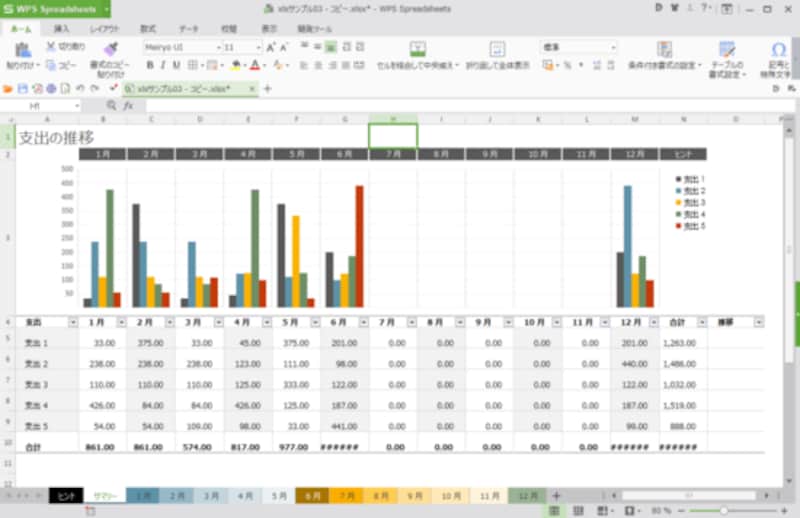
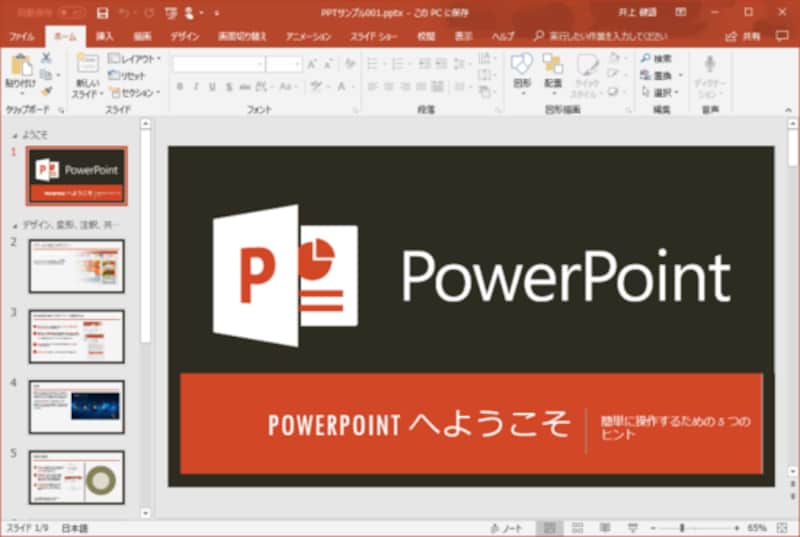
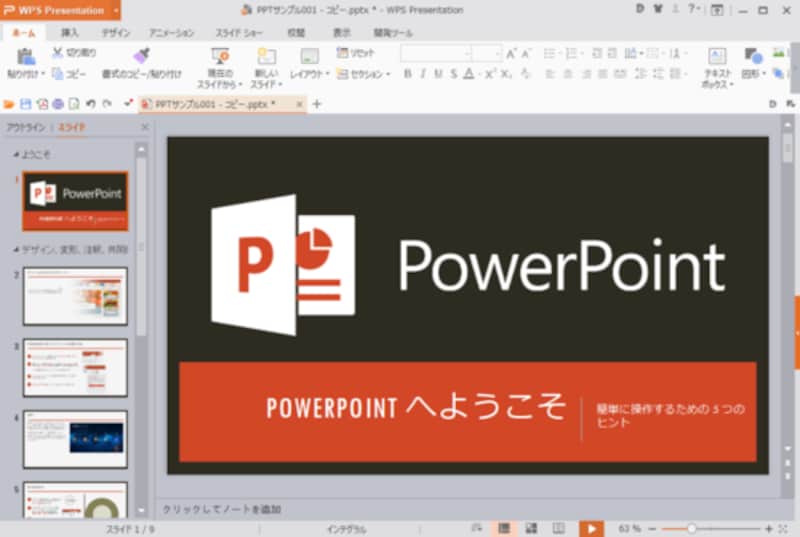
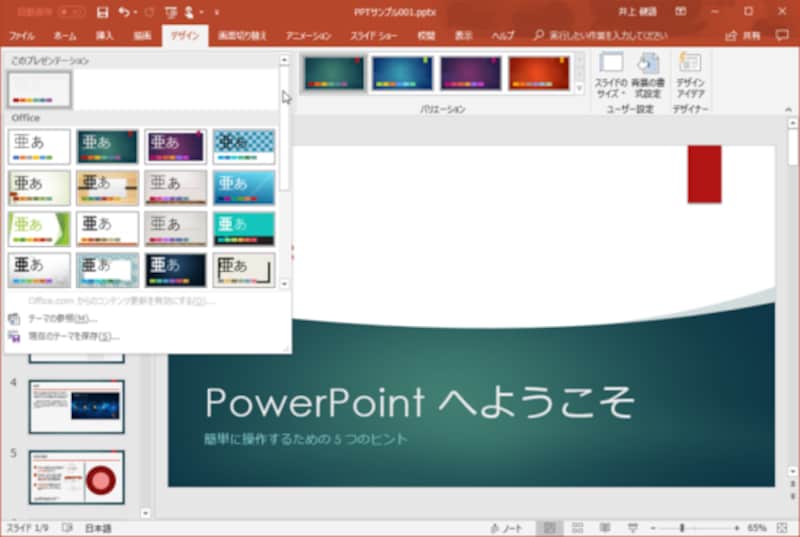
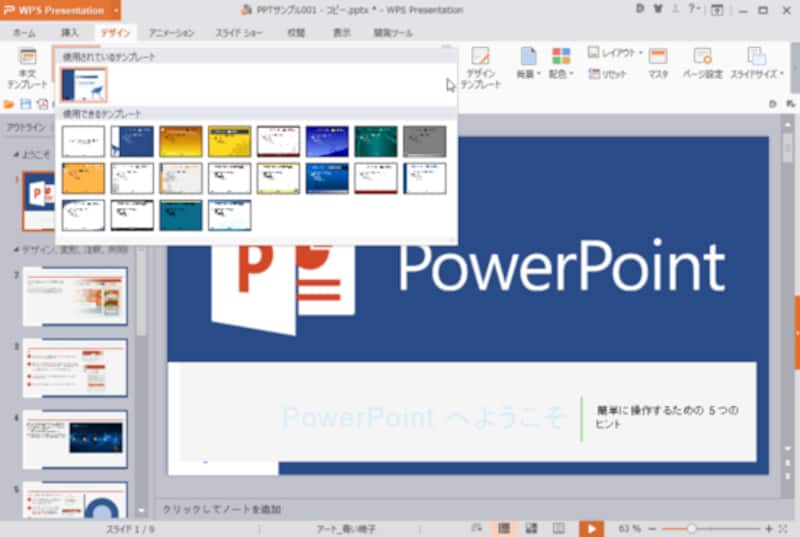
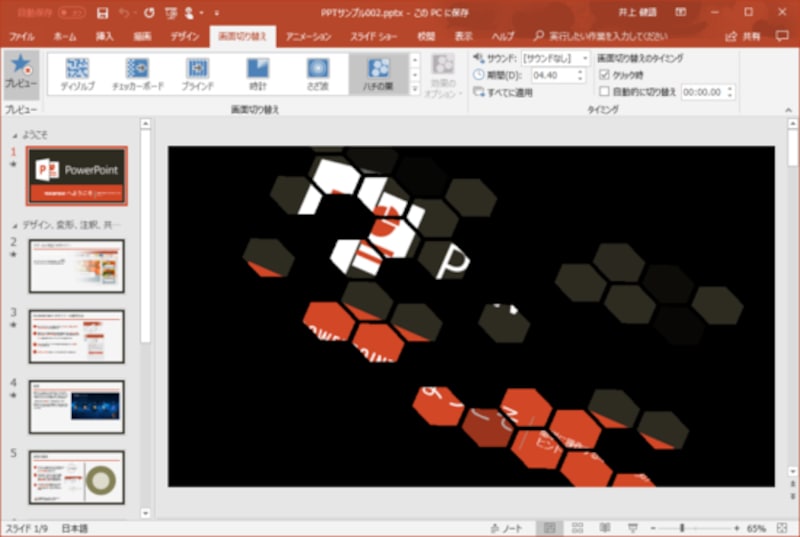
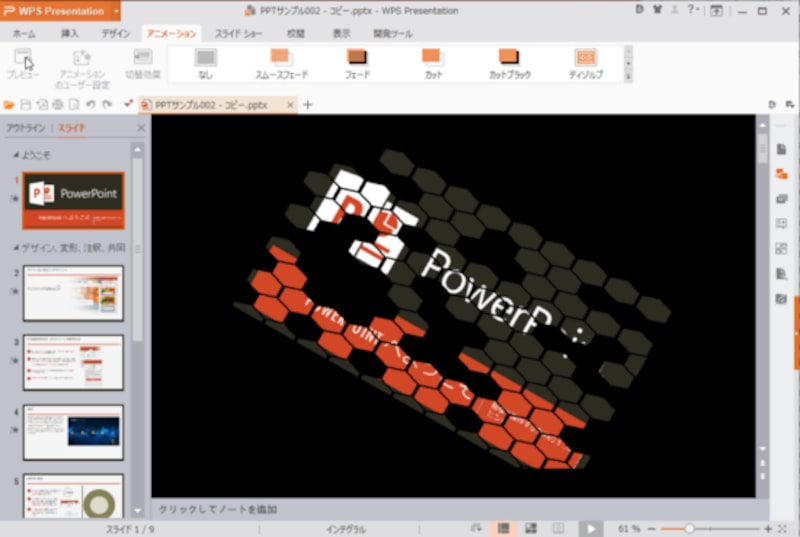
WPS Officeのページ。2016年11月から「KINGSOFT Office」は「WPS Office」に名称変更されています。機能は変わっていませんWord:画像の含まれた段組文書です。 WPS Writer:まったく問題なく表示されています。これくらいのレイアウトの文書であれば、WPS Writerでもまったく問題なく再現できることが分かります。Word:図形、画像、表の3つを適当に並べてみました。WPS Writer:完璧です。図形や表と周辺の文字の関係も正確に再現されています。Word:変更履歴をオンにして、文書の校正をした文書です。手書きでコメントも入れてみました。WPS Writer:デザインは異なりますが、履歴は正確に表示されています。また、手書きのコメントも正しく表示されています。手書き文字を入力する機能はありませんが、インク機能で描かれた線は再現できるので、表示に関してはまったく問題ありません。 Excel:Excelの小計機能を使って小計を計算した表です。 WPS Spreadsheets:問題なく再現できました。左側のボタンで折りたたみ/展開もできます。Excel:テーブル機能で見出し行に分析用のボタンを表示させています。WPS Spreadsheets:テーブル機能も問題なく利用できます。見出し行のボタンで処理できる内容もほぼ同じです。Excelのテーブル機能を多用している方は、WPS Spreadsheetsでも安心して利用できます。なお、条件付き書式も用意されているので、データバーやアイコンをセル内に表示させることも可能です。Excel:Excelのテンプレートにあったグラフの含まれた表です。色付きの棒グラフとともに、表の右端のセルにはスパークラインが表示されています。シートタブが色分けされているのもポイントです。WPS Spreadsheets:グラフは完璧に再現されました。シートタブの色もまったく同じです。唯一、スパークラインは再現されませんでした。スパークラインは便利な機能ですが、絶対に欠かせない機能でもないので、それほど困ることはないと思います。PowerPoint:PowerPointは、テーマを切り替えるだけでデザインを切り替えられます。設定したデザインを、WPS Presentationで再現できるかどうかがポイントです。WPS Presentation:まったく問題なく再現されています。他のスライドも確認しましたが、まったく問題ありません。PowerPoint:PowerPointに用意されているデザインです。選択すると、すぐにデザインが切り替わります。さらに、最新版では「デザインアイデア」という機能で、デザインのアドバイスまでしてくれます。WPS Presentation:用意されているデザインは、PowerPointと同じではありません。また、PowerPointのデザインアイデア機能に相当する機能もないようです。ただ、正しく再現さえできれば、作成時のデザインテンプレートまで同じである必要はないでしょうから、特に問題ではないと思います。PowerPoint:スライド切り替え時の効果として「ハチの巣」を設定してみました。WPS Presentation:見事に再現されました。ただし、効果によっては再現されないものもあるようです。この写真の記事を読む※記事内容は執筆時点のものです。最新の内容をご確認ください。※OSやアプリ、ソフトのバージョンによっては画面表示、操作方法が異なる可能性があります。