Googleスプレッドシートで行・列の幅を調整する方法! 複数行・複数列の一括変更もカンタン(画像)

井上 健語

井上 健語

ワード(Word)の使い方 ガイド

Microsoft Office Specialist(MOS)

マイクロソフトのWordのMVPアワード受賞(2008年~2015年)。Wordとの付き合いは15年以上で、Wordを中心にIT書籍や雑誌・Webの執筆多数。

プロフィール詳細執筆記事一覧
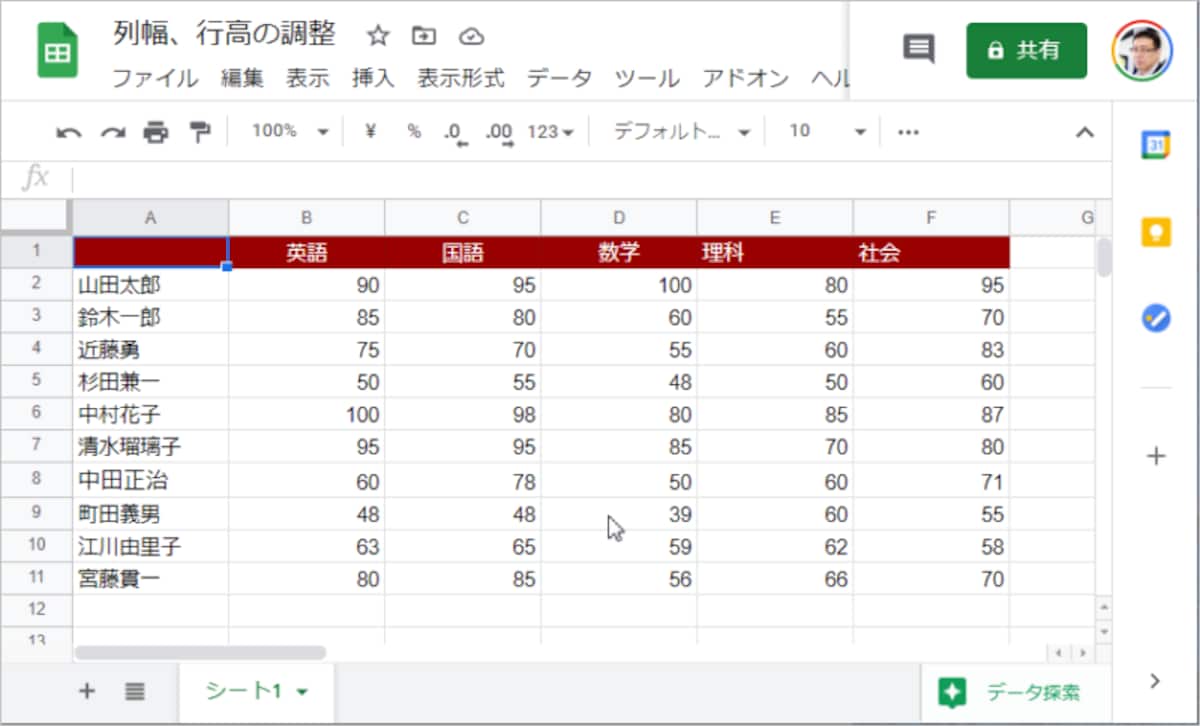
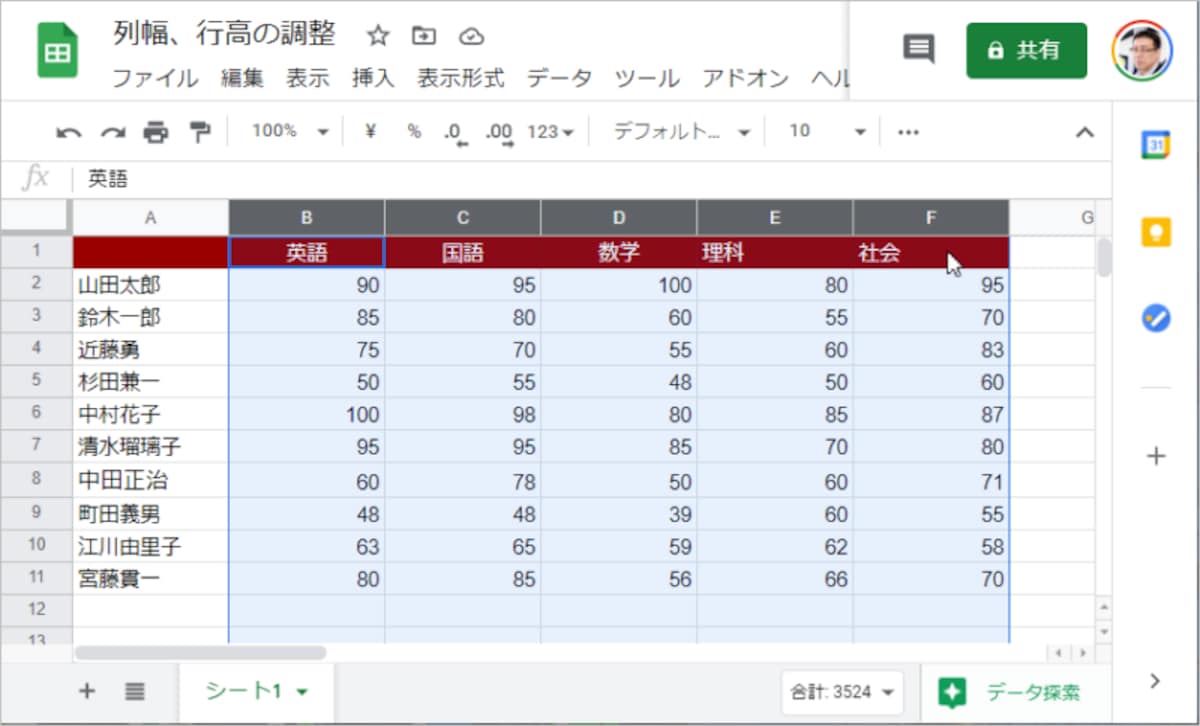
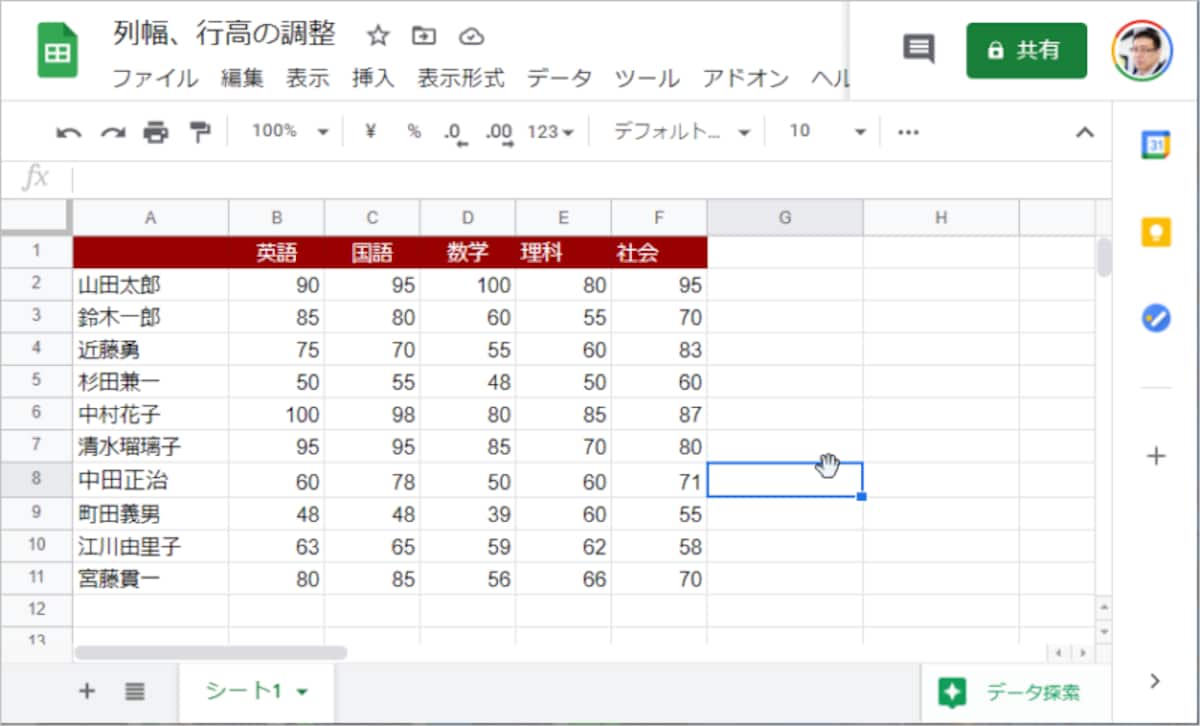
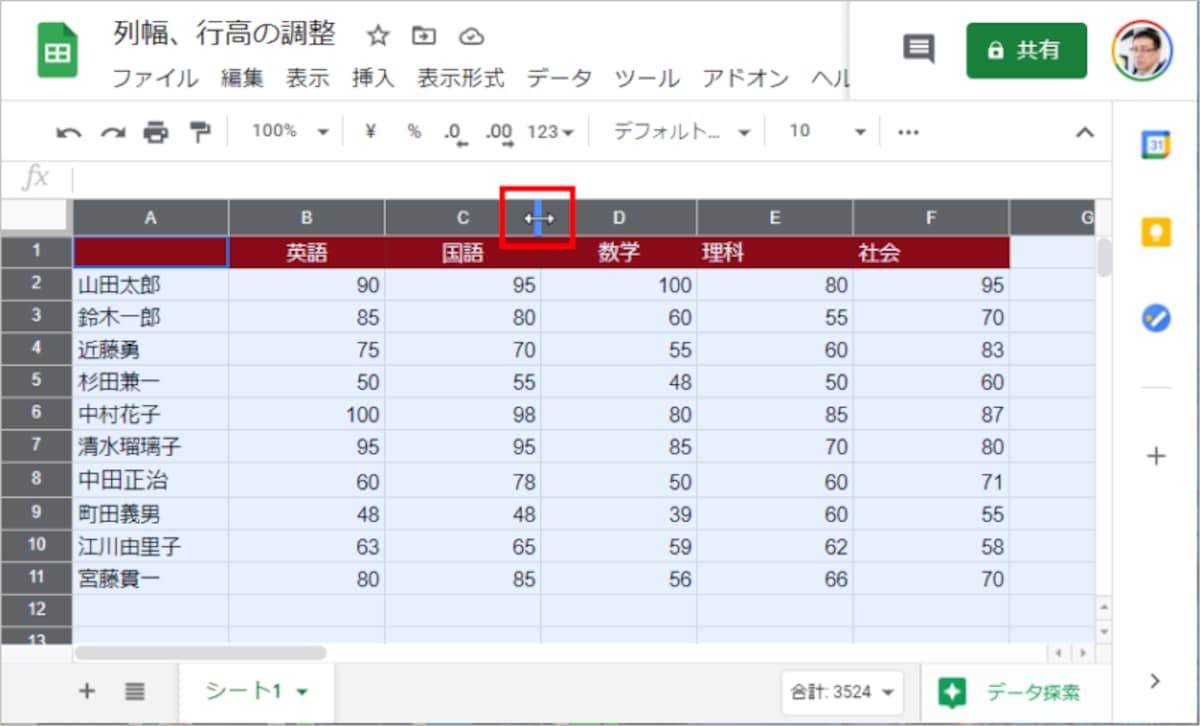
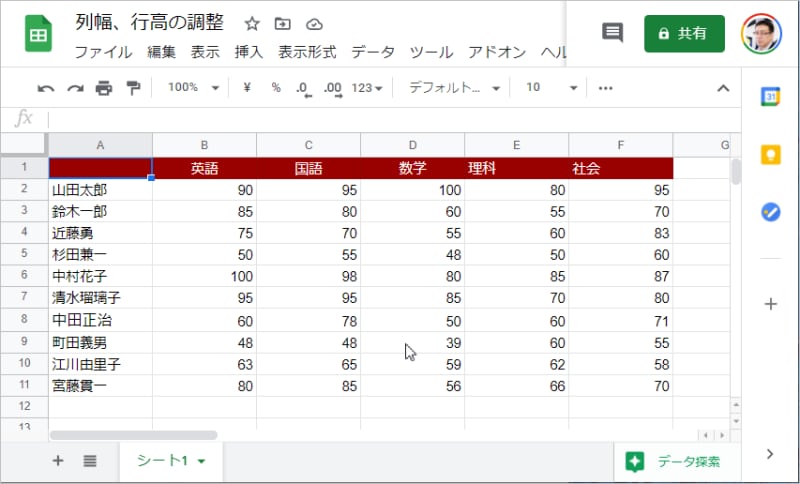
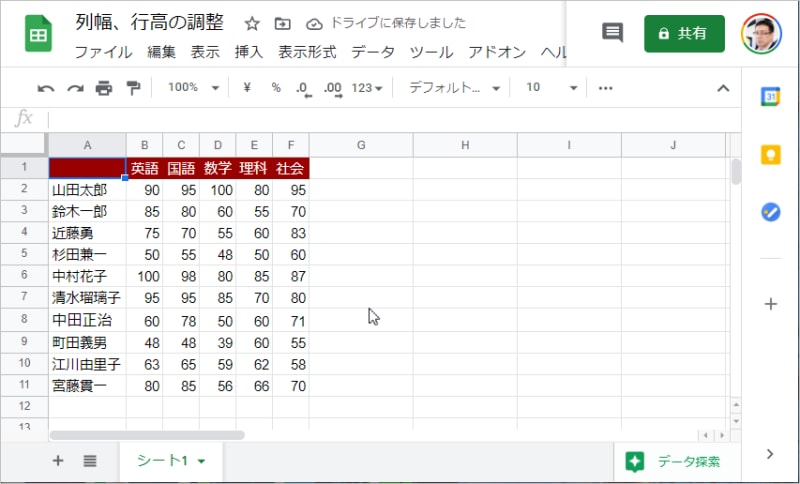
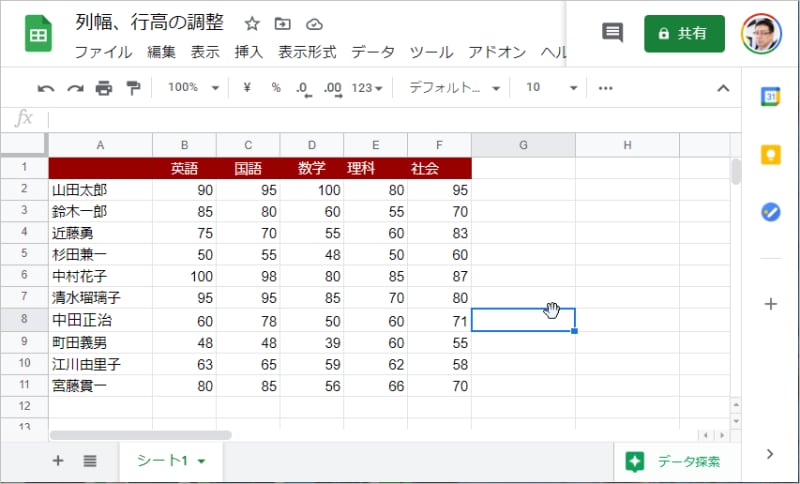
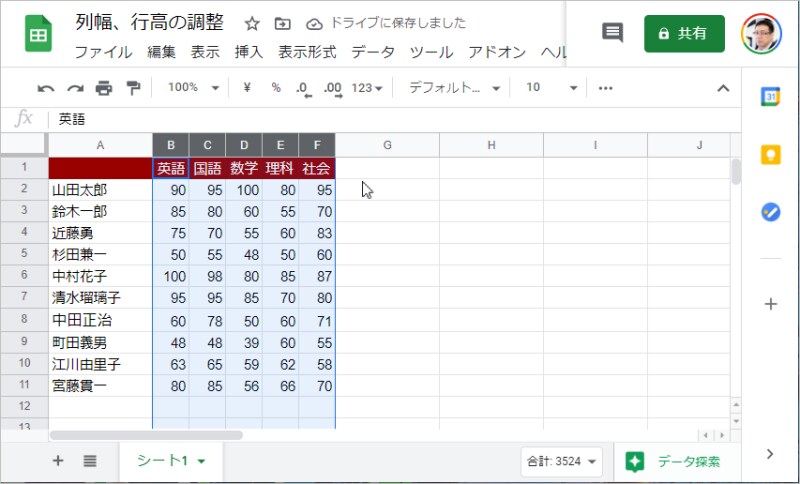
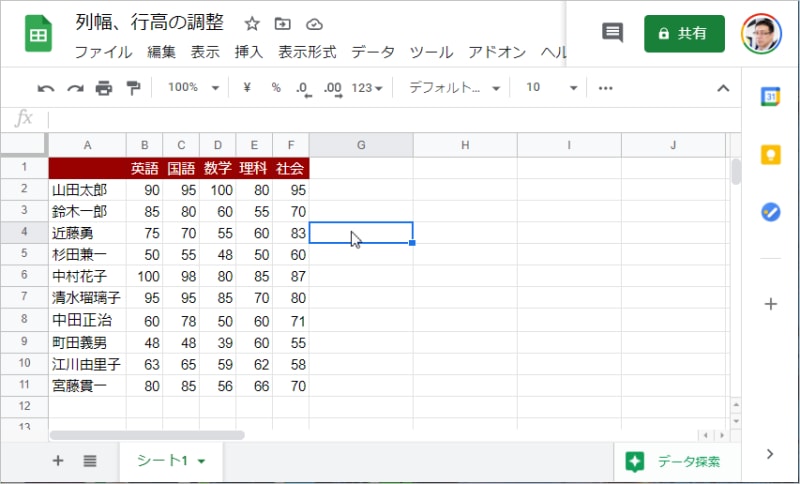
成績表です。何となく間延びした印象が……
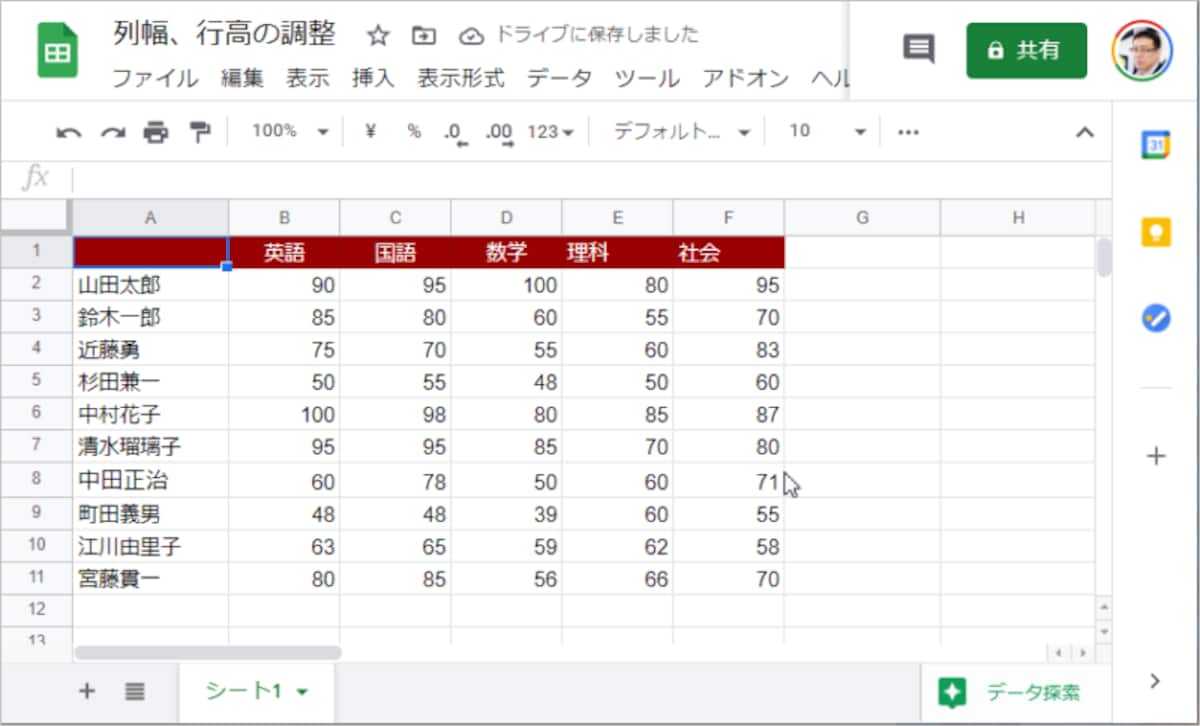
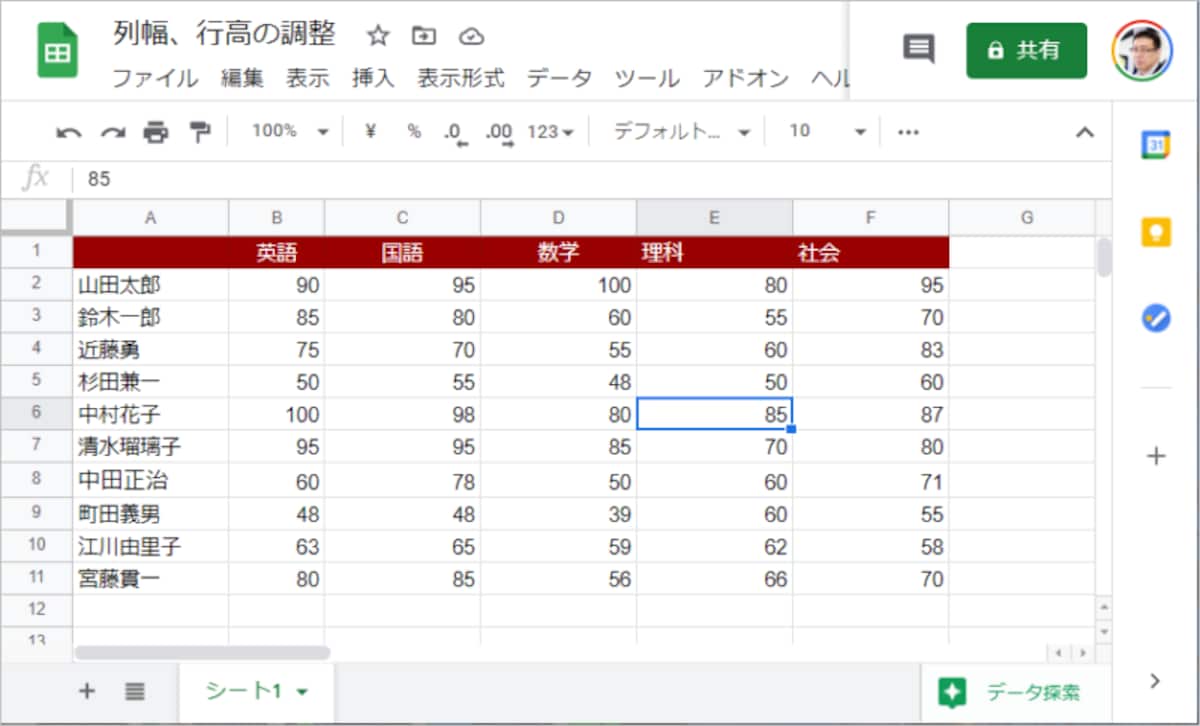
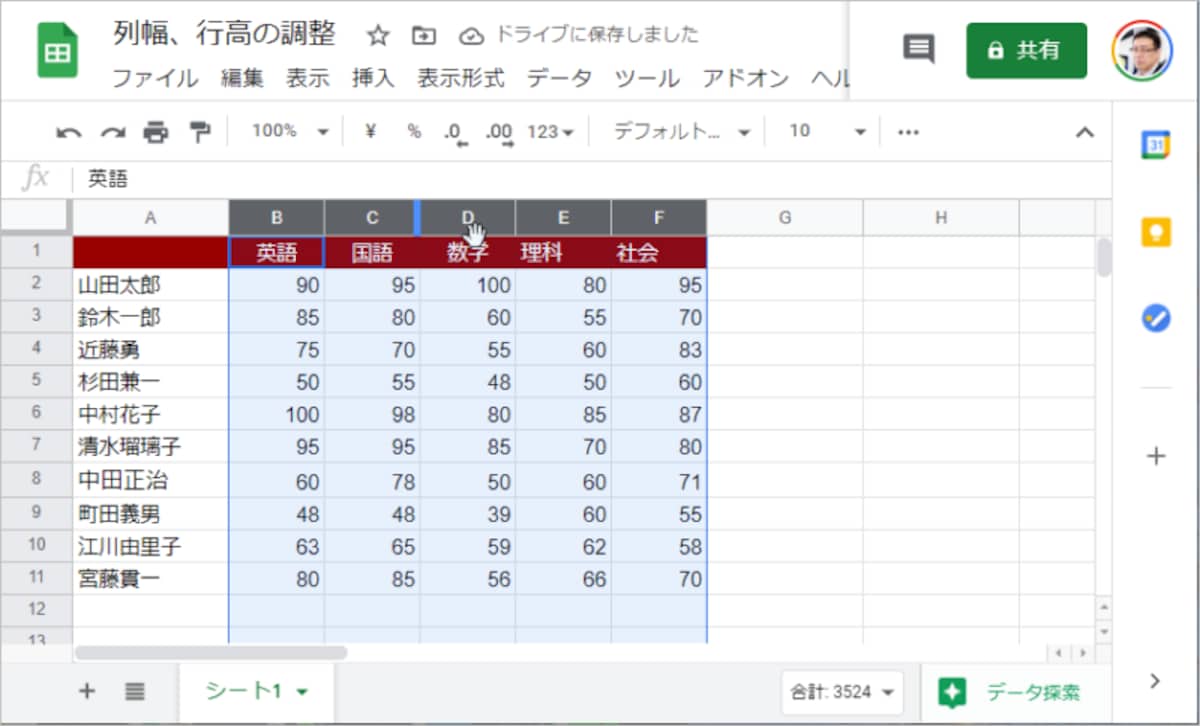
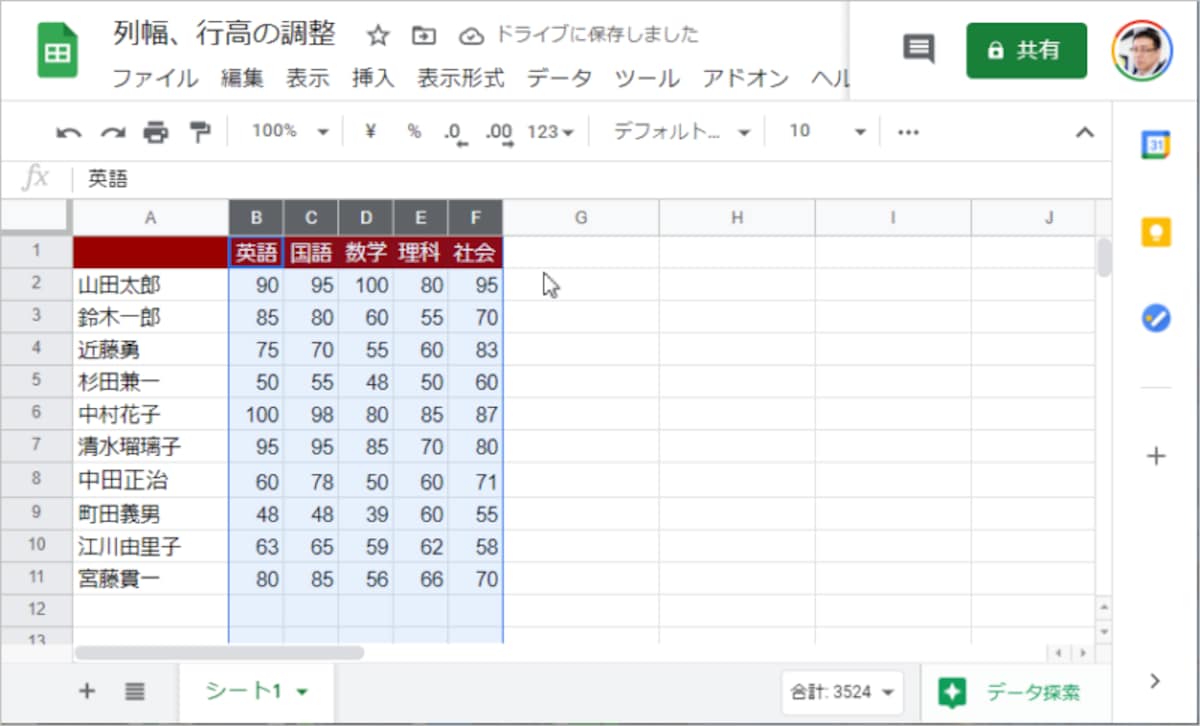
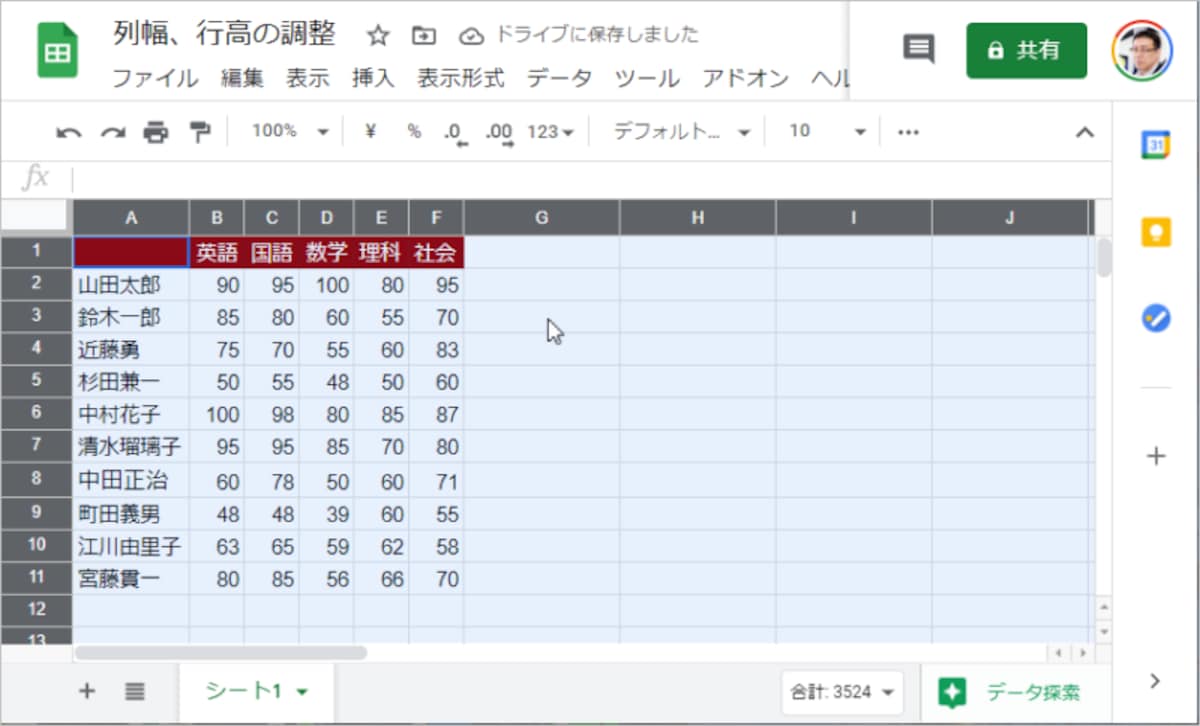
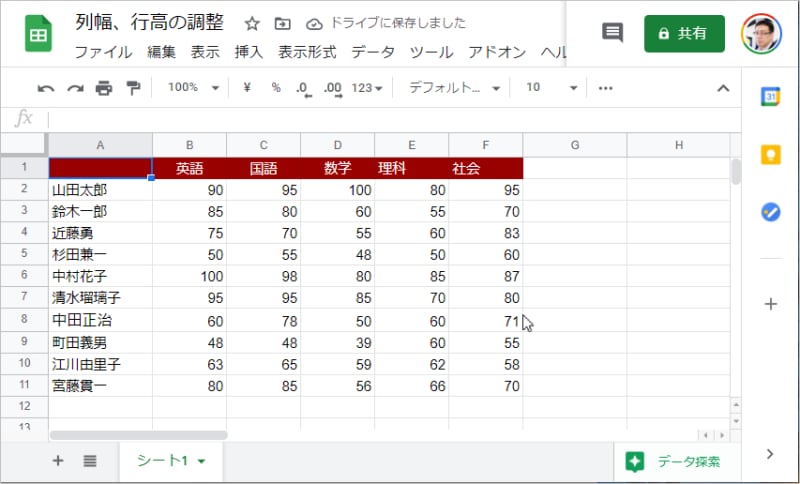
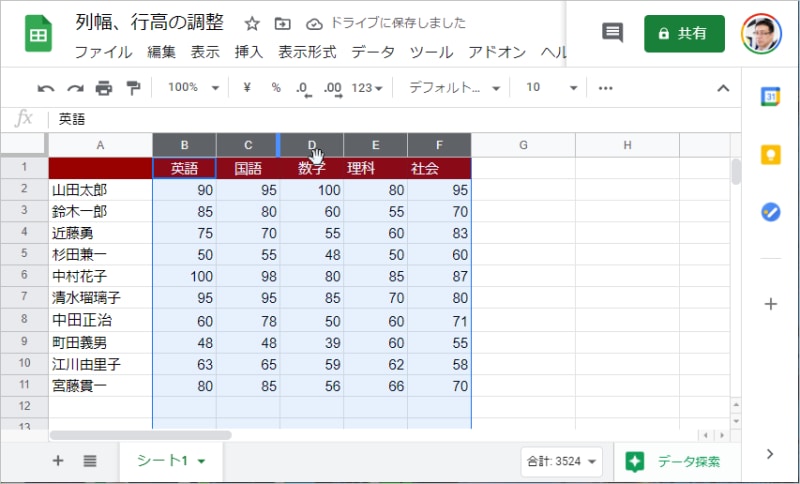
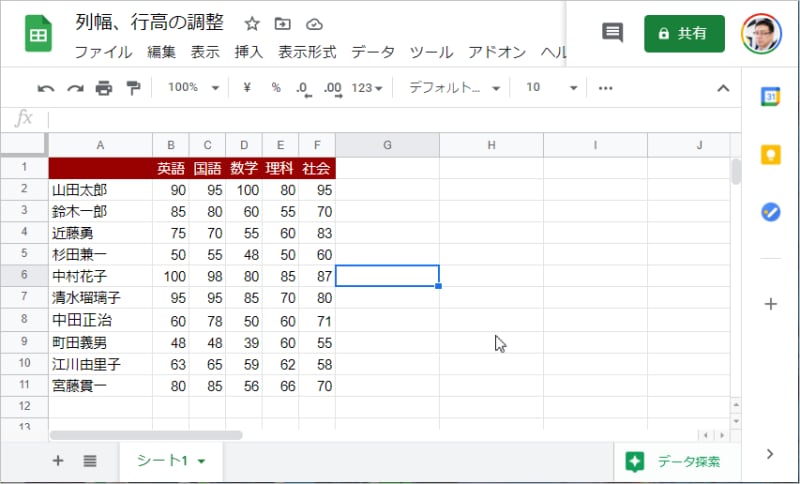
列幅を調整して締まった印象にしました。
列幅を調整して締まった印象にしました。
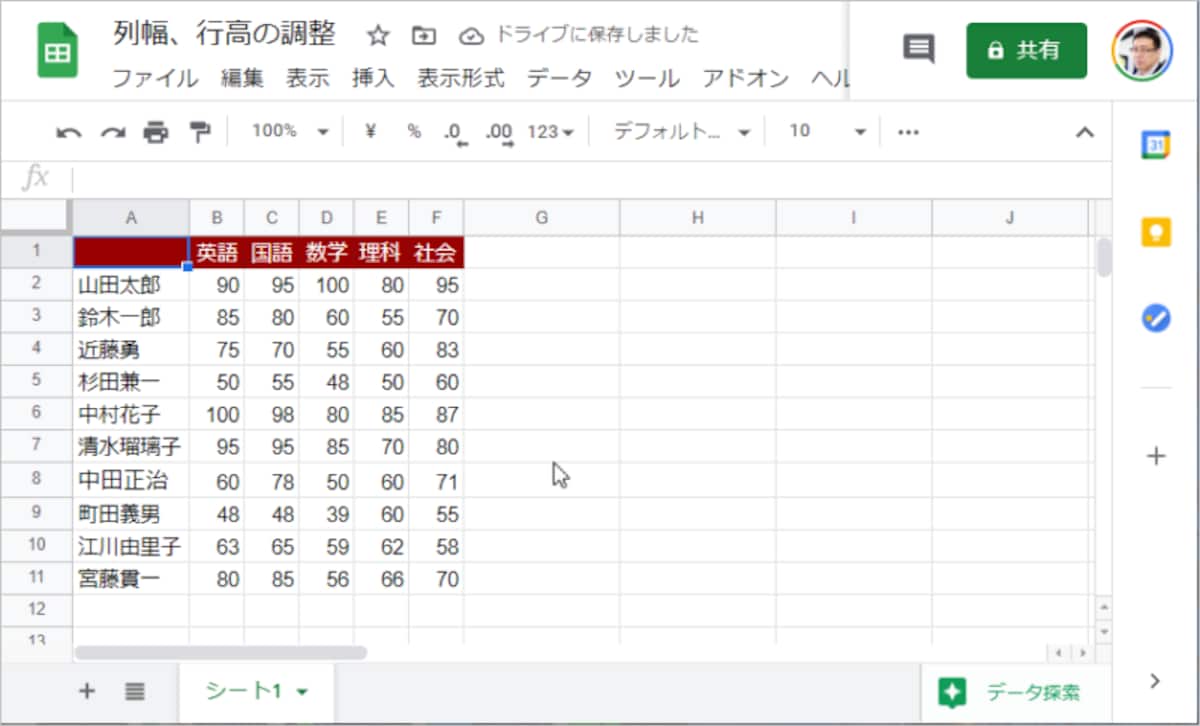
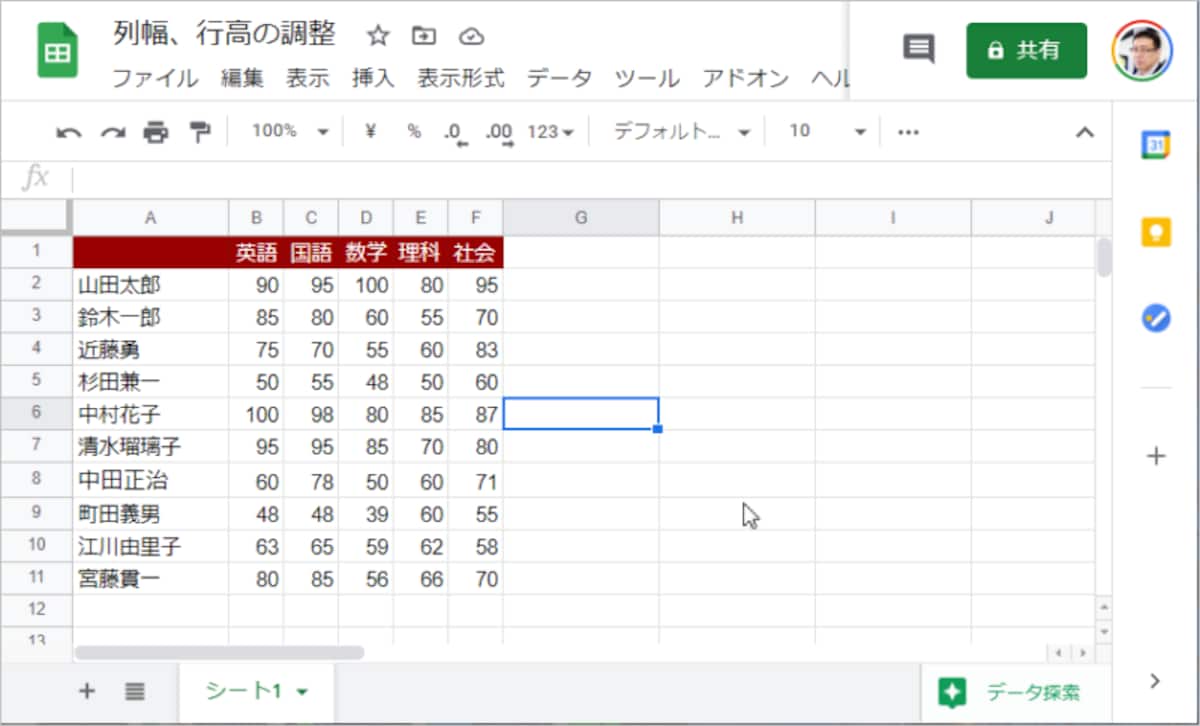
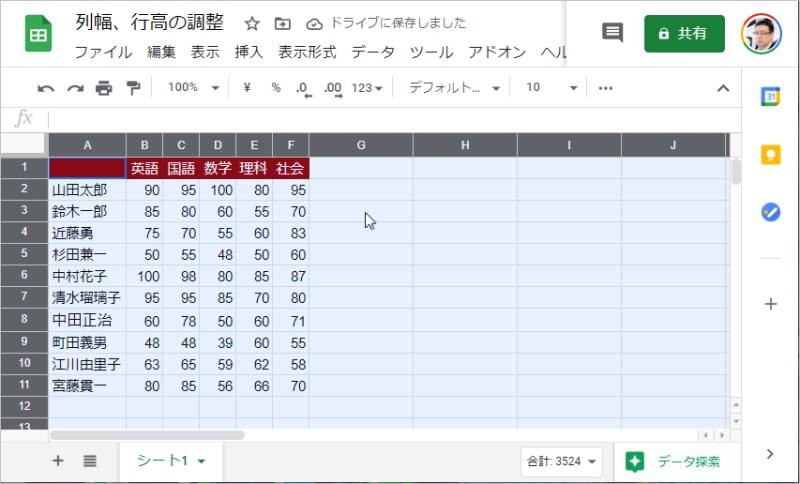
余白ができるだけなくなるように列幅を調整してみました。
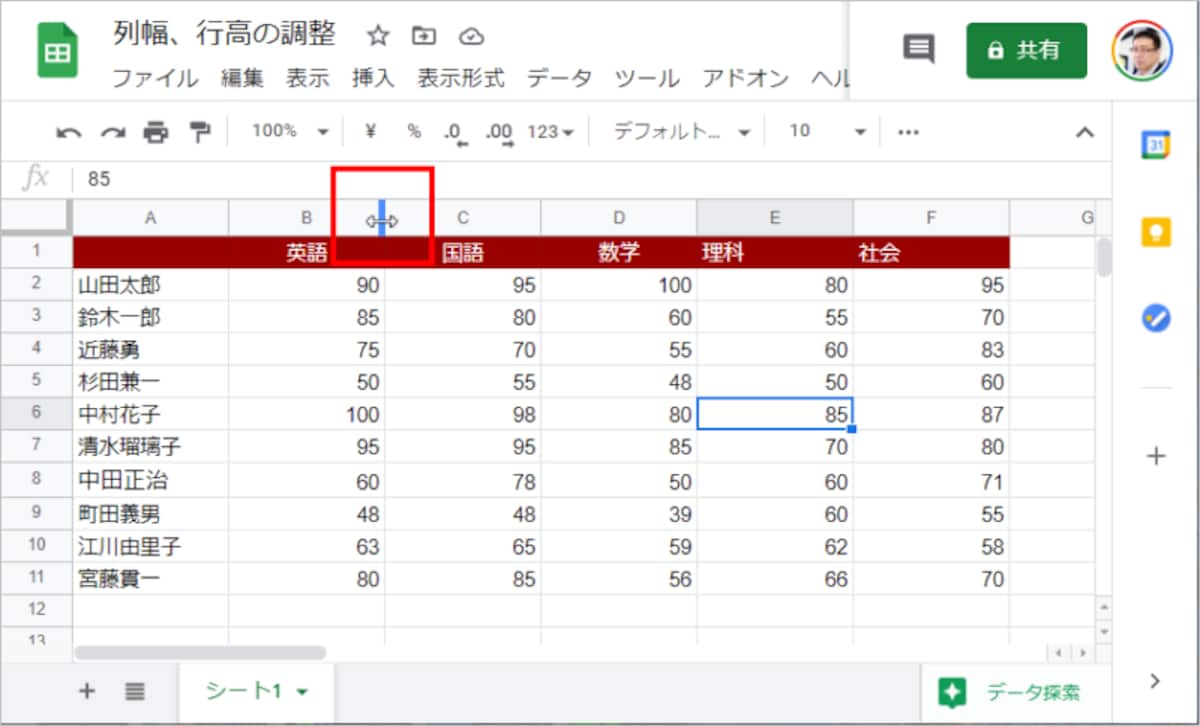
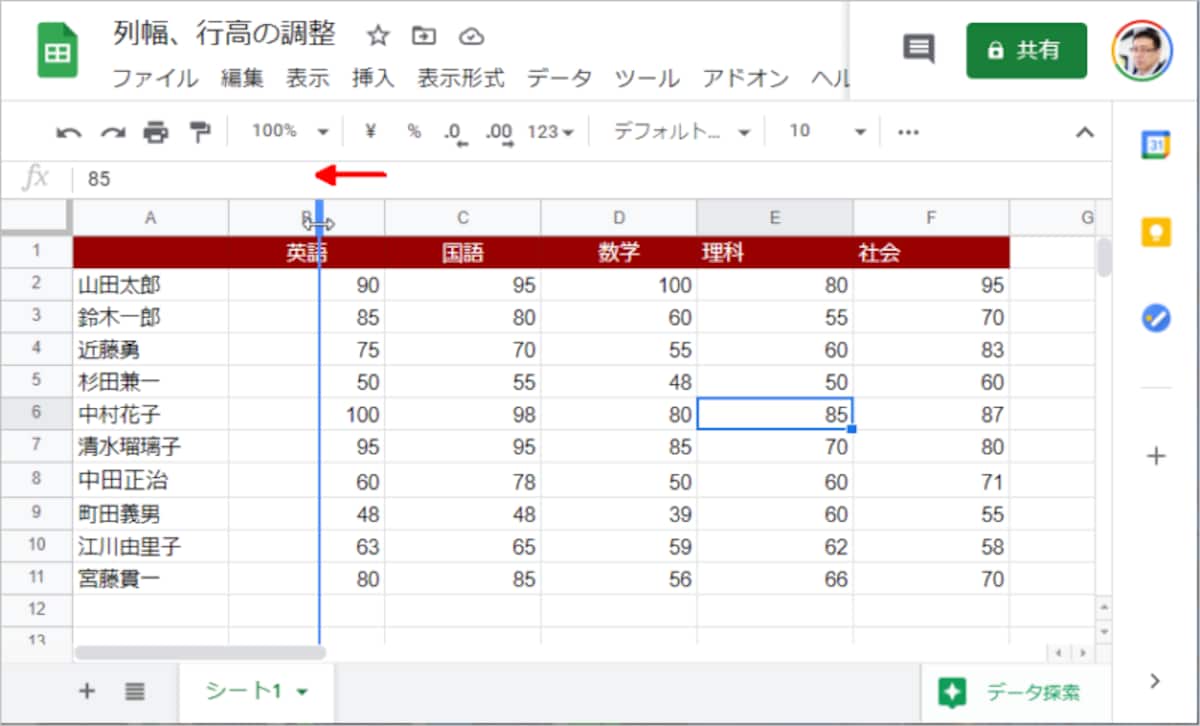
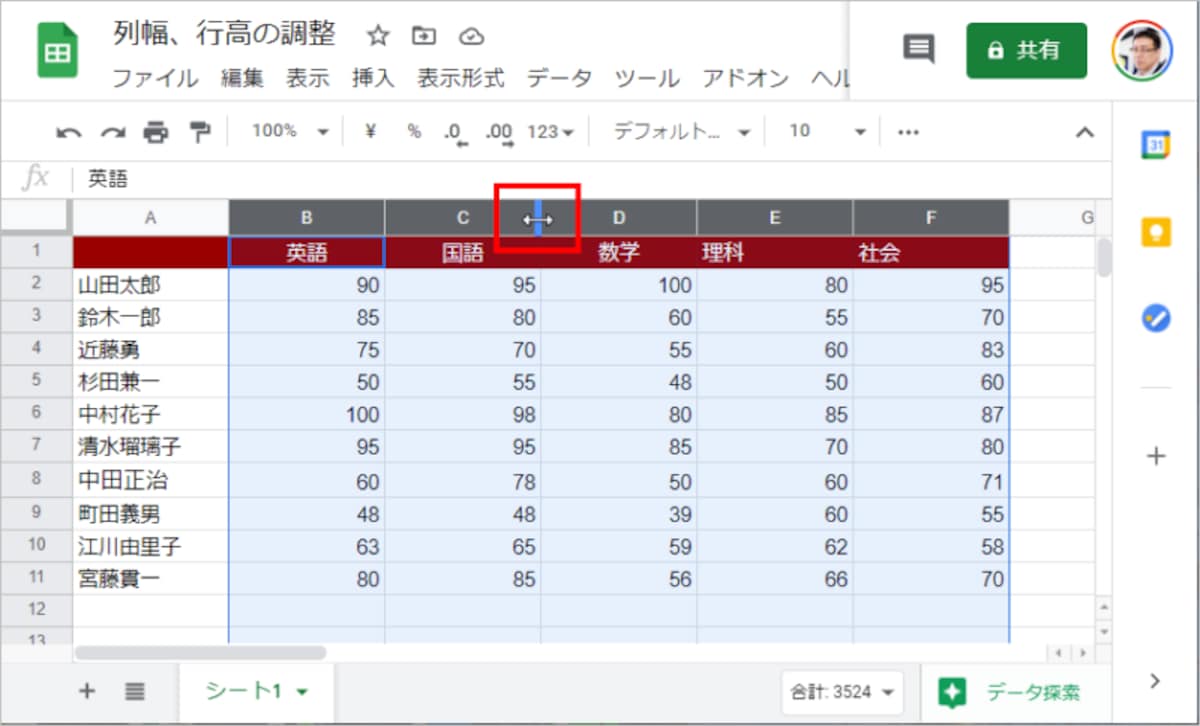
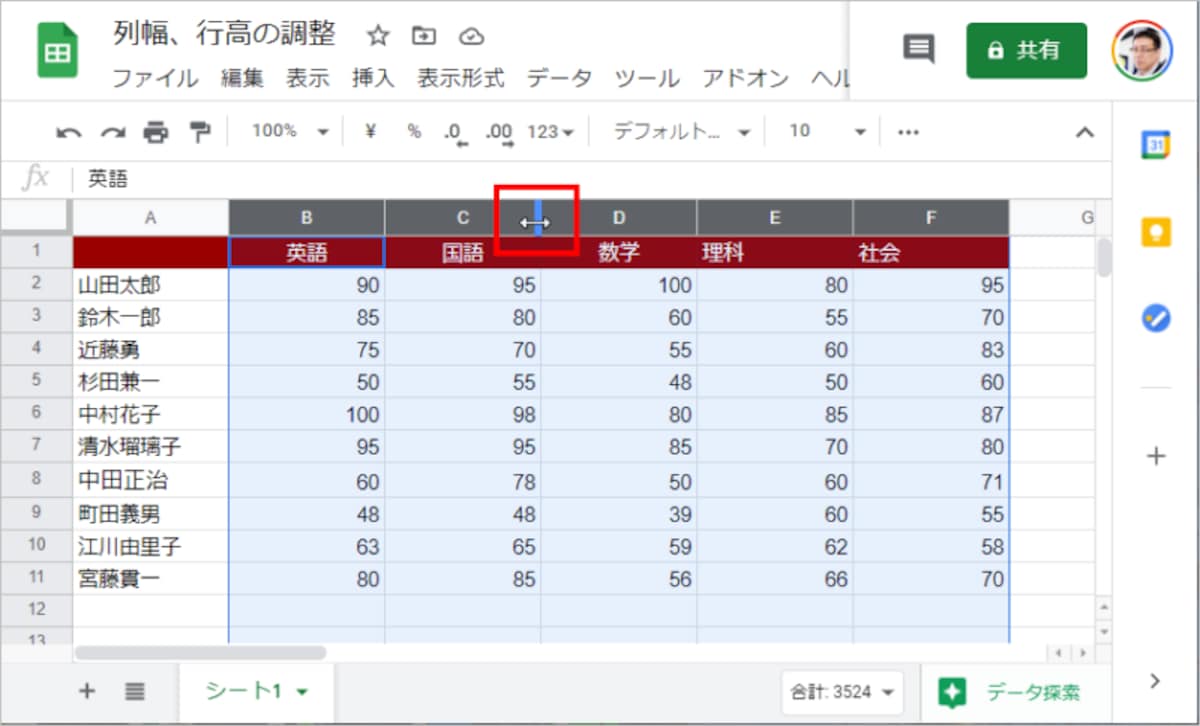
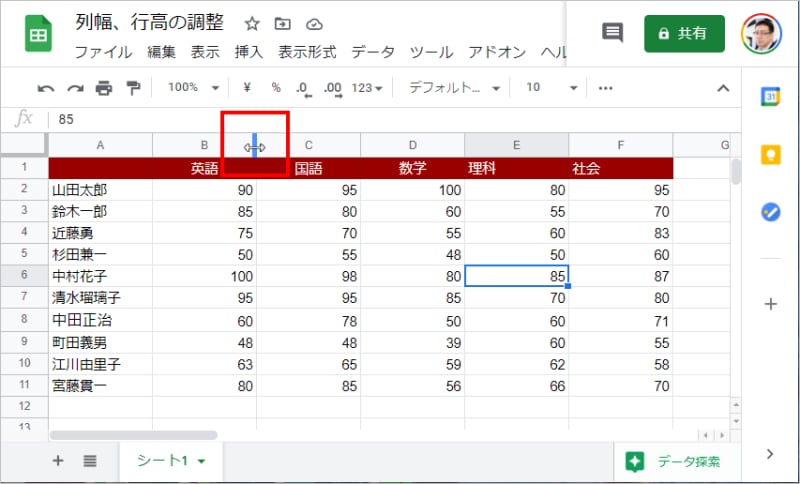
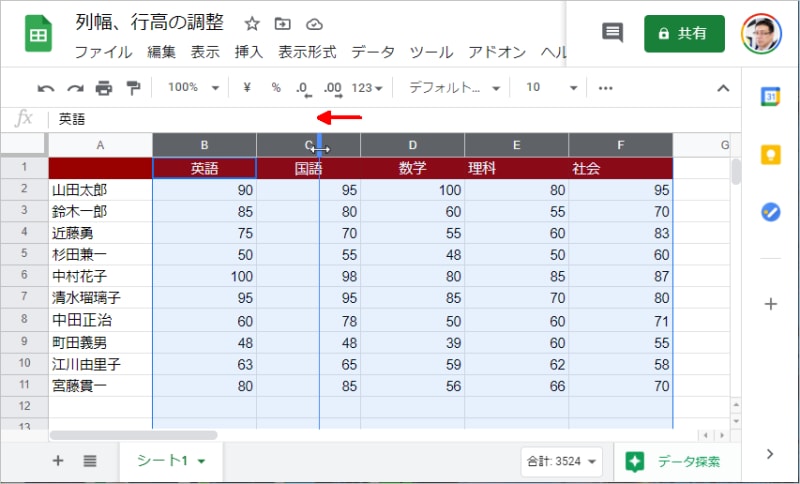
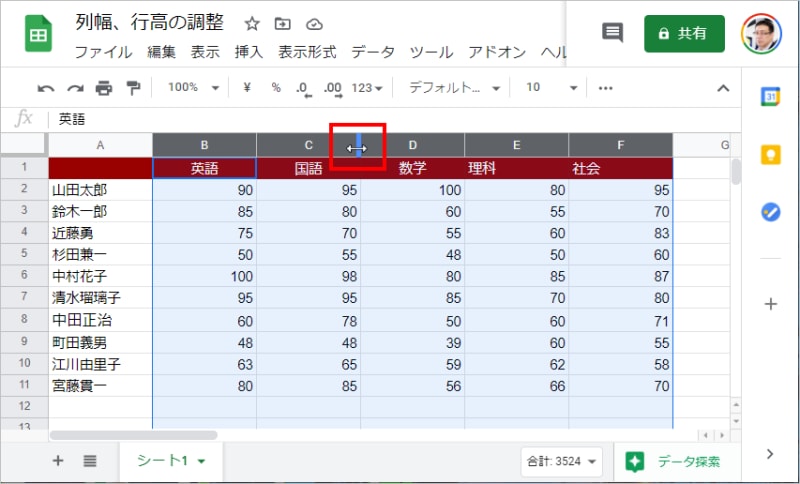
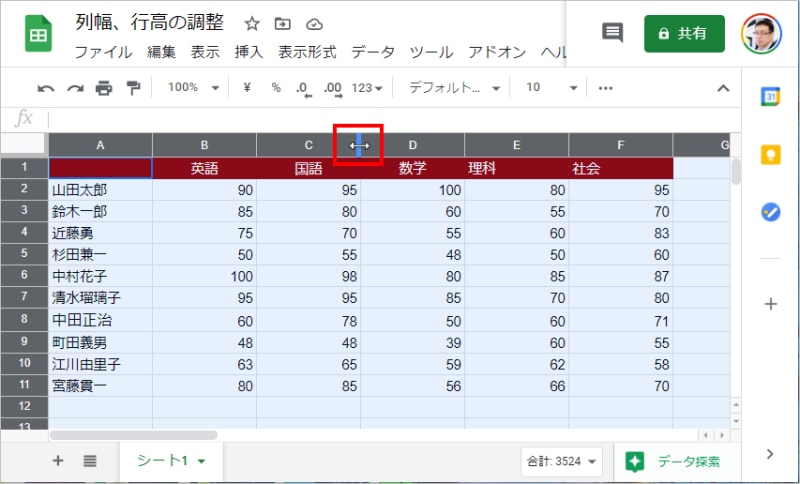
列番号の境界線にマウスポインタを合わせて左右の矢印の形にします。
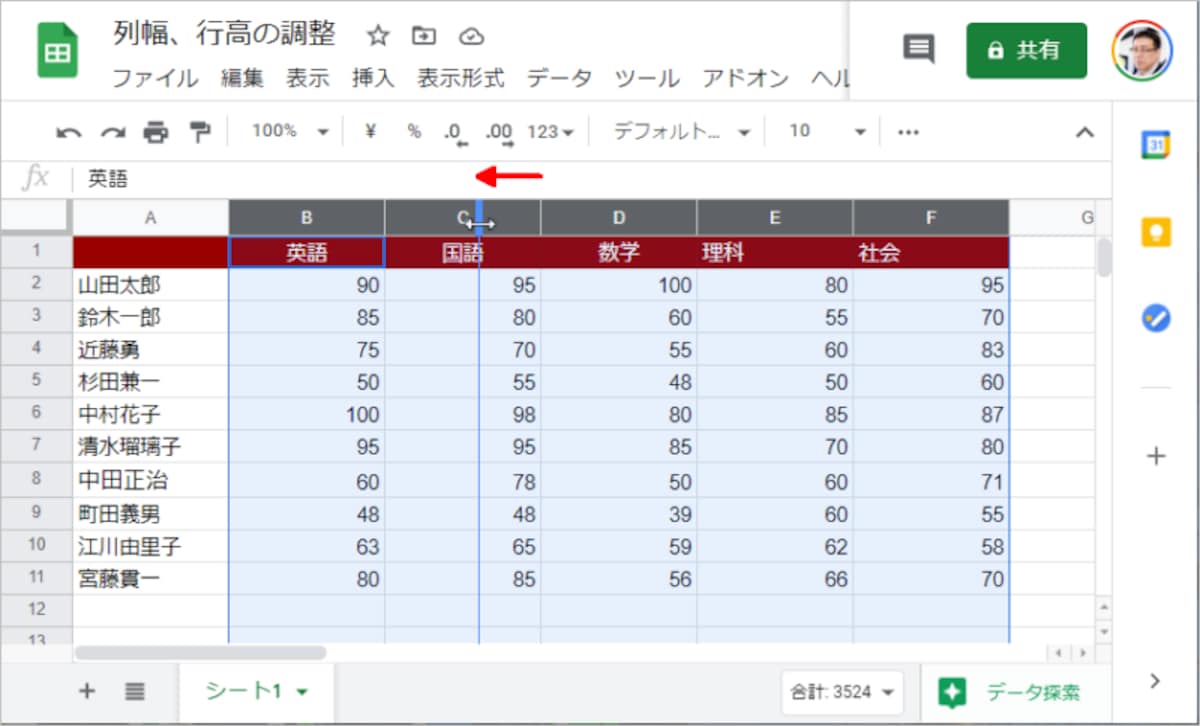
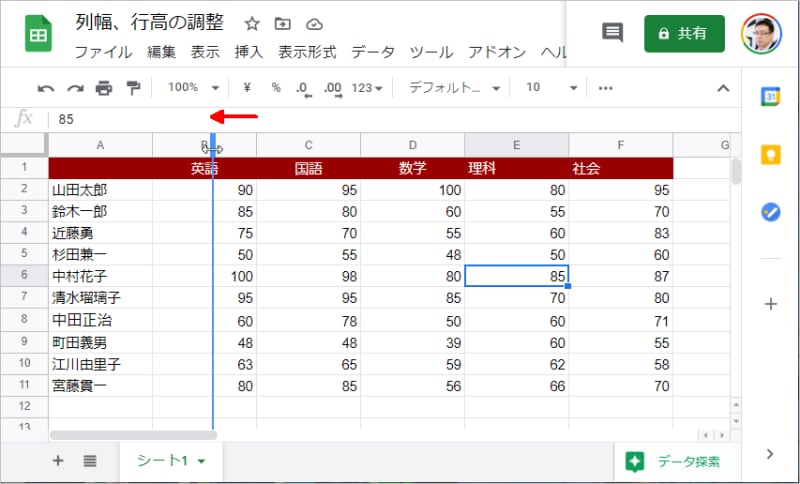
そのままボタン押し、押したまま左右にドラッグします。このとき列幅が変更されるのは、左側の列になります。
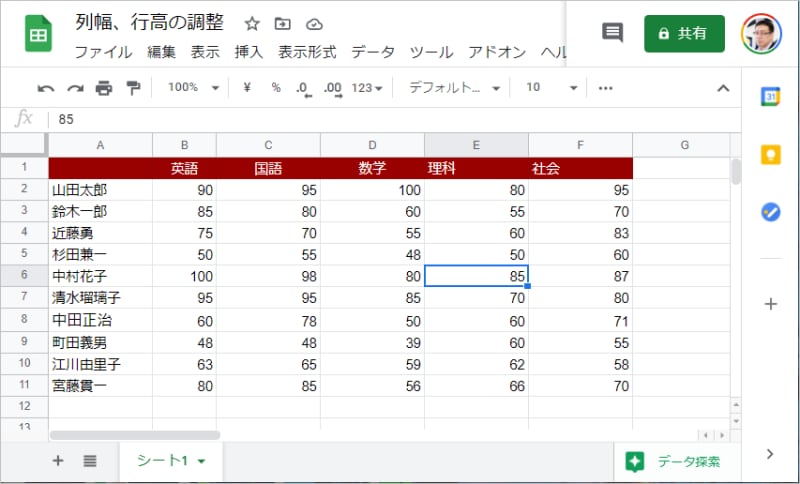
マウスボタンを離すと、左側の列の幅が変更されます。
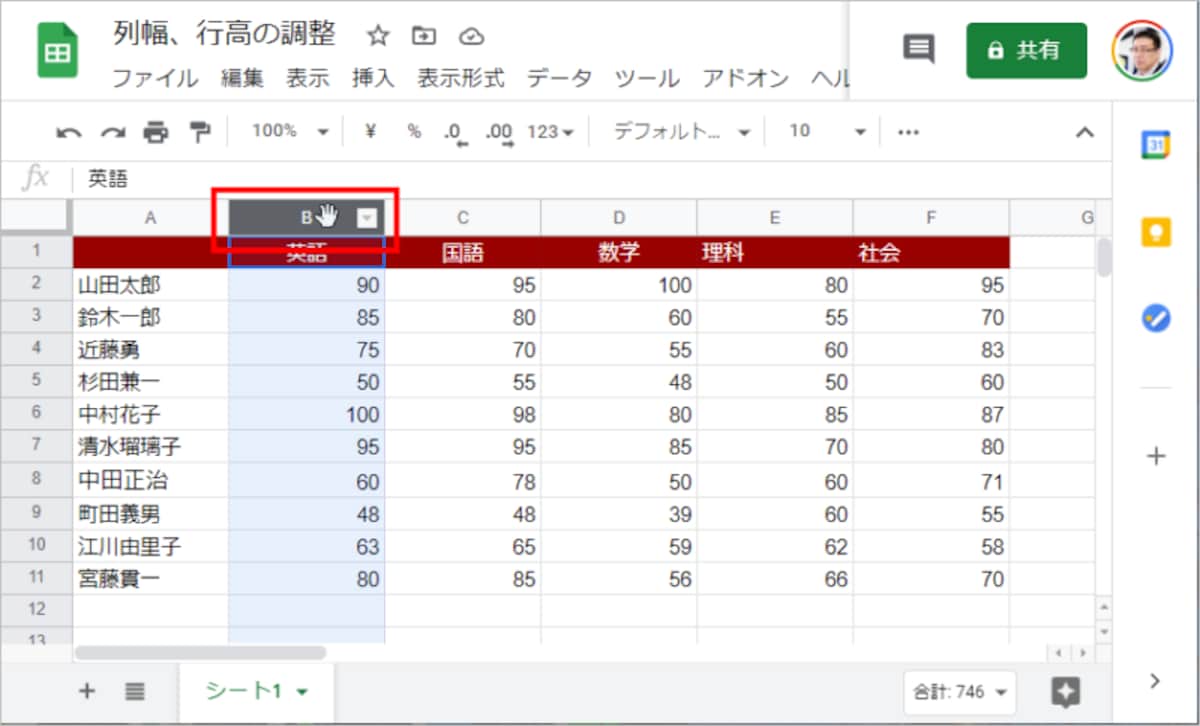
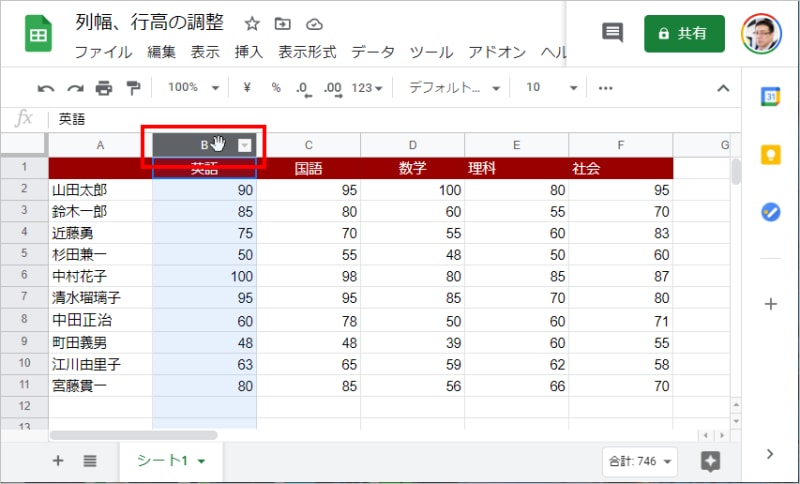
列番号にマウスポインタを合わせてボタンを押します。
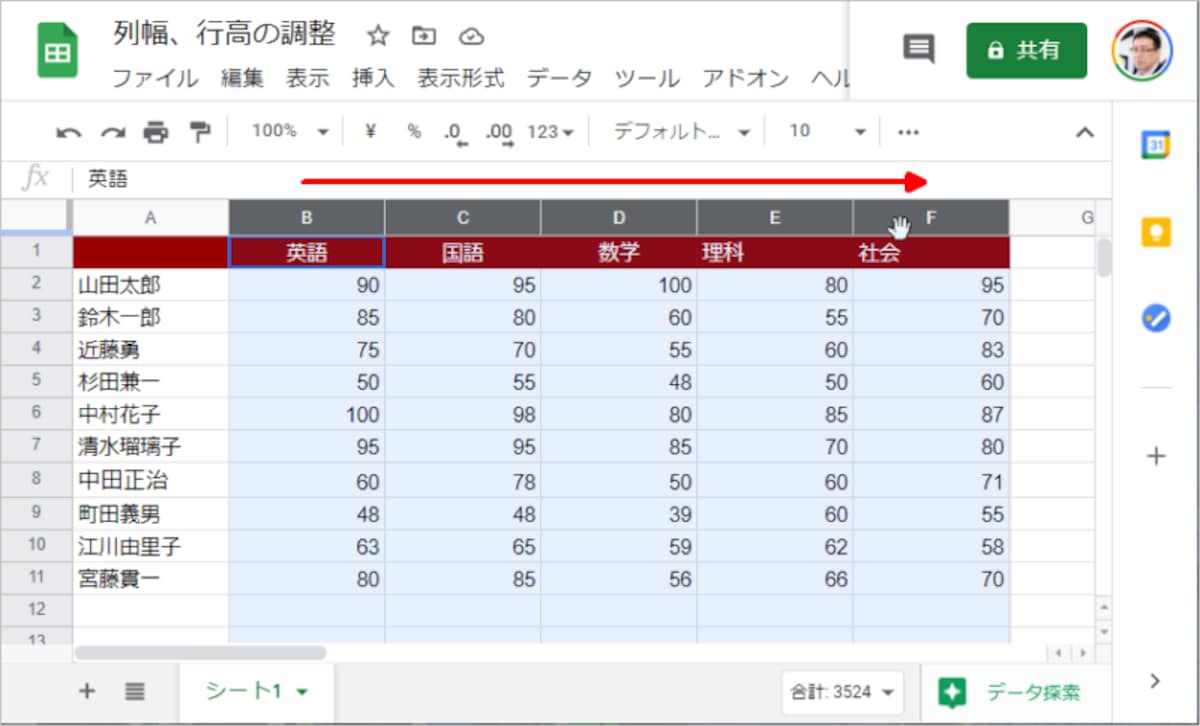
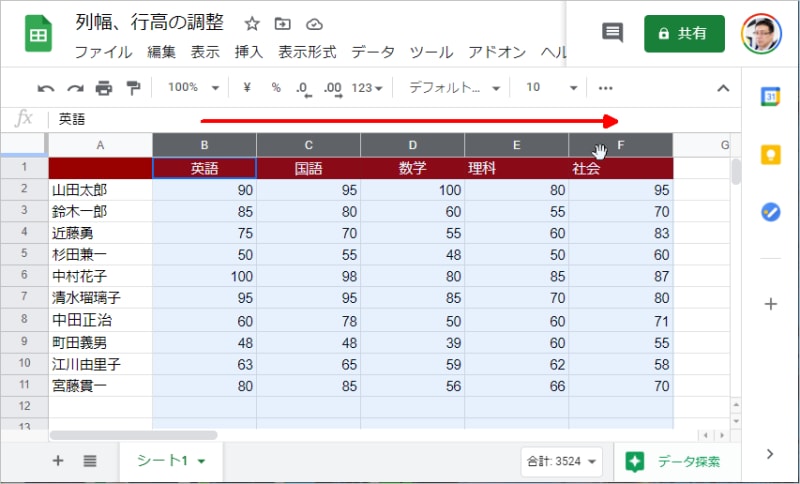
マウスボタンを押したまま左右にドラッグします。
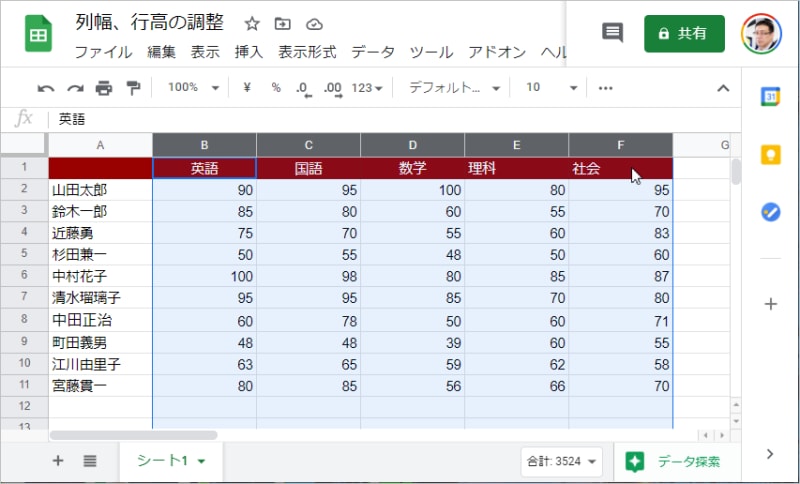
ボタンを離すと複数の列全体が選択できました。
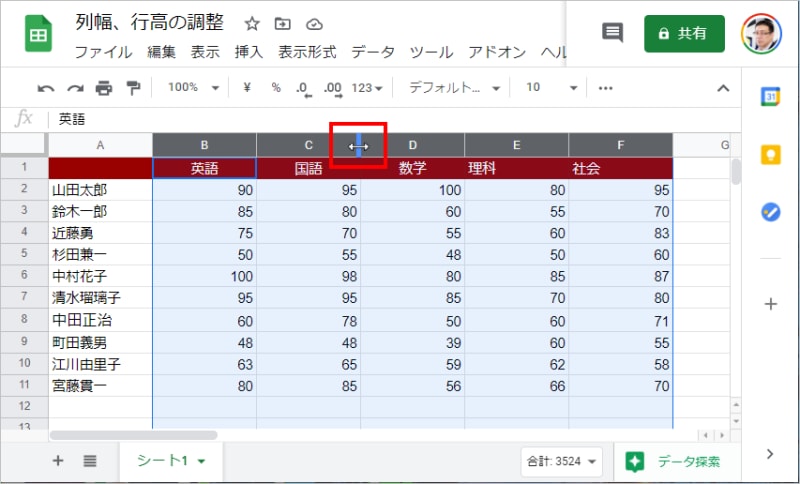
選択した範囲にある列番号の境界線にマウスポインタを合わせて、左右の矢印の形にします。
ボタンを押したまま境界線を左右にドラッグして左側の列の列幅を調整します。
ボタンを離すと、選択した列のすべてが同じ幅に調整されます。
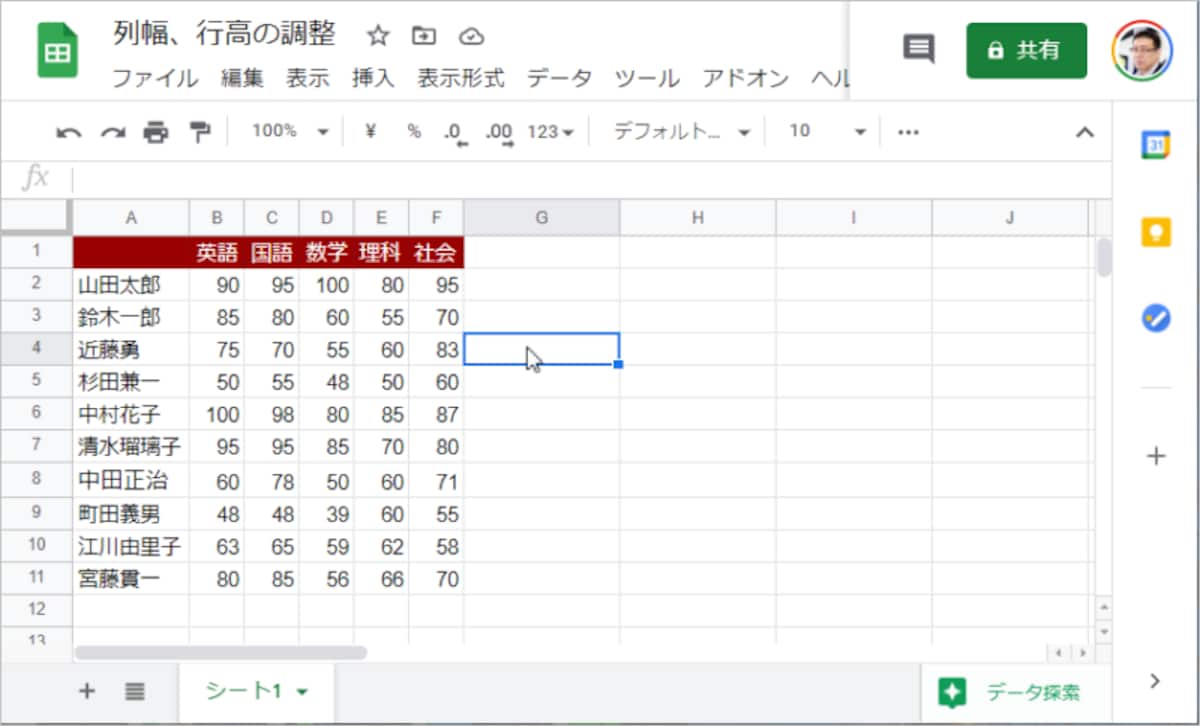
任意のセルをクリックすると選択が解除されます。
列幅を調整したい複数の列を選択したら、選択した範囲にある列番号の境界線にマウスポインタを合わせ、左右の矢印の形にします。
境界線をダブルクリックします。すると、余白部分が詰められて列幅が最小になります。
左上の列番号と行番号の交差したボタンをクリックします。または[Ctrl]+[A]キーを押します。これでシート全体が選択されます。
任意のセルをクリックすると選択が解除されます。
列番号の境界線にマウスポインタを合わせて左右の矢印の形にします。
境界線をダブルクリックします。すると、余白部分が詰められて列幅が最小になります。
任意のセルをクリックすると選択が解除されます。
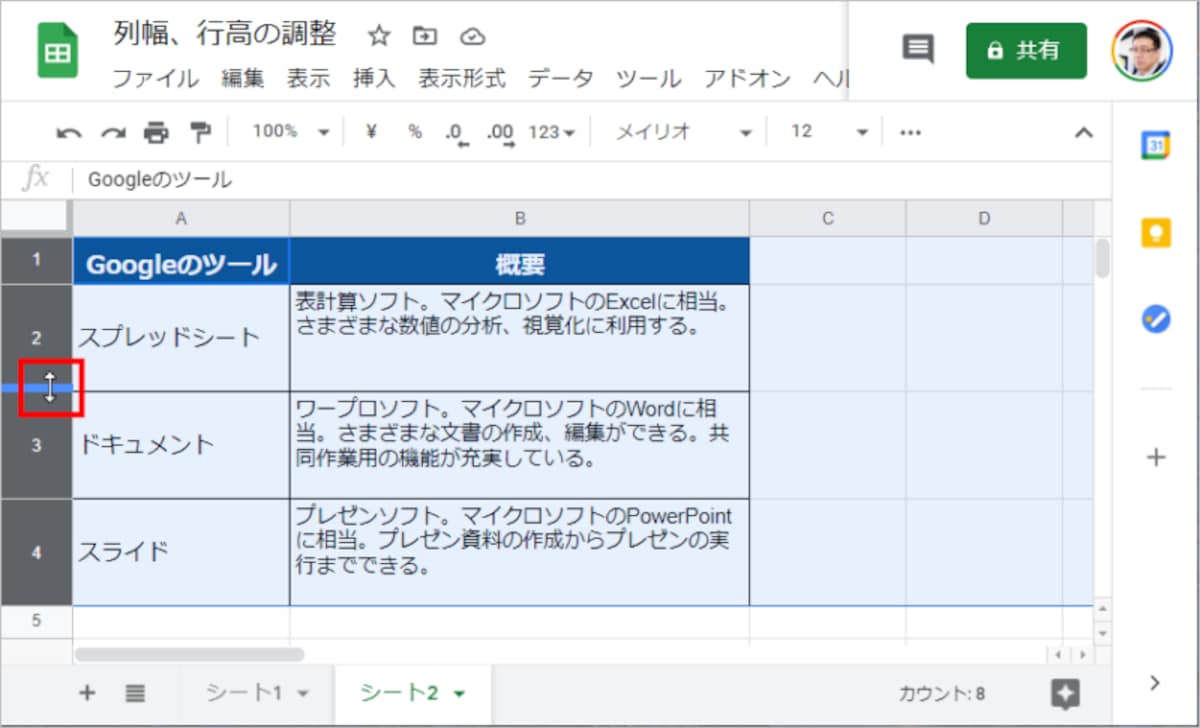
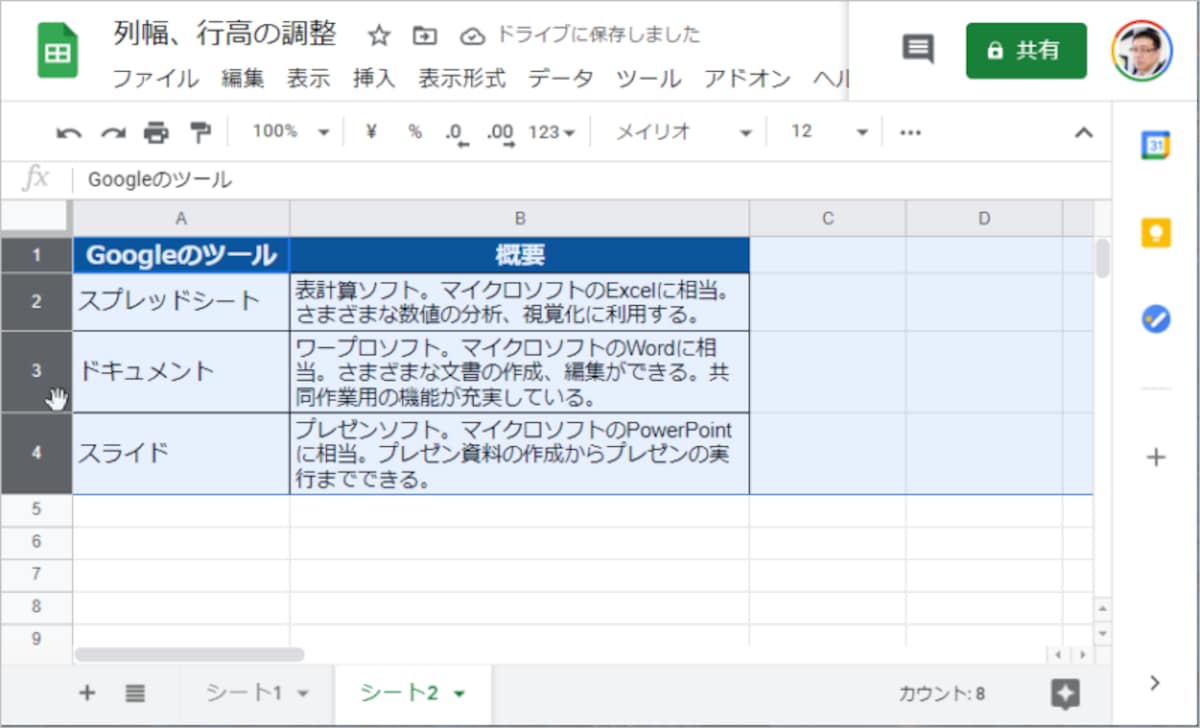
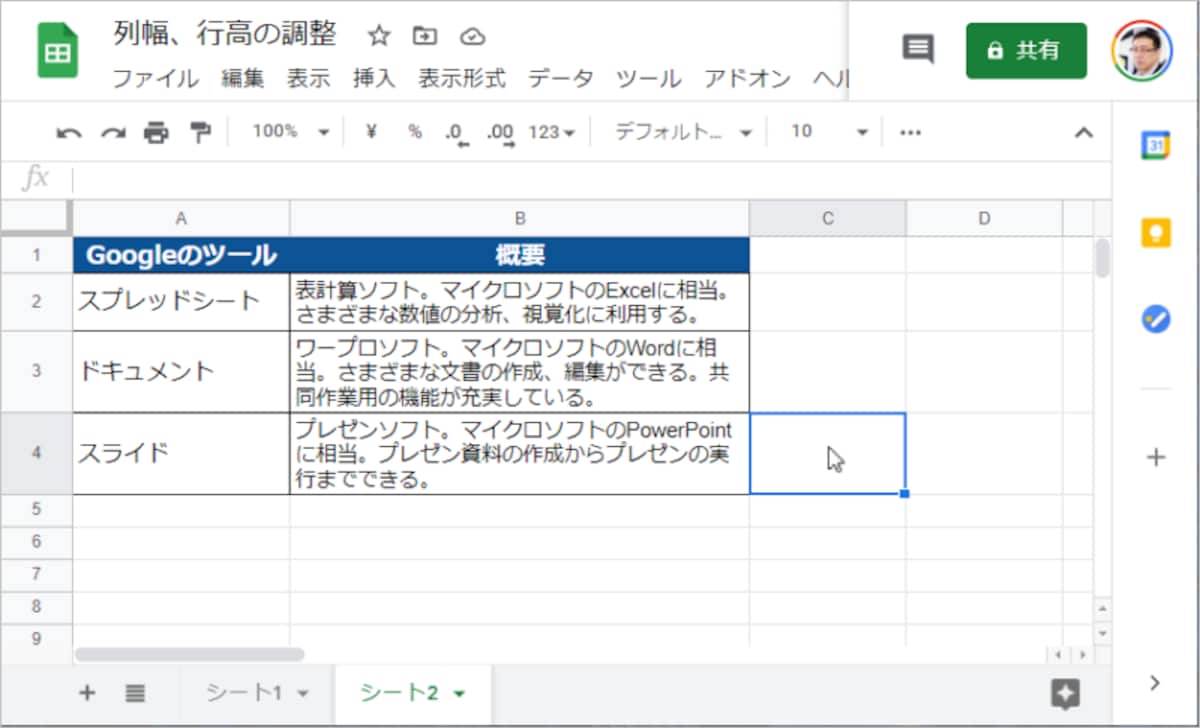
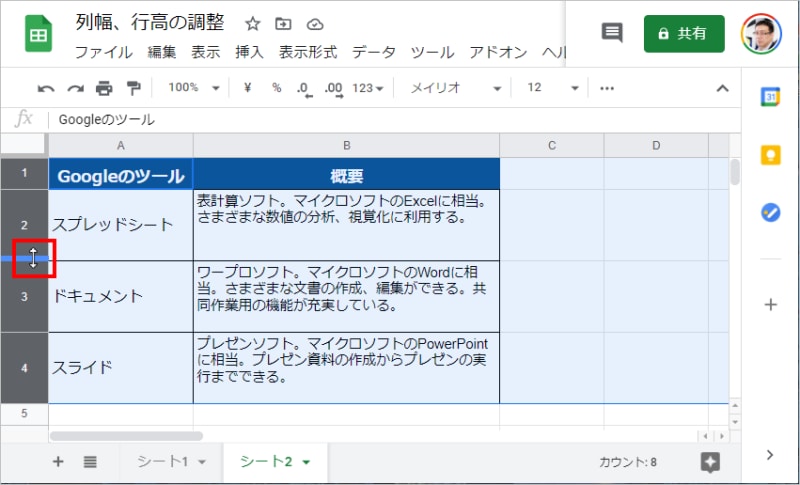
行番号をドラッグして高さを調整したい行を選択したら、選択範囲内の行番号の境界線にマウスポインタを合わせ、上下の矢印の形にします。
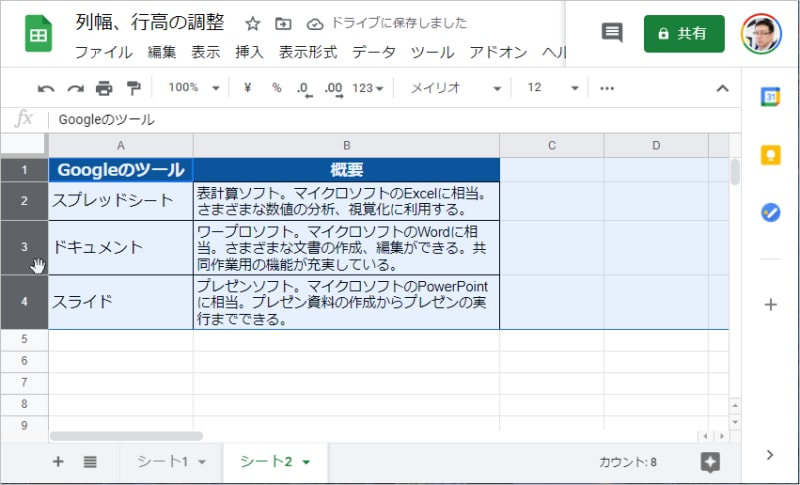
その状態で境界線をダブルクリックすると、各行に入力されているデータの中で最も高いデータに合わせて行の高さが自動的に調整されます。
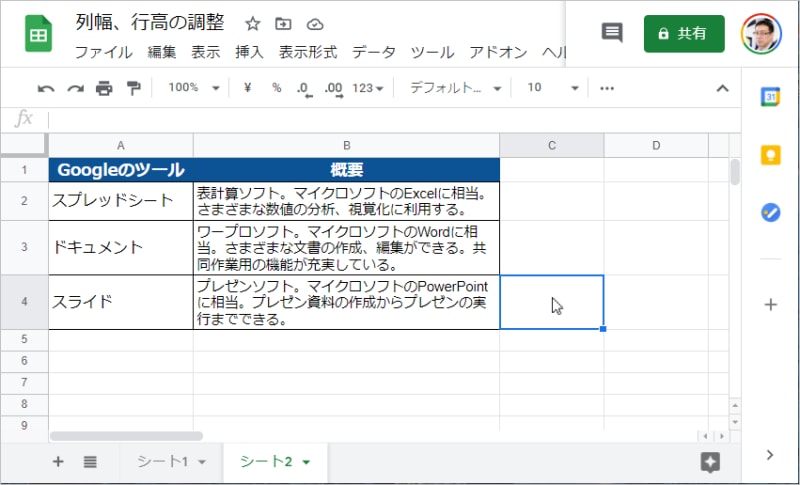
任意のセルをクリックすると選択が解除されます。
この写真の記事を読む
成績表です。何となく間延びした印象が……
列幅を調整して締まった印象にしました。
余白ができるだけなくなるように列幅を調整してみました。
列番号の境界線にマウスポインタを合わせて左右の矢印の形にします。
そのままボタン押し、押したまま左右にドラッグします。このとき列幅が変更されるのは、左側の列になります。
マウスボタンを離すと、左側の列の幅が変更されます。
列番号にマウスポインタを合わせてボタンを押します。
マウスボタンを押したまま左右にドラッグします。
ボタンを離すと複数の列全体が選択できました。
選択した範囲にある列番号の境界線にマウスポインタを合わせて、左右の矢印の形にします。
ボタンを押したまま境界線を左右にドラッグして左側の列の列幅を調整します。
ボタンを離すと、選択した列のすべてが同じ幅に調整されます。
任意のセルをクリックすると選択が解除されます。
列幅を調整したい複数の列を選択したら、選択した範囲にある列番号の境界線にマウスポインタを合わせ、左右の矢印の形にします。
境界線をダブルクリックします。すると、余白部分が詰められて列幅が最小になります。
左上の列番号と行番号の交差したボタンをクリックします。または[Ctrl]+[A]キーを押します。これでシート全体が選択されます。
任意のセルをクリックすると選択が解除されます。
列番号の境界線にマウスポインタを合わせて左右の矢印の形にします。
境界線をダブルクリックします。すると、余白部分が詰められて列幅が最小になります。
任意のセルをクリックすると選択が解除されます。
行番号をドラッグして高さを調整したい行を選択したら、選択範囲内の行番号の境界線にマウスポインタを合わせ、上下の矢印の形にします。
その状態で境界線をダブルクリックすると、各行に入力されているデータの中で最も高いデータに合わせて行の高さが自動的に調整されます。
任意のセルをクリックすると選択が解除されます。
※記事内容は執筆時点のものです。最新の内容をご確認ください。
※OSやアプリ、ソフトのバージョンによっては画面表示、操作方法が異なる可能性があります。

あわせて読みたい

カテゴリー一覧

All Aboutサービス・メディア

All About公式SNS
日々の生活や仕事を楽しむための情報を毎日お届けします。
公式SNS一覧
© All About, Inc. All rights reserved. 掲載の記事・写真・イラストなど、すべてのコンテンツの無断複写・転載・公衆送信等を禁じます