LINEトークの「既読」を見やすくする簡単な方法(画像)

河原塚 英信

河原塚 英信

LINEの使い方 ガイド

デジタル系トレンド情報誌の編集者を経て、フリーランスの編集ライターへ。テレビやデジタルカメラ、スマートフォン、ドローンなどデジタル製品全般とSNSなどのWebサービスに精通。『GoodsPress』『DIME』『週刊SPA!』などの雑誌や、『家電 Watch』『&GP』『週刊文春WEB』などのWebサイトで執筆中。

...続きを読む
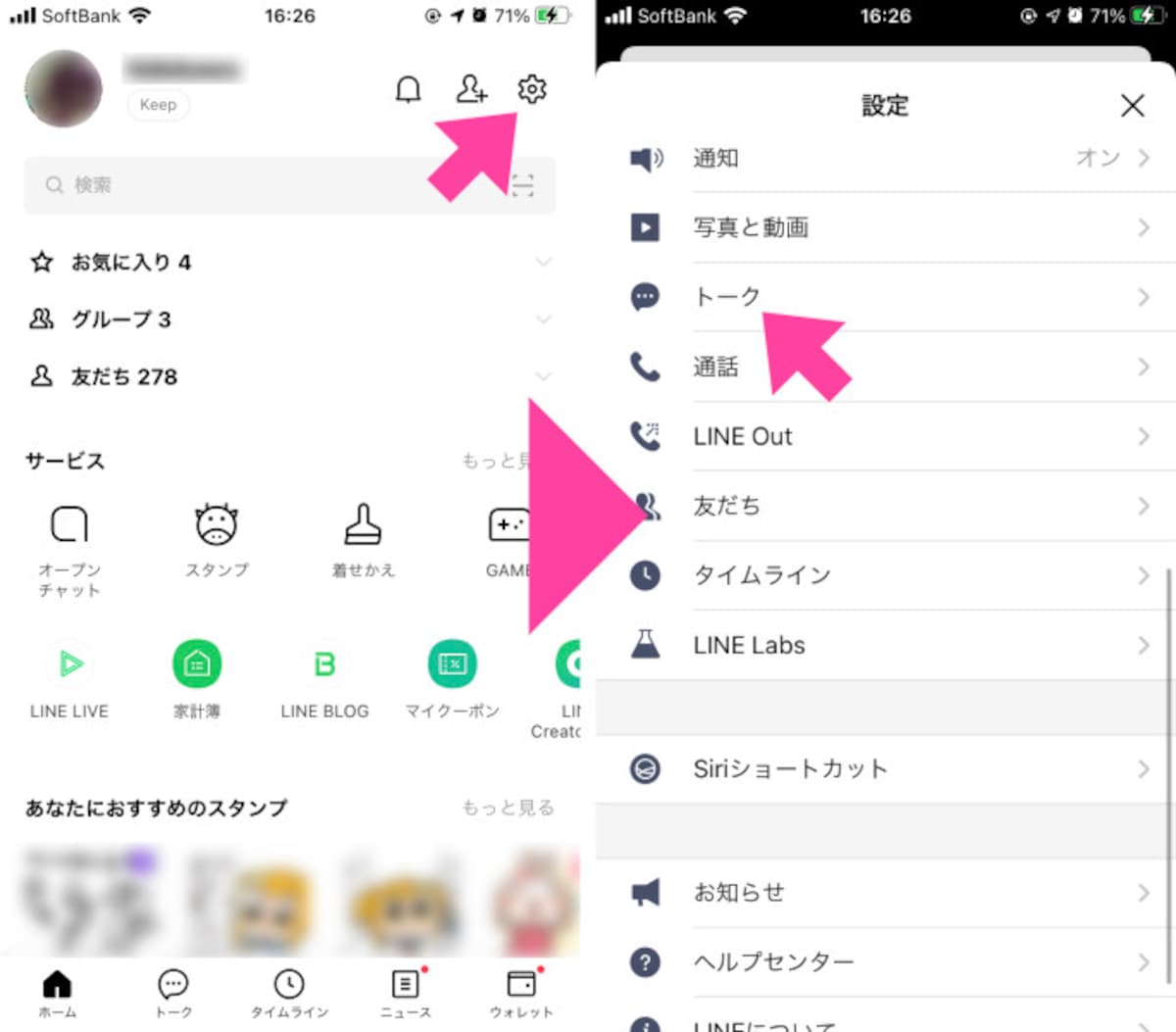
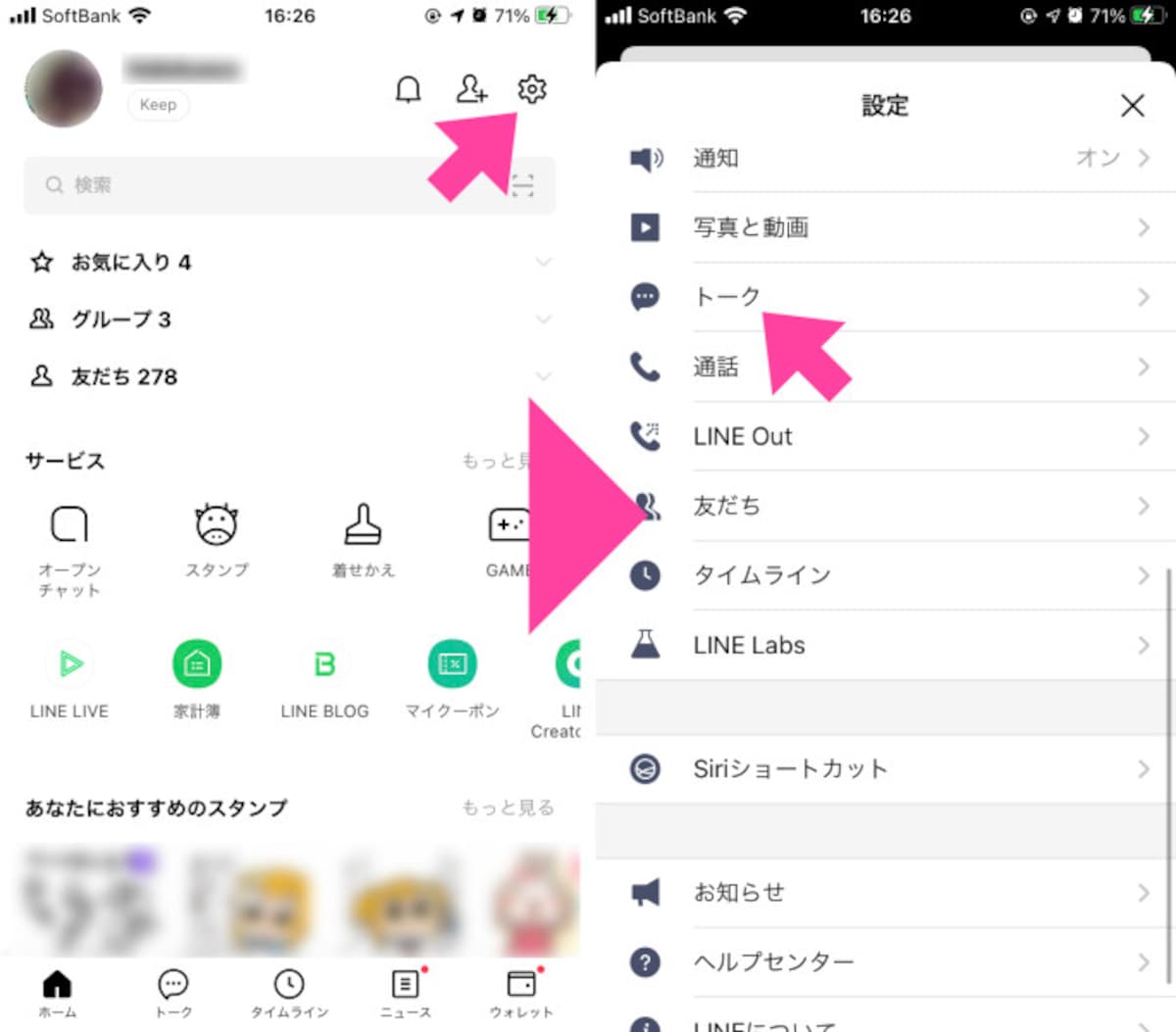
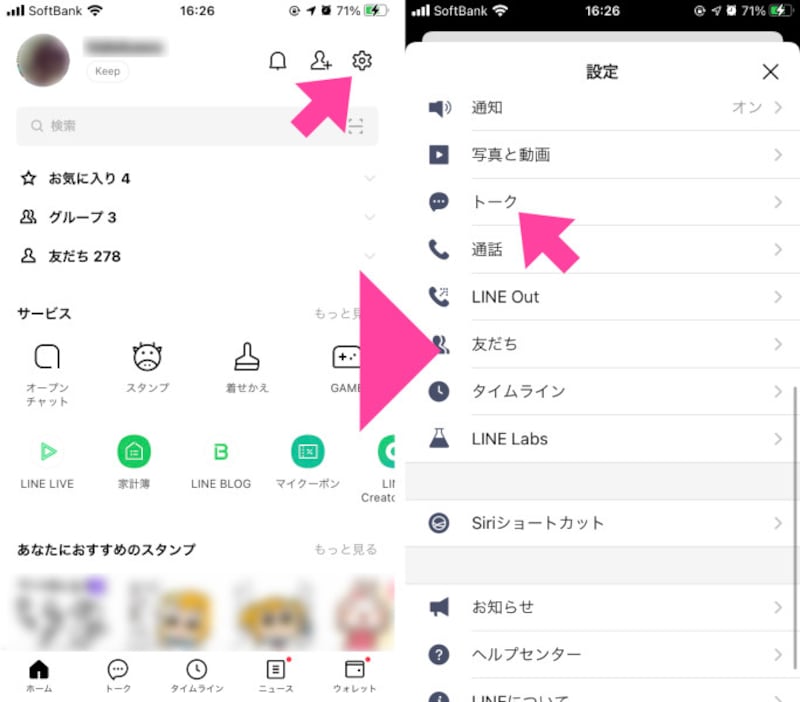
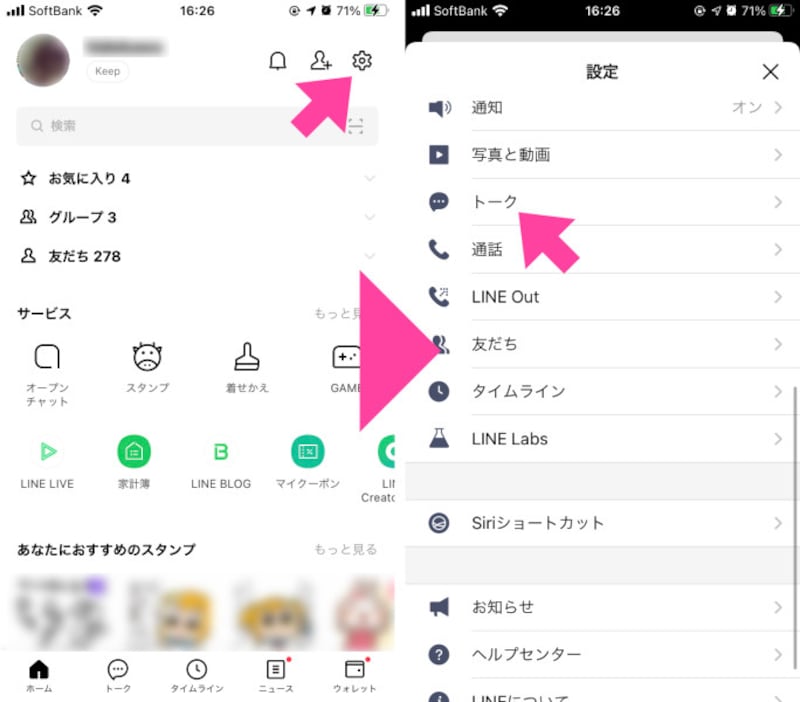
LINEアプリの「ホーム」→「設定」→「トーク」へと進む
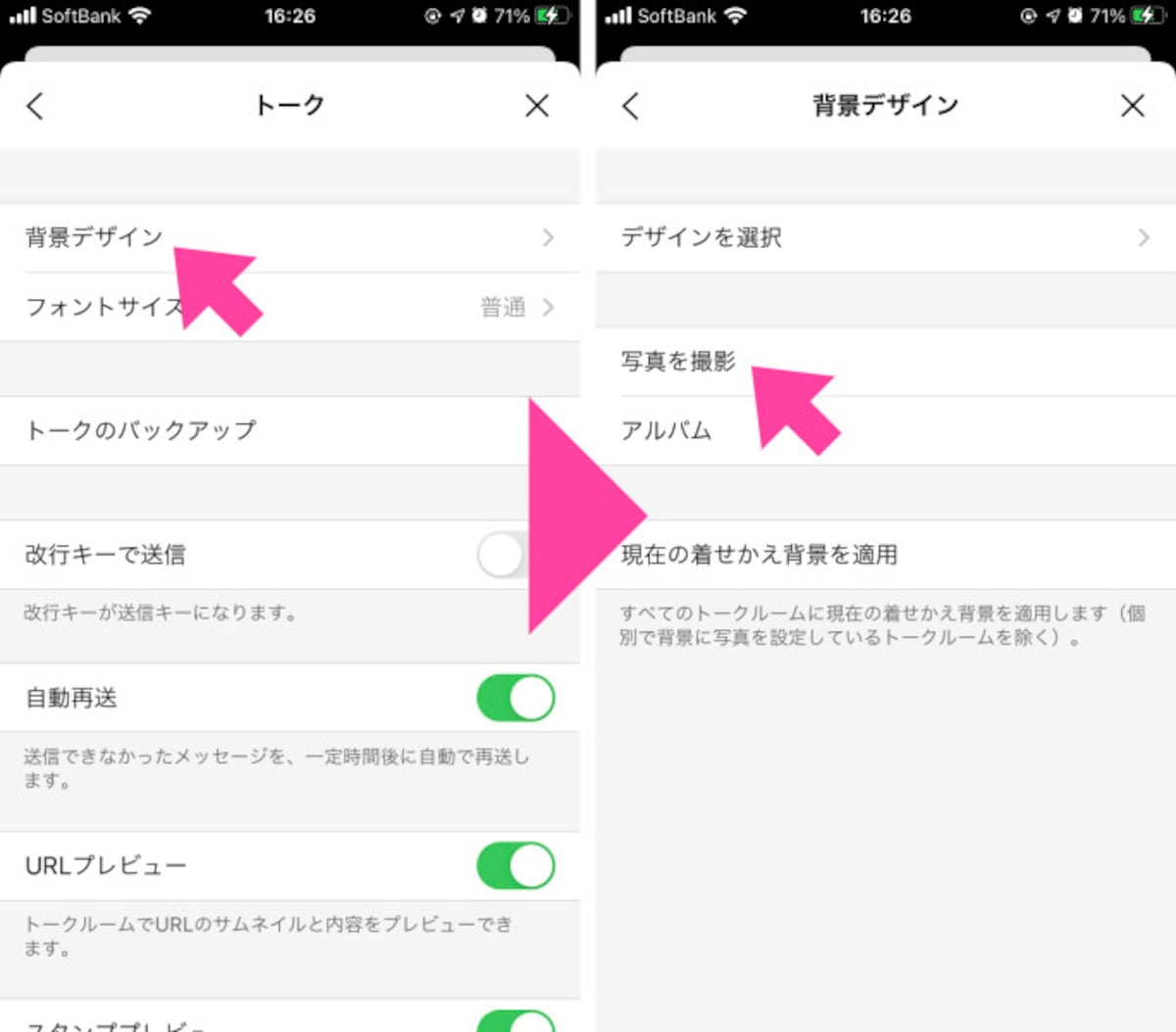
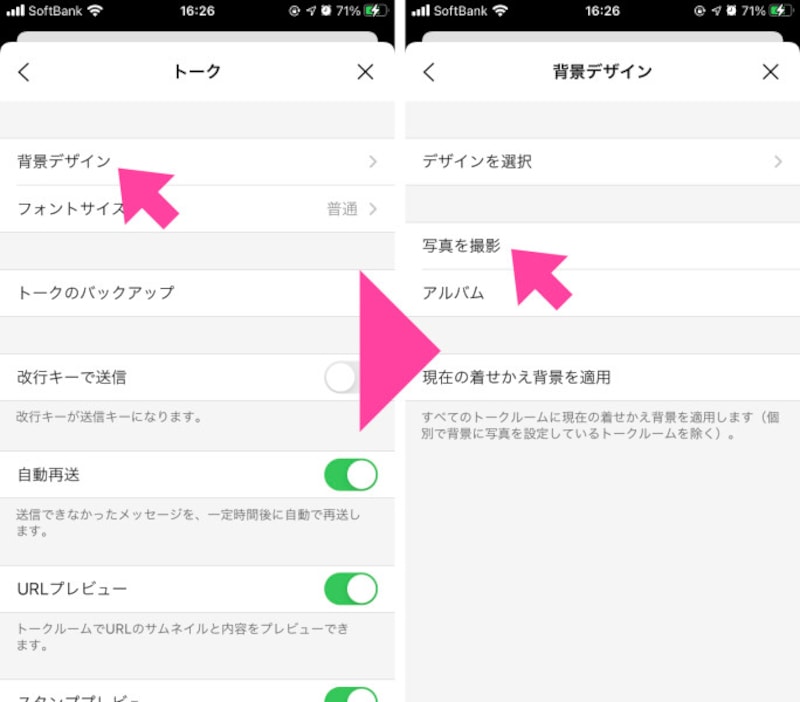
「背景デザイン」をタップして、「写真を撮影」を選ぶ
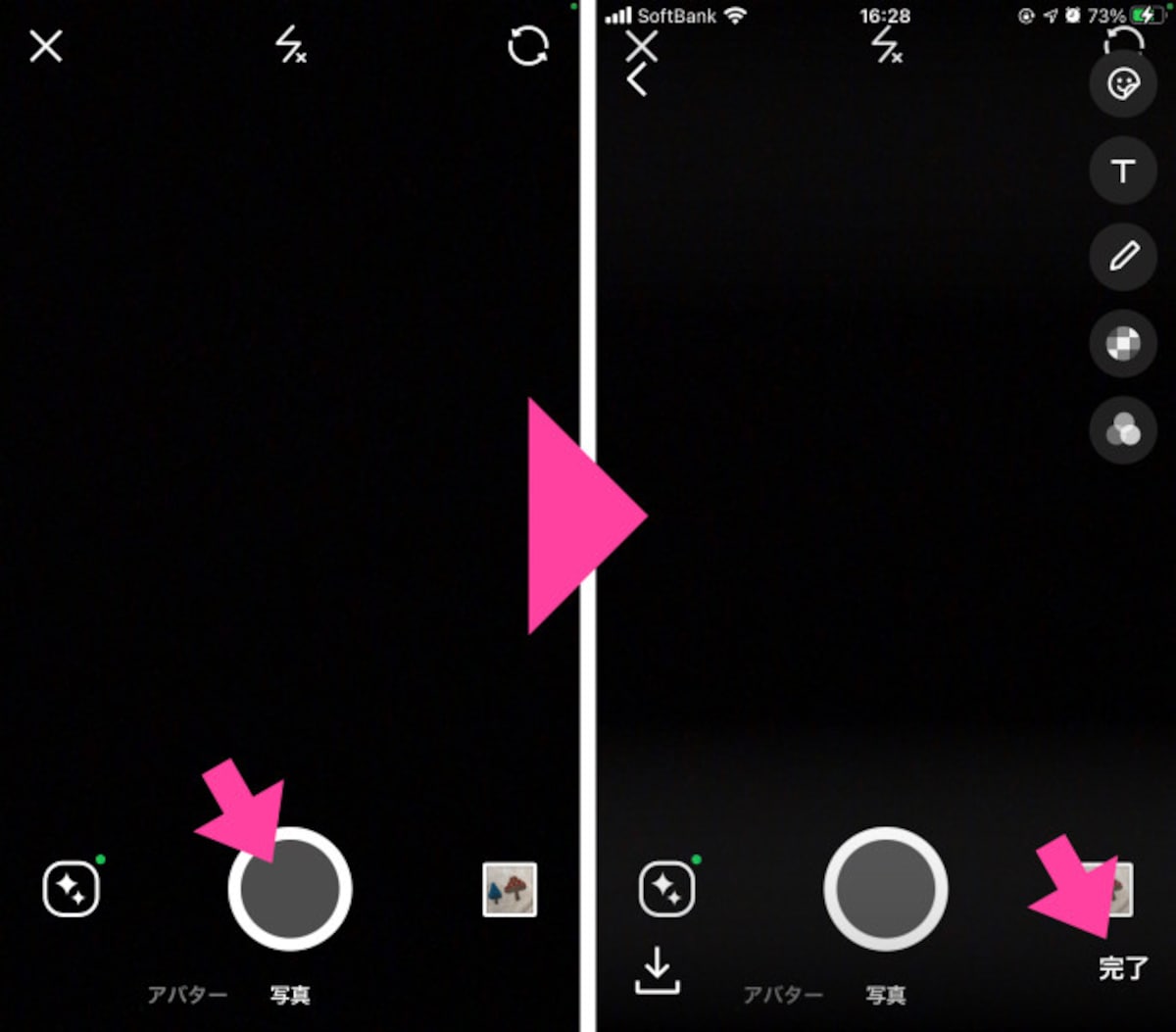
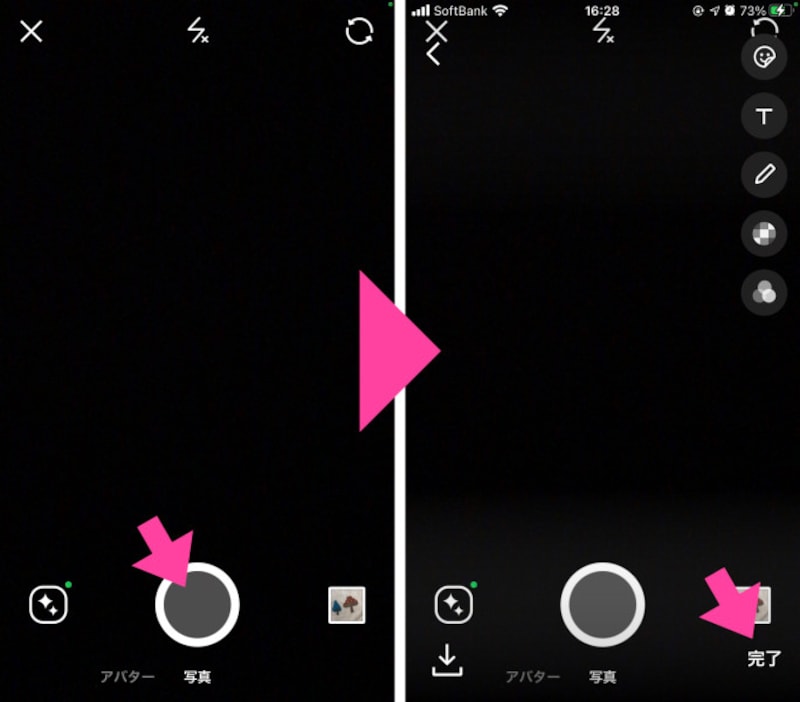
カメラが立ち上がったら、布団などにレンズを押し当てて画面が真っ黒になることを確認したら「シャッター」ボタンを押す。あとは「完了」ボタンを押して決定
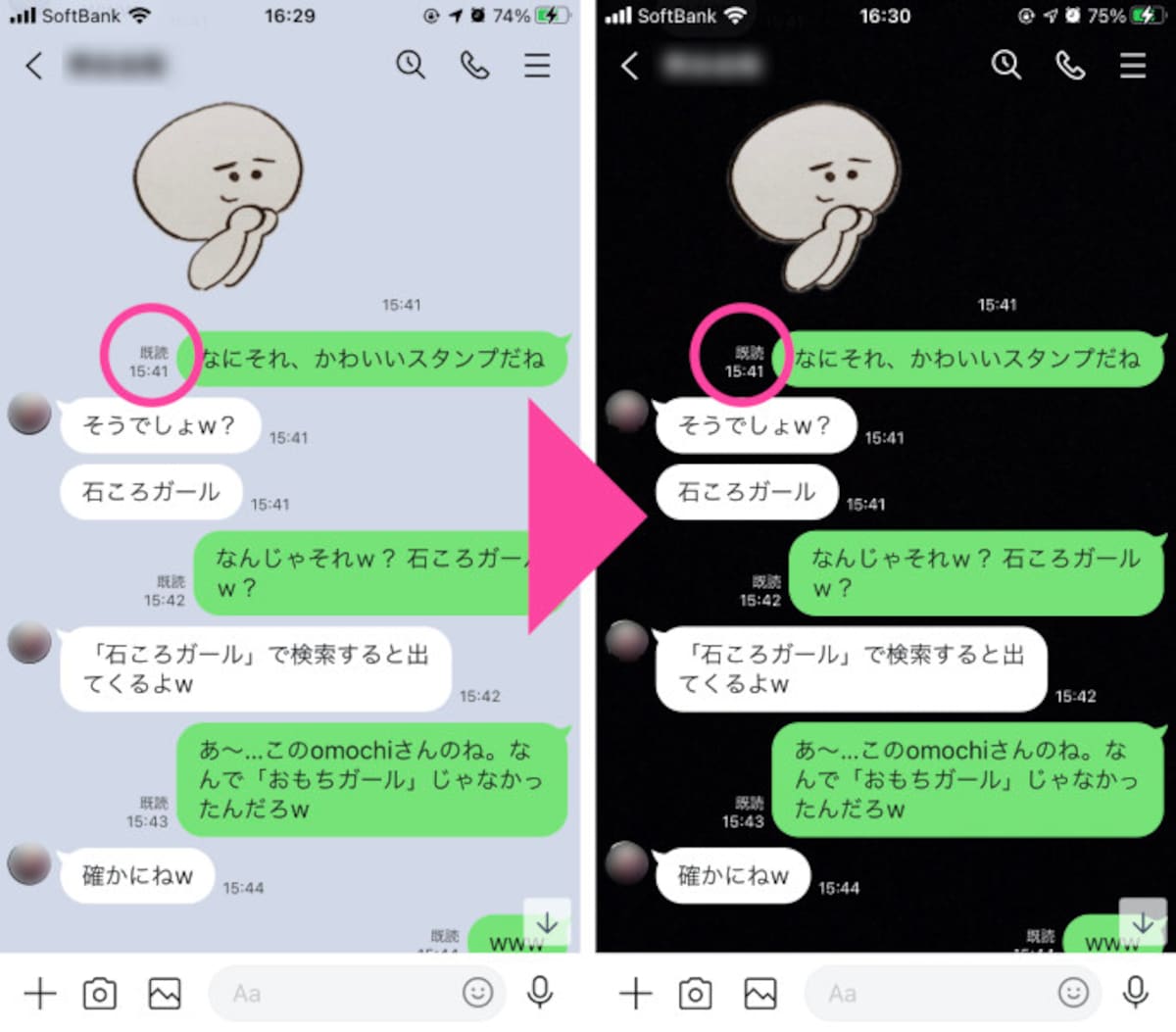
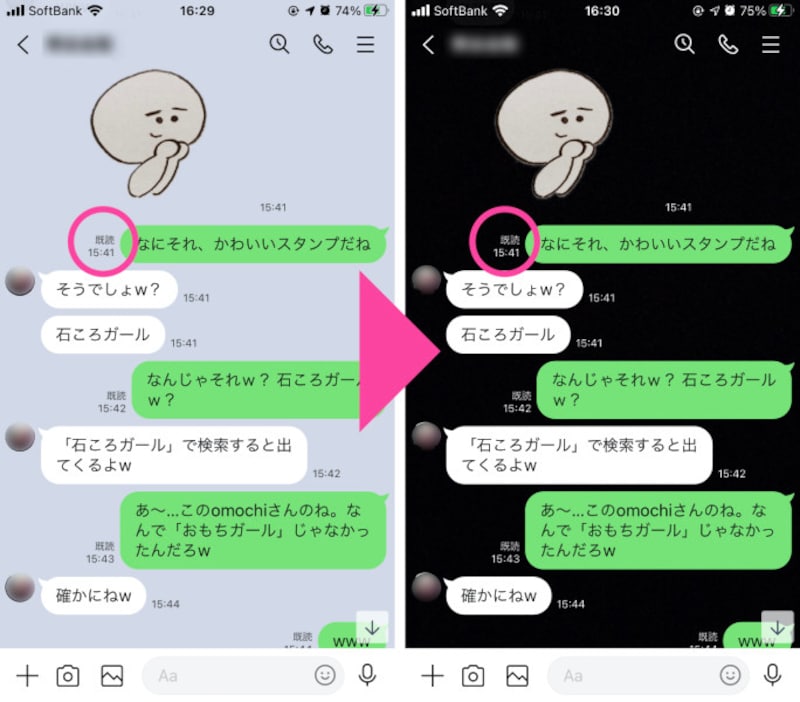
左が一般的な背景色。右が背景を「黒」にしたトーク画面。どたらが見やすいででしょう?
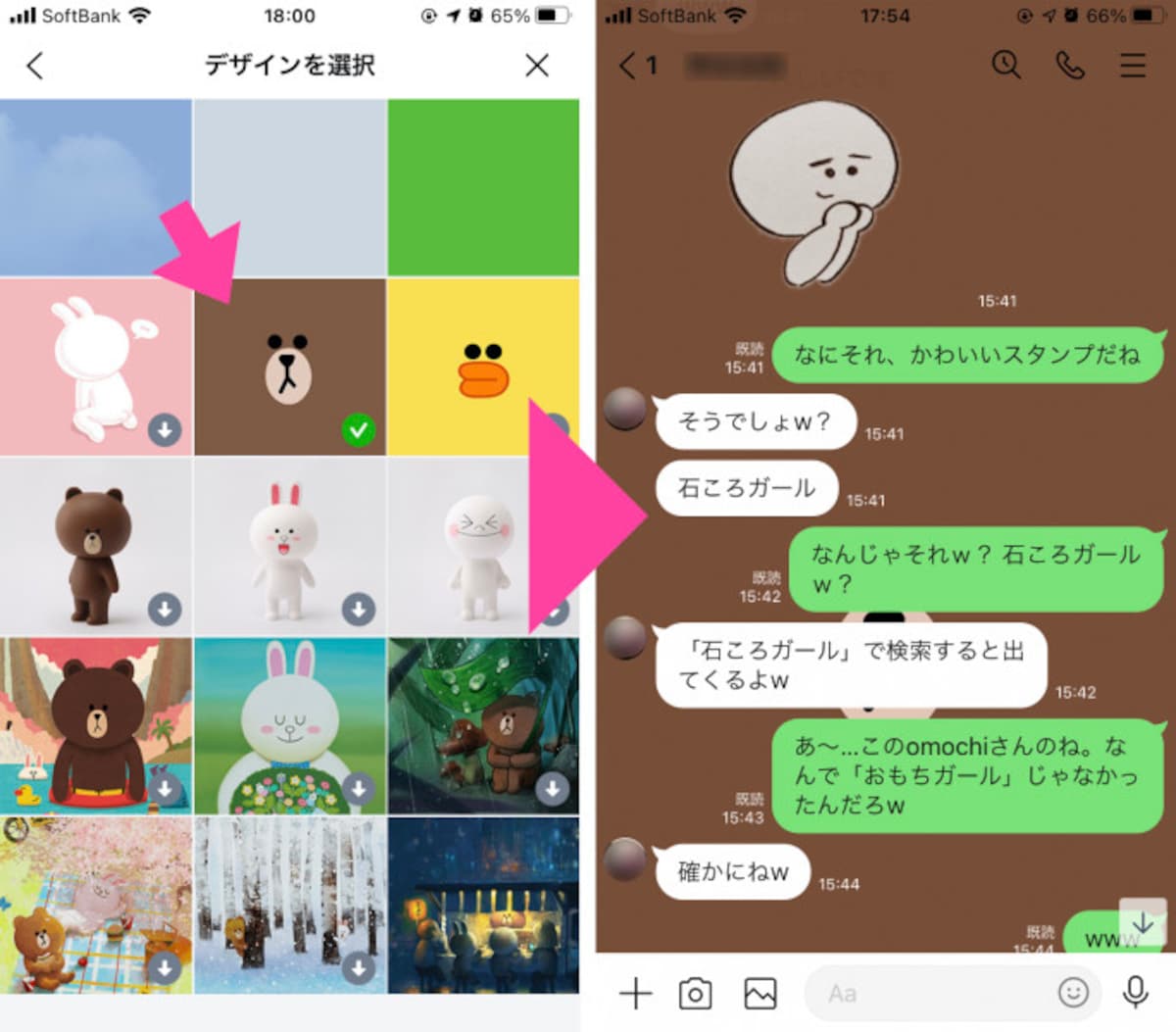
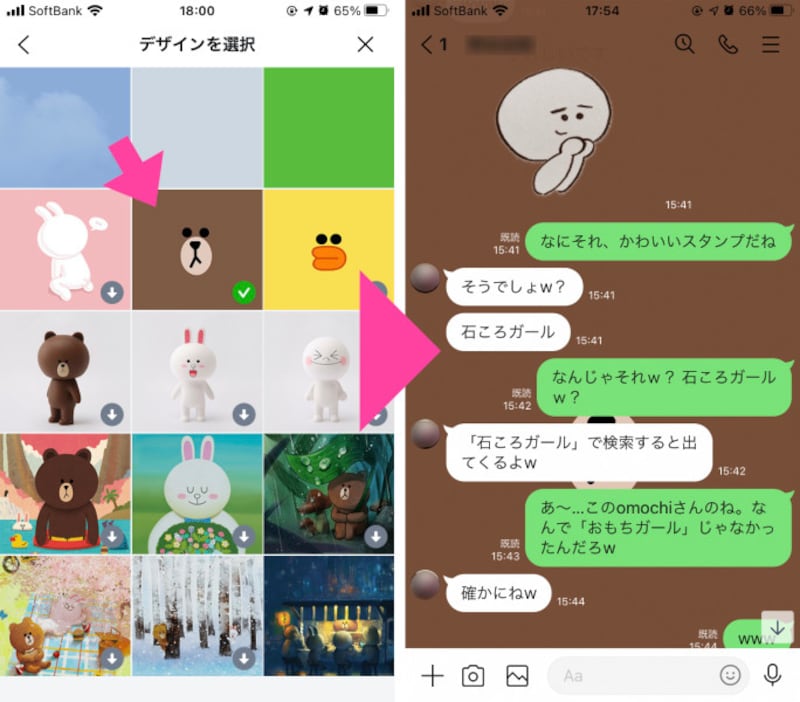
「デザインを選択」ページの中からであれば、「ブラウン」がおすすめ
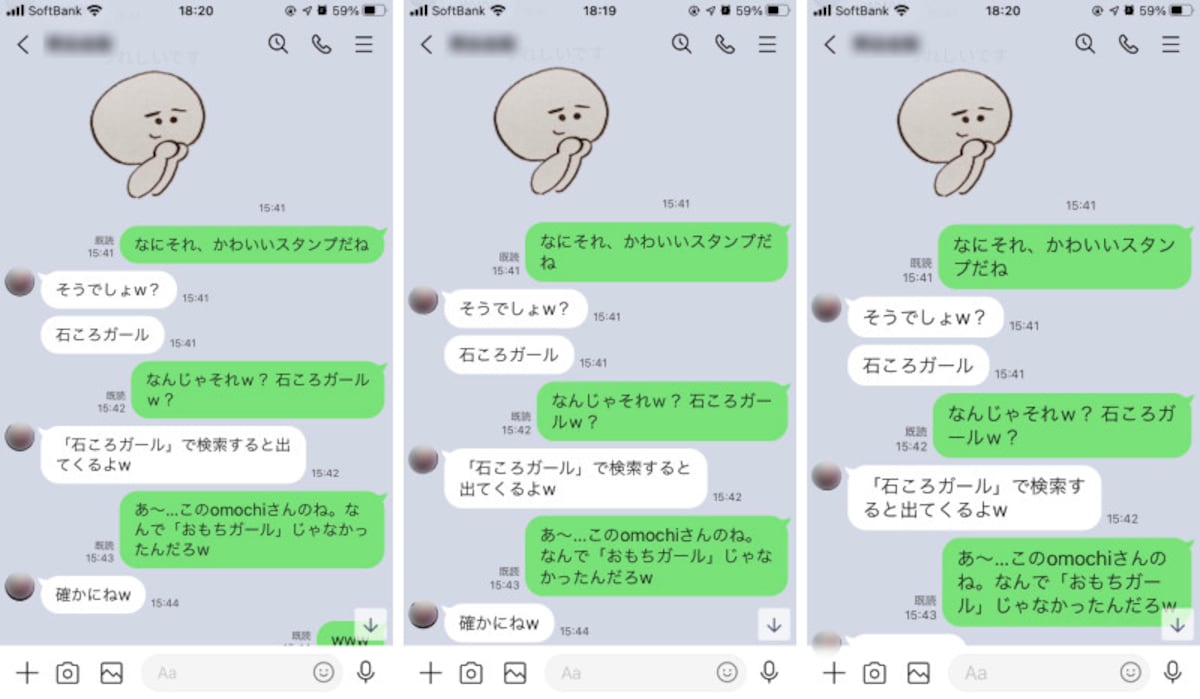
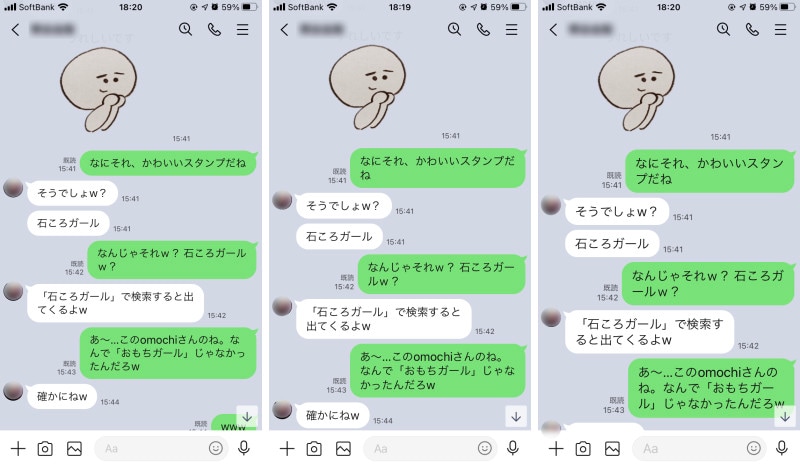
文字の大きさ「フォントサイズ」は、左から「普通」「大」「特大」
「ホーム」→「設定」→「トーク」と進む
「ホーム」→「設定」→「トーク」と進む
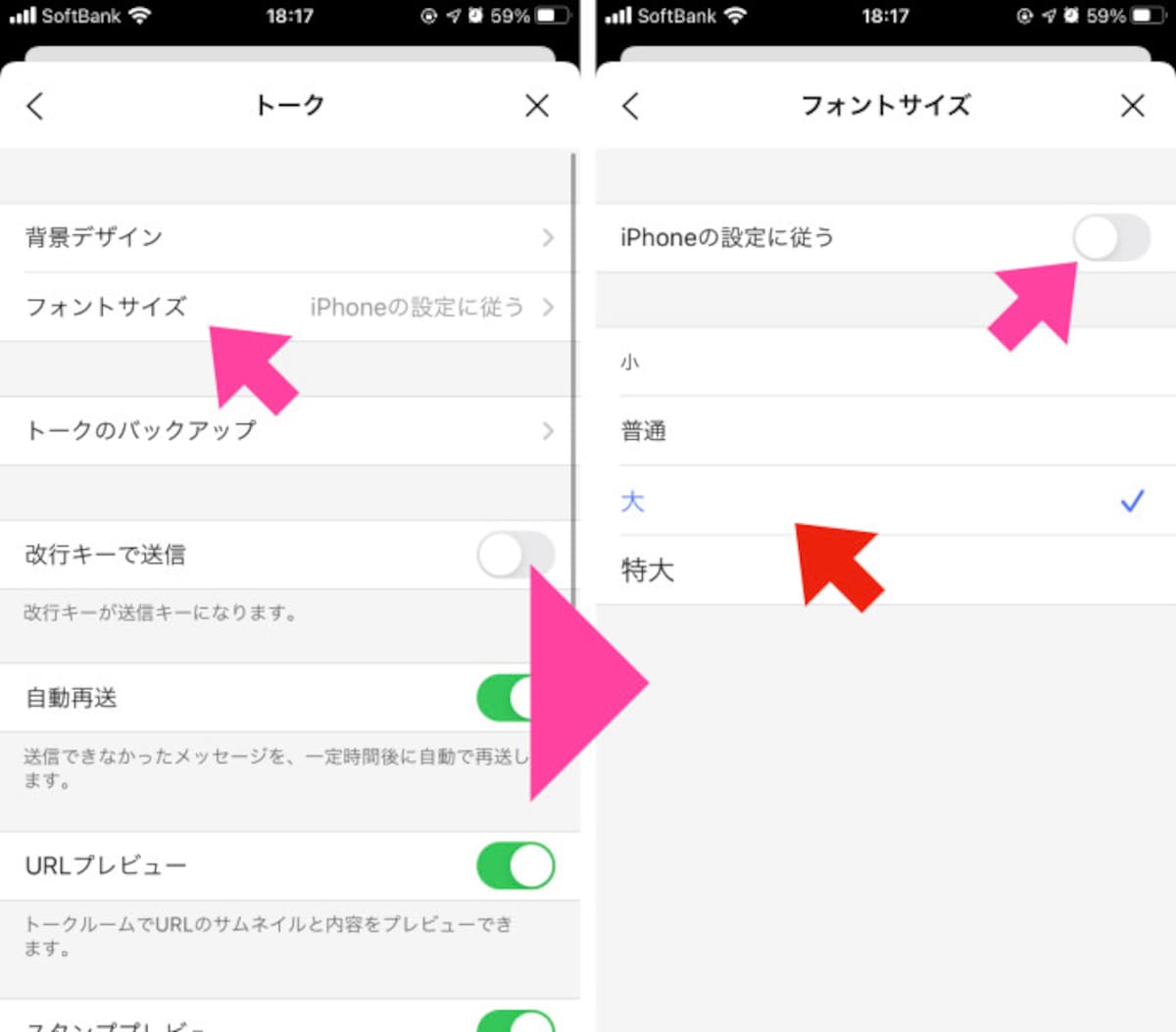
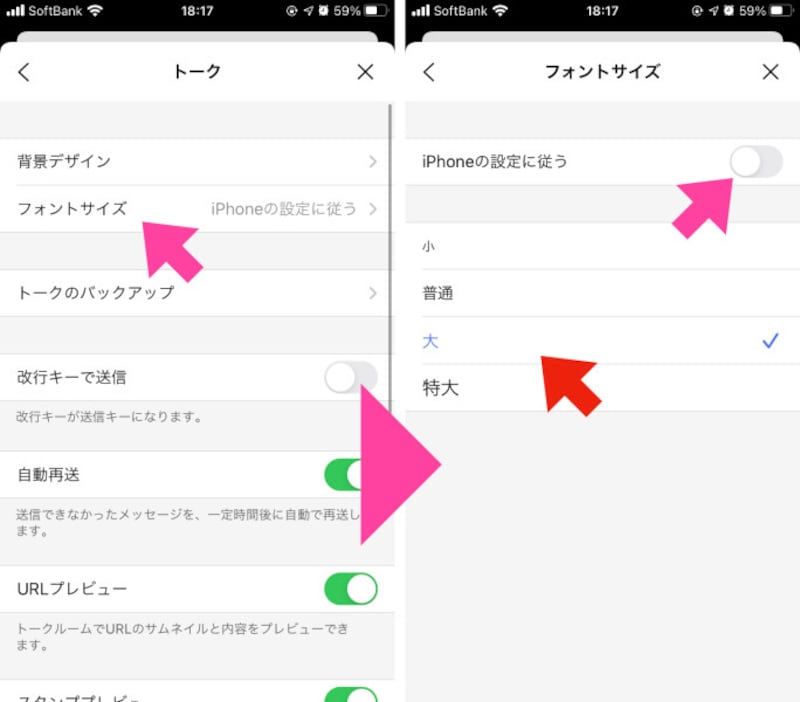
「フォントサイズ」へ進んだら、「iPhoneの設定に従う」を解除する。その後に「大」や「特大」を選ぶ
この写真の記事を読む
LINEアプリの「ホーム」→「設定」→「トーク」へと進む
「背景デザイン」をタップして、「写真を撮影」を選ぶ
カメラが立ち上がったら、布団などにレンズを押し当てて画面が真っ黒になることを確認したら「シャッター」ボタンを押す。あとは「完了」ボタンを押して決定
左が一般的な背景色。右が背景を「黒」にしたトーク画面。どたらが見やすいででしょう?
「デザインを選択」ページの中からであれば、「ブラウン」がおすすめ
文字の大きさ「フォントサイズ」は、左から「普通」「大」「特大」
「ホーム」→「設定」→「トーク」と進む
「フォントサイズ」へ進んだら、「iPhoneの設定に従う」を解除する。その後に「大」や「特大」を選ぶ
※記事内容は執筆時点のものです。最新の内容をご確認ください。
※OSやアプリ、ソフトのバージョンによっては画面表示、操作方法が異なる可能性があります。

あわせて読みたい

カテゴリー一覧

All Aboutサービス・メディア

All About公式SNS
日々の生活や仕事を楽しむための情報を毎日お届けします。
公式SNS一覧
© All About, Inc. All rights reserved. 掲載の記事・写真・イラストなど、すべてのコンテンツの無断複写・転載・公衆送信等を禁じます