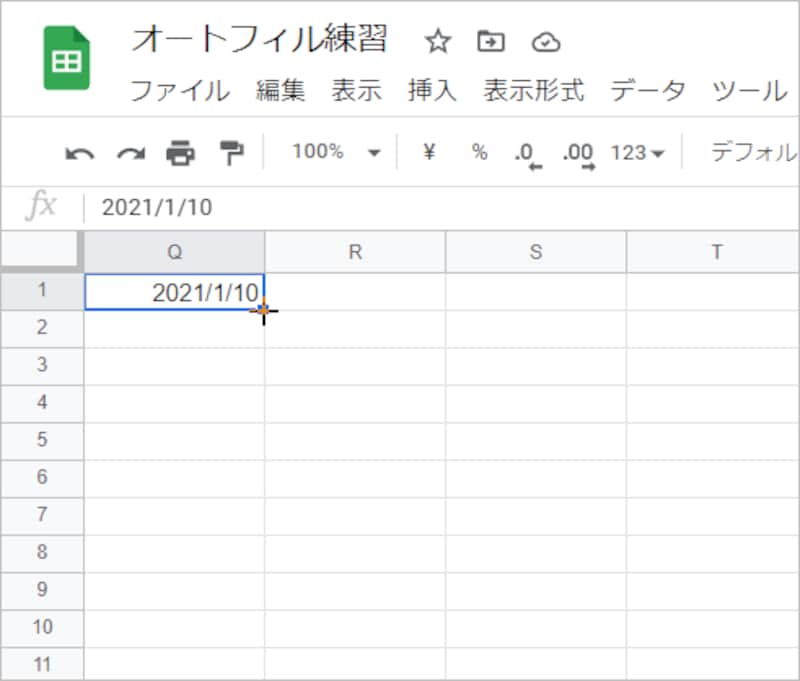
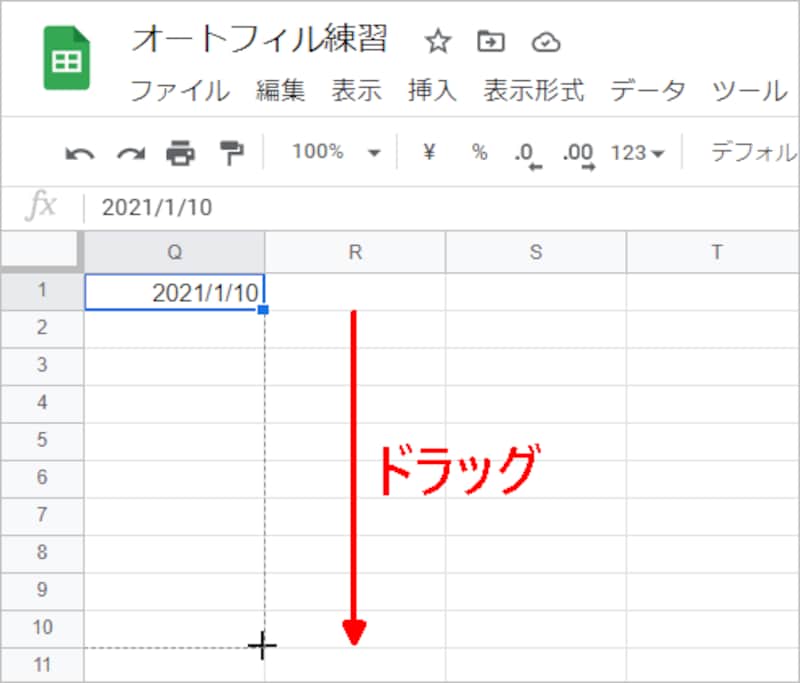
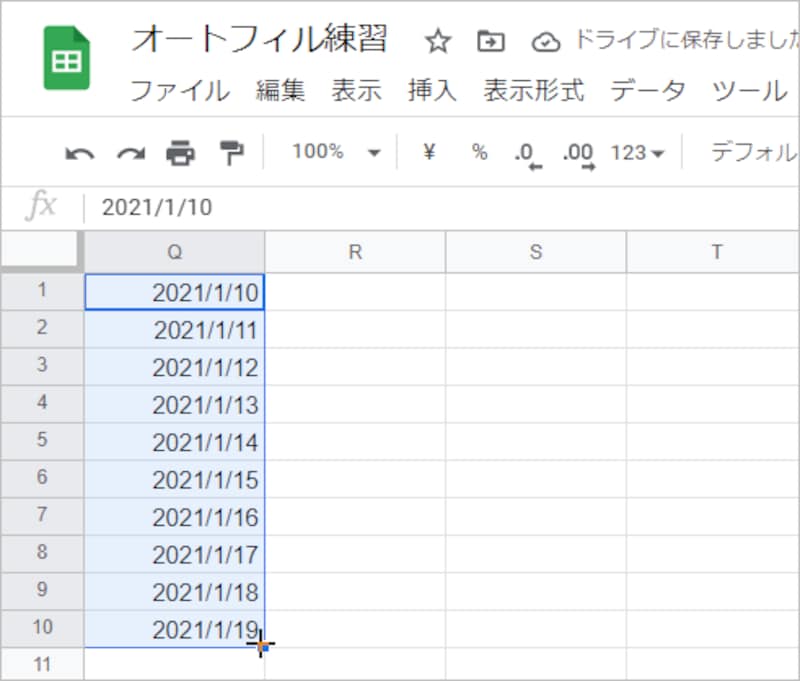
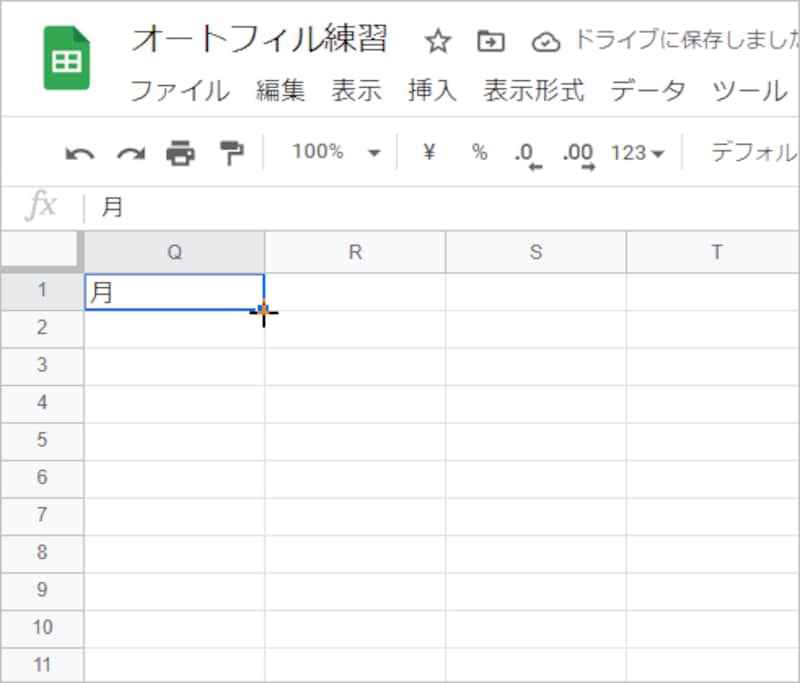
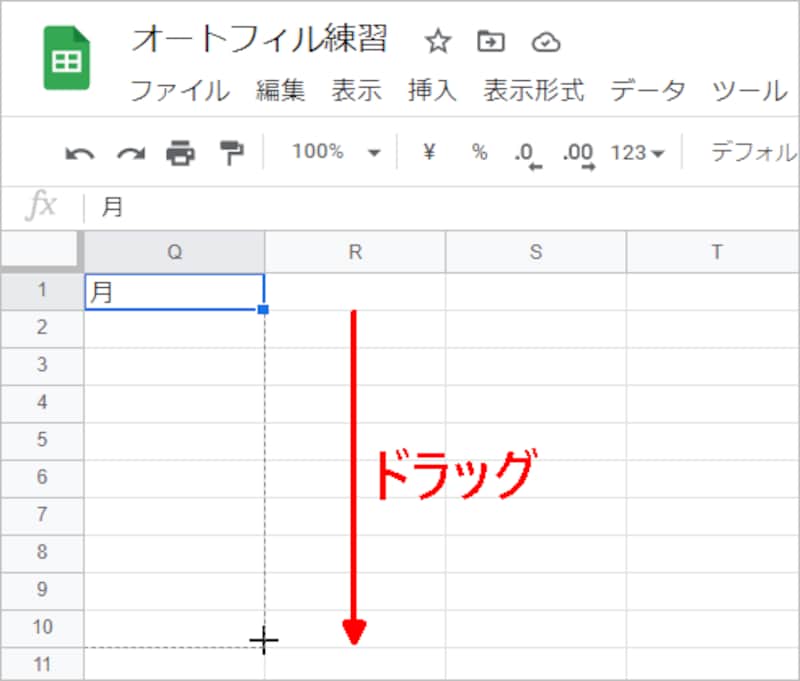
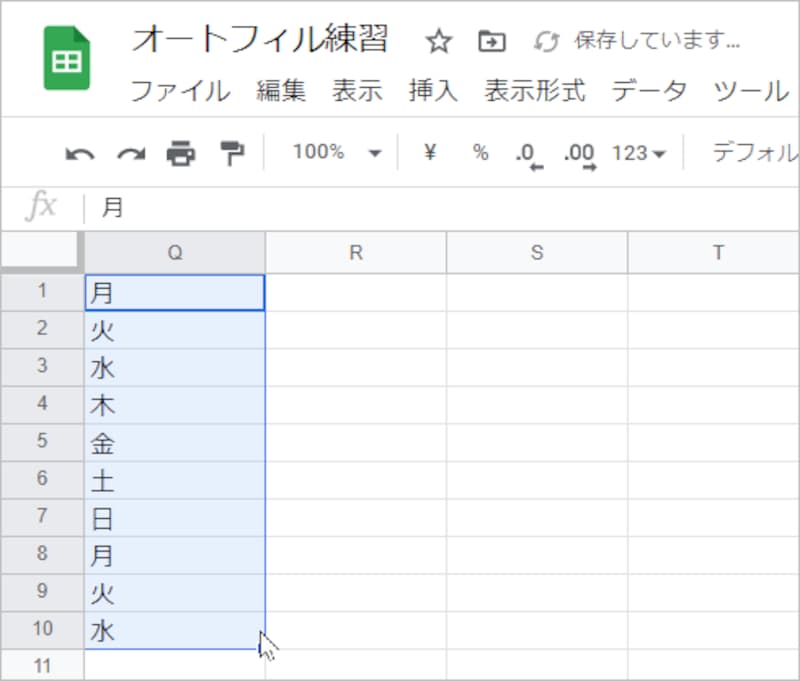
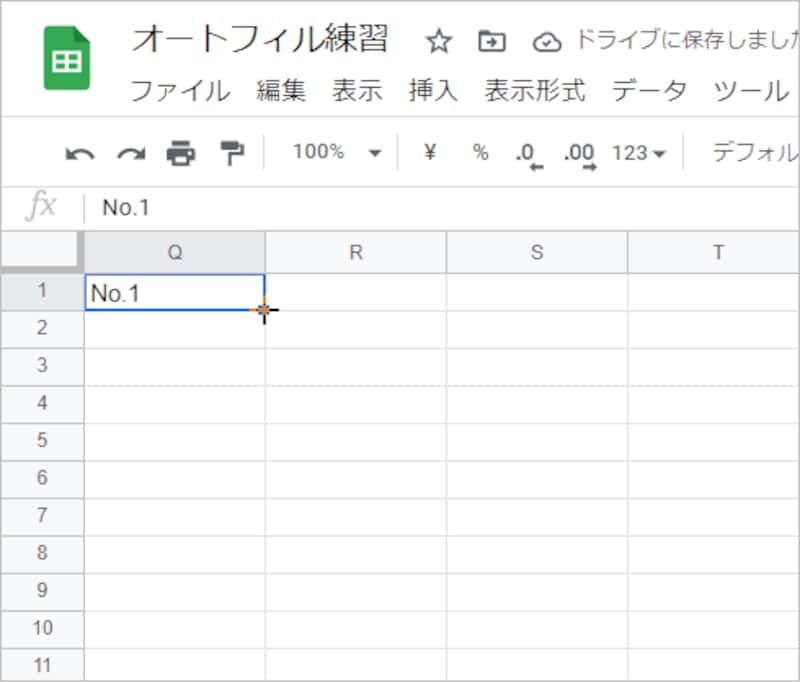
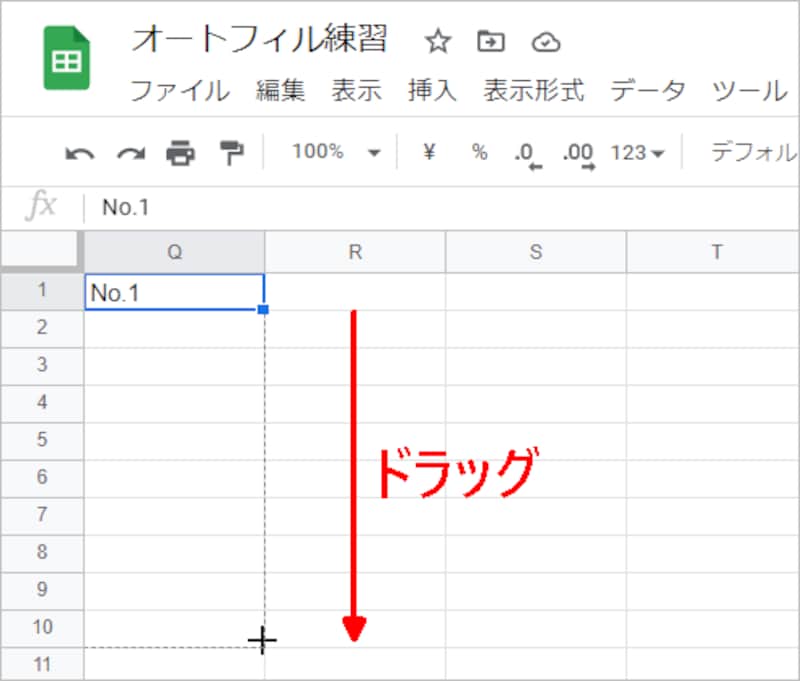
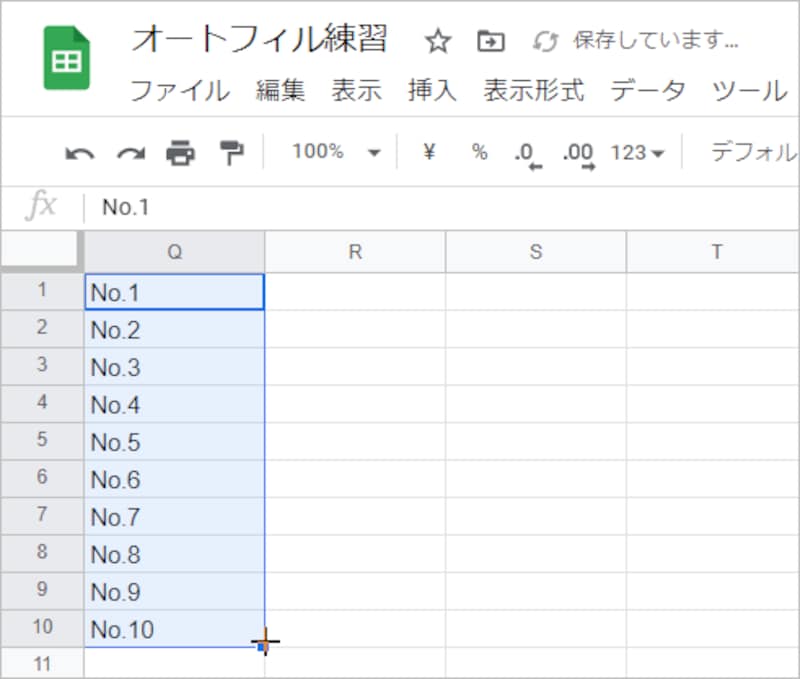
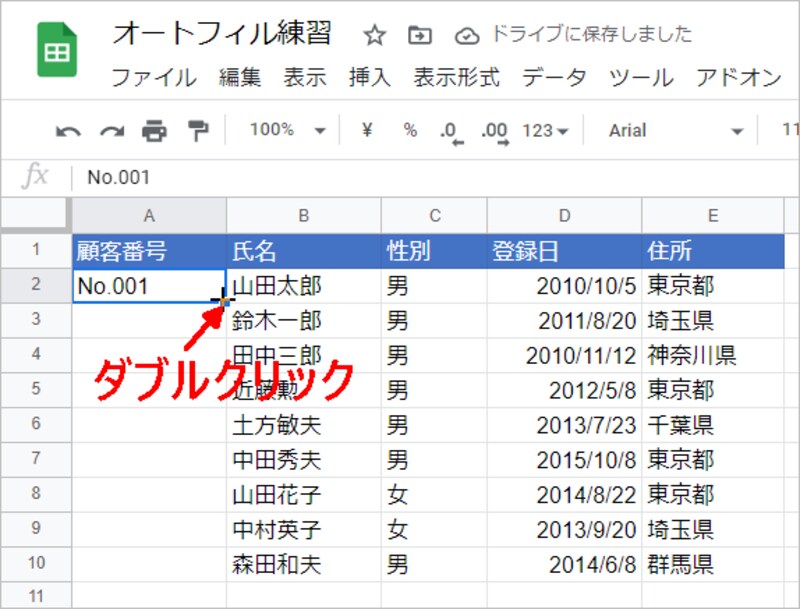
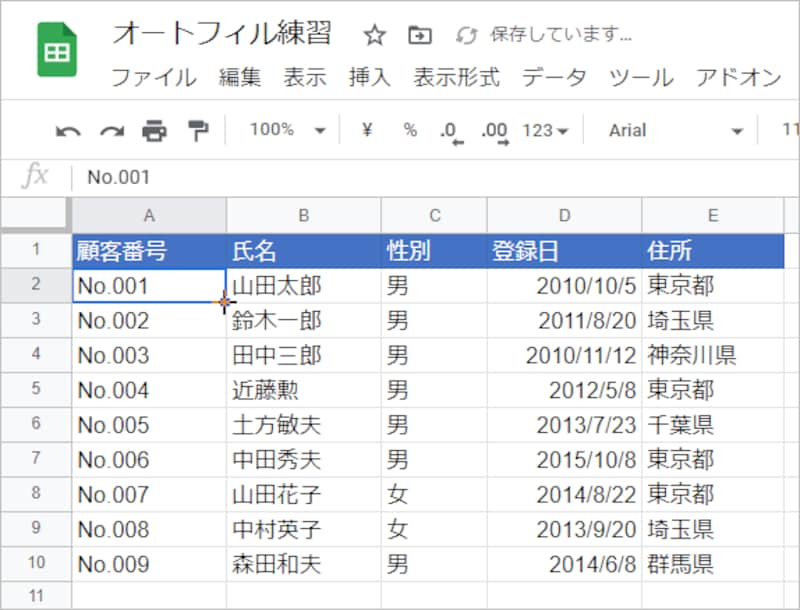
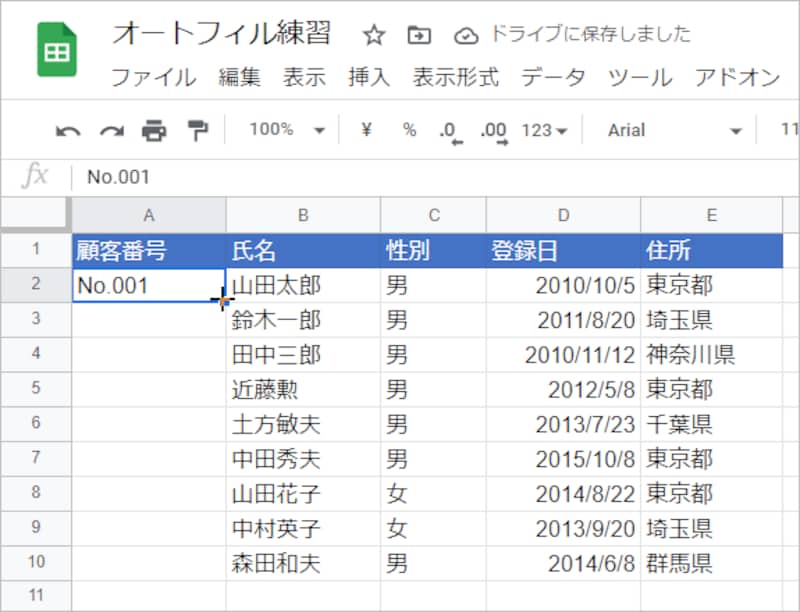
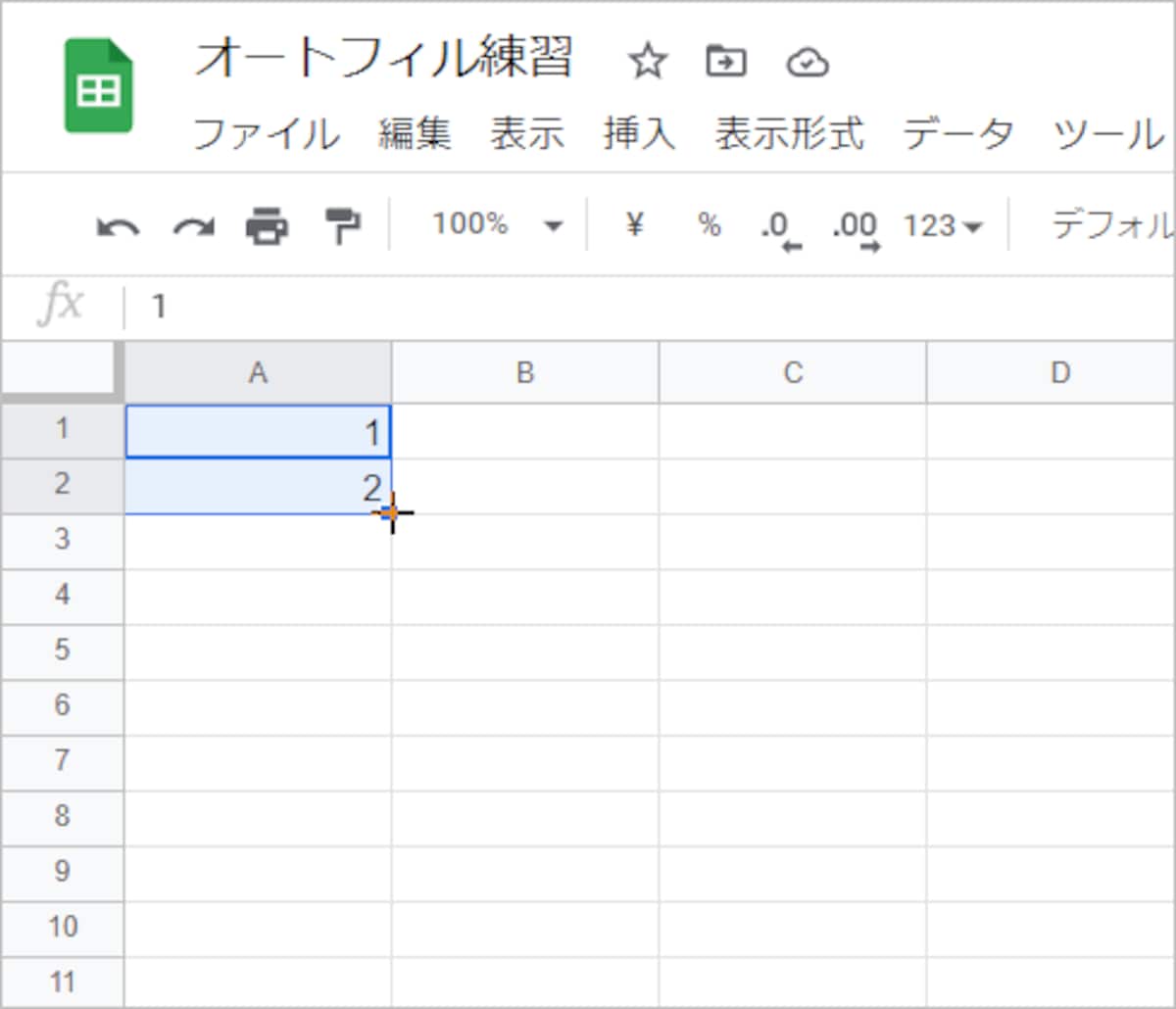
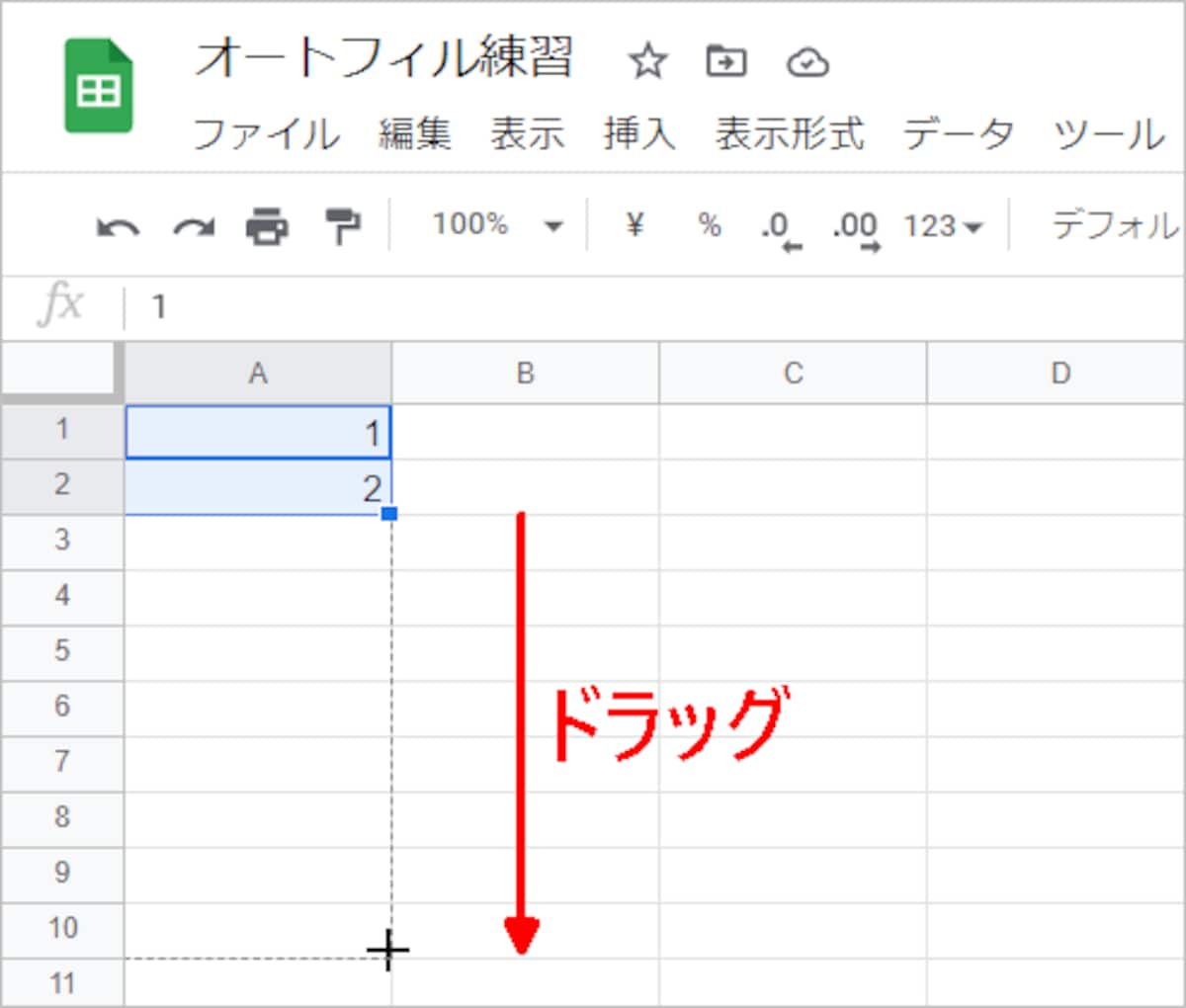
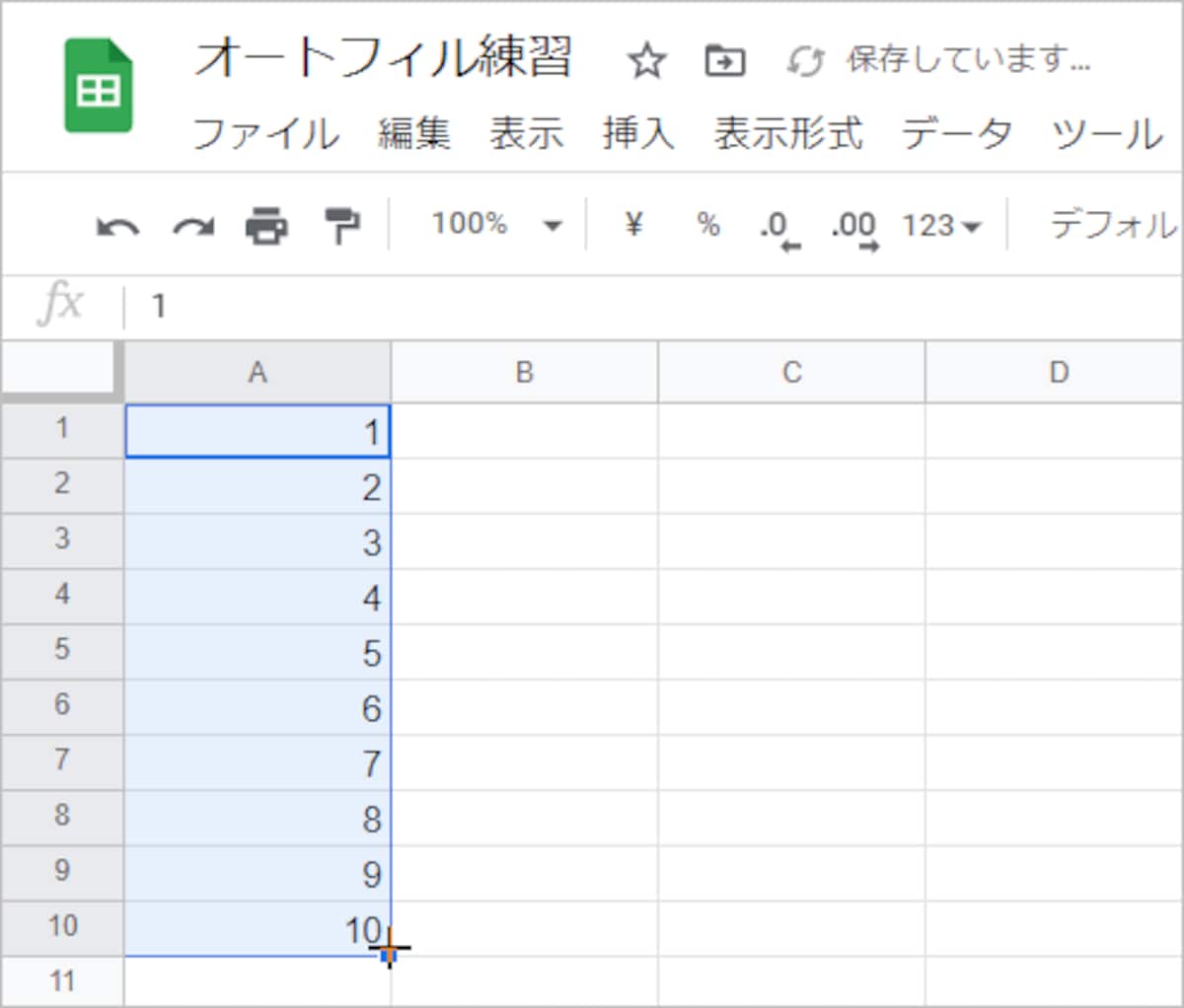
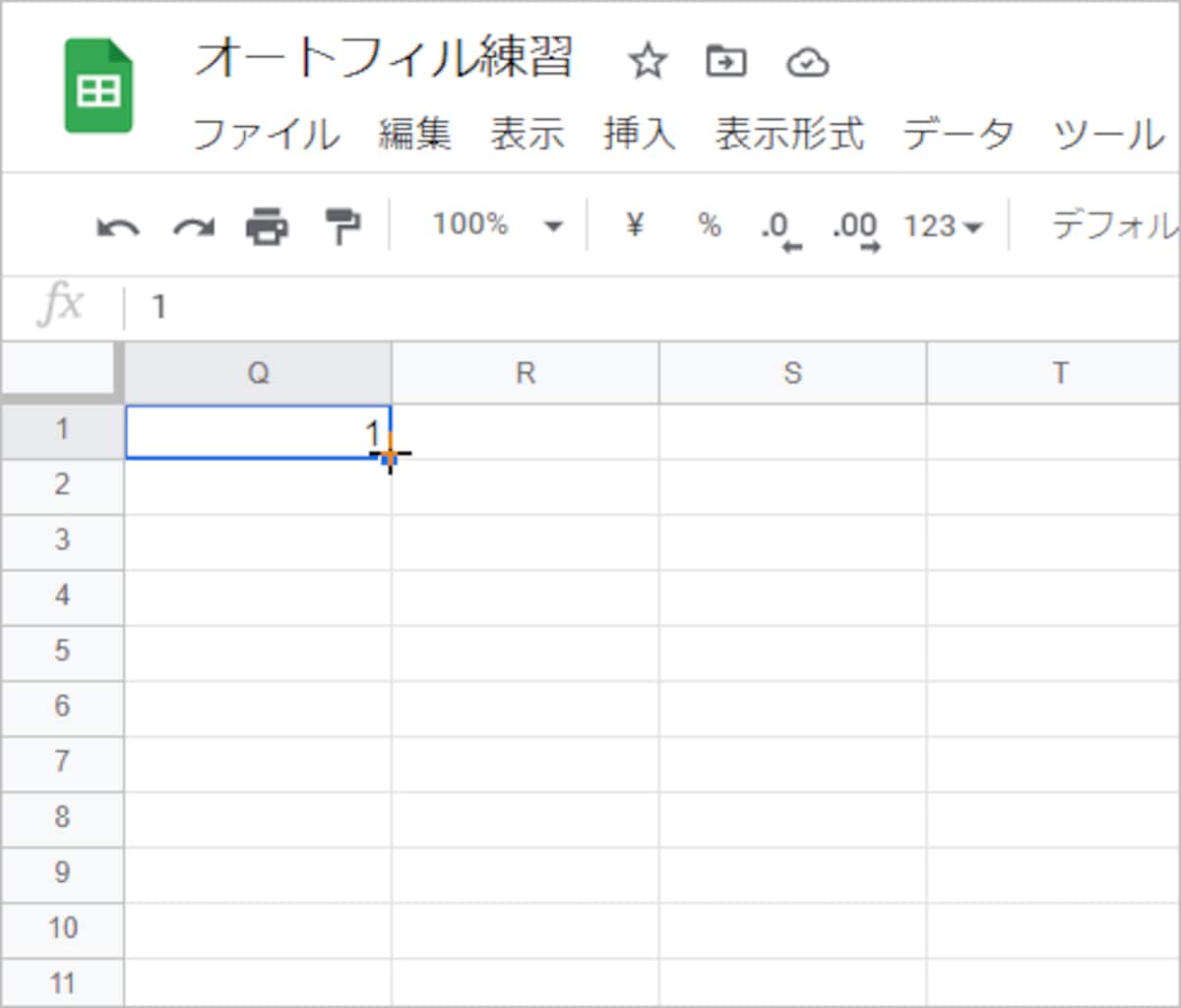
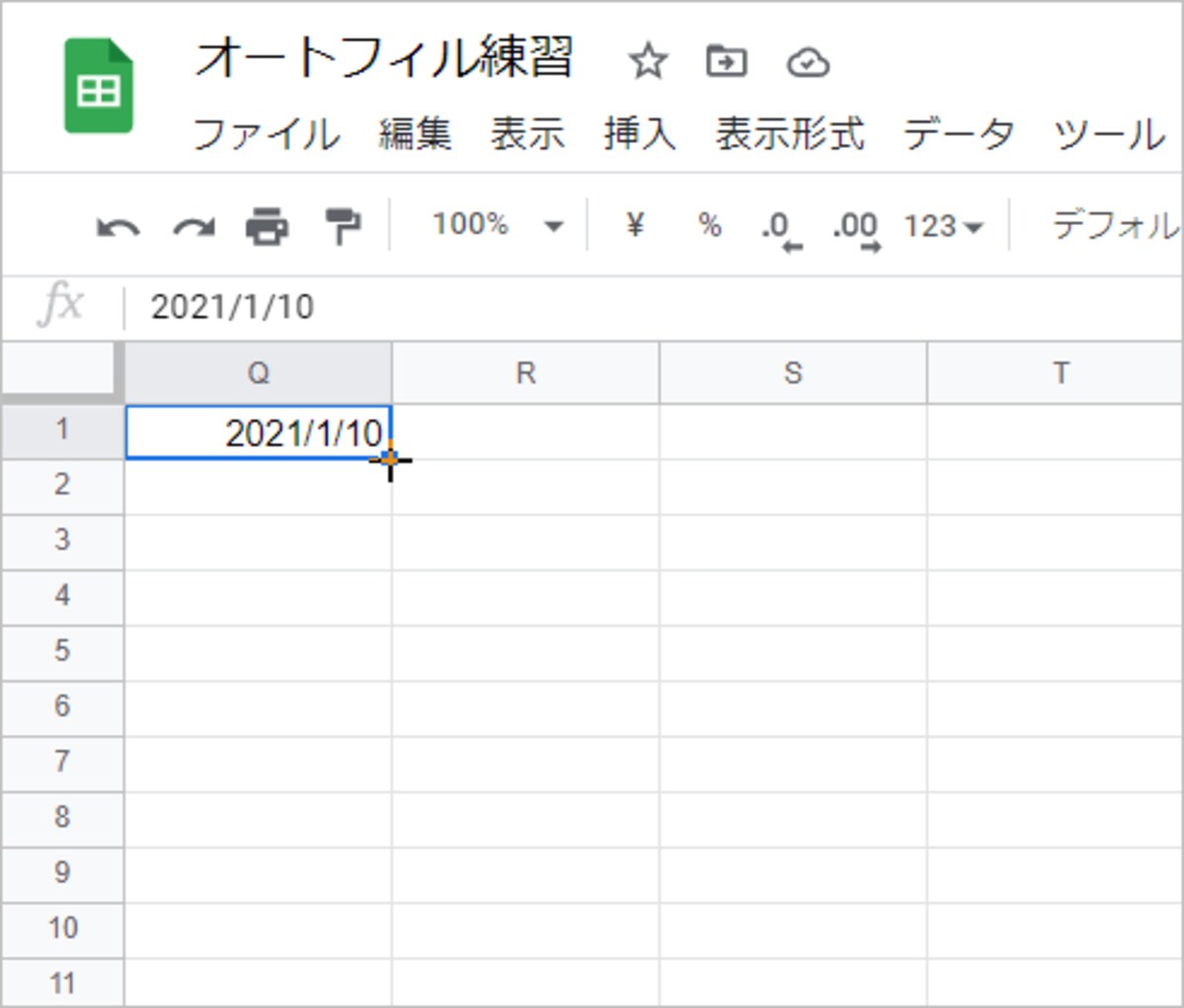
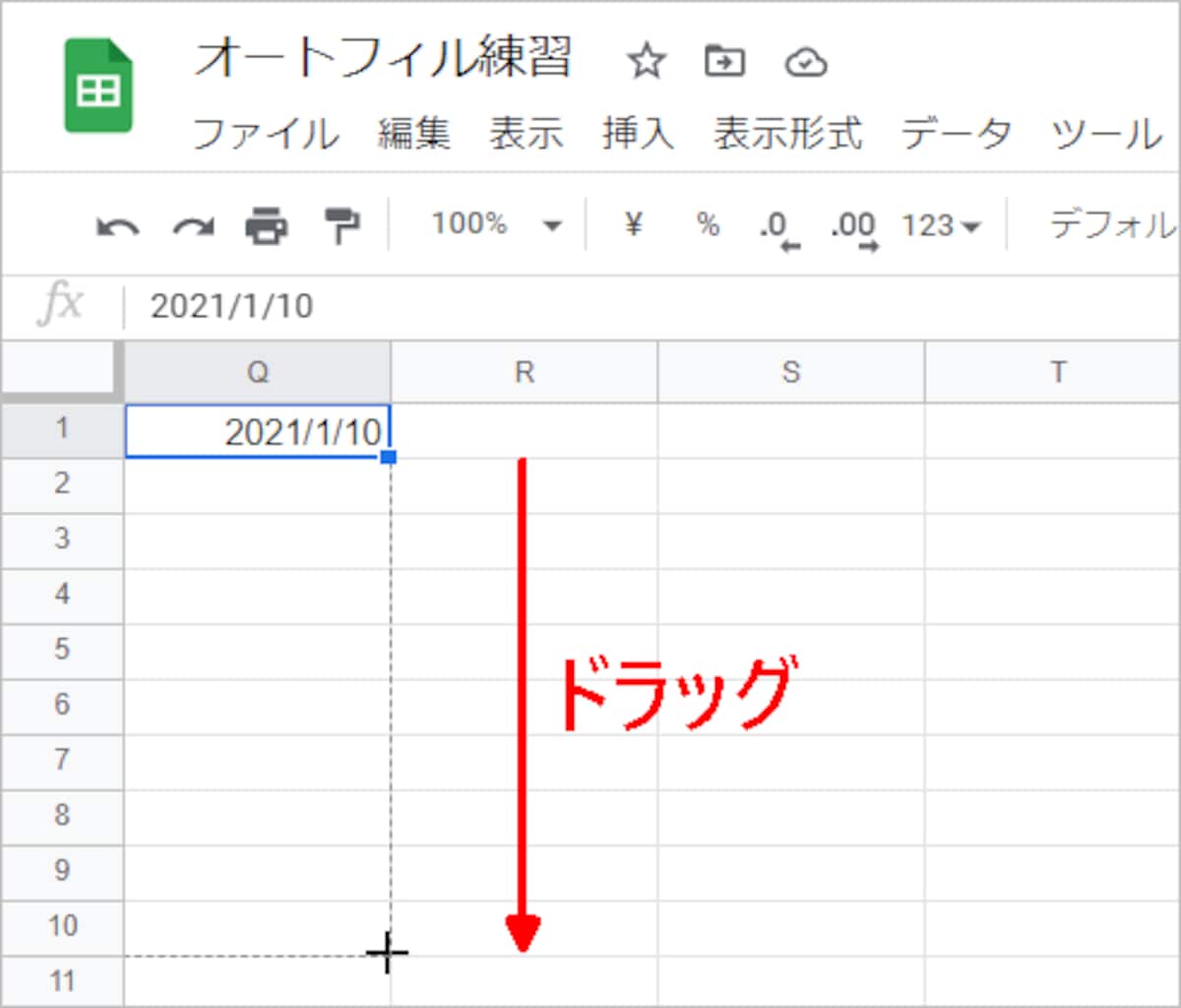
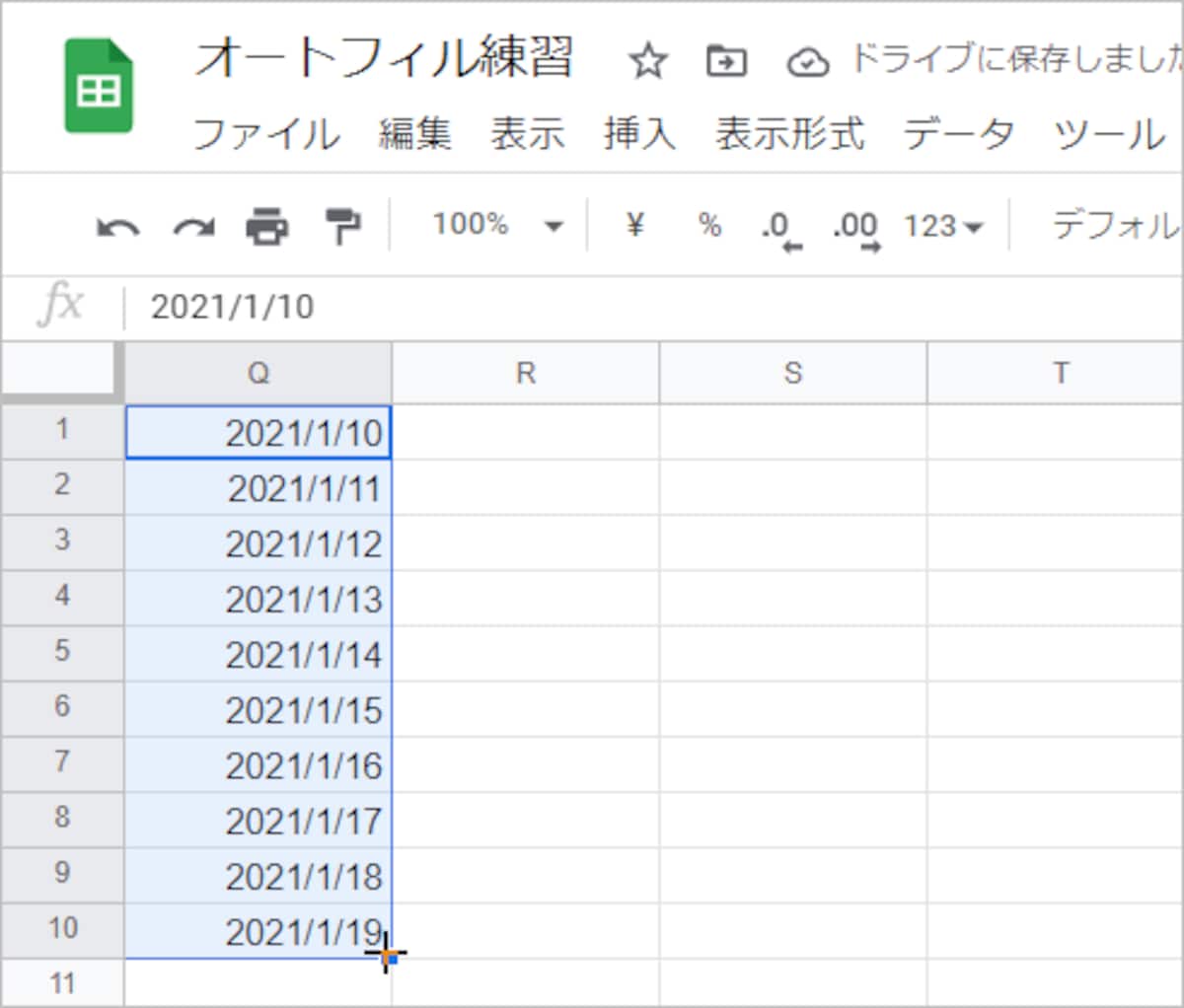
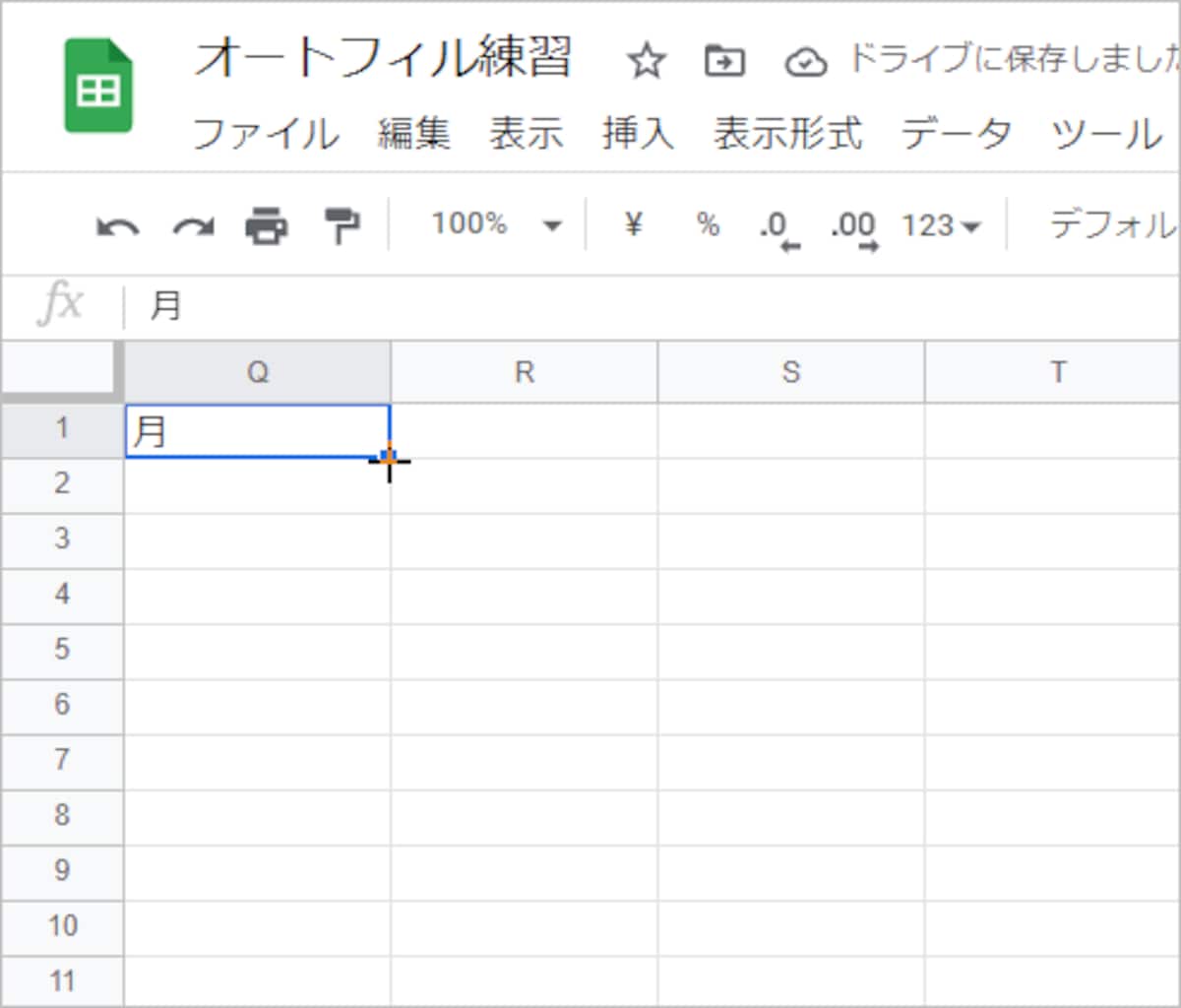
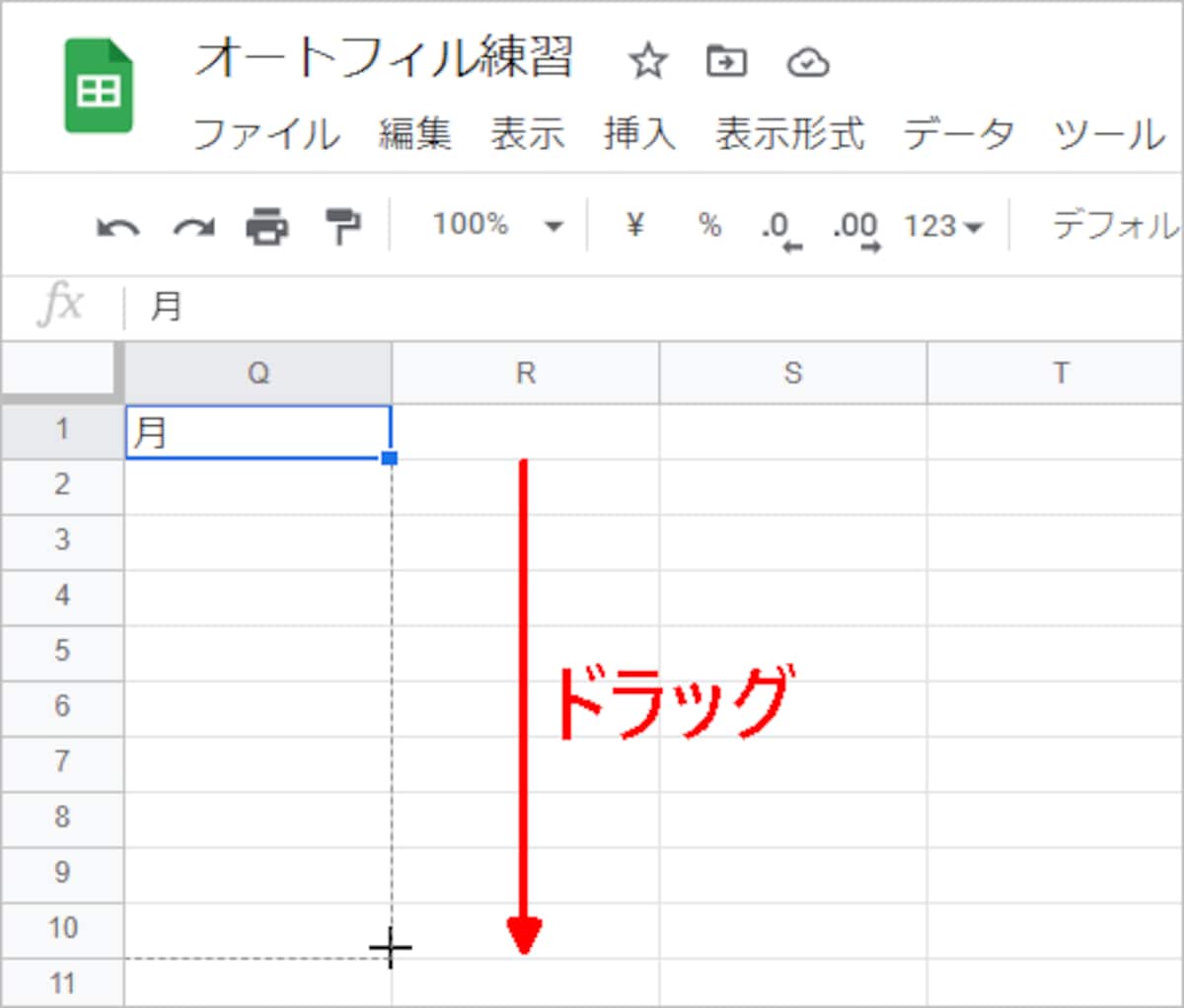
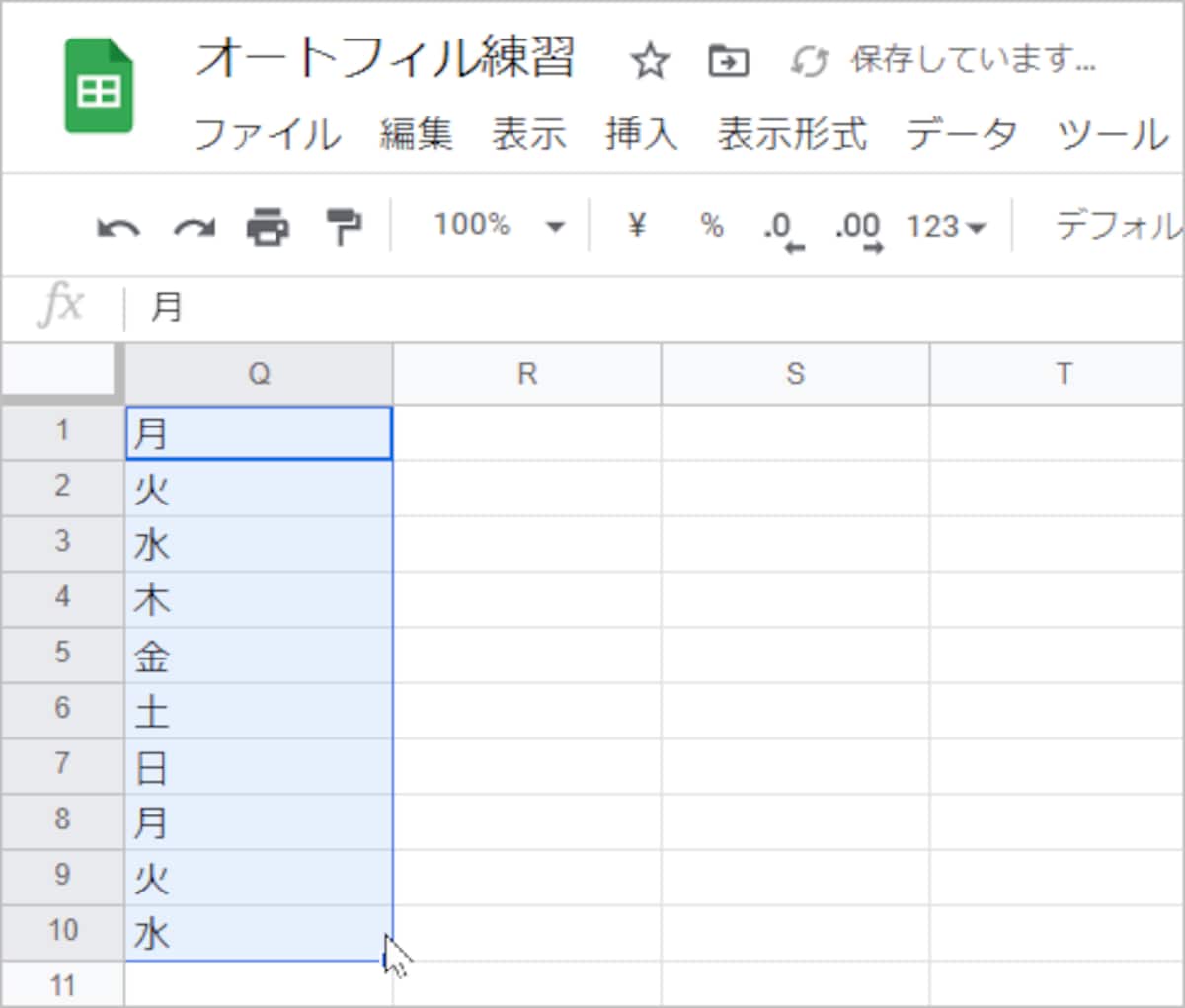
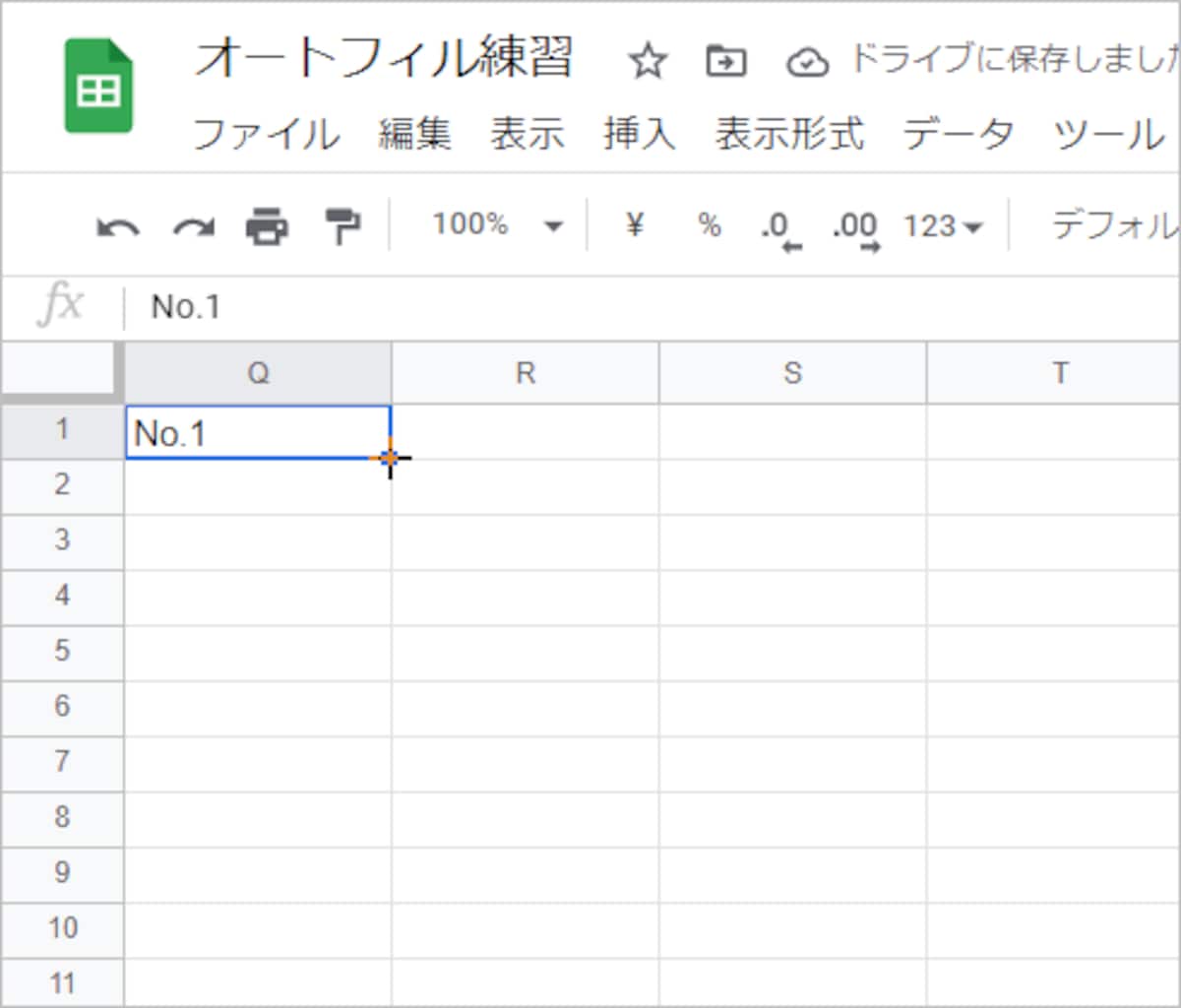
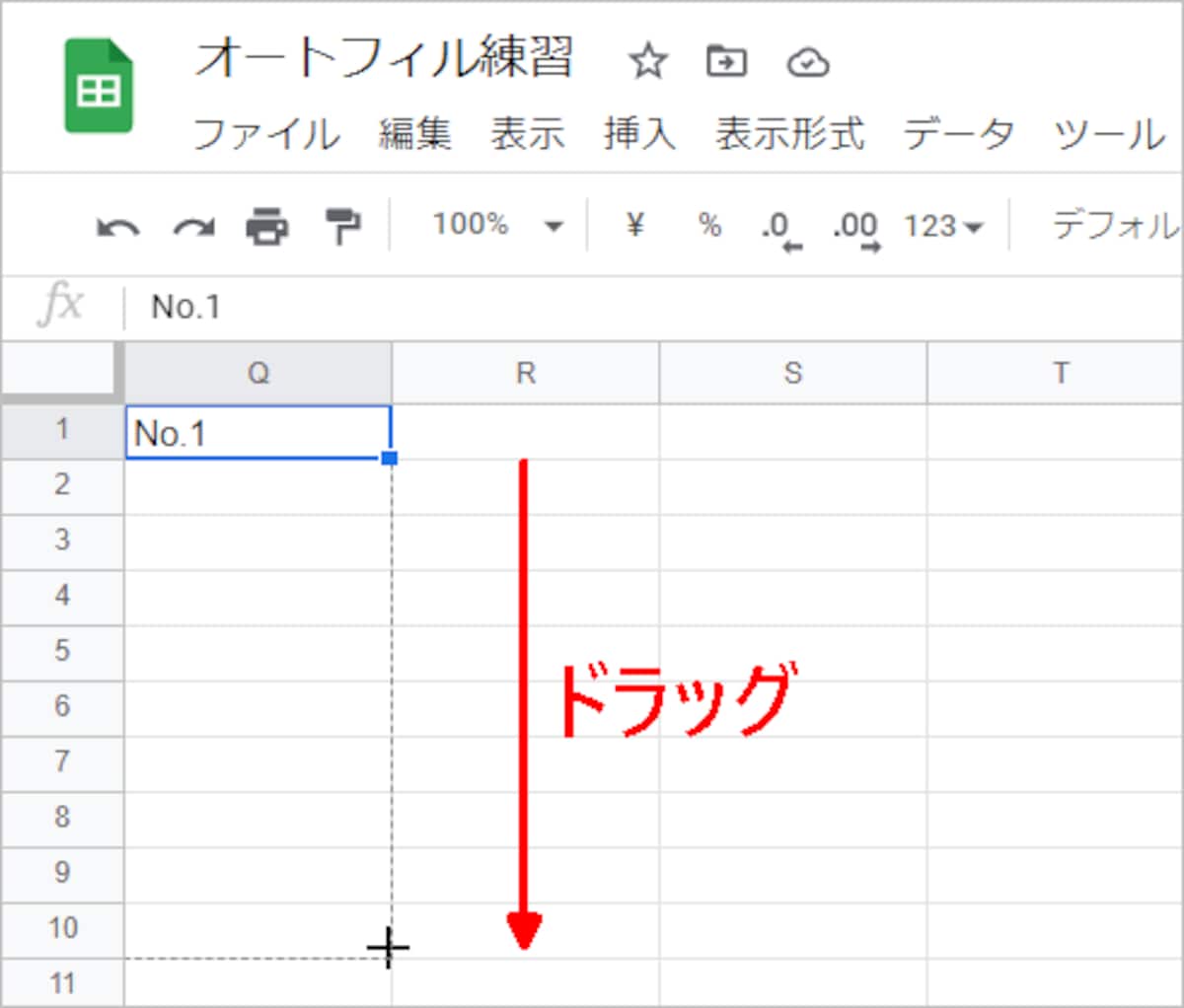
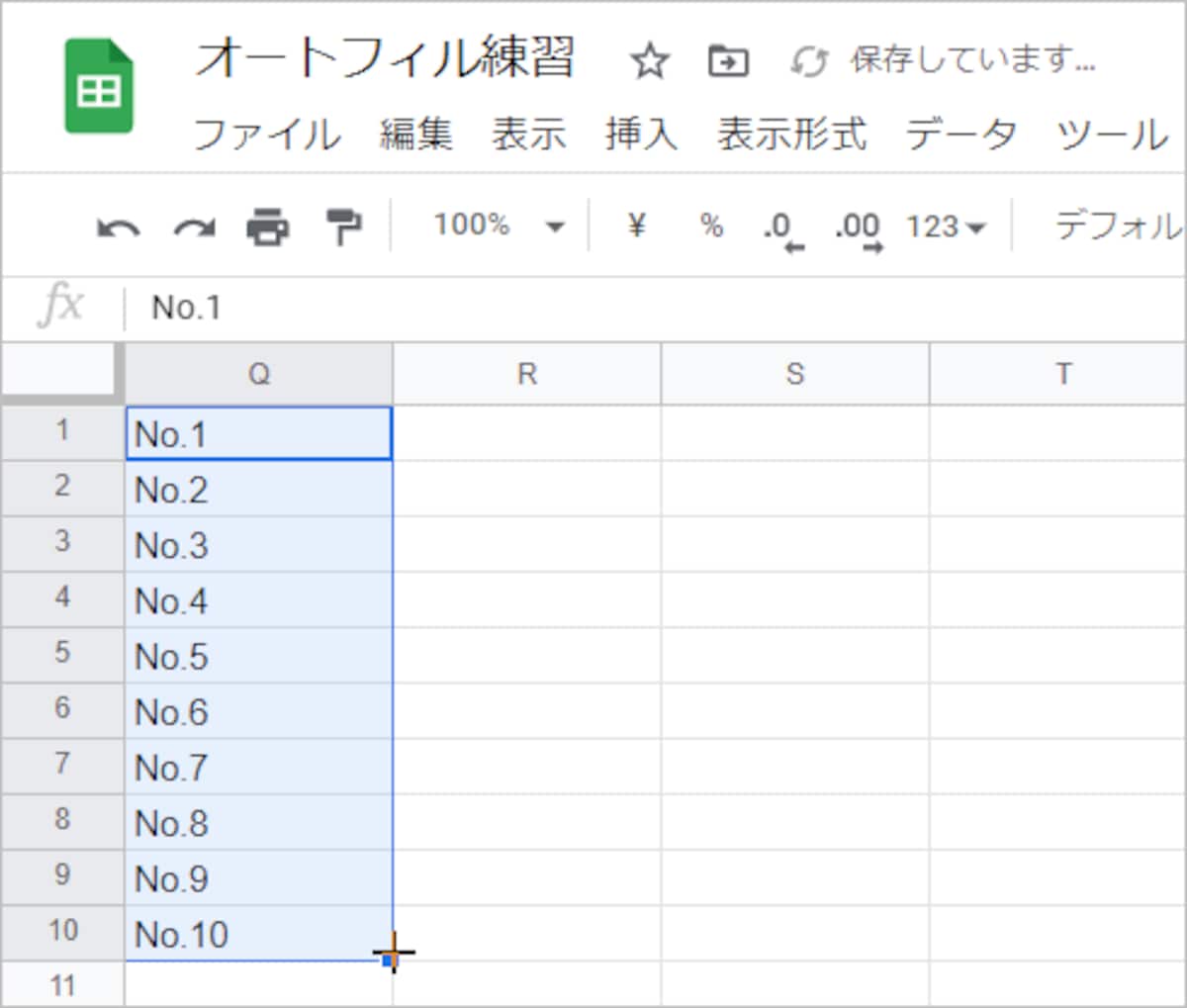
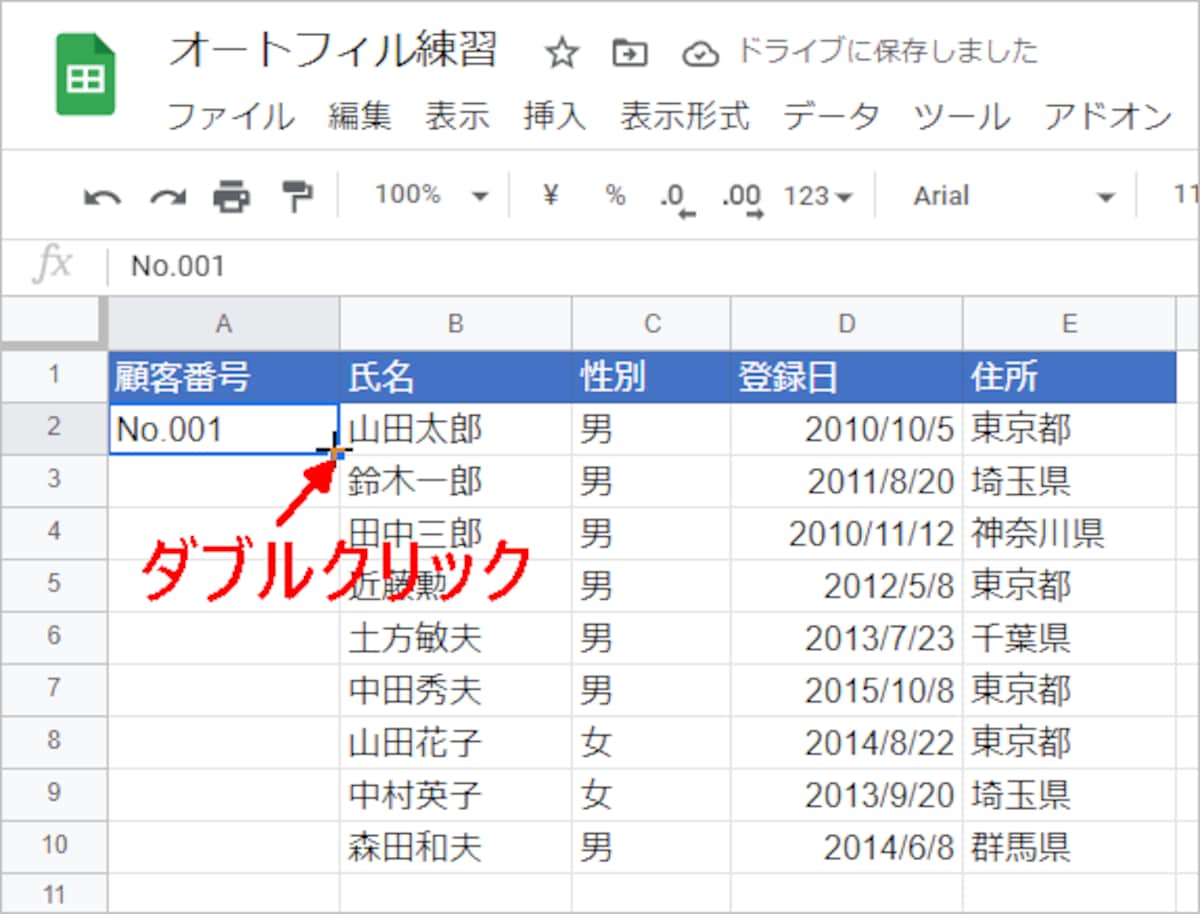
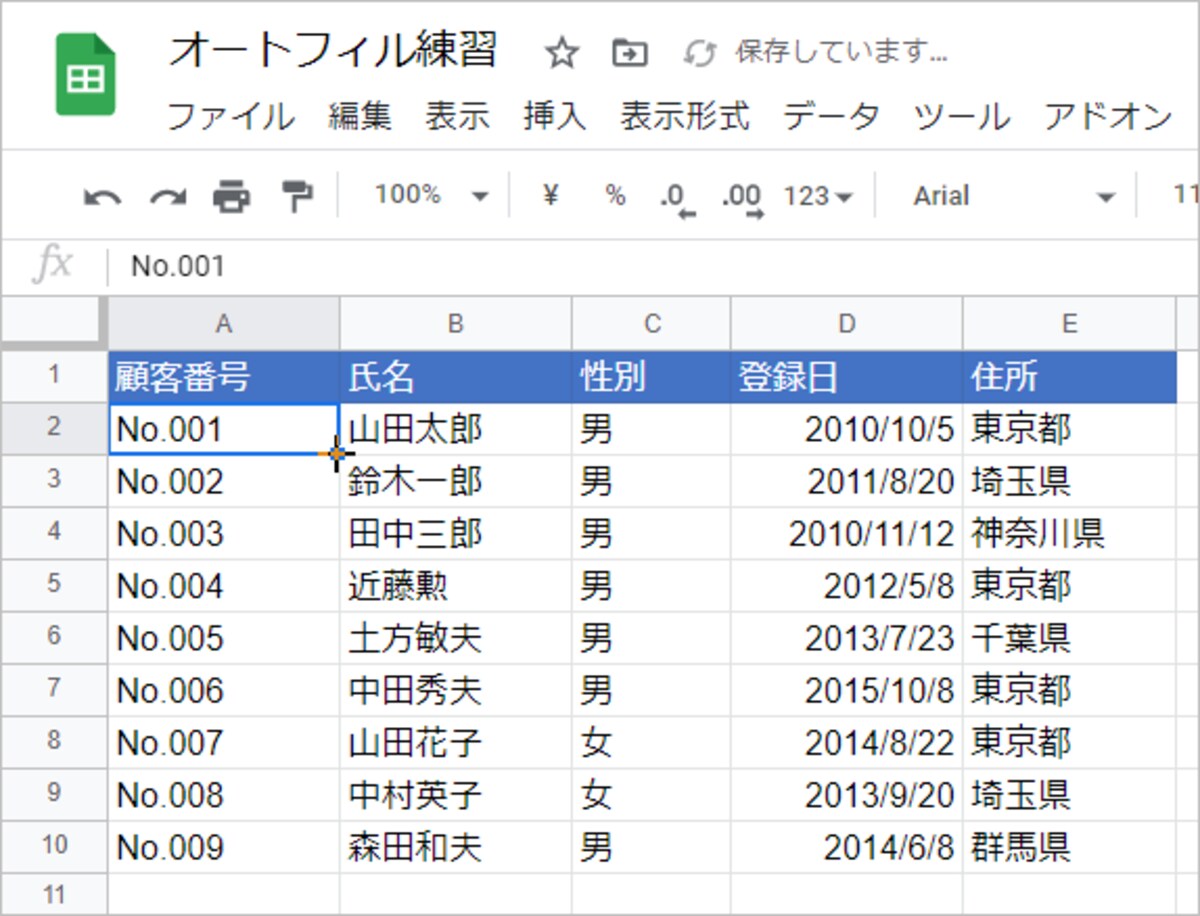
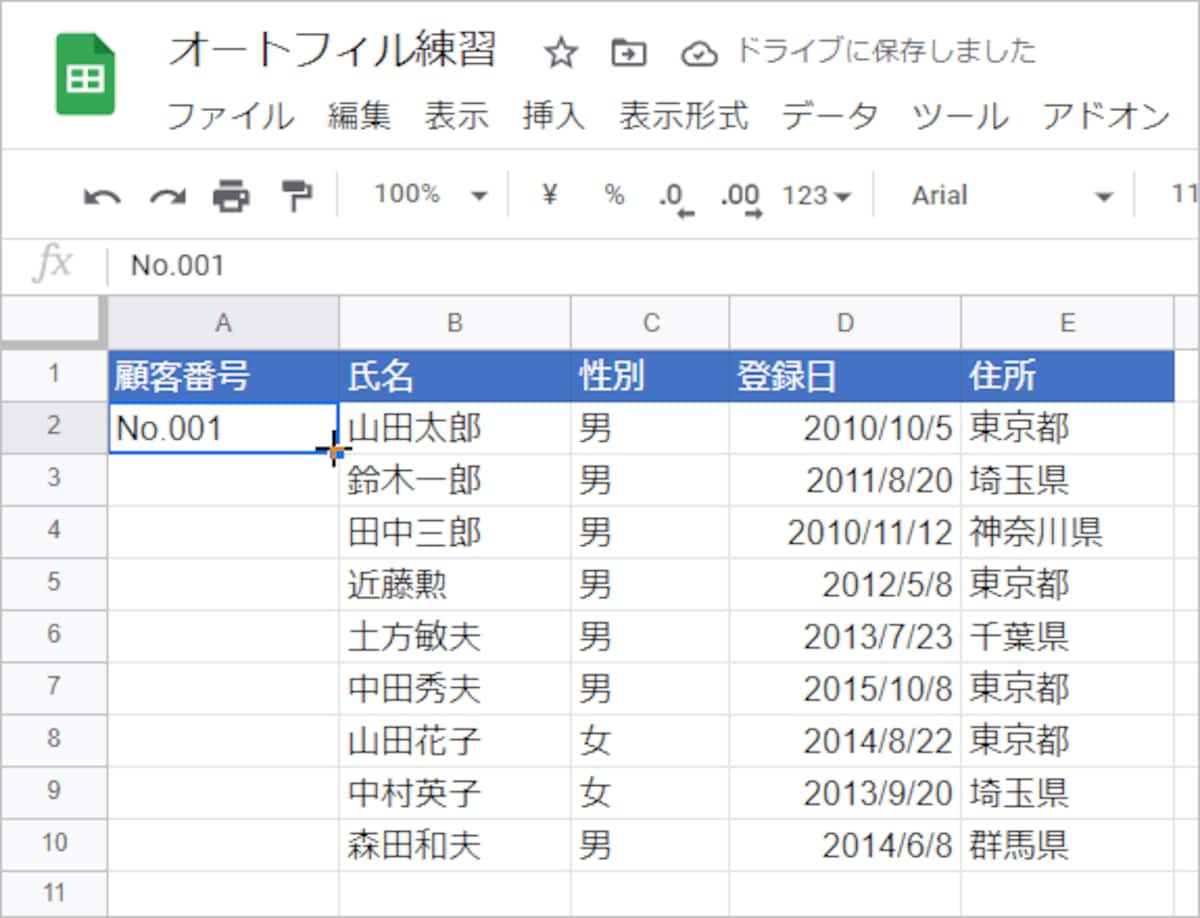
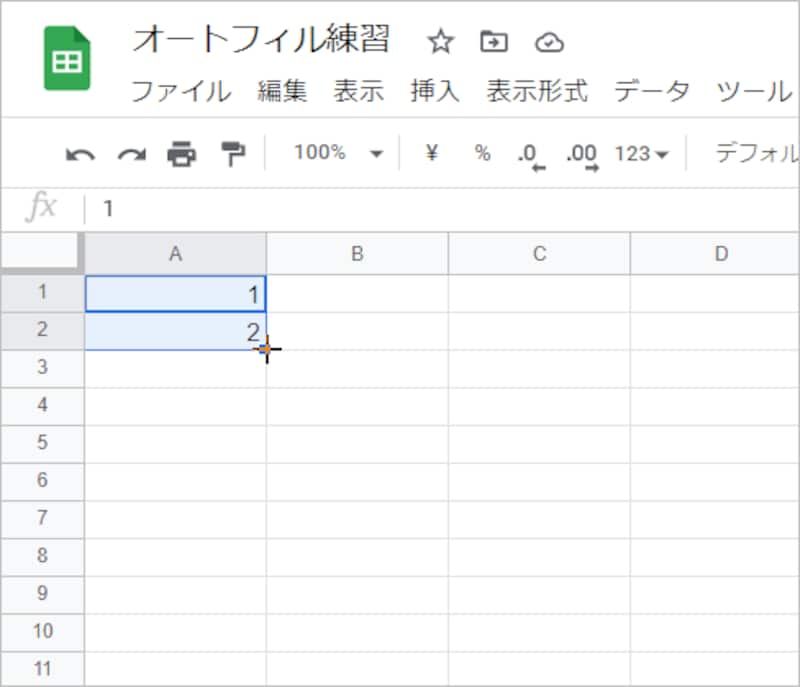
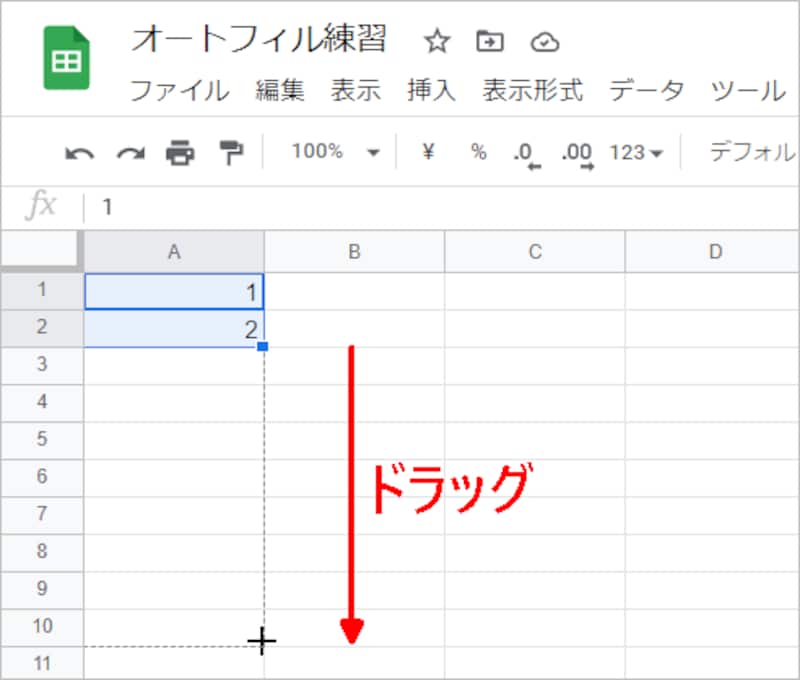
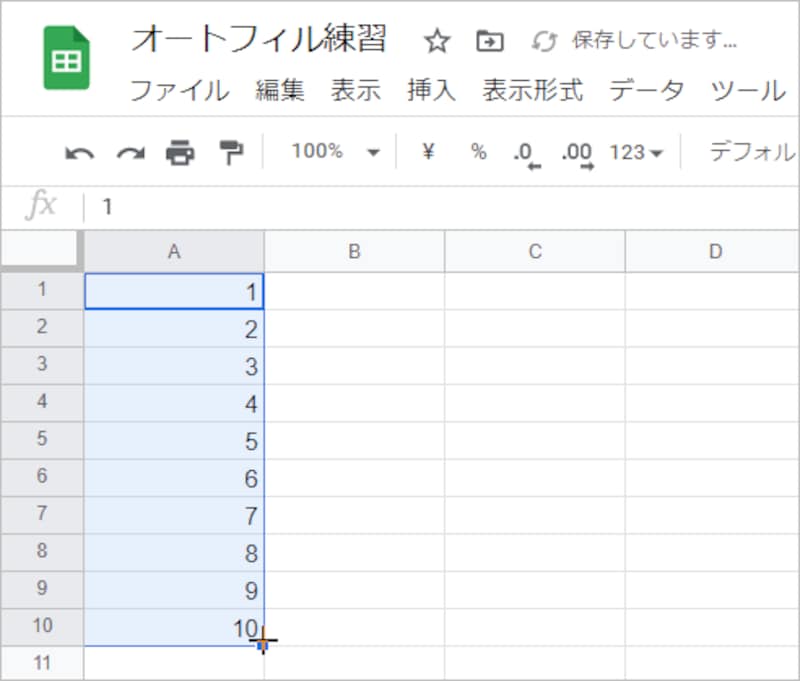
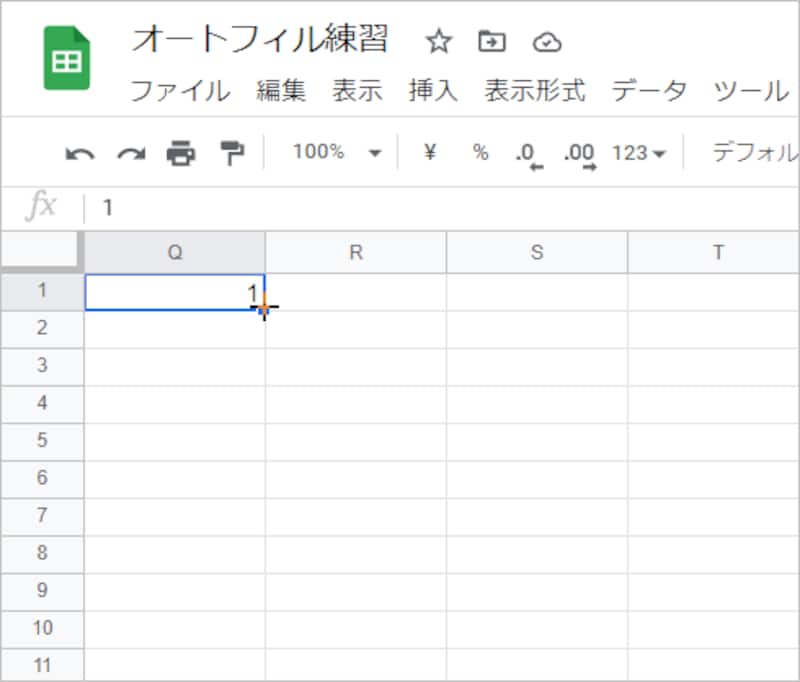
「1」「2」を入力し、入力したセルを選択したら、選択範囲の右下にマウスポインタを合わせて十字型にします。そのままデータを入力したいセルまでマウスをドラッグします。マウスボタンを離すと連続データが入力されます。最初の数字を入力します。ここで「1」を入力しました。入力したら、セルの右下にマウスポインタを合わせます。[Ctrl]キーを押しながら、入力したいセルまでドラッグします。マウスボタンを離したあと、[Ctrl]キーを離します。すると、「1、2、3、4……」という連続データが入力されます。最初の日付を入力します。ここでは「2021/1/10」と入力しました。入力したら、セルの右下にマウスポインタを合わせます。入力したいセルまでドラッグします。マウスボタンを離すと、「2021/1/10、2021/1/11、2021/1/12……」という連続データが入力されます。最初の曜日を入力します。ここでは「月」と入力しました。入力したら、セルの右下にマウスポインタを合わせます。入力したいセルまでドラッグします。マウスボタンを離すと、「月、火、水……」という連続データが入力されます。最初の文字を入力します。ここで「No.1」と入力しました。入力したら、セルの右下にマウスポインタを合わせます。入力したいセルまでドラッグします。マウスボタンを離すと、「No.1、No.2、No.3……」という連続データが入力されます。「No.001」が入力されているセルを選択し、右下にマウスポインタを合わせて十字型にします。合わせたら、ダブルクリックしてください。表の下端セルまで、一気に連続データが入力されました。「顧客番号」の列だけデータが入力されていません。この写真の記事を読む※記事内容は執筆時点のものです。最新の内容をご確認ください。※OSやアプリ、ソフトのバージョンによっては画面表示、操作方法が異なる可能性があります。


![[Ctrl]キーを押しながら、入力したいセルまでドラッグします。](https://imgcp.aacdn.jp/img-a/1200/auto/aa/gm/article/4/8/6/3/2/2/202012141744/800__1-005.PNG)
![マウスボタンを離したあと、[Ctrl]キーを離します。すると、「1、2、3、4……」という連続データが入力されます。](https://imgcp.aacdn.jp/img-a/1200/auto/aa/gm/article/4/8/6/3/2/2/202012141744/800__1-006.PNG)
![[Ctrl]キーを押しながら、入力したいセルまでドラッグします。](https://imgcp.aacdn.jp/img-a/800/auto/aa/gm/article/4/8/6/3/2/2/202012141744/800__1-005.PNG)
![マウスボタンを離したあと、[Ctrl]キーを離します。すると、「1、2、3、4……」という連続データが入力されます。](https://imgcp.aacdn.jp/img-a/800/auto/aa/gm/article/4/8/6/3/2/2/202012141744/800__1-006.PNG)