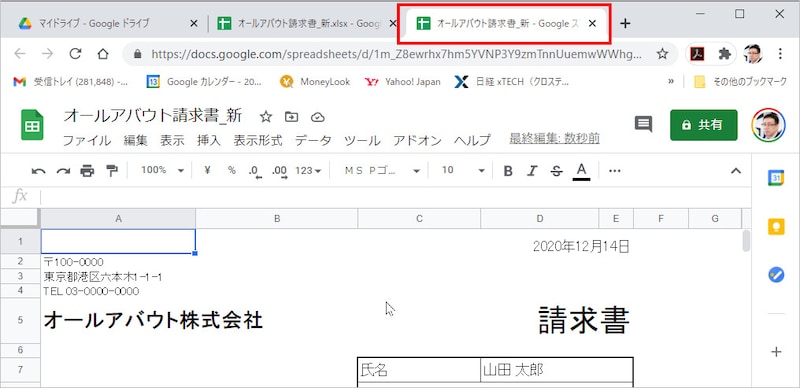
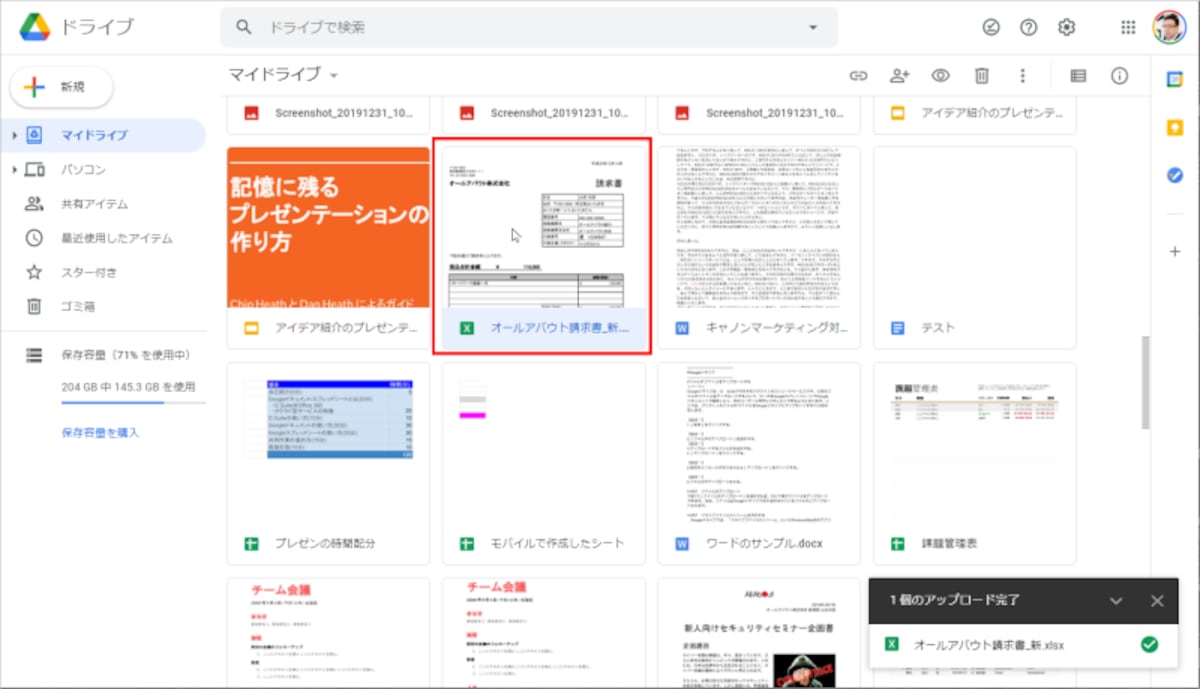
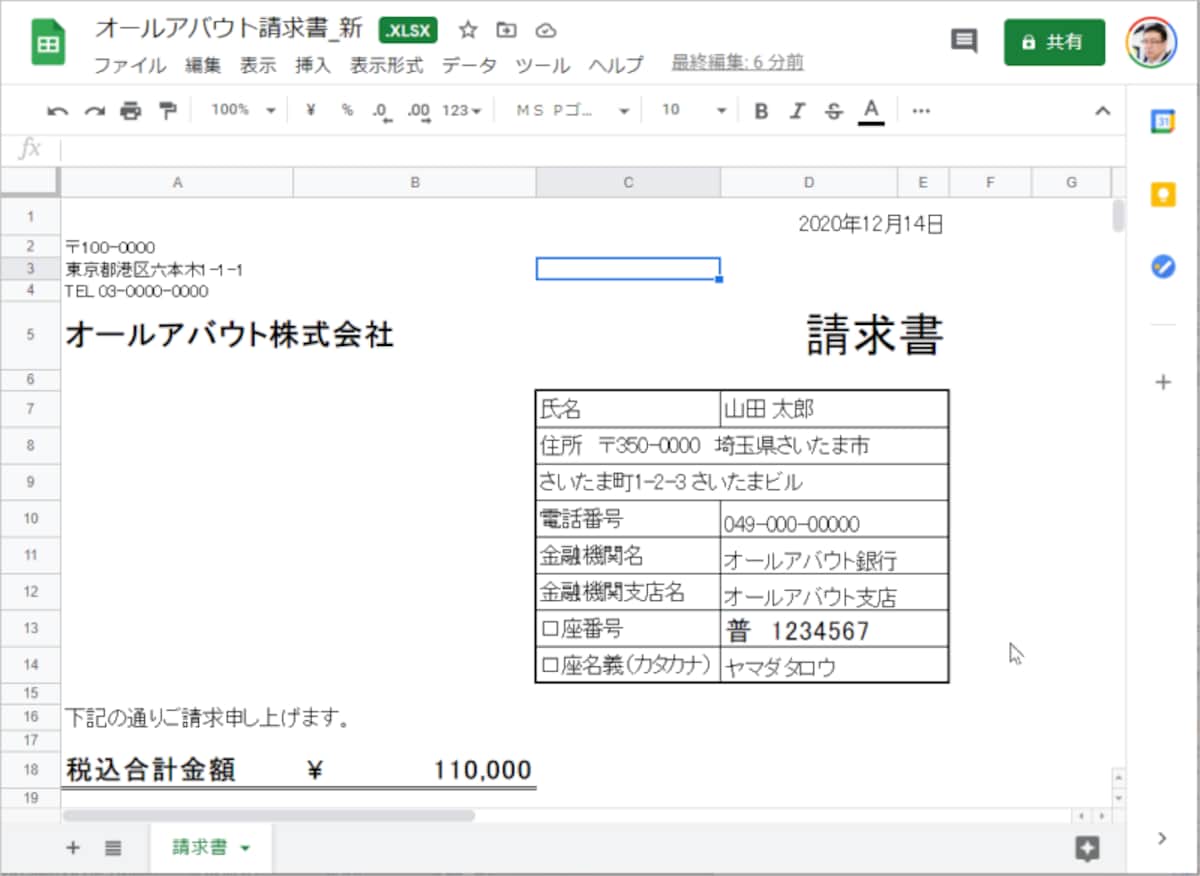
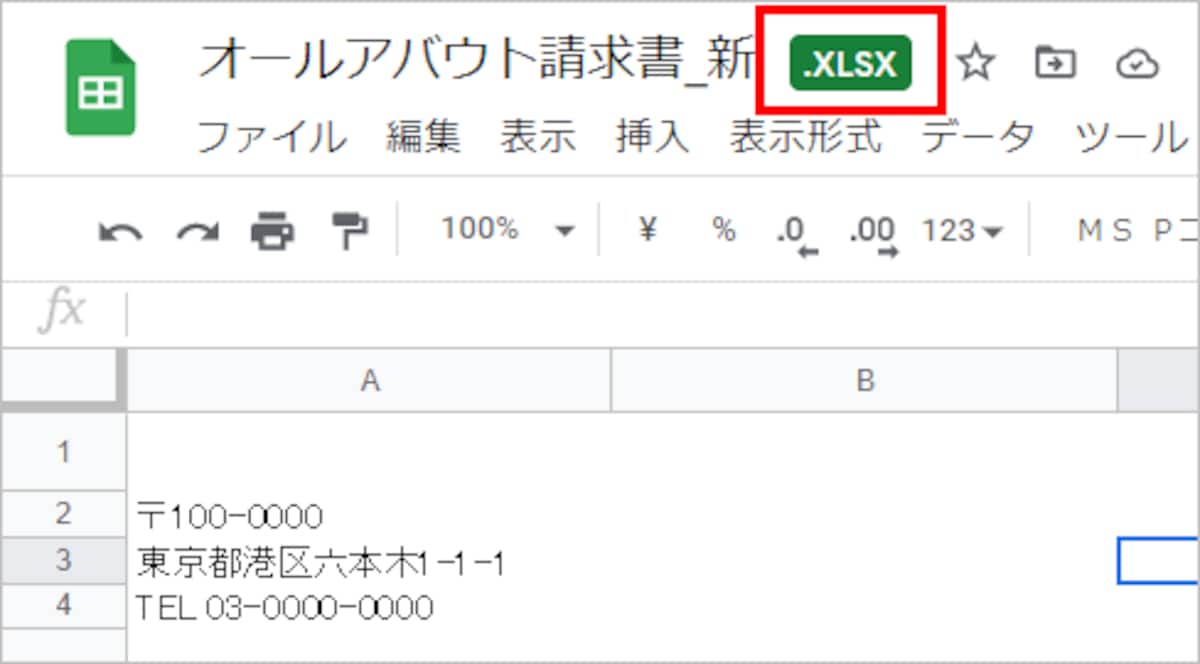
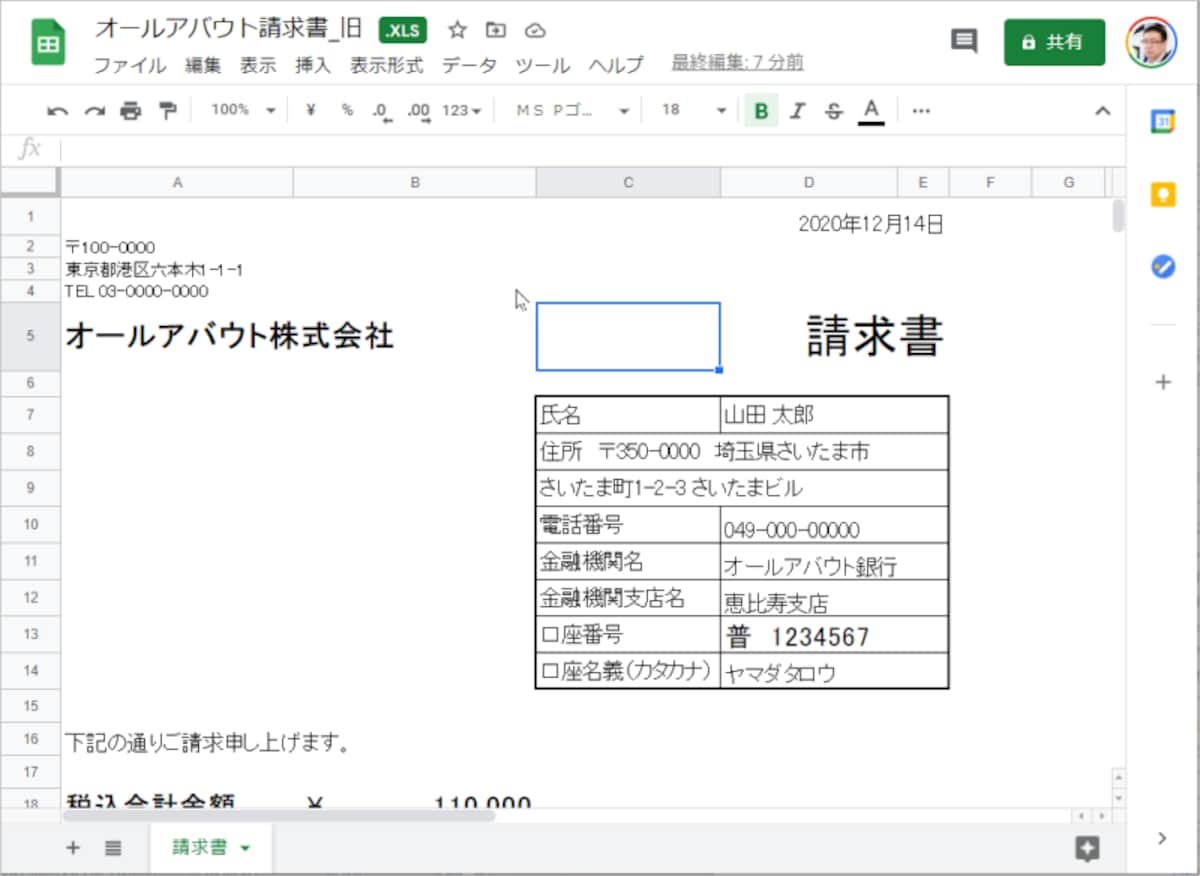
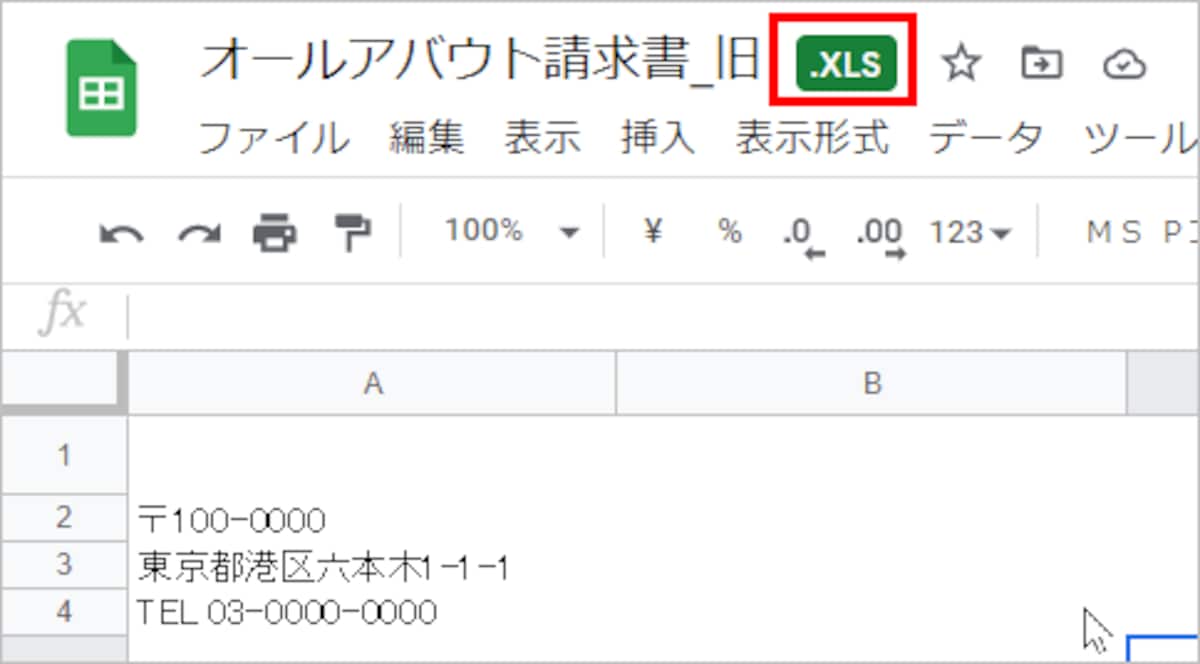
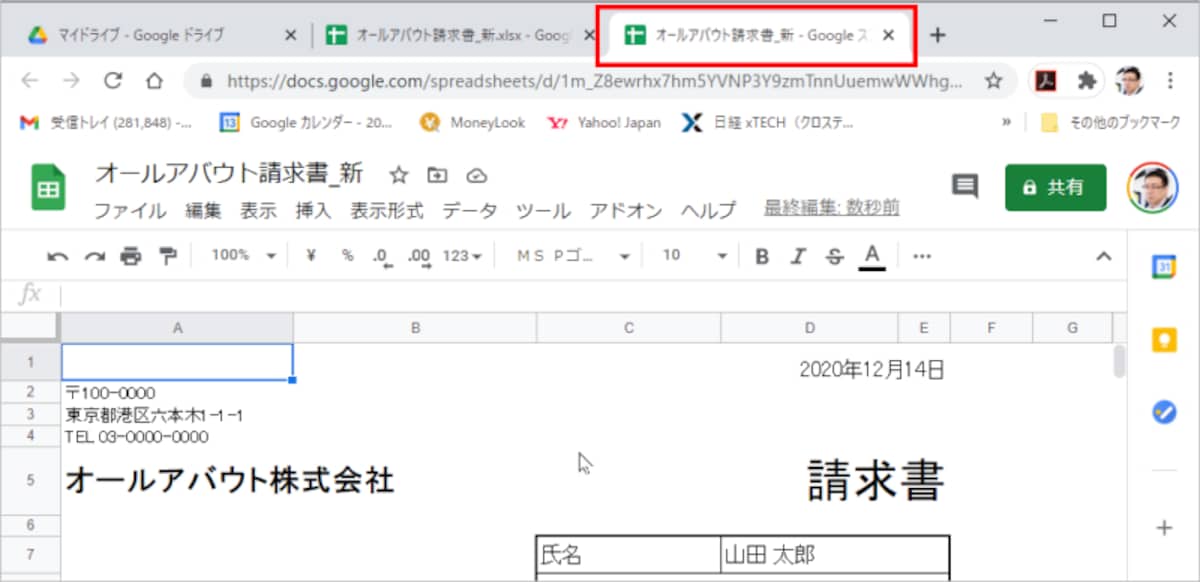
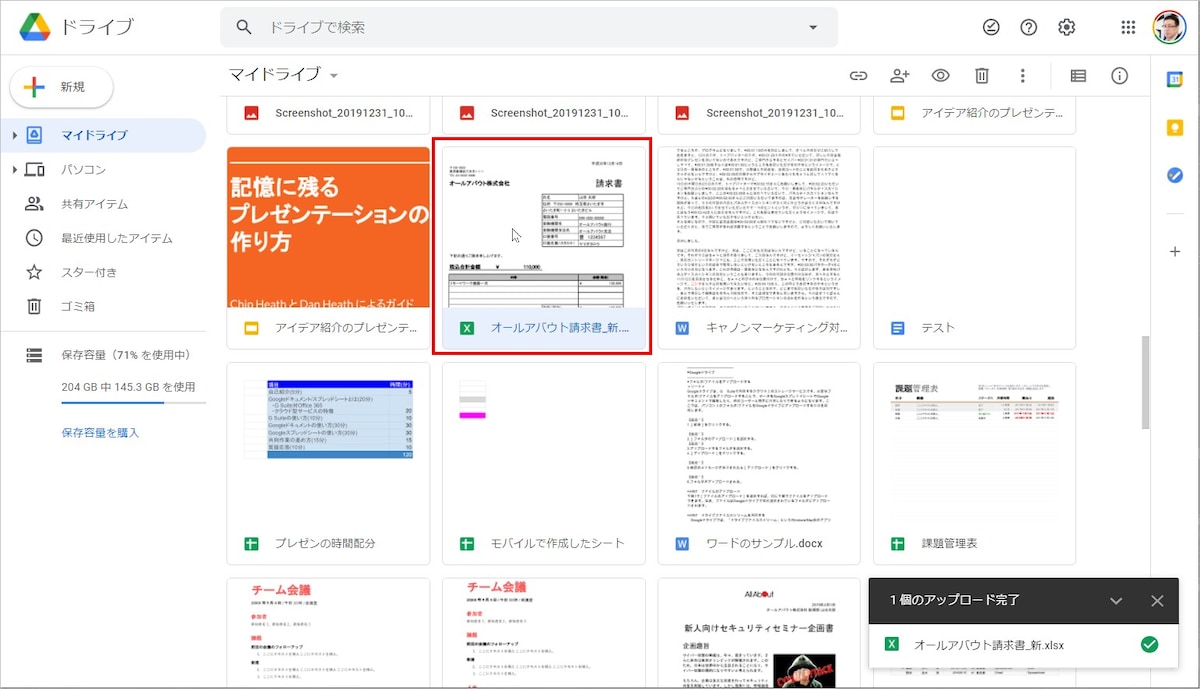
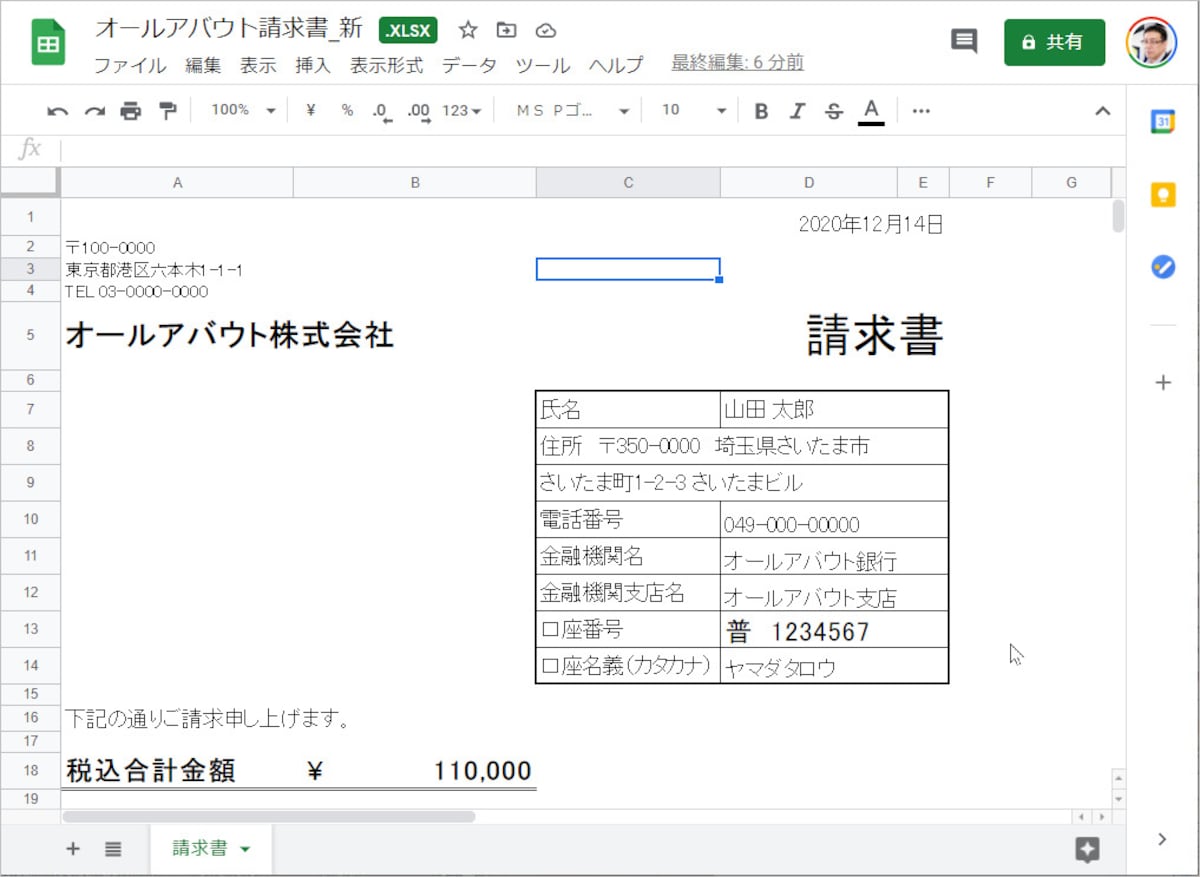
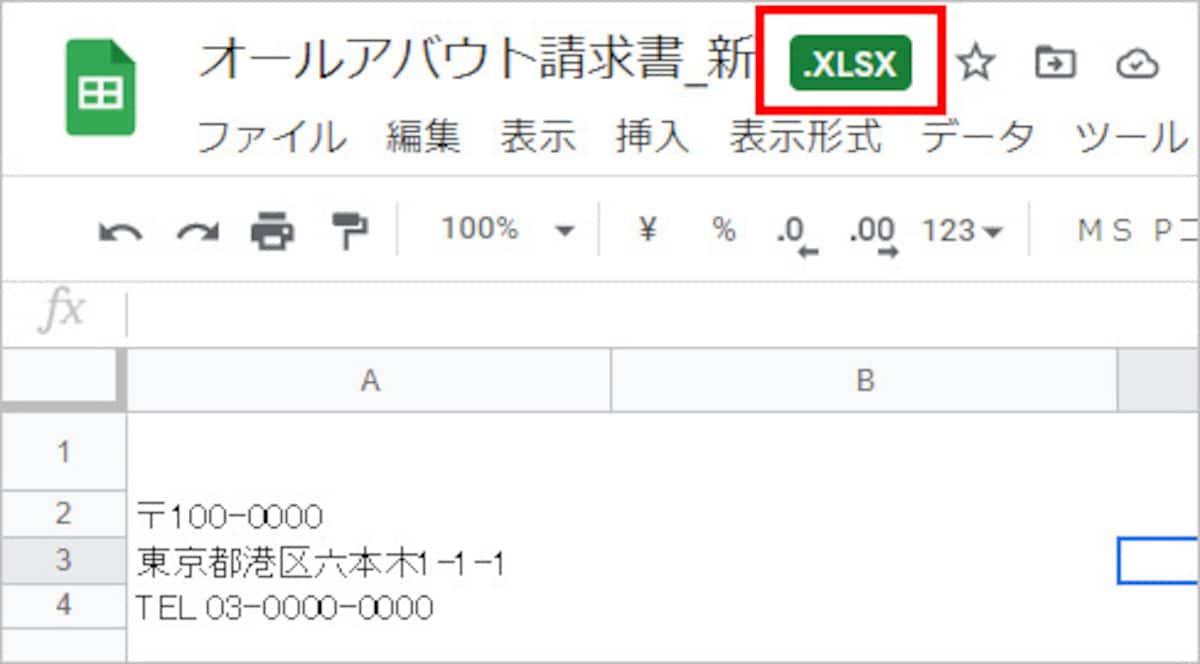
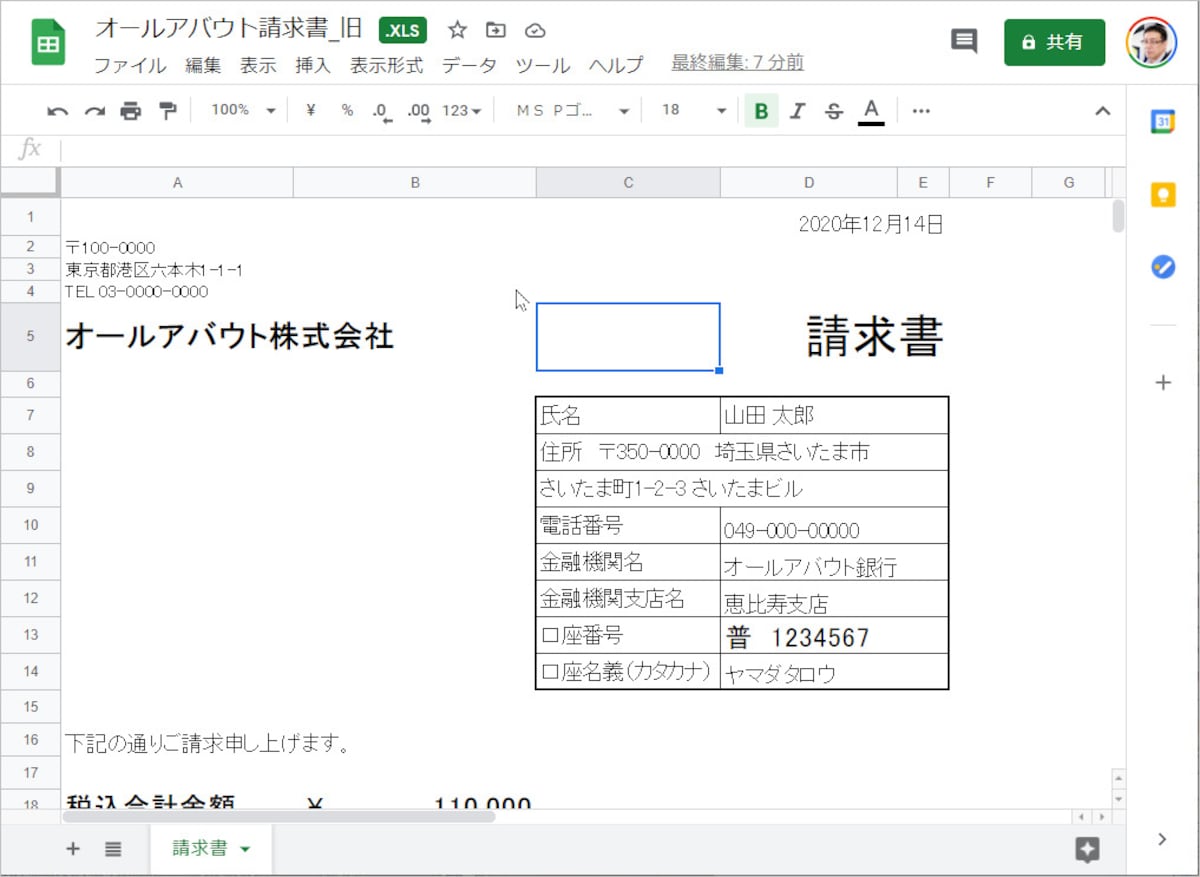
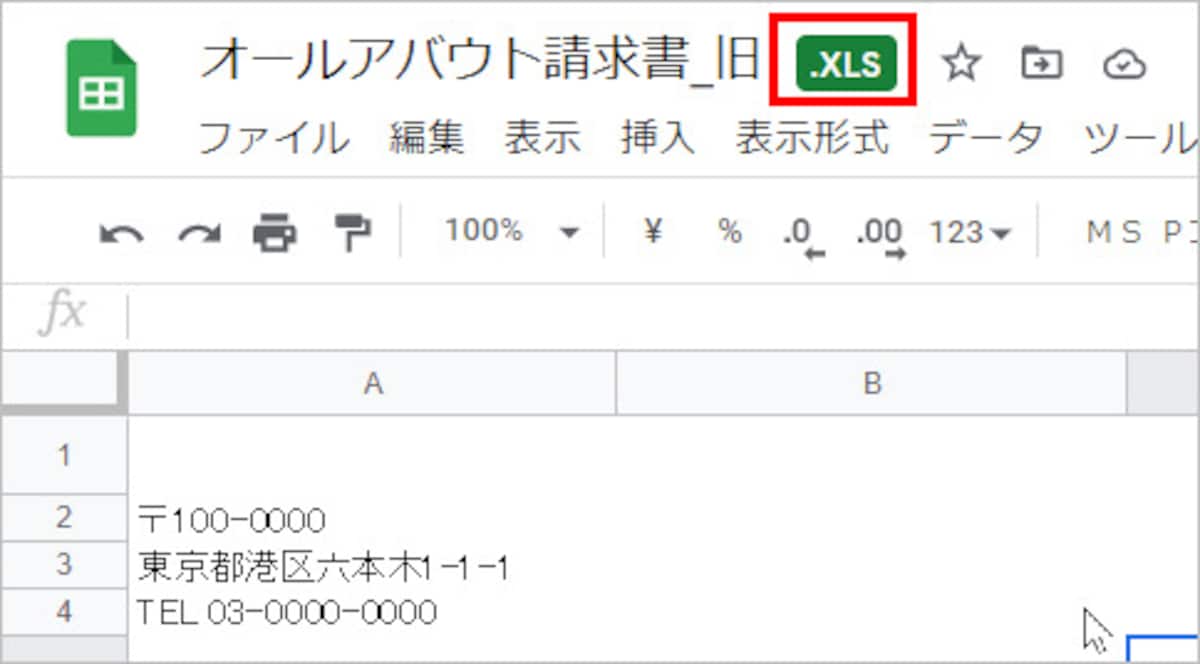
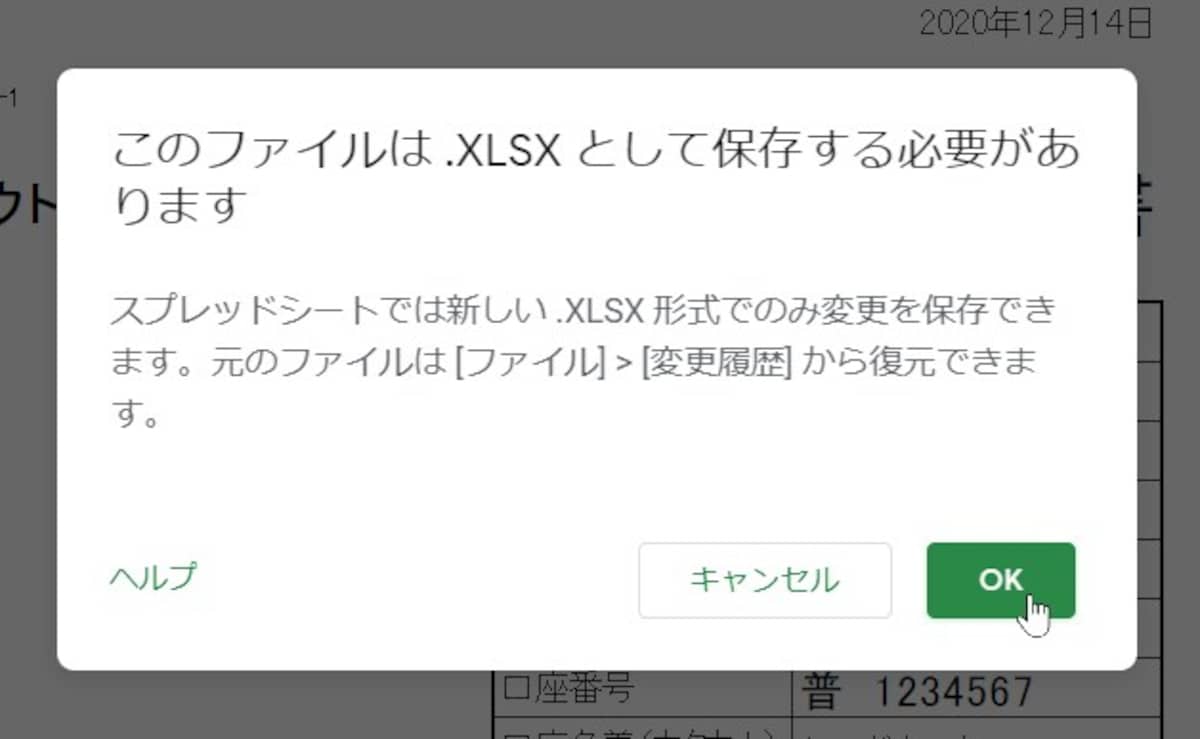
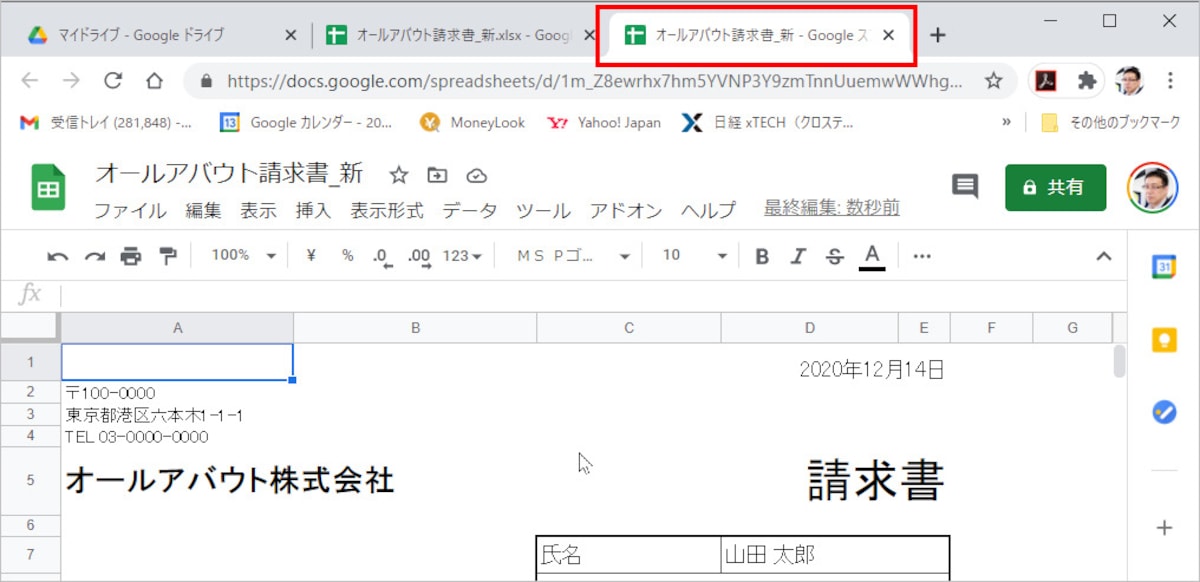
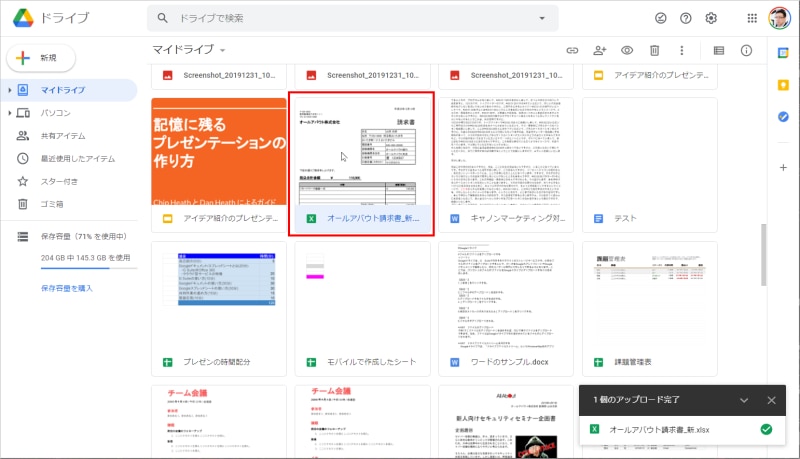
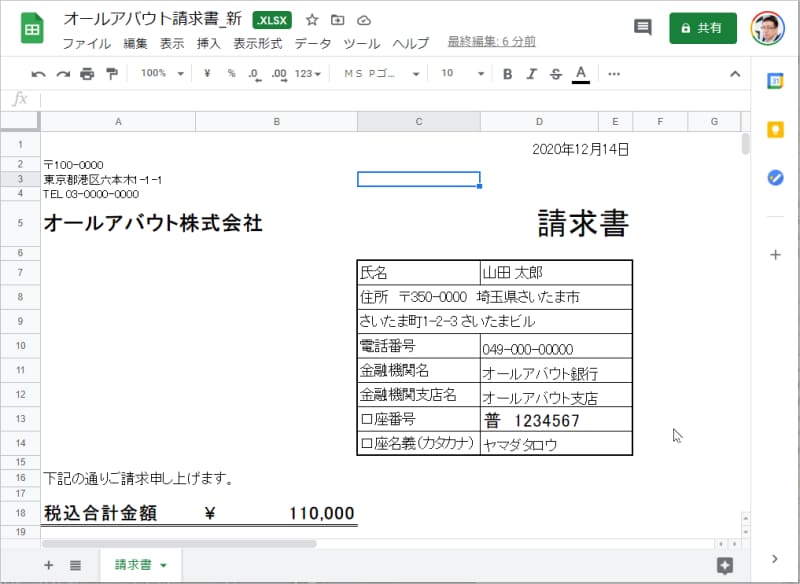
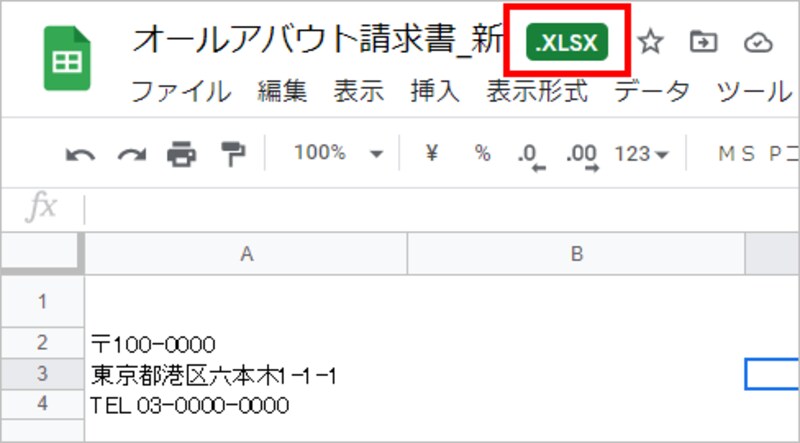
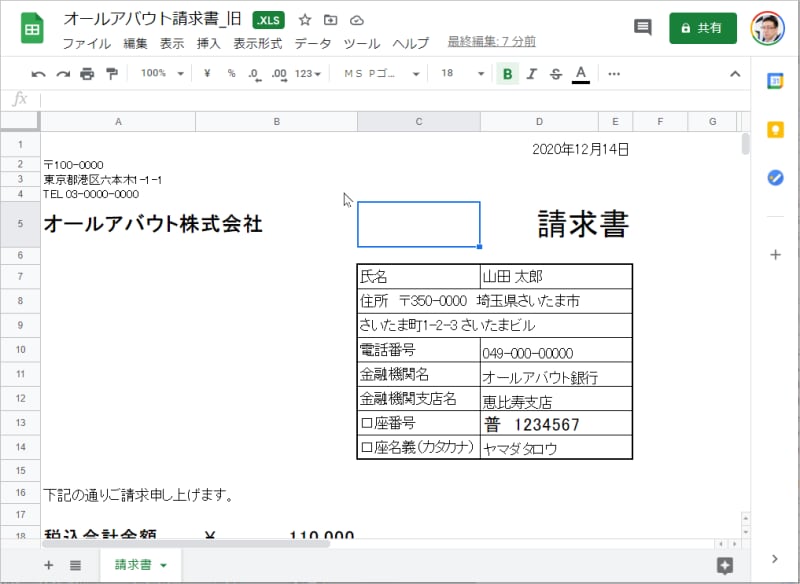
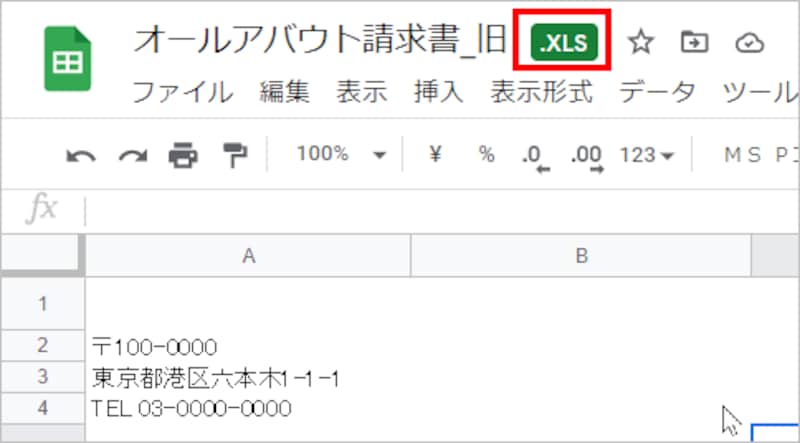
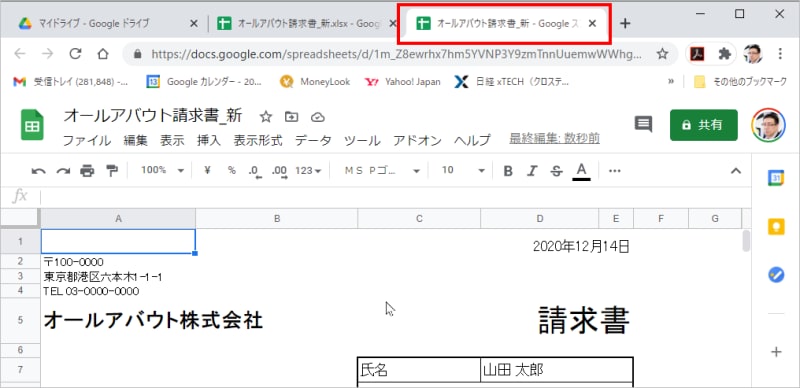
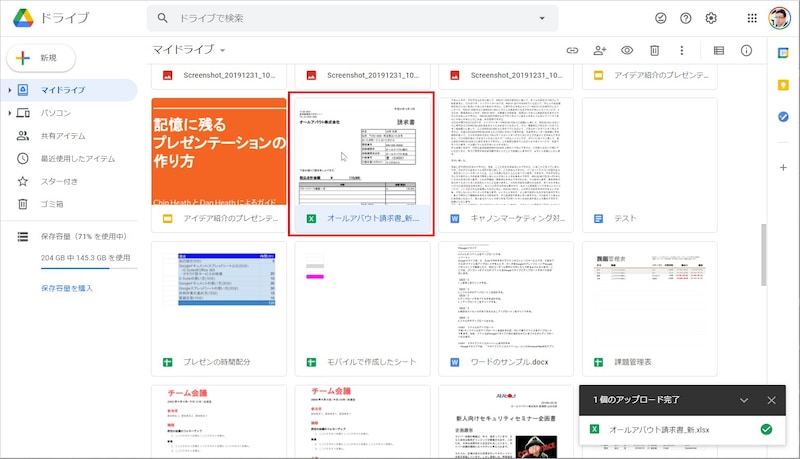
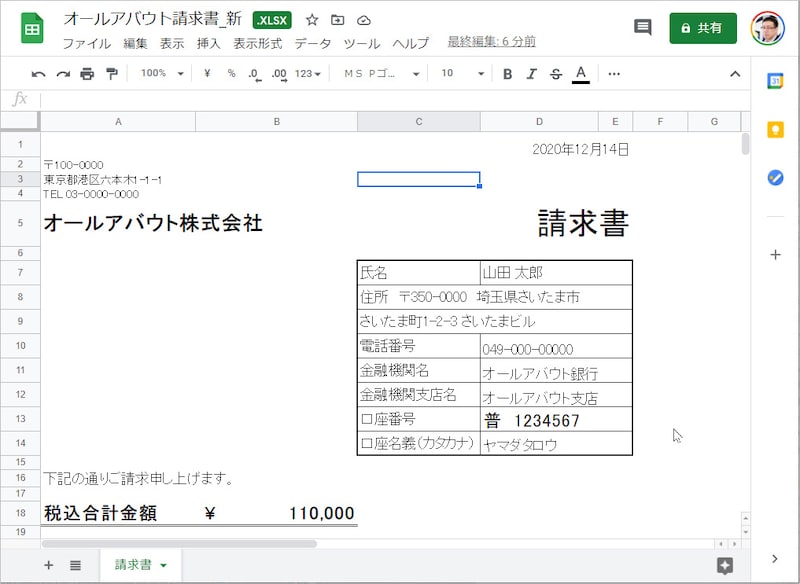
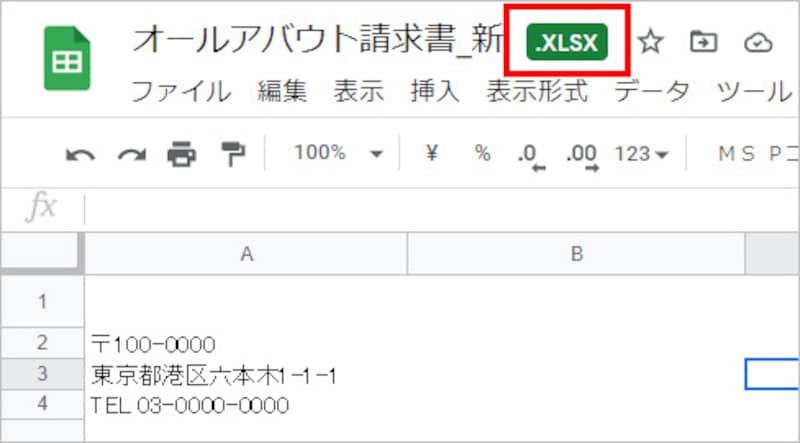
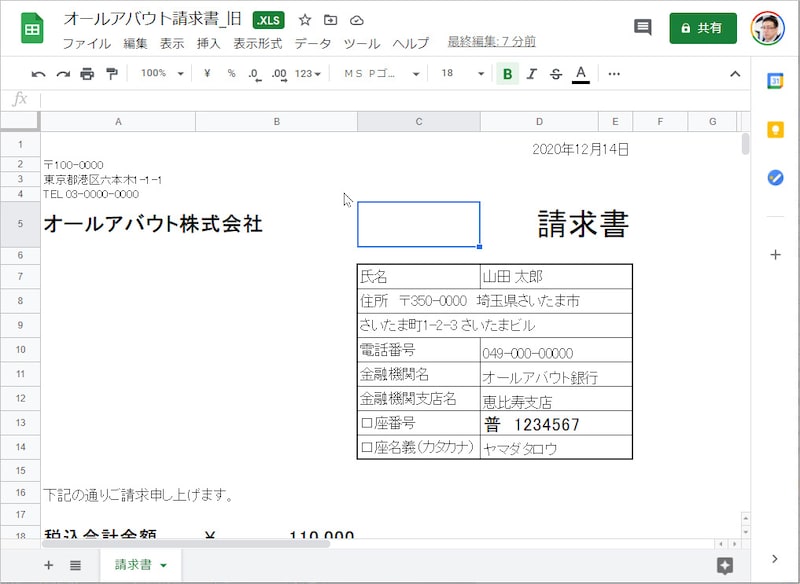
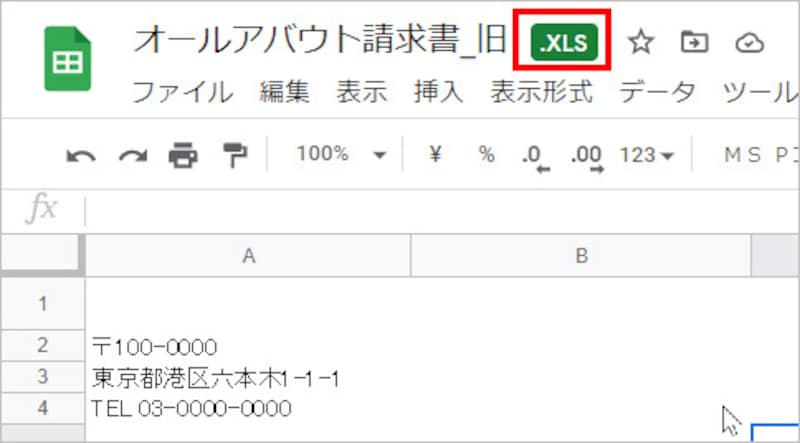
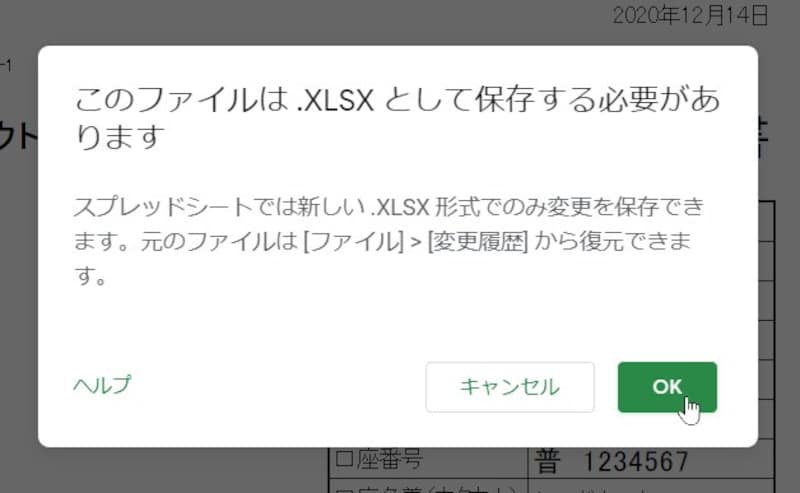
Googleドライブを表示したら、[新規]をクリックします。[ファイルのアップロード]を選択します。Excelファイル(XLSX形式)を選択したら[開く]を選択します。ExcelファイルがGoogleドライブにアップロードされました。ダブルクリックすると編集できる状態になります。重要なポイントは、ファイル名の横に「.XLSX」という表示があることです。これは、「ExcelファイルをXLSX形式で表示していますよ」という意味です。もちろん、編集すると自動的に保存されます。ファイル名の横に「.XLSX」という表示があります。XLS形式のExcelファイルも、Googleドライブで表示できます。ファイル名の横に「.XLS」という表示があります。ファイル名の横に「.XLS」という表示があります。XLS形式のファイルを変更すると、このようなメッセージが表示されます。[OK]をクリックするとXLSX形式に変換されて、Googleドライブで直接編集できるようになります。GoogleスプレッドシートにExcelファイルを読み込んだら、[ファイル]-[Googleスプレッドシートとして保存]を選択します。新しいタブが開いて、まったく同じ内容のGoogleスプレッドシートのファイルが表示されます。[新規]をクリック[ファイルのアップロード]を選択Excelファイルを選択したら[開く]を選択GoogleドライブにアップロードされましたExcelファイルをダブルクリックすると、編集できる状態にファイル名の横に「.XLSX」という表示があることを確認してくださいXLS形式のExcelファイルも読み込めますファイル名の横に「.XLS」という表示がありますXLS形式のファイルを変更するとメッセージが表示されます[Googleスプレッドシートとして保存]を選択まったく同じ内容のGoogleスプレッドシートのファイルが表示されますこの写真の記事を読む※記事内容は執筆時点のものです。最新の内容をご確認ください。※OSやアプリ、ソフトのバージョンによっては画面表示、操作方法が異なる可能性があります。


![Googleドライブを表示したら、[新規]をクリックします。](https://imgcp.aacdn.jp/img-a/1200/auto/aa/gm/article/4/8/6/3/1/1/202012132219/800__N001.PNG)
![[ファイルのアップロード]を選択します。](https://imgcp.aacdn.jp/img-a/1200/auto/aa/gm/article/4/8/6/3/1/1/202012132219/800__N002.PNG)
![Excelファイル(XLSX形式)を選択したら[開く]を選択します。](https://imgcp.aacdn.jp/img-a/1200/auto/aa/gm/article/4/8/6/3/1/1/202012132219/800__N003.PNG)
![XLS形式のファイルを変更すると、このようなメッセージが表示されます。[OK]をクリックするとXLSX形式に変換されて、Googleドライブで直接編集できるようになります。](https://imgcp.aacdn.jp/img-a/1200/auto/aa/gm/article/4/8/6/3/1/1/202012132222/800__N007.PNG)
![GoogleスプレッドシートにExcelファイルを読み込んだら、[ファイル]-[Googleスプレッドシートとして保存]を選択します。](https://imgcp.aacdn.jp/img-a/1200/auto/aa/gm/article/4/8/6/3/1/1/202012132222/800__N008.PNG)
![[新規]をクリック](https://imgcp.aacdn.jp/img-a/1200/auto/aa/gm/article/4/8/6/3/1/1/202410311247/800__dr1.jpeg)
![[ファイルのアップロード]を選択](https://imgcp.aacdn.jp/img-a/1200/auto/aa/gm/article/4/8/6/3/1/1/202410311248/800__dr2.jpeg)
![Excelファイルを選択したら[開く]を選択](https://imgcp.aacdn.jp/img-a/1200/auto/aa/gm/article/4/8/6/3/1/1/202410311248/800__dr3.jpeg)
![[Googleスプレッドシートとして保存]を選択](https://imgcp.aacdn.jp/img-a/1200/auto/aa/gm/article/4/8/6/3/1/1/202410311321/800__dw1.jpg)
![Googleドライブを表示したら、[新規]をクリックします。](https://imgcp.aacdn.jp/img-a/800/auto/aa/gm/article/4/8/6/3/1/1/202012132219/800__N001.PNG)
![[ファイルのアップロード]を選択します。](https://imgcp.aacdn.jp/img-a/800/auto/aa/gm/article/4/8/6/3/1/1/202012132219/800__N002.PNG)
![Excelファイル(XLSX形式)を選択したら[開く]を選択します。](https://imgcp.aacdn.jp/img-a/800/auto/aa/gm/article/4/8/6/3/1/1/202012132219/800__N003.PNG)
![XLS形式のファイルを変更すると、このようなメッセージが表示されます。[OK]をクリックするとXLSX形式に変換されて、Googleドライブで直接編集できるようになります。](https://imgcp.aacdn.jp/img-a/800/auto/aa/gm/article/4/8/6/3/1/1/202012132222/800__N007.PNG)
![GoogleスプレッドシートにExcelファイルを読み込んだら、[ファイル]-[Googleスプレッドシートとして保存]を選択します。](https://imgcp.aacdn.jp/img-a/800/auto/aa/gm/article/4/8/6/3/1/1/202012132222/800__N008.PNG)
![[新規]をクリック](https://imgcp.aacdn.jp/img-a/800/auto/aa/gm/article/4/8/6/3/1/1/202410311247/800__dr1.jpeg)
![[ファイルのアップロード]を選択](https://imgcp.aacdn.jp/img-a/800/auto/aa/gm/article/4/8/6/3/1/1/202410311248/800__dr2.jpeg)
![Excelファイルを選択したら[開く]を選択](https://imgcp.aacdn.jp/img-a/800/auto/aa/gm/article/4/8/6/3/1/1/202410311248/800__dr3.jpeg)
![[Googleスプレッドシートとして保存]を選択](https://imgcp.aacdn.jp/img-a/800/auto/aa/gm/article/4/8/6/3/1/1/202410311321/800__dw1.jpg)