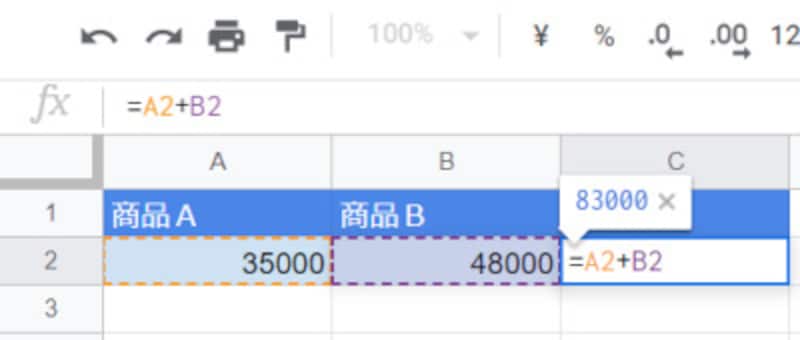
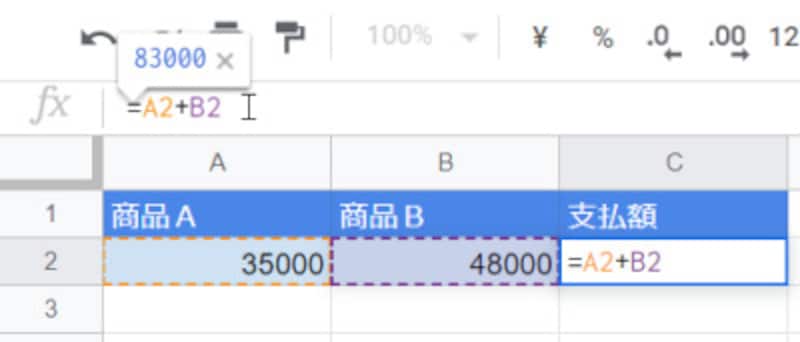
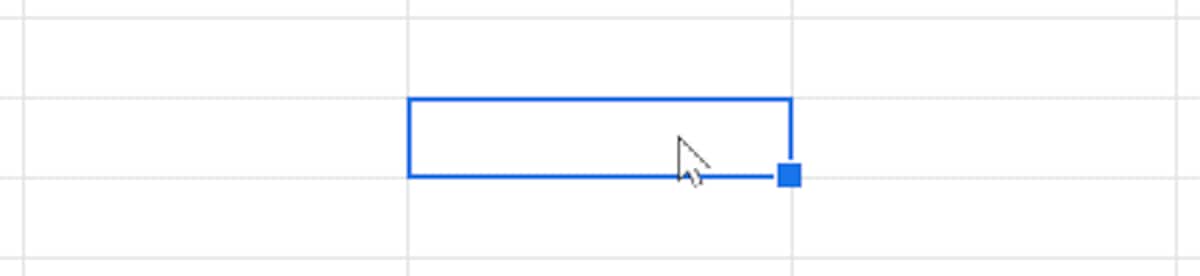
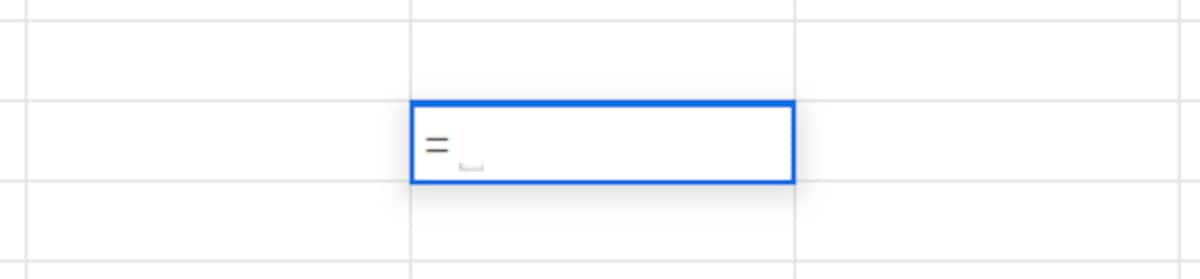
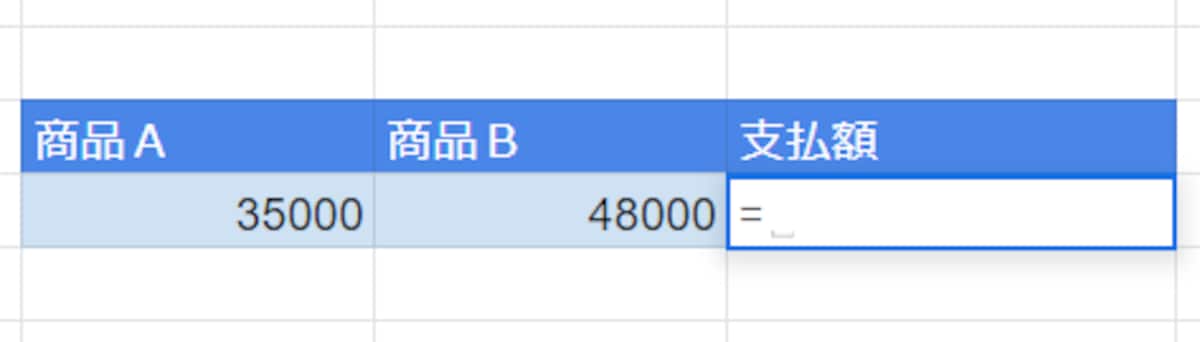
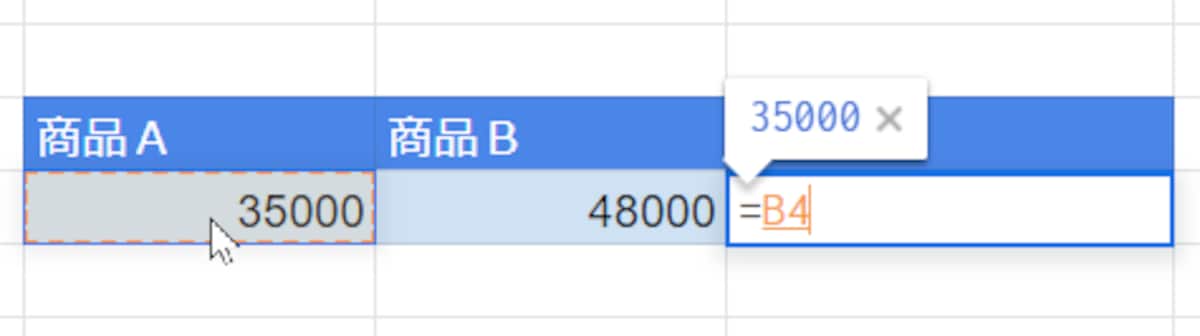
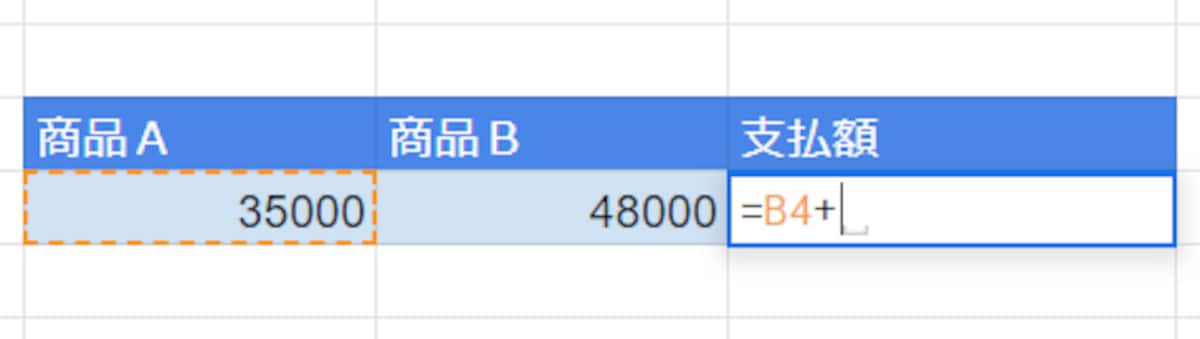
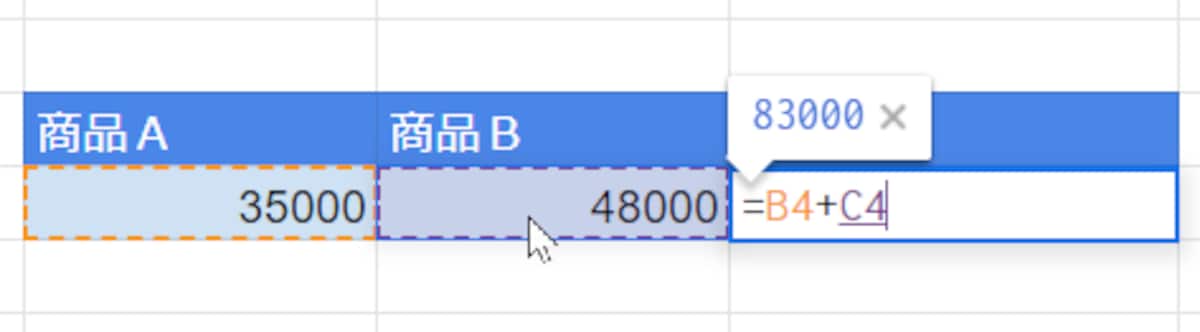
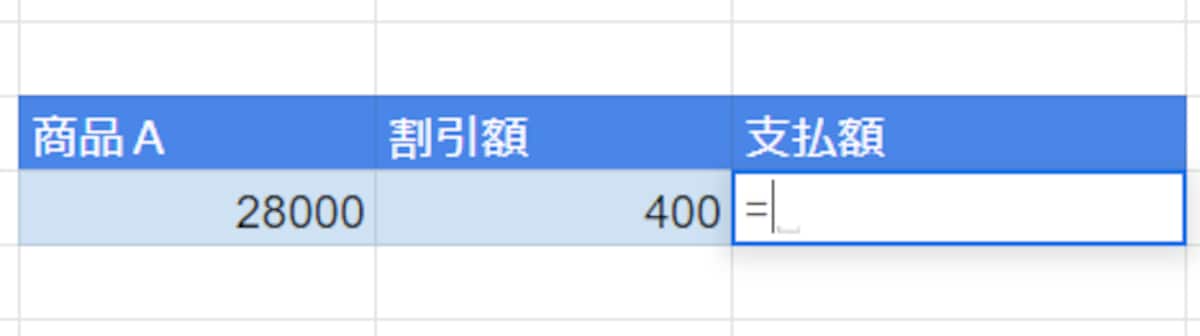
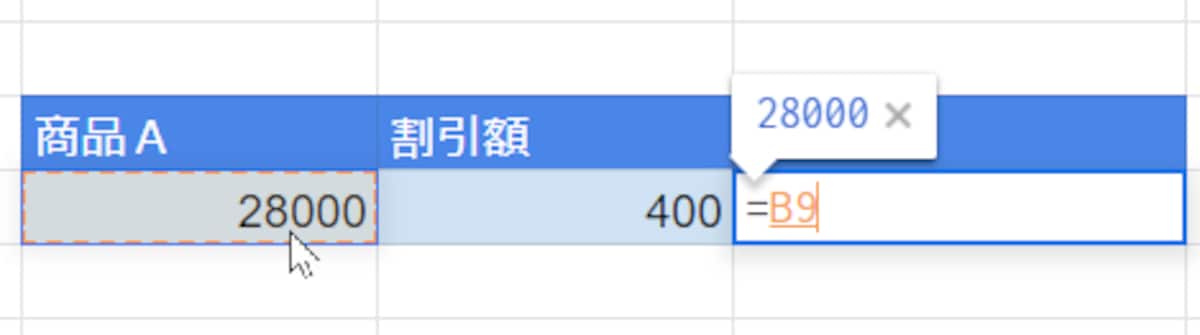
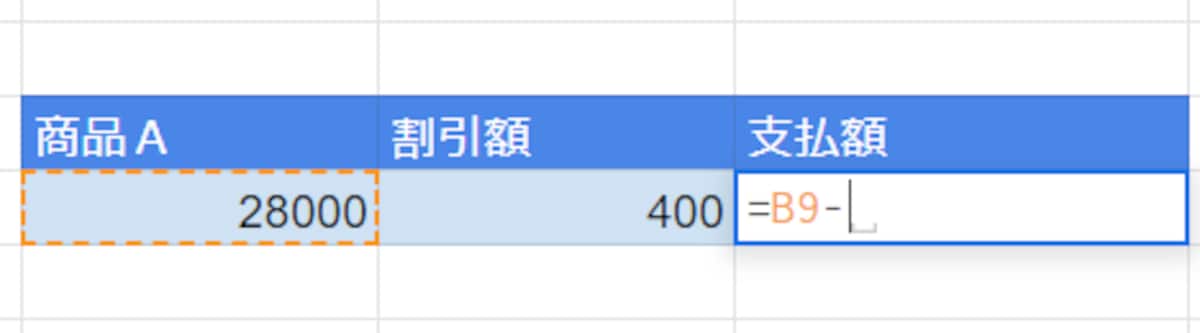
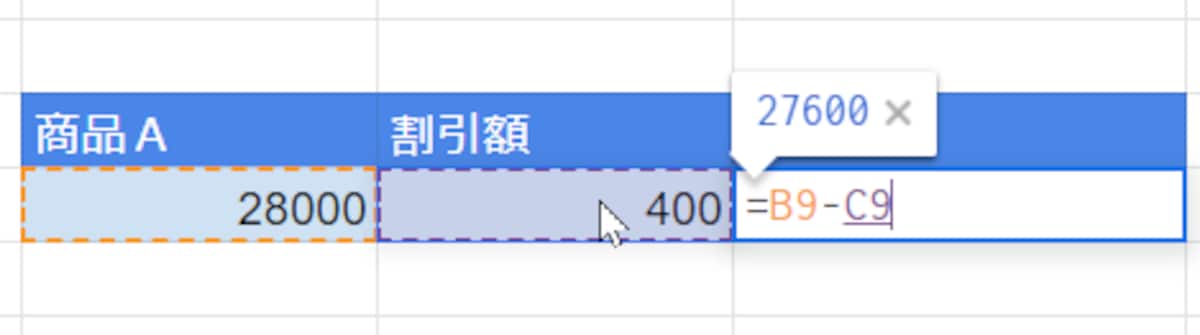
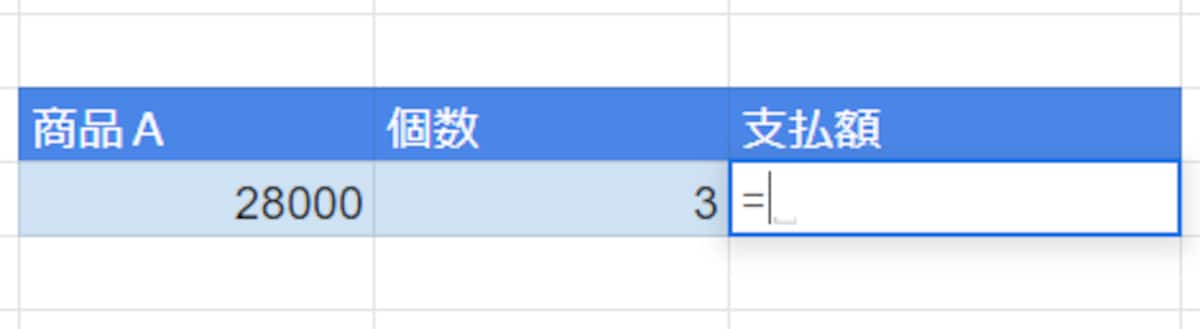
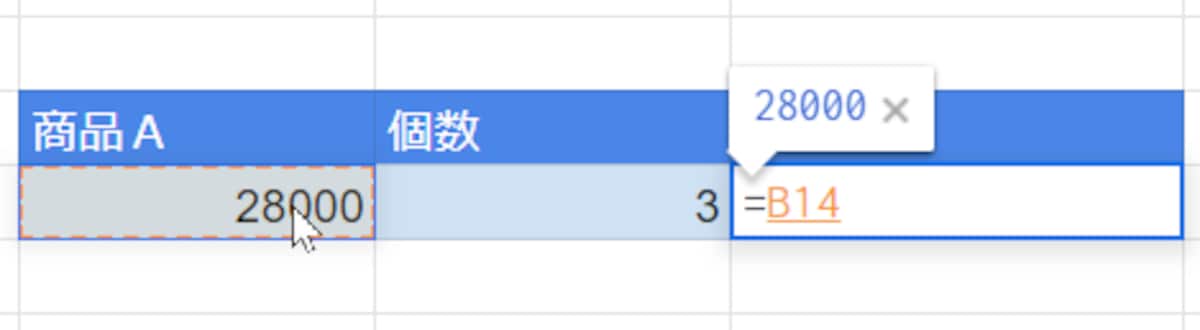
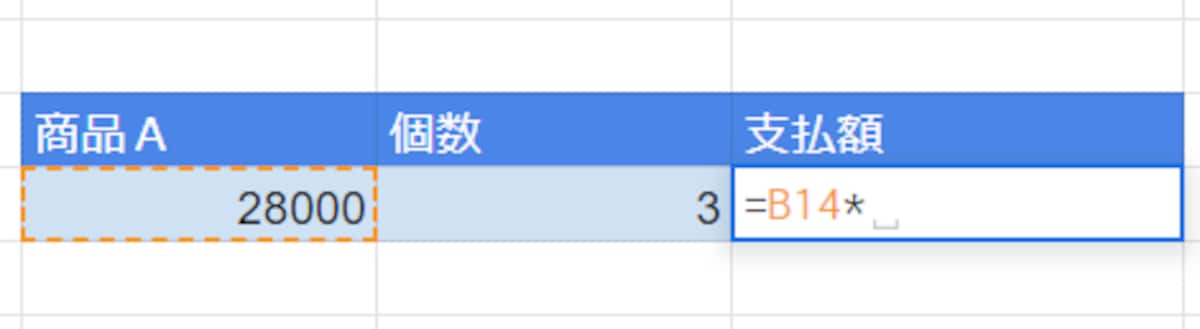
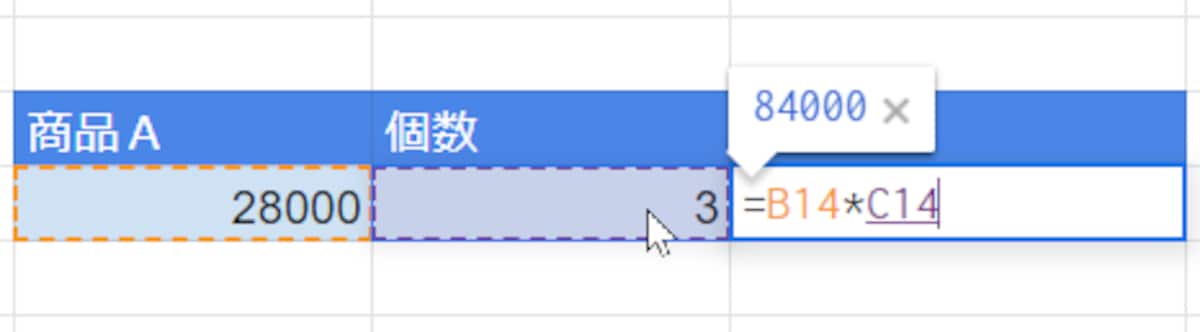
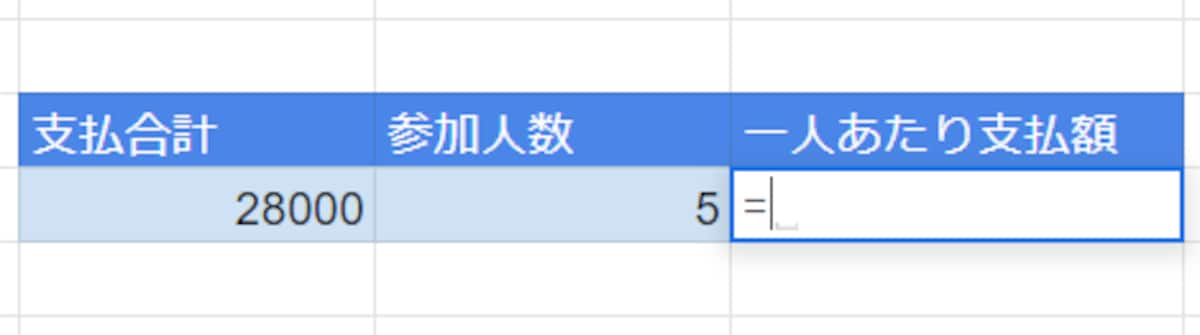
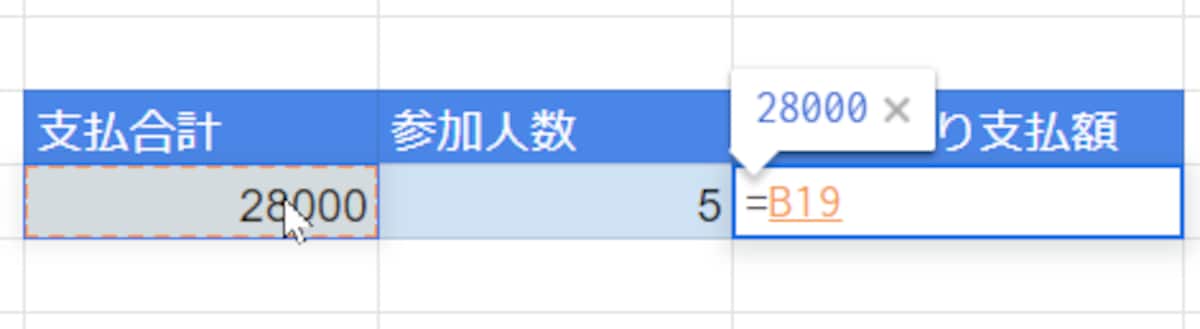
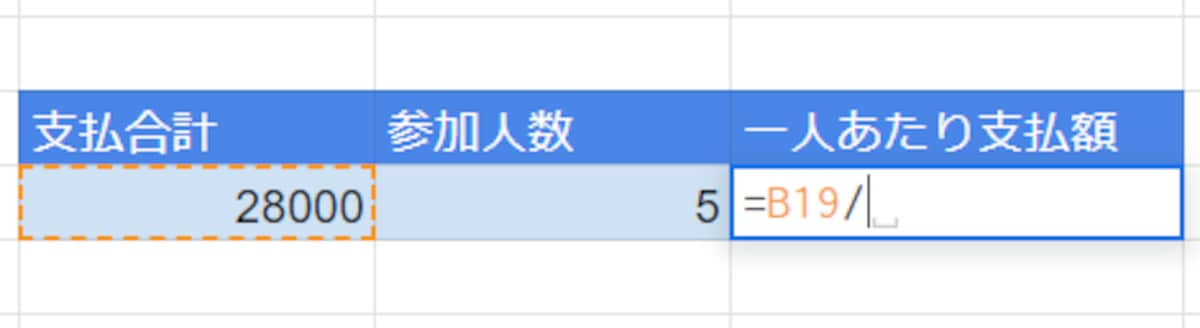
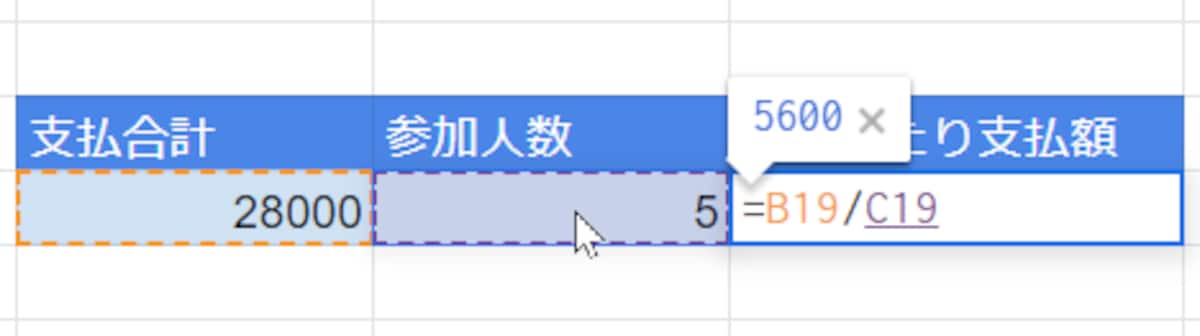
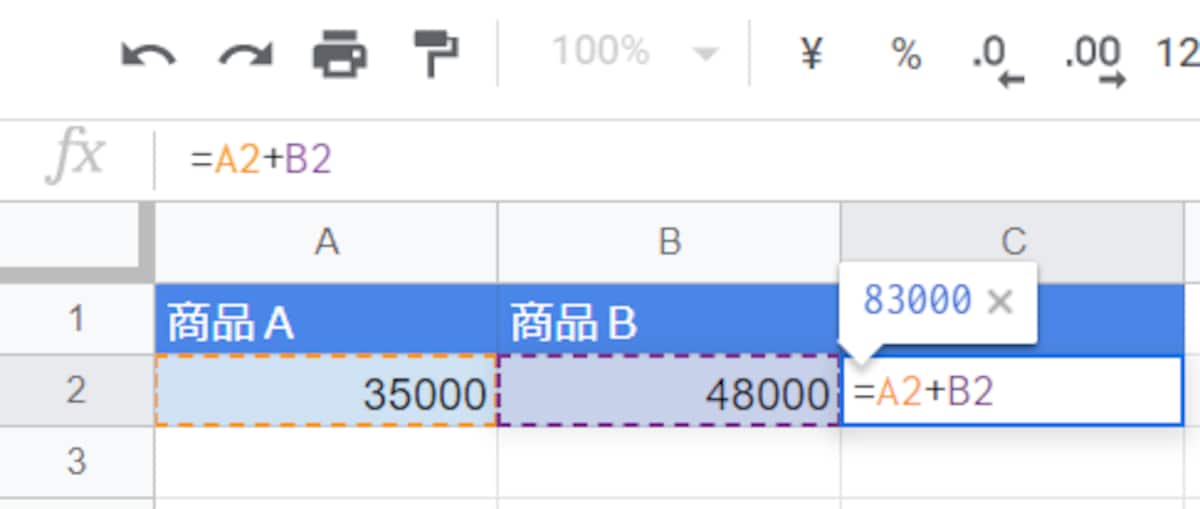
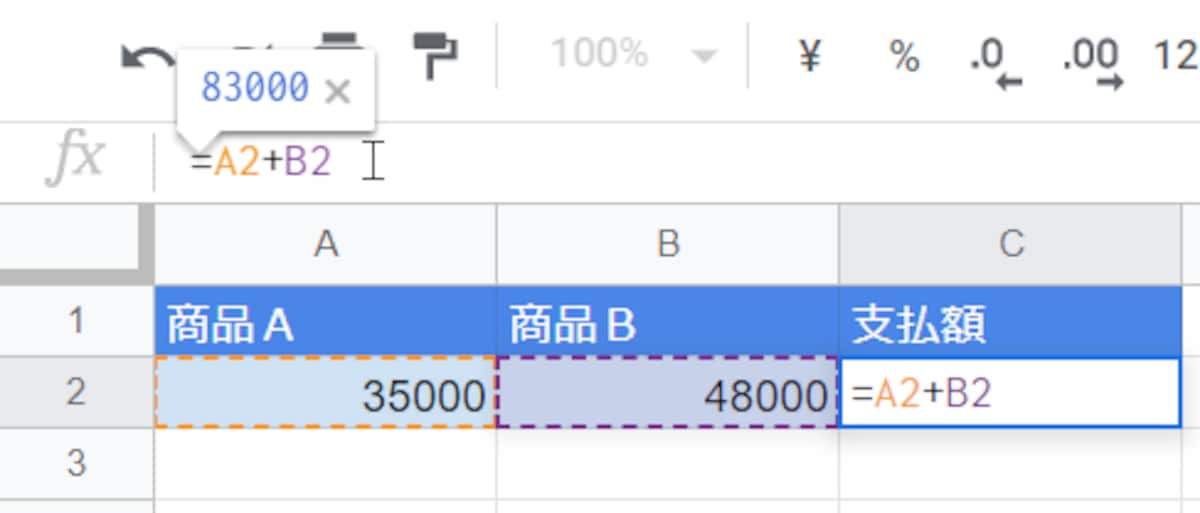
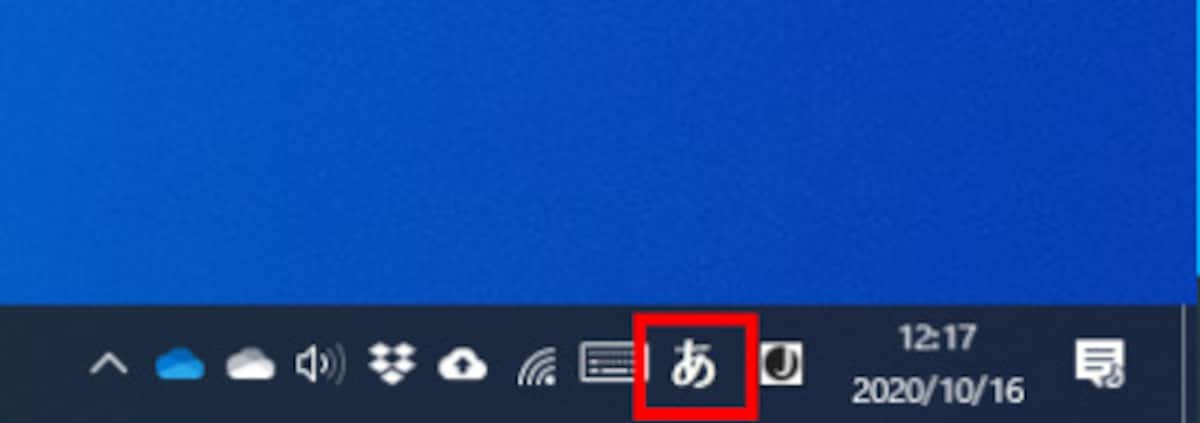
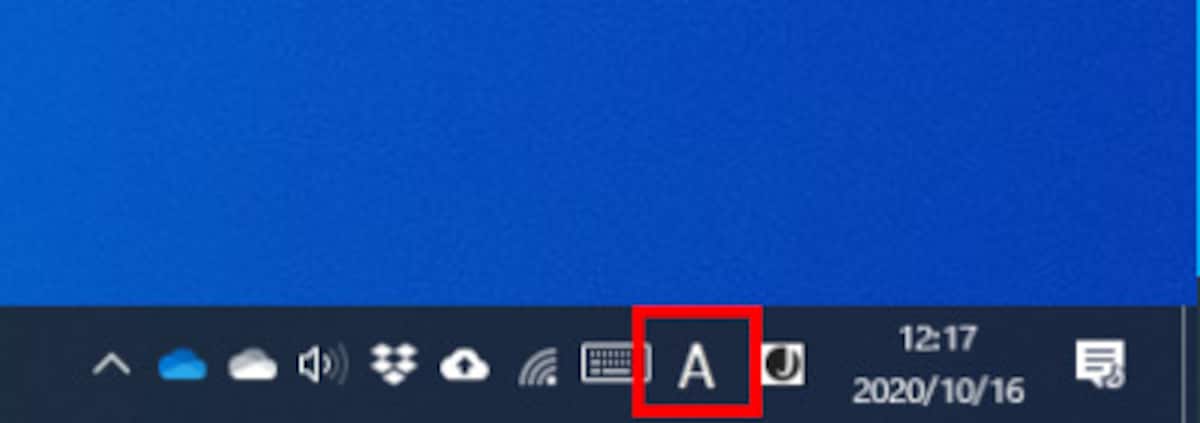
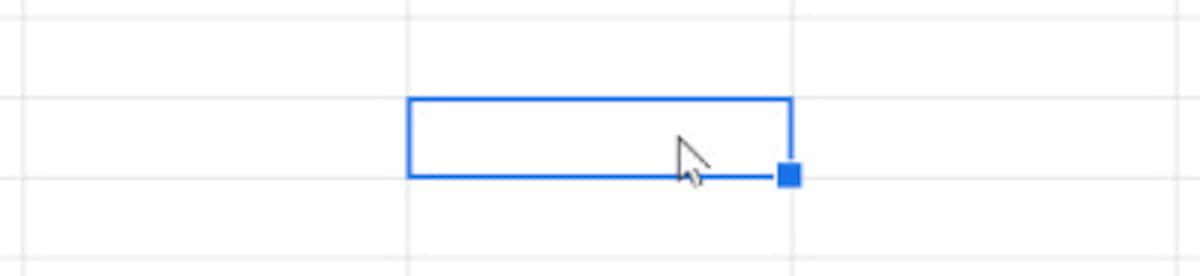
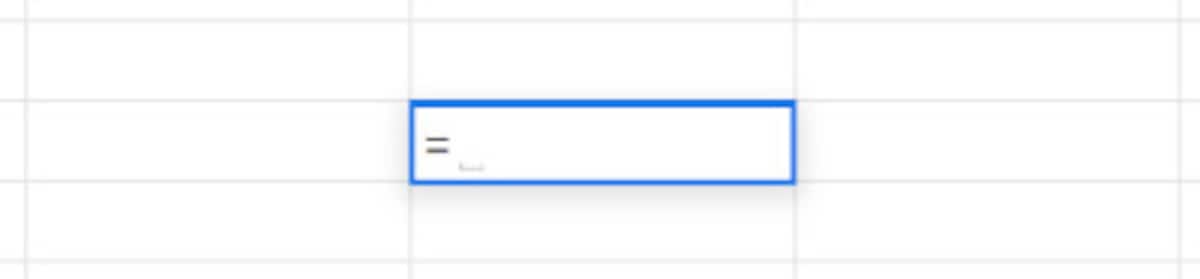
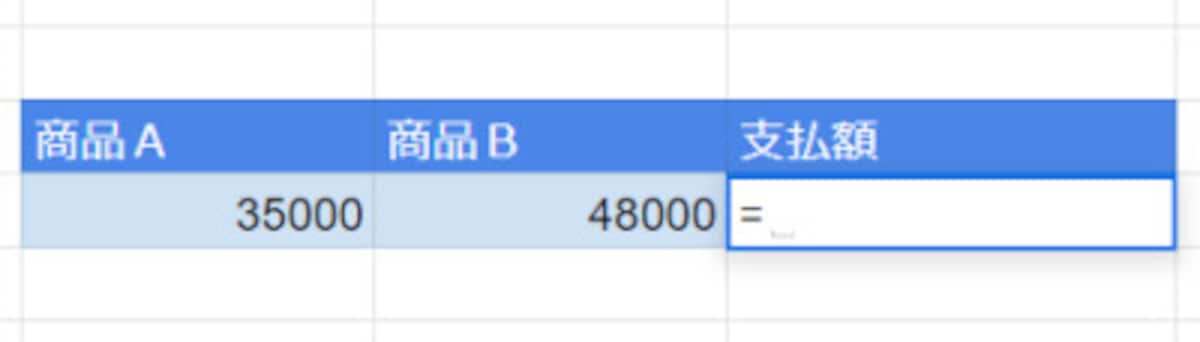
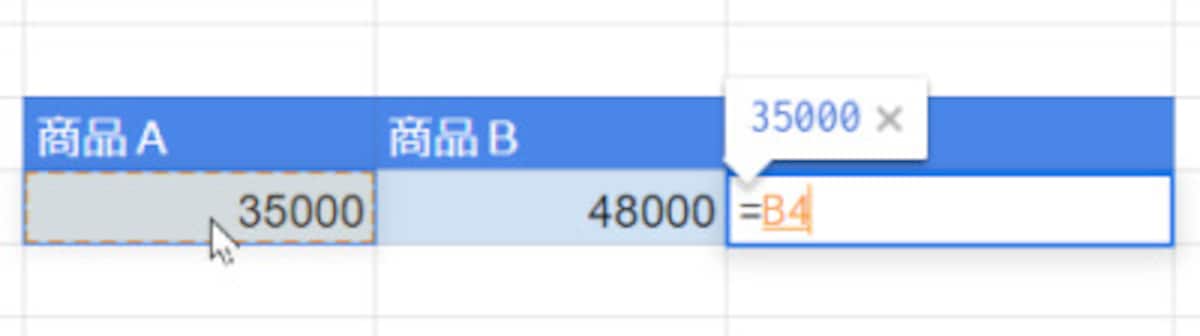
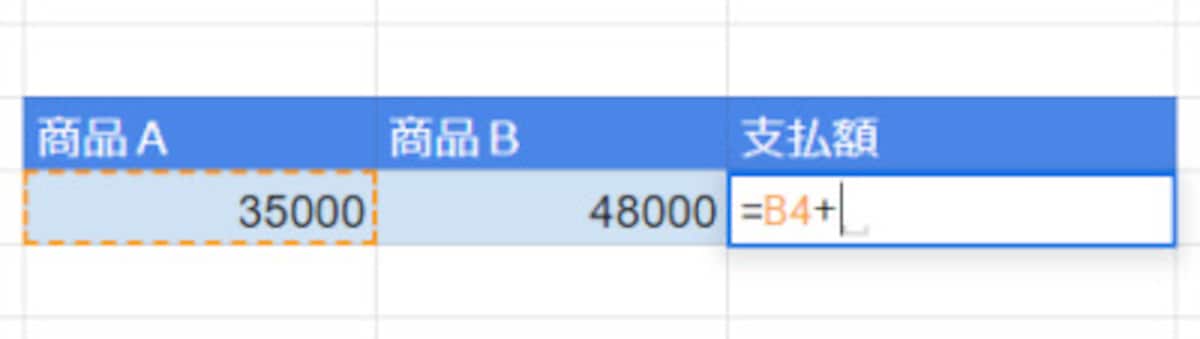
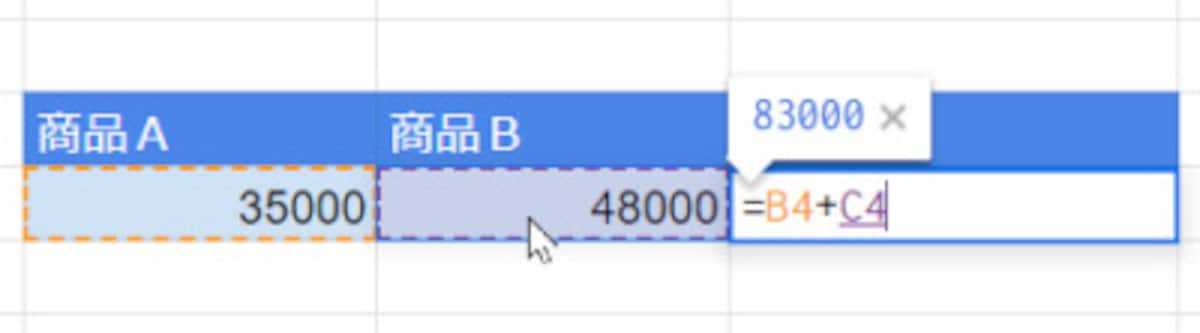
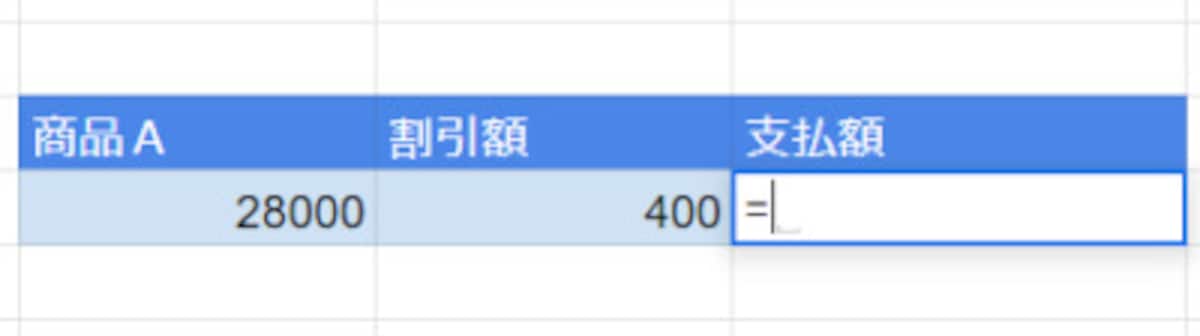
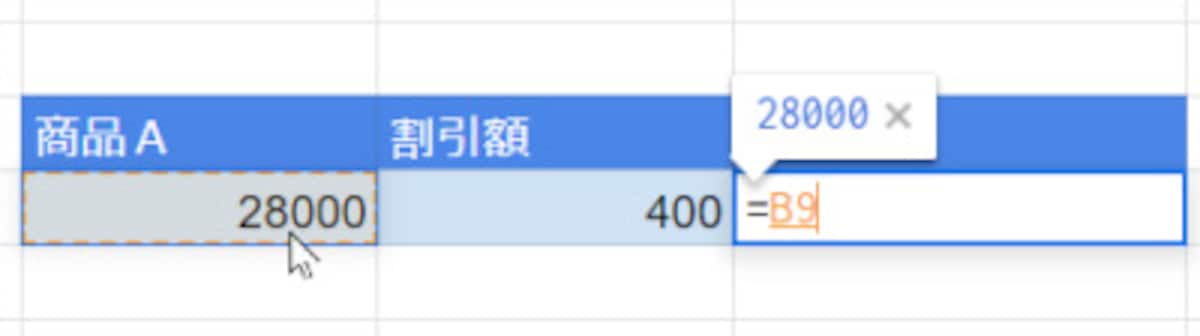
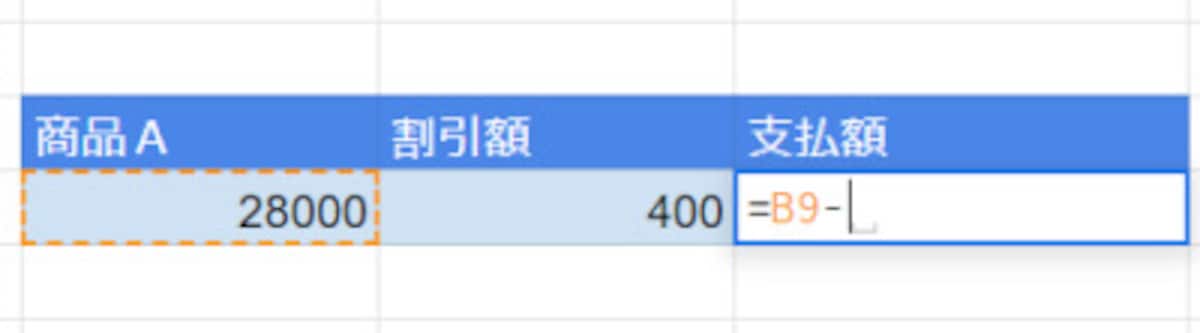
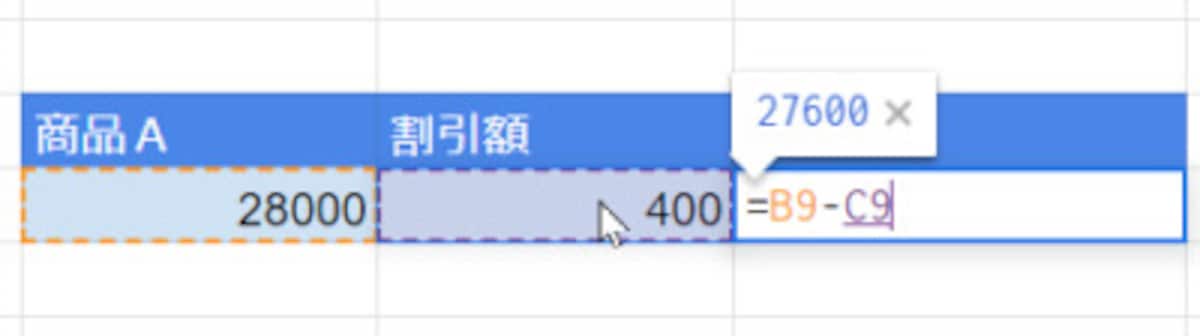
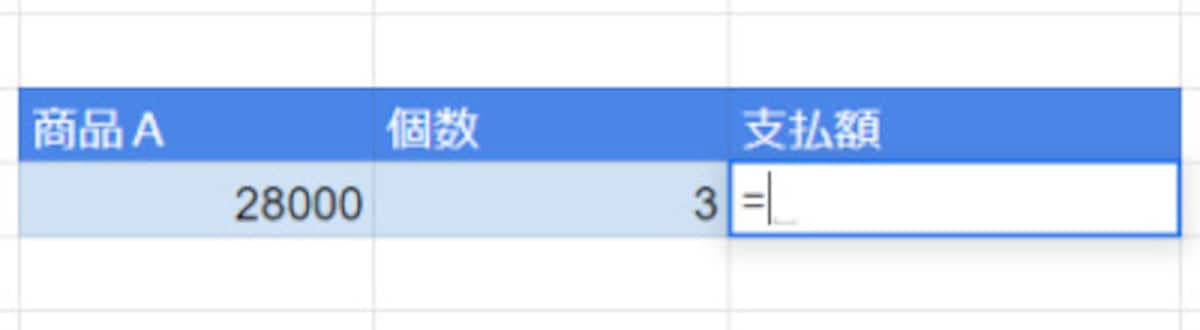
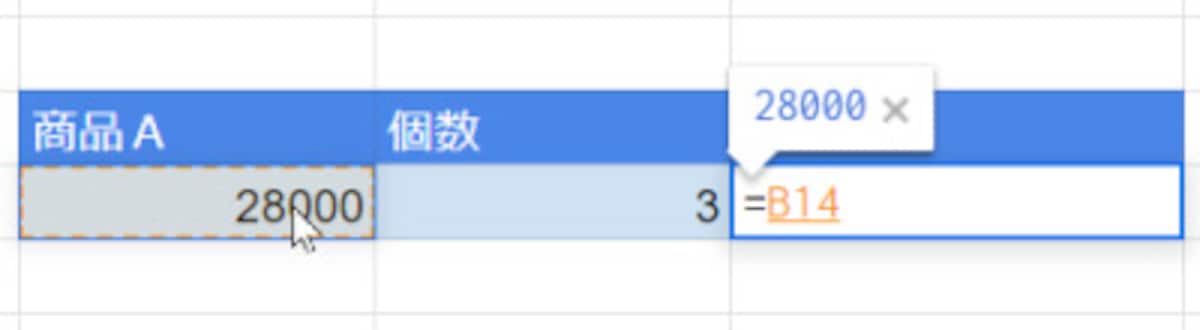
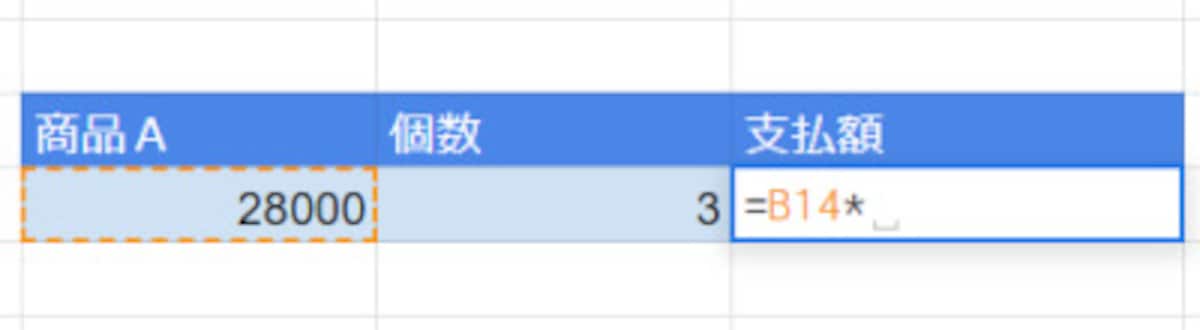
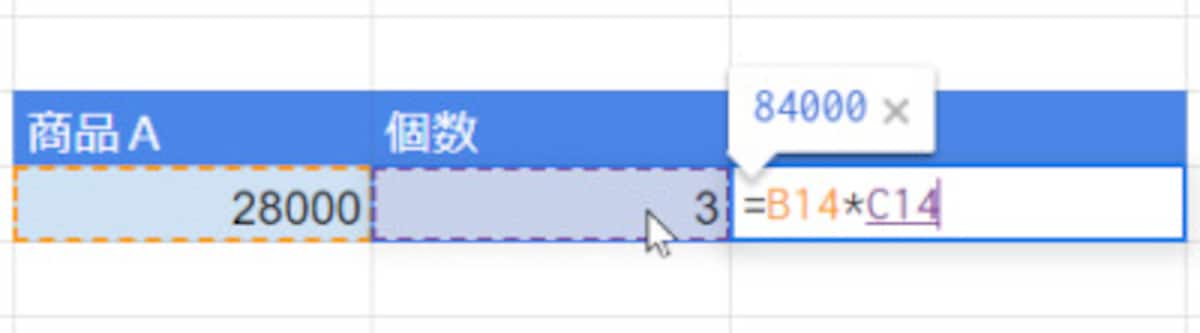
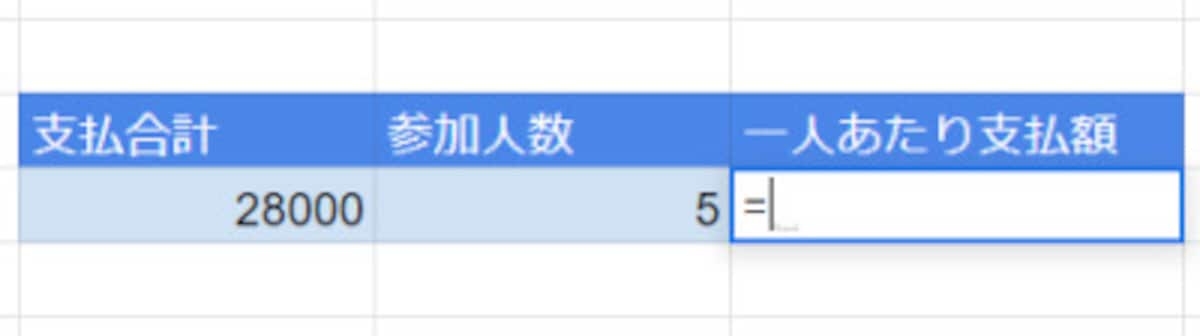
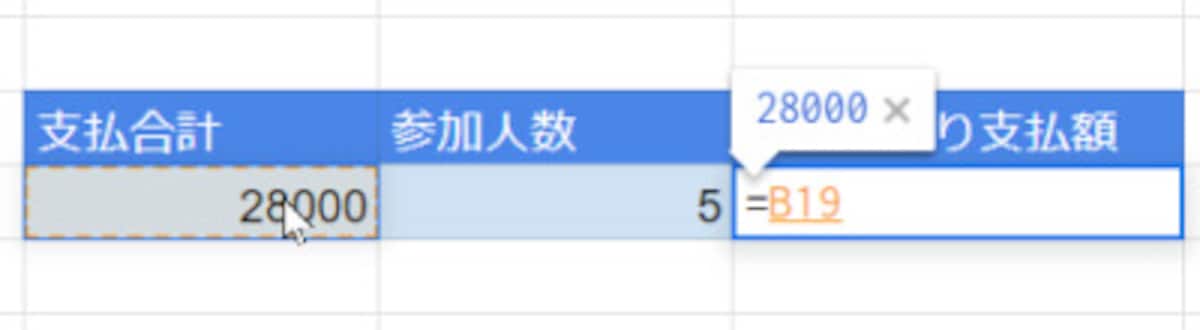
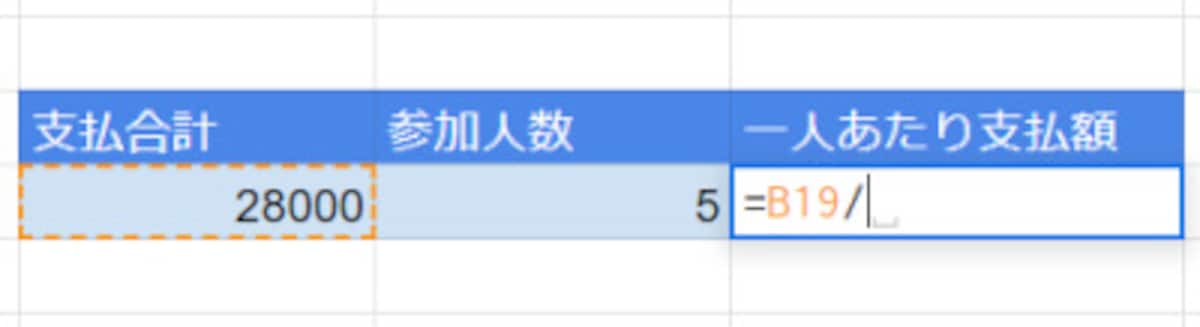
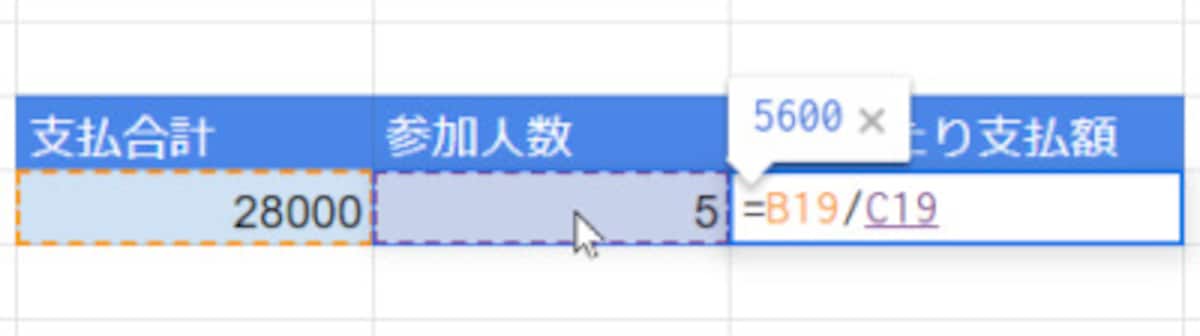
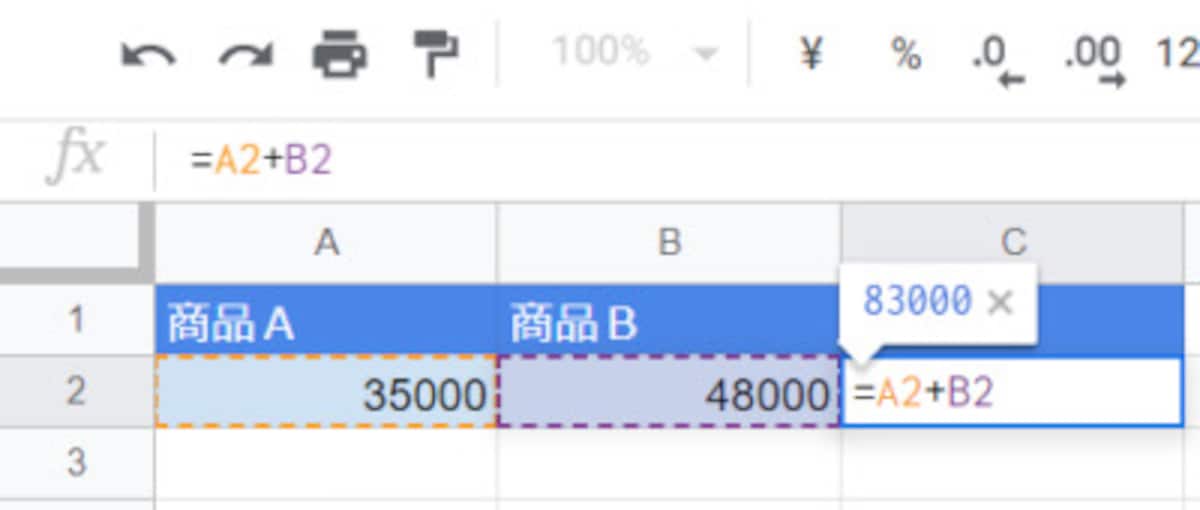
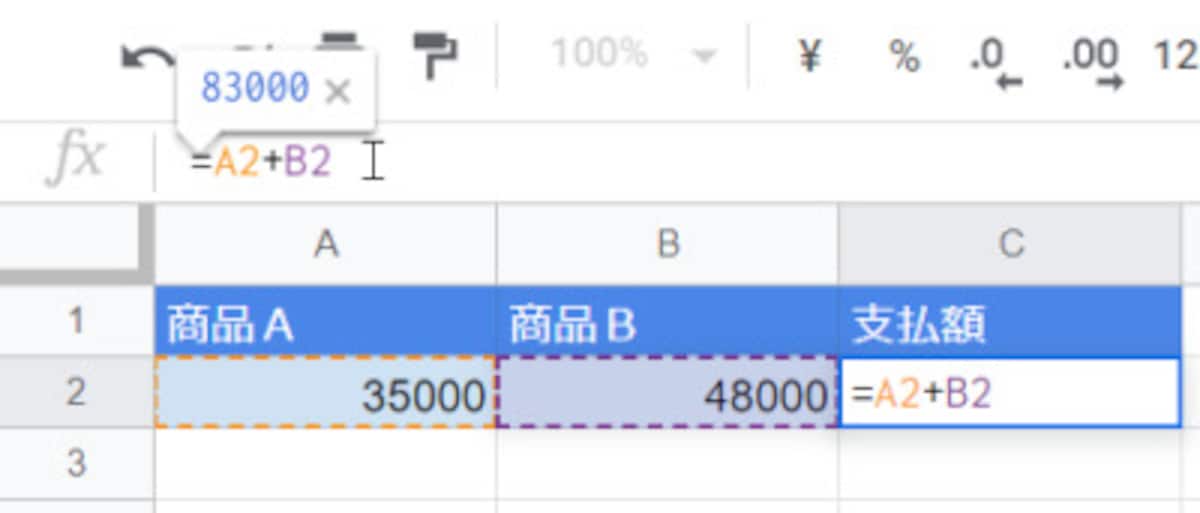
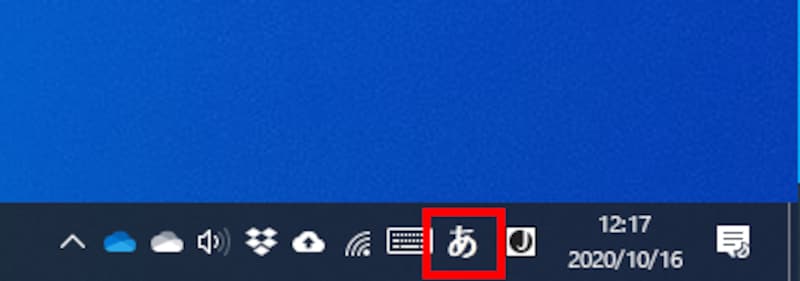
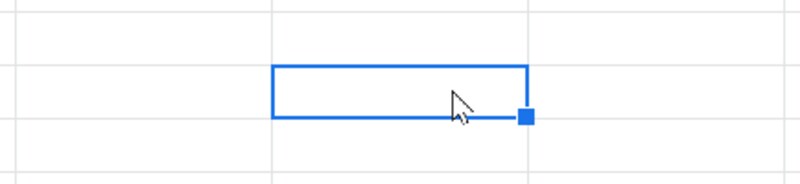
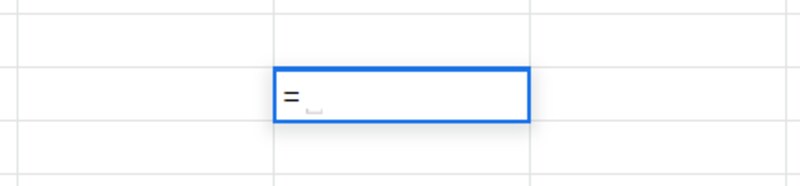
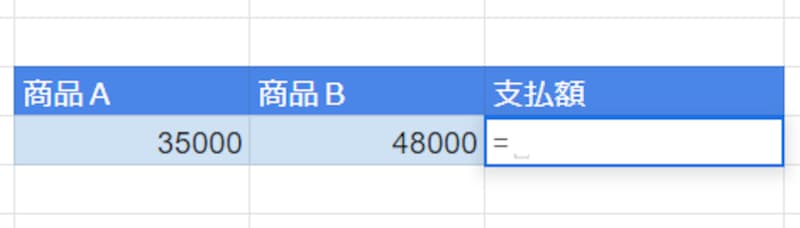
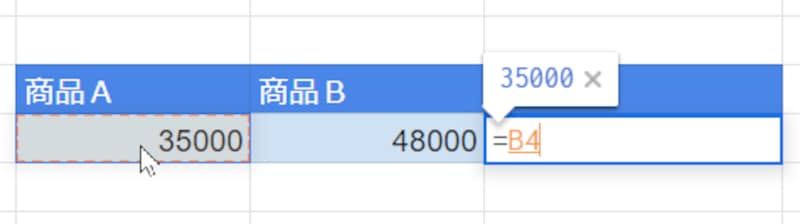
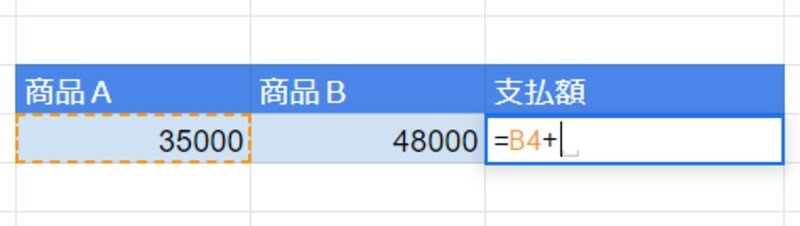
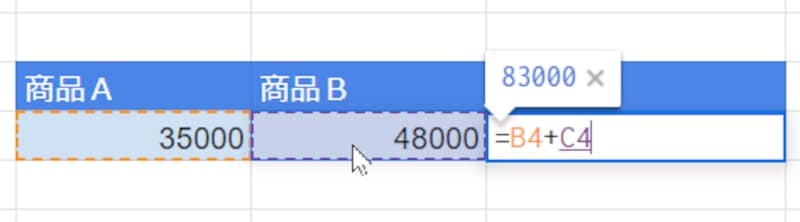
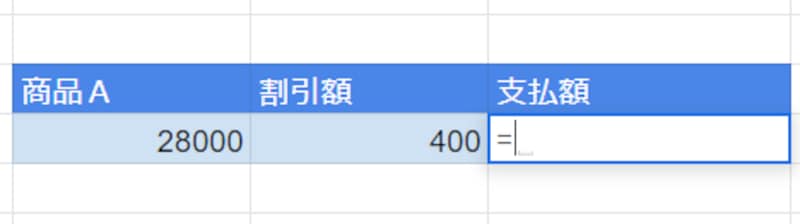
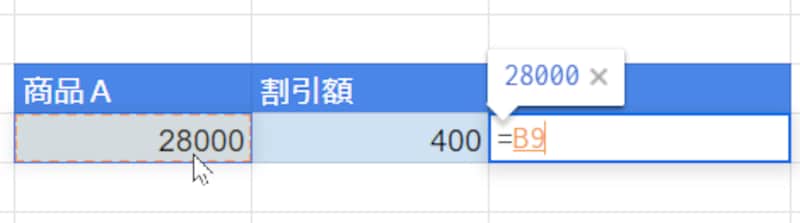
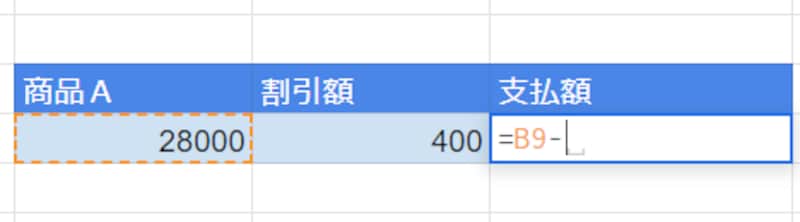
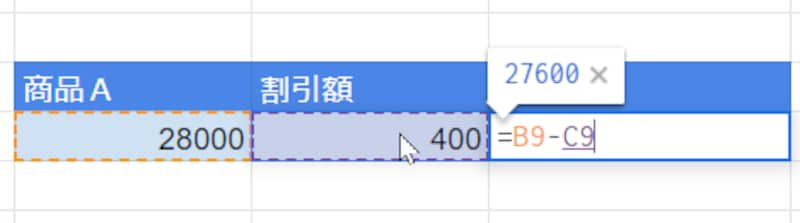
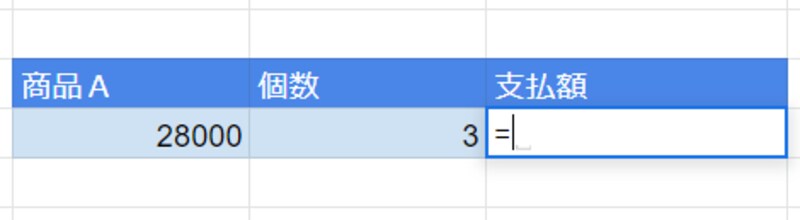
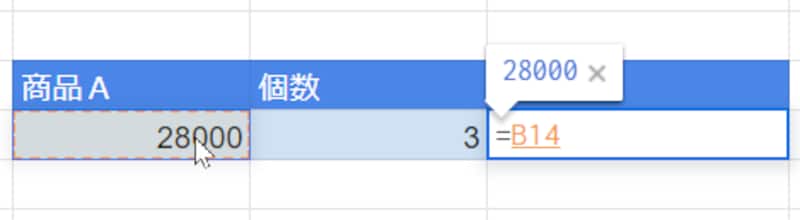
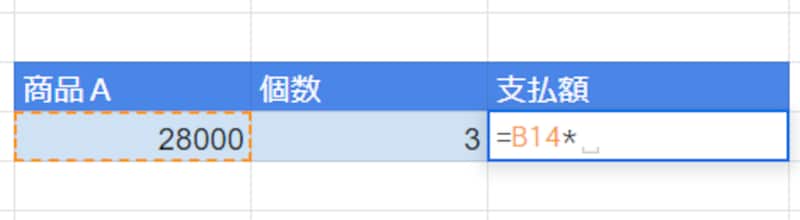
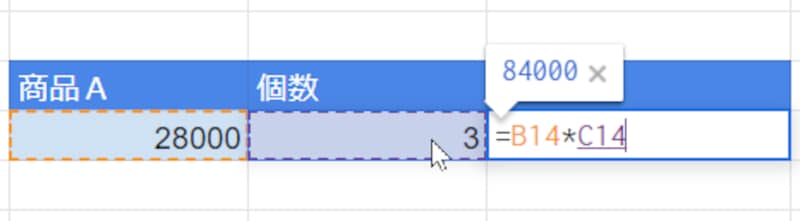
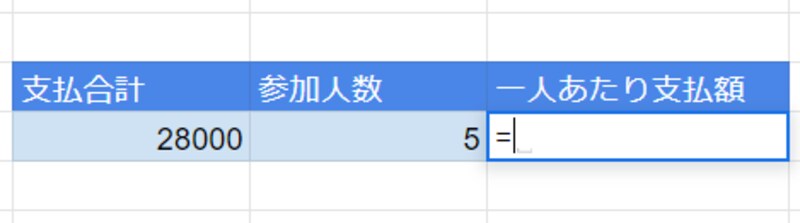
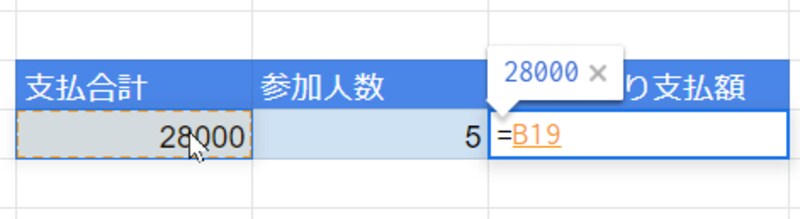
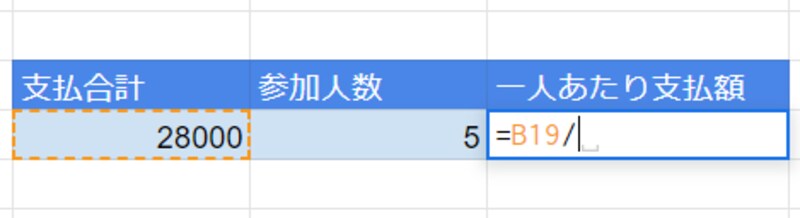
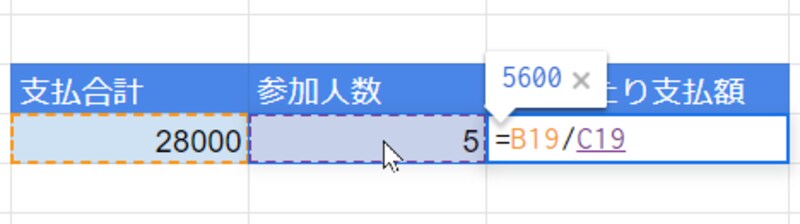
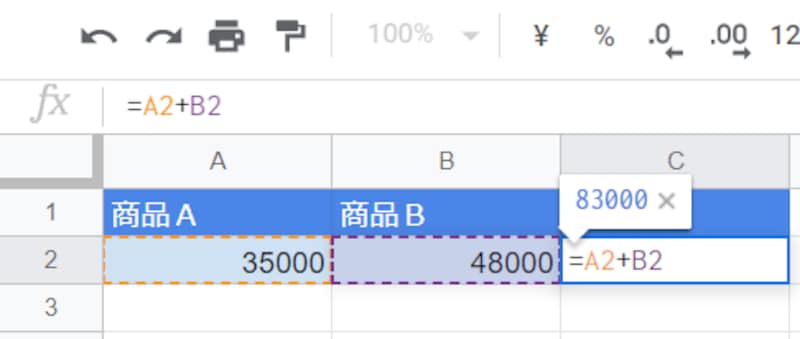
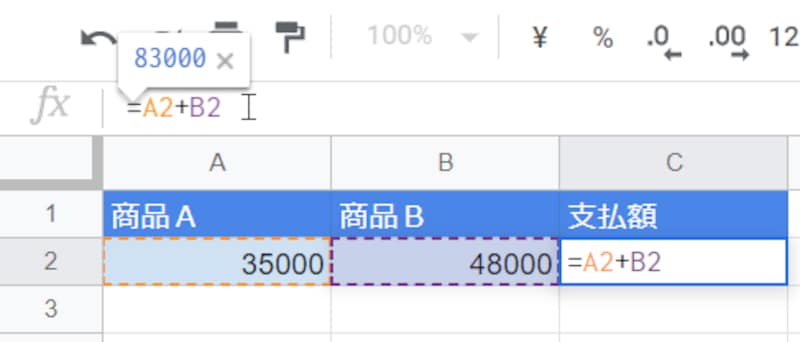
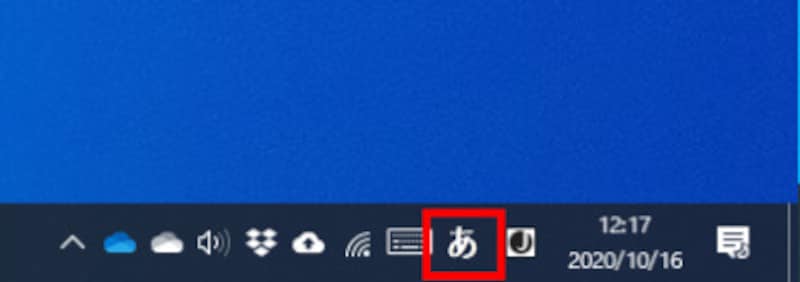
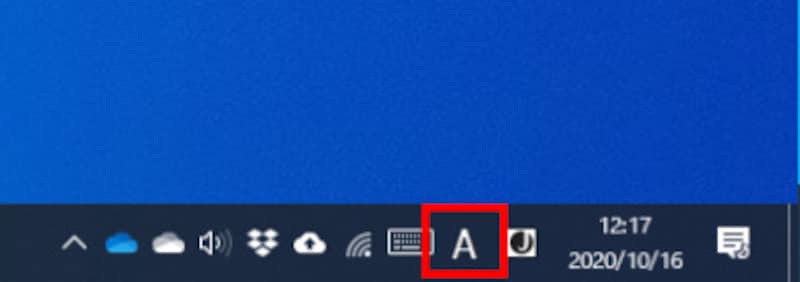
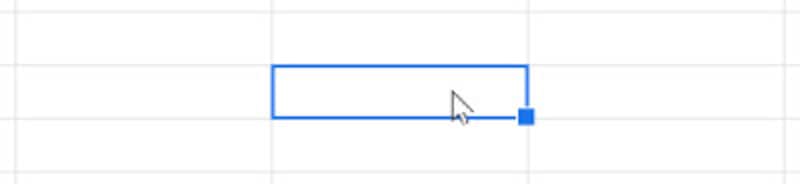
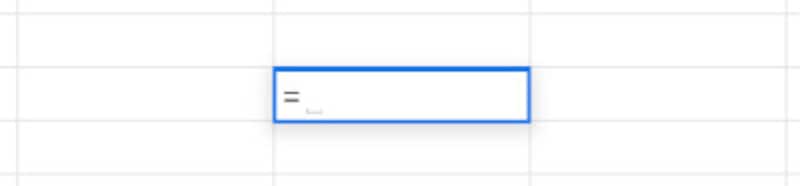
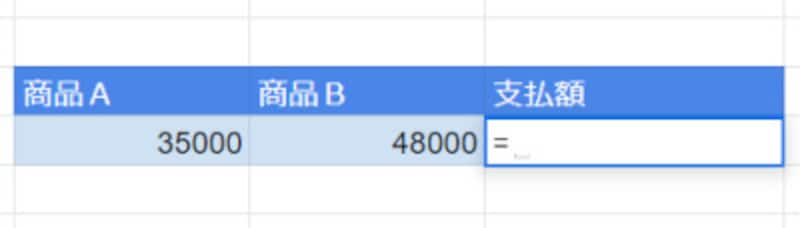
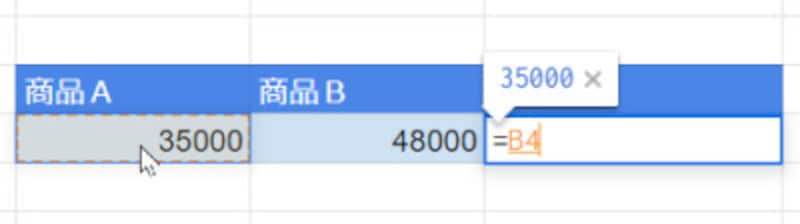
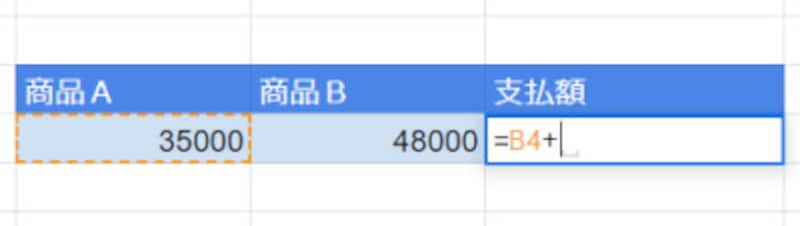
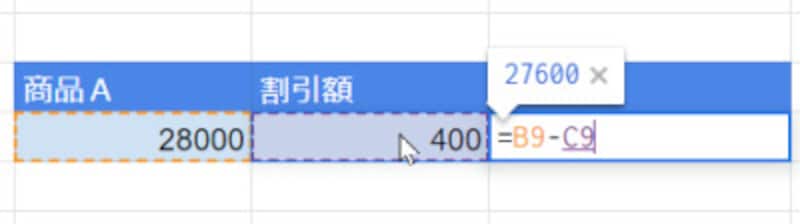
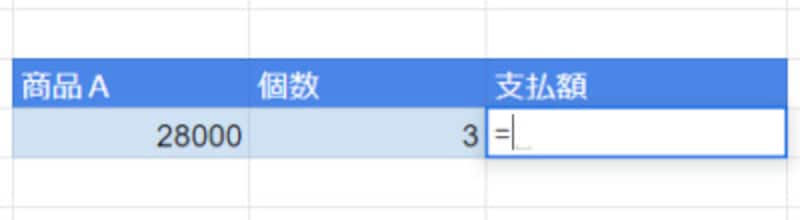
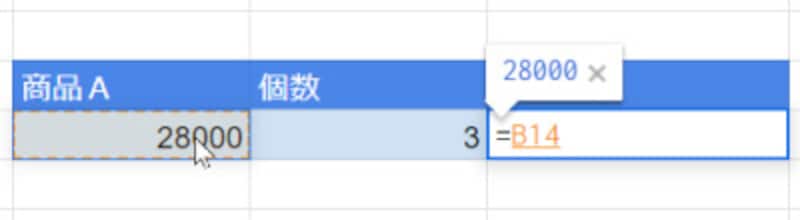
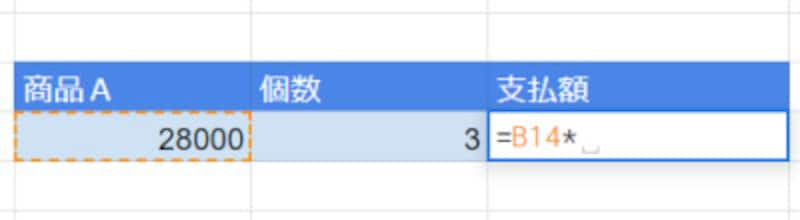
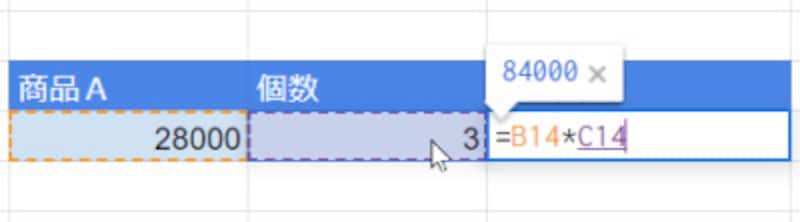
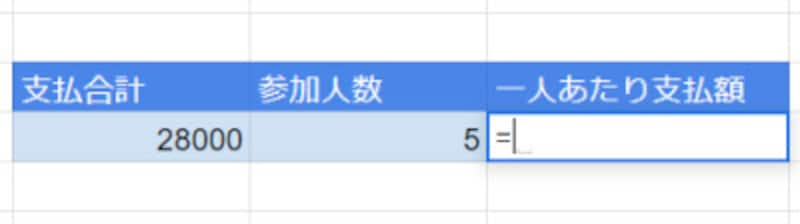
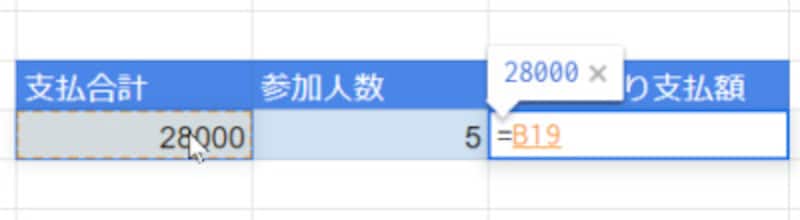
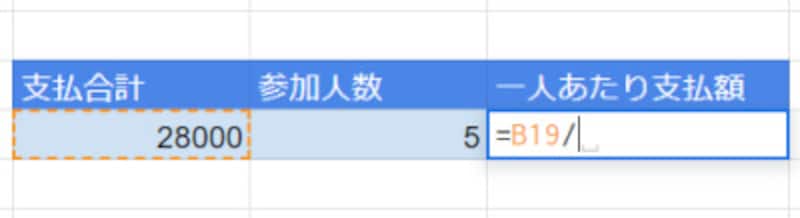
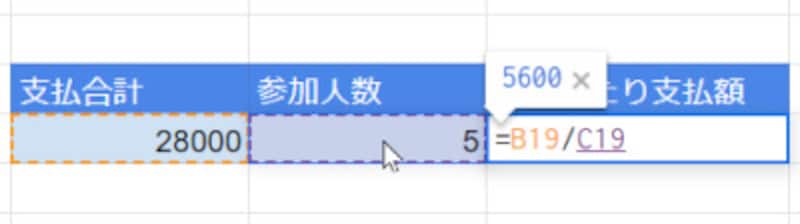
日本語入力システム(MS-IME)がオンの場合日本語入力システム(MS-IME)がオフの場合数式を入力するセルをクリックして選択します。半角イコール「=」を入力し、続けて半角て数式を入力します。このメッセージが表示されたら[OK]をクリックしてイコールほ削除するか、改めて数式を入力してください。合計を計算するセルを選択したら半角のイコール「=」を入力します。商品Aの金額をクリックします。すると、そのセル番地が入力されます。半角の「+」を入力します。商品Bの金額をクリックします。すると、そのセル番地が入力されます。[Enter]キーを押すと数式が確定され、計算結果が表示されて、アクティブセルが1つ下に移動します。支払額を計算するセルを選択したら半角のイコール「=」を入力します。商品Aの金額をクリックします。すると、そのセル番地が入力されます。半角の「-」を入力します。割引額をクリックします。すると、そのセル番地が入力されます。[Enter]キーを押すと数式が確定され、計算結果が表示されて、アクティブセルが1つ下に移動します。支払額を計算するセルを選択したら半角のイコール「=」を入力します。商品Aの金額をクリックします。すると、そのセル番地が入力されます。半角の「*」を入力します。個数をクリックします。すると、そのセル番地が入力されます。[Enter]キーを押すと数式が確定され、計算結果が表示されて、アクティブセルが1つ下に移動します。1人あたりの支払額を計算するセルを選択したら半角のイコール「=」を入力します。支払った合計金額をクリックします。すると、そのセル番地が入力されます。半角の「/」を入力します。参加人数をクリックします。すると、そのセル番地が入力されます。[Enter]キーを押すと数式が確定され、計算結果が表示されて、アクティブセルが1つ下に移動します。数式を入力したセルをダブルクリックするか、セルを選択したあと[F2]キーを押します。数式を編集できる状態になります。セルを選択したあと、数式バーで編集することもできます。MS-IMEがオンの場合MS-IMEがオフの場合セルをクリックして選択半角イコール「=」を入力このメッセージが表示されたら[OK]をクリックしてイコールほ削除するか、改めて数式を入力してください。半角のイコール「=」を入力商品Aの金額をクリック半角の「+」を入力商品Bの金額をクリック[Enter]キーを押すと計算結果が表示されます半角のイコール「=」を入力商品Aの金額をクリック半角の「-」を入力割引額をクリック[Enter]キーを押すと計算結果が表示されます。半角のイコール「=」を入力 商品Aの金額をクリック半角の「*」を入力個数をクリック[Enter]キーを押すと計算結果が表示されます。半角のイコール「=」を入力支払った合計金額をクリック半角の「/」を入力参加人数をクリック[Enter]キーを押すと計算結果が表示されます。セルをダブルクリックするか、[F2]キーを押す数式を編集できる状態に数式バーで編集することもできます。この写真の記事を読む※記事内容は執筆時点のものです。最新の内容をご確認ください。※OSやアプリ、ソフトのバージョンによっては画面表示、操作方法が異なる可能性があります。




![このメッセージが表示されたら[OK]をクリックしてイコールほ削除するか、改めて数式を入力してください。](https://imgcp.aacdn.jp/img-a/1200/auto/aa/gm/article/4/8/5/6/3/1/202010161401/800__1-005.PNG)
![[Enter]キーを押すと数式が確定され、計算結果が表示されて、アクティブセルが1つ下に移動します。](https://imgcp.aacdn.jp/img-a/1200/auto/aa/gm/article/4/8/5/6/3/1/202010161404/800__2-005.PNG)
![[Enter]キーを押すと数式が確定され、計算結果が表示されて、アクティブセルが1つ下に移動します。](https://imgcp.aacdn.jp/img-a/1200/auto/aa/gm/article/4/8/5/6/3/1/202010161502/800__3-005.PNG)
![[Enter]キーを押すと数式が確定され、計算結果が表示されて、アクティブセルが1つ下に移動します。](https://imgcp.aacdn.jp/img-a/1200/auto/aa/gm/article/4/8/5/6/3/1/202010161508/800__4-005.PNG)
![[Enter]キーを押すと数式が確定され、計算結果が表示されて、アクティブセルが1つ下に移動します。](https://imgcp.aacdn.jp/img-a/1200/auto/aa/gm/article/4/8/5/6/3/1/202010161511/800__5-005.PNG)
![数式を入力したセルをダブルクリックするか、セルを選択したあと[F2]キーを押します。](https://imgcp.aacdn.jp/img-a/1200/auto/aa/gm/article/4/8/5/6/3/1/202010161515/800__6-001.PNG)
![このメッセージが表示されたら[OK]をクリックしてイコールほ削除するか、改めて数式を入力してください。](https://imgcp.aacdn.jp/img-a/1200/auto/aa/gm/article/4/8/5/6/3/1/202411151158/800__1-005.jpg)
![[Enter]キーを押すと計算結果が表示されます](https://imgcp.aacdn.jp/img-a/1200/auto/aa/gm/article/4/8/5/6/3/1/202411151202/800__2-005.jpg)
![[Enter]キーを押すと計算結果が表示されます。](https://imgcp.aacdn.jp/img-a/1200/auto/aa/gm/article/4/8/5/6/3/1/202411151216/800__3-005.jpg)
![[Enter]キーを押すと計算結果が表示されます。](https://imgcp.aacdn.jp/img-a/1200/auto/aa/gm/article/4/8/5/6/3/1/202411151218/800__4-005.jpg)
![[Enter]キーを押すと計算結果が表示されます。](https://imgcp.aacdn.jp/img-a/1200/auto/aa/gm/article/4/8/5/6/3/1/202411151221/800__5-005.jpg)
![セルをダブルクリックするか、[F2]キーを押す](https://imgcp.aacdn.jp/img-a/1200/auto/aa/gm/article/4/8/5/6/3/1/202411151222/800__6-001.jpg)

![このメッセージが表示されたら[OK]をクリックしてイコールほ削除するか、改めて数式を入力してください。](https://imgcp.aacdn.jp/img-a/800/auto/aa/gm/article/4/8/5/6/3/1/202010161401/800__1-005.PNG)
![[Enter]キーを押すと数式が確定され、計算結果が表示されて、アクティブセルが1つ下に移動します。](https://imgcp.aacdn.jp/img-a/800/auto/aa/gm/article/4/8/5/6/3/1/202010161404/800__2-005.PNG)
![[Enter]キーを押すと数式が確定され、計算結果が表示されて、アクティブセルが1つ下に移動します。](https://imgcp.aacdn.jp/img-a/800/auto/aa/gm/article/4/8/5/6/3/1/202010161502/800__3-005.PNG)
![[Enter]キーを押すと数式が確定され、計算結果が表示されて、アクティブセルが1つ下に移動します。](https://imgcp.aacdn.jp/img-a/800/auto/aa/gm/article/4/8/5/6/3/1/202010161508/800__4-005.PNG)
![[Enter]キーを押すと数式が確定され、計算結果が表示されて、アクティブセルが1つ下に移動します。](https://imgcp.aacdn.jp/img-a/800/auto/aa/gm/article/4/8/5/6/3/1/202010161511/800__5-005.PNG)
![数式を入力したセルをダブルクリックするか、セルを選択したあと[F2]キーを押します。](https://imgcp.aacdn.jp/img-a/800/auto/aa/gm/article/4/8/5/6/3/1/202010161515/800__6-001.PNG)
![このメッセージが表示されたら[OK]をクリックしてイコールほ削除するか、改めて数式を入力してください。](https://imgcp.aacdn.jp/img-a/800/auto/aa/gm/article/4/8/5/6/3/1/202411151158/800__1-005.jpg)
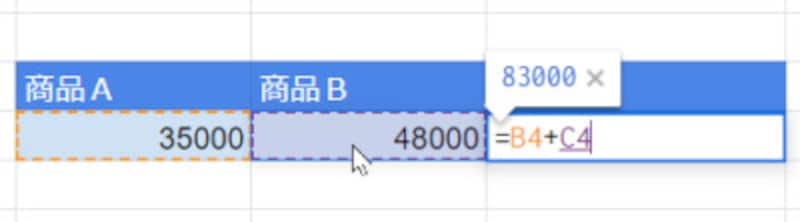
![[Enter]キーを押すと計算結果が表示されます](https://imgcp.aacdn.jp/img-a/800/auto/aa/gm/article/4/8/5/6/3/1/202411151202/800__2-005.jpg)
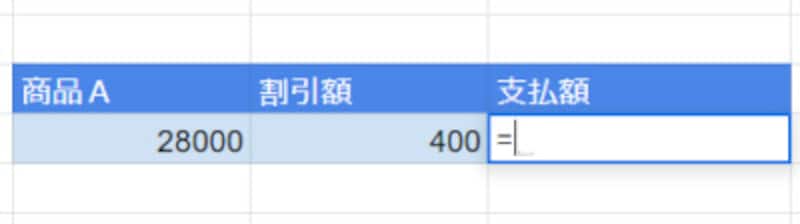
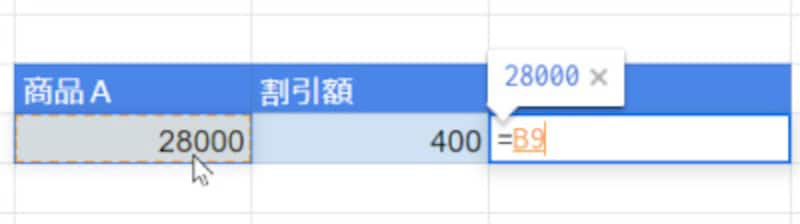
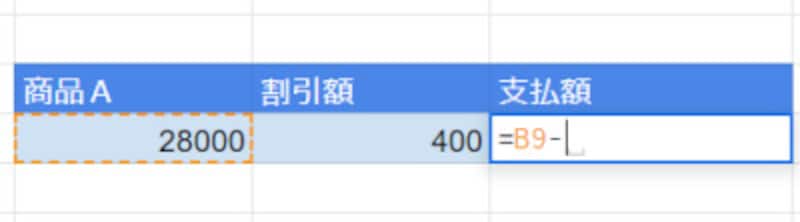
![[Enter]キーを押すと計算結果が表示されます。](https://imgcp.aacdn.jp/img-a/800/auto/aa/gm/article/4/8/5/6/3/1/202411151216/800__3-005.jpg)
![[Enter]キーを押すと計算結果が表示されます。](https://imgcp.aacdn.jp/img-a/800/auto/aa/gm/article/4/8/5/6/3/1/202411151218/800__4-005.jpg)
![[Enter]キーを押すと計算結果が表示されます。](https://imgcp.aacdn.jp/img-a/800/auto/aa/gm/article/4/8/5/6/3/1/202411151221/800__5-005.jpg)
![セルをダブルクリックするか、[F2]キーを押す](https://imgcp.aacdn.jp/img-a/800/auto/aa/gm/article/4/8/5/6/3/1/202411151222/800__6-001.jpg)