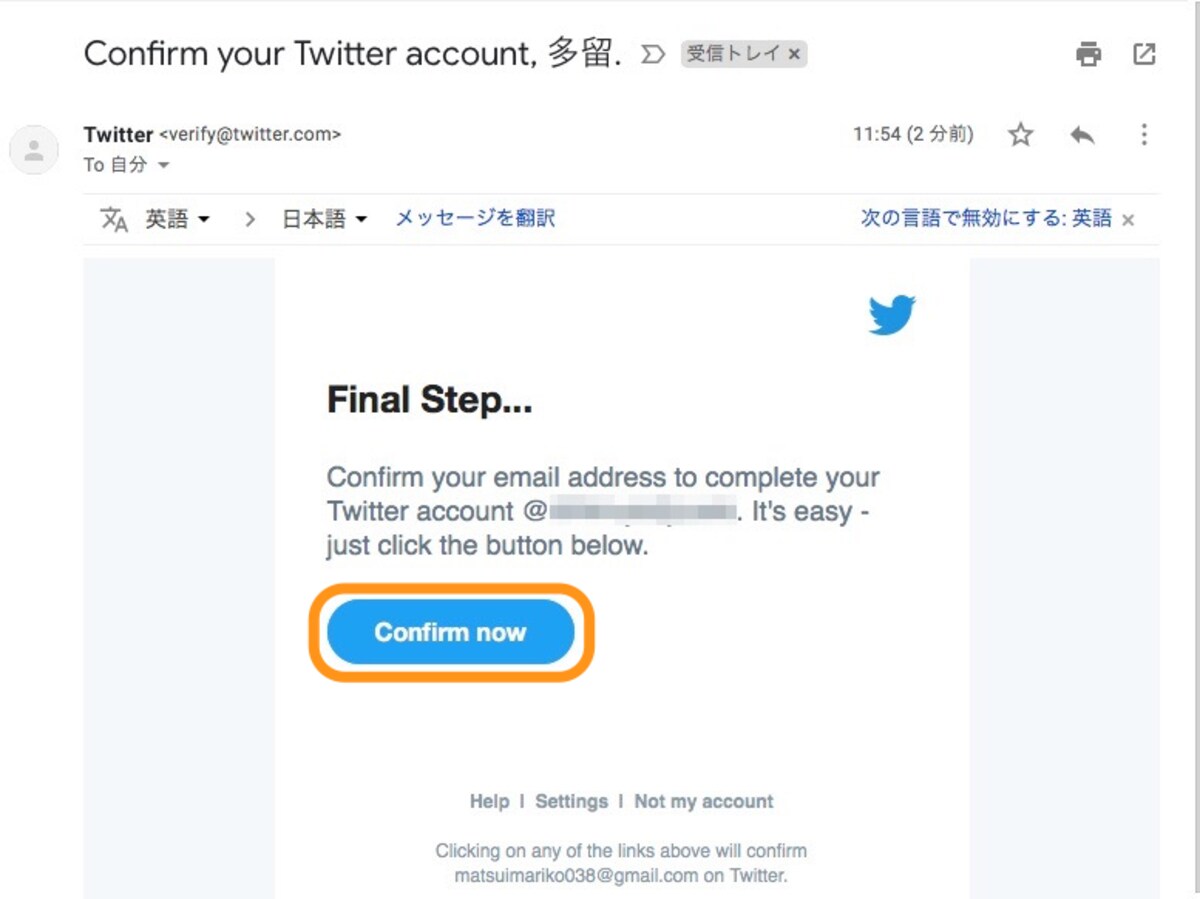
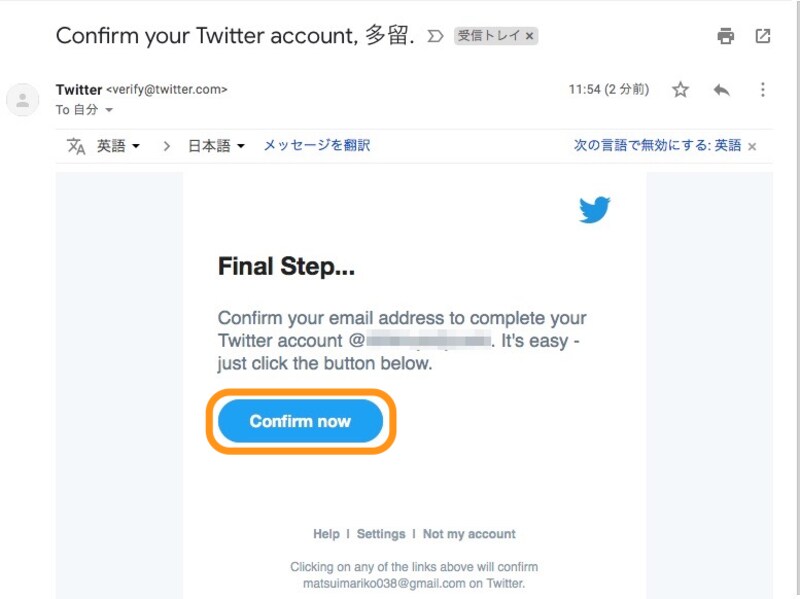
(左)[はじめる]をタップ。(右)[かわりにメールアドレスを登録する]をタップ(左)ユーザー名とメールアドレスを入力して[次へ]をタップ。(右)[登録する]をタップ(左)パスワードを入力して[次へ]をタップ。(右)アカウントが作成できると、最初に検索やトレンド表示画面になるメールは英語だったり日本語だったりするが、青のリンクをタップして登録完了となる(左)左上の自分のアイコンをタップ。(右)[...]をタップ(左)[作成済みのアカウントを使う]をタップ。(右)追加したいアカウントのユーザー名とパスワードを入力して[ログイン]をタップ(左)[...]の隣のアイコンをタップしてアカウントを切り替えできる。(右)[...]をタップして、アカウントを左にスライドすると、アカウントごとにログアウトできる右上のアイコンをクリックして[ログアウト]をクリック別のユーザー名とパスワードを入力して[ログイン]をクリックすれば、別アカウントでログインできる(左)[設定とプライバシー]をタップ。(右)[アカウント]をタップ(左)[アカウントを削除]をタップ。(右)[アカウント削除]をタップTwitter アカウントこの写真の記事を読む※記事内容は執筆時点のものです。最新の内容をご確認ください。※OSやアプリ、ソフトのバージョンによっては画面表示、操作方法が異なる可能性があります。


![(左)[はじめる]をタップ。(右)[かわりにメールアドレスを登録する]をタップ](https://imgcp.aacdn.jp/img-a/1200/auto/aa/gm/article/4/7/6/9/7/7/201809242143/800__1.png)
![(左)ユーザー名とメールアドレスを入力して[次へ]をタップ。(右)[登録する]をタップ](https://imgcp.aacdn.jp/img-a/1200/auto/aa/gm/article/4/7/6/9/7/7/201809242143/800__2.png)
![(左)パスワードを入力して[次へ]をタップ。(右)アカウントが作成できると、最初に検索やトレンド表示画面になる](https://imgcp.aacdn.jp/img-a/1200/auto/aa/gm/article/4/7/6/9/7/7/201809242144/800__3.png)
![(左)左上の自分のアイコンをタップ。(右)[...]をタップ](https://imgcp.aacdn.jp/img-a/1200/auto/aa/gm/article/4/7/6/9/7/7/201809242146/800__5.png)
![(左)[作成済みのアカウントを使う]をタップ。(右)追加したいアカウントのユーザー名とパスワードを入力して[ログイン]をタップ](https://imgcp.aacdn.jp/img-a/1200/auto/aa/gm/article/4/7/6/9/7/7/201809242146/800__6.png)
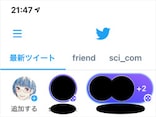
![(左)[...]の隣のアイコンをタップしてアカウントを切り替えできる。(右)[...]をタップして、アカウントを左にスライドすると、アカウントごとにログアウトできる](https://imgcp.aacdn.jp/img-a/1200/auto/aa/gm/article/4/7/6/9/7/7/201809242147/800__7.png)
![右上のアイコンをクリックして[ログアウト]をクリック](https://imgcp.aacdn.jp/img-a/1200/auto/aa/gm/article/4/7/6/9/7/7/201809242148/800__8.png)
![別のユーザー名とパスワードを入力して[ログイン]をクリックすれば、別アカウントでログインできる](https://imgcp.aacdn.jp/img-a/1200/auto/aa/gm/article/4/7/6/9/7/7/201809242148/800__9.png)
![(左)[設定とプライバシー]をタップ。(右)[アカウント]をタップ](https://imgcp.aacdn.jp/img-a/1200/auto/aa/gm/article/4/7/6/9/7/7/201809242150/800__10.png)
![(左)[アカウントを削除]をタップ。(右)[アカウント削除]をタップ](https://imgcp.aacdn.jp/img-a/1200/auto/aa/gm/article/4/7/6/9/7/7/201809242150/800__11.png)

![(左)[はじめる]をタップ。(右)[かわりにメールアドレスを登録する]をタップ](https://imgcp.aacdn.jp/img-a/800/auto/aa/gm/article/4/7/6/9/7/7/201809242143/800__1.png)
![(左)ユーザー名とメールアドレスを入力して[次へ]をタップ。(右)[登録する]をタップ](https://imgcp.aacdn.jp/img-a/800/auto/aa/gm/article/4/7/6/9/7/7/201809242143/800__2.png)
![(左)パスワードを入力して[次へ]をタップ。(右)アカウントが作成できると、最初に検索やトレンド表示画面になる](https://imgcp.aacdn.jp/img-a/800/auto/aa/gm/article/4/7/6/9/7/7/201809242144/800__3.png)
![(左)左上の自分のアイコンをタップ。(右)[...]をタップ](https://imgcp.aacdn.jp/img-a/800/auto/aa/gm/article/4/7/6/9/7/7/201809242146/800__5.png)
![(左)[作成済みのアカウントを使う]をタップ。(右)追加したいアカウントのユーザー名とパスワードを入力して[ログイン]をタップ](https://imgcp.aacdn.jp/img-a/800/auto/aa/gm/article/4/7/6/9/7/7/201809242146/800__6.png)
![(左)[...]の隣のアイコンをタップしてアカウントを切り替えできる。(右)[...]をタップして、アカウントを左にスライドすると、アカウントごとにログアウトできる](https://imgcp.aacdn.jp/img-a/800/auto/aa/gm/article/4/7/6/9/7/7/201809242147/800__7.png)
![右上のアイコンをクリックして[ログアウト]をクリック](https://imgcp.aacdn.jp/img-a/800/auto/aa/gm/article/4/7/6/9/7/7/201809242148/800__8.png)
![別のユーザー名とパスワードを入力して[ログイン]をクリックすれば、別アカウントでログインできる](https://imgcp.aacdn.jp/img-a/800/auto/aa/gm/article/4/7/6/9/7/7/201809242148/800__9.png)
![(左)[設定とプライバシー]をタップ。(右)[アカウント]をタップ](https://imgcp.aacdn.jp/img-a/800/auto/aa/gm/article/4/7/6/9/7/7/201809242150/800__10.png)
![(左)[アカウントを削除]をタップ。(右)[アカウント削除]をタップ](https://imgcp.aacdn.jp/img-a/800/auto/aa/gm/article/4/7/6/9/7/7/201809242150/800__11.png)