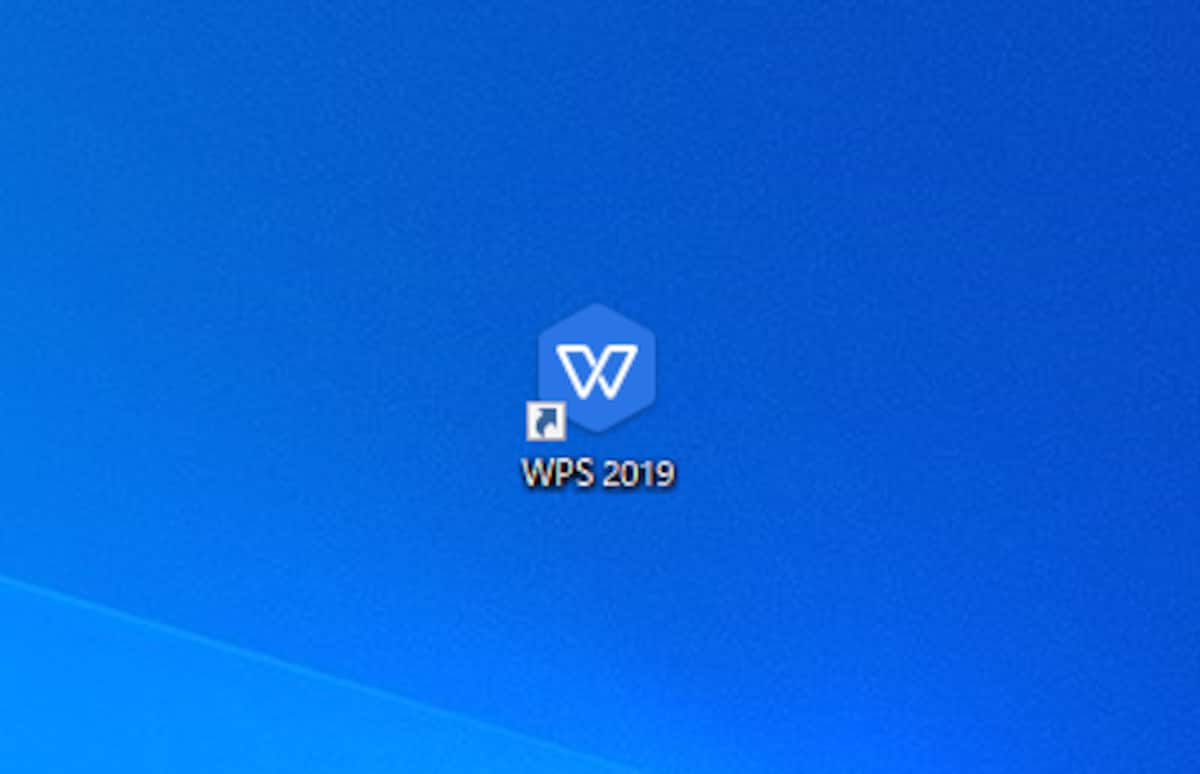
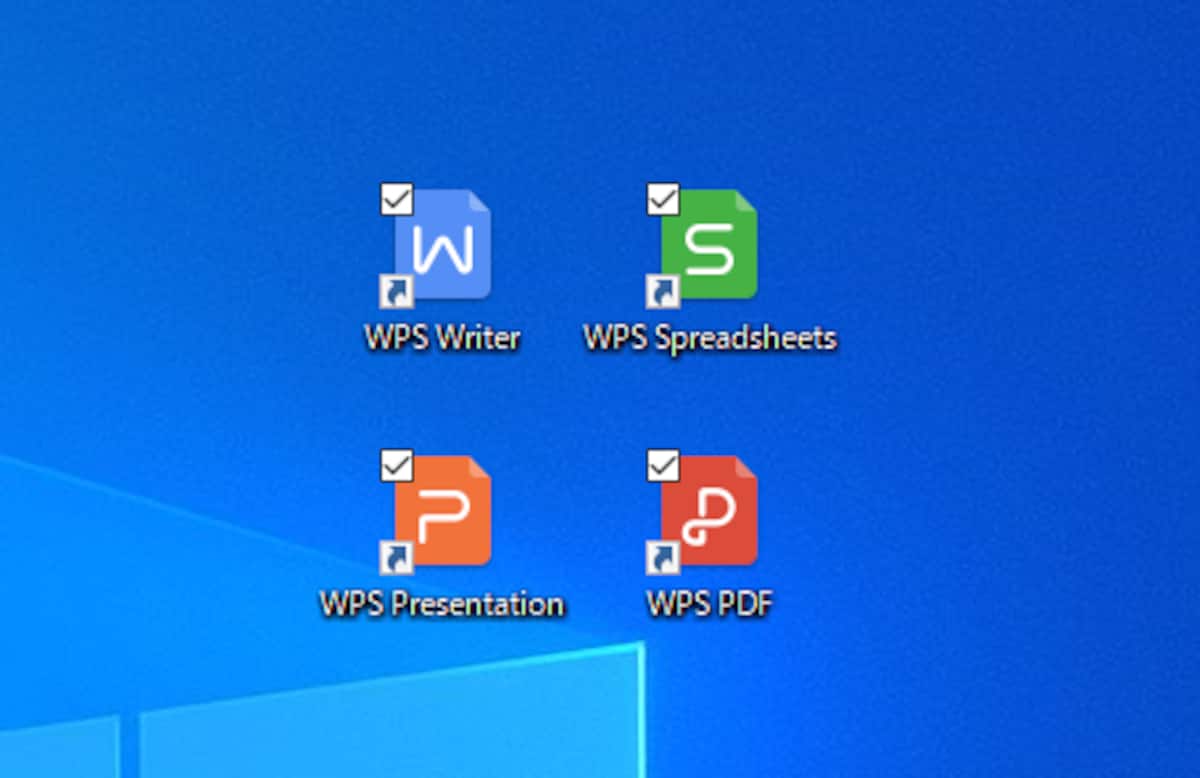
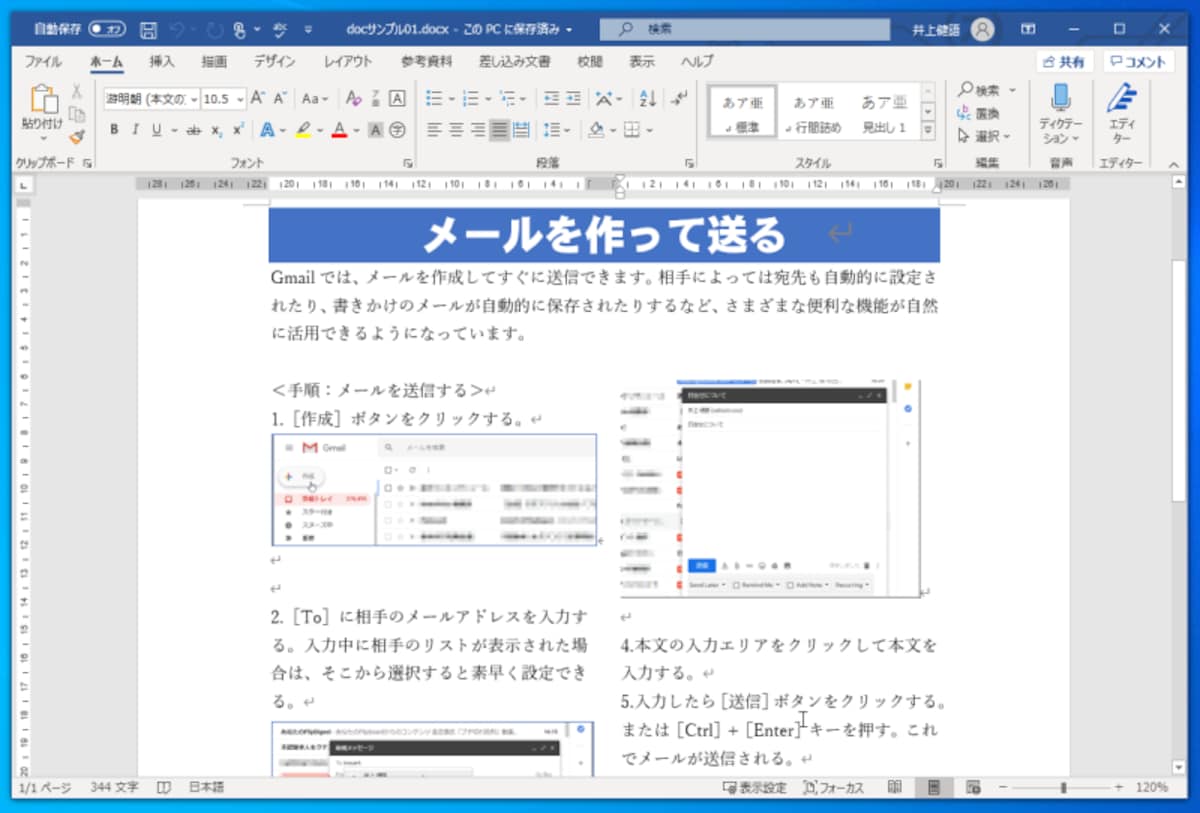
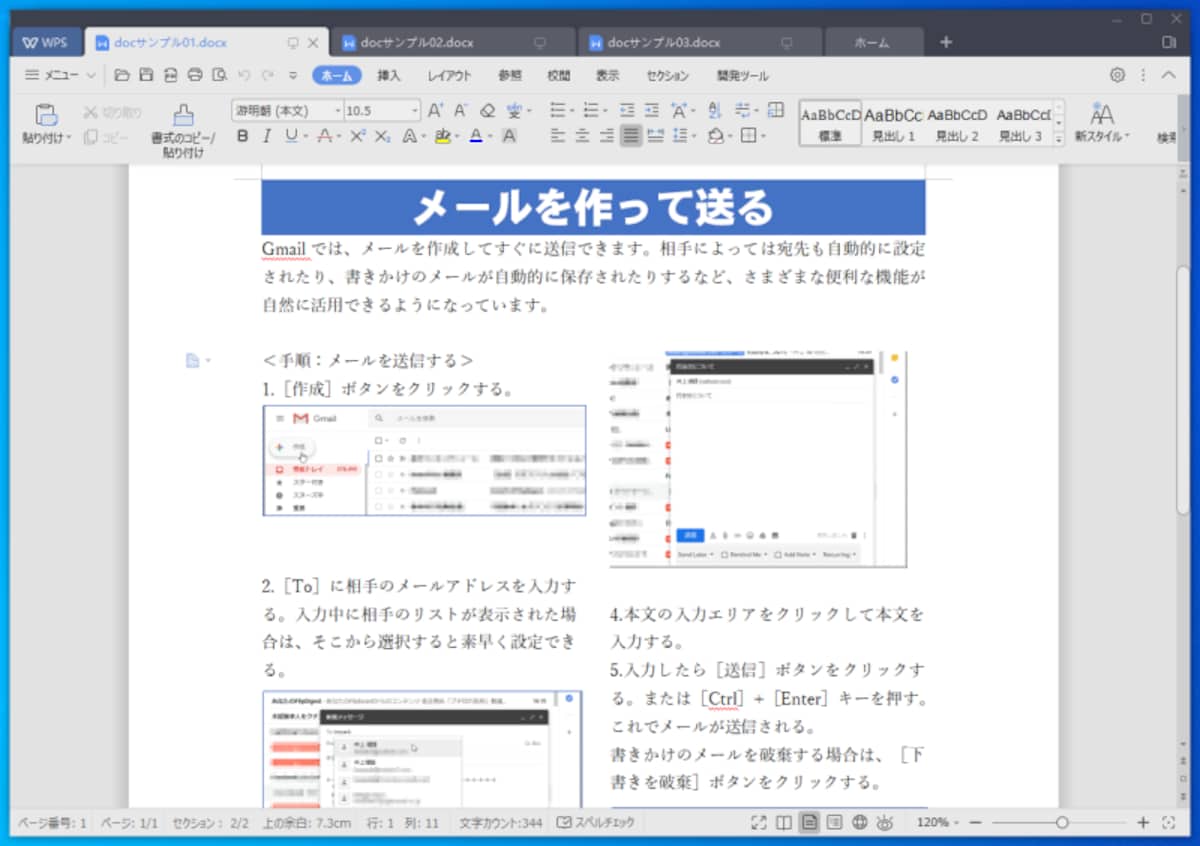
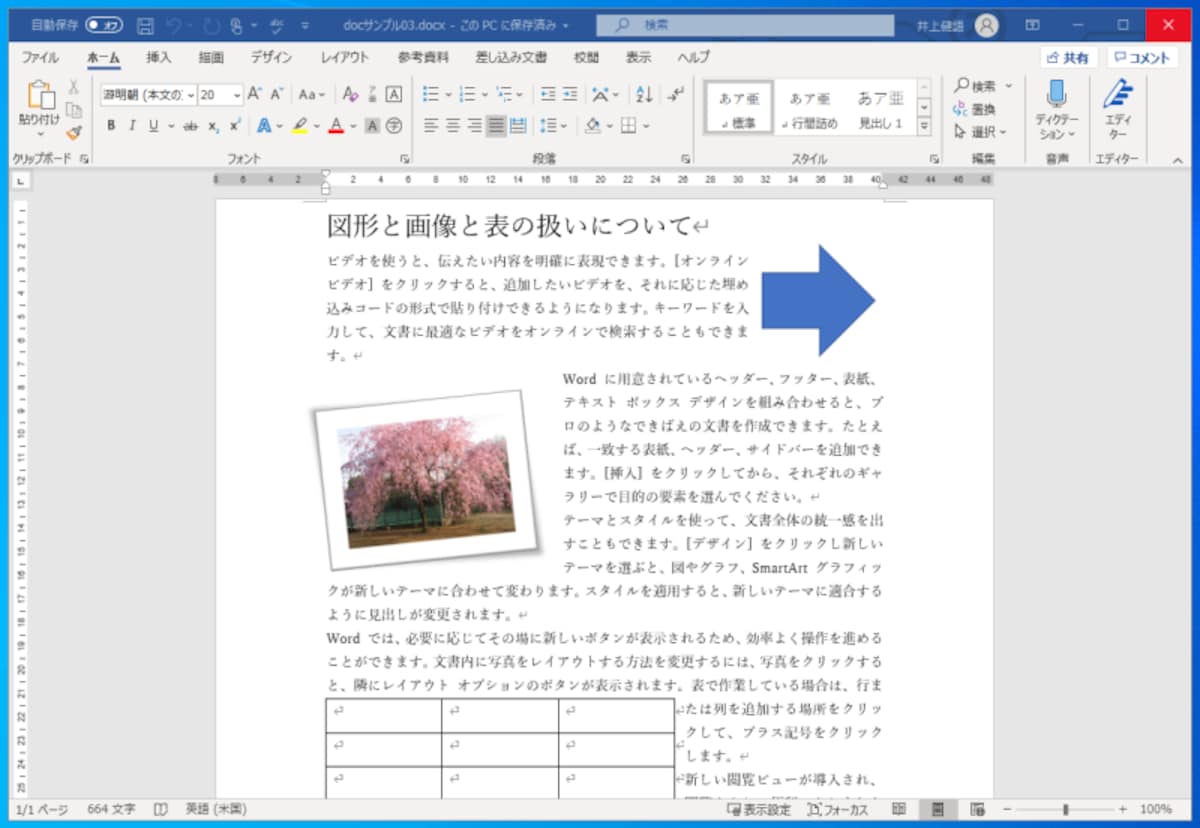
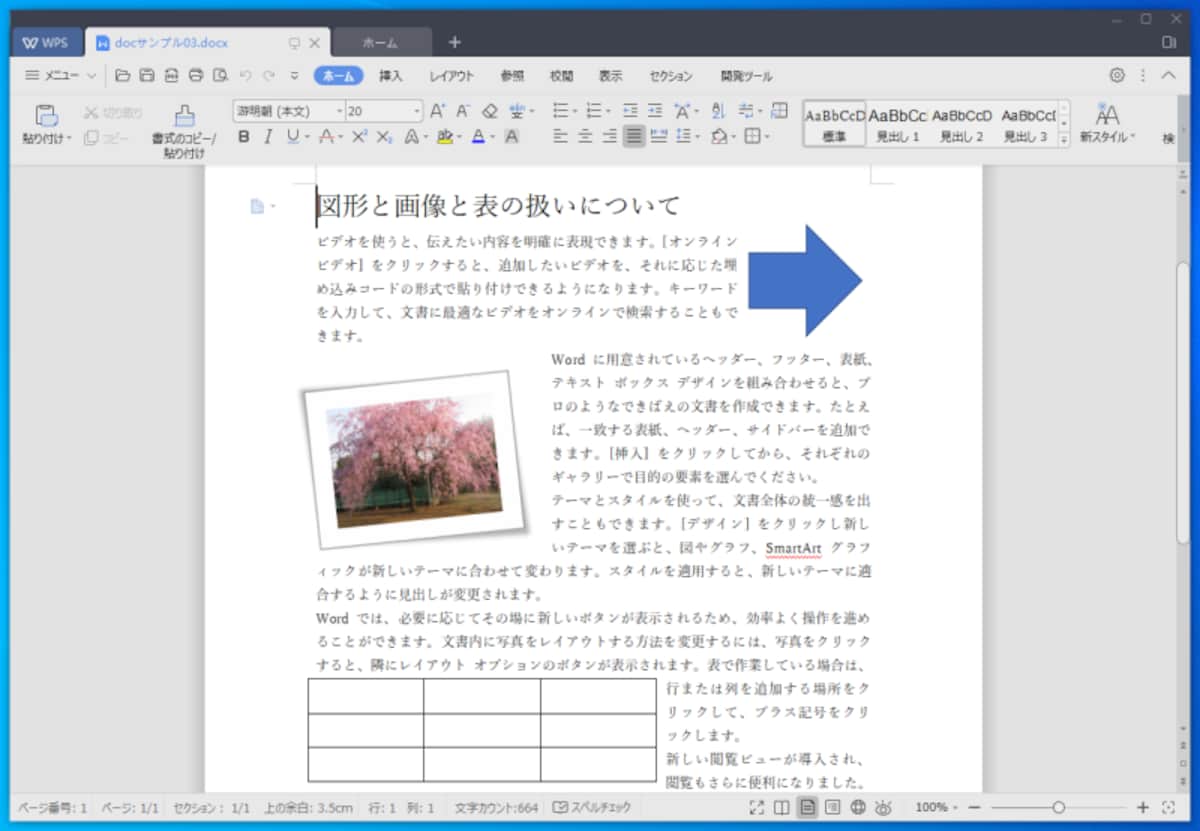
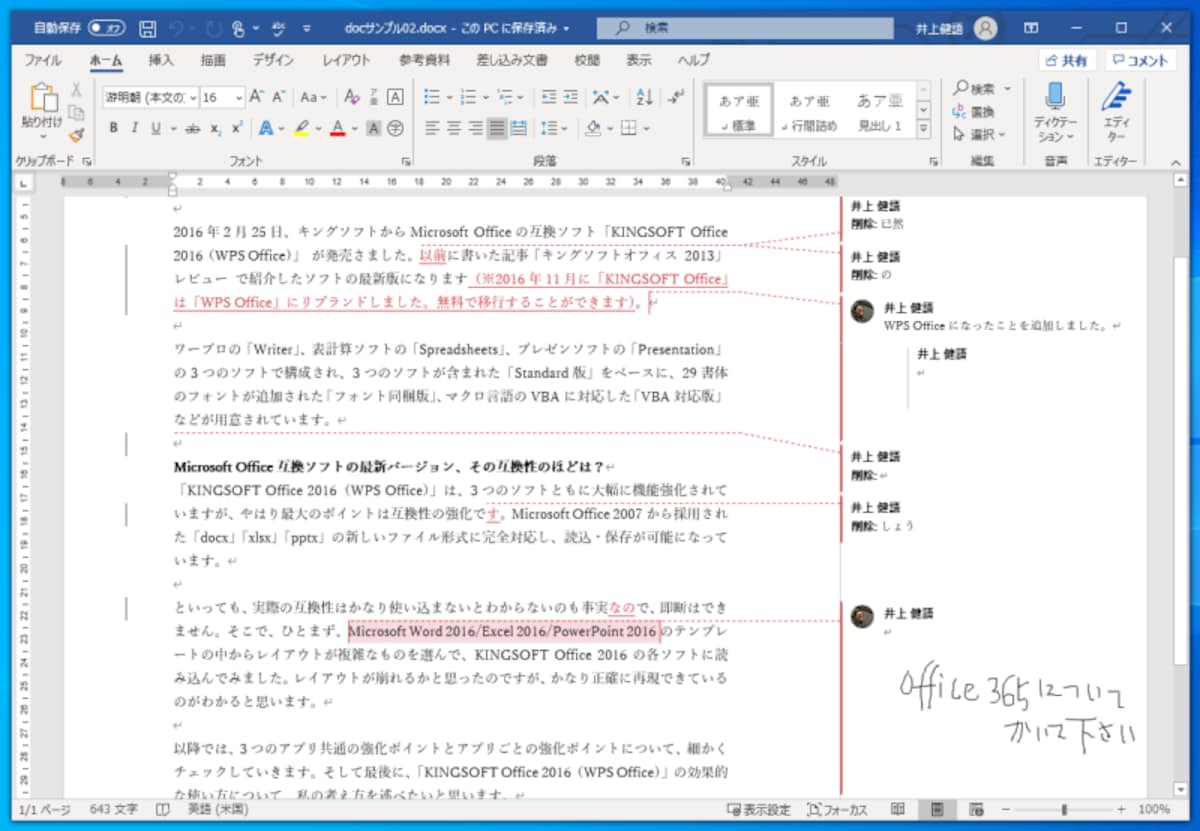
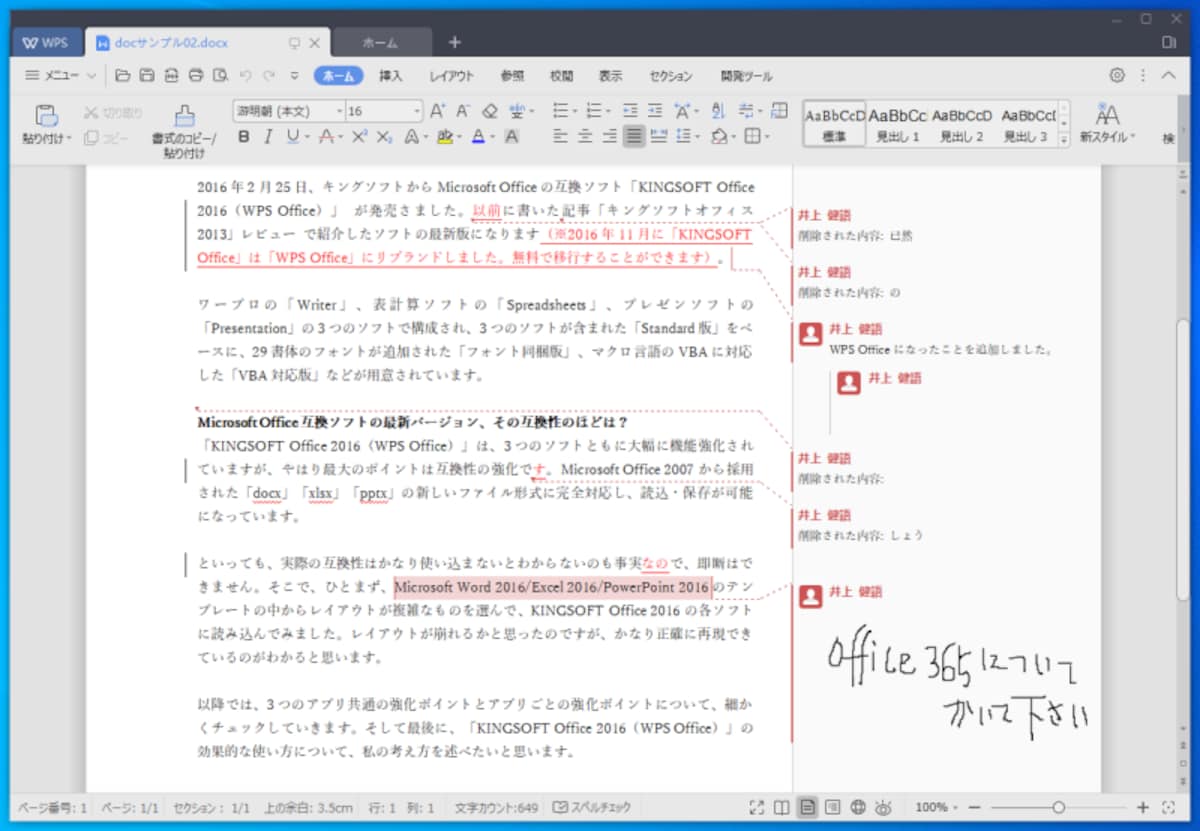
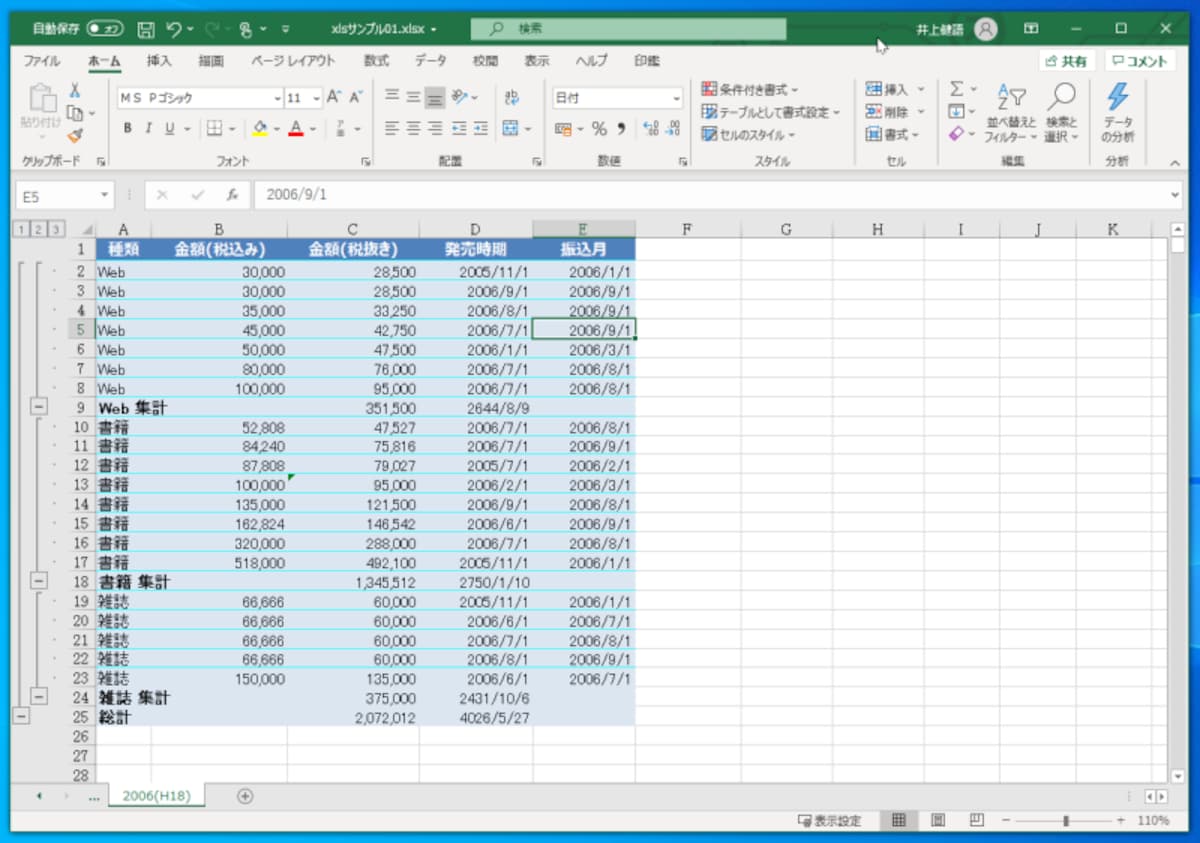
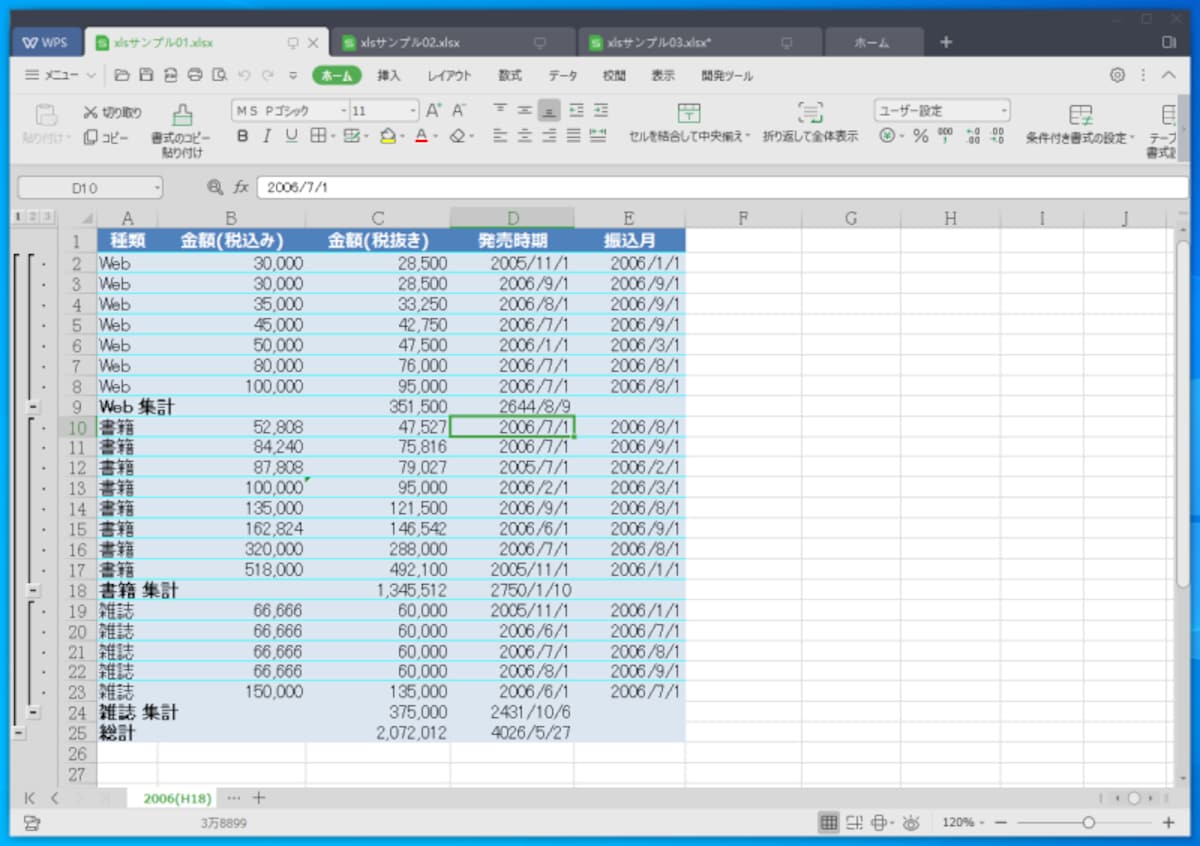
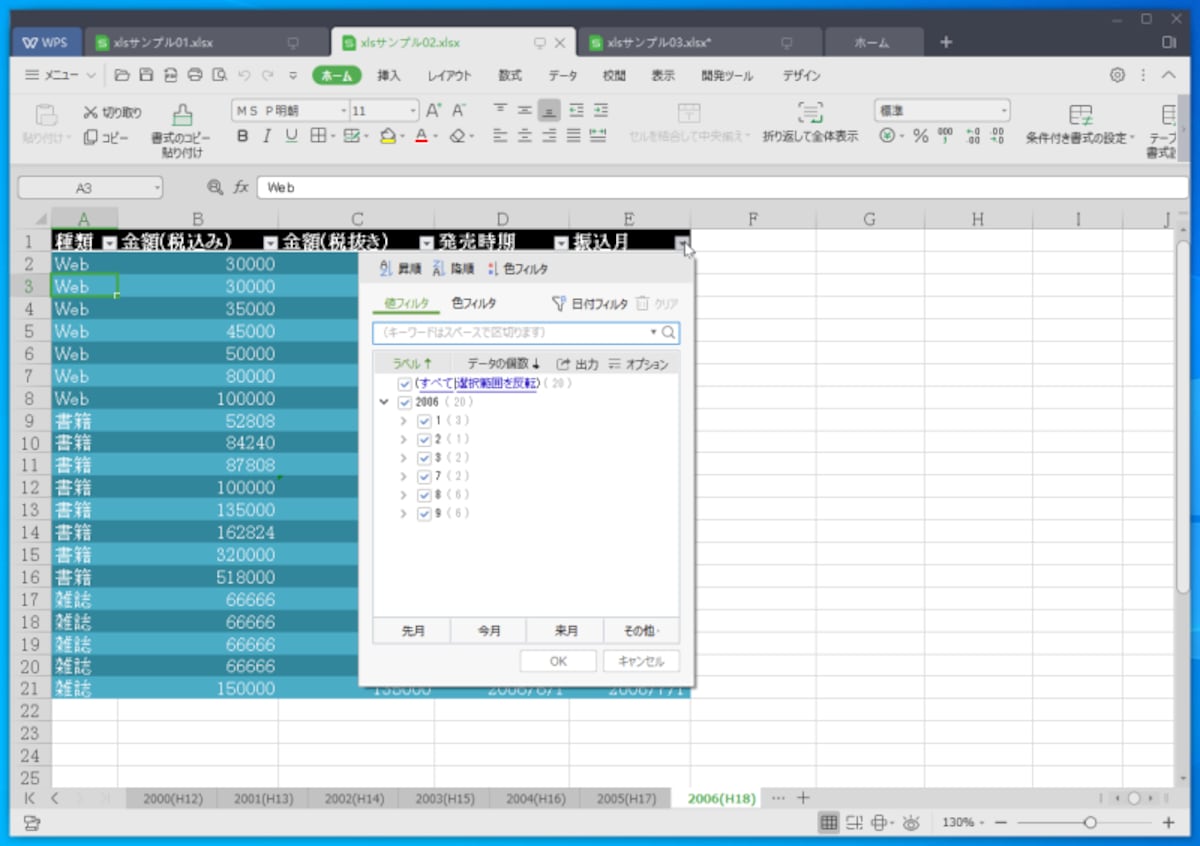
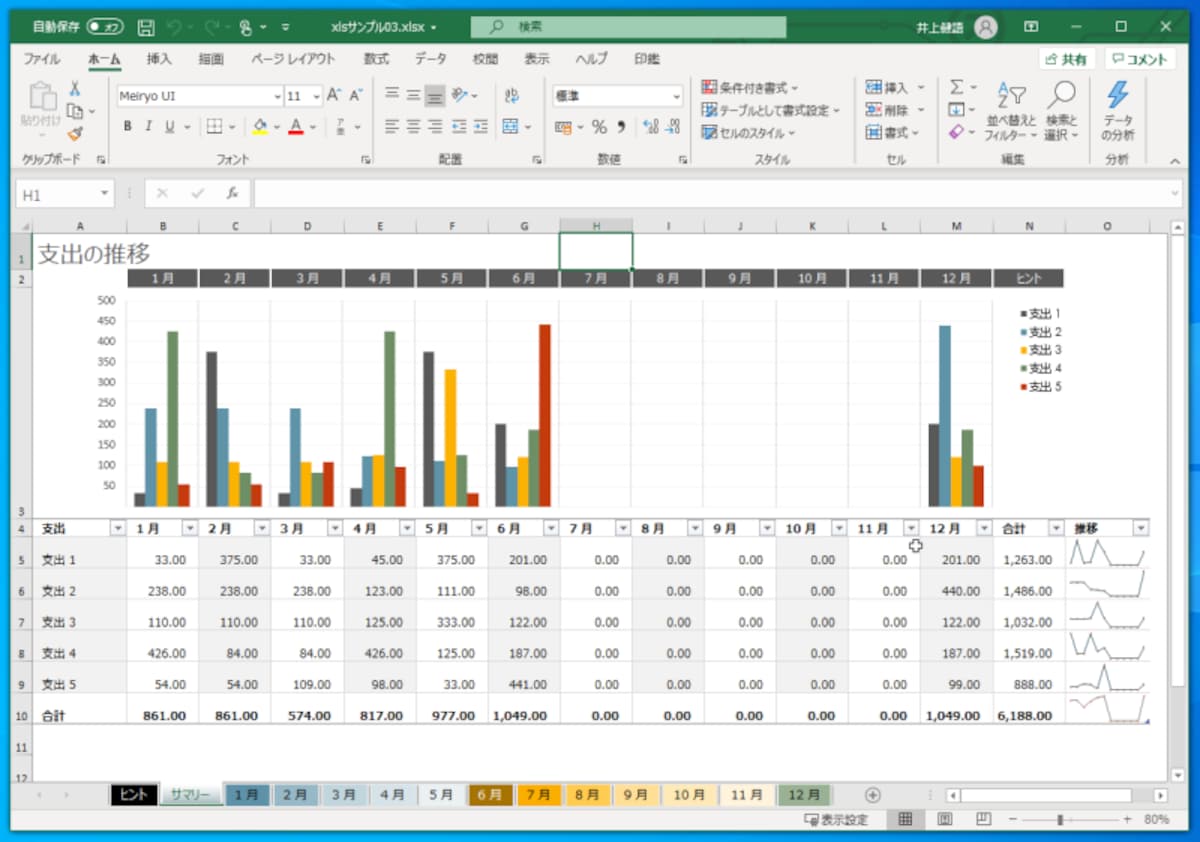
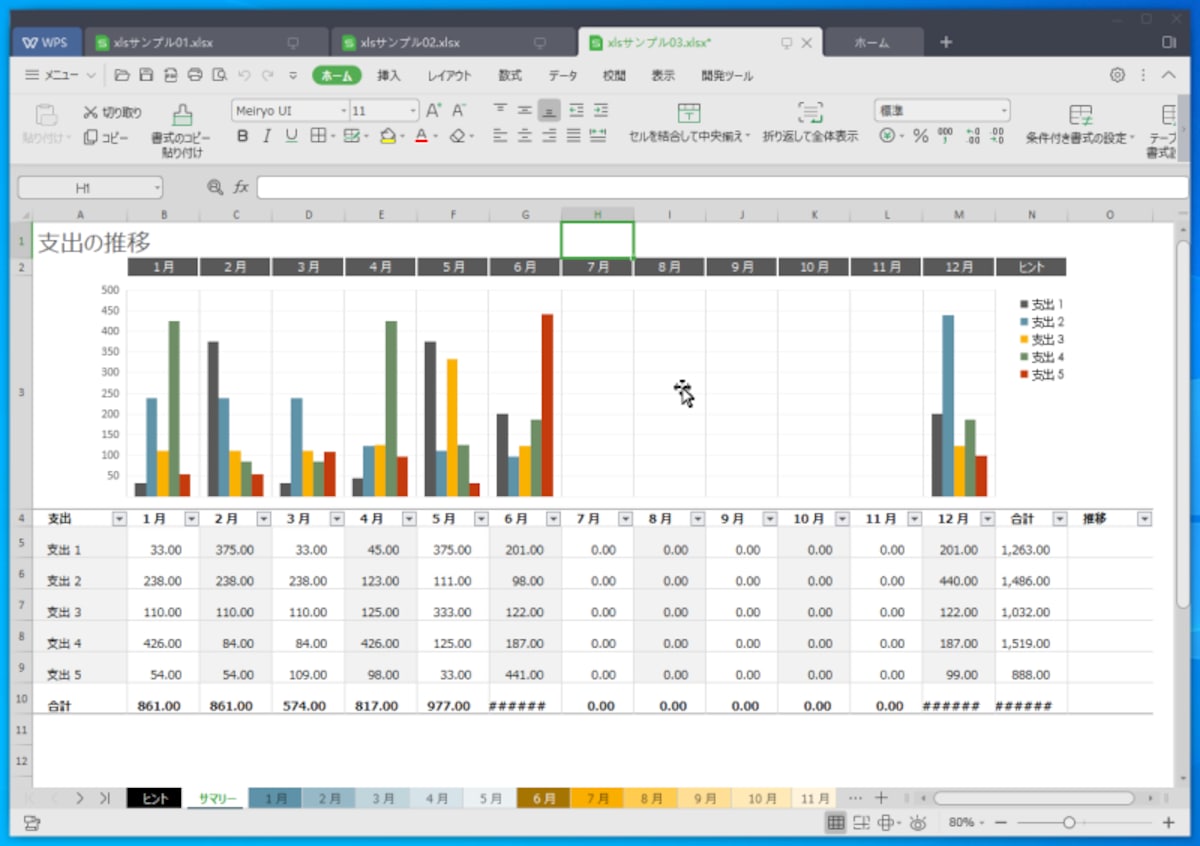
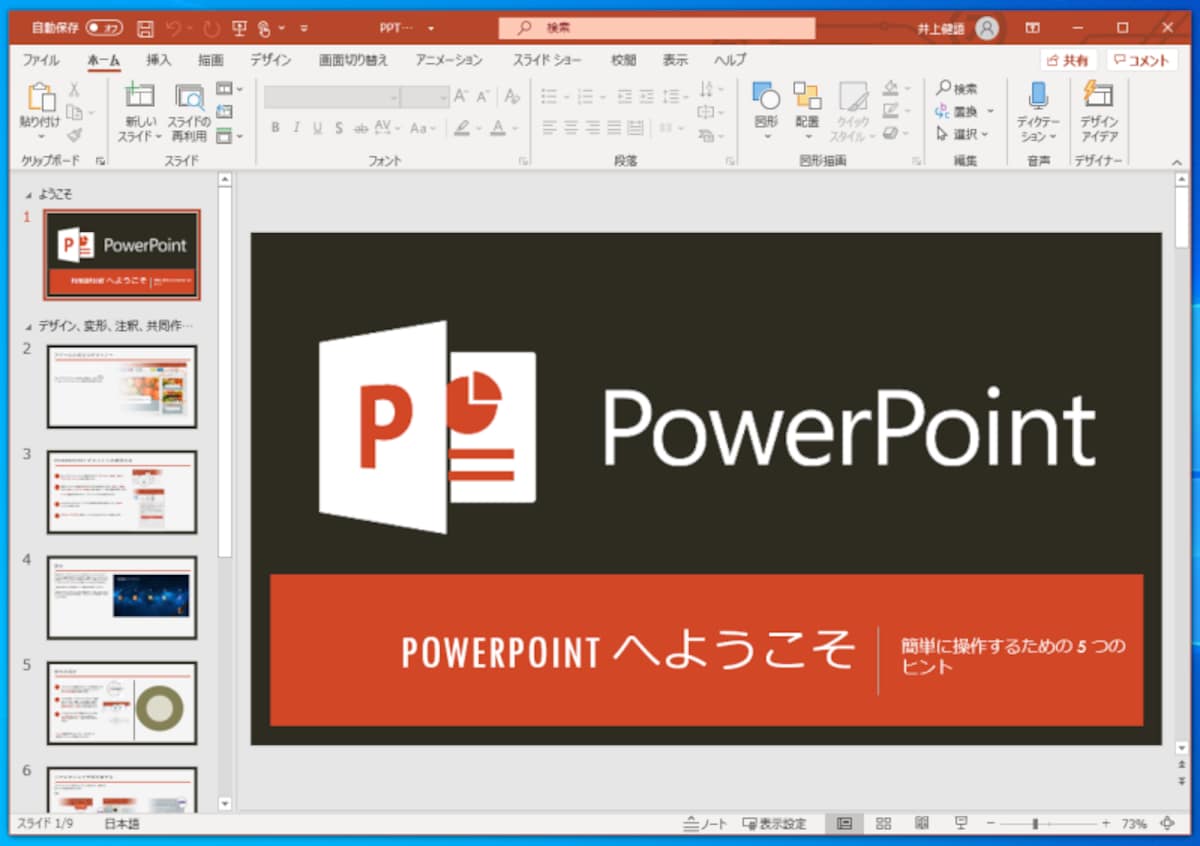
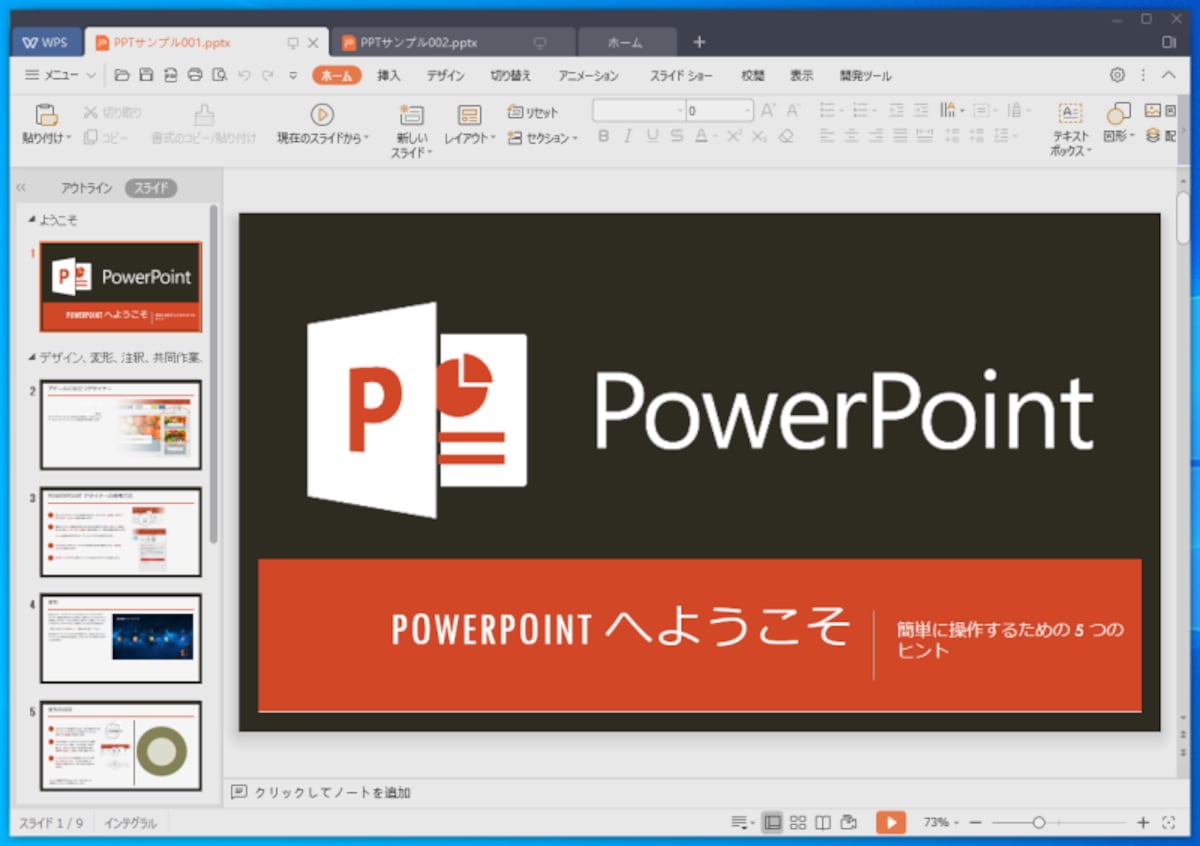
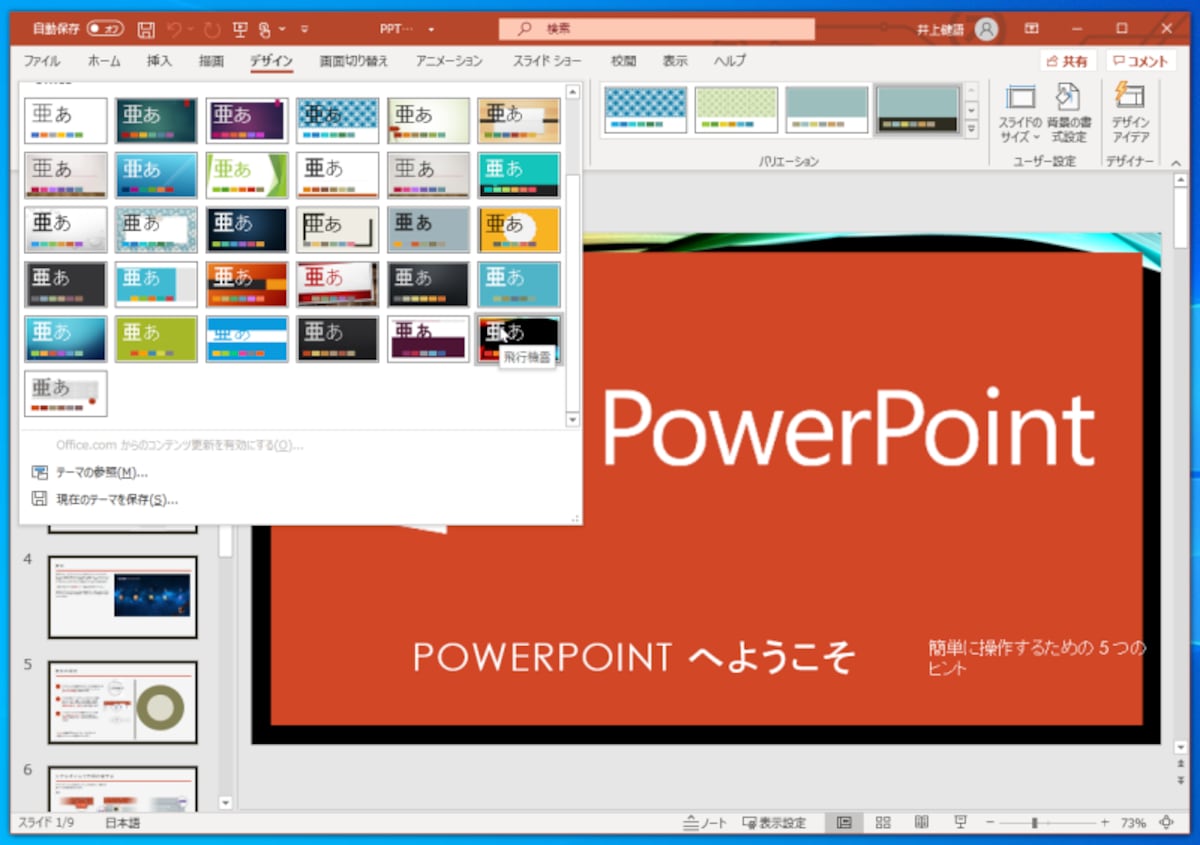
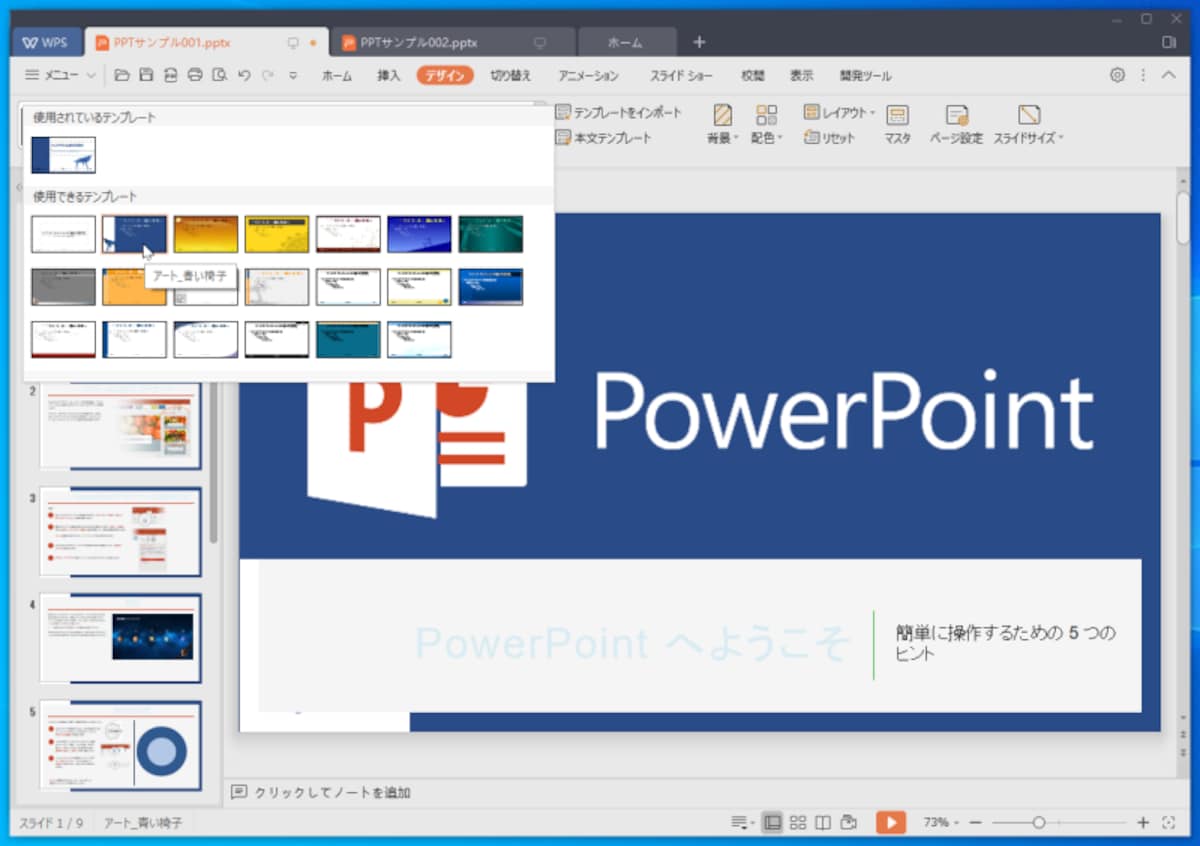
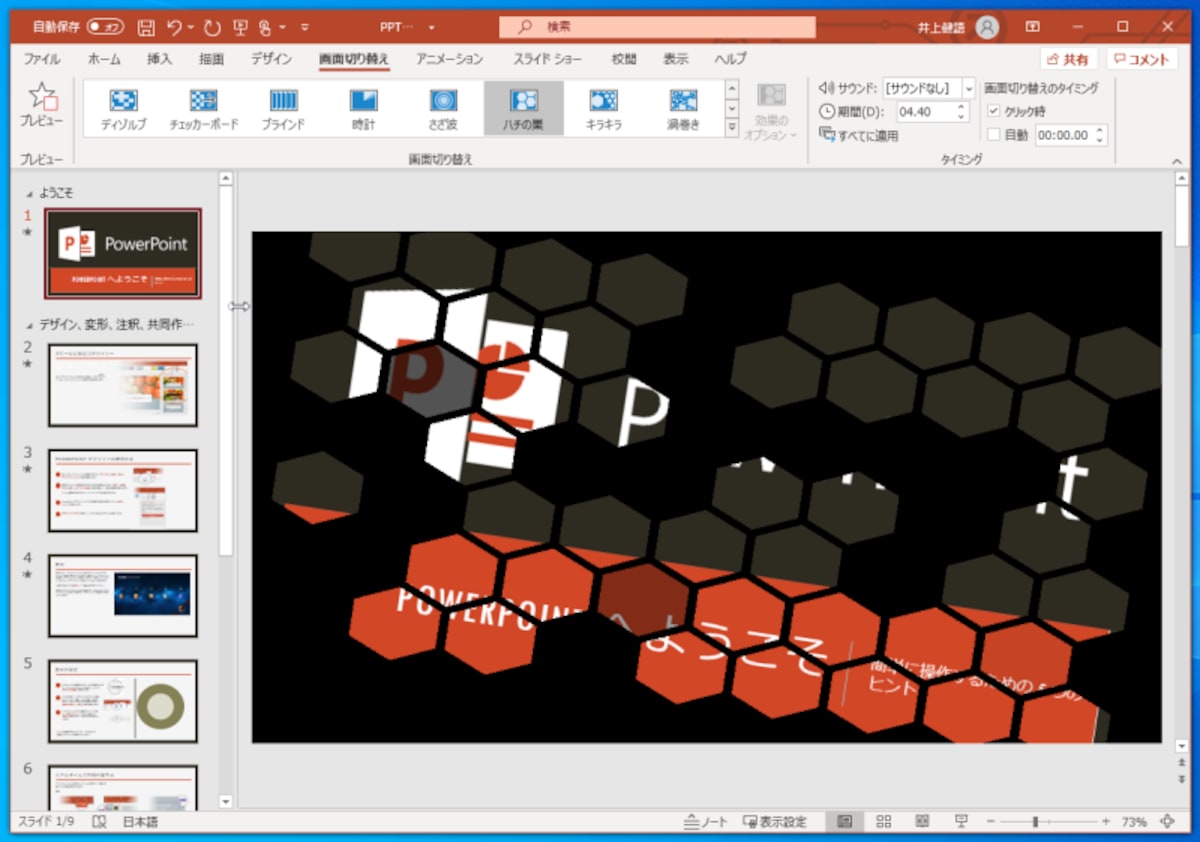
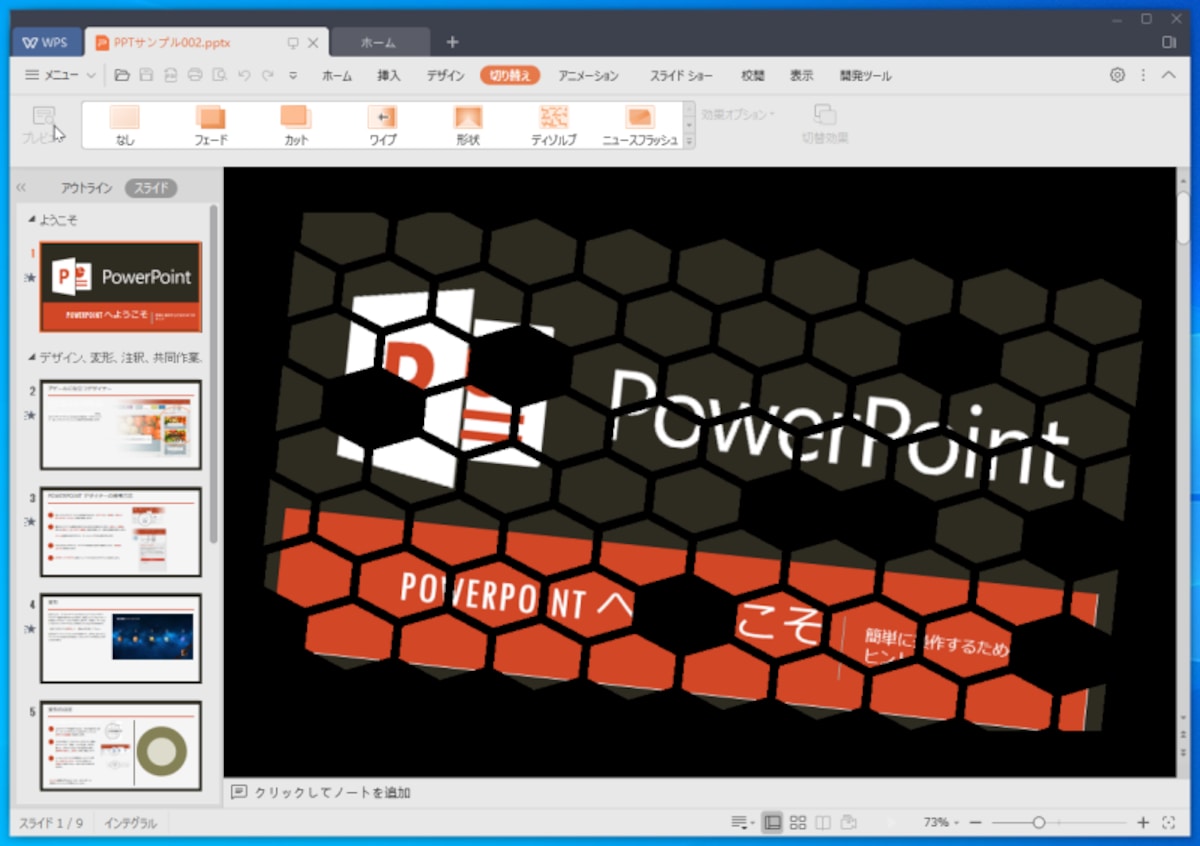
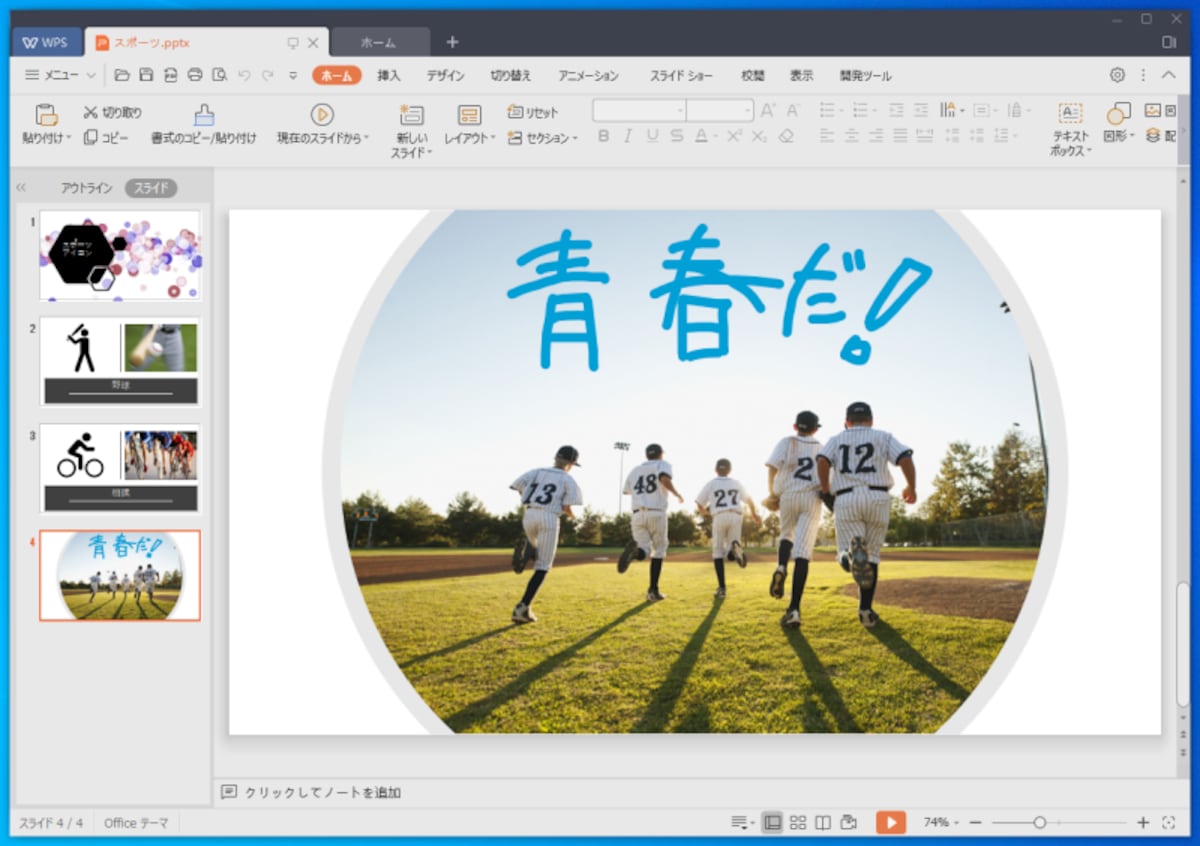
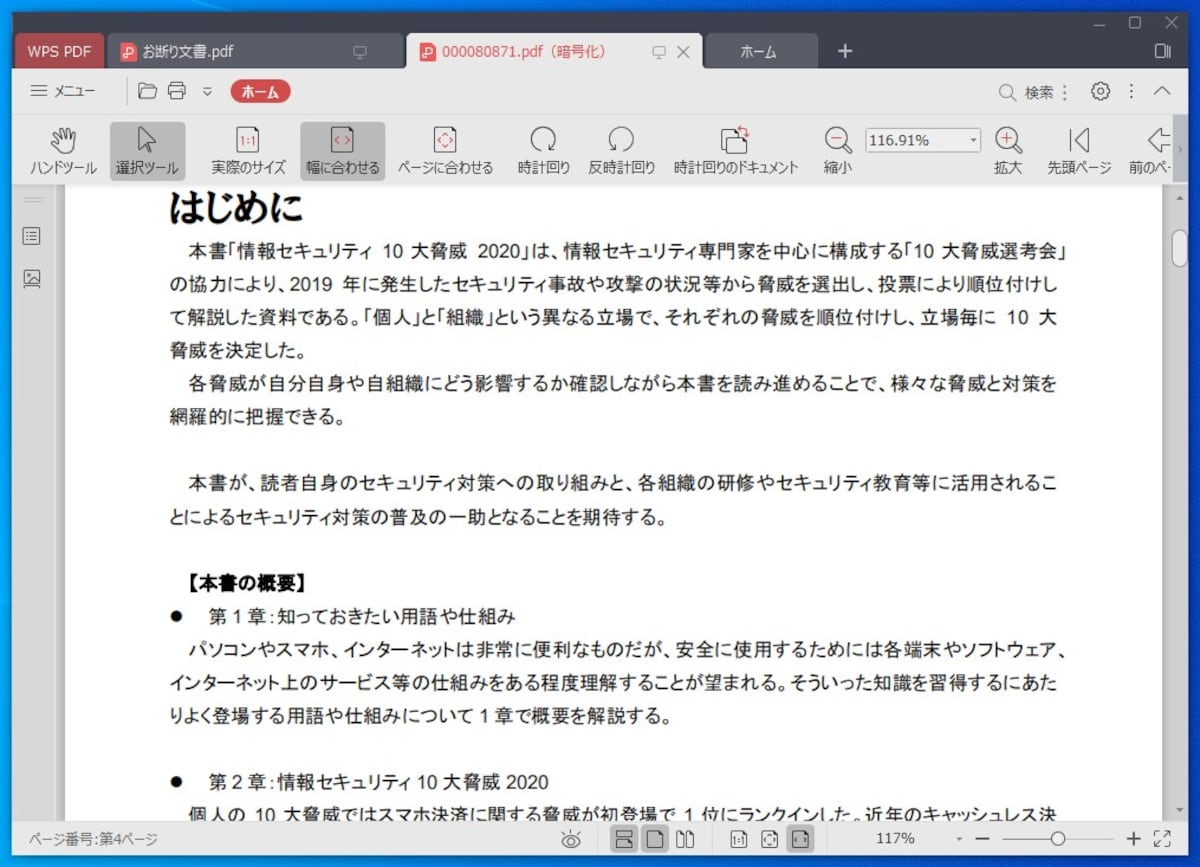
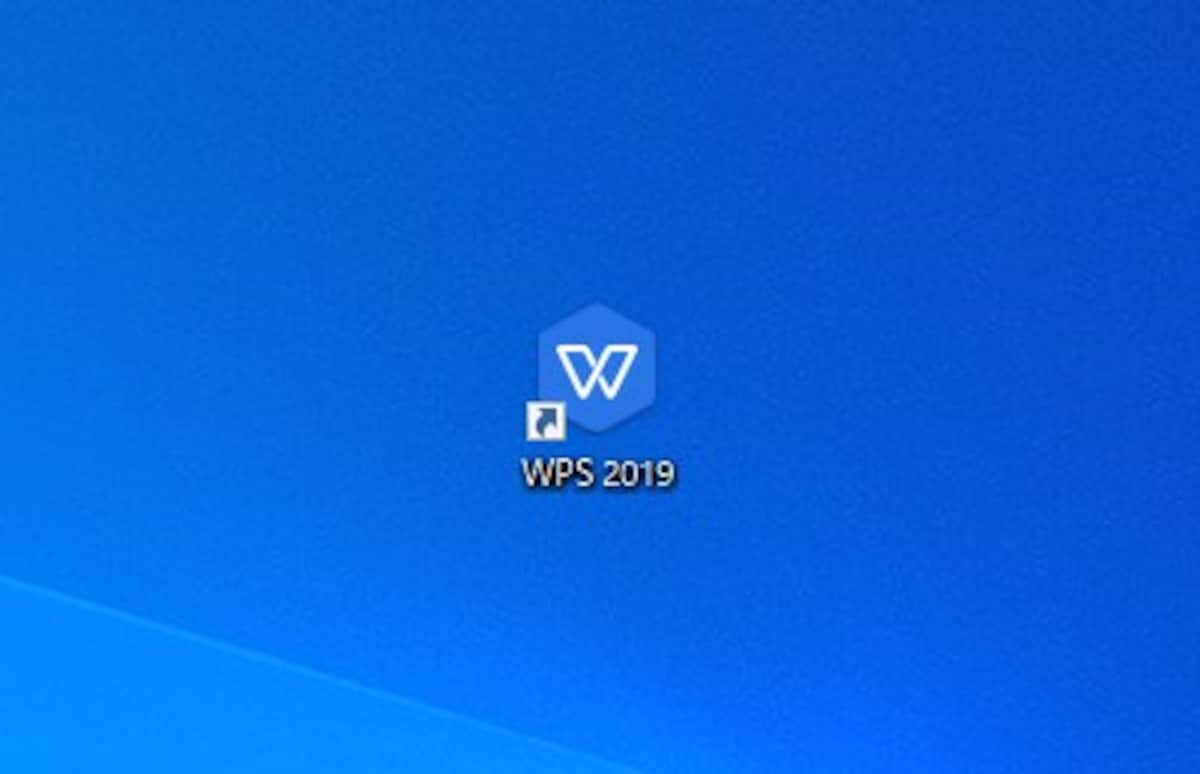
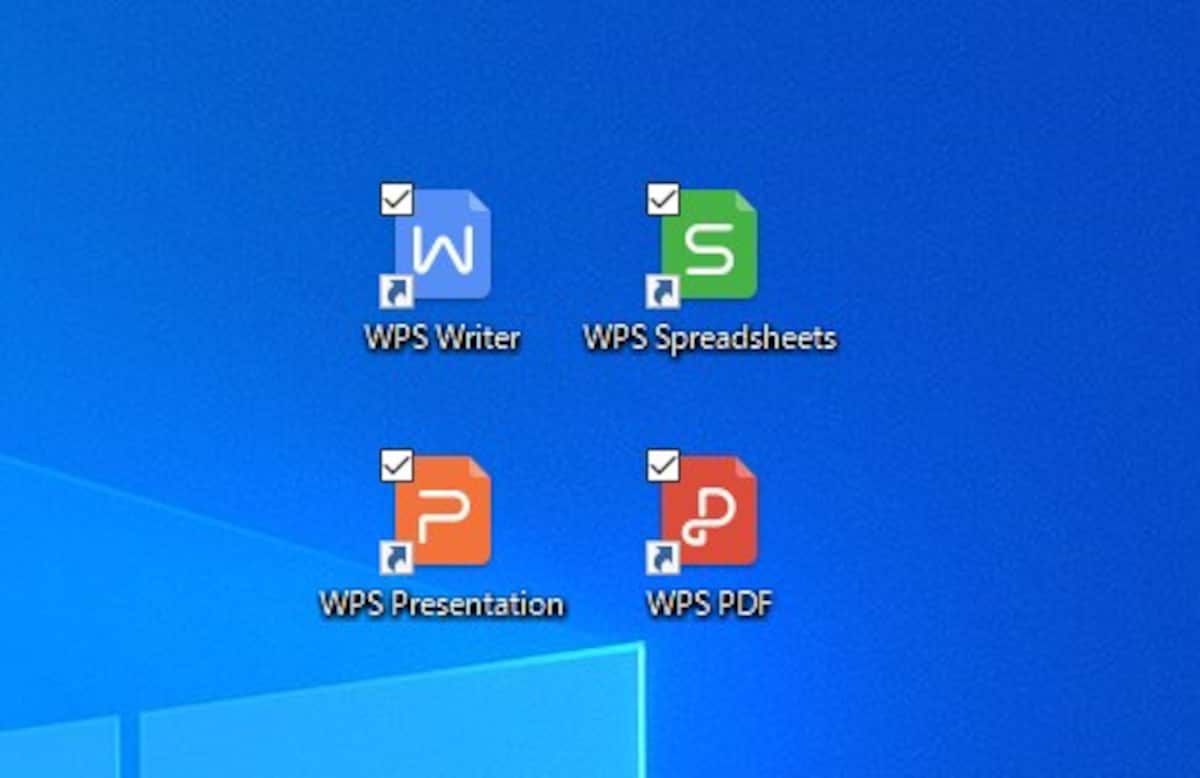
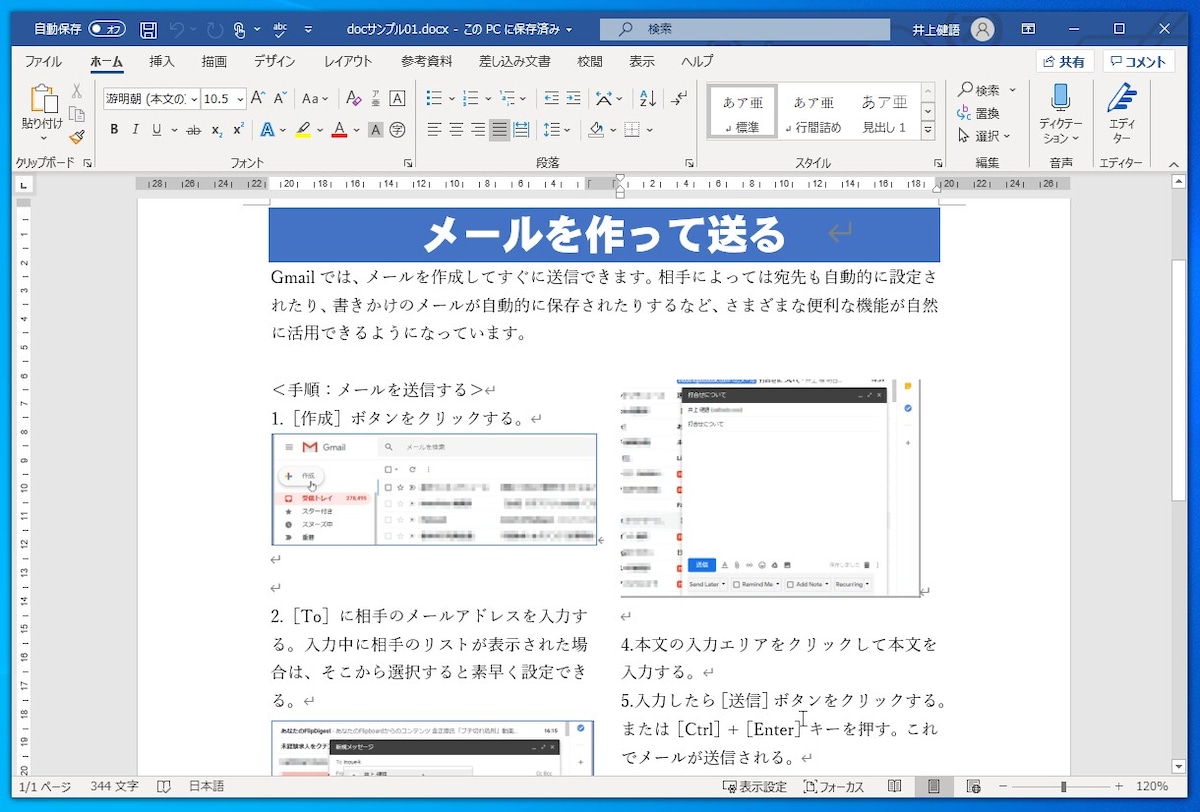
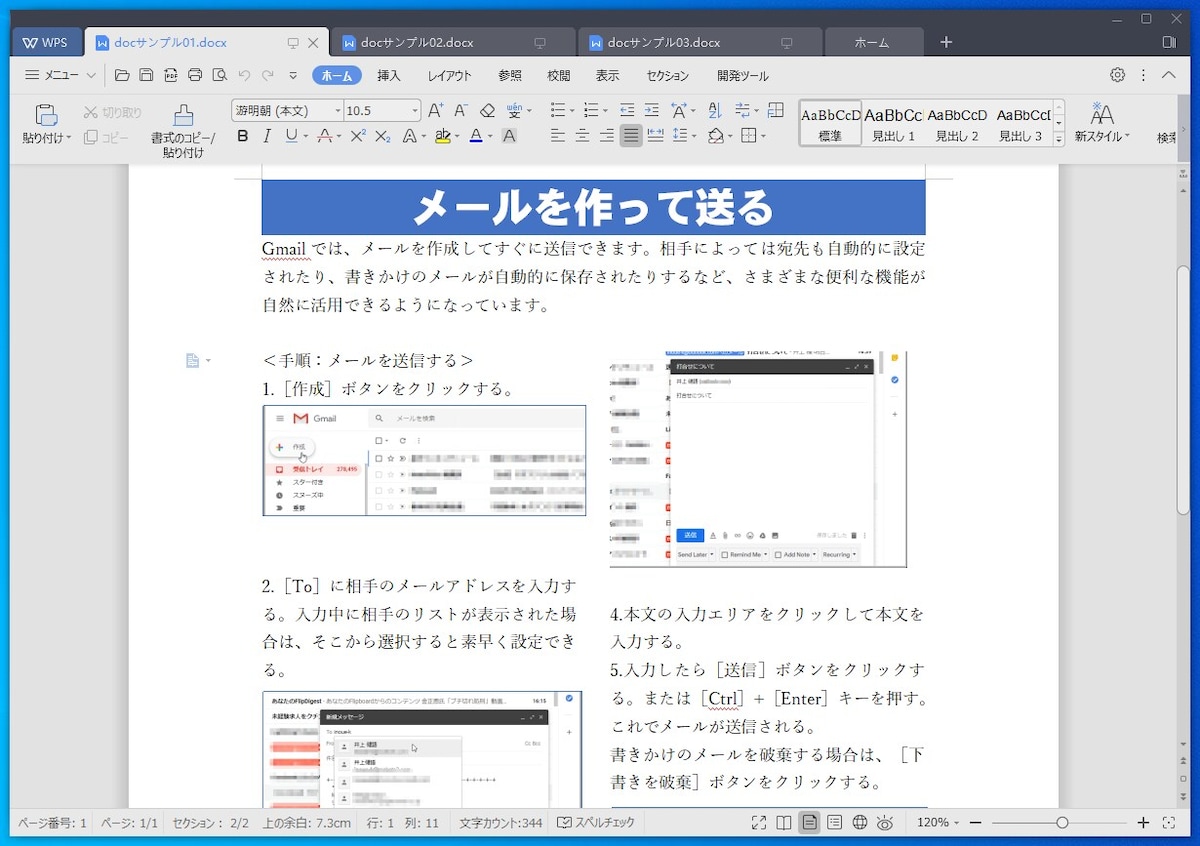
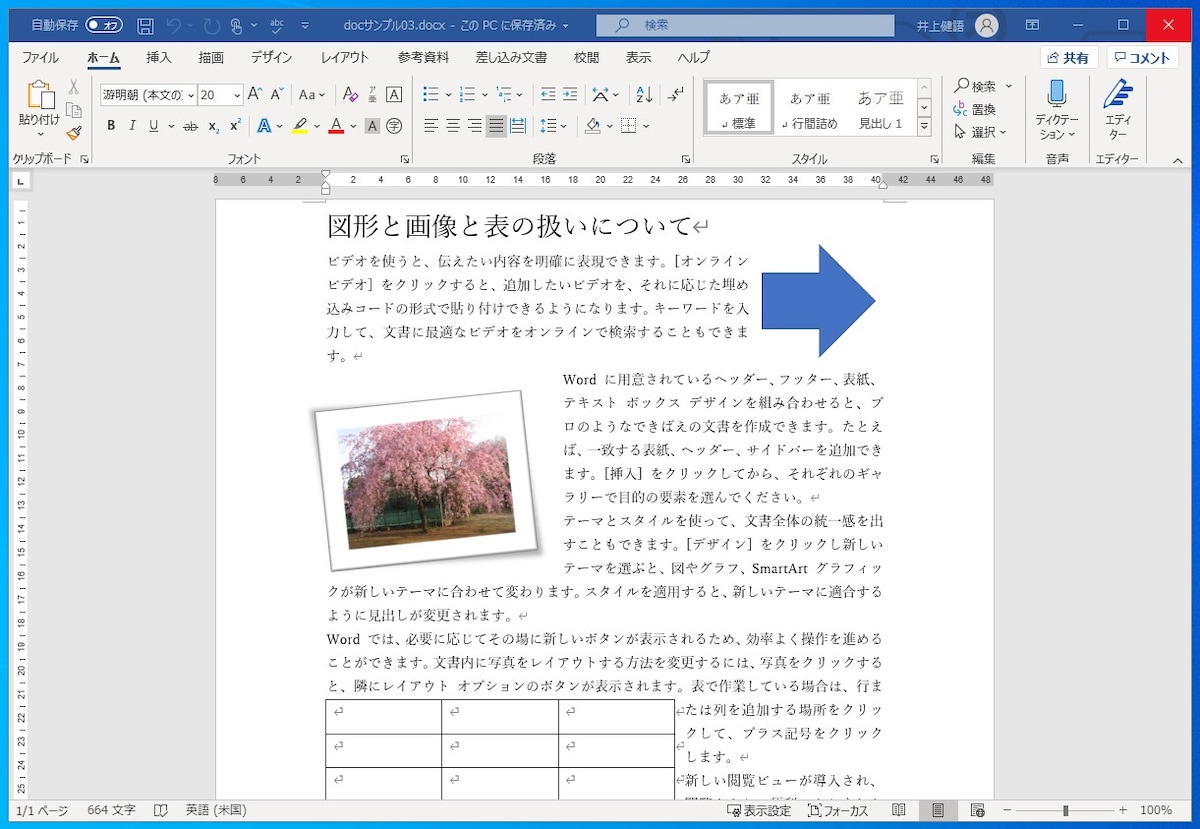
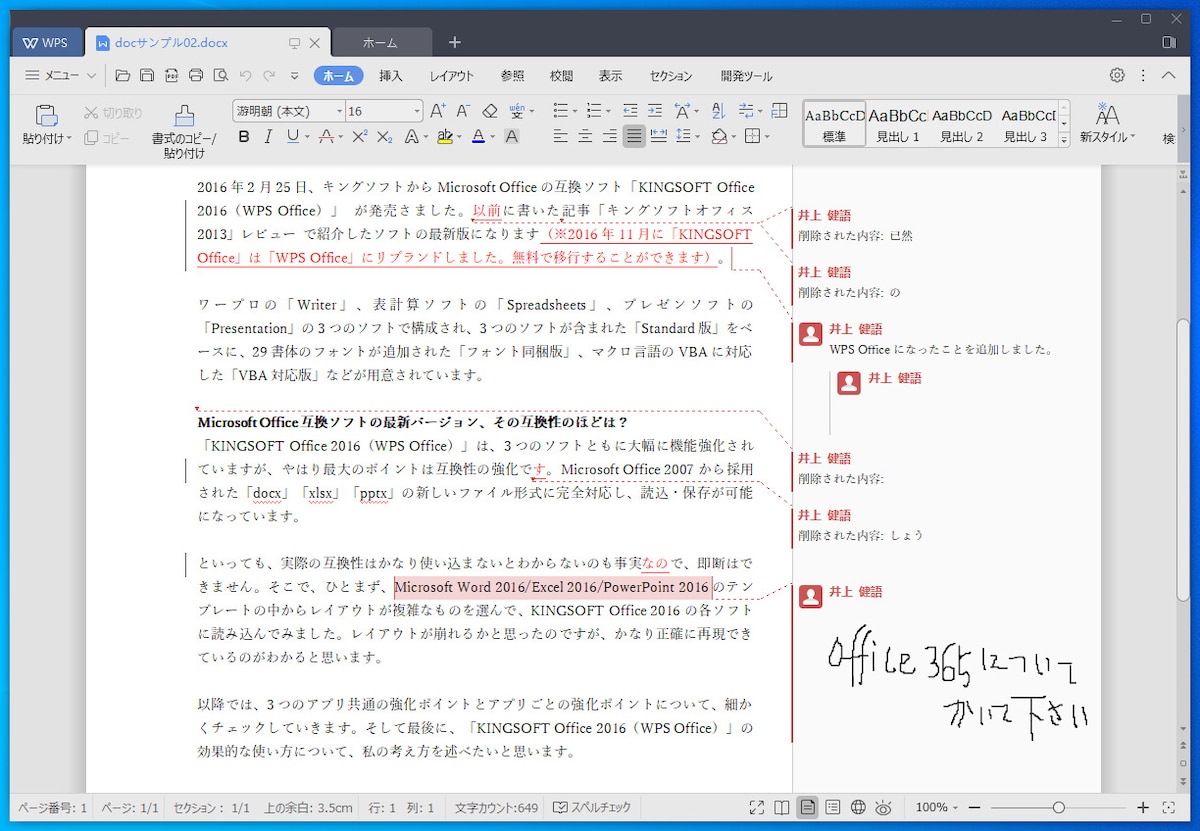
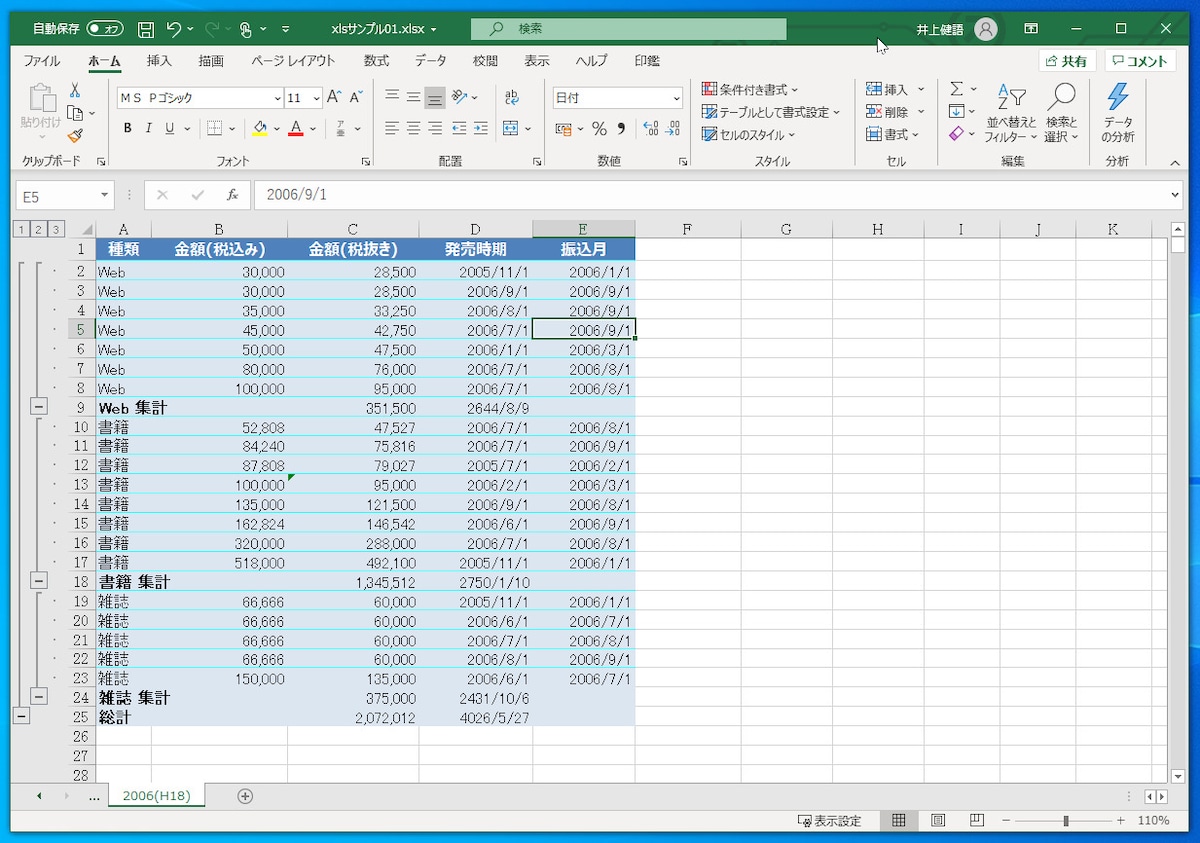
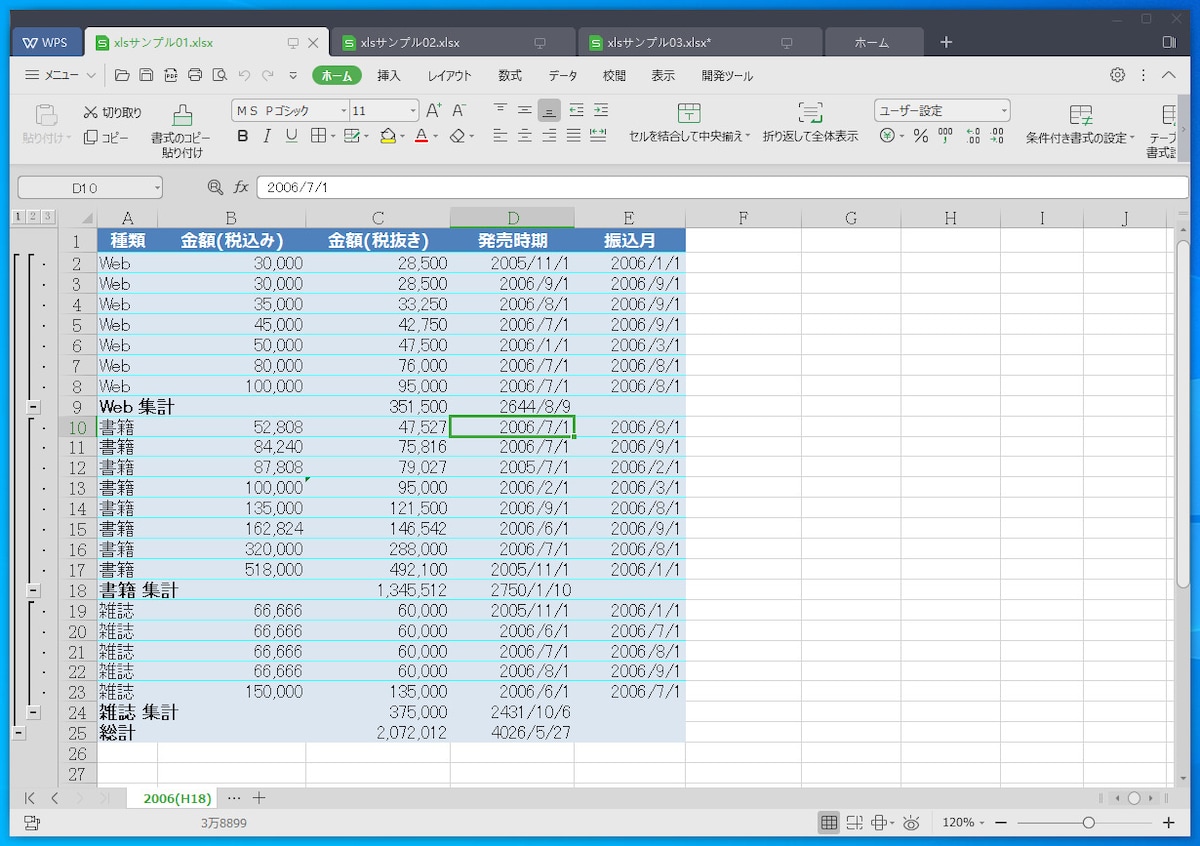
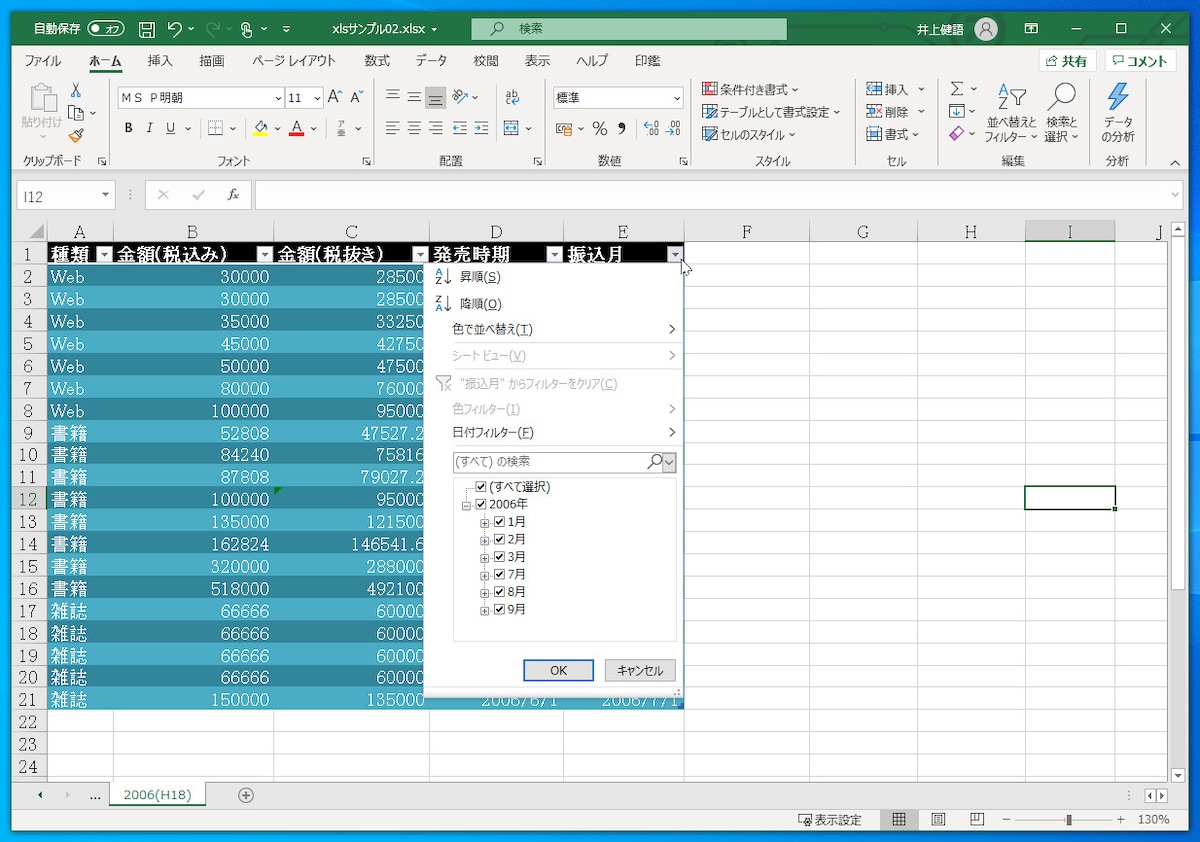
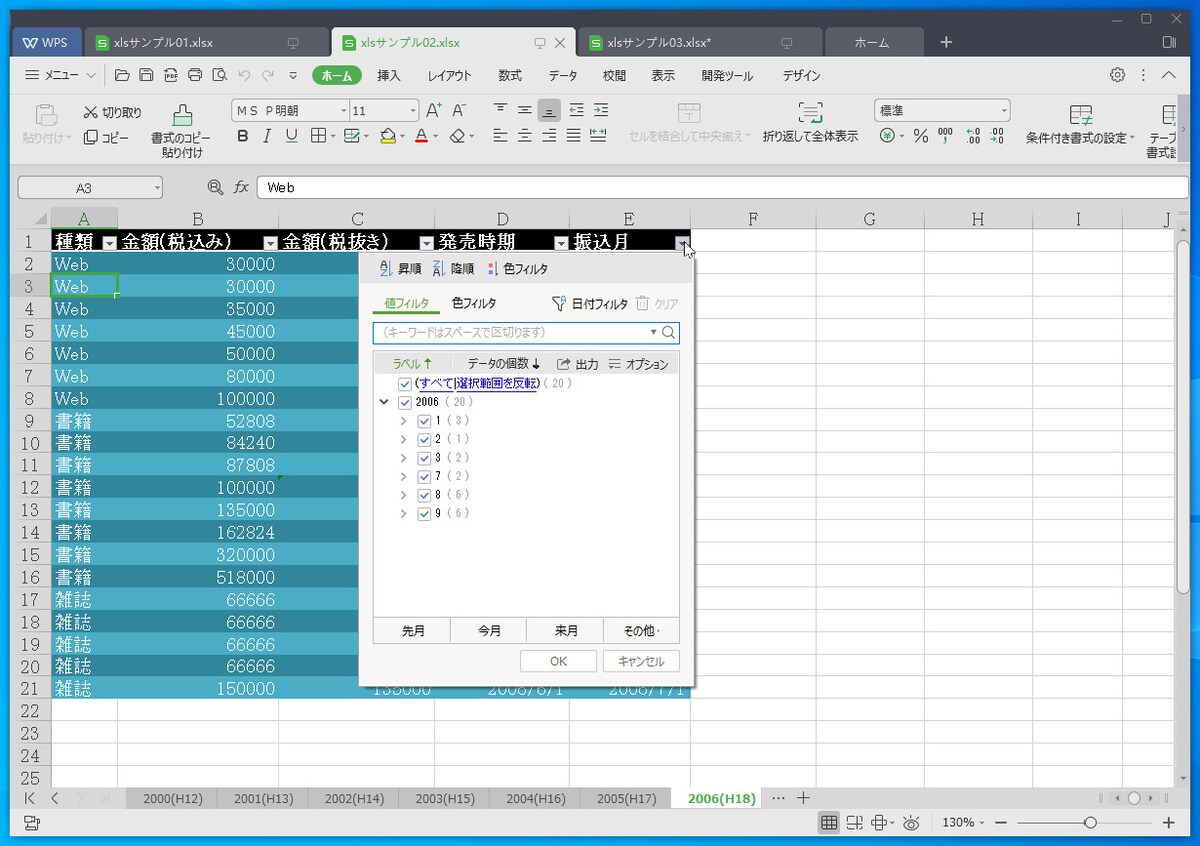
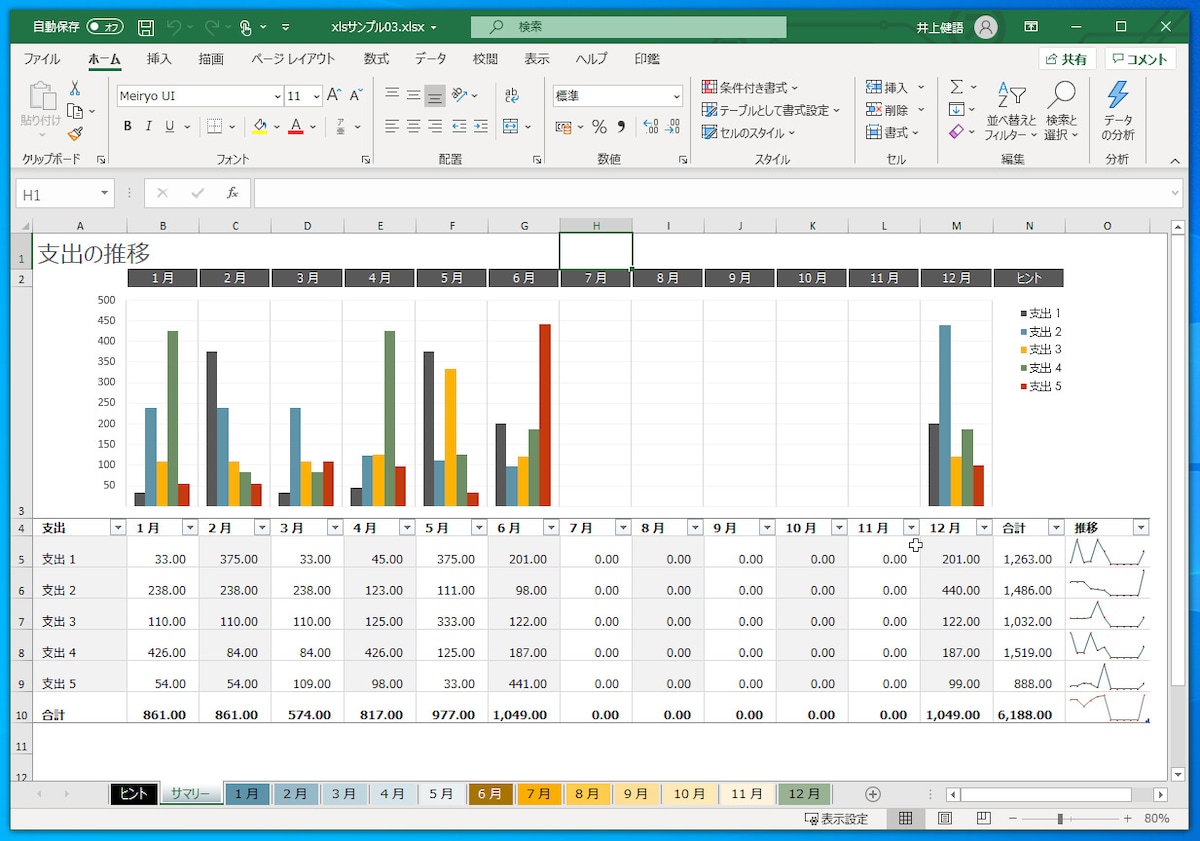
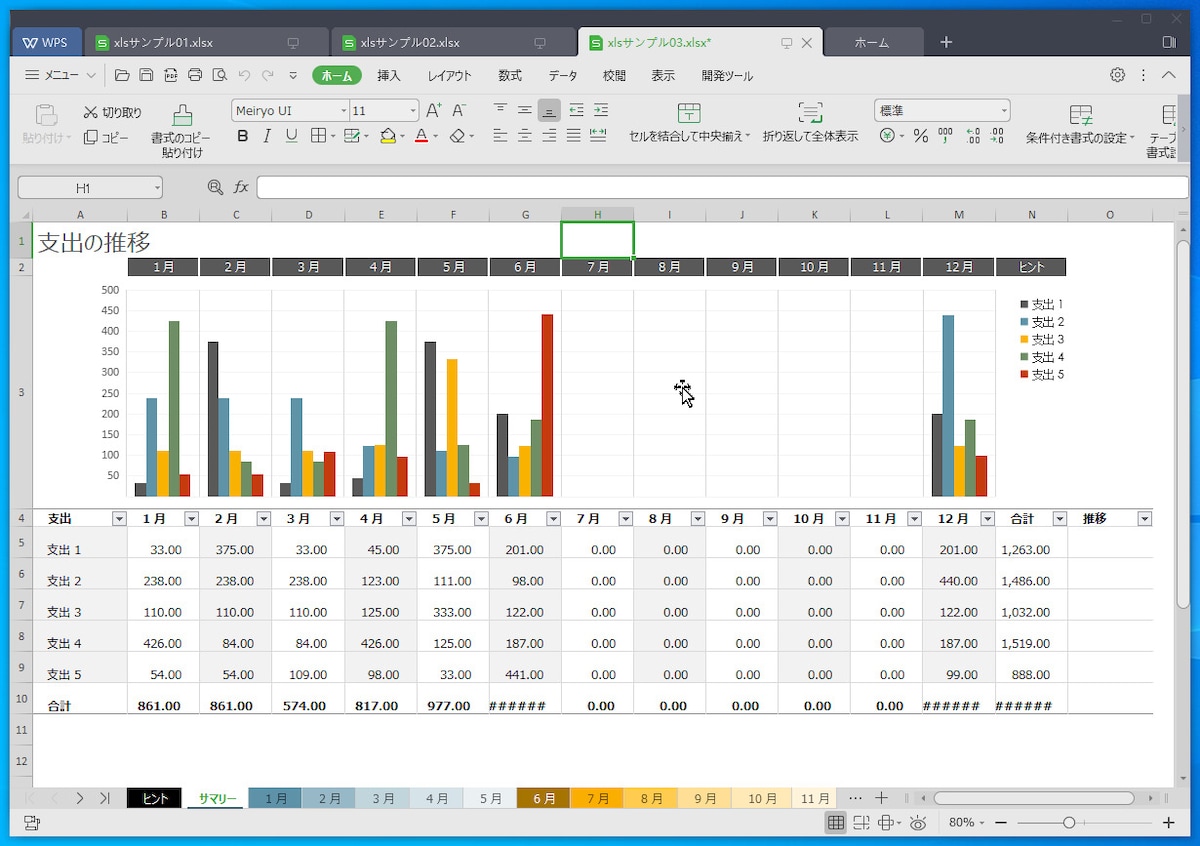
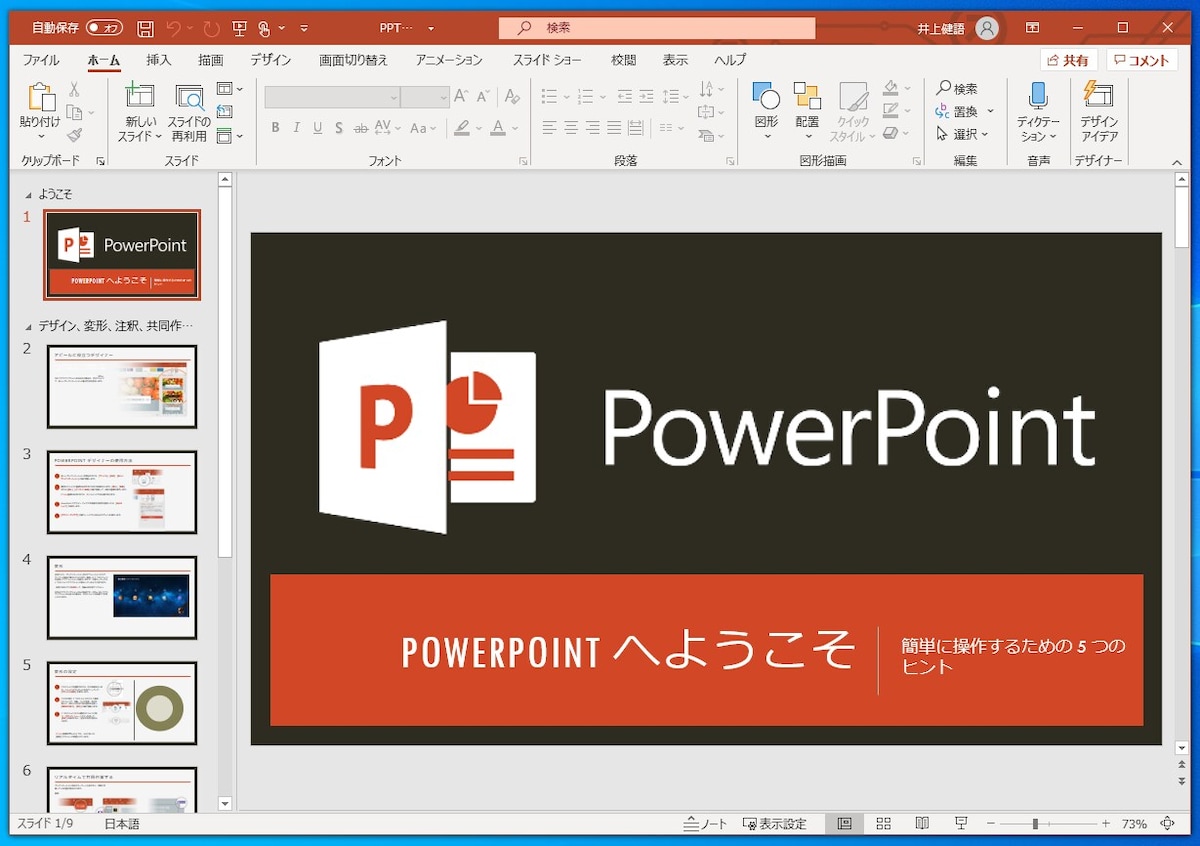
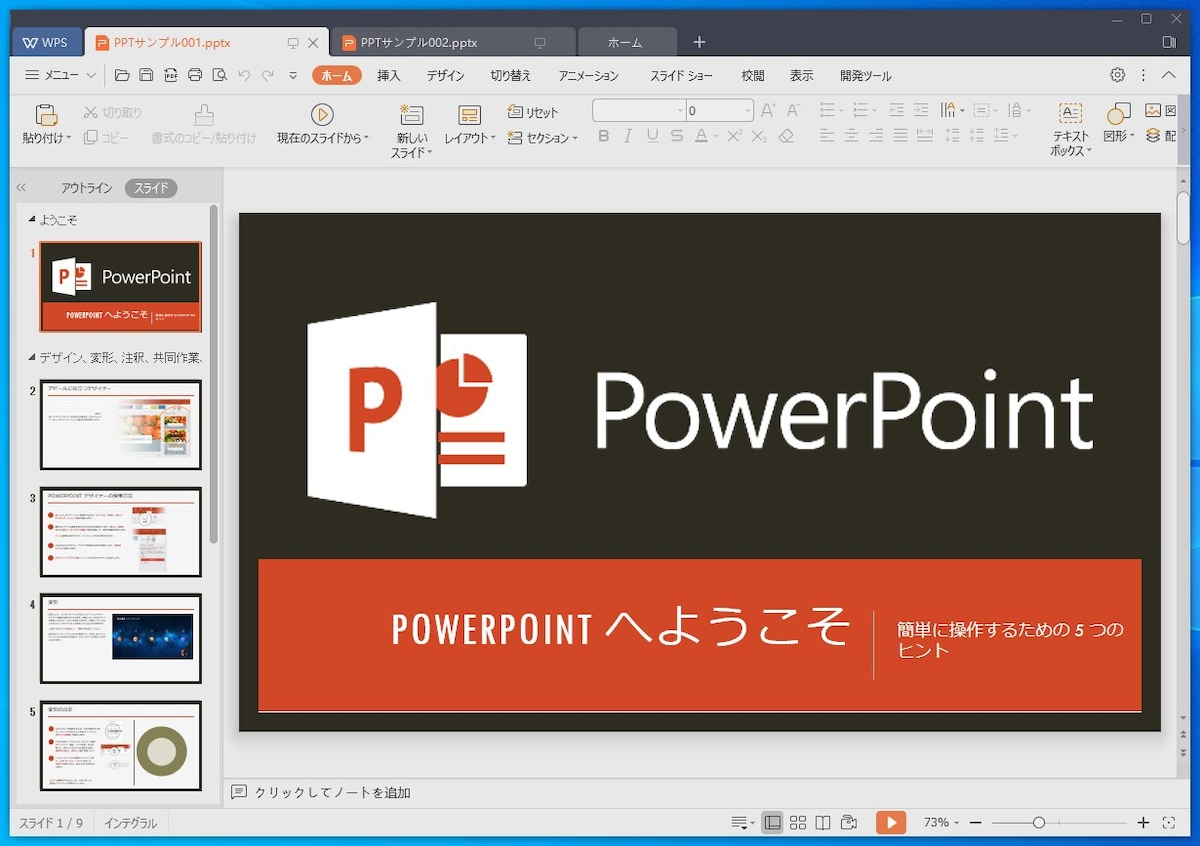
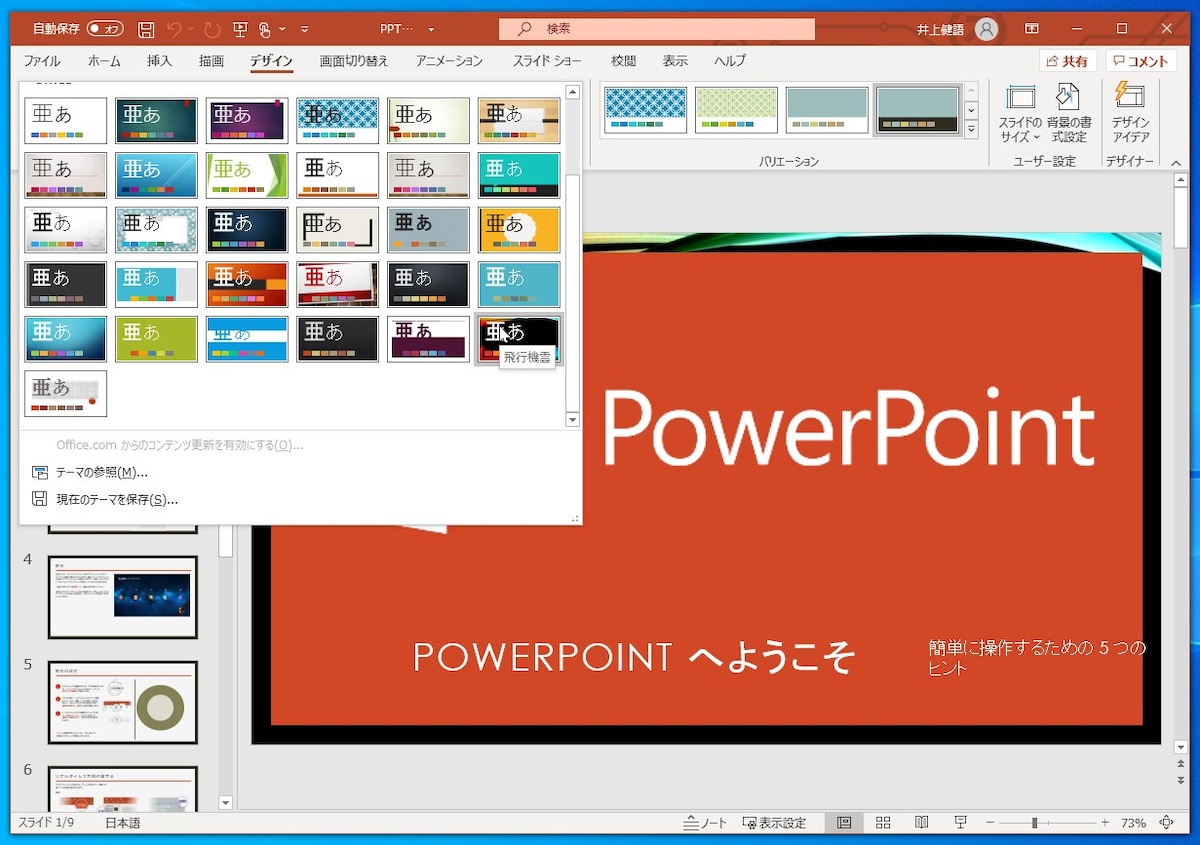
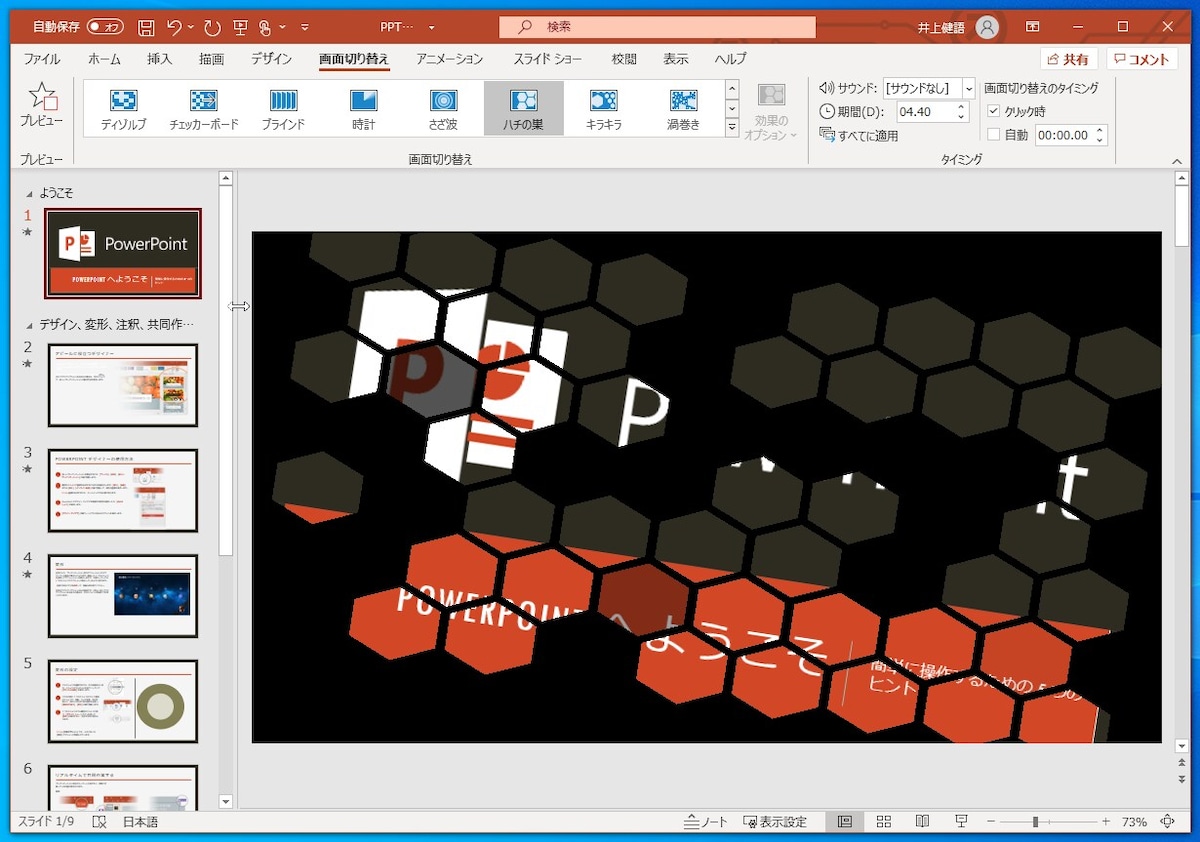
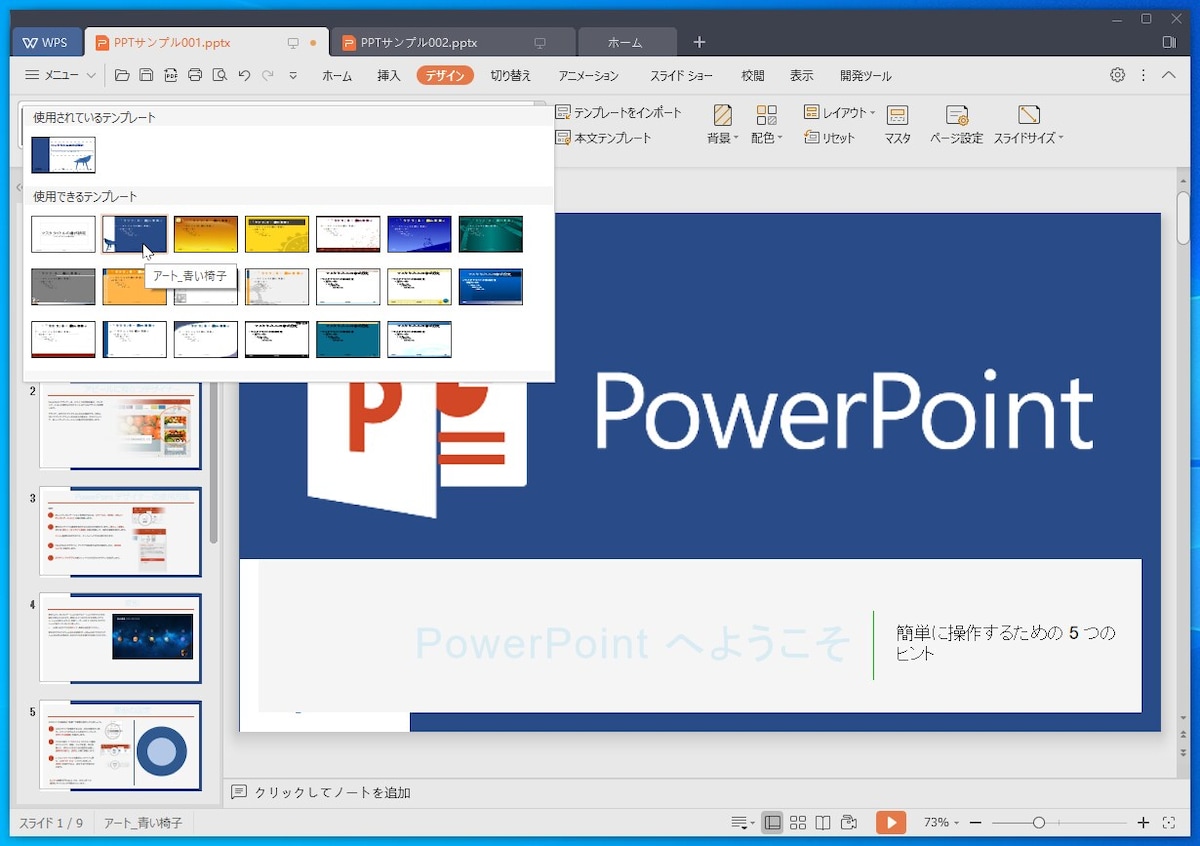
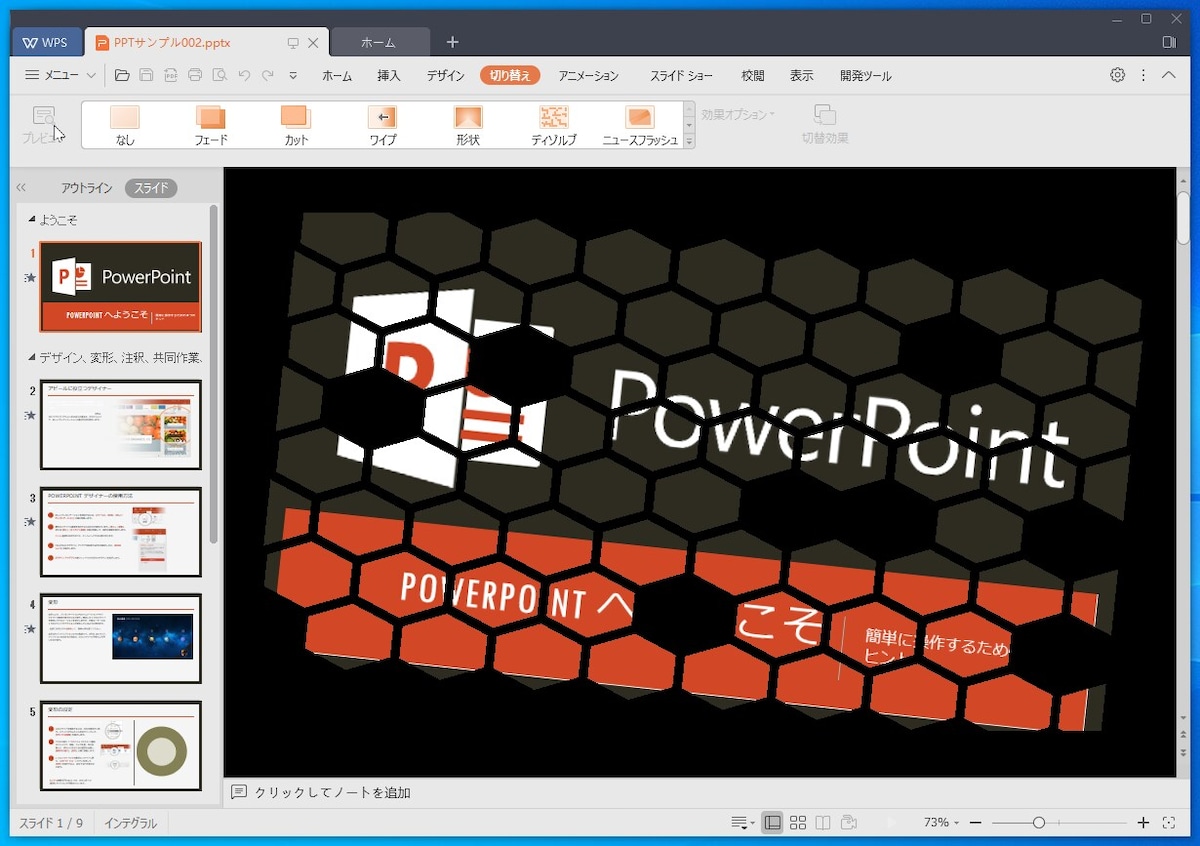
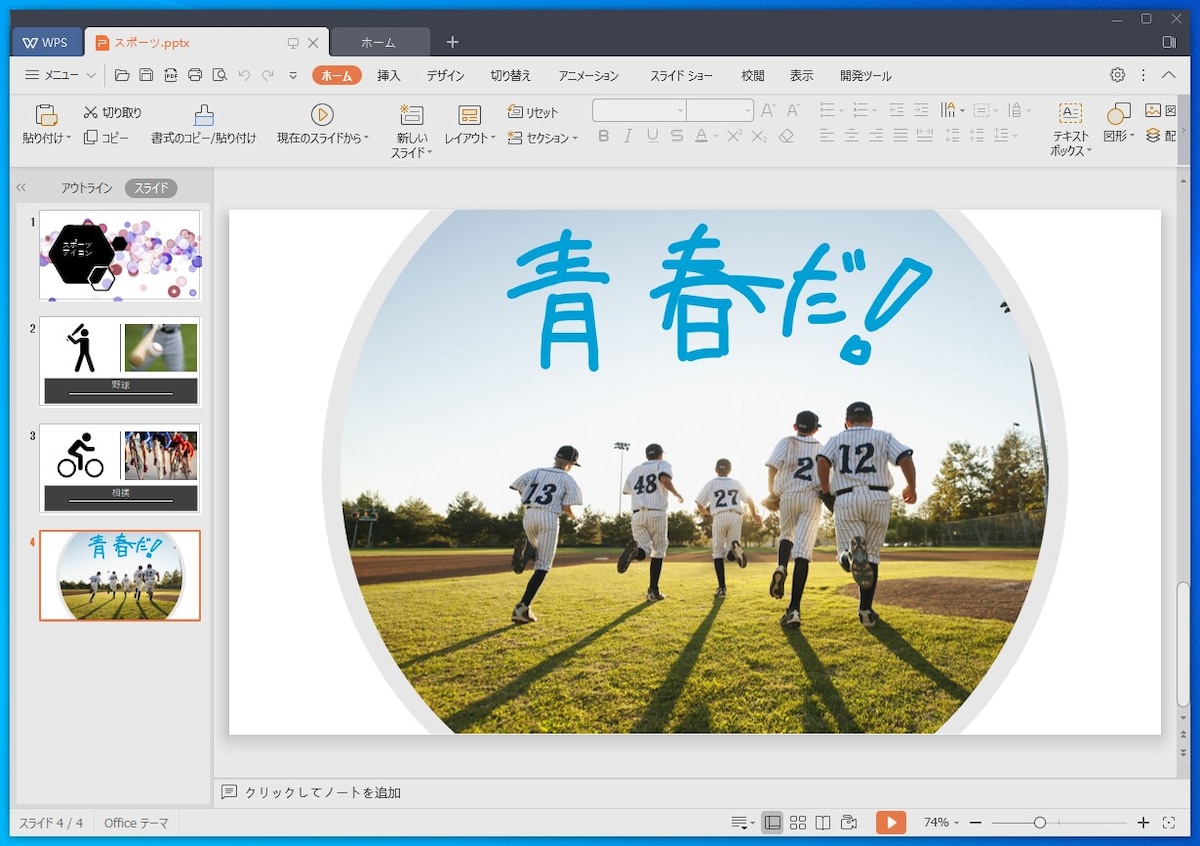
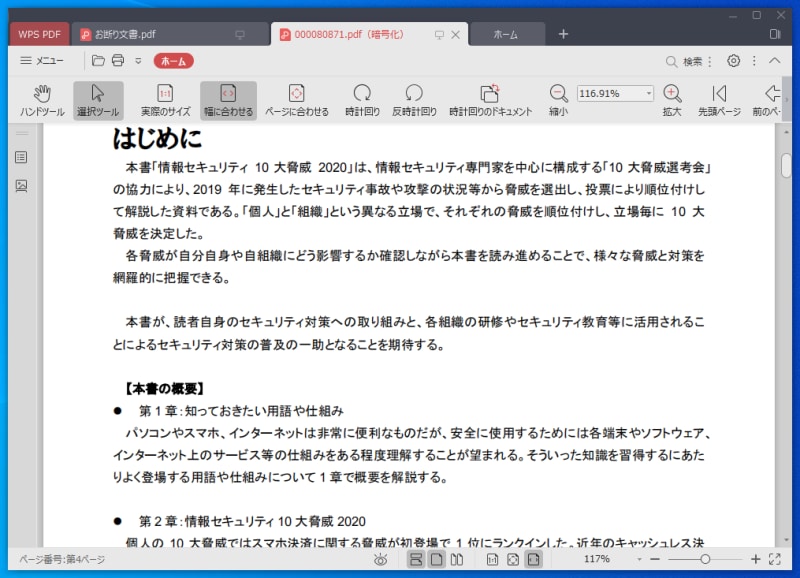
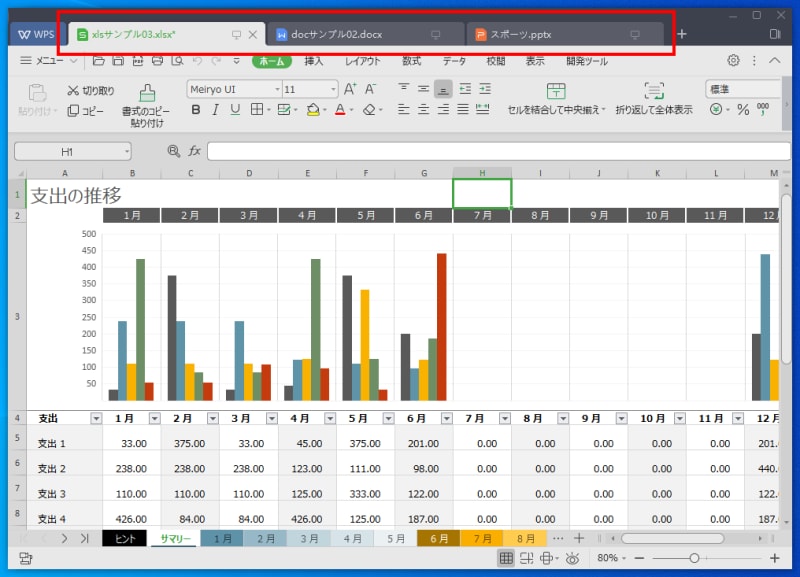
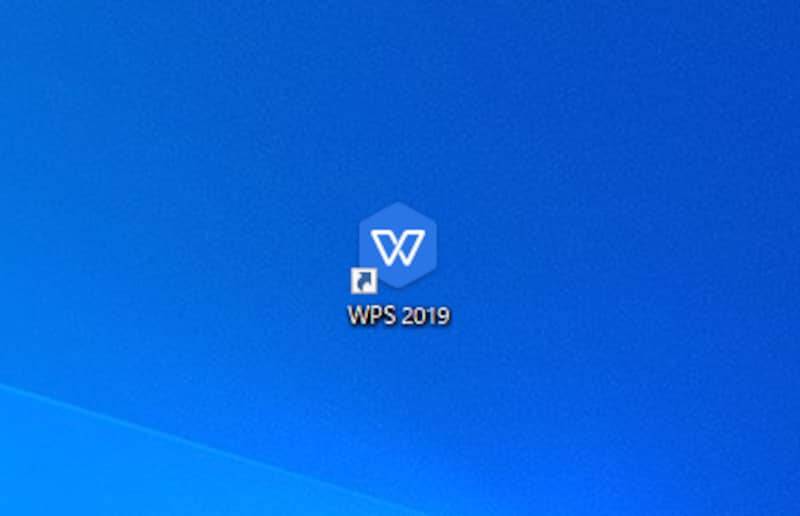
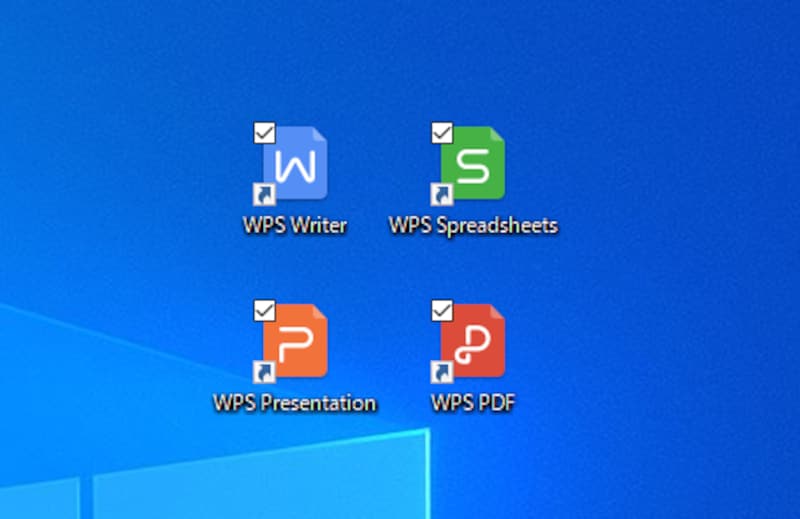
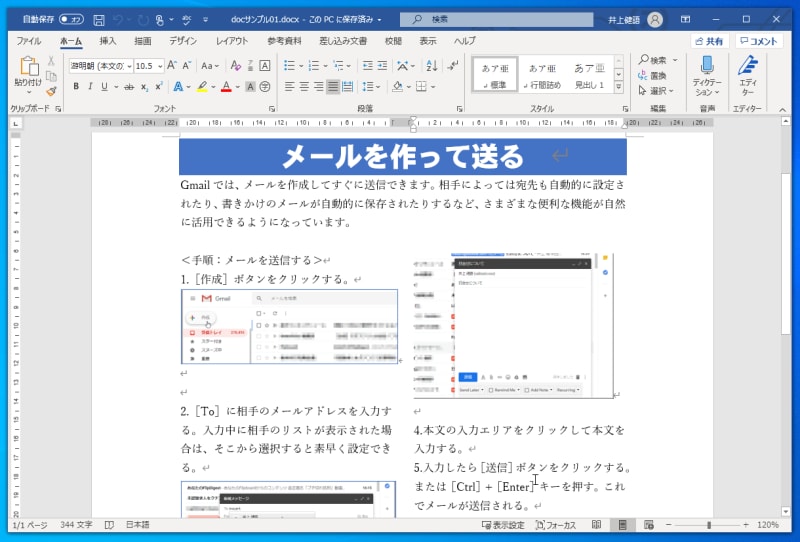
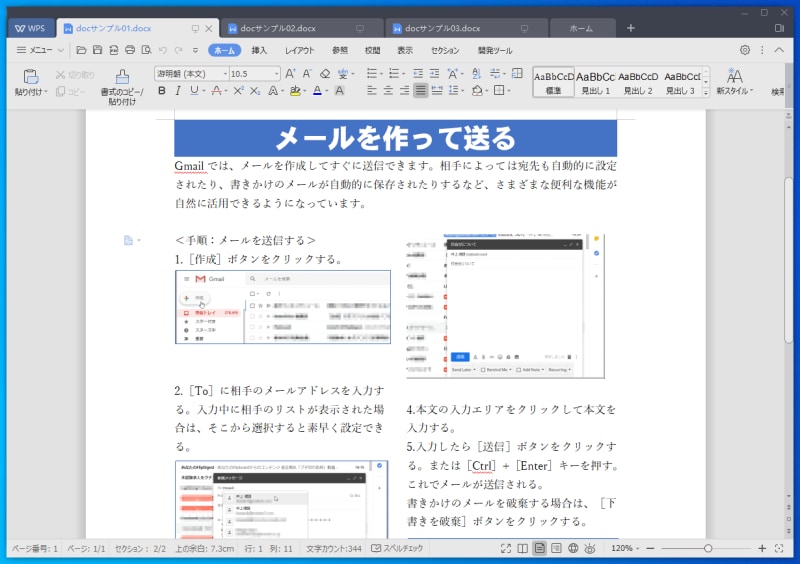
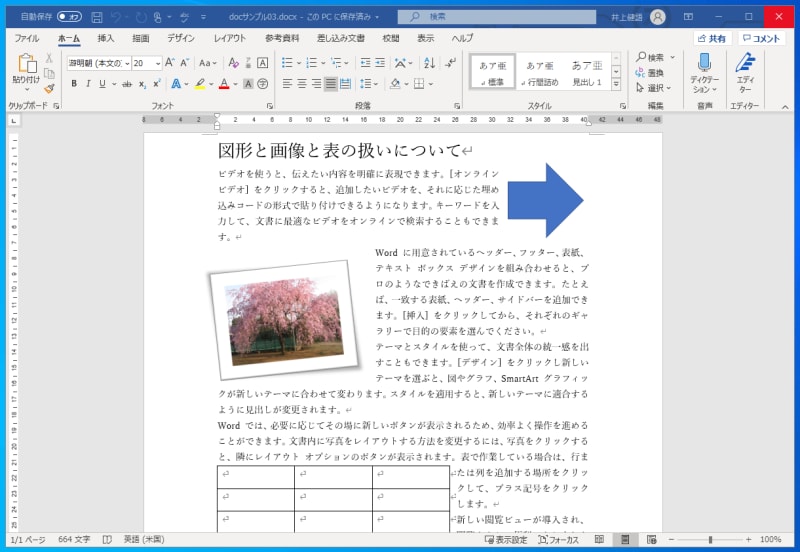
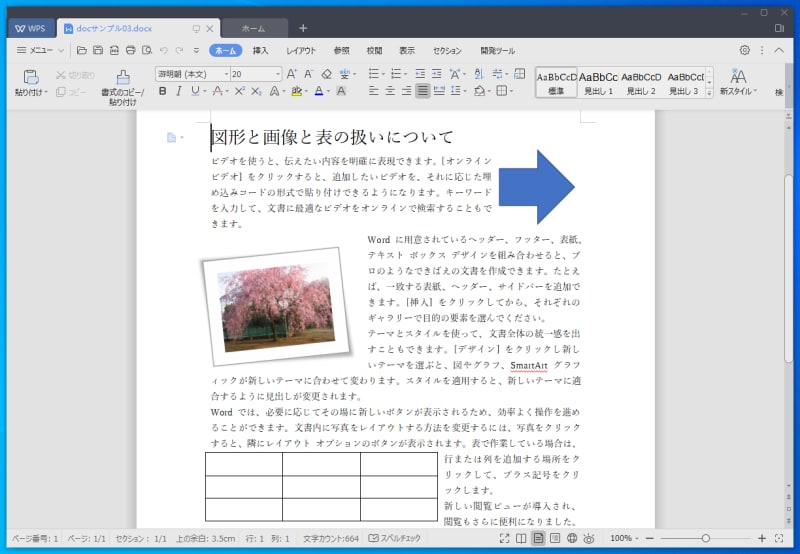
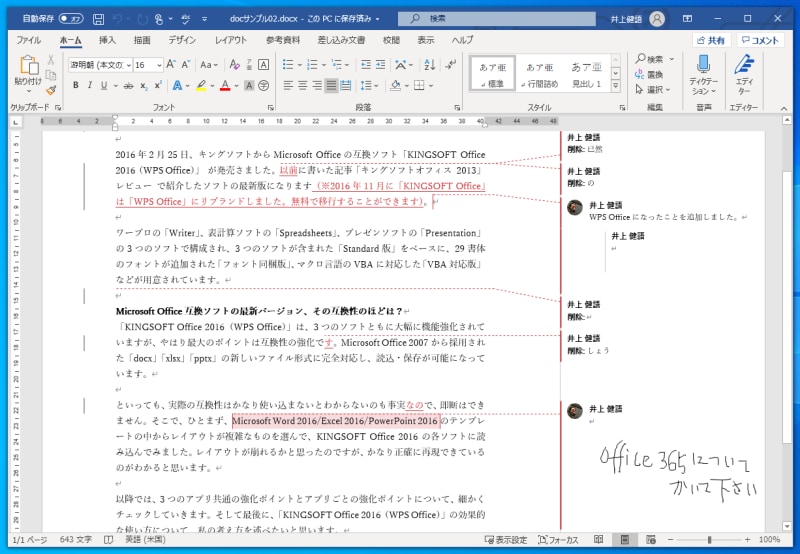
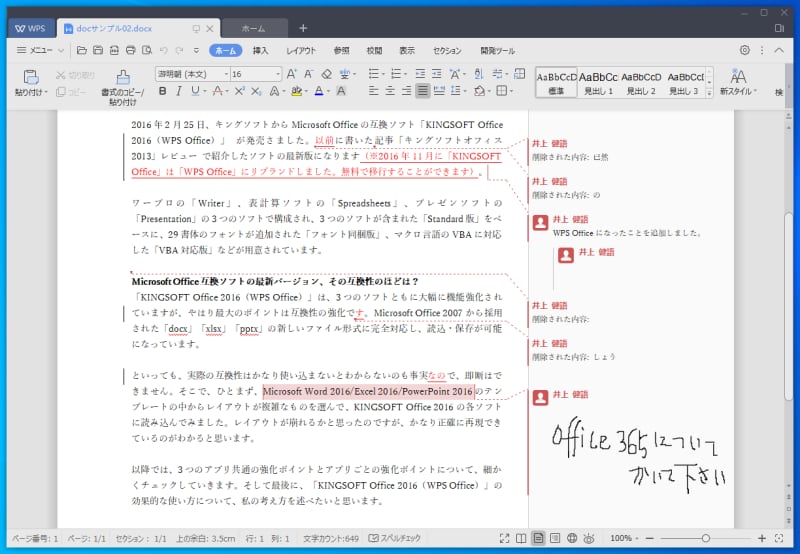
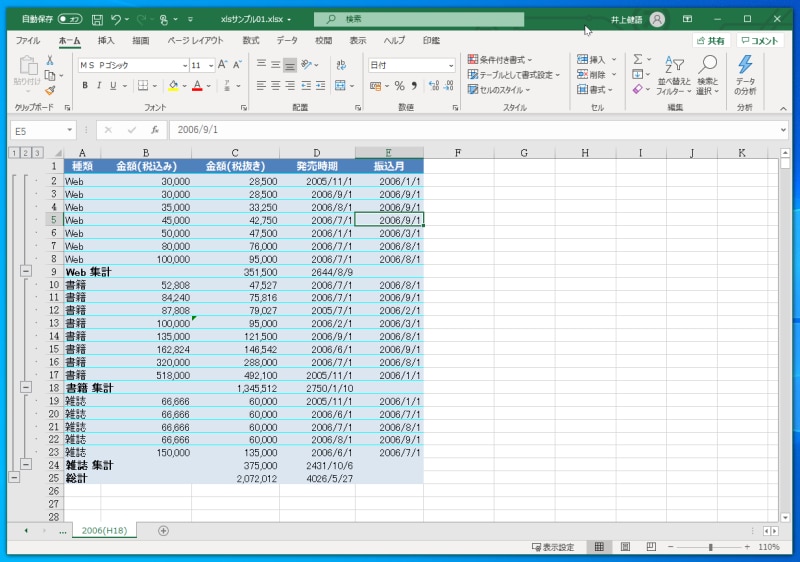
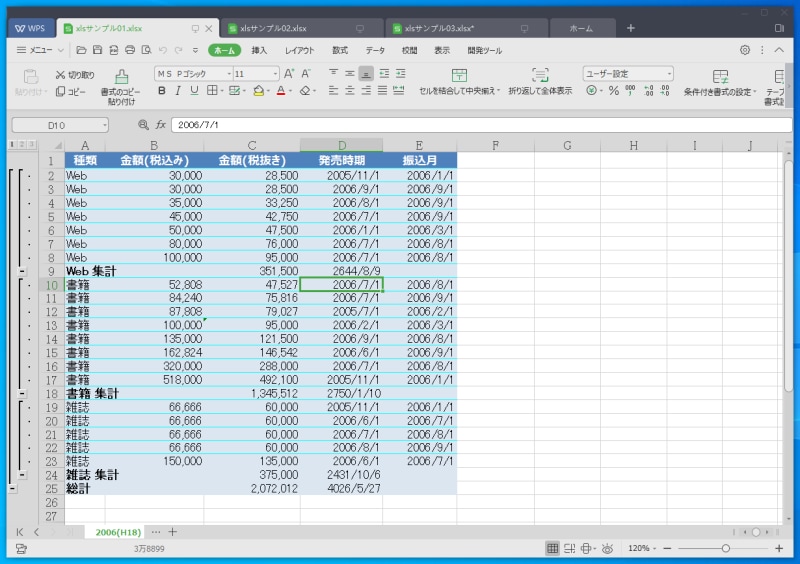
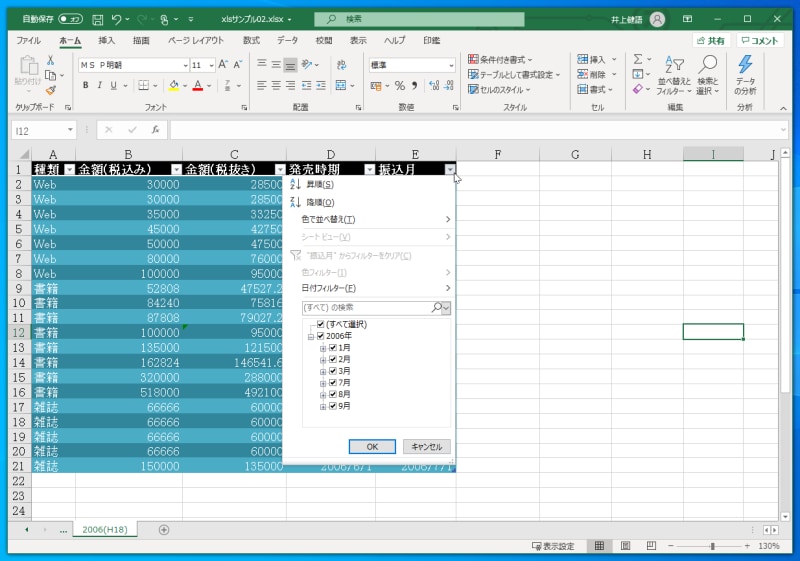
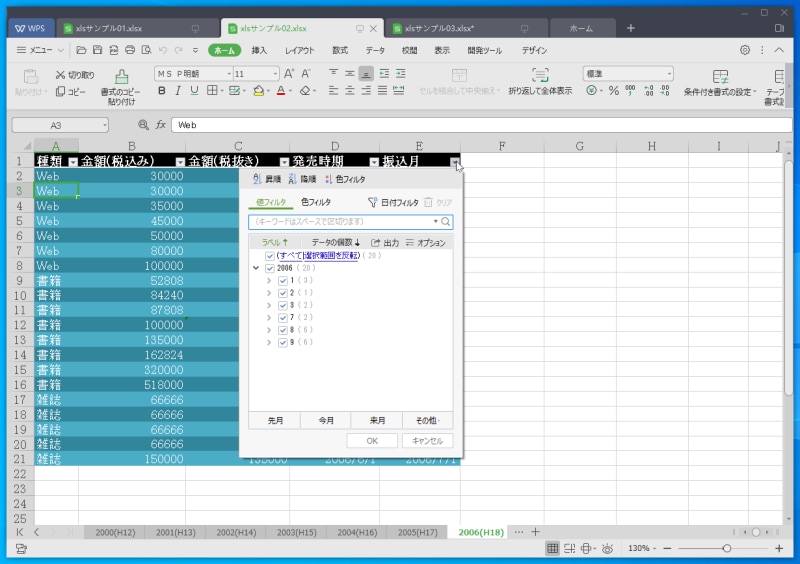
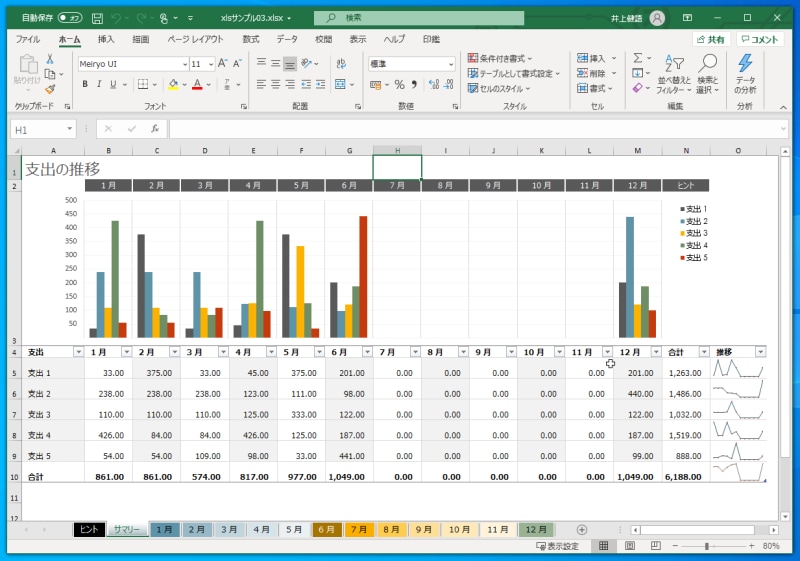
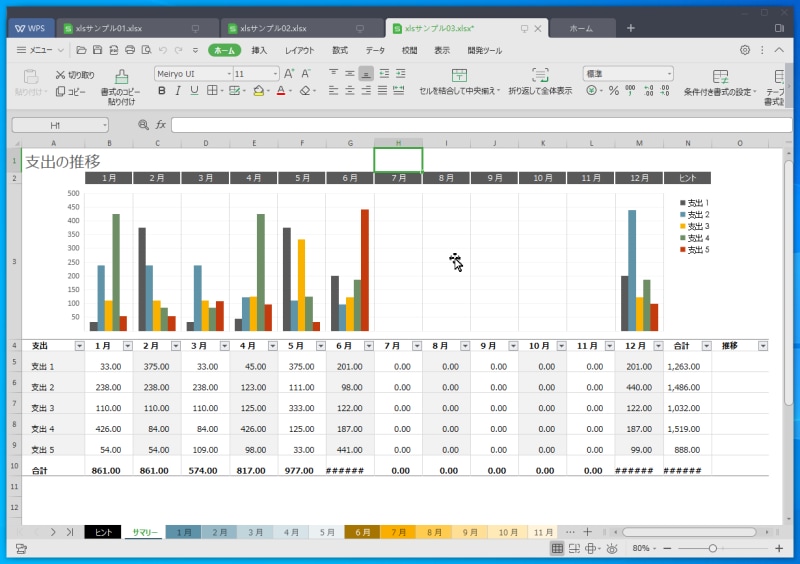
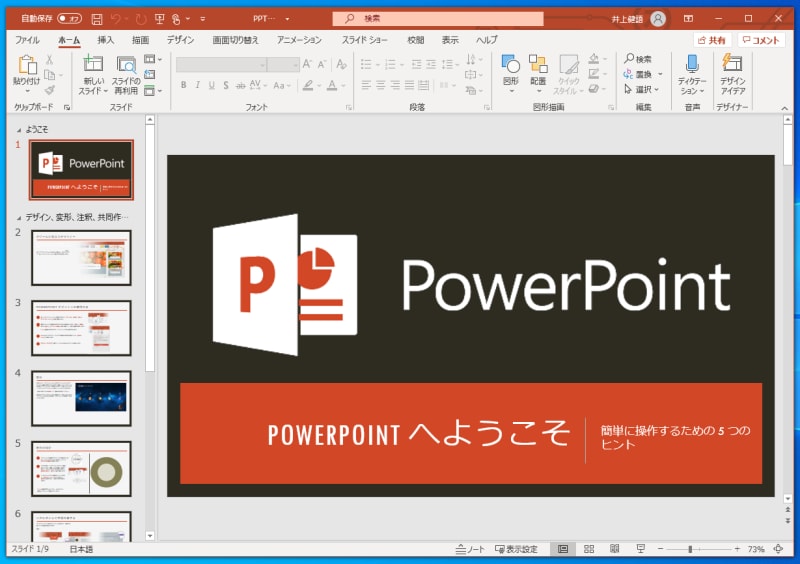
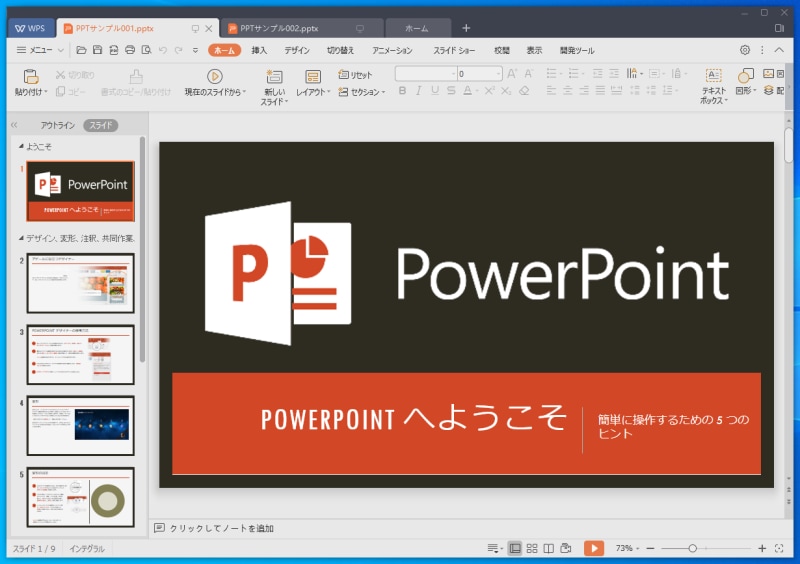
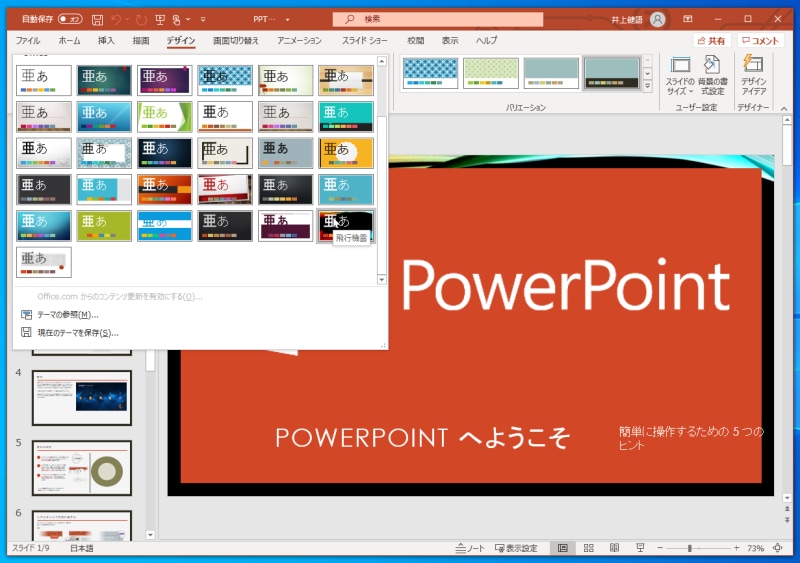
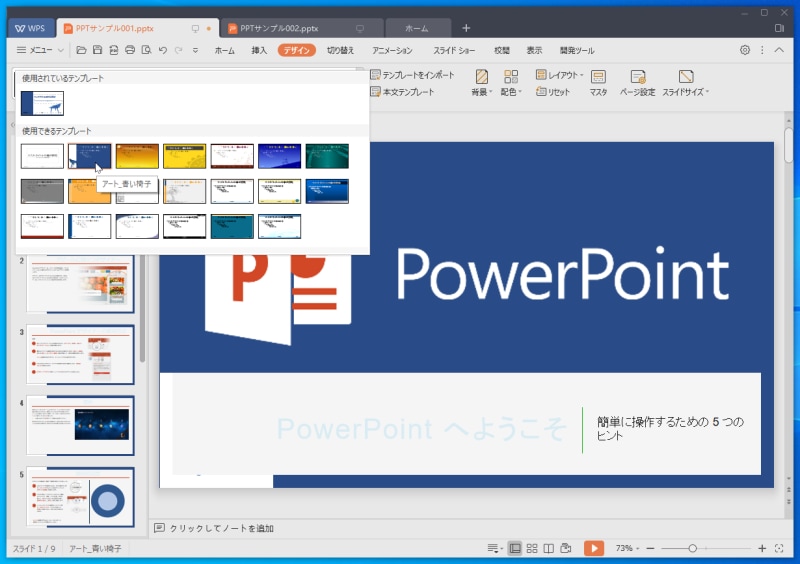
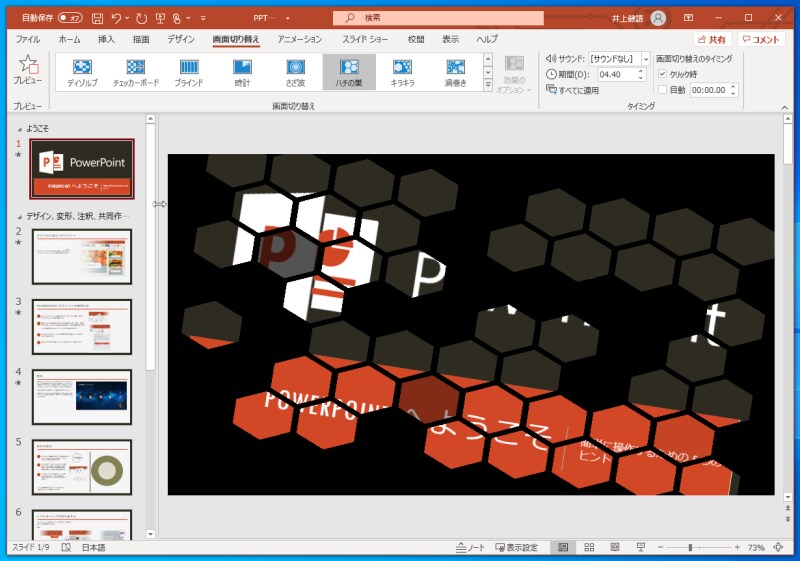
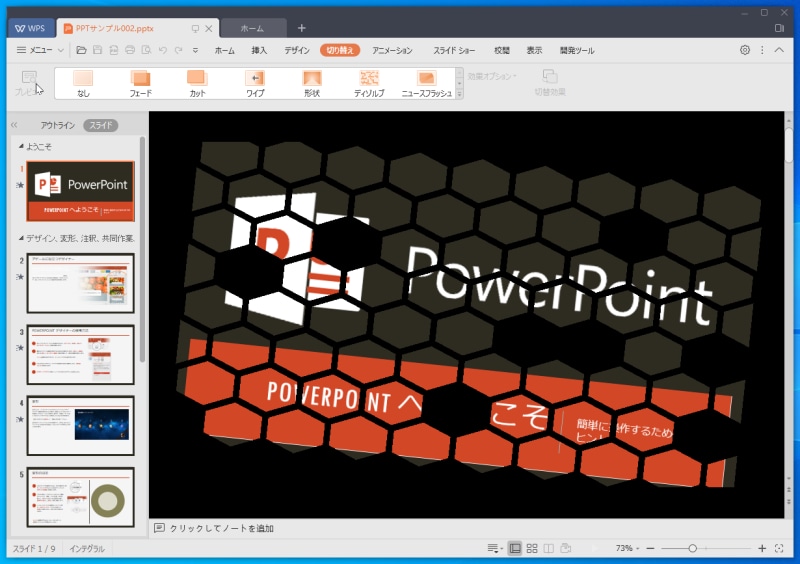
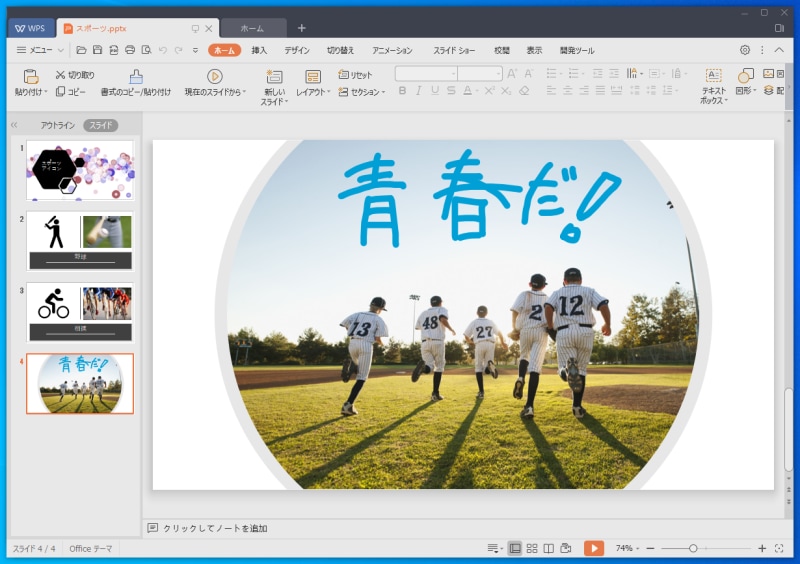
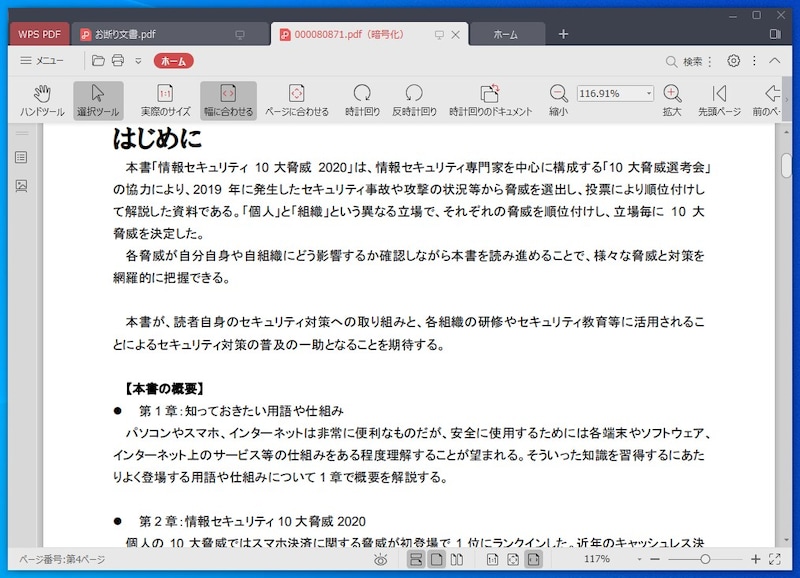
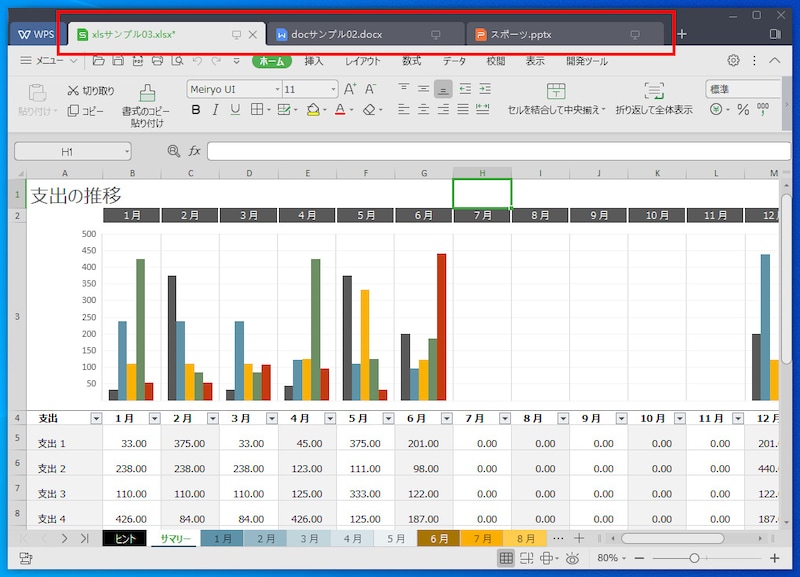
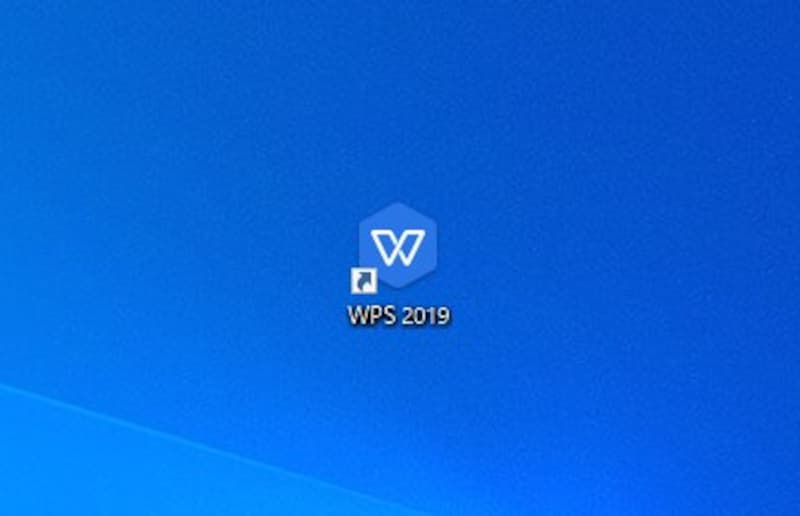
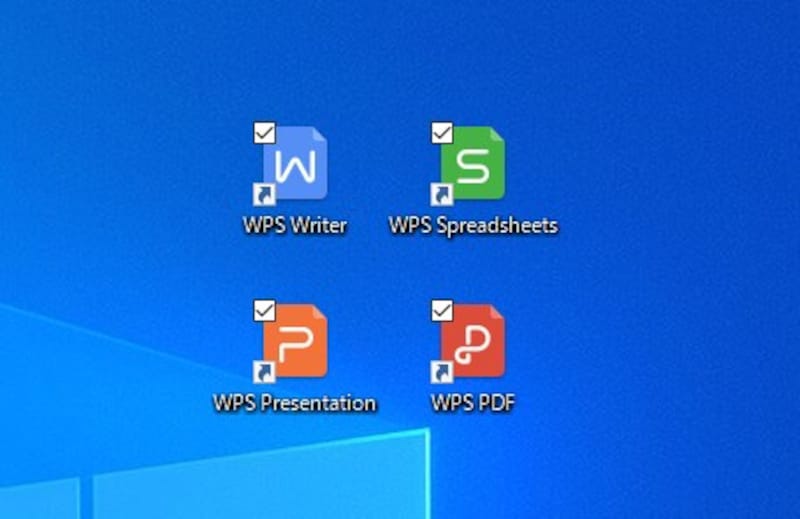
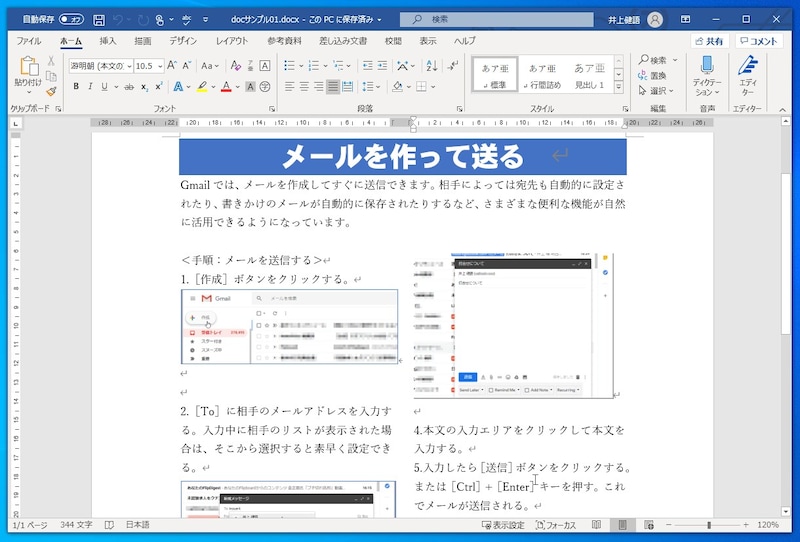
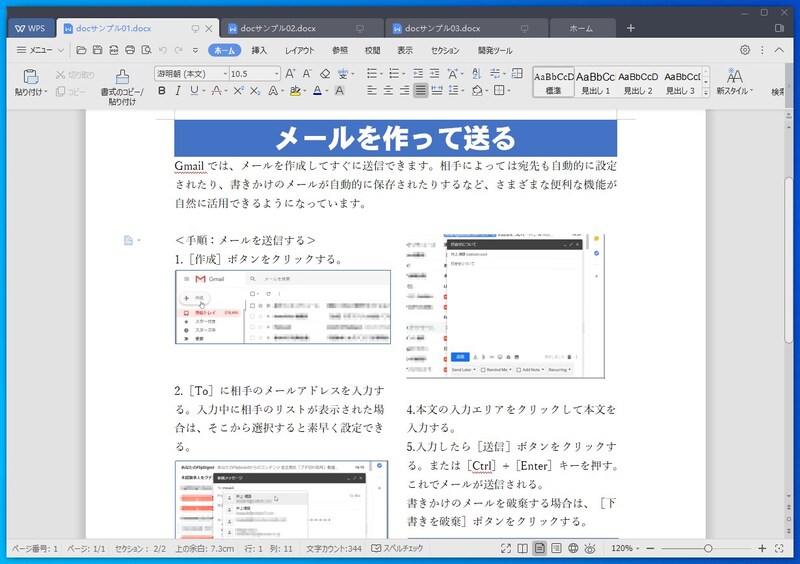
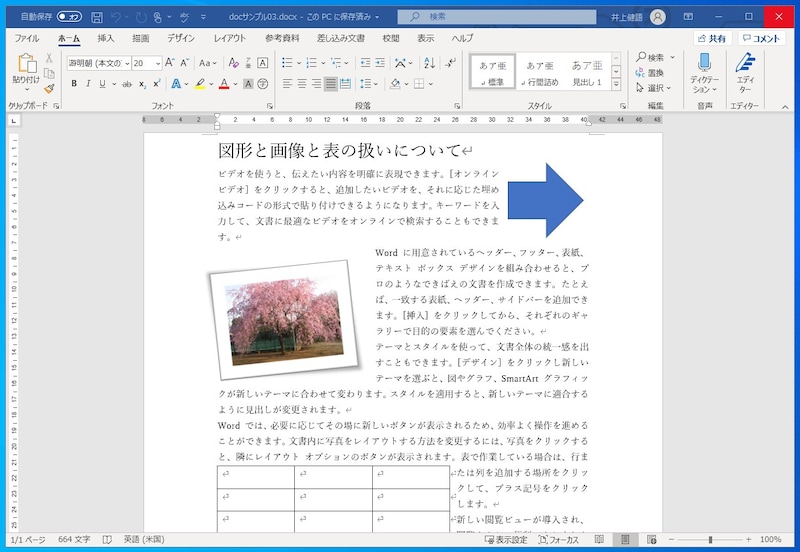
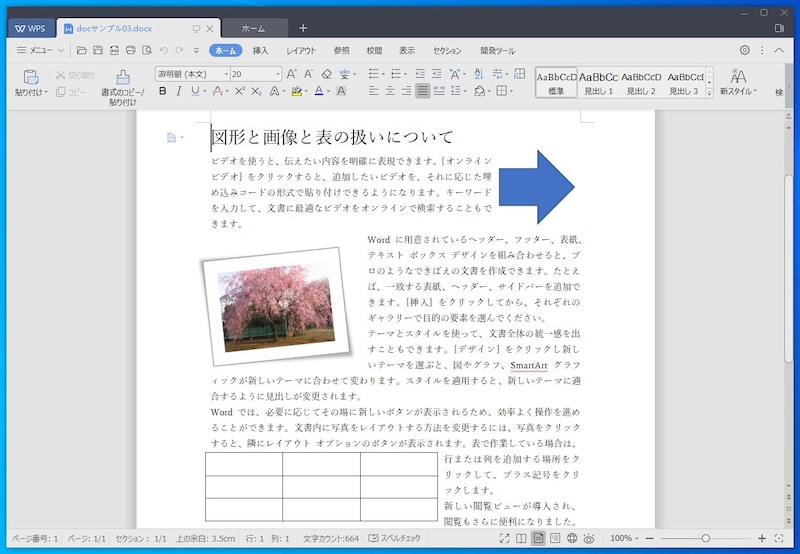
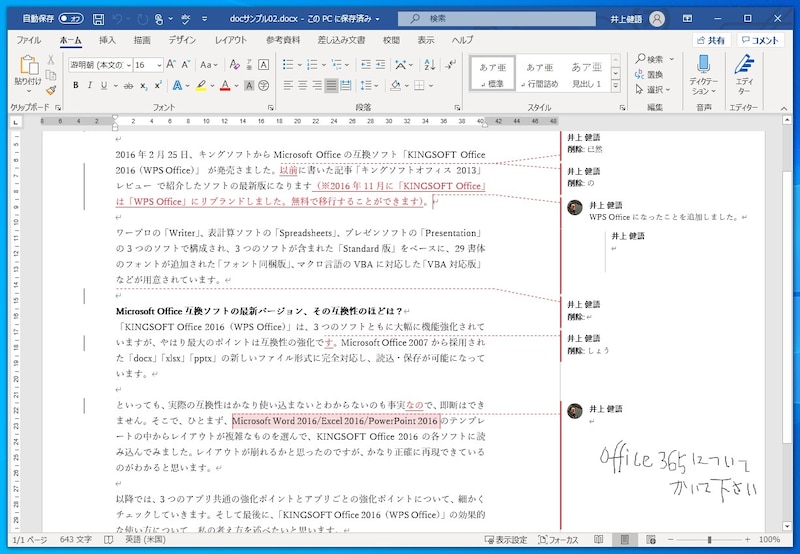
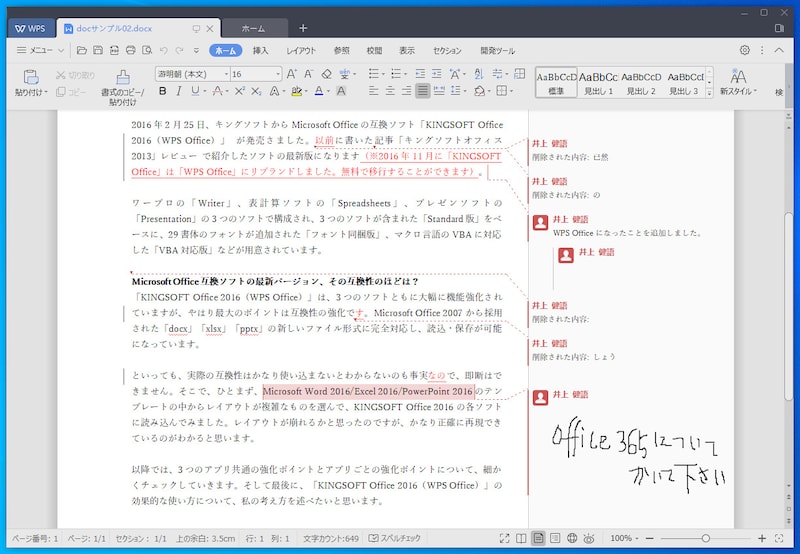
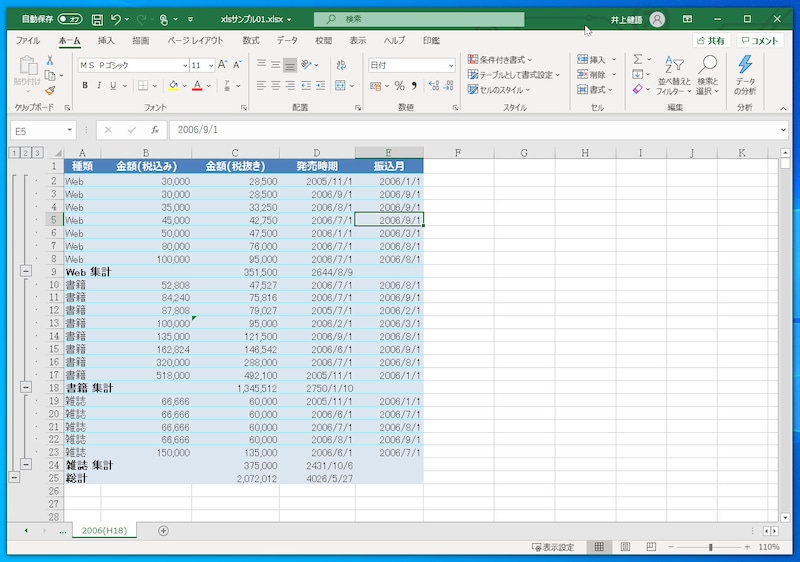
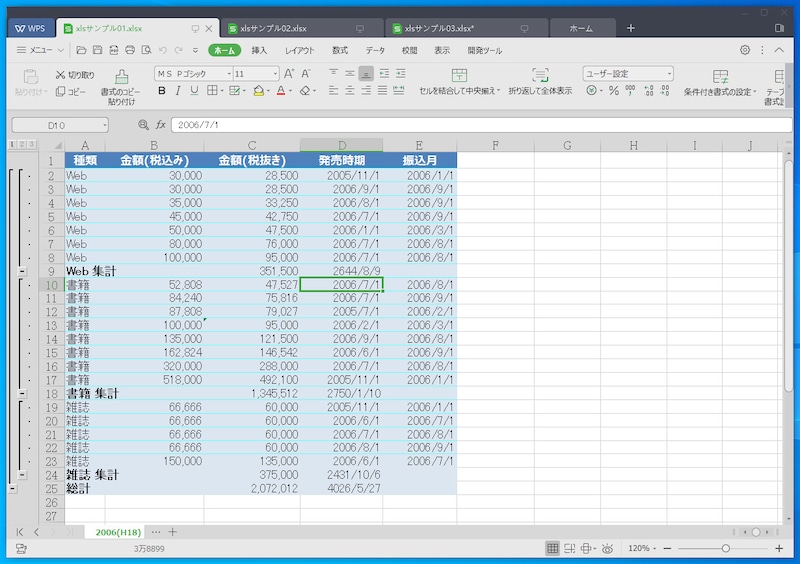
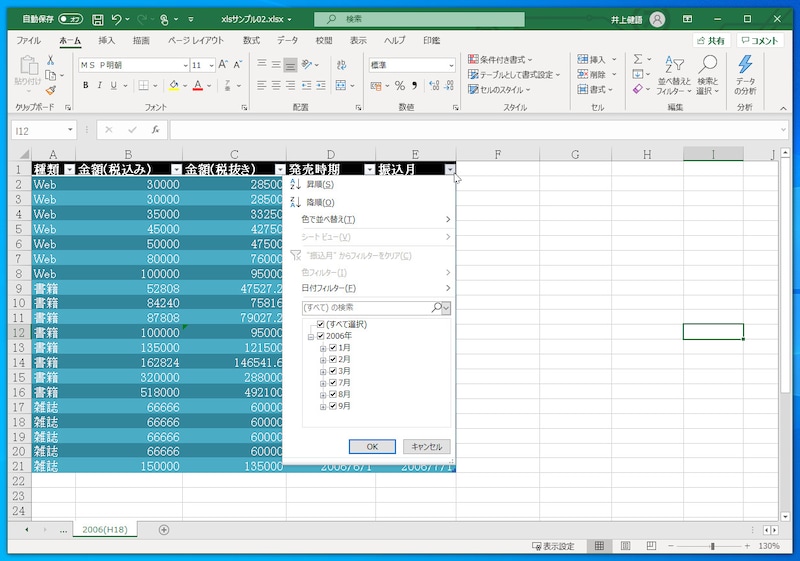
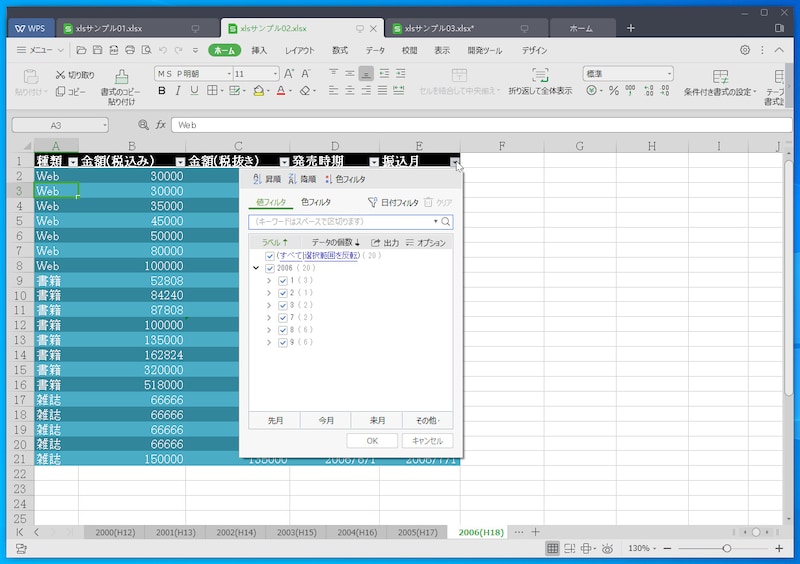
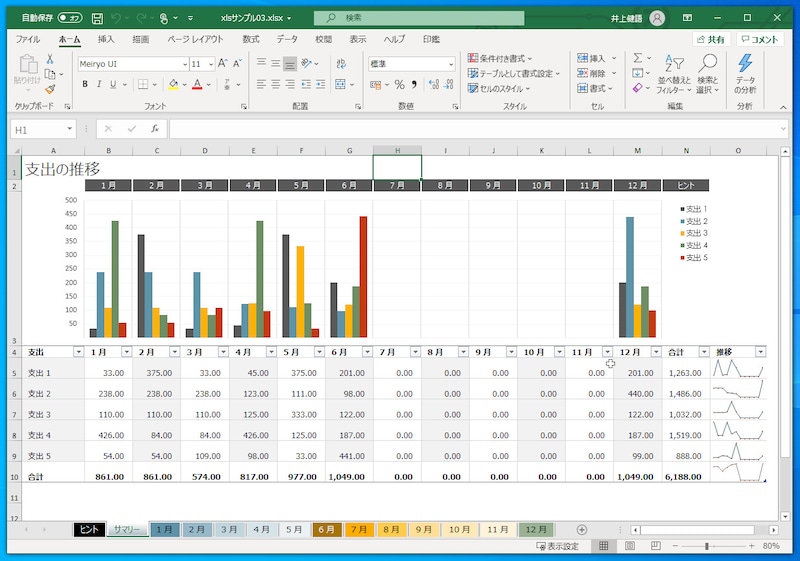
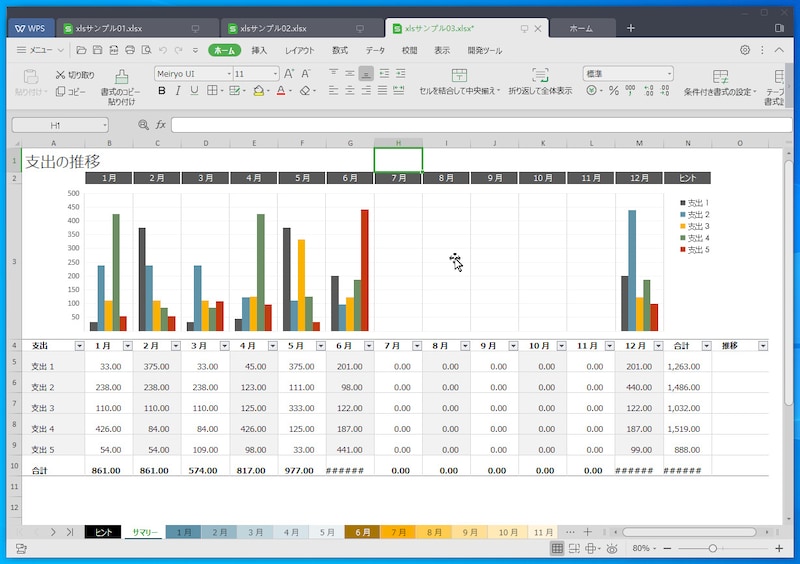
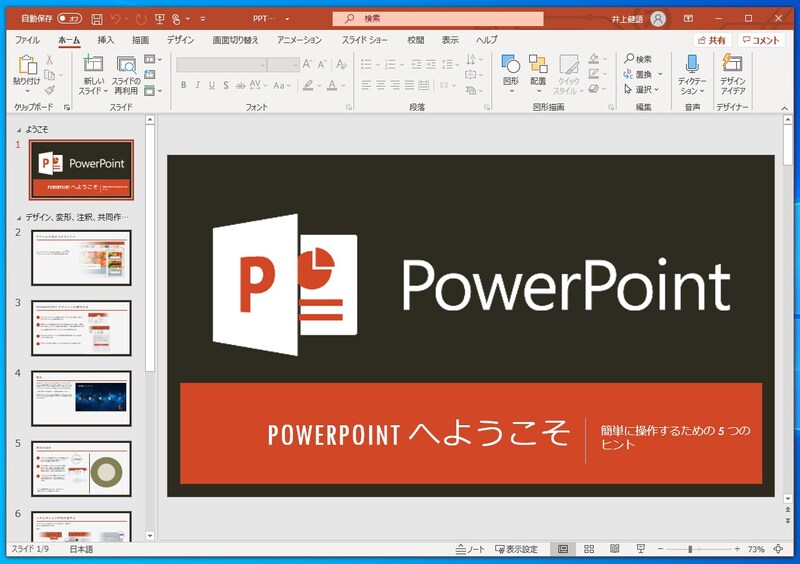
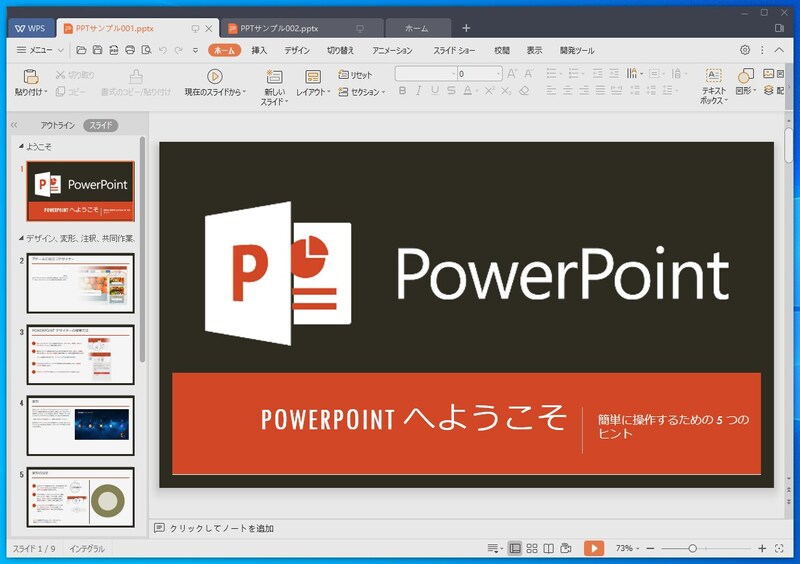
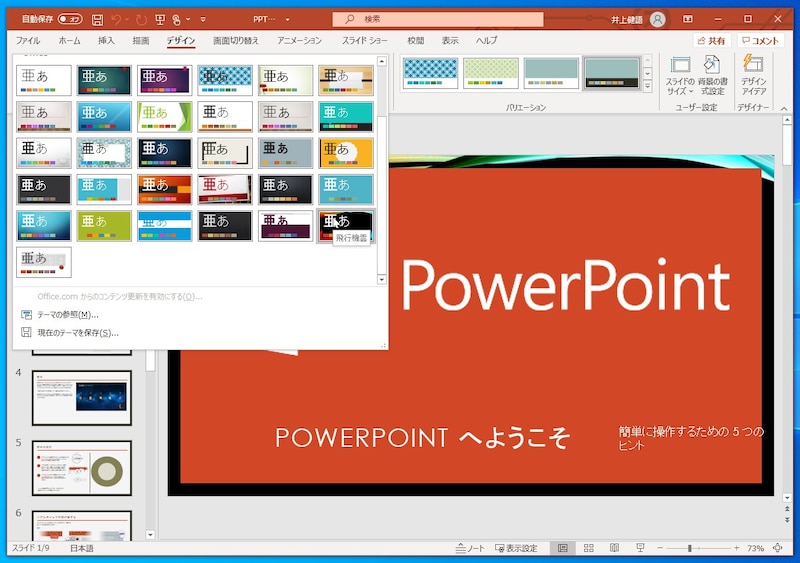
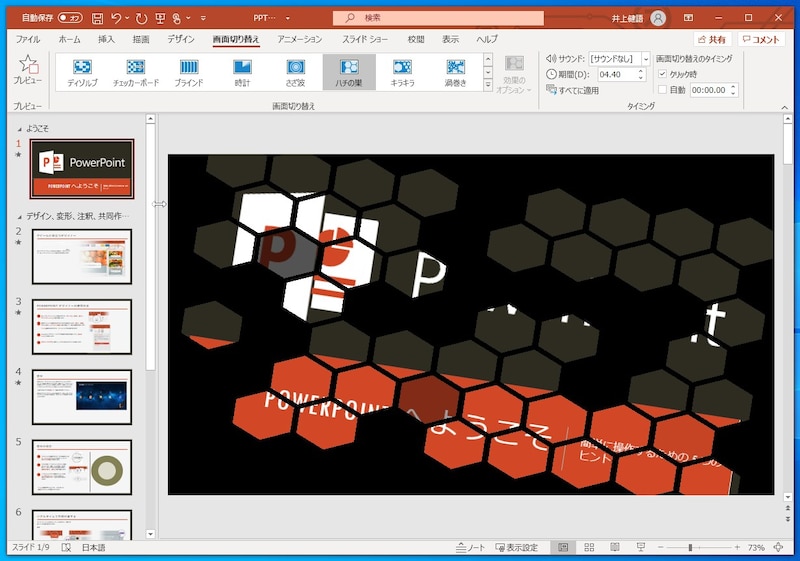
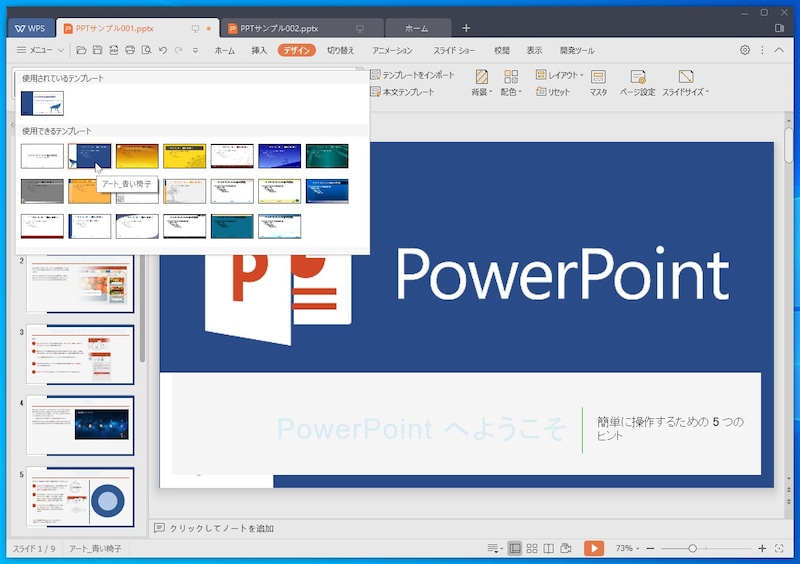
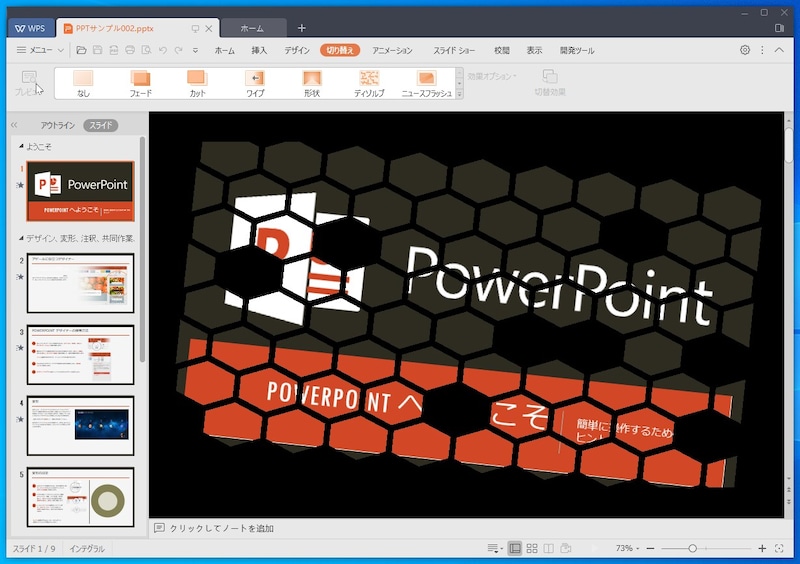
WPS PDFは「WPS Office 2」になった新たに追加されたPDF閲覧アプリです。WPS Office 2には、種類の異なるアプリケーションを同じウィンドウの別々のタブに表示するオールインワンモードが用意されました。「WPS Office 2」を起動します。デスクトップの「WPS 2019」アイコンか「WPS Writer」などの各アプリケーションのアイコンをダブルクリックして起動してください。起動したら、右上の[設定]をクリックし、メニューの[設定]を選択します。[アイコンとウィンドウ表示の設定]をクリックします。[オールインワンモード]か[旧マルチコンポーネントモード]かを選択して[OK]をクリックします。このあと、「WPS Office 2」を終了したあと再び起動すれば、設定したモードで立ち上がります。オールインワンモード:「WPS 2019」というアイコンが1つだけ用意されます。▼マルチコンポーネントモード:「WPS Writer」や「WPS Spreadsheets」などのアプリケーションごとのアイコンが用意されます。Word:画像の含まれた段組文書です。WPS Writer:まったく問題なく表示されています。これくらいのレイアウトの文書であれば、WPS Writerでもまったく問題なく再現できることが分かります。Word:図形、画像、表の3つを適当に並べてみました。WPS Writer:完璧です。図形や表と周辺の文字の関係も正確に再現されています。なお、WPS Writerはスペルチェックも自動的に実行されるので、チェックされ単語が赤い破線付きで表示されています。Word:変更履歴をオンにして、文書の校正をした文書です。手書きでコメントも入れてみました。WPS Writer:デザインは異なりますが、履歴は正確に表示されています。また、手書きのコメントも正しく表示されています。手書き文字を入力する機能はありませんが、インク機能で描かれた線は再現できるので、表示に関してはまったく問題ありません。Excel:Excelの小計機能を使って小計を計算した表です。WPS Spreadsheets:問題なく再現できました。左側のボタンで折りたたみ/展開もできます。Excel:テーブル機能で見出し行に分析用のボタンを表示させています。WPS Spreadsheets:テーブル機能も問題なく利用できます。見出し行のボタンで処理できる内容もほぼ同じです。Excelのテーブル機能を多用している方は、WPS Spreadsheetsでも安心して利用できます。条件付き書式も用意されているので、データバーやアイコンをセル内に表示させることも可能です。Excel:Excelのテンプレートにあったグラフの含まれた表です。色付きの棒グラフとともに、表の右端のセルにはセル内にグラフを表示する「スパークライン」が表示されています。シートタブが色分けされているのもポイントです。WPS Spreadsheets:グラフは完璧に再現されました。シートタブの色もまったく同じです。唯一、スパークラインは再現されませんでした。スパークラインは便利な機能ですが、絶対に欠かせない機能でもないので、それほど困ることはないと思います。PowerPoint:PowerPointは、テーマを切り替えるだけでデザインを切り替えられます。設定したデザインを、WPS Presentationで再現できるかどうかがポイントです。WPS Presentation:まったく問題なく再現されています。他のスライドも確認しましたが、まったく問題ありません。PowerPoint:PowerPointに用意されているデザインです。選択すると、すぐにデザインが切り替わります。さらに、最新版では「デザインアイデア」という機能で、デザインのアドバイスまでしてくれます。WPS Presentation:用意されているデザインは、PowerPointと同じではありません。また、PowerPointのデザインアイデア機能に相当する機能もないようです。ただ、正しく再現さえできれば、作成時のデザインテンプレートまで同じである必要はないでしょうから、特に問題ではないと思います。PowerPoint:スライド切り替え時の効果として「ハチの巣」を設定してみました。WPS Presentation:見事に再現されました。ただし、効果によっては再現されないものもあるようです。PowerPoint:デザインアイデアで自動的にデザインを設定し、最新機能であるアイコン、ストック画像などを利用してスライドを作ってみました。また、[描画]タブで手書きの文字も書き込んできました。WPS Presentation:問題なく再現されました。手書きの文字は描けませんが、描いた文字をオブジェクトとして編集することは可能です。PowerPointのデザインアイデアで自動的にデザインされたスライドも、問題なく表示されています。アイコンやストック画像も問題ありません。「WPS Office」は2020年6月にはメジャーアップデートが行われて「WPS Office 2」になりました。「WPS Office」は2020年6月にはメジャーアップデートが行われて「WPS Office 2」になりましたWPS PDFは「WPS Office 2」になって新たに追加されたPDF閲覧アプリですWPS Office 2には、種類の異なるアプリケーションを同じウィンドウの別々のタブに表示するオールインワンモードが用意されました「WPS Office 2」を起動します。デスクトップの「WPS 2019」アイコンか「WPS Writer」などの各アプリケーションのアイコンをダブルクリックして起動してください。起動したら、右上の[設定]をクリックし、メニューの[設定]を選択します[アイコンとウィンドウ表示の設定]をクリックします[オールインワンモード]か[旧マルチコンポーネントモード]かを選択して[OK]をクリックします。このあと、「WPS Office 2」を終了したあと再び起動すれば、設定したモードで立ち上がりますオールインワンモード:「WPS 2019」というアイコンが1つだけ用意されますマルチコンポーネントモード:「WPS Writer」や「WPS Spreadsheets」などのアプリケーションごとのアイコンが用意されますWord:画像の含まれた段組文書ですWPS Writer:まったく問題なく表示されています。これくらいのレイアウトの文書であれば、WPS Writerでもまったく問題なく再現できることが分かりますWord:図形、画像、表の3つを適当に並べてみましたWPS Writer:完璧です。図形や表と周辺の文字の関係も正確に再現されています。なお、WPS Writerはスペルチェックも自動的に実行されるので、チェックされた単語が赤い破線付きで表示されていますWord:変更履歴をオンにして、文書の校正をした文書です。手書きでコメントも入れてみましたWPS Writer:デザインは異なりますが、履歴は正確に表示されています。また、手書きのコメントも正しく表示されています。手書き文字を入力する機能はありませんが、インク機能で描かれた線は再現できるので、表示に関してはまったく問題ありませんExcel:Excelの小計機能を使って小計を計算した表ですWPS Spreadsheets:問題なく再現できました。左側のボタンで折りたたみ/展開もできますExcel:テーブル機能で見出し行に分析用のボタンを表示させていますWPS Spreadsheets:テーブル機能も問題なく利用できます。見出し行のボタンで処理できる内容もほぼ同じです。Excelのテーブル機能を多用している方は、WPS Spreadsheetsでも安心して利用できます。条件付き書式も用意されているので、データバーやアイコンをセル内に表示させることも可能ですExcel:Excelのテンプレートにあったグラフの含まれた表です。色付きの棒グラフとともに、表の右端のセルにはセル内にグラフを表示する「スパークライン」が表示されています。シートタブが色分けされているのもポイントですWPS Spreadsheets:グラフは完璧に再現されました。シートタブの色もまったく同じです。唯一、スパークラインは再現されませんでした。スパークラインは便利な機能ですが、絶対に欠かせない機能でもないので、それほど困ることはないと思いますPowerPoint:PowerPointは、テーマを切り替えるだけでデザインを切り替えられます。設定したデザインを、WPS Presentationで再現できるかどうかがポイントですWPS Presentation:まったく問題なく再現されています。他のスライドも確認しましたが、まったく問題ありませんPowerPoint:PowerPointに用意されているデザインです。選択すると、すぐにデザインが切り替わります。さらに、最新版では「デザインアイデア」という機能で、デザインのアドバイスまでしてくれますPowerPoint:スライド切り替え時の効果として「ハチの巣」を設定してみましたWPS Presentation:用意されているデザインは、PowerPointと同じではありません。また、PowerPointのデザインアイデア機能に相当する機能もないようです。ただ、正しく再現さえできれば、作成時のデザインテンプレートまで同じである必要はないでしょうから、特に問題ではないと思いますWPS Presentation:見事に再現されました。ただし、効果によっては再現されないものもあるようですPowerPoint:デザインアイデアで自動的にデザインを設定し、最新機能であるアイコン、ストック画像などを利用してスライドを作ってみました。また、[描画]タブで手書きの文字も書き込んでみましたWPS Presentation:問題なく再現されました。手書きの文字は描けませんが、描いた文字をオブジェクトとして編集することは可能です。PowerPointのデザインアイデアで自動的にデザインされたスライドも、問題なく表示されています。アイコンやストック画像も、表示に関してはまったく問題ありませんこの写真の記事を読む※記事内容は執筆時点のものです。最新の内容をご確認ください。※OSやアプリ、ソフトのバージョンによっては画面表示、操作方法が異なる可能性があります。


![「WPS Office 2」を起動します。デスクトップの「WPS 2019」アイコンか「WPS Writer」などの各アプリケーションのアイコンをダブルクリックして起動してください。起動したら、右上の[設定]をクリックし、メニューの[設定]を選択します。](https://imgcp.aacdn.jp/img-a/1200/auto/aa/gm/article/4/7/6/1/2/3/202101291813/800__1-003.PNG)
![[アイコンとウィンドウ表示の設定]をクリックします。](https://imgcp.aacdn.jp/img-a/1200/auto/aa/gm/article/4/7/6/1/2/3/202101291813/800__1-004.PNG)
![[オールインワンモード]か[旧マルチコンポーネントモード]かを選択して[OK]をクリックします。このあと、「WPS Office 2」を終了したあと再び起動すれば、設定したモードで立ち上がります。](https://imgcp.aacdn.jp/img-a/1200/auto/aa/gm/article/4/7/6/1/2/3/202101291813/800__1-005.PNG)

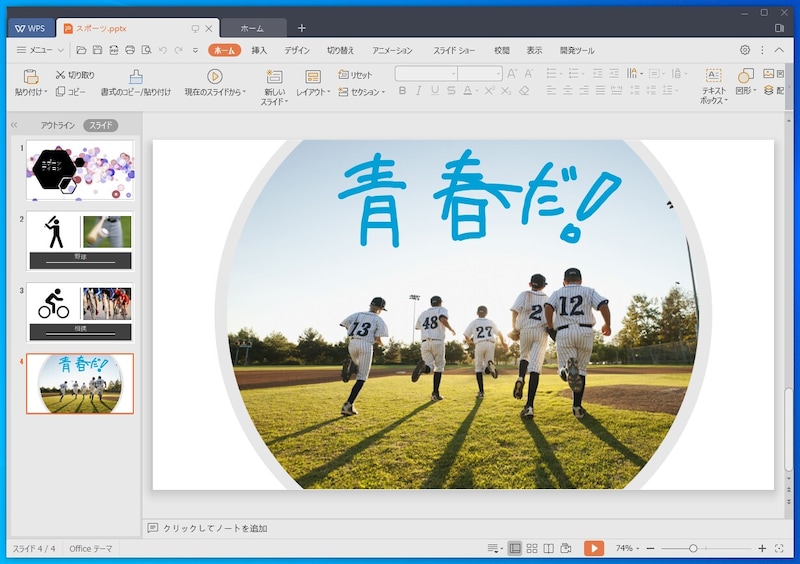
![PowerPoint:デザインアイデアで自動的にデザインを設定し、最新機能であるアイコン、ストック画像などを利用してスライドを作ってみました。また、[描画]タブで手書きの文字も書き込んできました。](https://imgcp.aacdn.jp/img-a/1200/auto/aa/gm/article/4/7/6/1/2/3/202101291846/800__P007.PNG)


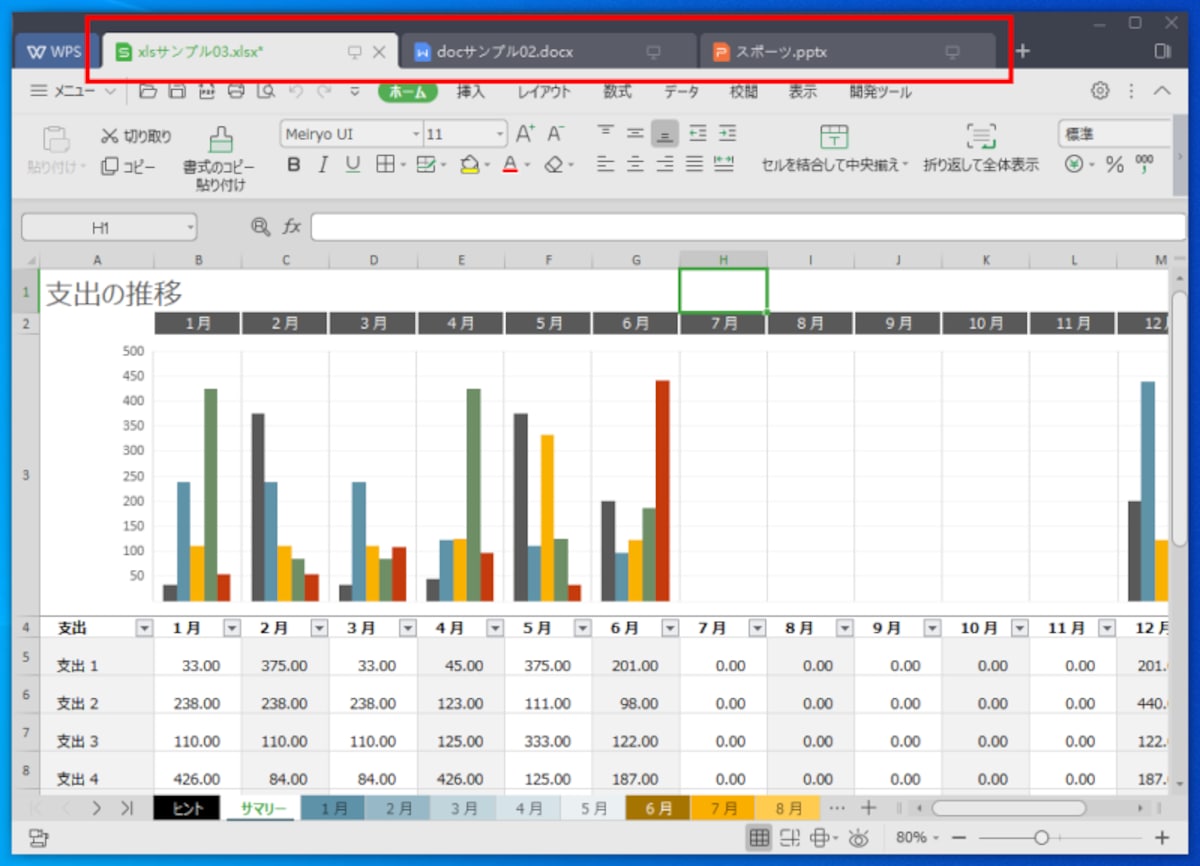
![「WPS Office 2」を起動します。デスクトップの「WPS 2019」アイコンか「WPS Writer」などの各アプリケーションのアイコンをダブルクリックして起動してください。起動したら、右上の[設定]をクリックし、メニューの[設定]を選択します](https://imgcp.aacdn.jp/img-a/1200/auto/aa/gm/article/4/7/6/1/2/3/202411261206/800__a4.jpeg)
![[アイコンとウィンドウ表示の設定]をクリックします](https://imgcp.aacdn.jp/img-a/1200/auto/aa/gm/article/4/7/6/1/2/3/202411261206/800__a5.jpeg)
![[オールインワンモード]か[旧マルチコンポーネントモード]かを選択して[OK]をクリックします。このあと、「WPS Office 2」を終了したあと再び起動すれば、設定したモードで立ち上がります](https://imgcp.aacdn.jp/img-a/1200/auto/aa/gm/article/4/7/6/1/2/3/202411261207/800__a6.jpeg)


![PowerPoint:デザインアイデアで自動的にデザインを設定し、最新機能であるアイコン、ストック画像などを利用してスライドを作ってみました。また、[描画]タブで手書きの文字も書き込んでみました](https://imgcp.aacdn.jp/img-a/1200/auto/aa/gm/article/4/7/6/1/2/3/202411261221/800__d7.jpeg)
![「WPS Office 2」を起動します。デスクトップの「WPS 2019」アイコンか「WPS Writer」などの各アプリケーションのアイコンをダブルクリックして起動してください。起動したら、右上の[設定]をクリックし、メニューの[設定]を選択します。](https://imgcp.aacdn.jp/img-a/800/auto/aa/gm/article/4/7/6/1/2/3/202101291813/800__1-003.PNG)
![[アイコンとウィンドウ表示の設定]をクリックします。](https://imgcp.aacdn.jp/img-a/800/auto/aa/gm/article/4/7/6/1/2/3/202101291813/800__1-004.PNG)
![[オールインワンモード]か[旧マルチコンポーネントモード]かを選択して[OK]をクリックします。このあと、「WPS Office 2」を終了したあと再び起動すれば、設定したモードで立ち上がります。](https://imgcp.aacdn.jp/img-a/800/auto/aa/gm/article/4/7/6/1/2/3/202101291813/800__1-005.PNG)
![PowerPoint:デザインアイデアで自動的にデザインを設定し、最新機能であるアイコン、ストック画像などを利用してスライドを作ってみました。また、[描画]タブで手書きの文字も書き込んできました。](https://imgcp.aacdn.jp/img-a/800/auto/aa/gm/article/4/7/6/1/2/3/202101291846/800__P007.PNG)
![「WPS Office 2」を起動します。デスクトップの「WPS 2019」アイコンか「WPS Writer」などの各アプリケーションのアイコンをダブルクリックして起動してください。起動したら、右上の[設定]をクリックし、メニューの[設定]を選択します](https://imgcp.aacdn.jp/img-a/800/auto/aa/gm/article/4/7/6/1/2/3/202411261206/800__a4.jpeg)
![[アイコンとウィンドウ表示の設定]をクリックします](https://imgcp.aacdn.jp/img-a/800/auto/aa/gm/article/4/7/6/1/2/3/202411261206/800__a5.jpeg)
![[オールインワンモード]か[旧マルチコンポーネントモード]かを選択して[OK]をクリックします。このあと、「WPS Office 2」を終了したあと再び起動すれば、設定したモードで立ち上がります](https://imgcp.aacdn.jp/img-a/800/auto/aa/gm/article/4/7/6/1/2/3/202411261207/800__a6.jpeg)
![PowerPoint:デザインアイデアで自動的にデザインを設定し、最新機能であるアイコン、ストック画像などを利用してスライドを作ってみました。また、[描画]タブで手書きの文字も書き込んでみました](https://imgcp.aacdn.jp/img-a/800/auto/aa/gm/article/4/7/6/1/2/3/202411261221/800__d7.jpeg)