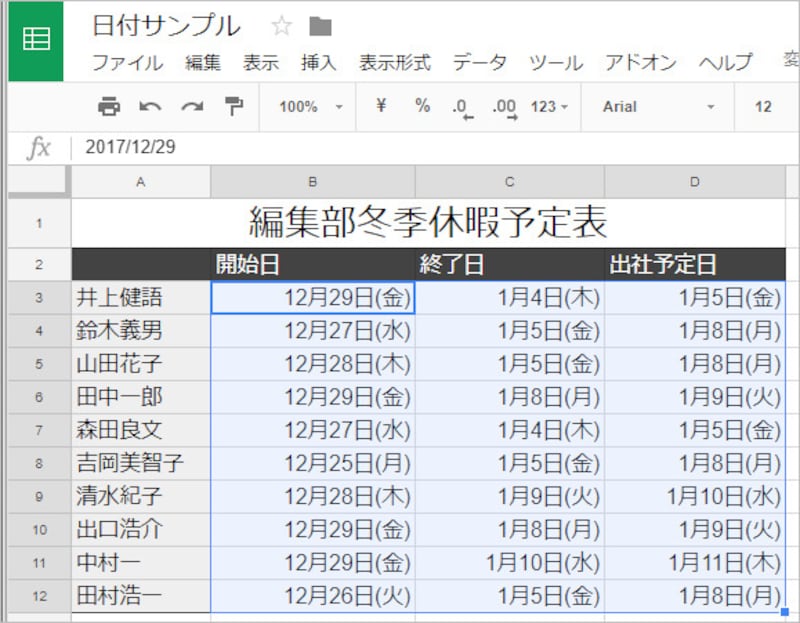
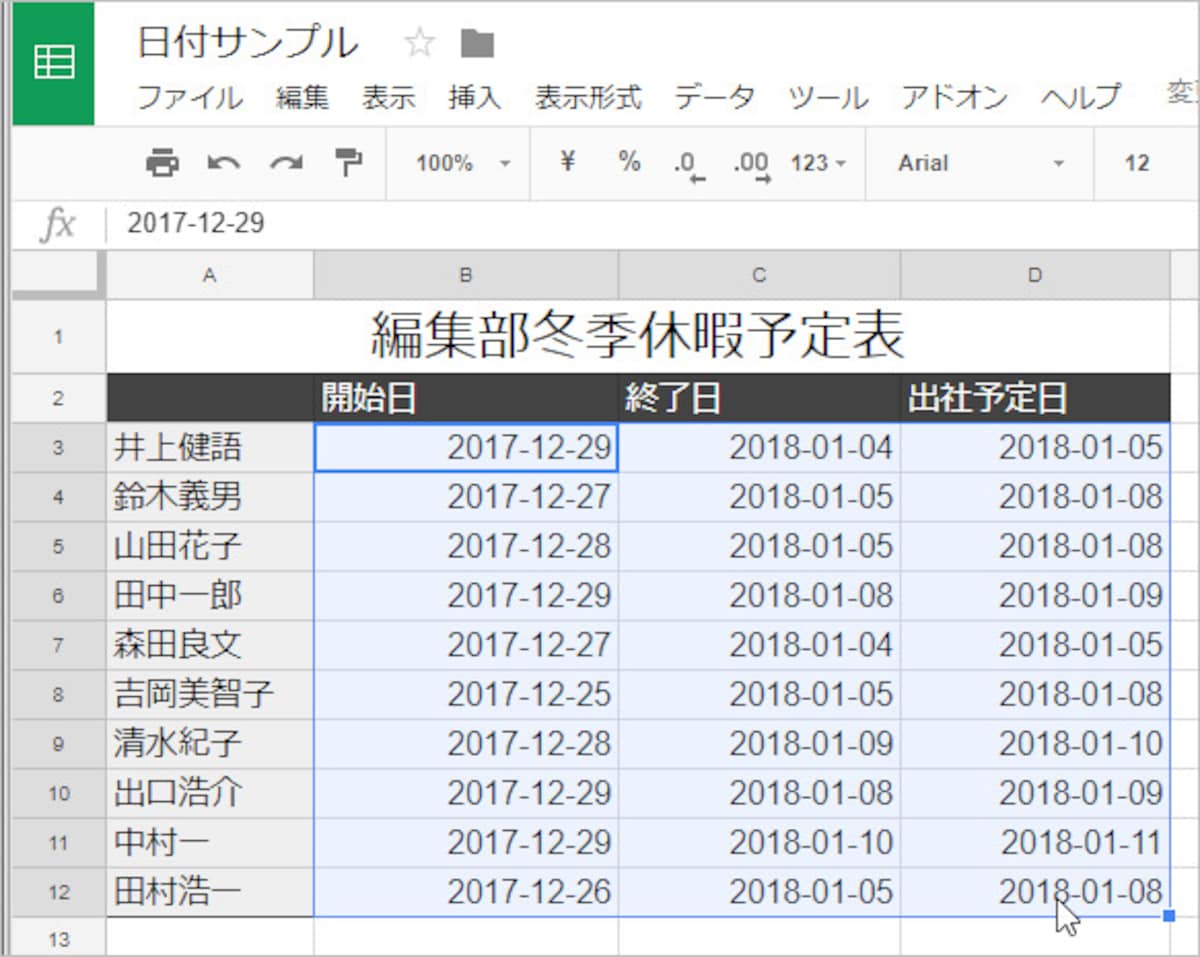
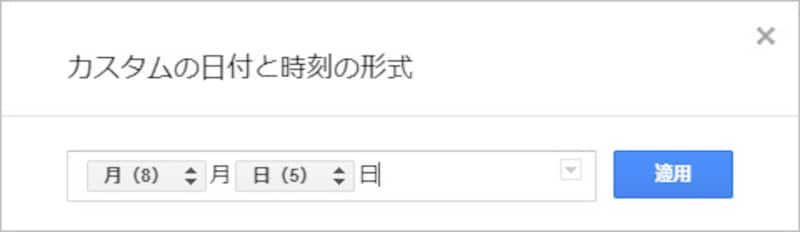
適した表示形式を設定しよう設定するセル範囲を選択[その他の日付や時刻の形式]を選択設定欄を編集[先行ゼロなしの月(8)]を選択[先行ゼロなしの日(5)]を選択「月」と「日」の文字を追加日付を表示するパーツが挿入されたら、クリックする[日]をクリック[曜日の省略形(火)]を選択[適用]をクリック日付の表示形式が設定されましたこの写真の記事を読む※記事内容は執筆時点のものです。最新の内容をご確認ください。※OSやアプリ、ソフトのバージョンによっては画面表示、操作方法が異なる可能性があります。


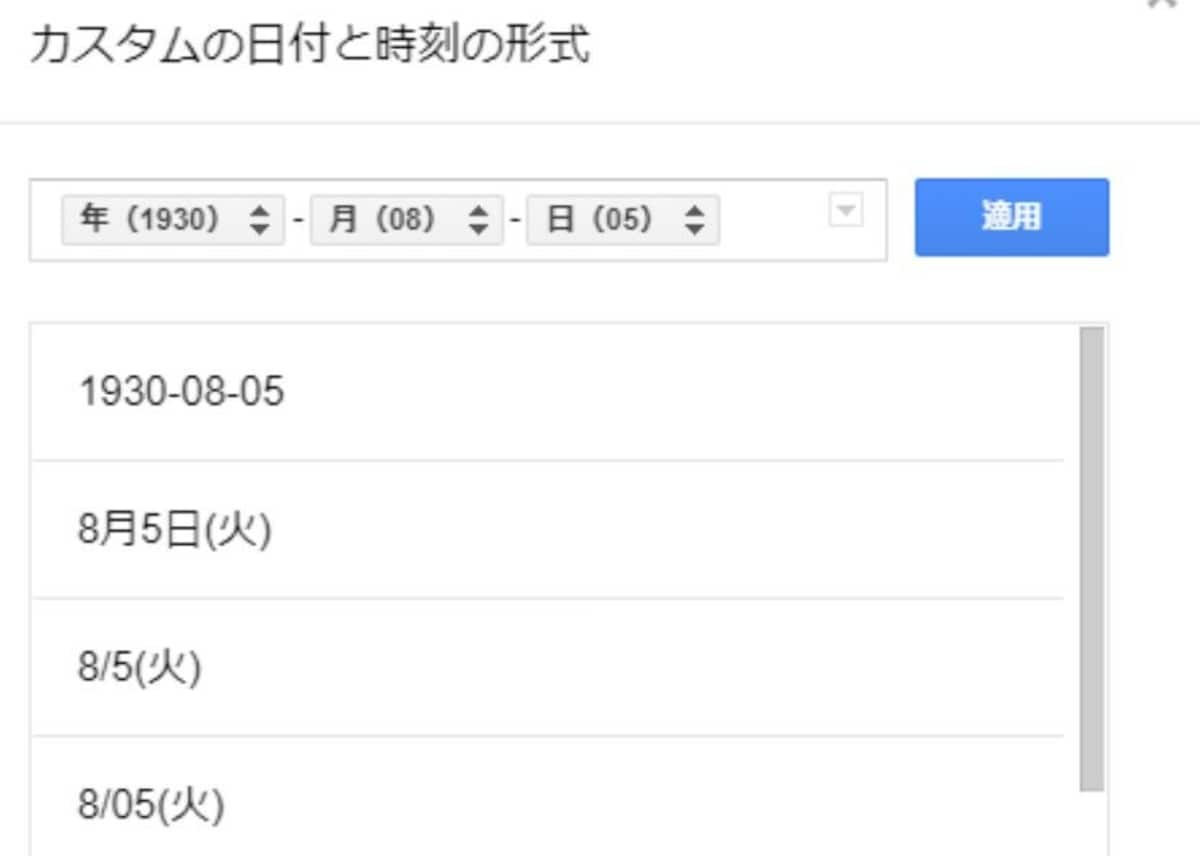
![[その他の日付や時刻の形式]を選択](https://imgcp.aacdn.jp/img-a/1200/auto/aa/gm/article/4/7/1/4/6/0/202411280954/800__b2.jpg)
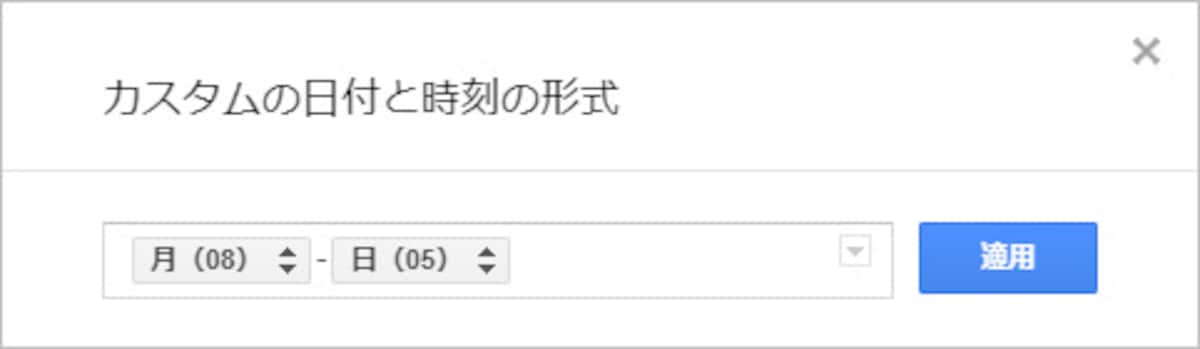
![[先行ゼロなしの月(8)]を選択](https://imgcp.aacdn.jp/img-a/1200/auto/aa/gm/article/4/7/1/4/6/0/202411280956/800__b5.jpg)
![[先行ゼロなしの日(5)]を選択](https://imgcp.aacdn.jp/img-a/1200/auto/aa/gm/article/4/7/1/4/6/0/202411280956/800__b6.jpg)
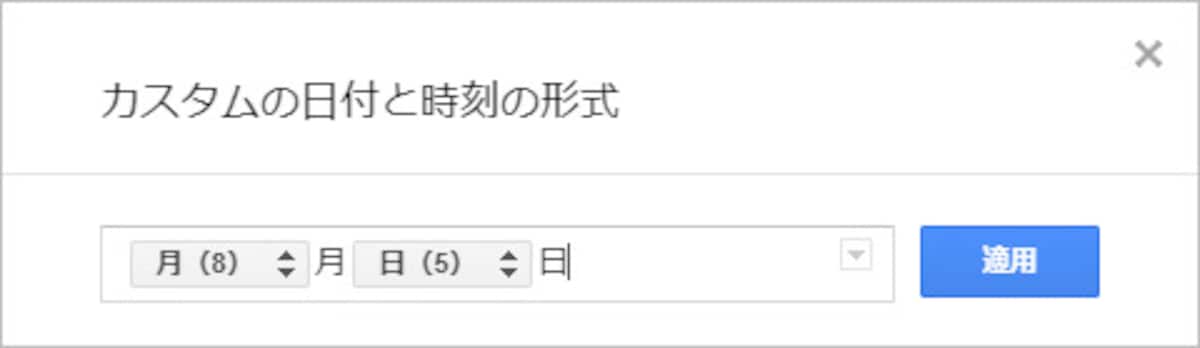
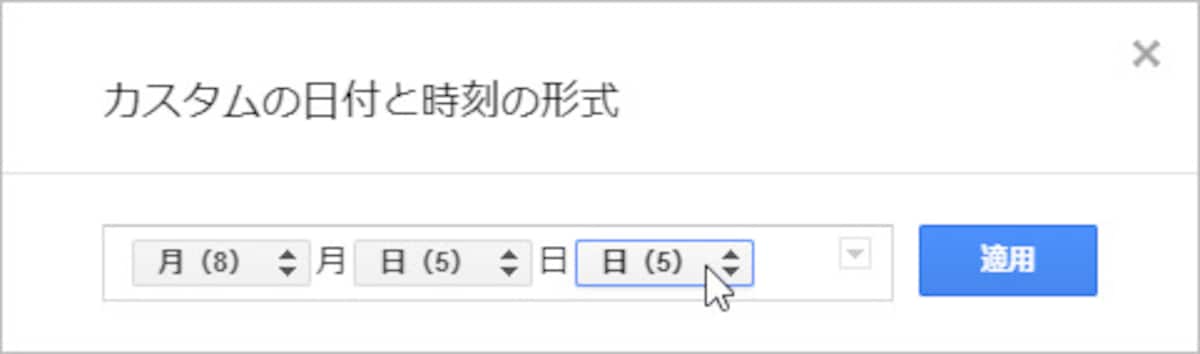
![[日]をクリック](https://imgcp.aacdn.jp/img-a/1200/auto/aa/gm/article/4/7/1/4/6/0/202411280959/800__aaa.jpg)
![[曜日の省略形(火)]を選択](https://imgcp.aacdn.jp/img-a/1200/auto/aa/gm/article/4/7/1/4/6/0/202411281000/800__b9.jpg)
![[適用]をクリック](https://imgcp.aacdn.jp/img-a/1200/auto/aa/gm/article/4/7/1/4/6/0/202411281000/800__b10.jpg)
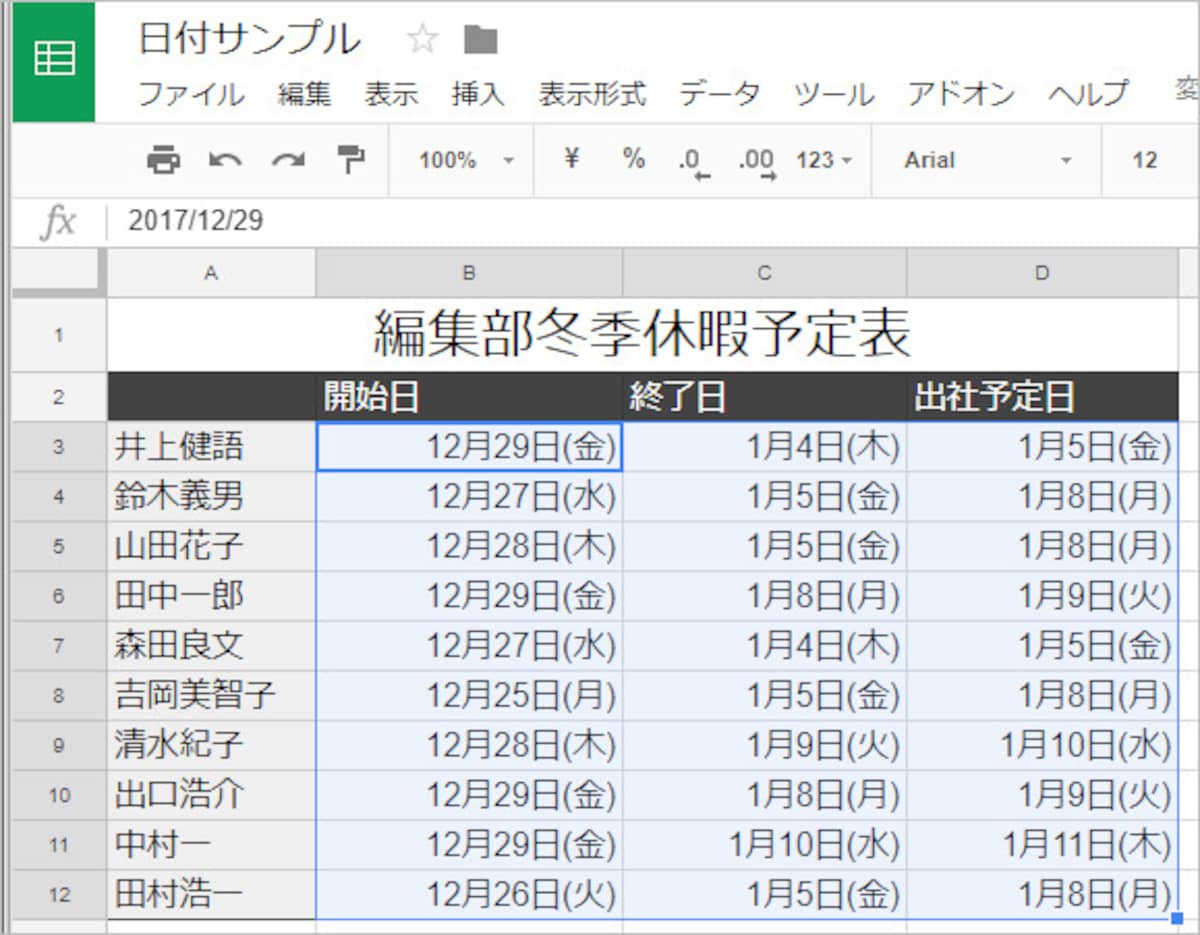
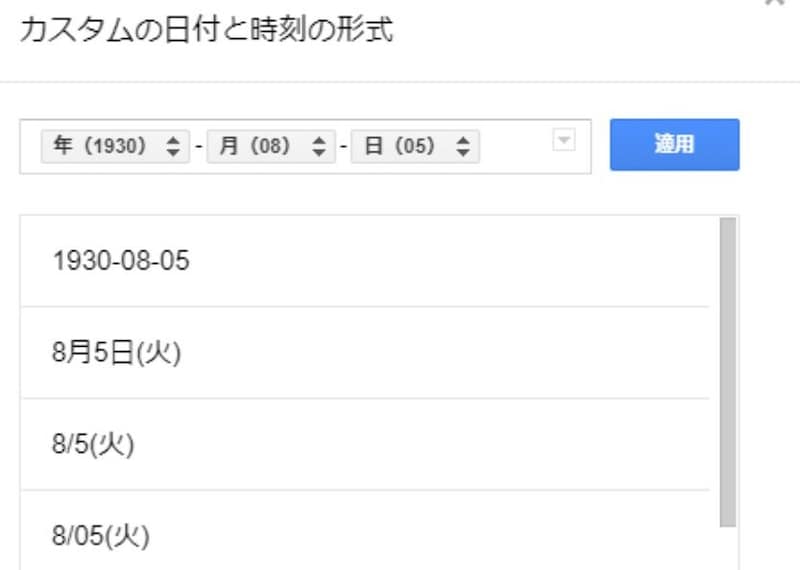
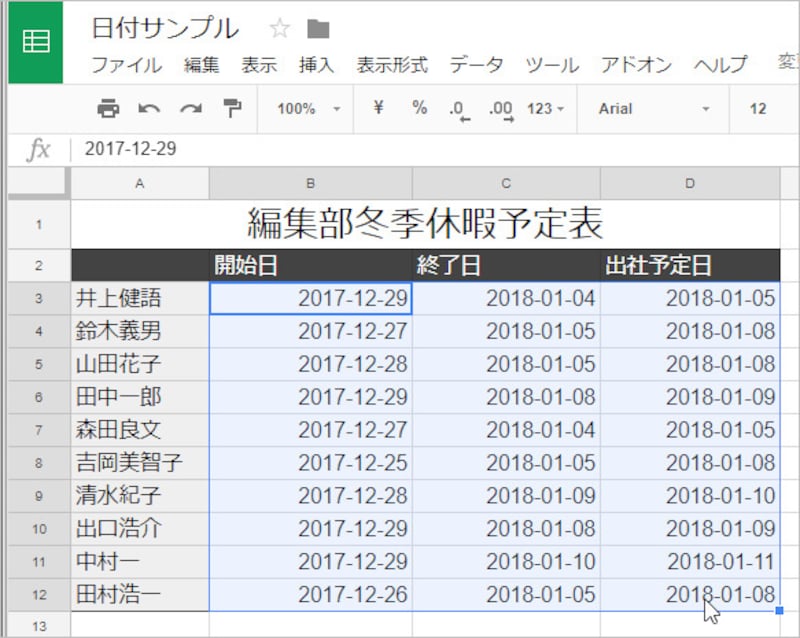
![[その他の日付や時刻の形式]を選択](https://imgcp.aacdn.jp/img-a/800/auto/aa/gm/article/4/7/1/4/6/0/202411280954/800__b2.jpg)
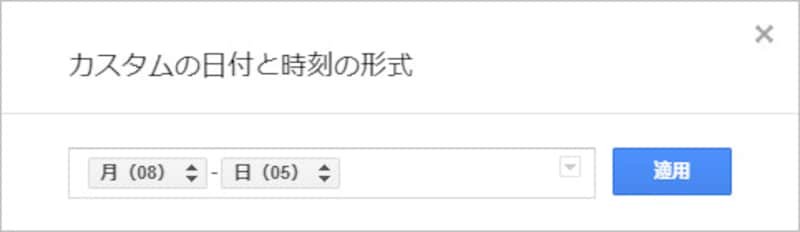
![[先行ゼロなしの月(8)]を選択](https://imgcp.aacdn.jp/img-a/800/auto/aa/gm/article/4/7/1/4/6/0/202411280956/800__b5.jpg)
![[先行ゼロなしの日(5)]を選択](https://imgcp.aacdn.jp/img-a/800/auto/aa/gm/article/4/7/1/4/6/0/202411280956/800__b6.jpg)
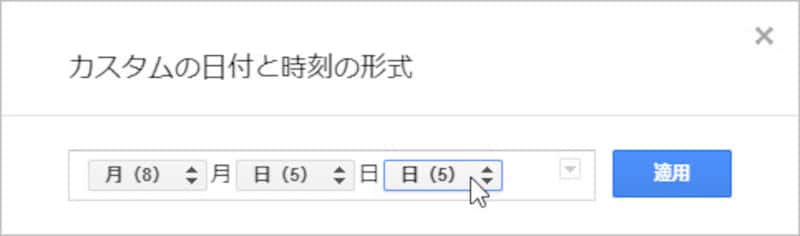
![[日]をクリック](https://imgcp.aacdn.jp/img-a/800/auto/aa/gm/article/4/7/1/4/6/0/202411280959/800__aaa.jpg)
![[曜日の省略形(火)]を選択](https://imgcp.aacdn.jp/img-a/800/auto/aa/gm/article/4/7/1/4/6/0/202411281000/800__b9.jpg)
![[適用]をクリック](https://imgcp.aacdn.jp/img-a/800/auto/aa/gm/article/4/7/1/4/6/0/202411281000/800__b10.jpg)