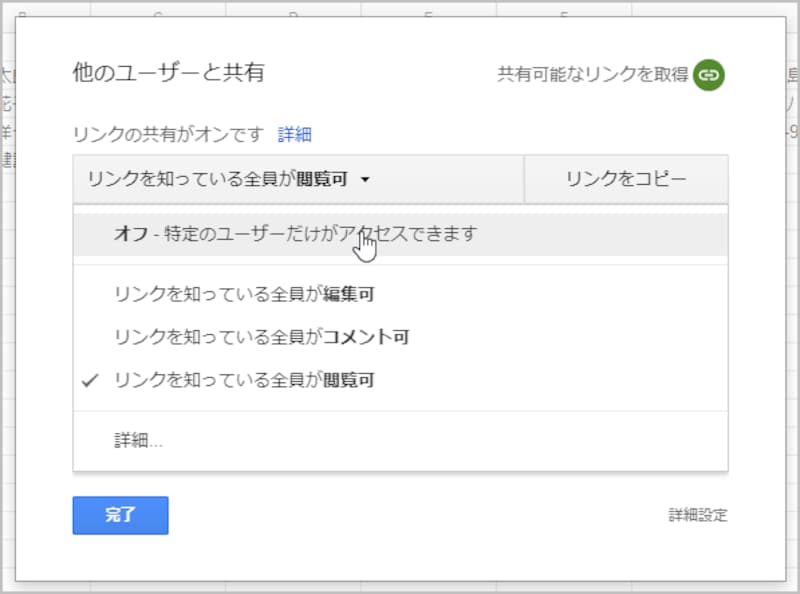
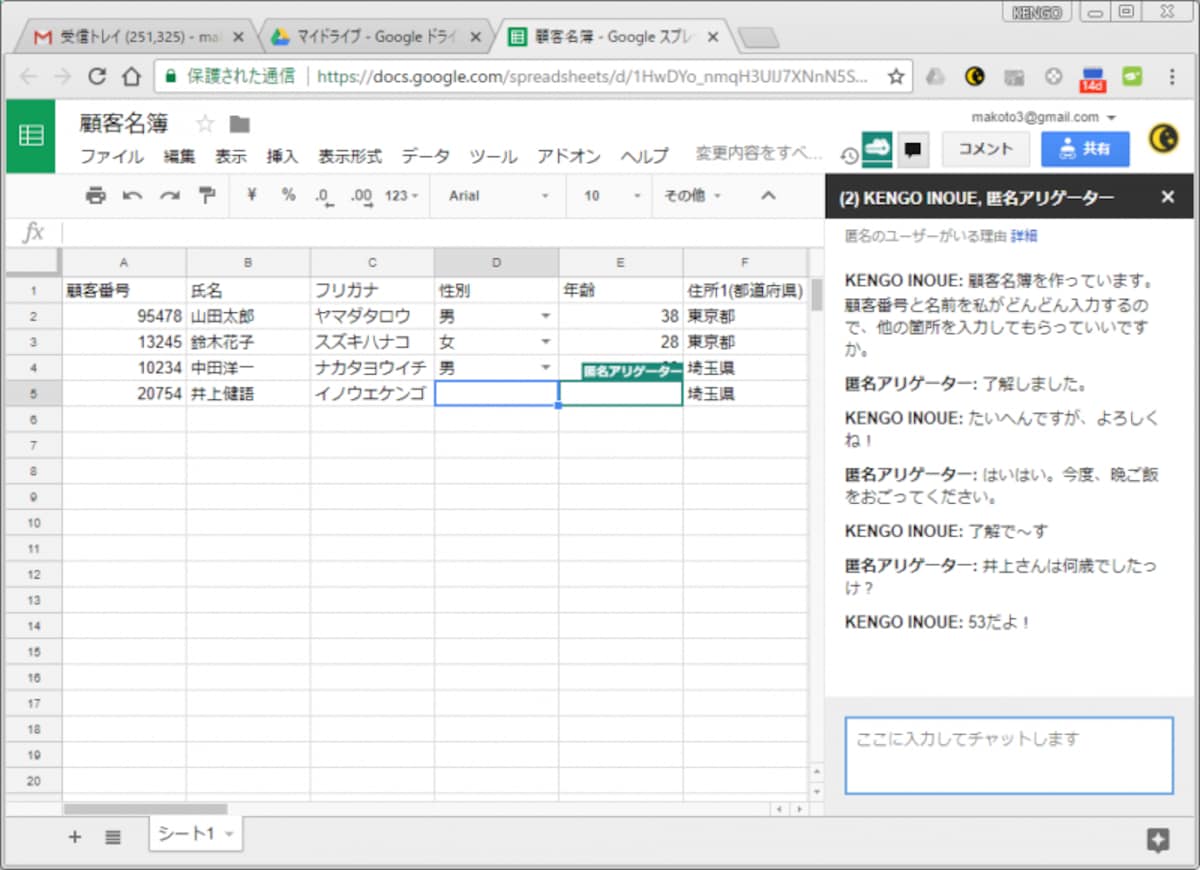
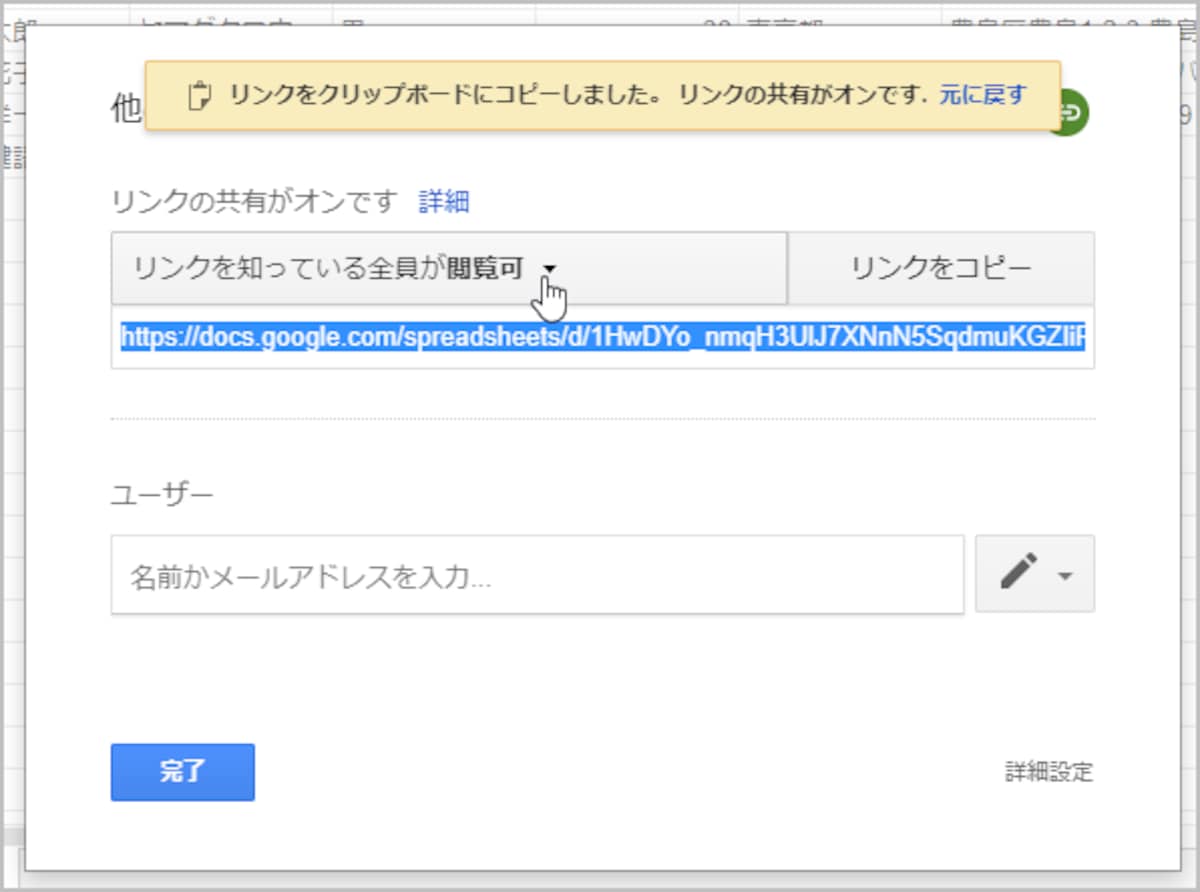
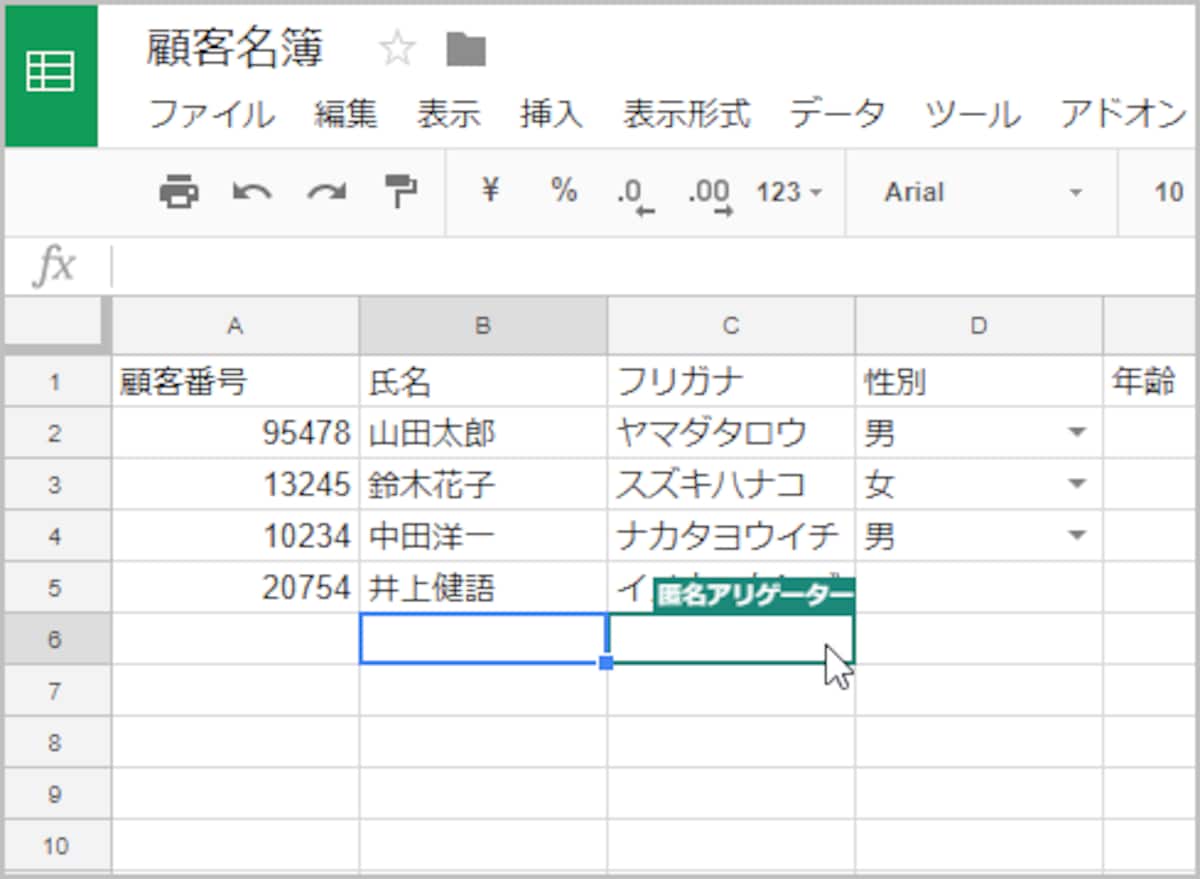
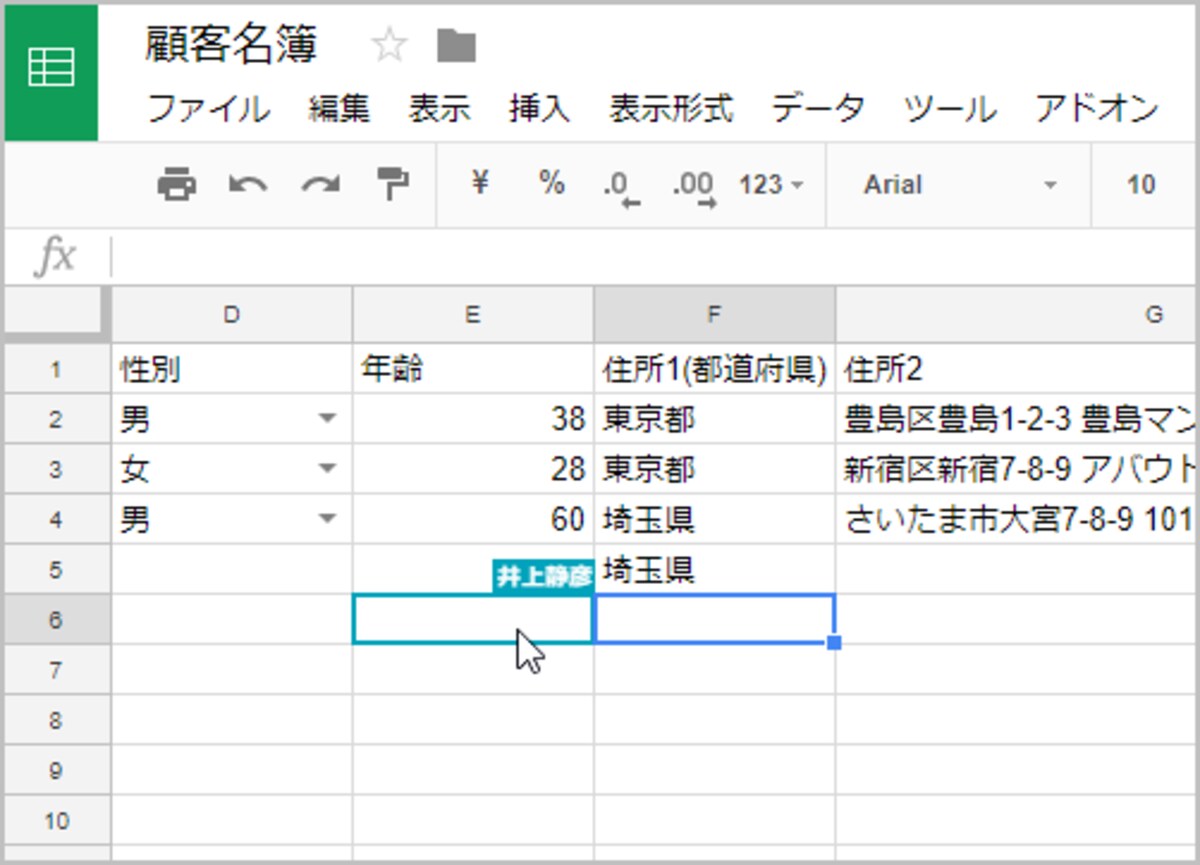
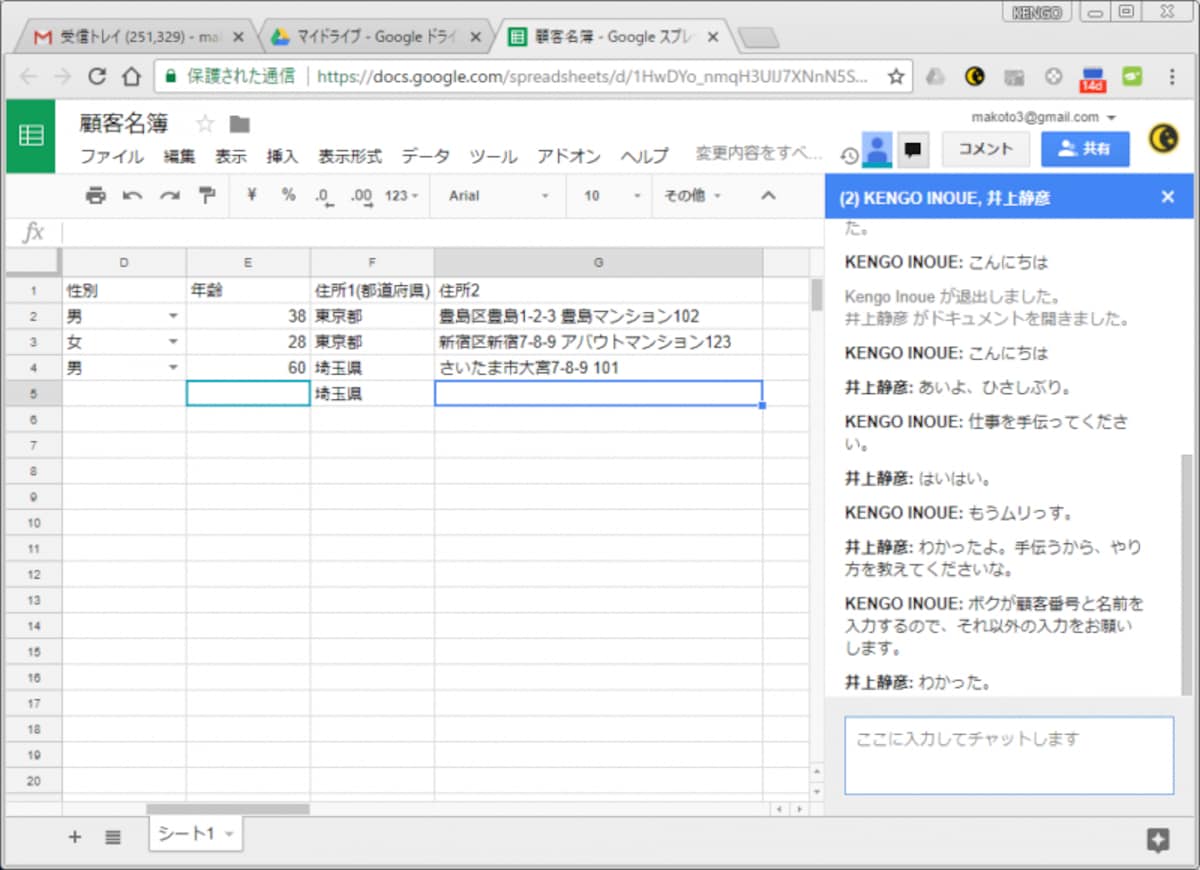
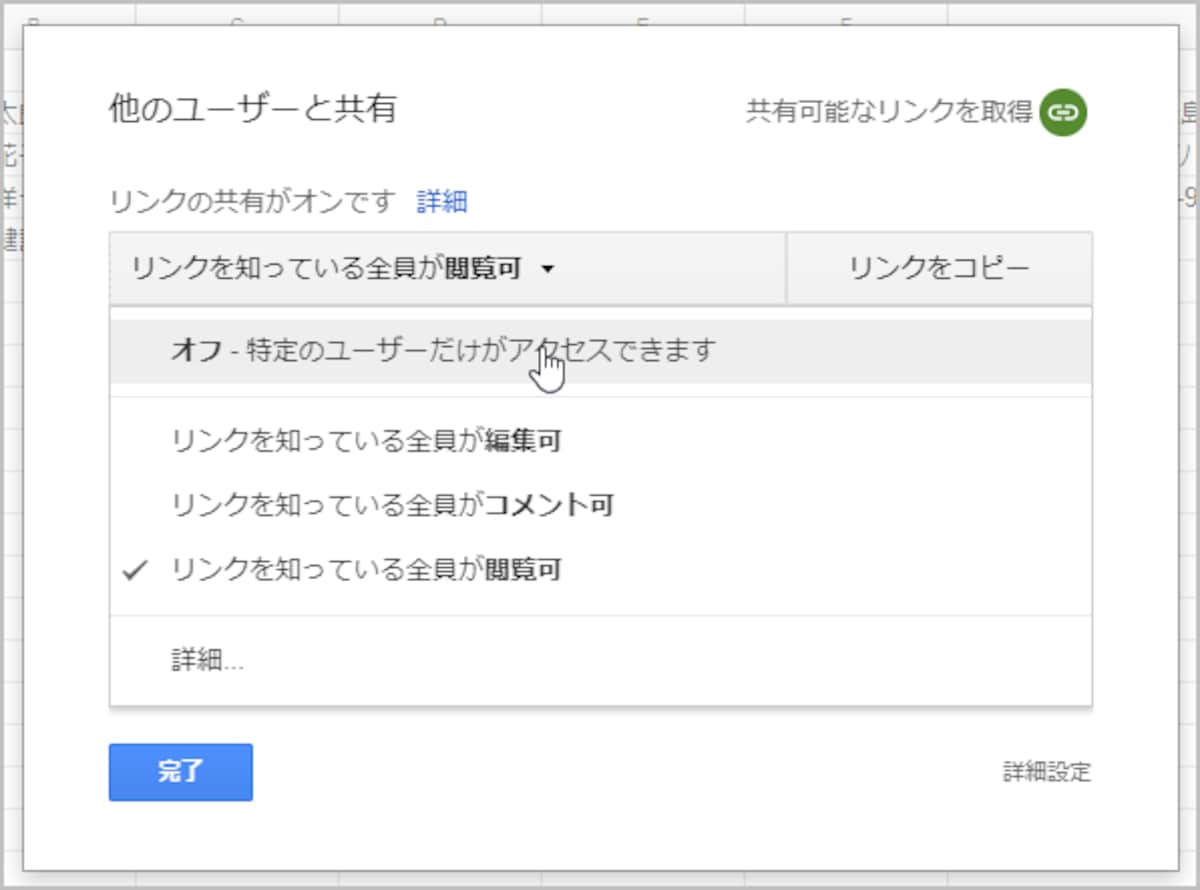
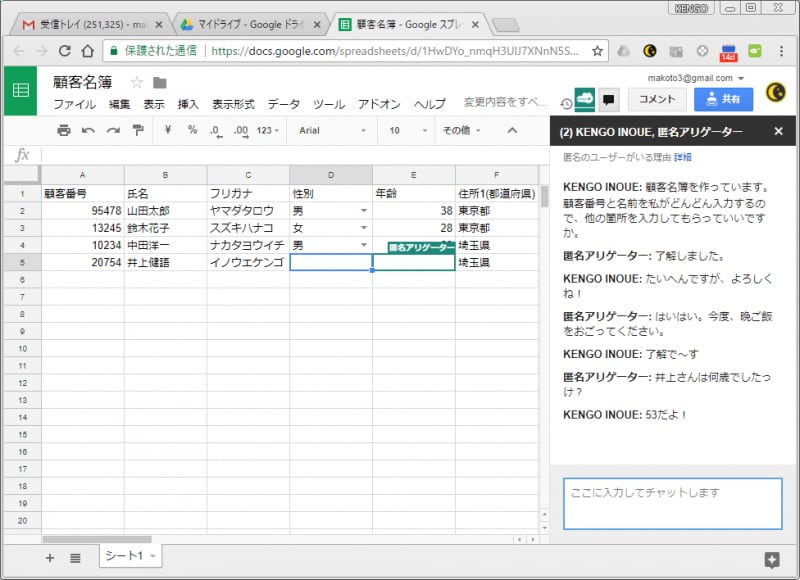
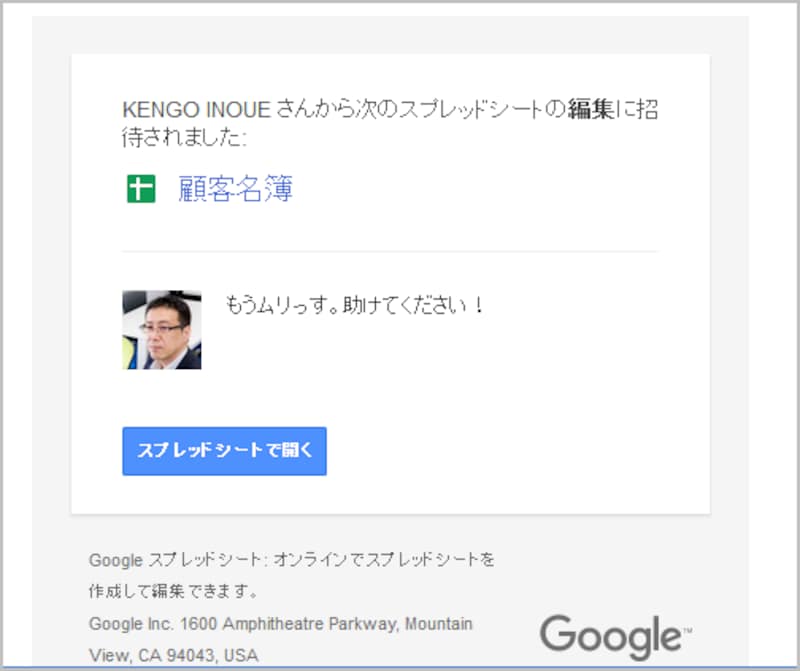
Googleスプレッドシートで2人のユーザーで共同作業をしているところです1.共有したいファイルを読み込んだら、右上の[共有]ボタンをクリックします2.[共有可能なリンクを取得]をクリックします3.「リンクを知っている全員が閲覧可」と表示されている箇所をクリックします4.メニューが表示されたら[リンクを知っている全員が編集可]を選択します5.[リンクをコピー]を選択します。これで、共有に必要なURLがクリップボードにコピーされます。 6.[完了]をクリックして作業を終了します自分とは別のアクティブセルが表示されます。マウスポインタを合わせると、相手の名前(匿名)が表示されます2人で同時に編集している状態です。チャットでリアルタイムのコミュニケーションをとりながら共同作業することもできます1.共有したいファイルを読み込んだら、右上の[共有]ボタンをクリックします2.相手の名前またはメールアドレスを入力する画面が表示されます3.共有したい相手のGoogleアカウントのメールアドレス(通常はGmailのアドレス)を入力します。入力中に候補が表示されたら、そこから選択してもかまいません4.入力ボックス右端のボタンをクリックしてメニューを開き、編集権限を設定します。相手に編集してもらうには[編集者]を選択します5.[送信]をクリックします。なお、[メモを追加]に、相手への簡単なメモやメッセージも入力できます相手に送られるメールのメッセージ自分とは別のアクティブセルが表示されます。マウスポインタを合わせると、相手の名前が表示されます2人で同時に編集している状態です。チャットでリアルタイムのコミュニケーションをとりながら共同作業することもできます1.右上の[共有]をクリックします2.[詳細設定]をクリックします3.共有を停止する相手の右端にある[×]をクリックして削除します4.左下の[変更を保存]をクリックしますすべての編集作業が終わったら、共有をオフにすることをおすすめしますこの写真の記事を読む※記事内容は執筆時点のものです。最新の内容をご確認ください。※OSやアプリ、ソフトのバージョンによっては画面表示、操作方法が異なる可能性があります。


![1.共有したいファイルを読み込んだら、右上の[共有]ボタンをクリックします](https://imgcp.aacdn.jp/img-a/1200/auto/aa/gm/article/4/7/0/5/0/3/201708071126/800__2-002.PNG)
![2.[共有可能なリンクを取得]をクリックします](https://imgcp.aacdn.jp/img-a/1200/auto/aa/gm/article/4/7/0/5/0/3/201708071127/800__2-003.PNG)
![4.メニューが表示されたら[リンクを知っている全員が編集可]を選択します](https://imgcp.aacdn.jp/img-a/1200/auto/aa/gm/article/4/7/0/5/0/3/201708071127/800__2-005.PNG)
![5.[リンクをコピー]を選択します。これで、共有に必要なURLがクリップボードにコピーされます。 6.[完了]をクリックして作業を終了します](https://imgcp.aacdn.jp/img-a/1200/auto/aa/gm/article/4/7/0/5/0/3/201708071128/800__2-006.PNG)
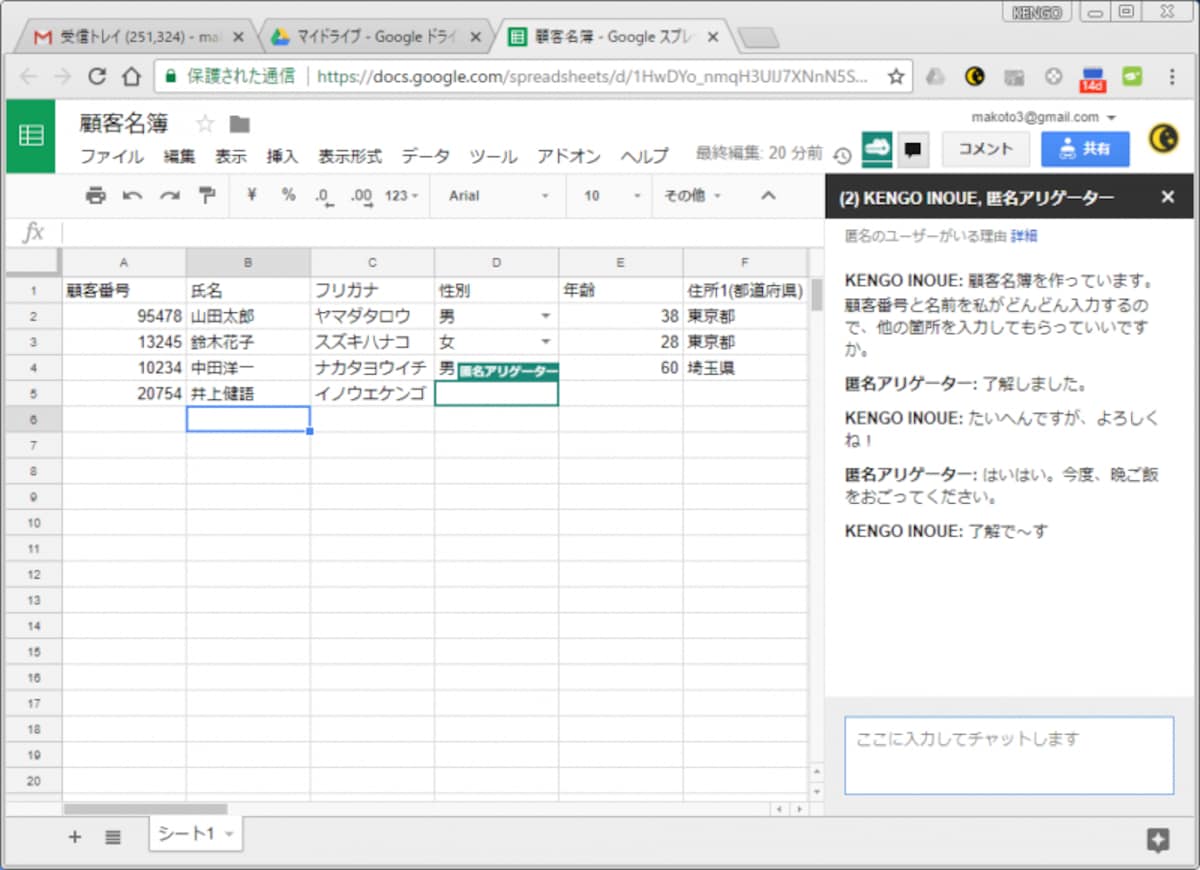
![1.共有したいファイルを読み込んだら、右上の[共有]ボタンをクリックします](https://imgcp.aacdn.jp/img-a/1200/auto/aa/gm/article/4/7/0/5/0/3/201708071129/800__3-001.PNG)
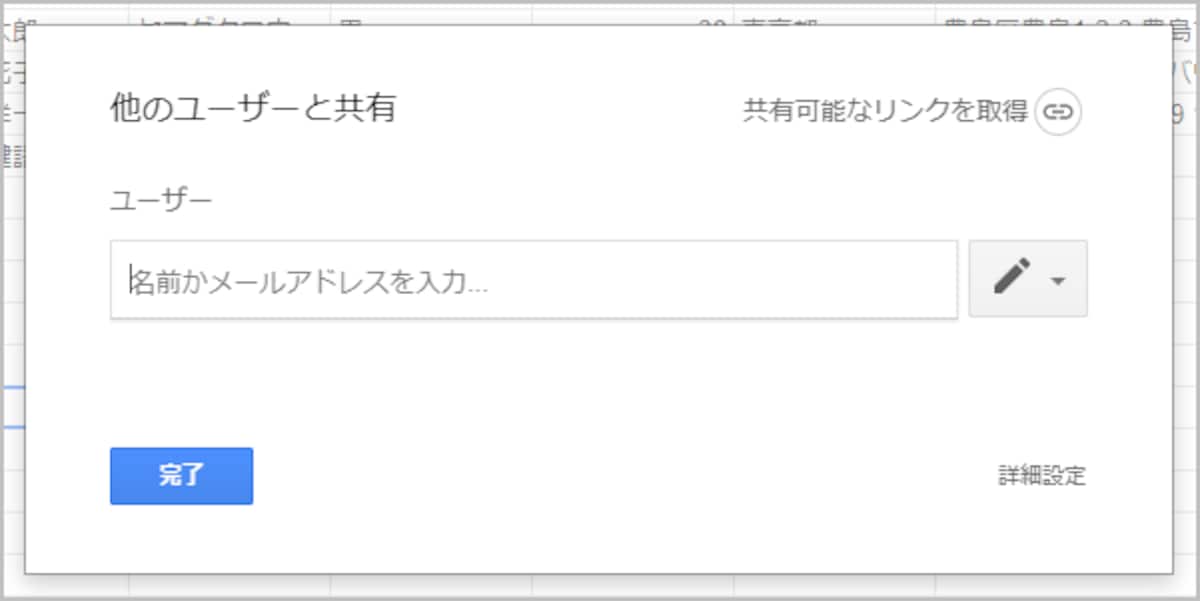
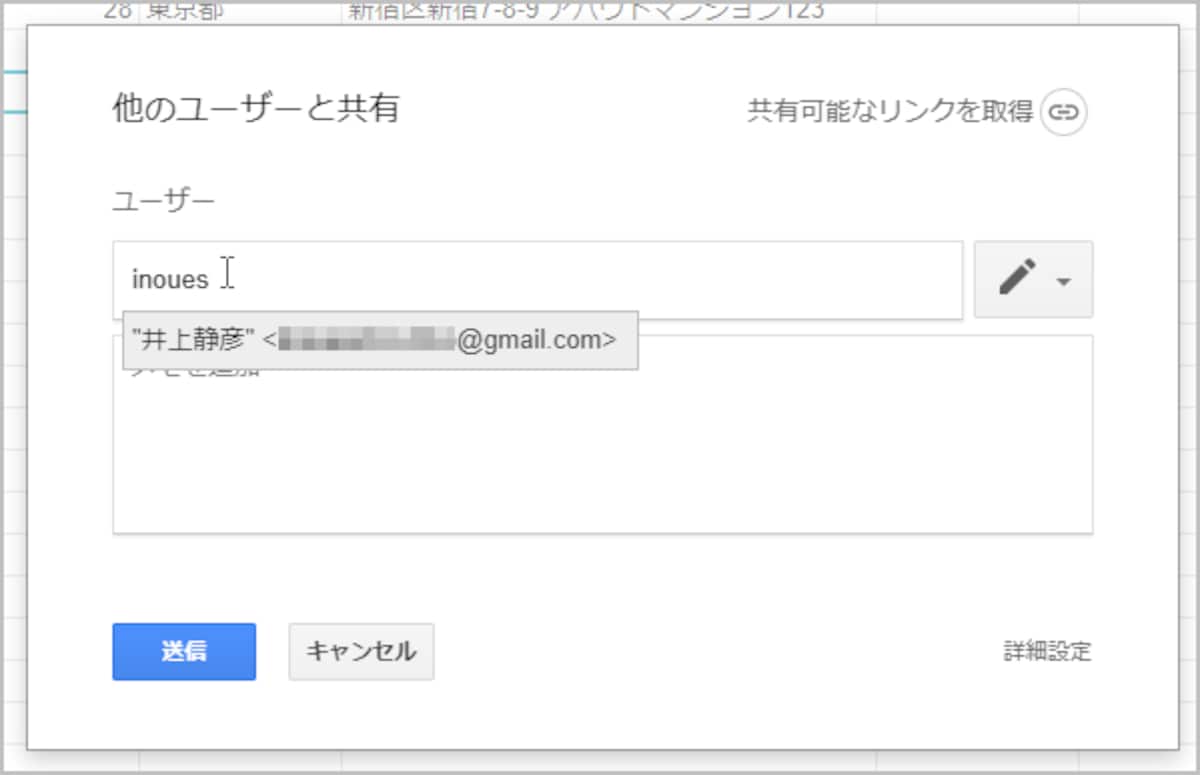
![4.入力ボックス右端のボタンをクリックしてメニューを開き、編集権限を設定します。相手に編集してもらうには[編集者]を選択します](https://imgcp.aacdn.jp/img-a/1200/auto/aa/gm/article/4/7/0/5/0/3/201708071134/800__3-004.PNG)
![5.[送信]をクリックします。なお、[メモを追加]に、相手への簡単なメモやメッセージも入力できます](https://imgcp.aacdn.jp/img-a/1200/auto/aa/gm/article/4/7/0/5/0/3/201708071134/800__3-005.PNG)
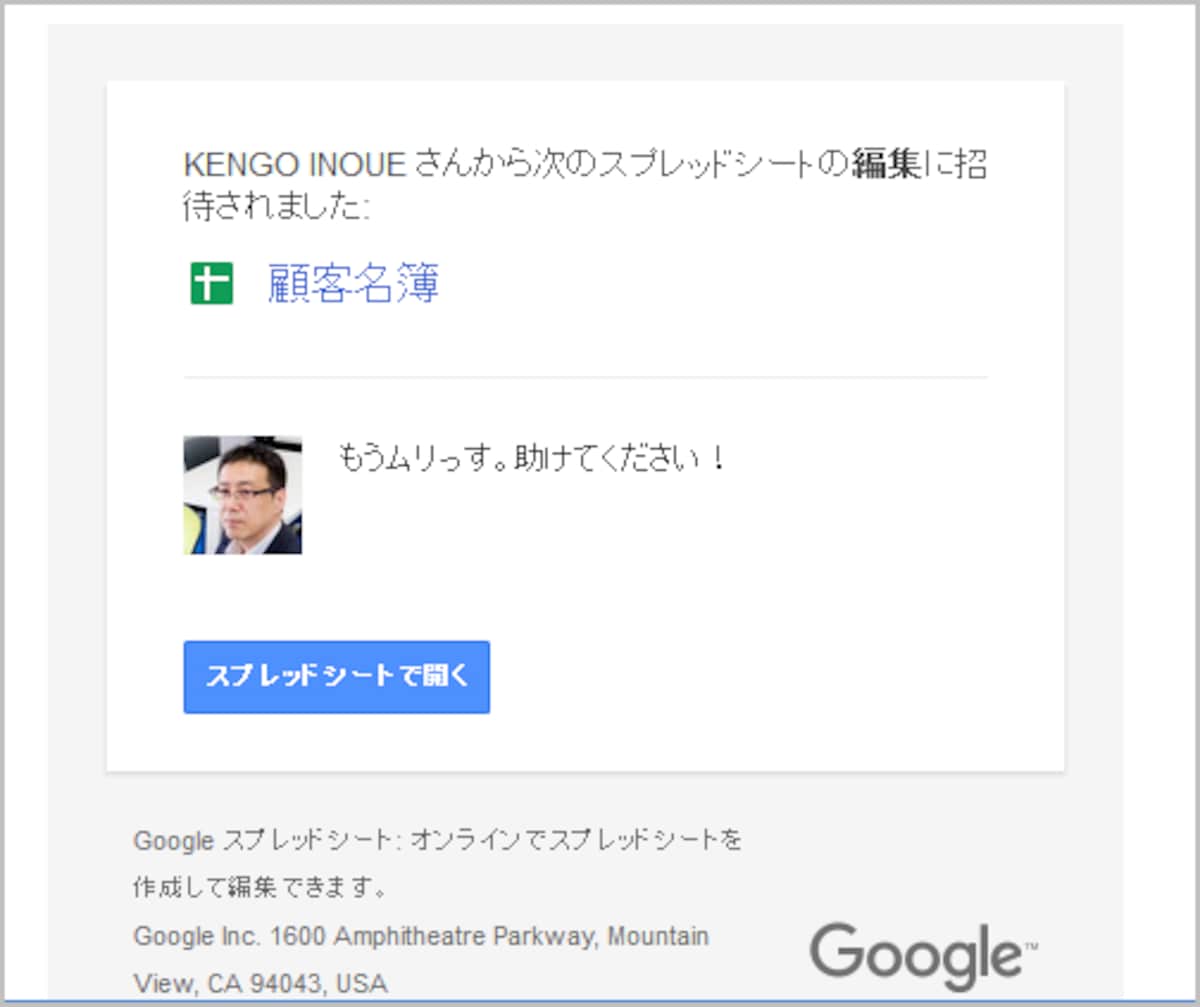
![1.右上の[共有]をクリックします](https://imgcp.aacdn.jp/img-a/1200/auto/aa/gm/article/4/7/0/5/0/3/201708071136/800__3-009.PNG)
![2.[詳細設定]をクリックします](https://imgcp.aacdn.jp/img-a/1200/auto/aa/gm/article/4/7/0/5/0/3/201708071136/800__3-010.PNG)
![3.共有を停止する相手の右端にある[×]をクリックして削除します](https://imgcp.aacdn.jp/img-a/1200/auto/aa/gm/article/4/7/0/5/0/3/201708071136/800__3-011.PNG)
![4.左下の[変更を保存]をクリックします](https://imgcp.aacdn.jp/img-a/1200/auto/aa/gm/article/4/7/0/5/0/3/201708071137/800__3-012.PNG)
![1.共有したいファイルを読み込んだら、右上の[共有]ボタンをクリックします](https://imgcp.aacdn.jp/img-a/800/auto/aa/gm/article/4/7/0/5/0/3/201708071126/800__2-002.PNG)
![2.[共有可能なリンクを取得]をクリックします](https://imgcp.aacdn.jp/img-a/800/auto/aa/gm/article/4/7/0/5/0/3/201708071127/800__2-003.PNG)
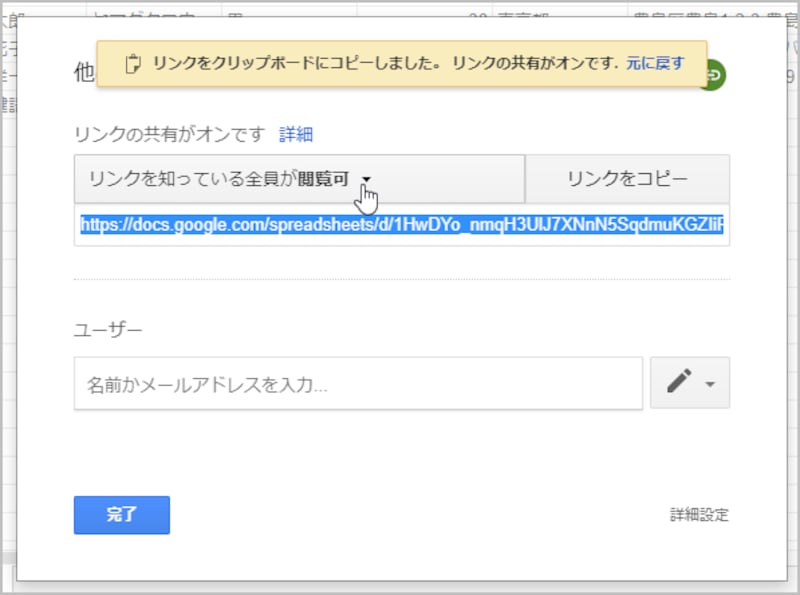
![4.メニューが表示されたら[リンクを知っている全員が編集可]を選択します](https://imgcp.aacdn.jp/img-a/800/auto/aa/gm/article/4/7/0/5/0/3/201708071127/800__2-005.PNG)
![5.[リンクをコピー]を選択します。これで、共有に必要なURLがクリップボードにコピーされます。 6.[完了]をクリックして作業を終了します](https://imgcp.aacdn.jp/img-a/800/auto/aa/gm/article/4/7/0/5/0/3/201708071128/800__2-006.PNG)
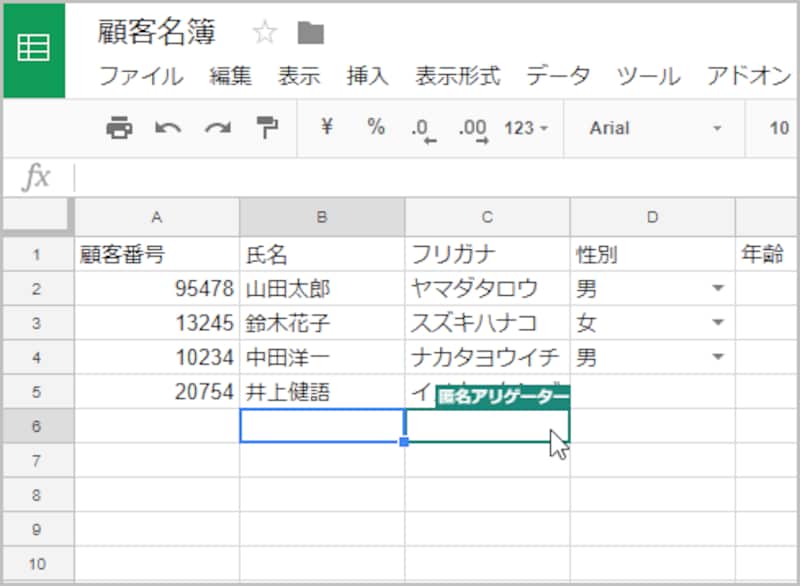
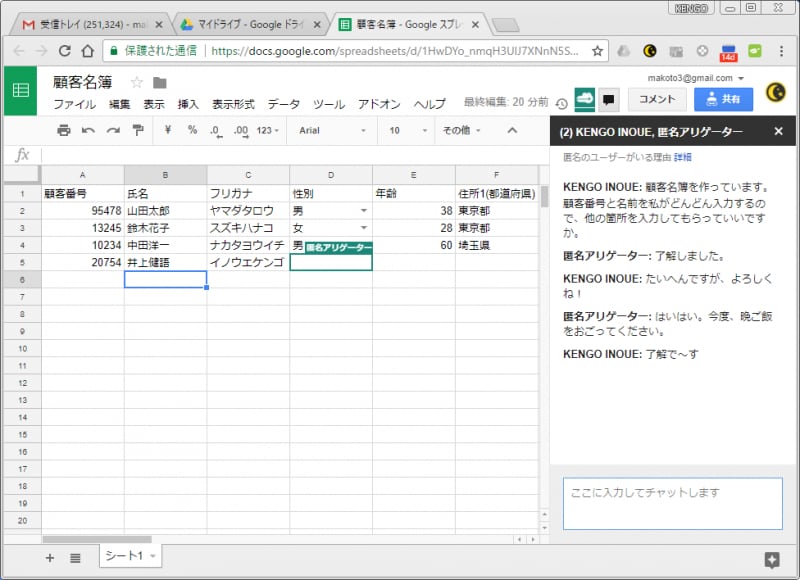
![1.共有したいファイルを読み込んだら、右上の[共有]ボタンをクリックします](https://imgcp.aacdn.jp/img-a/800/auto/aa/gm/article/4/7/0/5/0/3/201708071129/800__3-001.PNG)
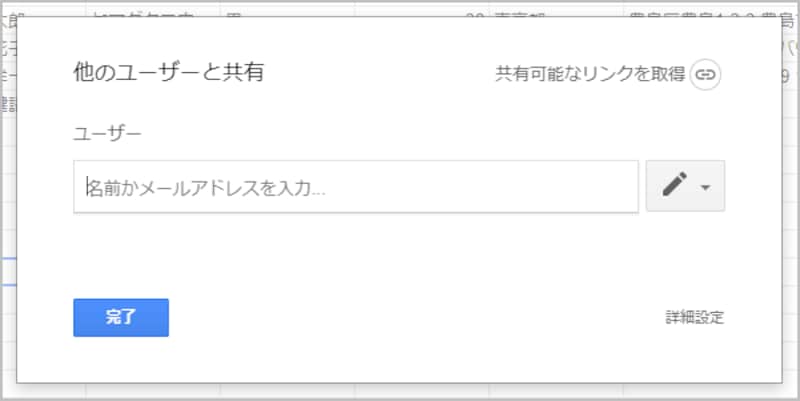
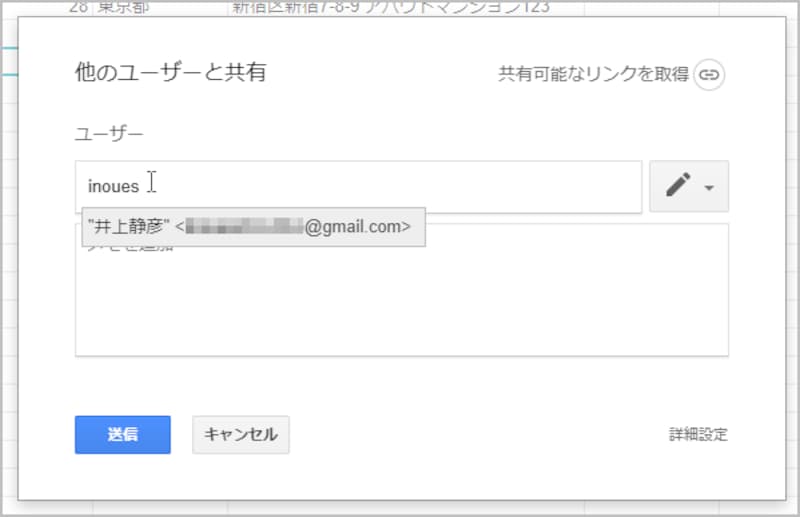
![4.入力ボックス右端のボタンをクリックしてメニューを開き、編集権限を設定します。相手に編集してもらうには[編集者]を選択します](https://imgcp.aacdn.jp/img-a/800/auto/aa/gm/article/4/7/0/5/0/3/201708071134/800__3-004.PNG)
![5.[送信]をクリックします。なお、[メモを追加]に、相手への簡単なメモやメッセージも入力できます](https://imgcp.aacdn.jp/img-a/800/auto/aa/gm/article/4/7/0/5/0/3/201708071134/800__3-005.PNG)
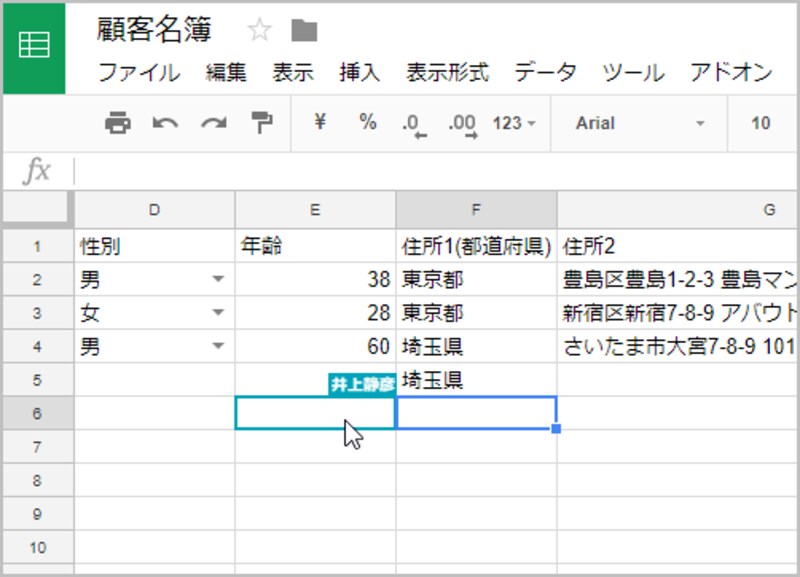
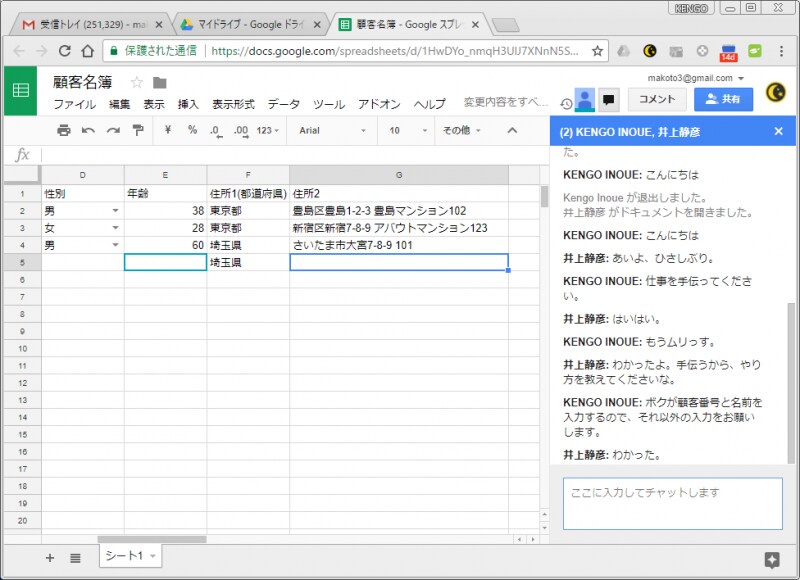
![1.右上の[共有]をクリックします](https://imgcp.aacdn.jp/img-a/800/auto/aa/gm/article/4/7/0/5/0/3/201708071136/800__3-009.PNG)
![2.[詳細設定]をクリックします](https://imgcp.aacdn.jp/img-a/800/auto/aa/gm/article/4/7/0/5/0/3/201708071136/800__3-010.PNG)
![3.共有を停止する相手の右端にある[×]をクリックして削除します](https://imgcp.aacdn.jp/img-a/800/auto/aa/gm/article/4/7/0/5/0/3/201708071136/800__3-011.PNG)
![4.左下の[変更を保存]をクリックします](https://imgcp.aacdn.jp/img-a/800/auto/aa/gm/article/4/7/0/5/0/3/201708071137/800__3-012.PNG)