この写真の記事へ

共有フォルダにアクセスできない時の接続方法(Windows10)(画像)(27ページ目)

岡田 庄司

岡田 庄司

LAN・無線LAN ガイド

ライター歴は20年以上。パソコン通信時代からネットワークに興味を持ち、LANや無線LANが一般に普及する前からLANの話題を追いかけ続けている。著作はすでに40冊を超え、テクニカルライターとしても活動している。

プロフィール詳細執筆記事一覧

設定の確認1

共有フォルダにアクセスできない時の接続方法・Windows10
プライベートネットワークの表示
設定の選択
ネットワークの選択
イーサネットの選択
接続済みの選択
このようになっているので....(設定前)
このように変更する。(設定後)
ネットワークと共有センターの表示
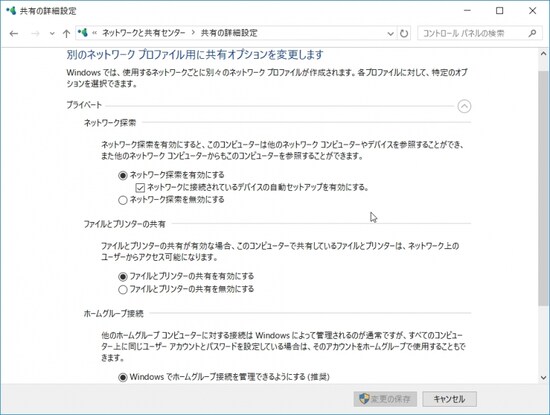
共有の詳細設定の表示
設定の確認1
設定の確認2
ネットワークと共有センターの表示
「アダプターの設定の変更」を選択
接続のプロパティを表示
TCP/IPv4の選択
自動取得の確認 このようになっていればよい。
 ネットワークと共有センターの表示
ネットワークと共有センターを開く
[スタート]ボタン→[設定]
「ネットワークとインターネット」を選択
「Wi-Fi」を選択
接続名が書かれたアイコンを選択
このようになっているので....(設定前)
このように変更する。(設定後)
共有の詳細設定の表示
設定の確認1
設定の確認2
「アダプターの設定の変更」を選択
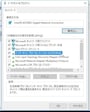
[プロパティ]を選択
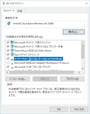
「インターネット プロトコル バージョン4(TCP/IPv4)」をダブルクリック
自動取得の確認 このようになっていればよい


共有フォルダにアクセスできない時の接続方法・Windows10
保護を無効にする

ほかのギャラリーを見る

 
パソコン,wi-fi,繋がらない,windows10,接続できない,パソコンだけ,wifi繋がらない,pc,インターネットなし,セキュリティ保護あり,Windows,10,インターネット
Wi-Fi,有線,やり方,有線接続,ルーター,インターネット,接続方法,設定,有線ルーター,有線ルーター,バッファロー,有線ルーター,設定方法,ネット,つなぎ方,LAN,有線,ルータ
警視庁から「家庭用ルーターの不正利用に関する注意喚起について」と題する警告文
メッシュWi-Fiの仕組み
 

カテゴリー一覧

All Aboutサービス・メディア

All About公式SNS
日々の生活や仕事を楽しむための情報を毎日お届けします。
公式SNS一覧
© All About, Inc. All rights reserved. 掲載の記事・写真・イラストなど、すべてのコンテンツの無断複写・転載・公衆送信等を禁じます