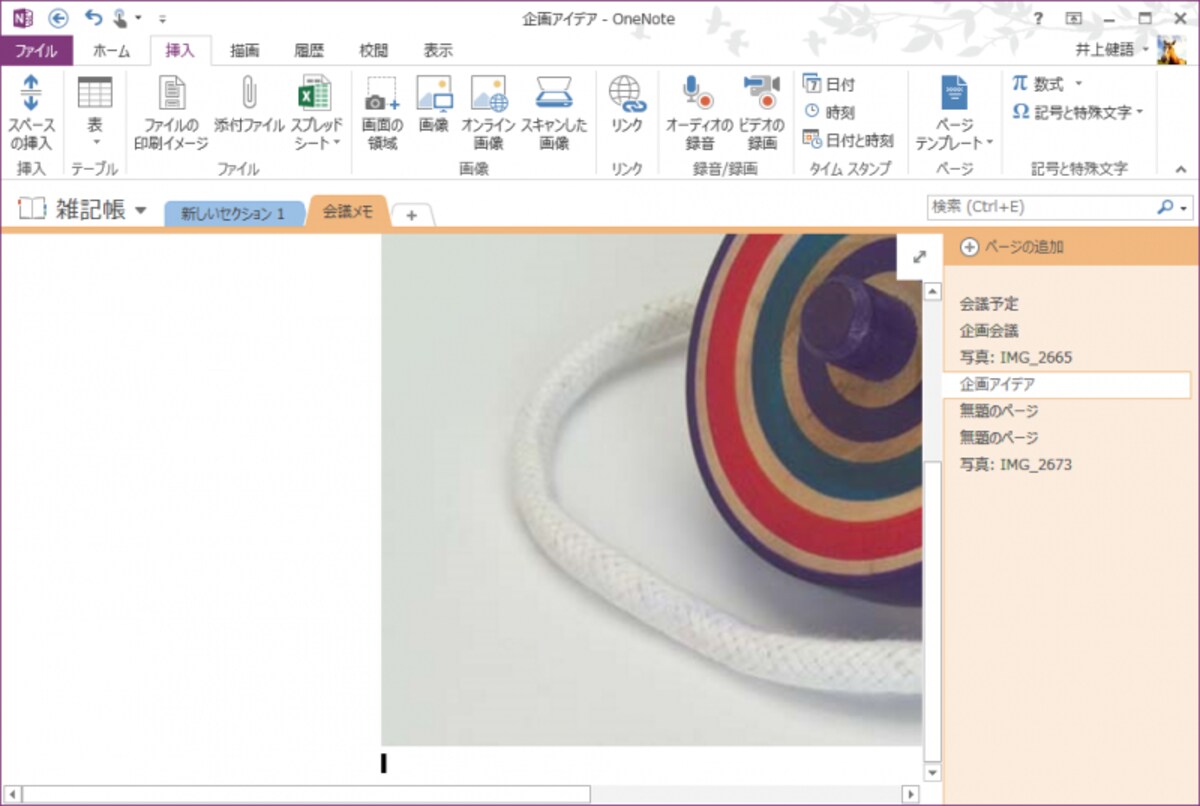
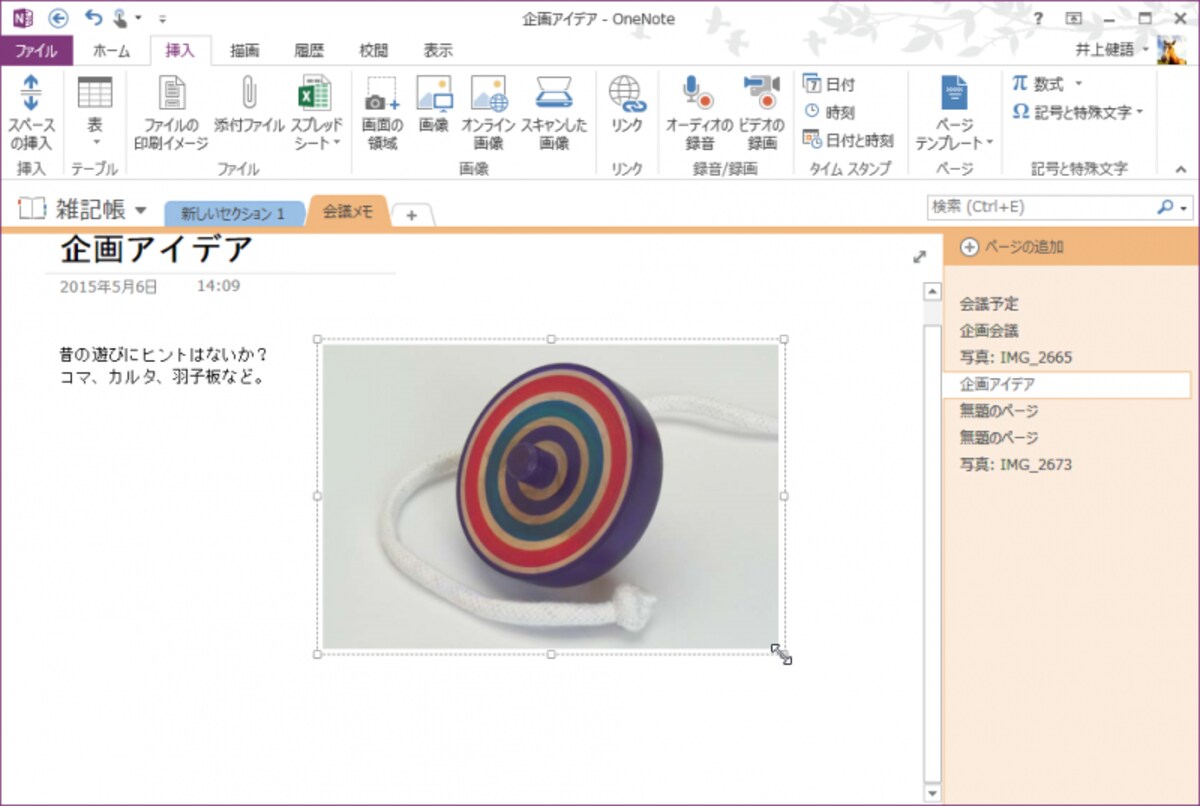
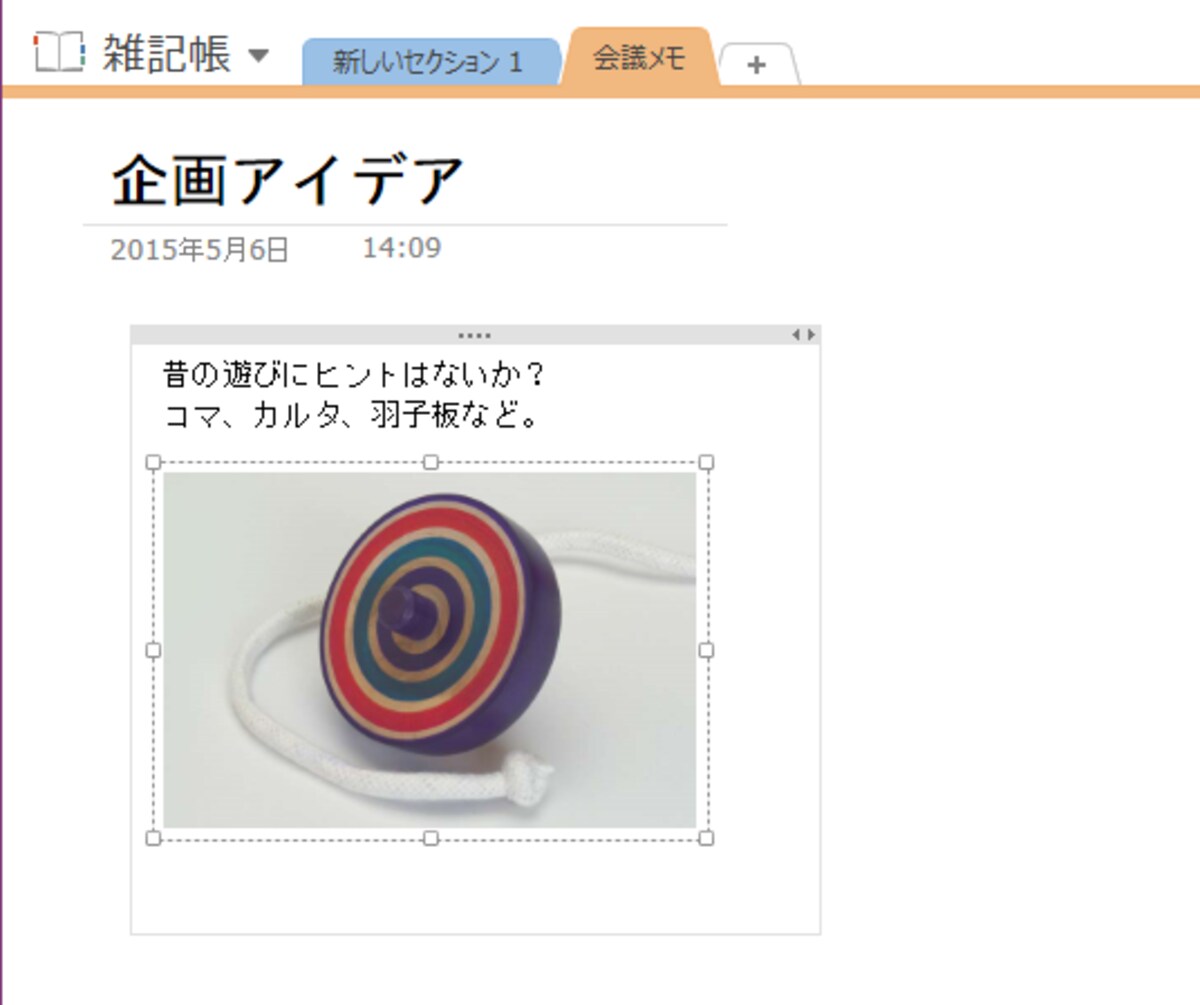
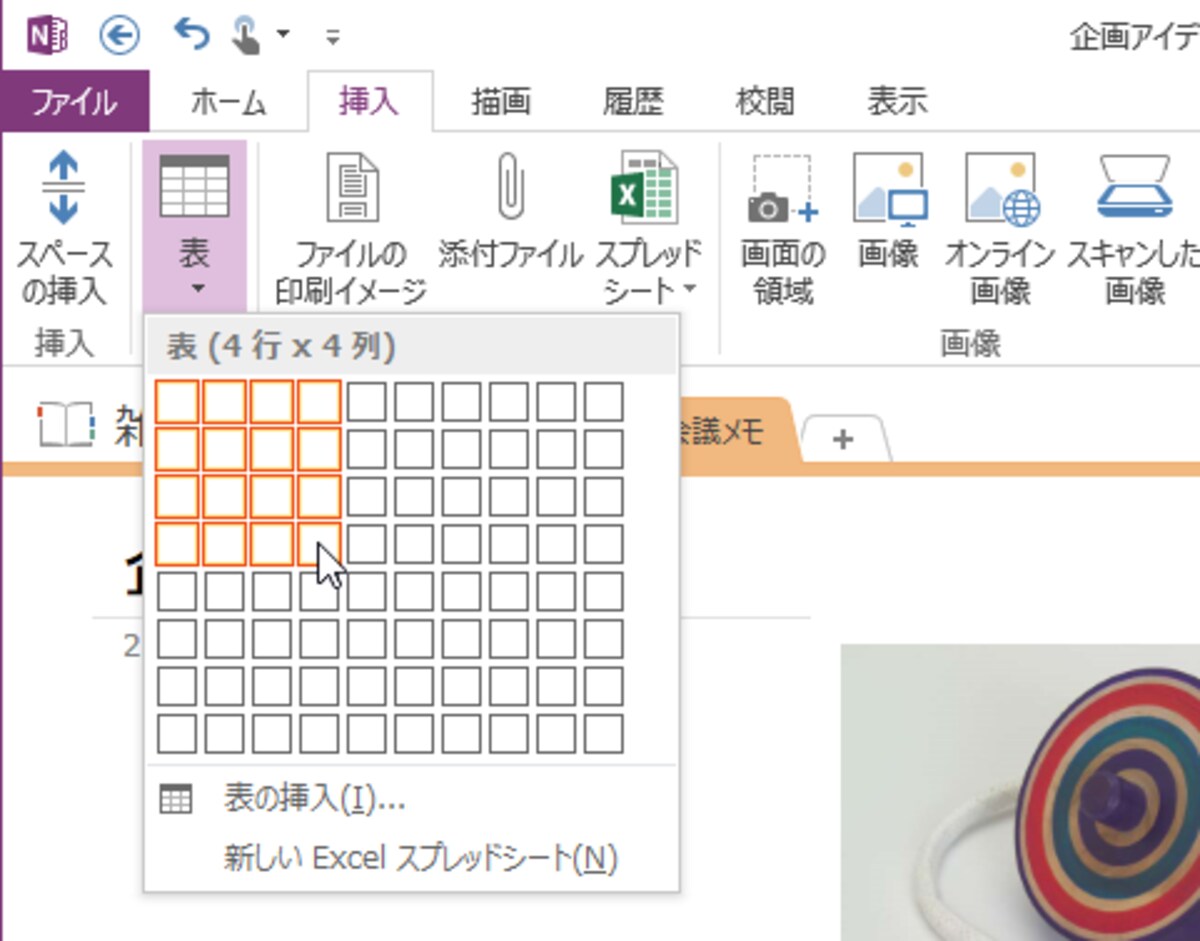
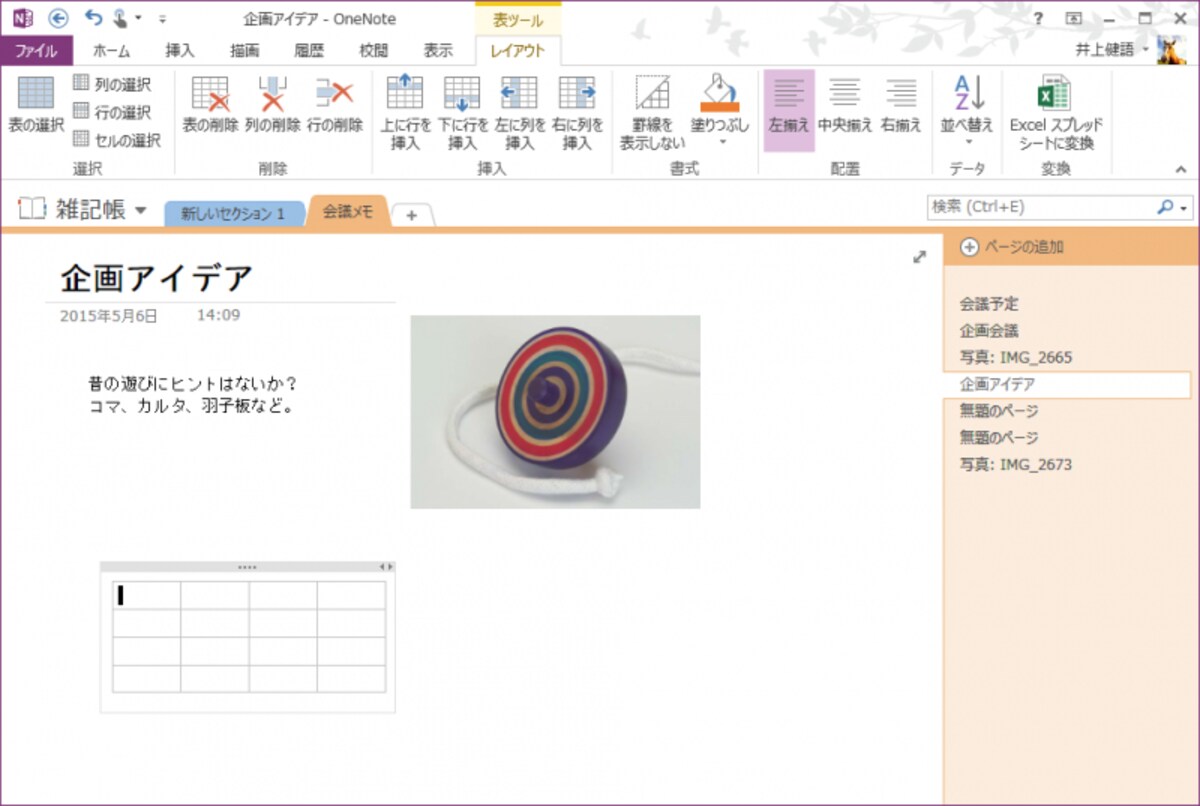
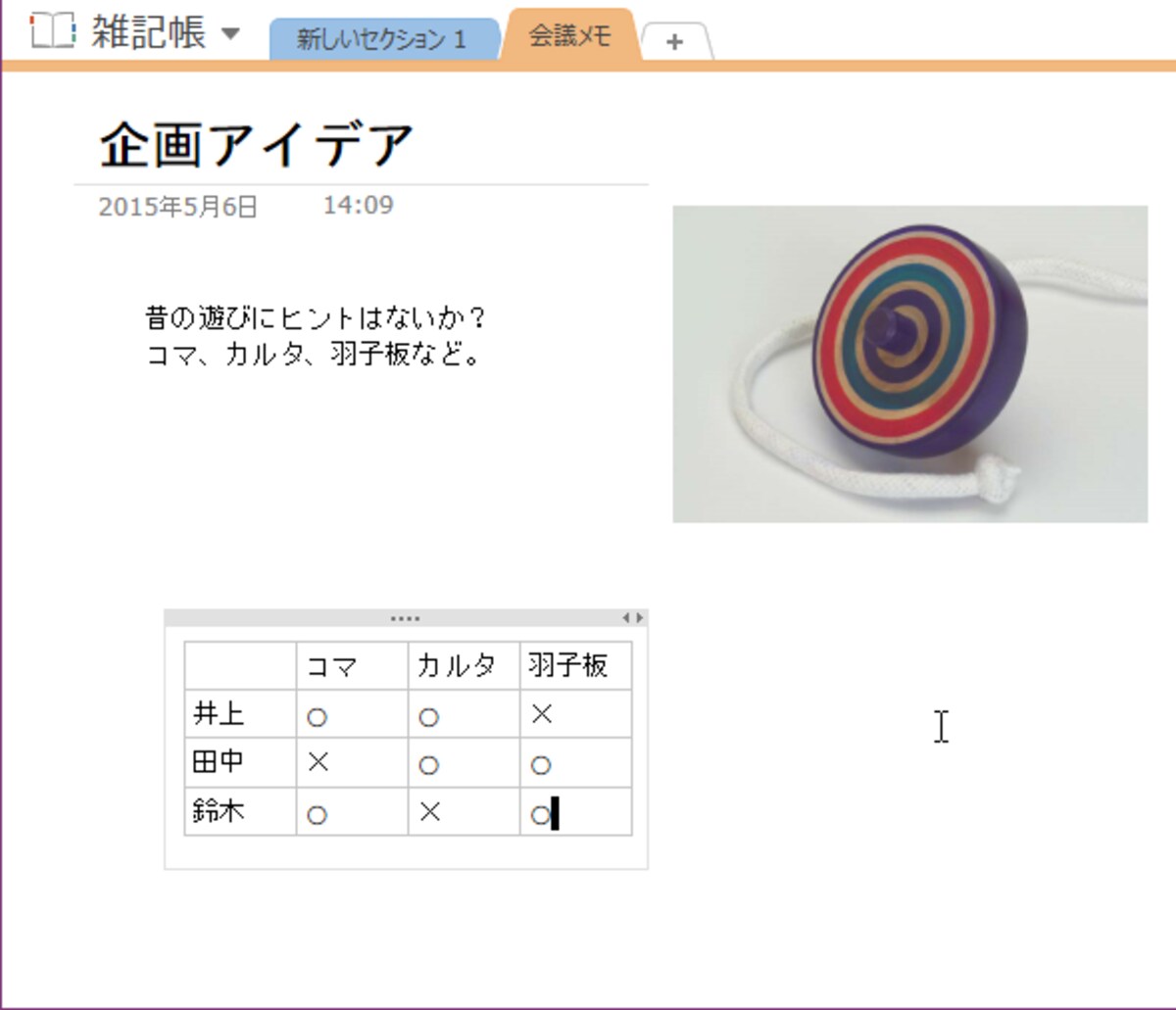
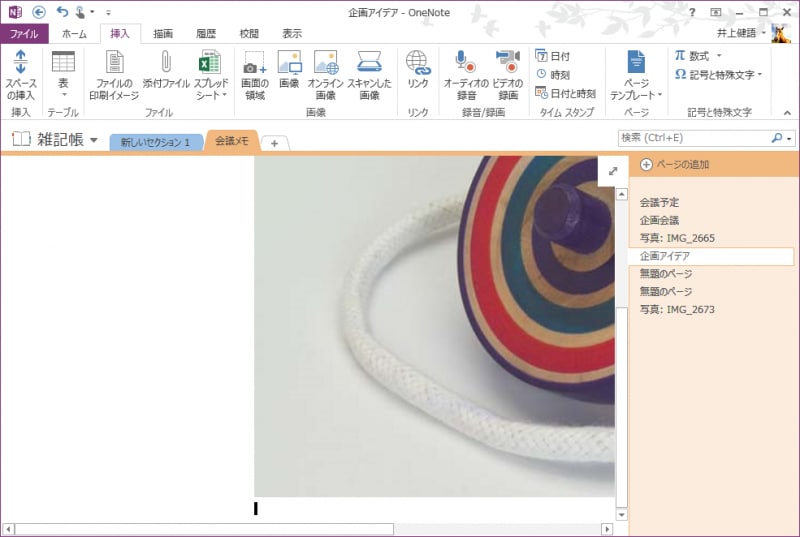
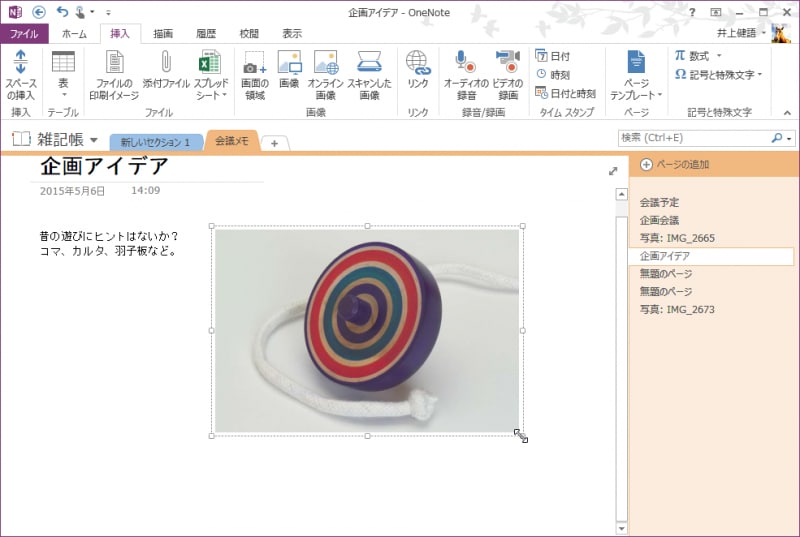
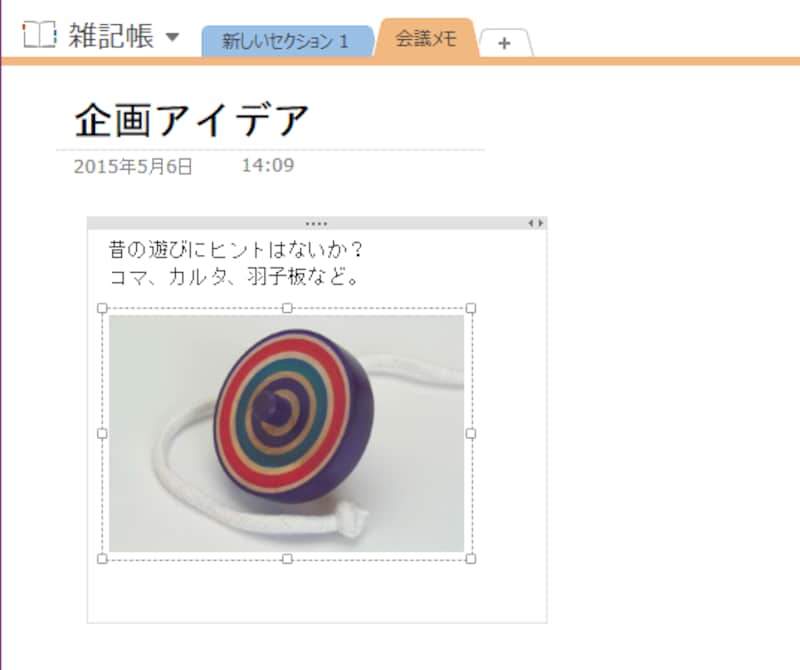
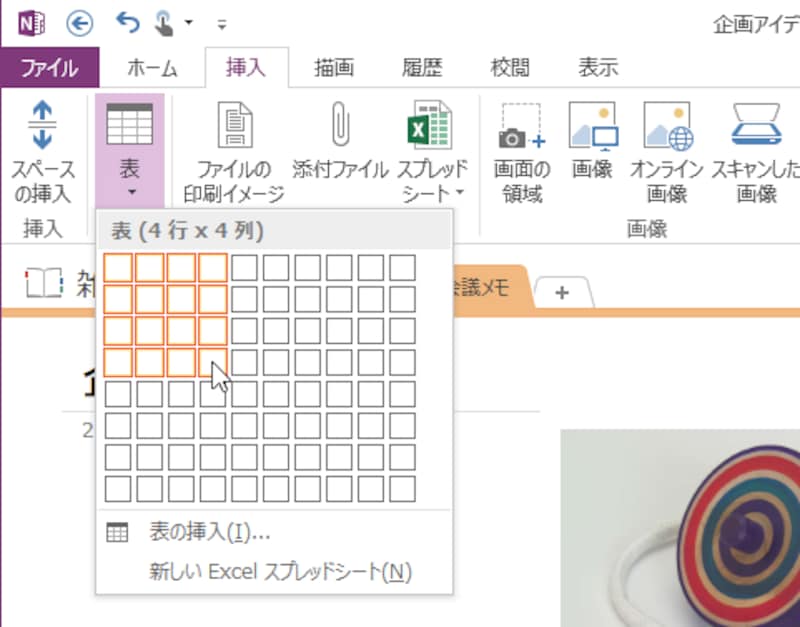
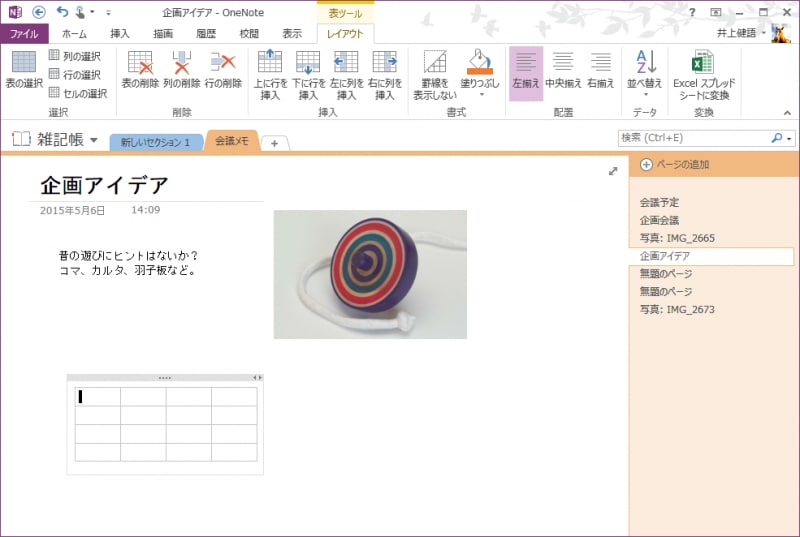
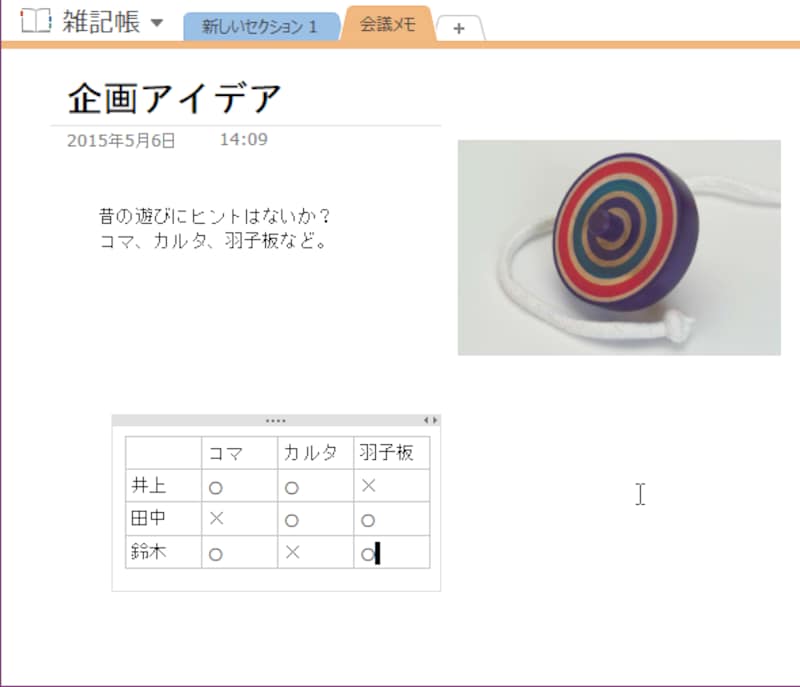
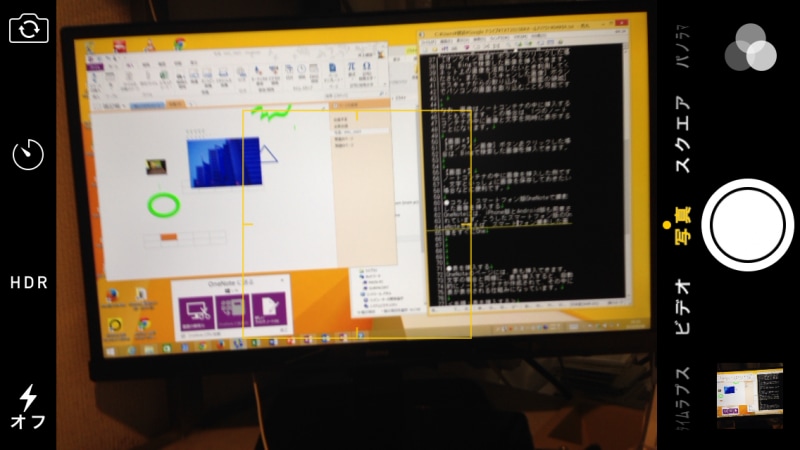
1.画像を挿入する位置をクリックして指定したら、[挿入]タブの[画像]ボタンをクリックします2.[図の挿入]ダイアログボックスが表示されるので、画像を選択して[挿入]ボタンをクリックします3.カーソル位置に画像が挿入されます画像を直接ドラッグすれば移動でき、四隅のハンドル(□マーク)をドラッグすればサイズ変更できます[オンライン画像]ボタンをクリックした場合は、Bingで検索した画像を挿入できますノートコンテナの中に画像を挿入した例です。文字といっしょに画像を保存しておきたい場合などに便利です1.表を挿入する位置をクリックして指定したら、[挿入]タブの[表]ボタンをクリックします2.パネルが開いたら、パネル上でマウスポインタを動かして、希望の行数・列数の位置でクリックします3.ノートコンテナが挿入されて、その中に表が挿入されます4.マス目をクリックしてデータを入力して表を完成させますiPhoneで画像を撮影します撮影した画像を選択して表示したら、左下の[送信]ボタンをタップします送信先アプリで[OneNote]をタップします。OneNoteが表示されない場合は[その他]をタップしてOneNoteを有効にしてください[場所]で挿入したいノートブックとセクションを選択し、右上の[送信]ボタンをタップします。なお、画像は新しいページに挿入されます。ページの名前は「写真:IME_2373」のように「写真:画像ファイル名」となれますこの写真の記事を読む※記事内容は執筆時点のものです。最新の内容をご確認ください。※OSやアプリ、ソフトのバージョンによっては画面表示、操作方法が異なる可能性があります。


![1.画像を挿入する位置をクリックして指定したら、[挿入]タブの[画像]ボタンをクリックします](https://imgcp.aacdn.jp/img-a/1200/auto/aa/gm/article/4/5/4/5/6/2/800__001.PNG)
![2.[図の挿入]ダイアログボックスが表示されるので、画像を選択して[挿入]ボタンをクリックします](https://imgcp.aacdn.jp/img-a/1200/auto/aa/gm/article/4/5/4/5/6/2/800__002.PNG)
![[オンライン画像]ボタンをクリックした場合は、Bingで検索した画像を挿入できます](https://imgcp.aacdn.jp/img-a/1200/auto/aa/gm/article/4/5/4/5/6/2/800__005.PNG)
![1.表を挿入する位置をクリックして指定したら、[挿入]タブの[表]ボタンをクリックします](https://imgcp.aacdn.jp/img-a/1200/auto/aa/gm/article/4/5/4/5/6/2/800__007.PNG)
![撮影した画像を選択して表示したら、左下の[送信]ボタンをタップします](https://imgcp.aacdn.jp/img-a/1200/auto/aa/gm/article/4/5/4/5/6/2/800__i-002.png)
![送信先アプリで[OneNote]をタップします。OneNoteが表示されない場合は[その他]をタップしてOneNoteを有効にしてください](https://imgcp.aacdn.jp/img-a/1200/auto/aa/gm/article/4/5/4/5/6/2/800__i-003.png)
![[場所]で挿入したいノートブックとセクションを選択し、右上の[送信]ボタンをタップします。なお、画像は新しいページに挿入されます。ページの名前は「写真:IME_2373」のように「写真:画像ファイル名」となれます](https://imgcp.aacdn.jp/img-a/1200/auto/aa/gm/article/4/5/4/5/6/2/800__i-004.png)
![1.画像を挿入する位置をクリックして指定したら、[挿入]タブの[画像]ボタンをクリックします](https://imgcp.aacdn.jp/img-a/800/auto/aa/gm/article/4/5/4/5/6/2/800__001.PNG)
![2.[図の挿入]ダイアログボックスが表示されるので、画像を選択して[挿入]ボタンをクリックします](https://imgcp.aacdn.jp/img-a/800/auto/aa/gm/article/4/5/4/5/6/2/800__002.PNG)
![[オンライン画像]ボタンをクリックした場合は、Bingで検索した画像を挿入できます](https://imgcp.aacdn.jp/img-a/800/auto/aa/gm/article/4/5/4/5/6/2/800__005.PNG)
![1.表を挿入する位置をクリックして指定したら、[挿入]タブの[表]ボタンをクリックします](https://imgcp.aacdn.jp/img-a/800/auto/aa/gm/article/4/5/4/5/6/2/800__007.PNG)
![撮影した画像を選択して表示したら、左下の[送信]ボタンをタップします](https://imgcp.aacdn.jp/img-a/800/auto/aa/gm/article/4/5/4/5/6/2/800__i-002.png)
![送信先アプリで[OneNote]をタップします。OneNoteが表示されない場合は[その他]をタップしてOneNoteを有効にしてください](https://imgcp.aacdn.jp/img-a/800/auto/aa/gm/article/4/5/4/5/6/2/800__i-003.png)
![[場所]で挿入したいノートブックとセクションを選択し、右上の[送信]ボタンをタップします。なお、画像は新しいページに挿入されます。ページの名前は「写真:IME_2373」のように「写真:画像ファイル名」となれます](https://imgcp.aacdn.jp/img-a/800/auto/aa/gm/article/4/5/4/5/6/2/800__i-004.png)