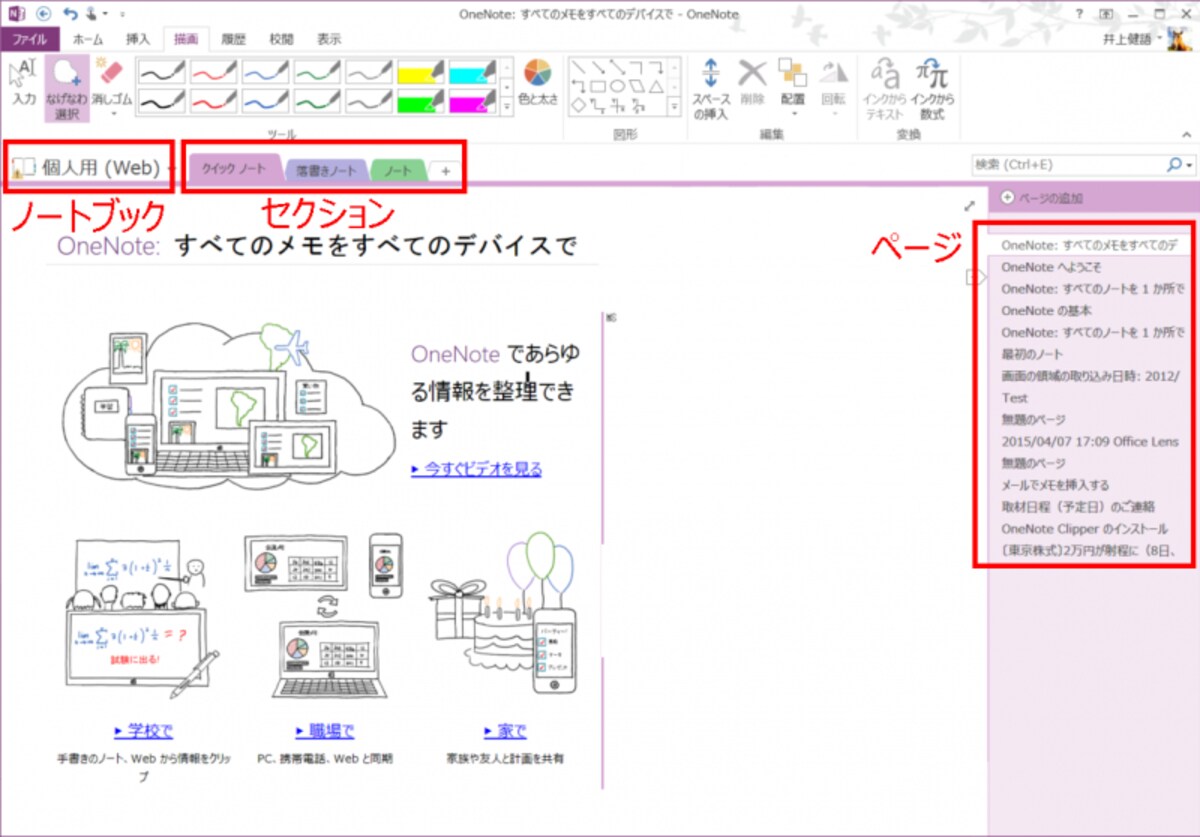
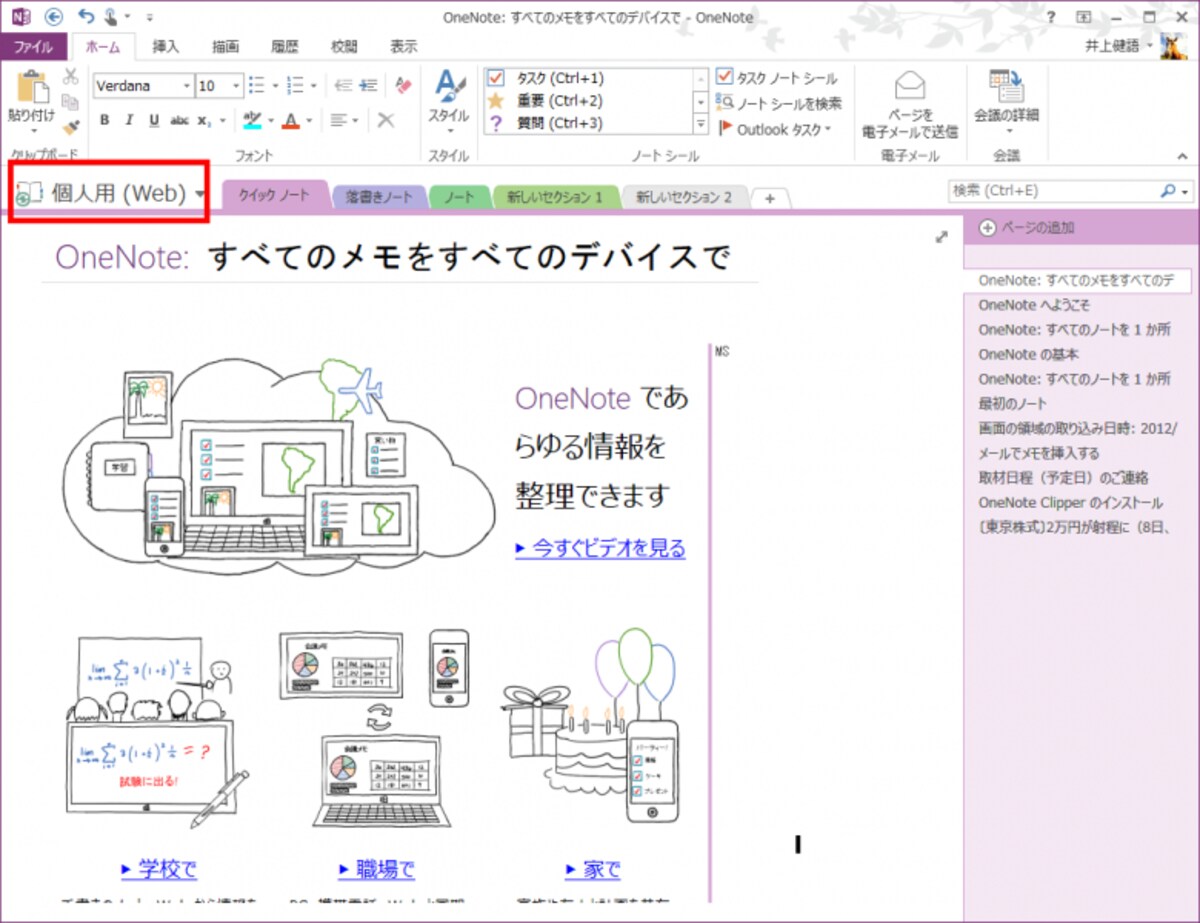
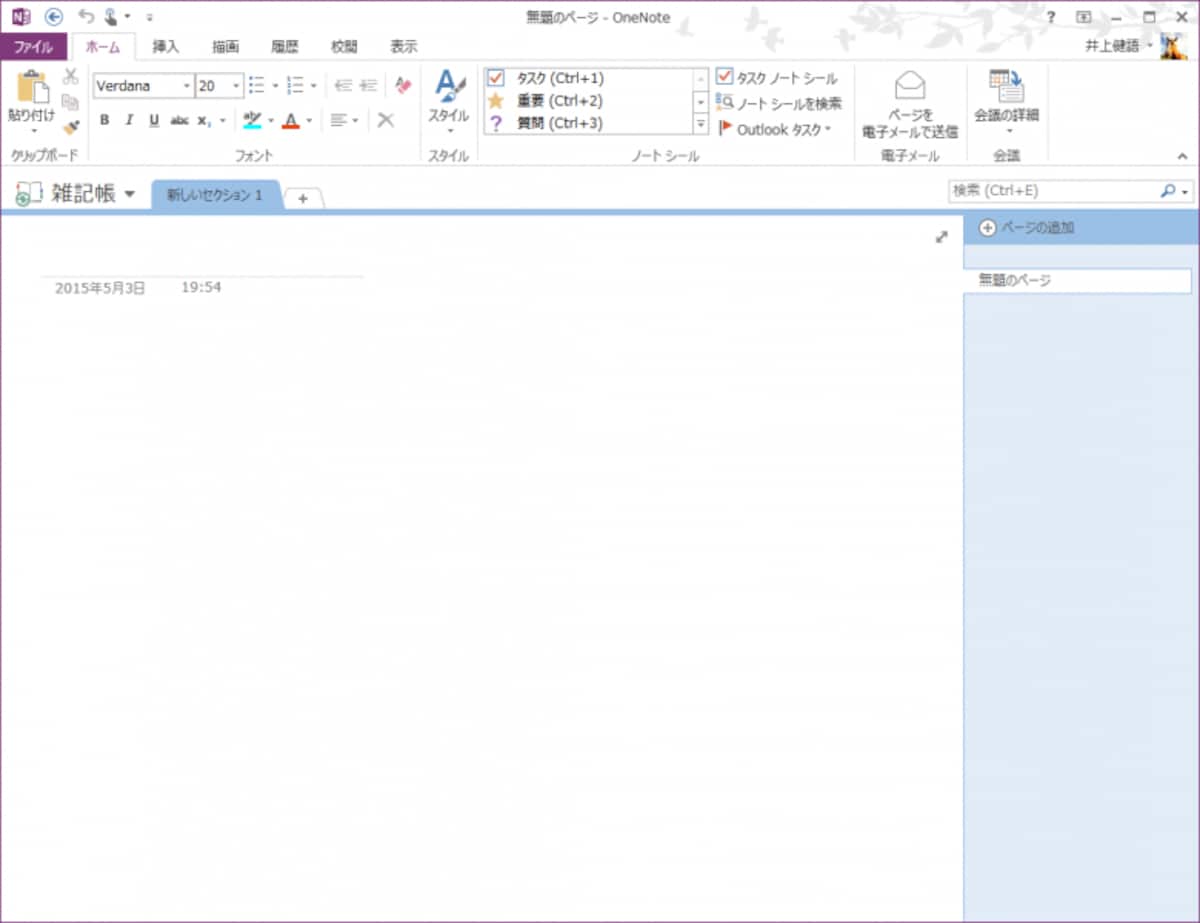
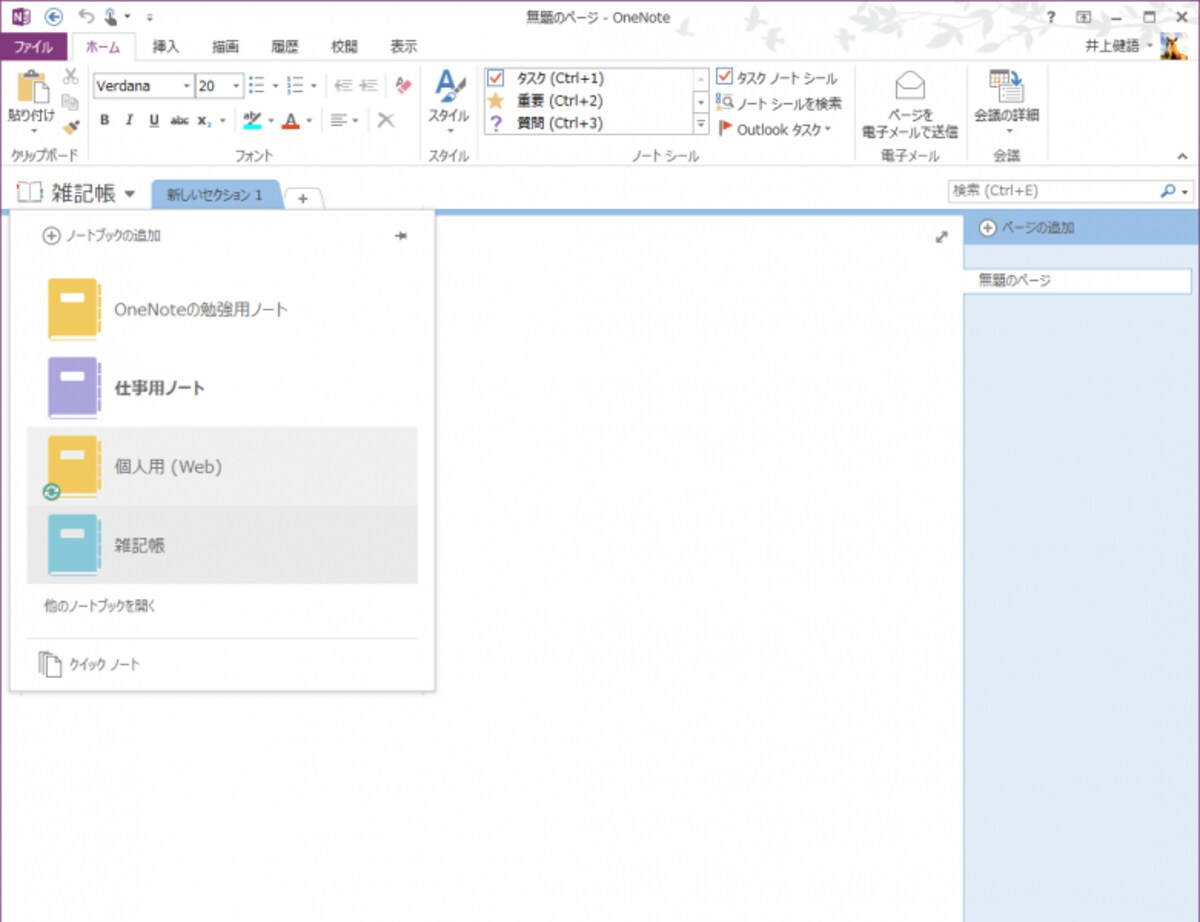
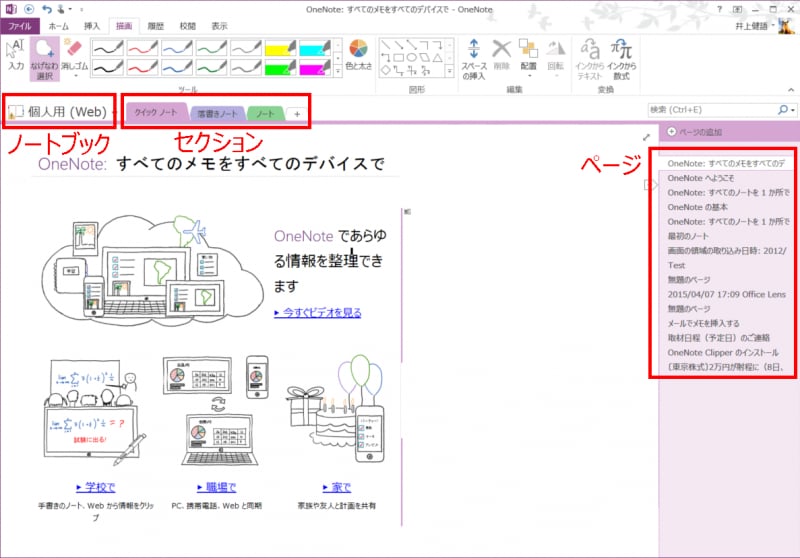
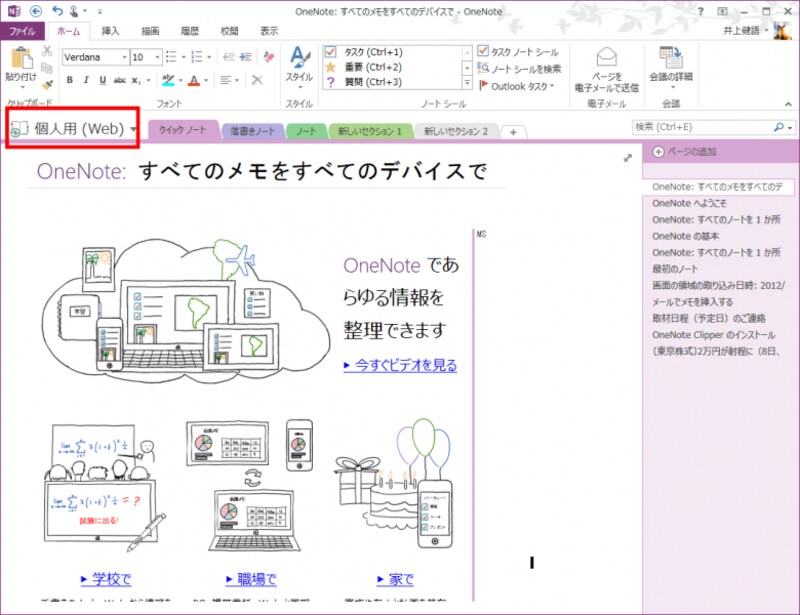
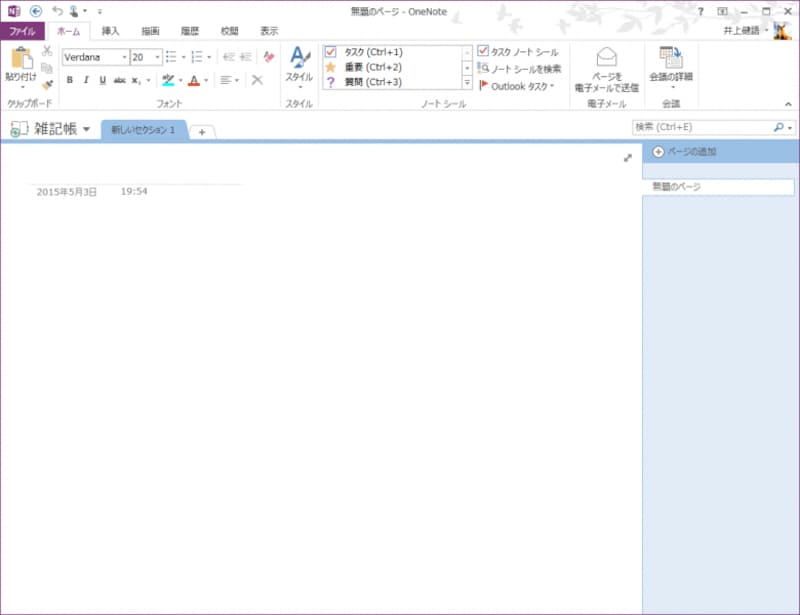
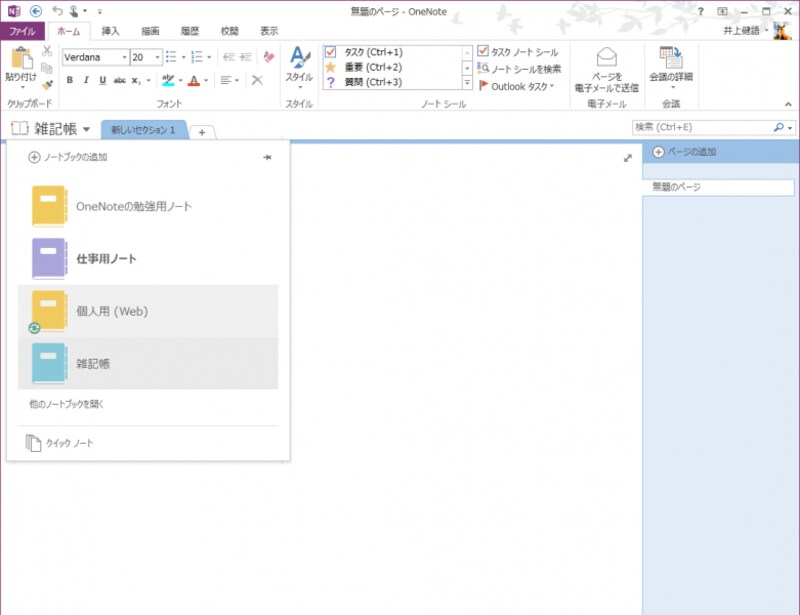
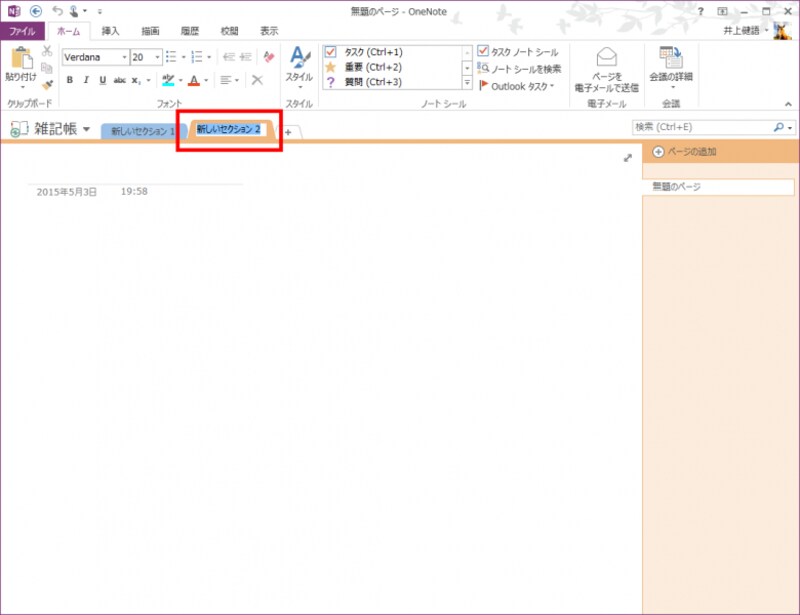
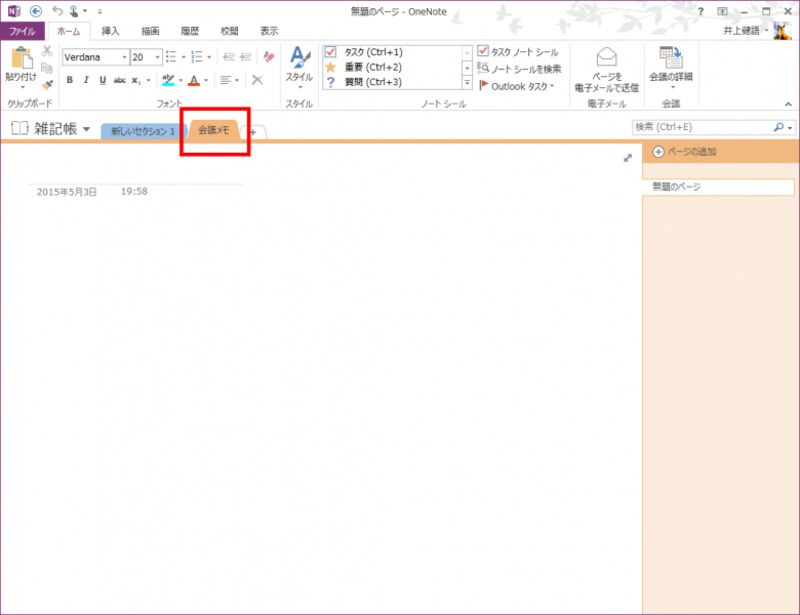
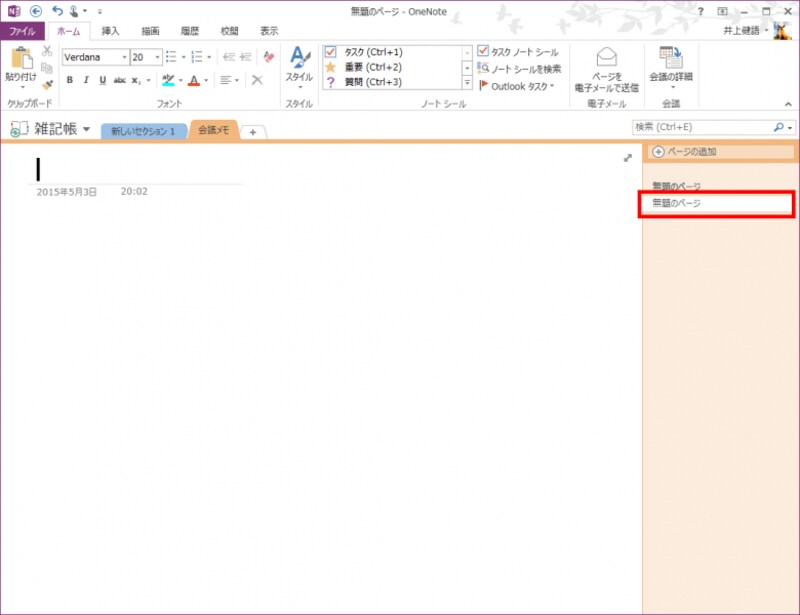
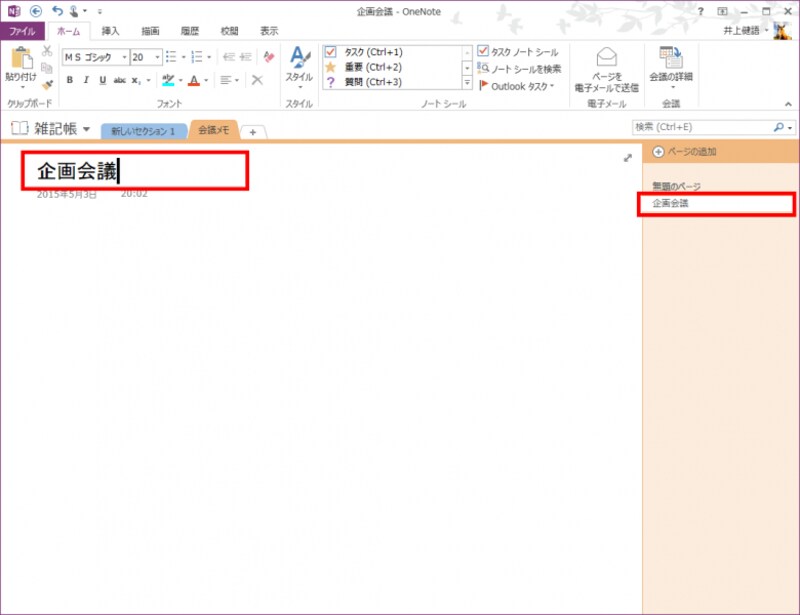
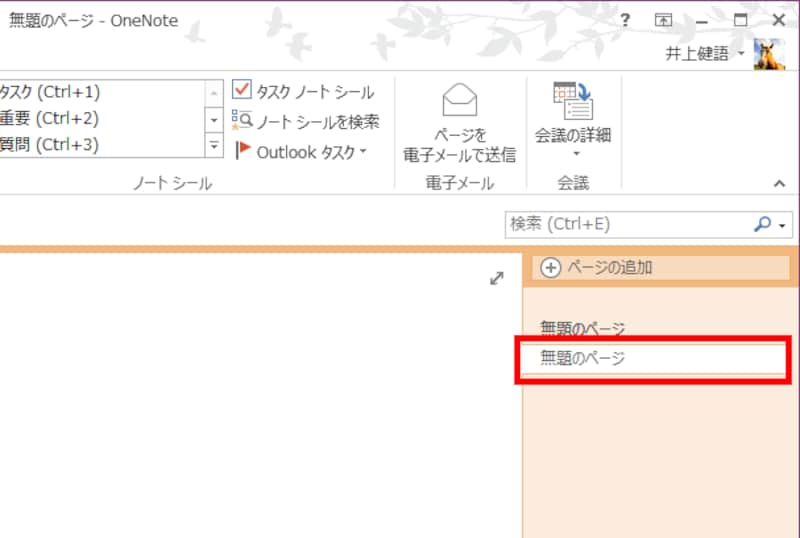
「ノートブック」「セクション」「ページ」1.左上のノートブックの一覧をクリックします。3.[ノートブック名]に新しいノートブックの名前を入力し、[ノートブックの作成]ボタンをクリックします4.他のユーザーと共有するかどうかが確認されます。共有設定はあとでもできるので、[今は共有しない]ボタンをクリックします5.新しいノートブックが作成されて、利用可能になりますノートブックを切り替えることができます1.セクションの[+]ボタンをクリックします2.新しいセクションが追加されて、セクション名を設定できる状態になります3.セクション名を入力して[Enter]キーを押します4.セクションの名前が確定して、新しいセクションが追加されます1.[ページの追加]をクリックします2.「無題のページ」という名前の新しいページが追加されます3.ページの名前を変更するなら、ページ左上に名前を入力してください。入力すると、右側のページのタブも名前が変更されますページの名前を右クリックし、メニューから[削除]を選択すれば、ページを削除できます2.[ノートブックの追加]をクリックします。3.[ノートブック名]に新しいノートブックの名前を入力し、[ノートブックの作成]ボタンをクリックしますノートブックを切り替えることができます1.セクションの[+]ボタンをクリックします2.新しいセクションが追加されて、セクション名を設定できる状態になります3.セクション名を入力して[Enter]キーを押します1.[ページの追加]をクリックします2.「無題のページ」という名前の新しいページが追加されます4.セクションの名前が確定して、新しいセクションが追加されますセクションのタブを右クリックし、[名前の変更]を選択するとセクション名を変更できます。[削除]を選択するとセクションを削除できますこの写真の記事を読む※記事内容は執筆時点のものです。最新の内容をご確認ください。※OSやアプリ、ソフトのバージョンによっては画面表示、操作方法が異なる可能性があります。


![3.[ノートブック名]に新しいノートブックの名前を入力し、[ノートブックの作成]ボタンをクリックします](https://imgcp.aacdn.jp/img-a/1200/auto/aa/gm/article/4/5/4/5/1/2/800__003.PNG)
![4.他のユーザーと共有するかどうかが確認されます。共有設定はあとでもできるので、[今は共有しない]ボタンをクリックします](https://imgcp.aacdn.jp/img-a/1200/auto/aa/gm/article/4/5/4/5/1/2/800__004B.PNG)
![1.セクションの[+]ボタンをクリックします](https://imgcp.aacdn.jp/img-a/1200/auto/aa/gm/article/4/5/4/5/1/2/800__007.PNG)
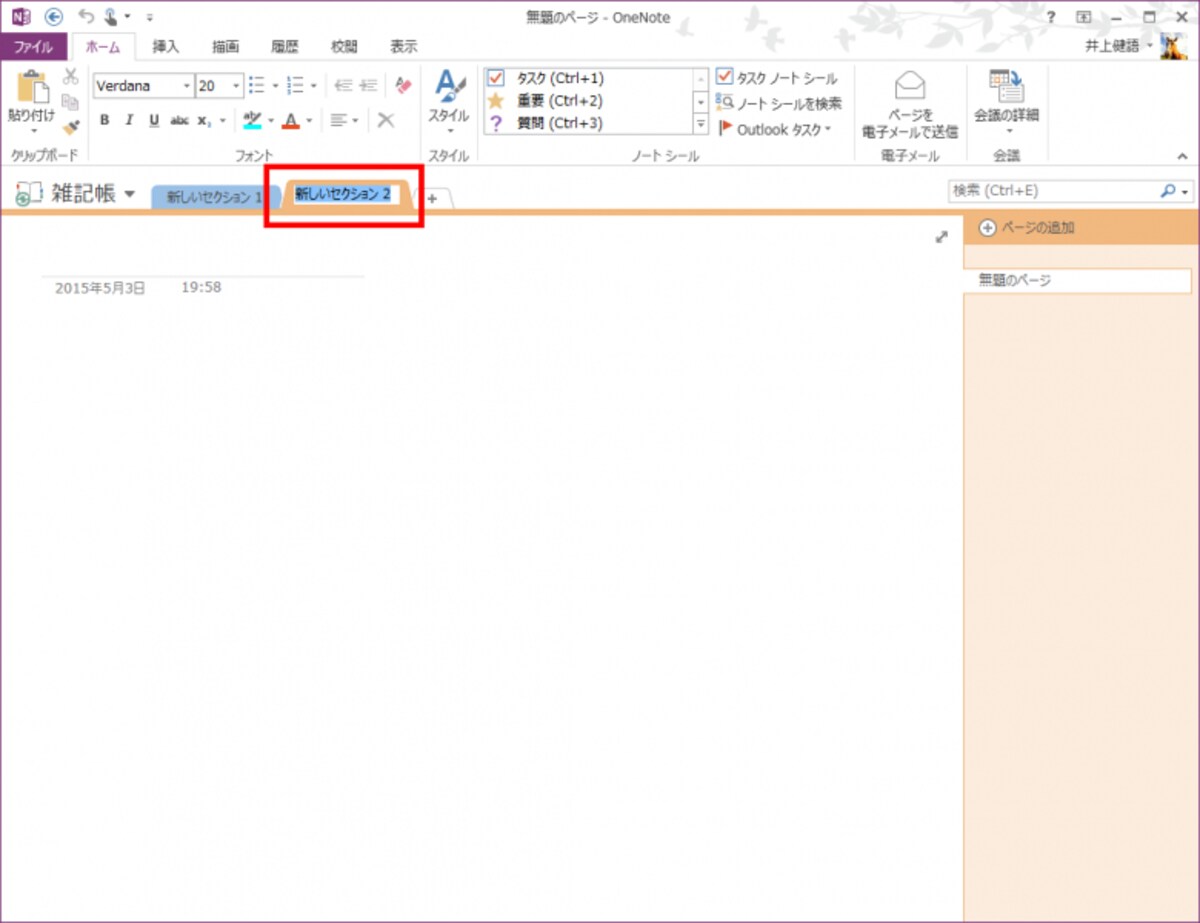
![3.セクション名を入力して[Enter]キーを押します](https://imgcp.aacdn.jp/img-a/1200/auto/aa/gm/article/4/5/4/5/1/2/800__009.PNG)
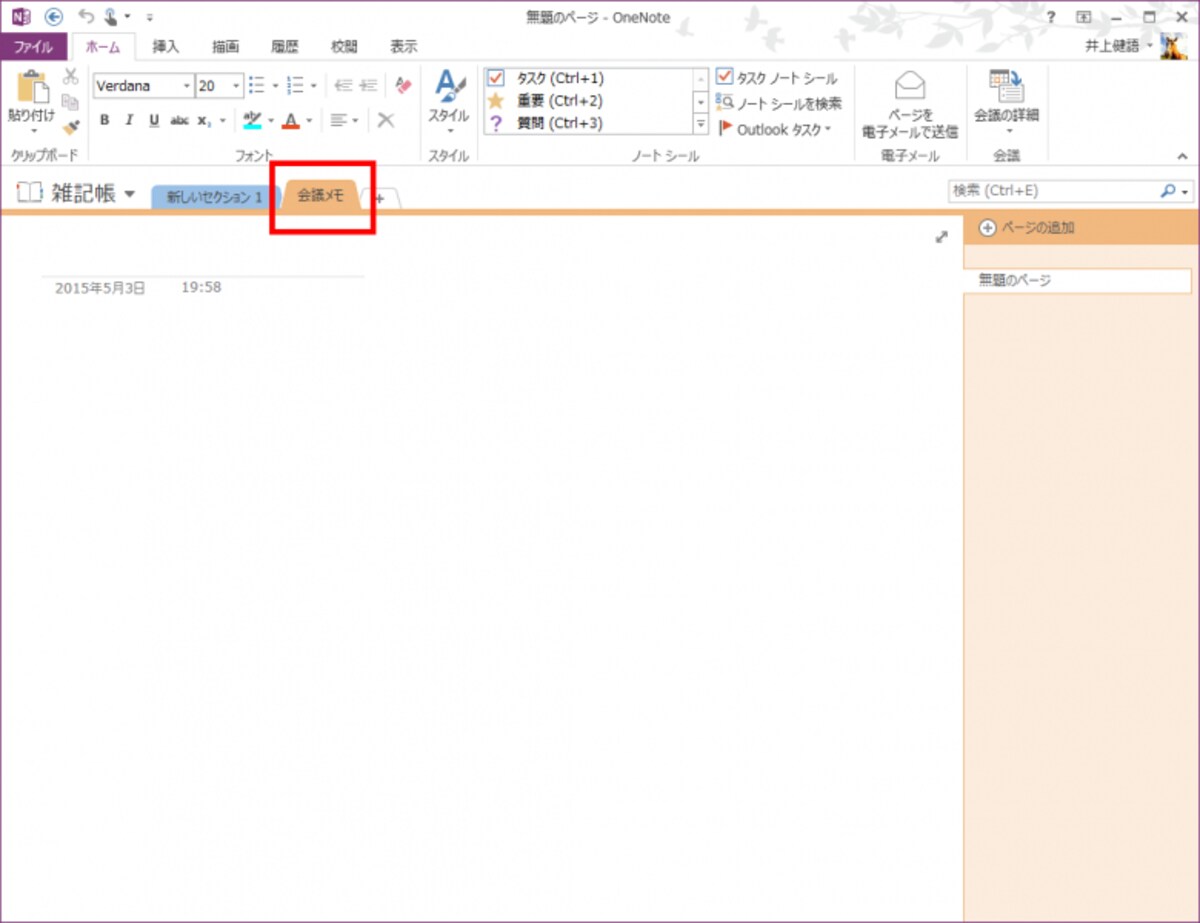
![1.[ページの追加]をクリックします](https://imgcp.aacdn.jp/img-a/1200/auto/aa/gm/article/4/5/4/5/1/2/800__012.PNG)
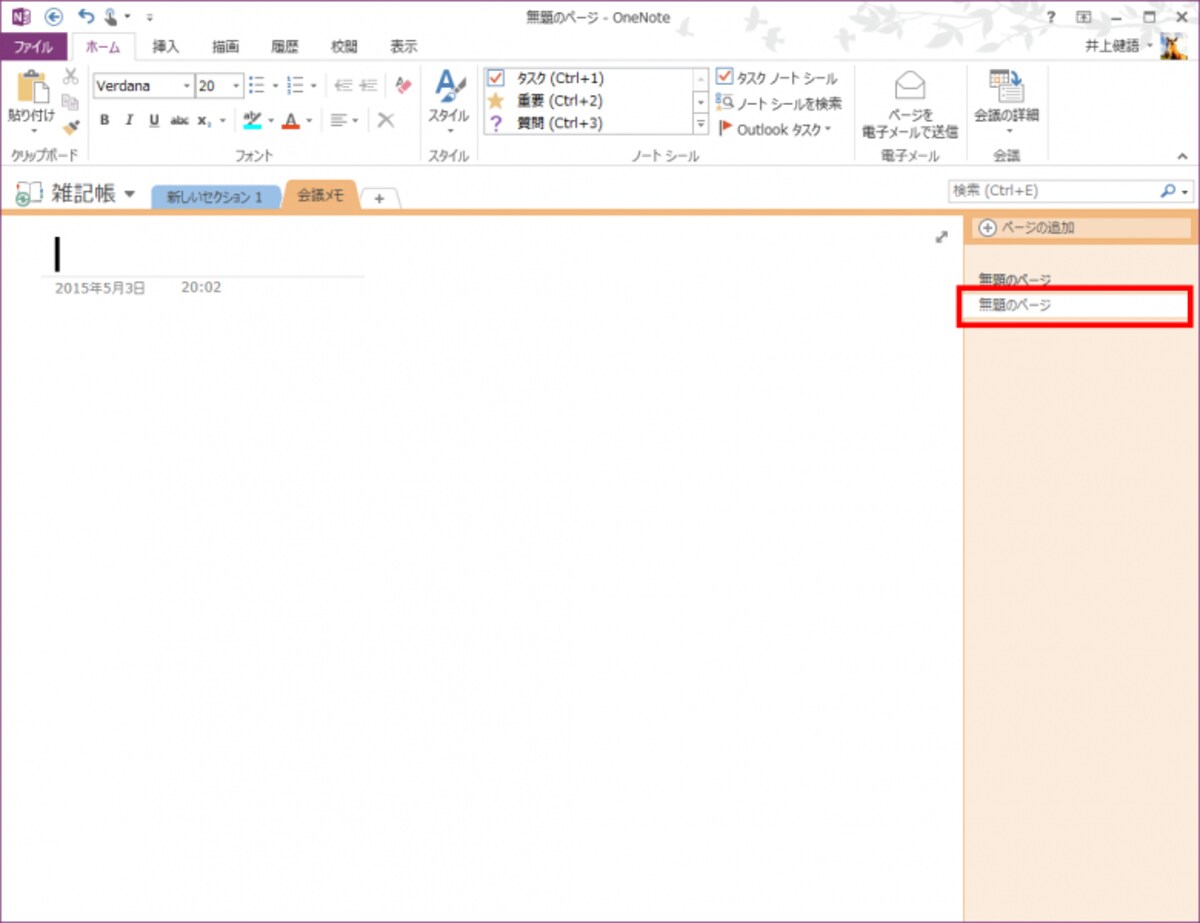
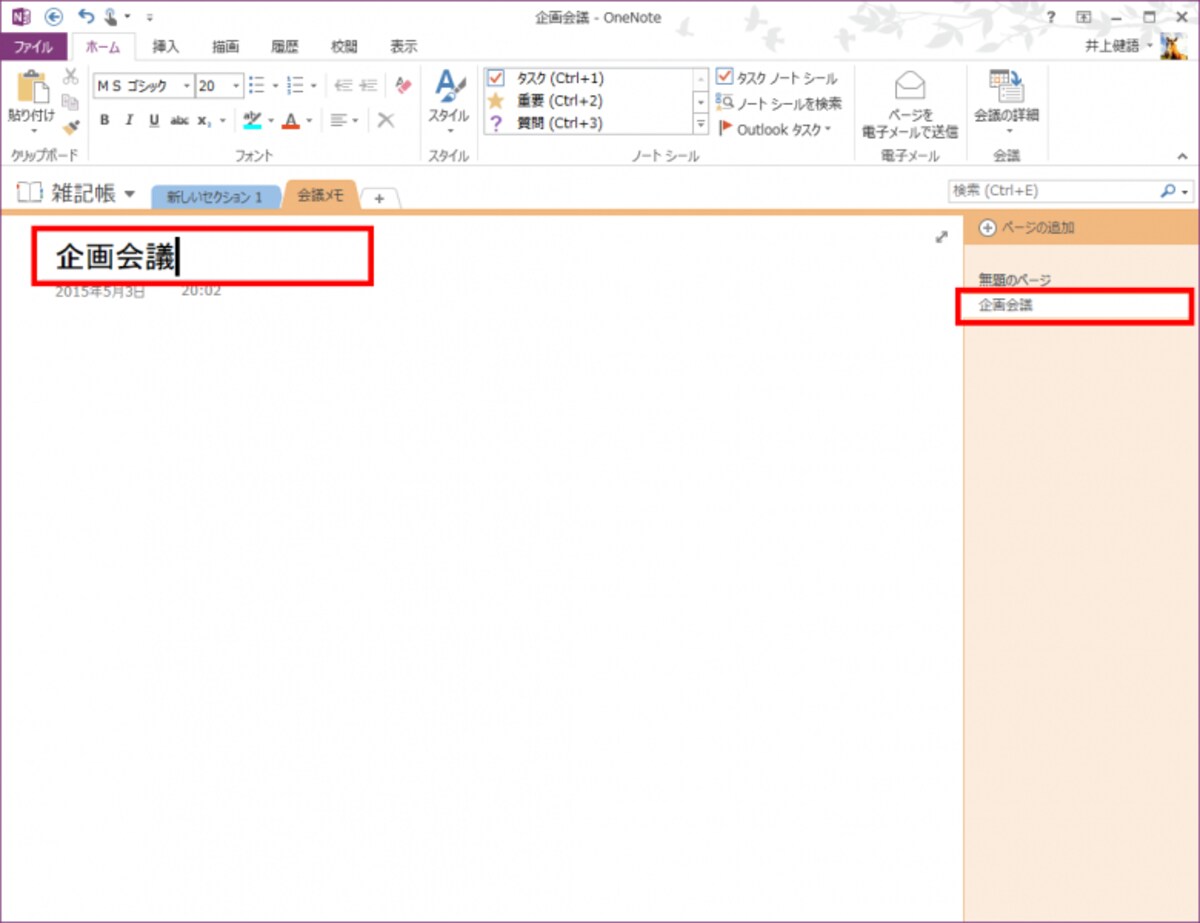
![ページの名前を右クリックし、メニューから[削除]を選択すれば、ページを削除できます](https://imgcp.aacdn.jp/img-a/1200/auto/aa/gm/article/4/5/4/5/1/2/800__015.PNG)
![2.[ノートブックの追加]をクリックします。](https://imgcp.aacdn.jp/img-a/1200/auto/aa/gm/article/4/5/4/5/1/2/800__002A.PNG)
![3.[ノートブック名]に新しいノートブックの名前を入力し、[ノートブックの作成]ボタンをクリックします](https://imgcp.aacdn.jp/img-a/1200/auto/aa/gm/article/4/5/4/5/1/2/800__003A.PNG)
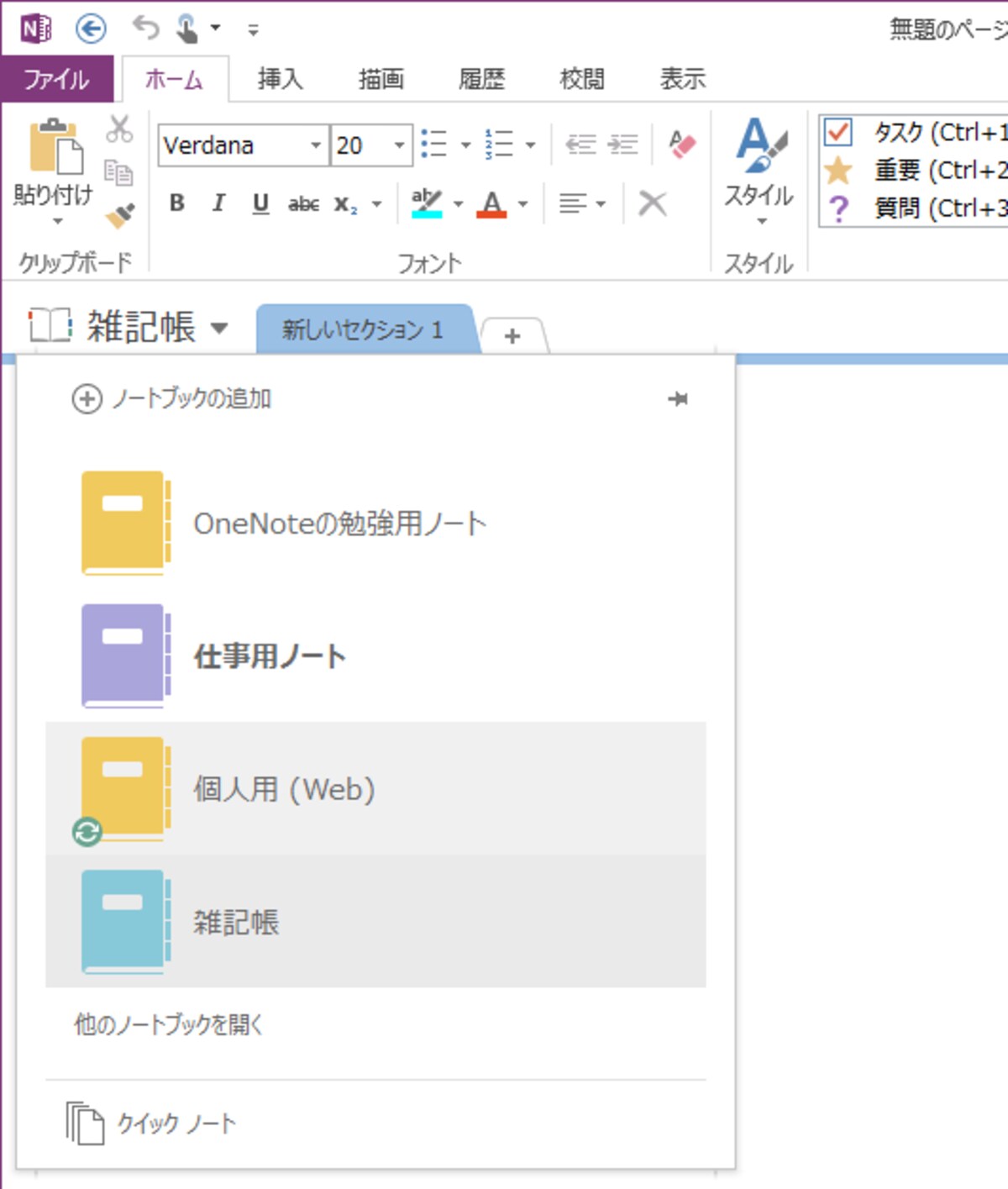
![1.セクションの[+]ボタンをクリックします](https://imgcp.aacdn.jp/img-a/1200/auto/aa/gm/article/4/5/4/5/1/2/800__007A.PNG)
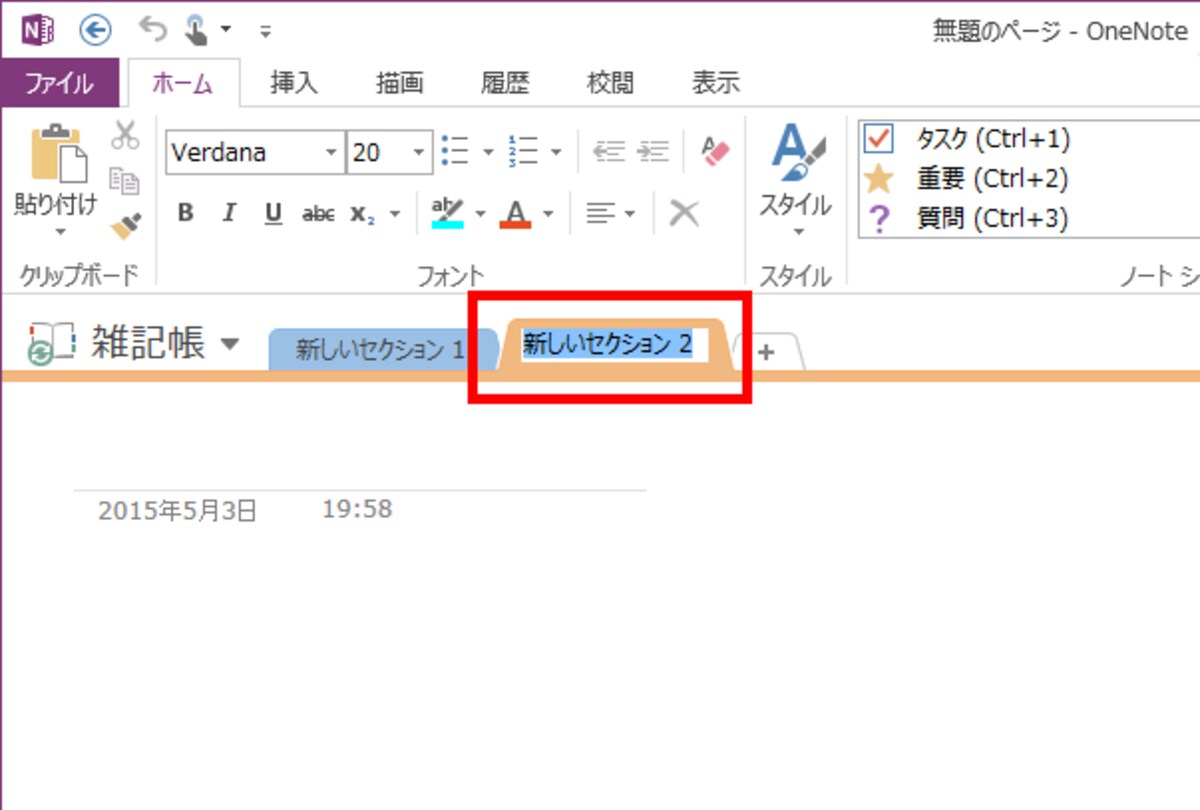
![3.セクション名を入力して[Enter]キーを押します](https://imgcp.aacdn.jp/img-a/1200/auto/aa/gm/article/4/5/4/5/1/2/800__009A.PNG)
![1.[ページの追加]をクリックします](https://imgcp.aacdn.jp/img-a/1200/auto/aa/gm/article/4/5/4/5/1/2/800__012A.PNG)
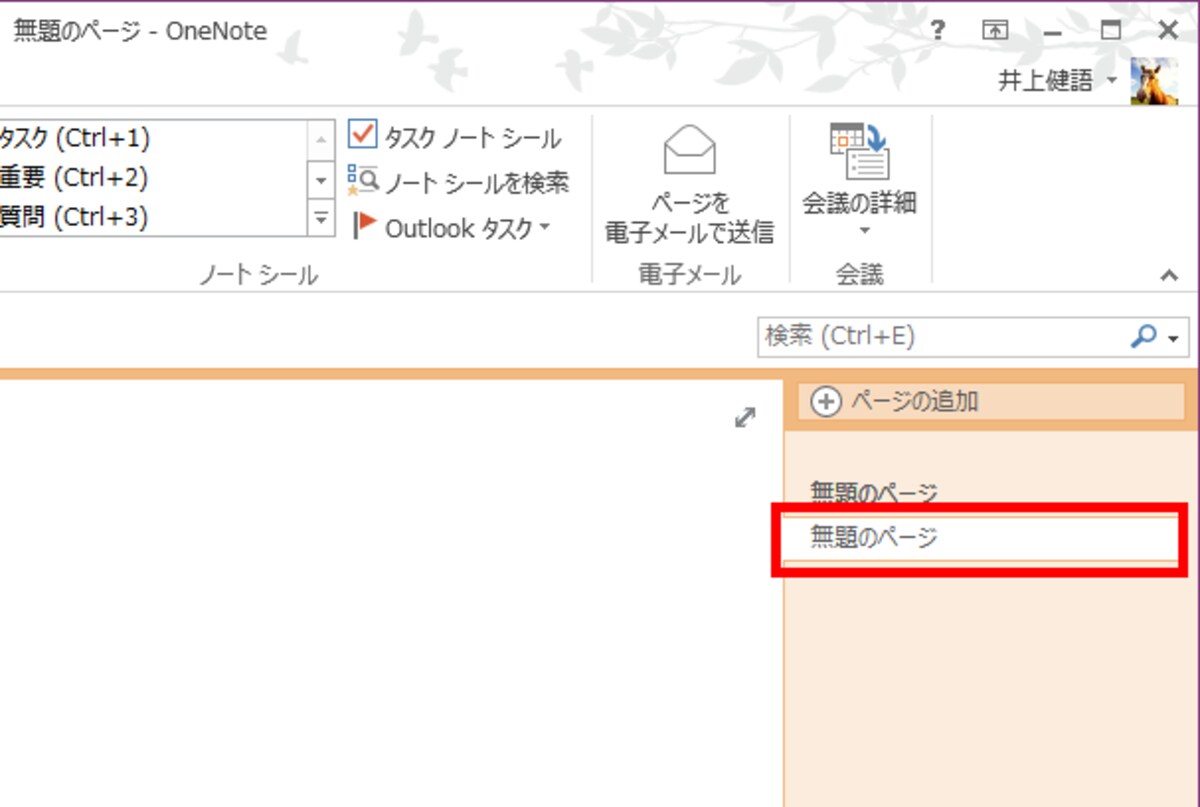
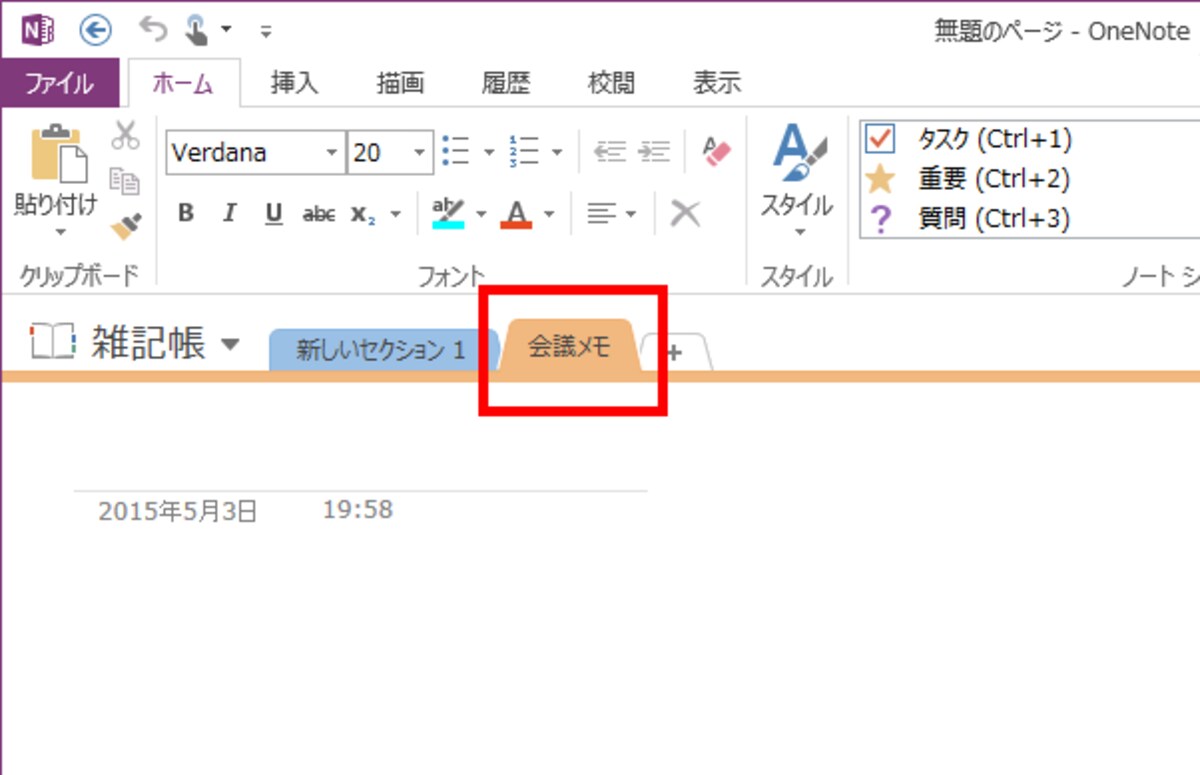
![セクションのタブを右クリックし、[名前の変更]を選択するとセクション名を変更できます。[削除]を選択するとセクションを削除できます](https://imgcp.aacdn.jp/img-a/1200/auto/aa/gm/article/4/5/4/5/1/2/800__011.PNG)
![3.[ノートブック名]に新しいノートブックの名前を入力し、[ノートブックの作成]ボタンをクリックします](https://imgcp.aacdn.jp/img-a/800/auto/aa/gm/article/4/5/4/5/1/2/800__003.PNG)
![4.他のユーザーと共有するかどうかが確認されます。共有設定はあとでもできるので、[今は共有しない]ボタンをクリックします](https://imgcp.aacdn.jp/img-a/800/auto/aa/gm/article/4/5/4/5/1/2/800__004B.PNG)
![1.セクションの[+]ボタンをクリックします](https://imgcp.aacdn.jp/img-a/800/auto/aa/gm/article/4/5/4/5/1/2/800__007.PNG)
![3.セクション名を入力して[Enter]キーを押します](https://imgcp.aacdn.jp/img-a/800/auto/aa/gm/article/4/5/4/5/1/2/800__009.PNG)
![1.[ページの追加]をクリックします](https://imgcp.aacdn.jp/img-a/800/auto/aa/gm/article/4/5/4/5/1/2/800__012.PNG)
![ページの名前を右クリックし、メニューから[削除]を選択すれば、ページを削除できます](https://imgcp.aacdn.jp/img-a/800/auto/aa/gm/article/4/5/4/5/1/2/800__015.PNG)
![2.[ノートブックの追加]をクリックします。](https://imgcp.aacdn.jp/img-a/800/auto/aa/gm/article/4/5/4/5/1/2/800__002A.PNG)
![3.[ノートブック名]に新しいノートブックの名前を入力し、[ノートブックの作成]ボタンをクリックします](https://imgcp.aacdn.jp/img-a/800/auto/aa/gm/article/4/5/4/5/1/2/800__003A.PNG)
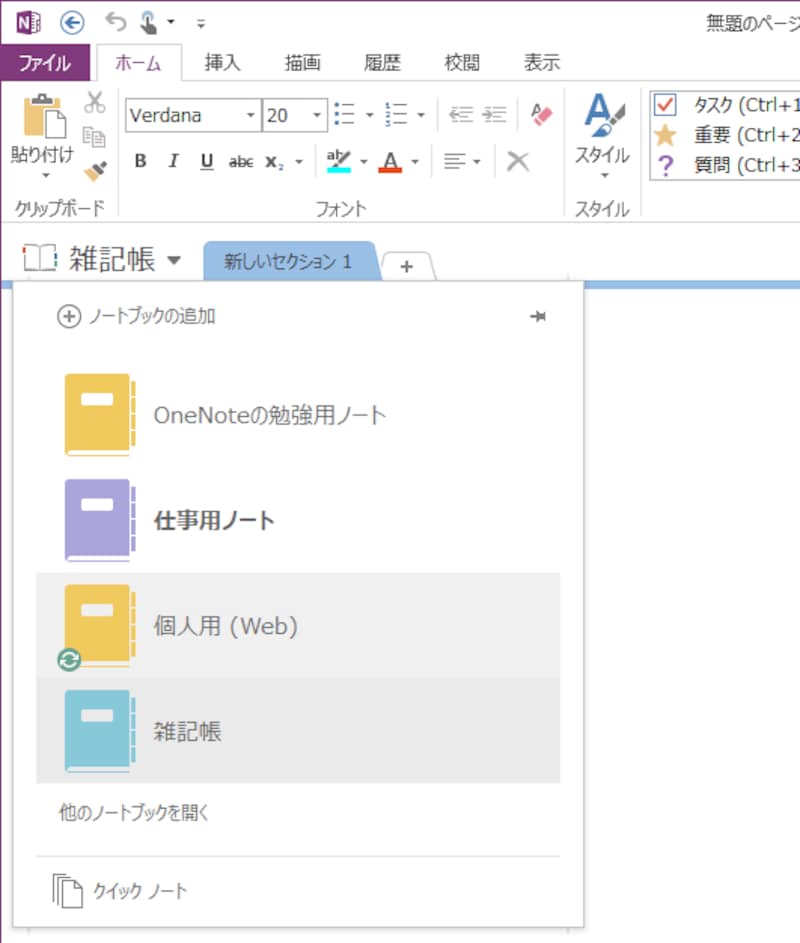
![1.セクションの[+]ボタンをクリックします](https://imgcp.aacdn.jp/img-a/800/auto/aa/gm/article/4/5/4/5/1/2/800__007A.PNG)
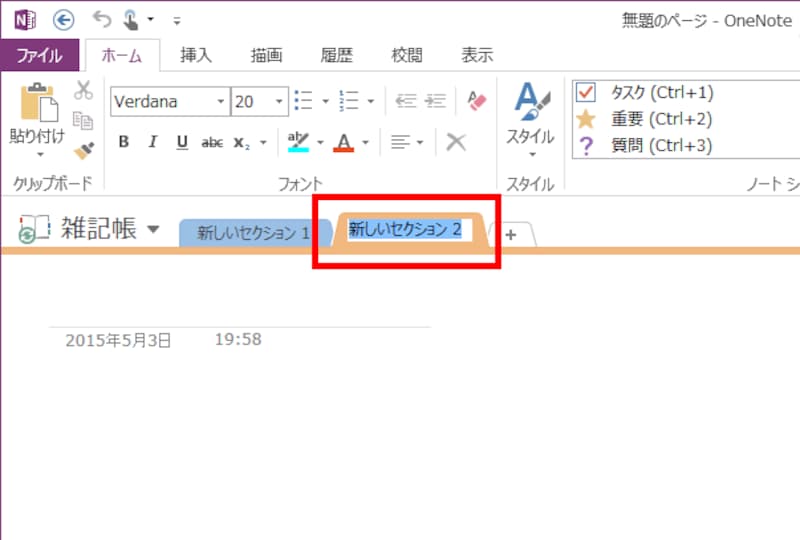
![3.セクション名を入力して[Enter]キーを押します](https://imgcp.aacdn.jp/img-a/800/auto/aa/gm/article/4/5/4/5/1/2/800__009A.PNG)
![1.[ページの追加]をクリックします](https://imgcp.aacdn.jp/img-a/800/auto/aa/gm/article/4/5/4/5/1/2/800__012A.PNG)
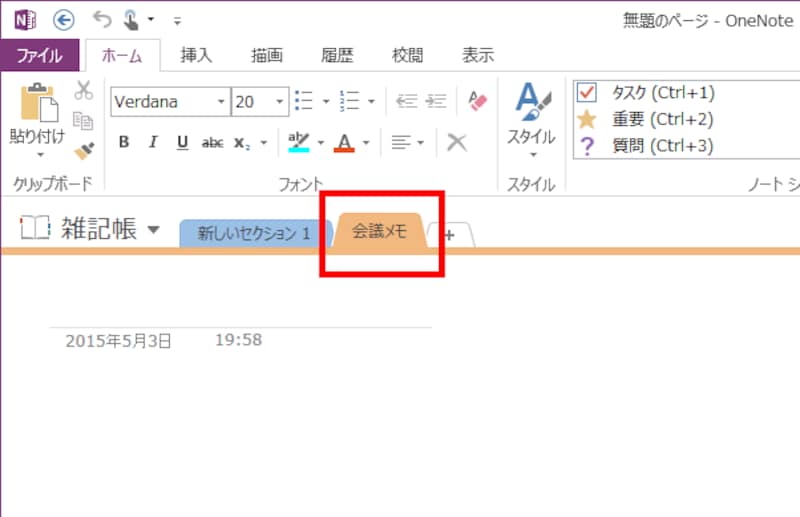
![セクションのタブを右クリックし、[名前の変更]を選択するとセクション名を変更できます。[削除]を選択するとセクションを削除できます](https://imgcp.aacdn.jp/img-a/800/auto/aa/gm/article/4/5/4/5/1/2/800__011.PNG)