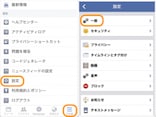
Facebook 退会 アカウント 削除 乗っ取り(左)メニューアイコンをタップして[設定]をタップ。(右)[アカウント設定]をタップ(左)[アカウントを管理]をタップ。(右)[利用解除]をタップ(左)パスワードを入力して[次]をタップ。(右)[利用解除]をタップ[▼]をクリックして[設定]を選択[一般]をクリック→[アカウントの管理]→[アカウントの利用解除]をクリックパスワードを入力して[次へ]をクリック理由を選択して(必須)、[利用解除]をクリック(左)メニューアイコンをタップして[ヘルプとサポート]をタップ。(右)[ヘルプセンター]をタップ(左)「アカウント 削除」と入力して[自分のアカウントを完全に削除するにはどうすればよいですか]をタップ。(右)[Facebookにご連絡ください]をタップ(左)パスワードを入力して[送信]をタップ。(右)すぐに削除したいときはログインして[削除する]をタップ[その他]をクリックして[ヘルプ]を選択「アカウント 削除」と入力して[自分のアカウントを完全に削除するにはどうすればよいですか]をクリック[Facebookにご連絡ください]をクリックパスワードと表示されているコードを入力して[OK]をクリックこの写真の記事を読む※記事内容は執筆時点のものです。最新の内容をご確認ください。※OSやアプリ、ソフトのバージョンによっては画面表示、操作方法が異なる可能性があります。



![(左)メニューアイコンをタップして[設定]をタップ。(右)[アカウント設定]をタップ](https://imgcp.aacdn.jp/img-a/1200/auto/aa/gm/article/4/5/2/7/1/4/201803271513/800__18n1.png)
![(左)[アカウントを管理]をタップ。(右)[利用解除]をタップ](https://imgcp.aacdn.jp/img-a/1200/auto/aa/gm/article/4/5/2/7/1/4/201803271515/800__18n2.png)
![(左)パスワードを入力して[次]をタップ。(右)[利用解除]をタップ](https://imgcp.aacdn.jp/img-a/1200/auto/aa/gm/article/4/5/2/7/1/4/201803271517/800__18n3.png)
![[▼]をクリックして[設定]を選択](https://imgcp.aacdn.jp/img-a/1200/auto/aa/gm/article/4/5/2/7/1/4/201803271519/800__18n4.png)
![[一般]をクリック→[アカウントの管理]→[アカウントの利用解除]をクリック](https://imgcp.aacdn.jp/img-a/1200/auto/aa/gm/article/4/5/2/7/1/4/201803271521/800__18n5.png)
![パスワードを入力して[次へ]をクリック](https://imgcp.aacdn.jp/img-a/1200/auto/aa/gm/article/4/5/2/7/1/4/201803271523/800__18n6.png)
![理由を選択して(必須)、[利用解除]をクリック](https://imgcp.aacdn.jp/img-a/1200/auto/aa/gm/article/4/5/2/7/1/4/201803271523/800__18n7.png)
![(左)メニューアイコンをタップして[ヘルプとサポート]をタップ。(右)[ヘルプセンター]をタップ](https://imgcp.aacdn.jp/img-a/1200/auto/aa/gm/article/4/5/2/7/1/4/201803271527/800__18n11.png)
![(左)「アカウント 削除」と入力して[自分のアカウントを完全に削除するにはどうすればよいですか]をタップ。(右)[Facebookにご連絡ください]をタップ](https://imgcp.aacdn.jp/img-a/1200/auto/aa/gm/article/4/5/2/7/1/4/201803271532/800__18n12.png)
![(左)パスワードを入力して[送信]をタップ。(右)すぐに削除したいときはログインして[削除する]をタップ](https://imgcp.aacdn.jp/img-a/1200/auto/aa/gm/article/4/5/2/7/1/4/201803271536/800__18n13.png)
![[その他]をクリックして[ヘルプ]を選択](https://imgcp.aacdn.jp/img-a/1200/auto/aa/gm/article/4/5/2/7/1/4/201803271538/800__18n14.png)
![「アカウント 削除」と入力して[自分のアカウントを完全に削除するにはどうすればよいですか]をクリック](https://imgcp.aacdn.jp/img-a/1200/auto/aa/gm/article/4/5/2/7/1/4/201803271539/800__18n15.png)
![[Facebookにご連絡ください]をクリック](https://imgcp.aacdn.jp/img-a/1200/auto/aa/gm/article/4/5/2/7/1/4/201803271540/800__18n16.png)
![パスワードと表示されているコードを入力して[OK]をクリック](https://imgcp.aacdn.jp/img-a/1200/auto/aa/gm/article/4/5/2/7/1/4/201803271545/800__18n17.png)

![(左)メニューアイコンをタップして[設定]をタップ。(右)[アカウント設定]をタップ](https://imgcp.aacdn.jp/img-a/800/auto/aa/gm/article/4/5/2/7/1/4/201803271513/800__18n1.png)
![(左)[アカウントを管理]をタップ。(右)[利用解除]をタップ](https://imgcp.aacdn.jp/img-a/800/auto/aa/gm/article/4/5/2/7/1/4/201803271515/800__18n2.png)
![(左)パスワードを入力して[次]をタップ。(右)[利用解除]をタップ](https://imgcp.aacdn.jp/img-a/800/auto/aa/gm/article/4/5/2/7/1/4/201803271517/800__18n3.png)
![[▼]をクリックして[設定]を選択](https://imgcp.aacdn.jp/img-a/800/auto/aa/gm/article/4/5/2/7/1/4/201803271519/800__18n4.png)
![[一般]をクリック→[アカウントの管理]→[アカウントの利用解除]をクリック](https://imgcp.aacdn.jp/img-a/800/auto/aa/gm/article/4/5/2/7/1/4/201803271521/800__18n5.png)
![パスワードを入力して[次へ]をクリック](https://imgcp.aacdn.jp/img-a/800/auto/aa/gm/article/4/5/2/7/1/4/201803271523/800__18n6.png)
![理由を選択して(必須)、[利用解除]をクリック](https://imgcp.aacdn.jp/img-a/800/auto/aa/gm/article/4/5/2/7/1/4/201803271523/800__18n7.png)
![(左)メニューアイコンをタップして[ヘルプとサポート]をタップ。(右)[ヘルプセンター]をタップ](https://imgcp.aacdn.jp/img-a/800/auto/aa/gm/article/4/5/2/7/1/4/201803271527/800__18n11.png)
![(左)「アカウント 削除」と入力して[自分のアカウントを完全に削除するにはどうすればよいですか]をタップ。(右)[Facebookにご連絡ください]をタップ](https://imgcp.aacdn.jp/img-a/800/auto/aa/gm/article/4/5/2/7/1/4/201803271532/800__18n12.png)
![(左)パスワードを入力して[送信]をタップ。(右)すぐに削除したいときはログインして[削除する]をタップ](https://imgcp.aacdn.jp/img-a/800/auto/aa/gm/article/4/5/2/7/1/4/201803271536/800__18n13.png)
![[その他]をクリックして[ヘルプ]を選択](https://imgcp.aacdn.jp/img-a/800/auto/aa/gm/article/4/5/2/7/1/4/201803271538/800__18n14.png)
![「アカウント 削除」と入力して[自分のアカウントを完全に削除するにはどうすればよいですか]をクリック](https://imgcp.aacdn.jp/img-a/800/auto/aa/gm/article/4/5/2/7/1/4/201803271539/800__18n15.png)
![[Facebookにご連絡ください]をクリック](https://imgcp.aacdn.jp/img-a/800/auto/aa/gm/article/4/5/2/7/1/4/201803271540/800__18n16.png)
![パスワードと表示されているコードを入力して[OK]をクリック](https://imgcp.aacdn.jp/img-a/800/auto/aa/gm/article/4/5/2/7/1/4/201803271545/800__18n17.png)