
iPhone 6 で快適な文字入力方法(画像)

伊藤 浩一

伊藤 浩一

デジタルガジェット ガイド

ブログ「伊藤浩一のモバイル+モビリティライフ応援団」主宰。モバイルユーザーとしてレビューを毎日掲載しながら、日本のスマートフォンシーンの盛り上げを行い、アクセス数は月間30万を超えるブログとなっている。

プロフィール詳細執筆記事一覧
日本語入力アプリをインストール後、設定→キーボードを選択します。
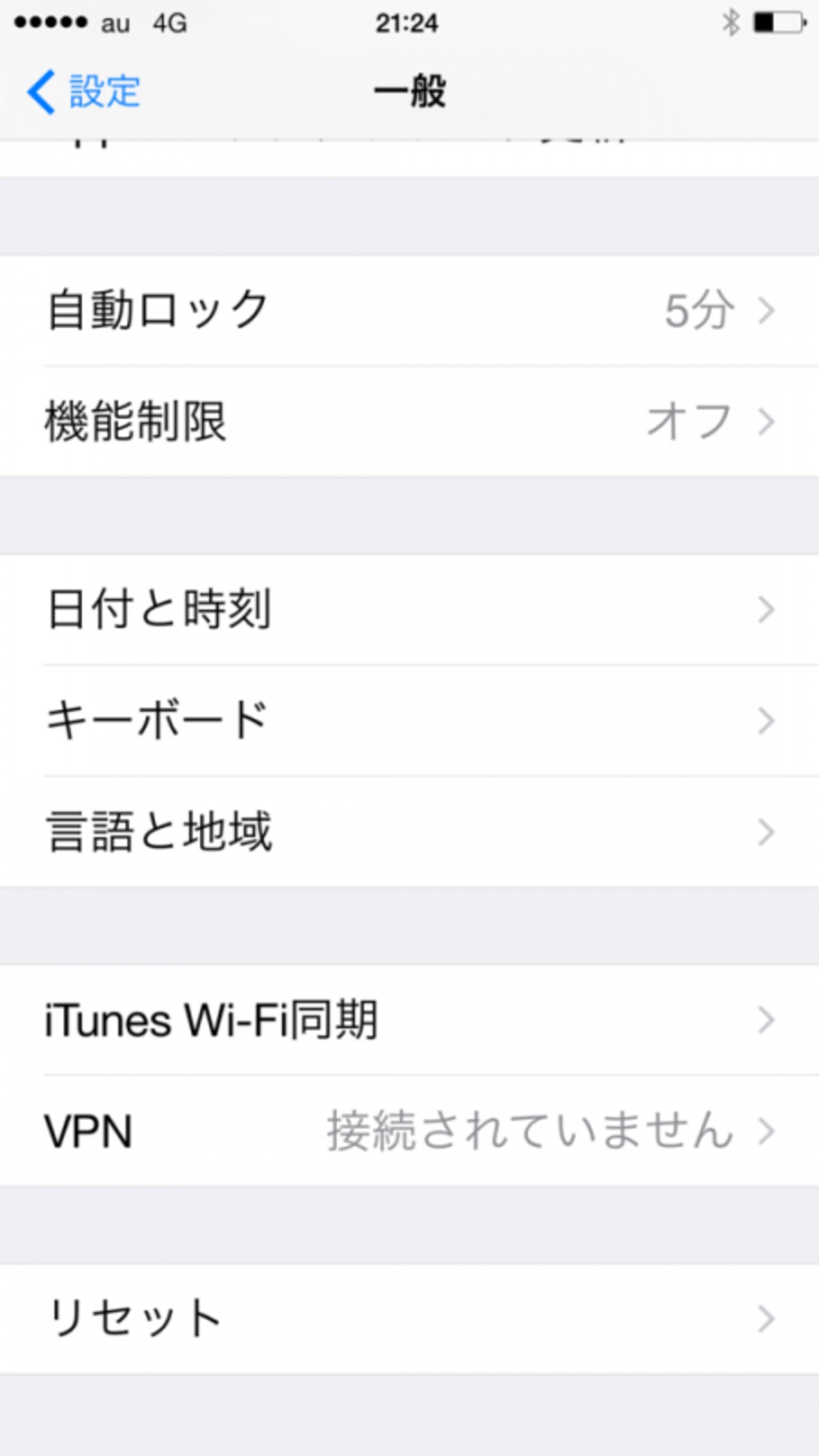
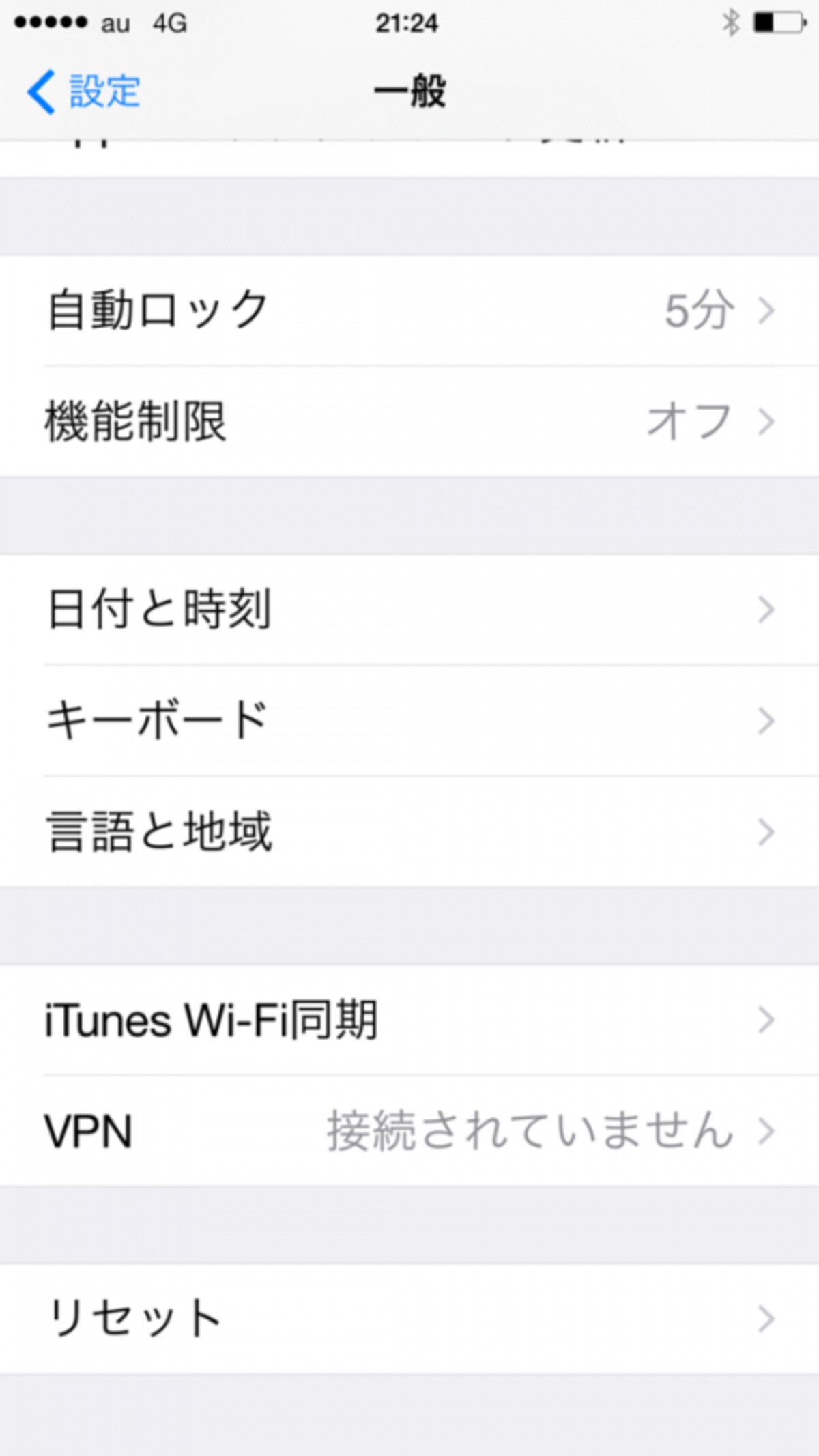
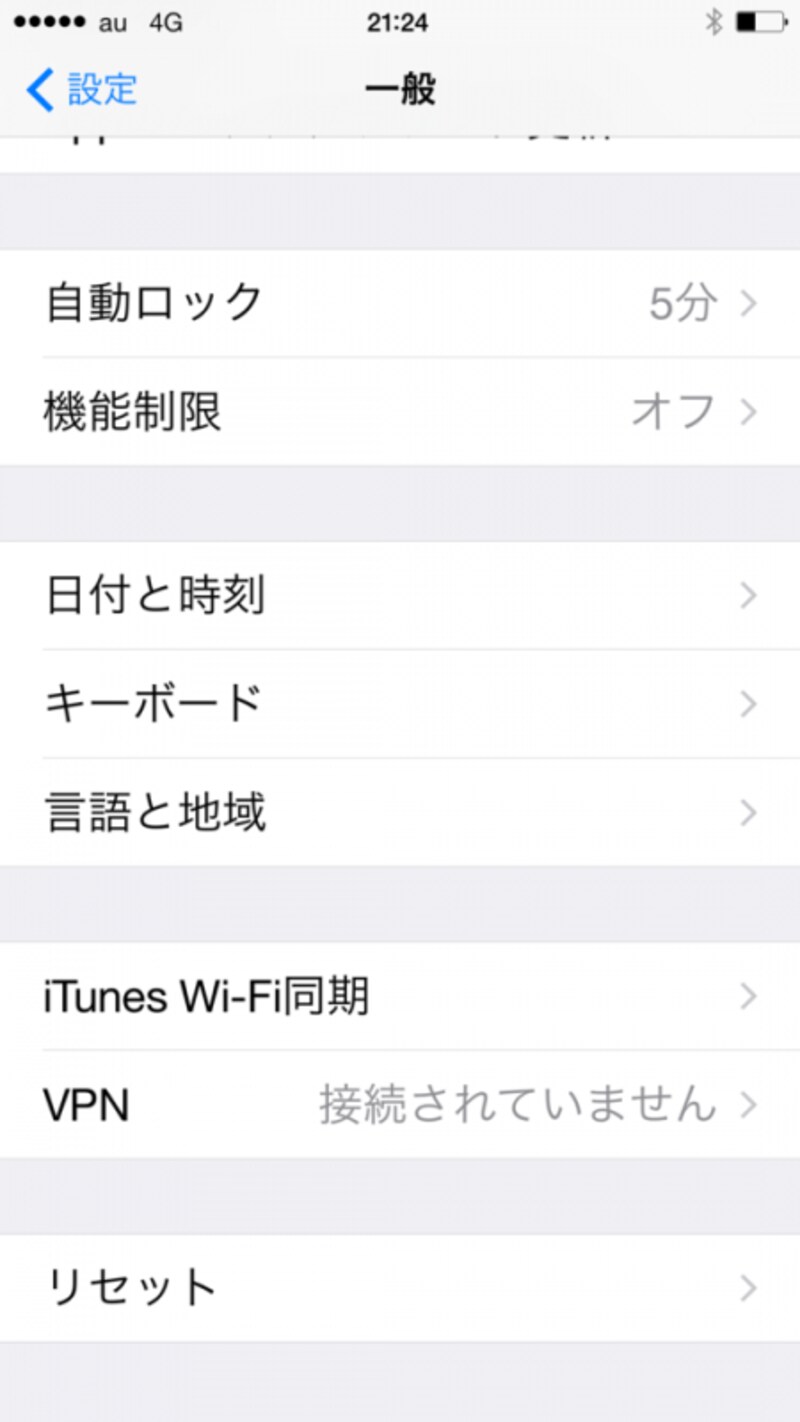
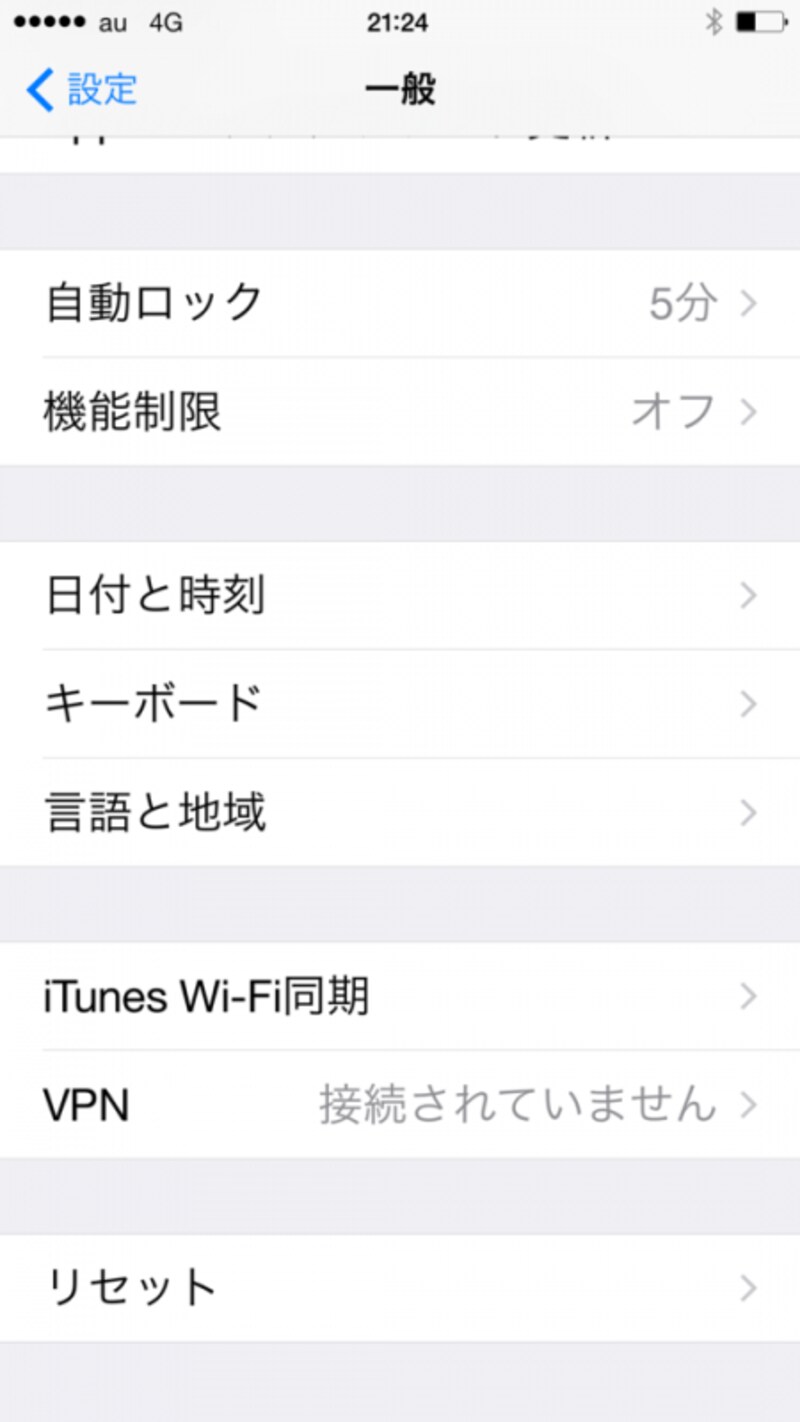
日本語入力アプリをインストール後、設定→一般→キーボードを選択します。
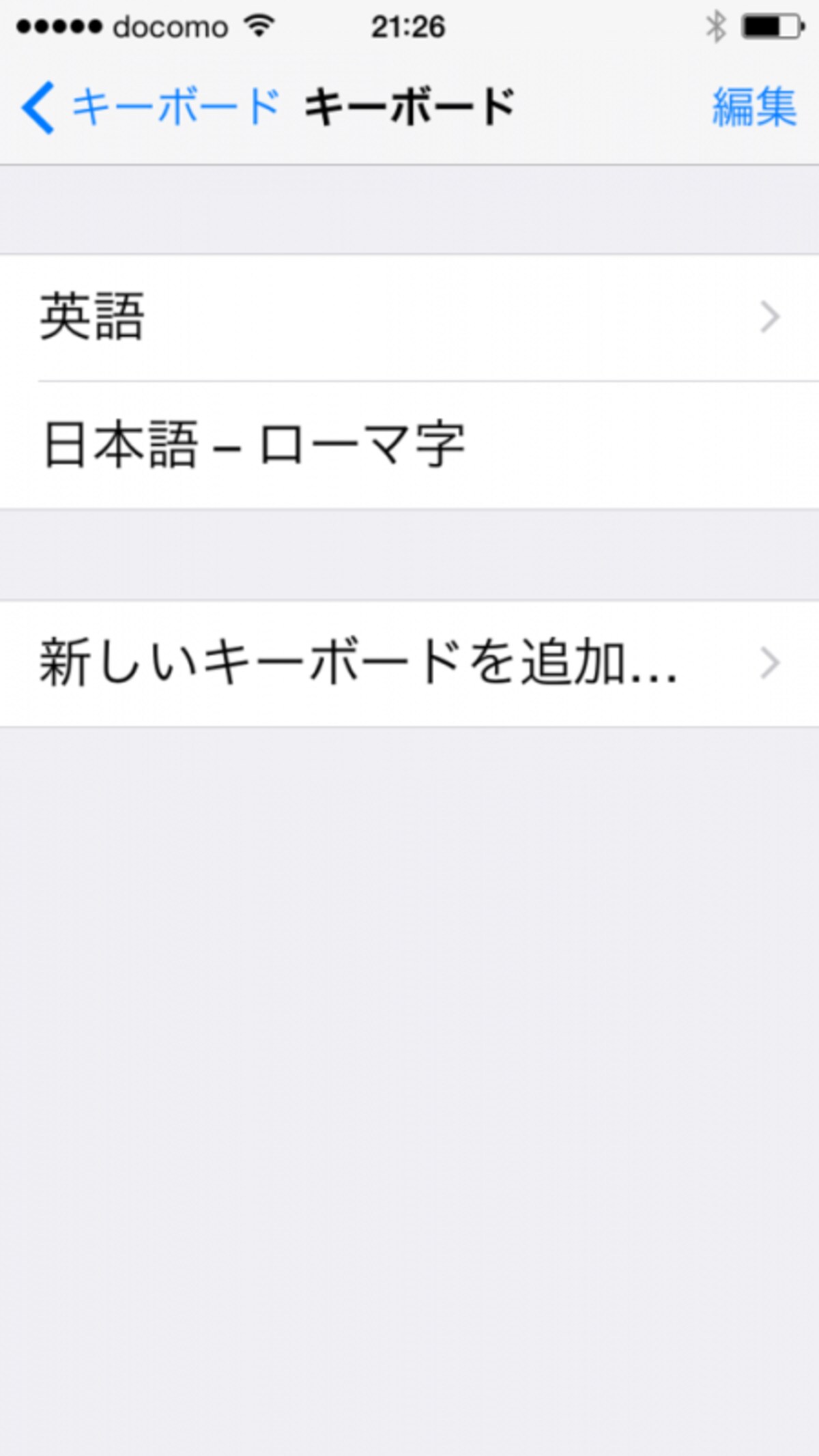
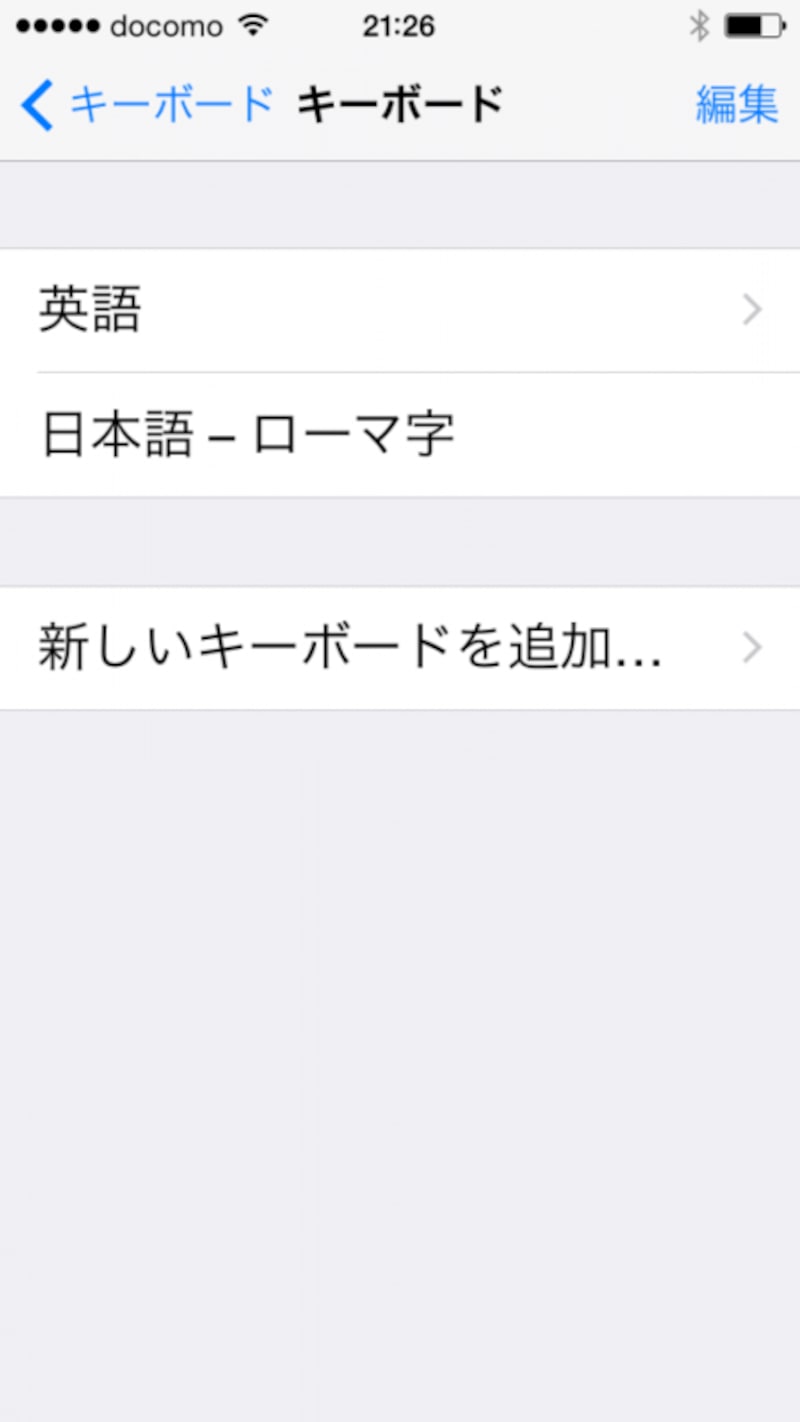
キーボードにて「新しいキーボードを追加」を選択し、インストールした日本語入力アプリを選択します。
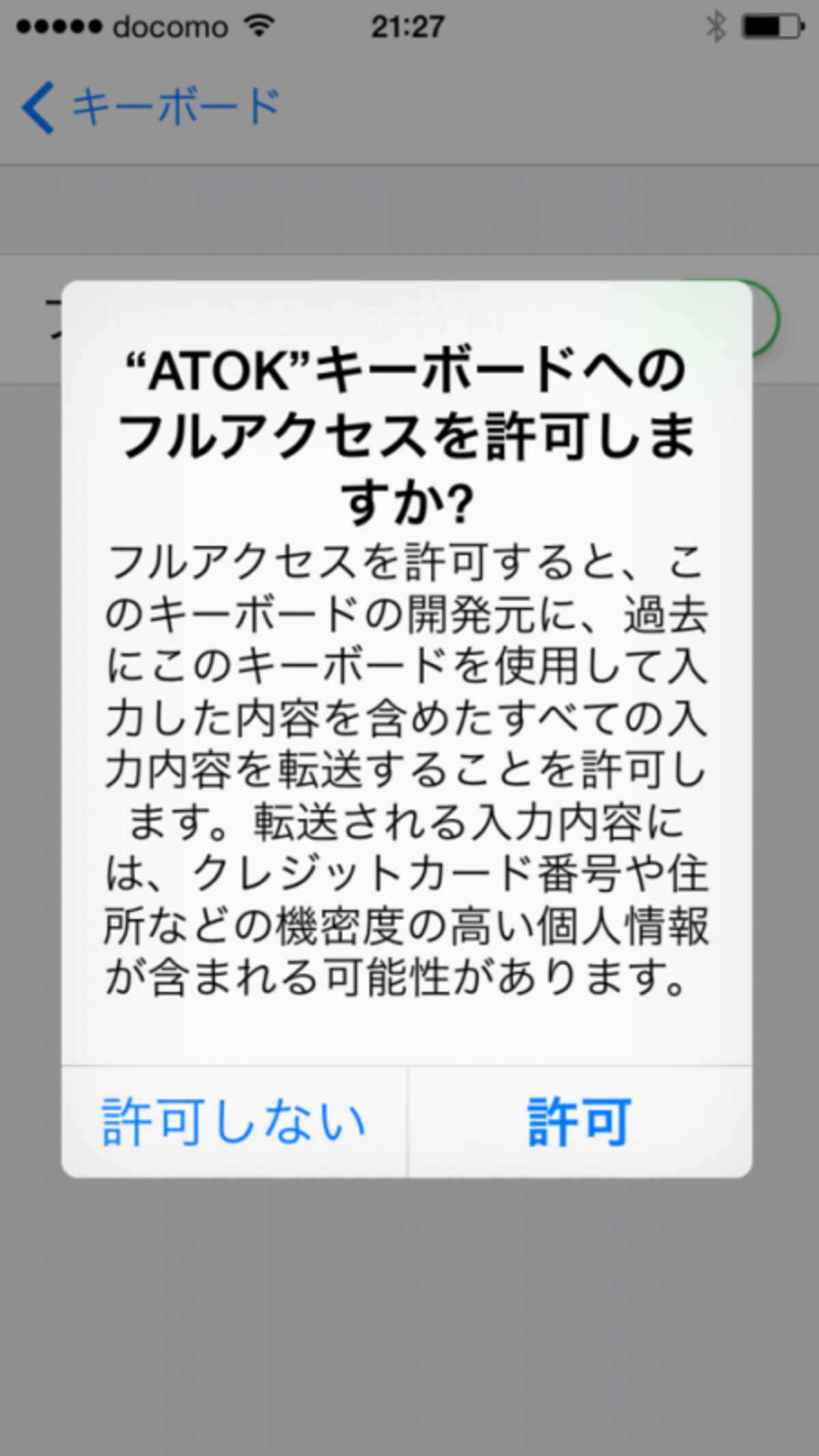
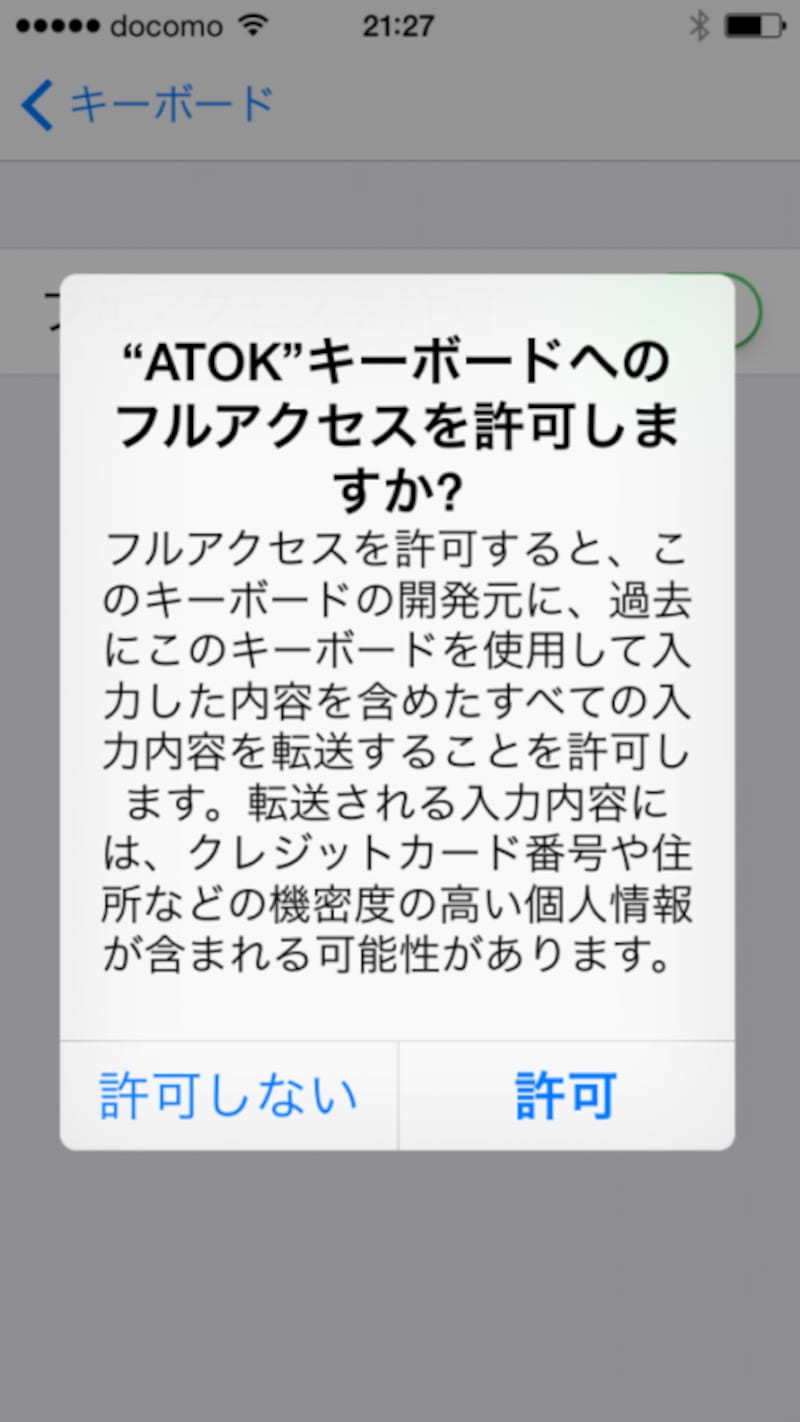
追加したキーボードを選択し、「フルアクセスを許可」をオンにします。
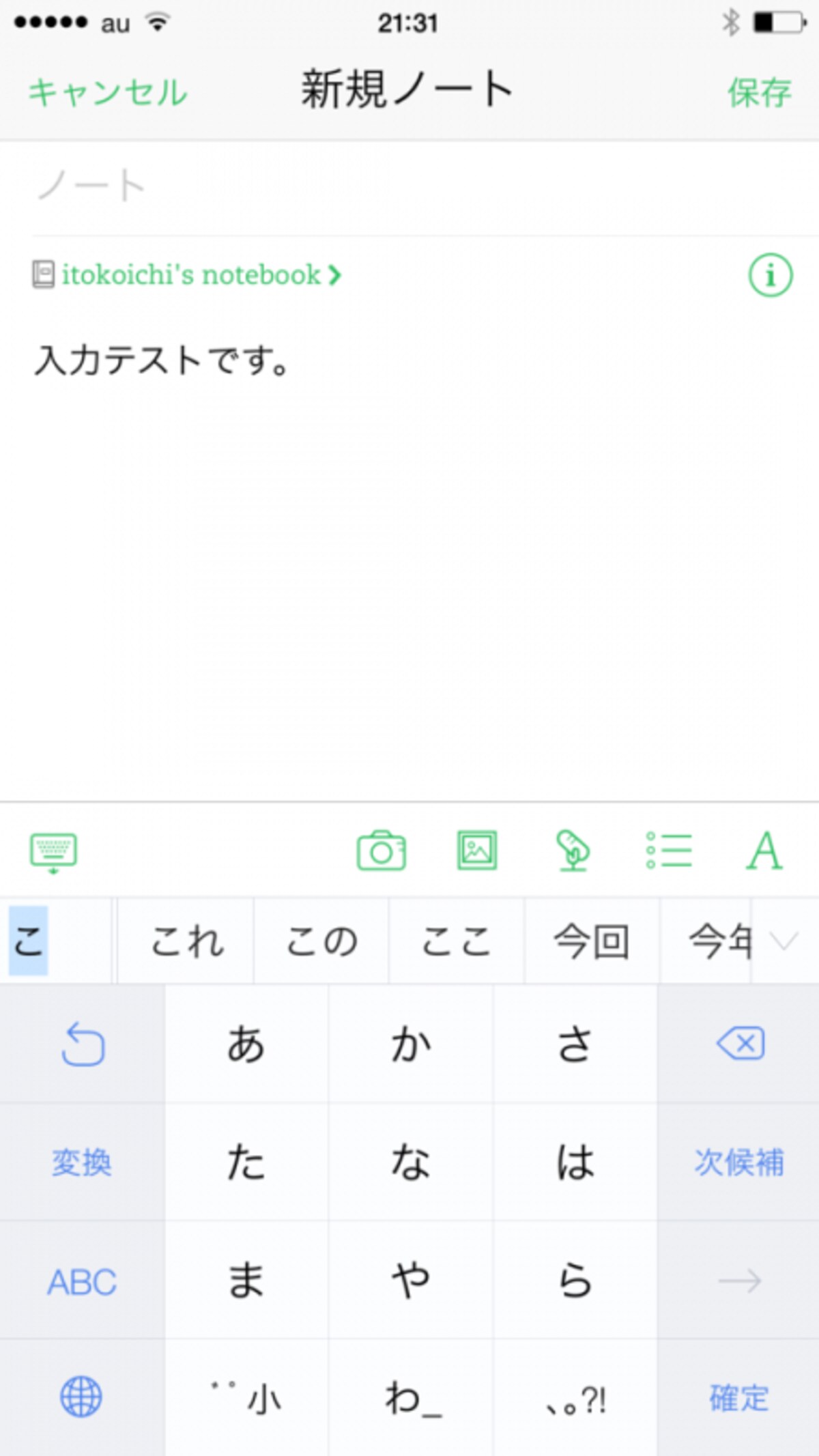
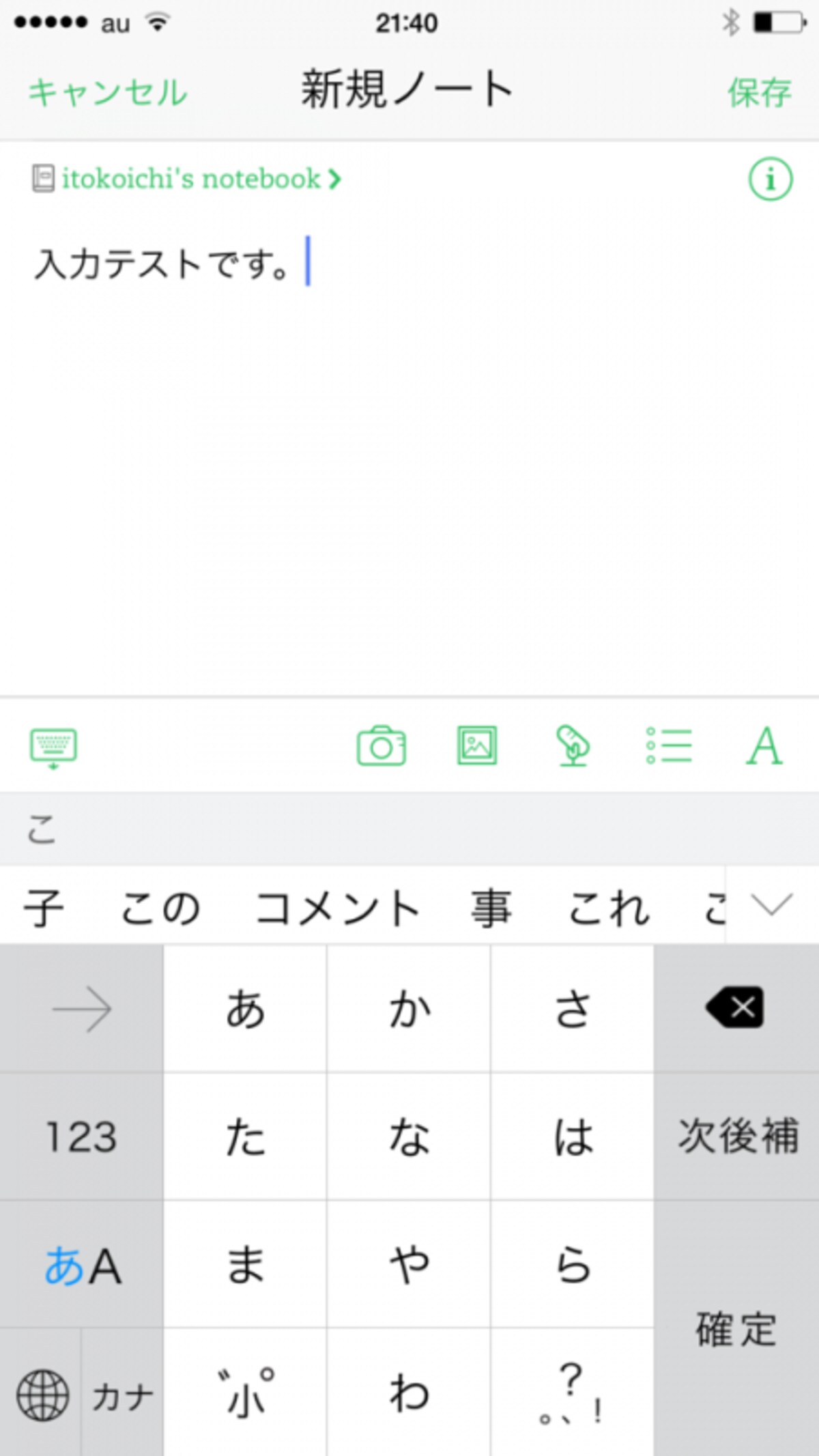
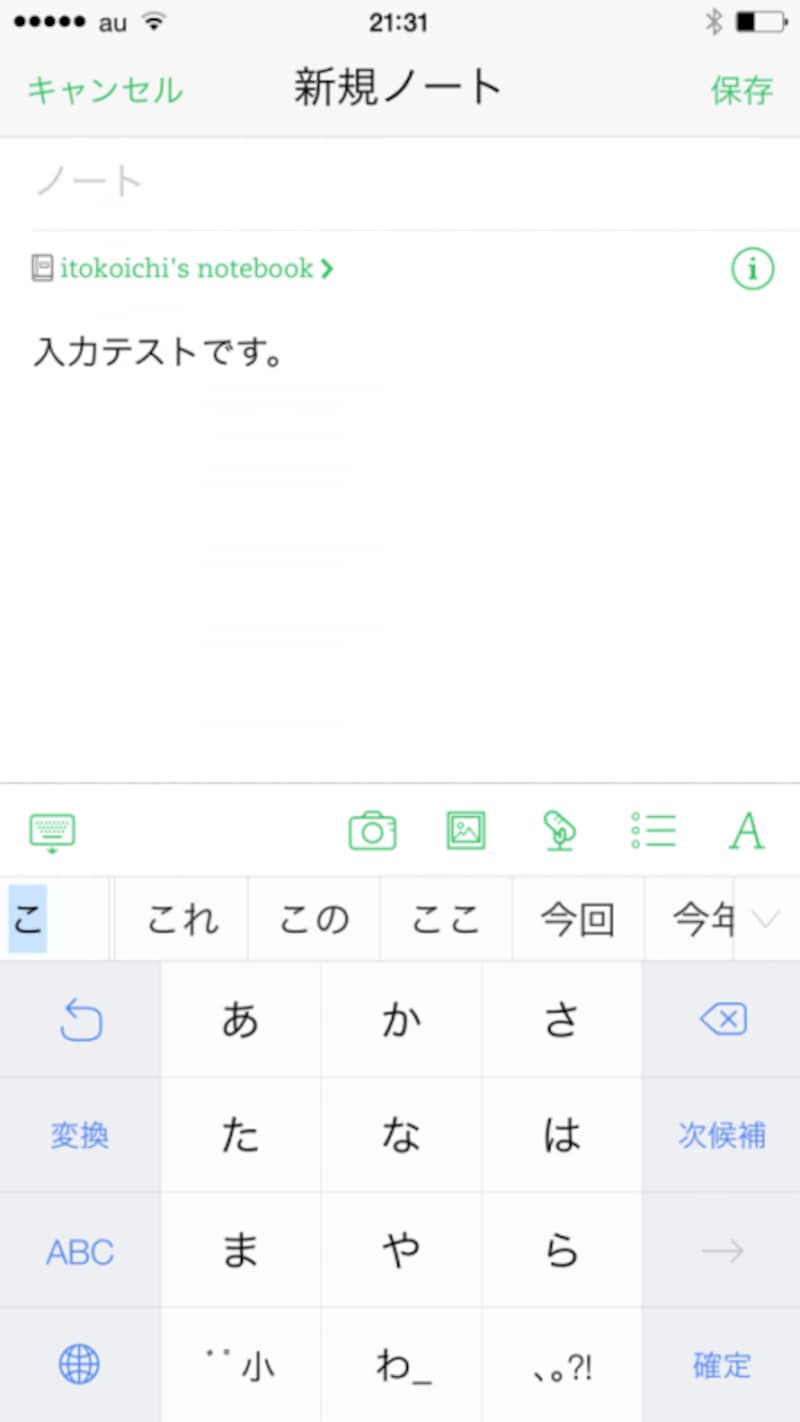
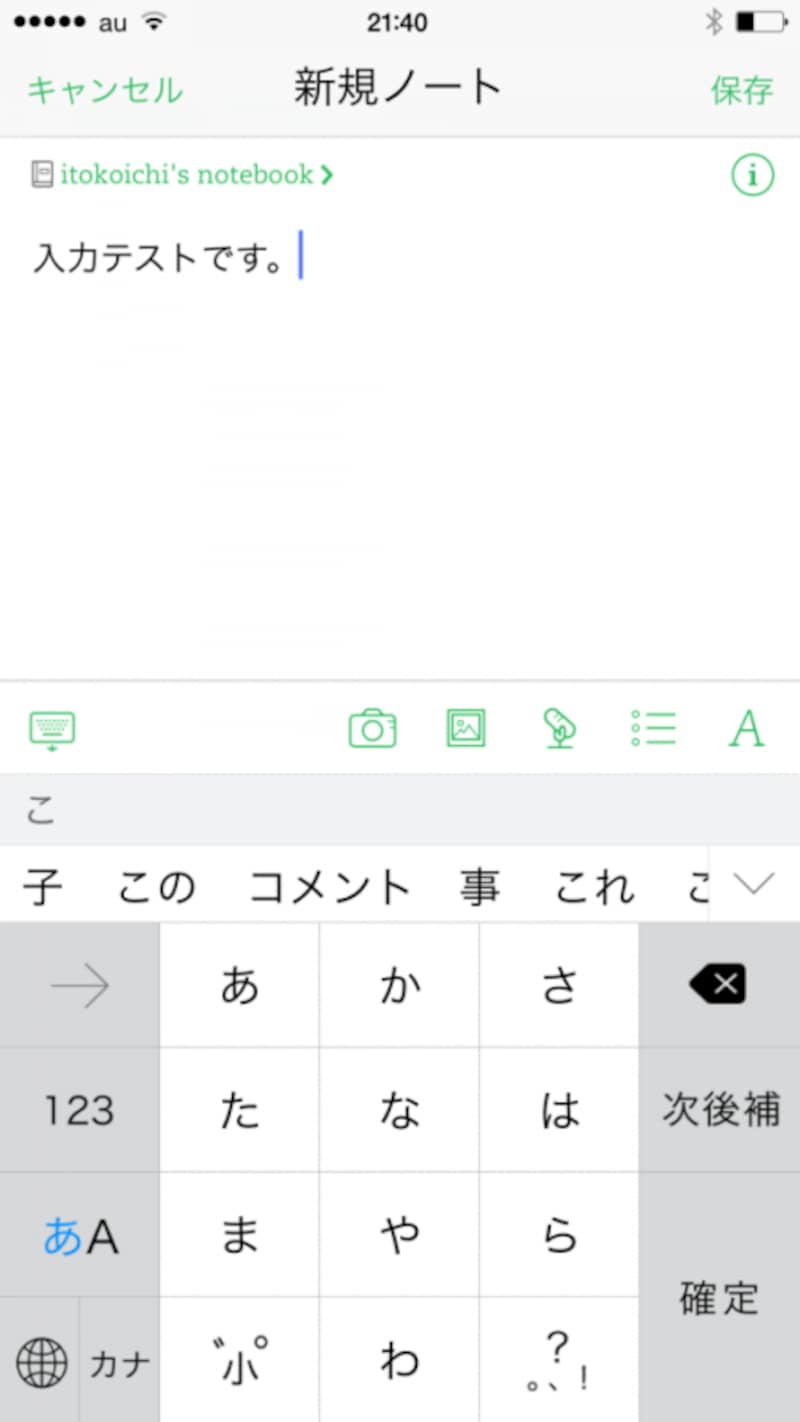
縦画面の入力画面。
縦画面の入力画面。
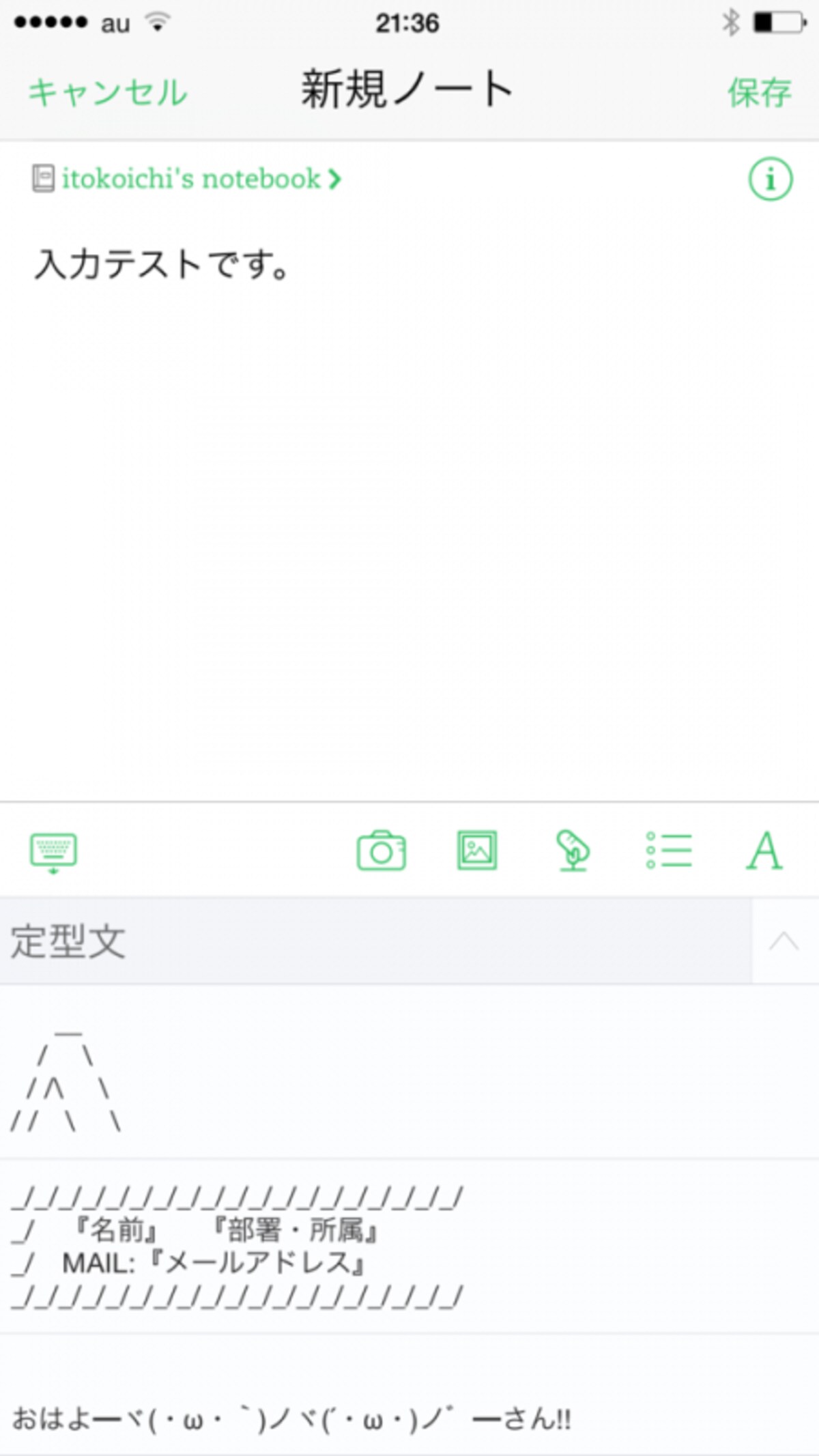
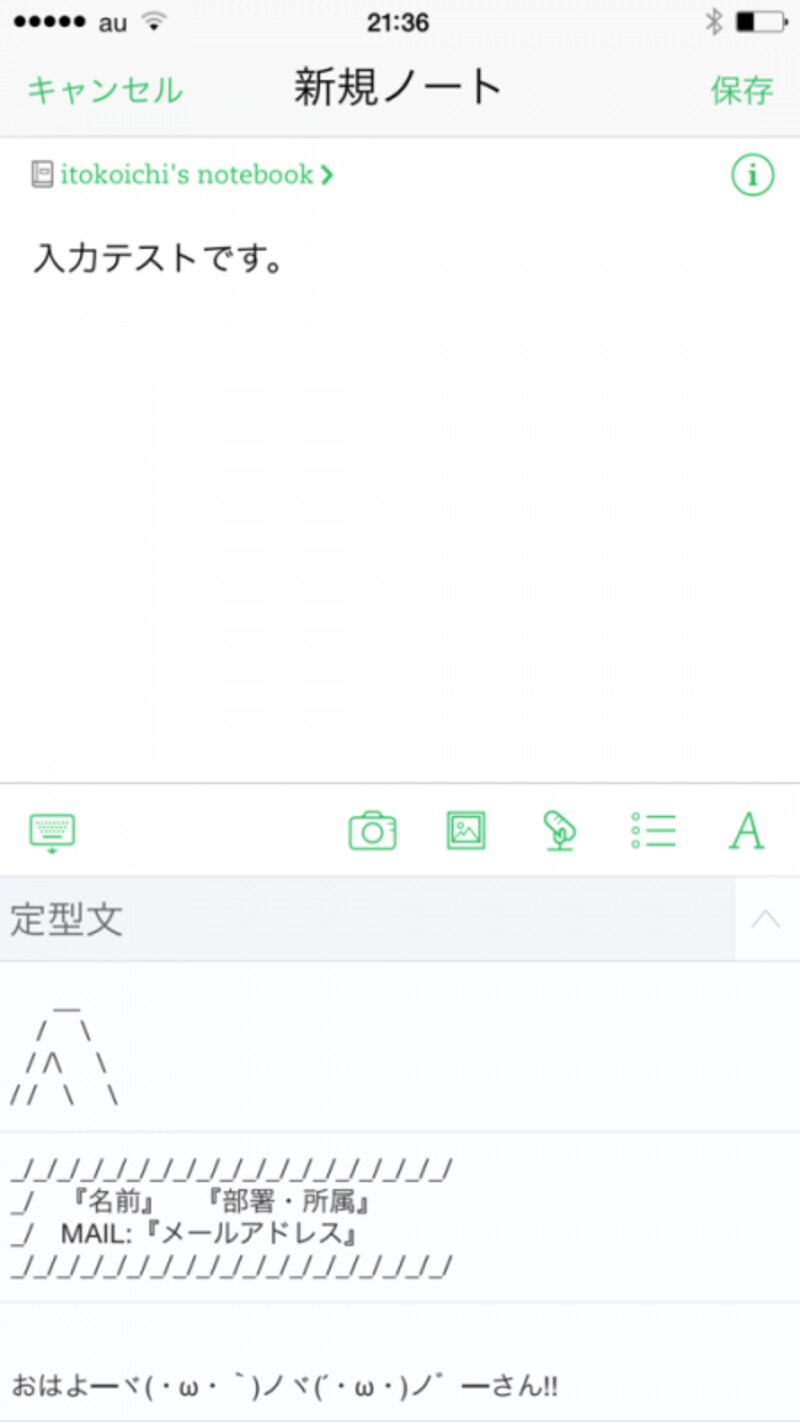
定型文入力画面。
定型文入力画面。
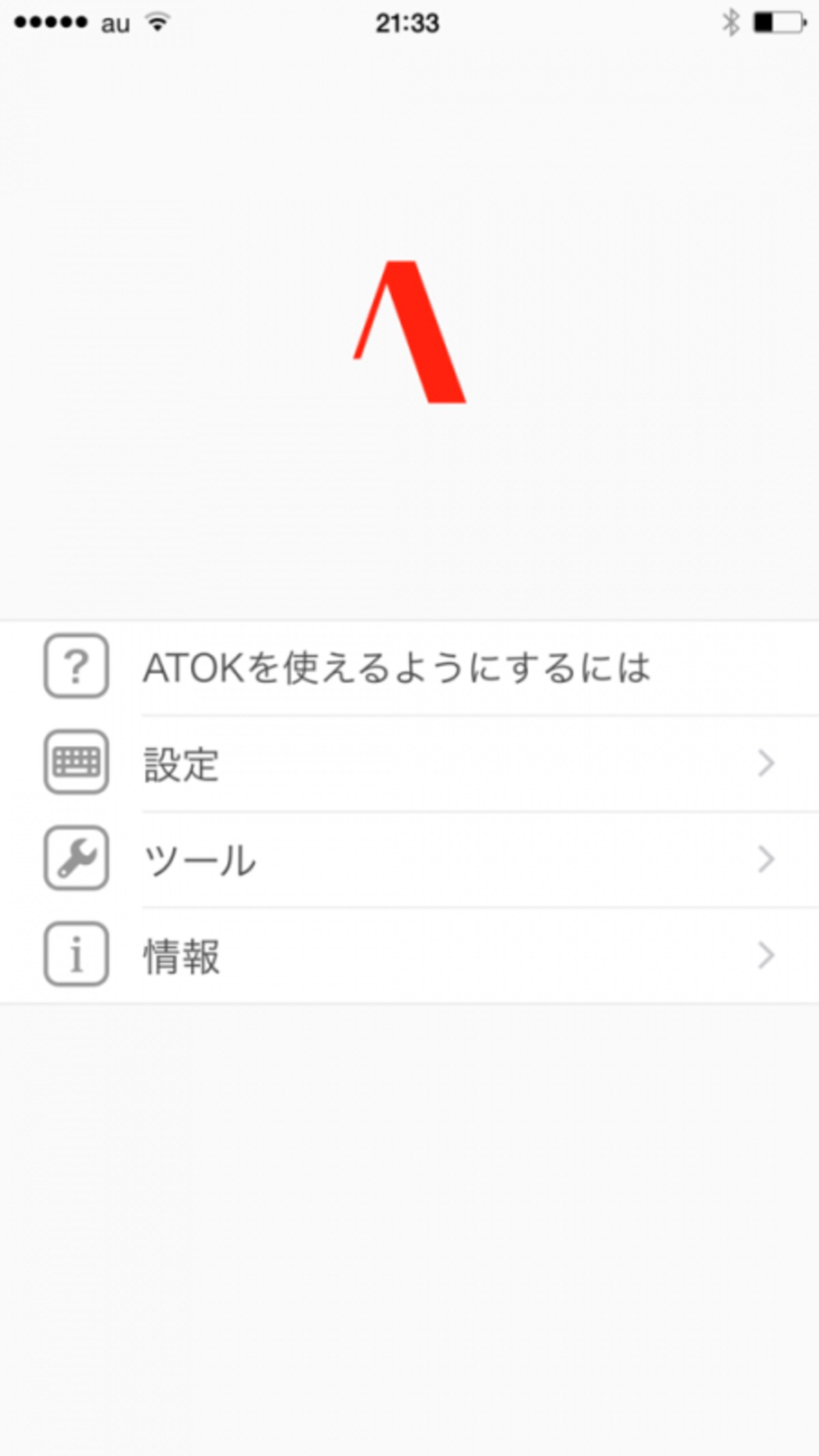
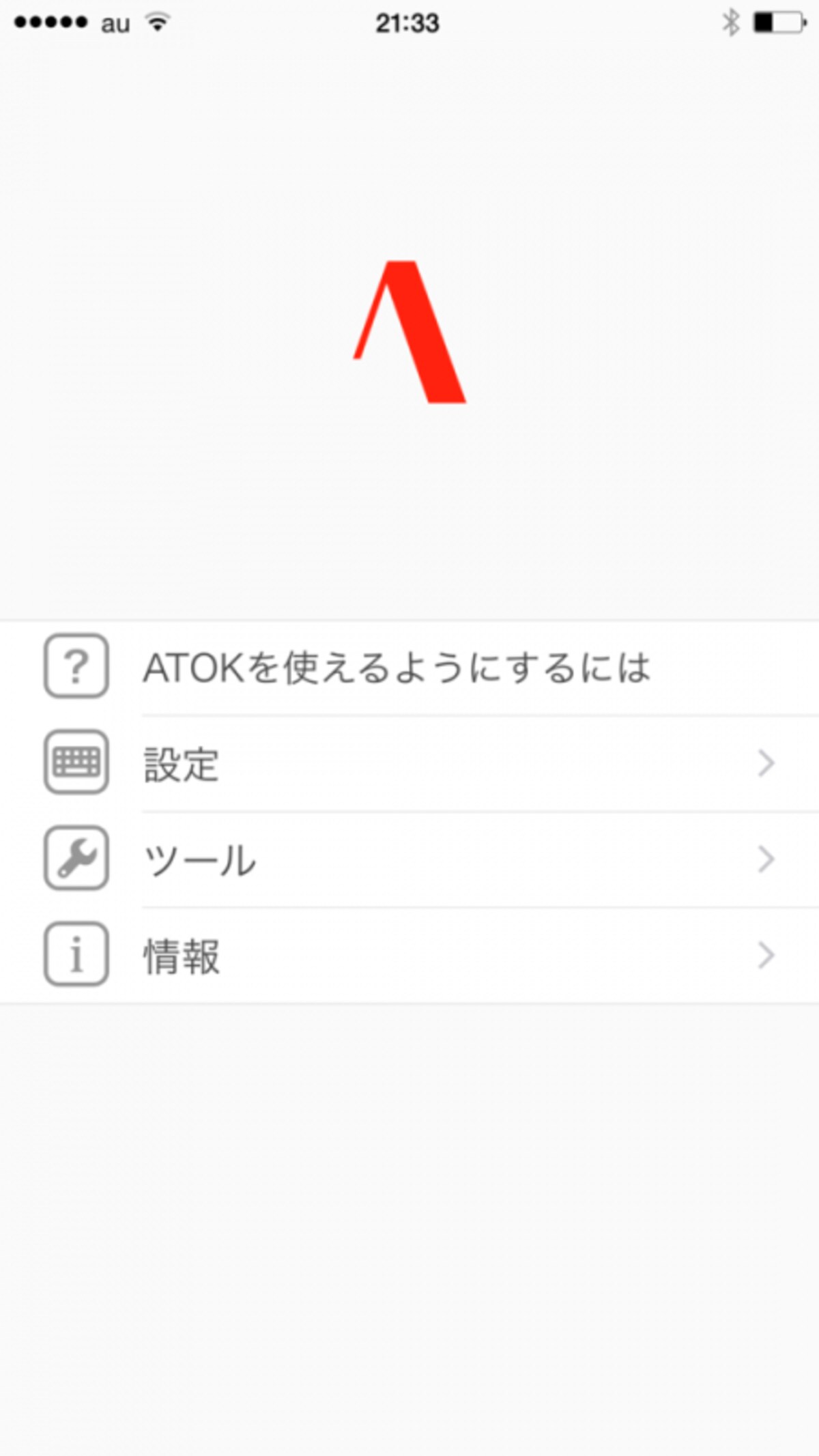
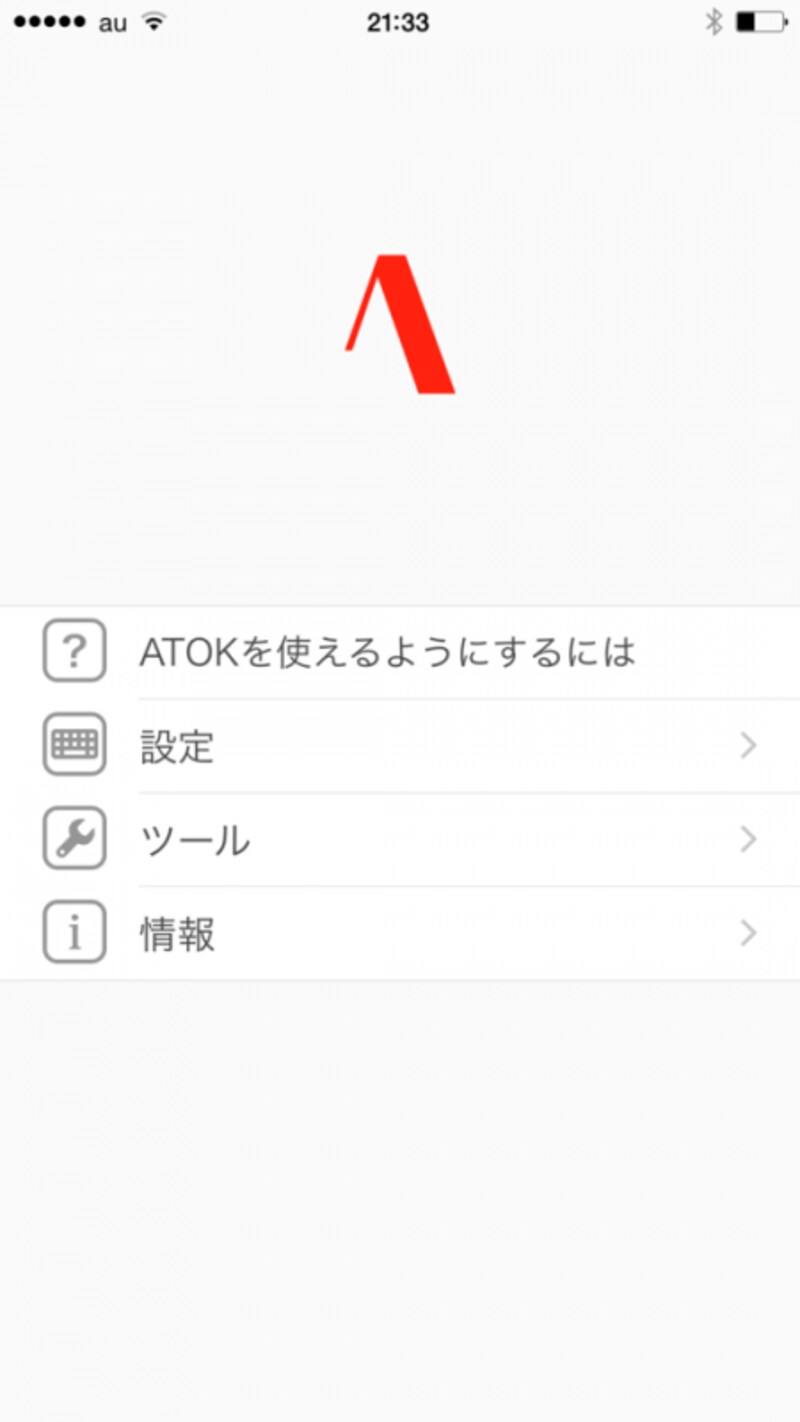
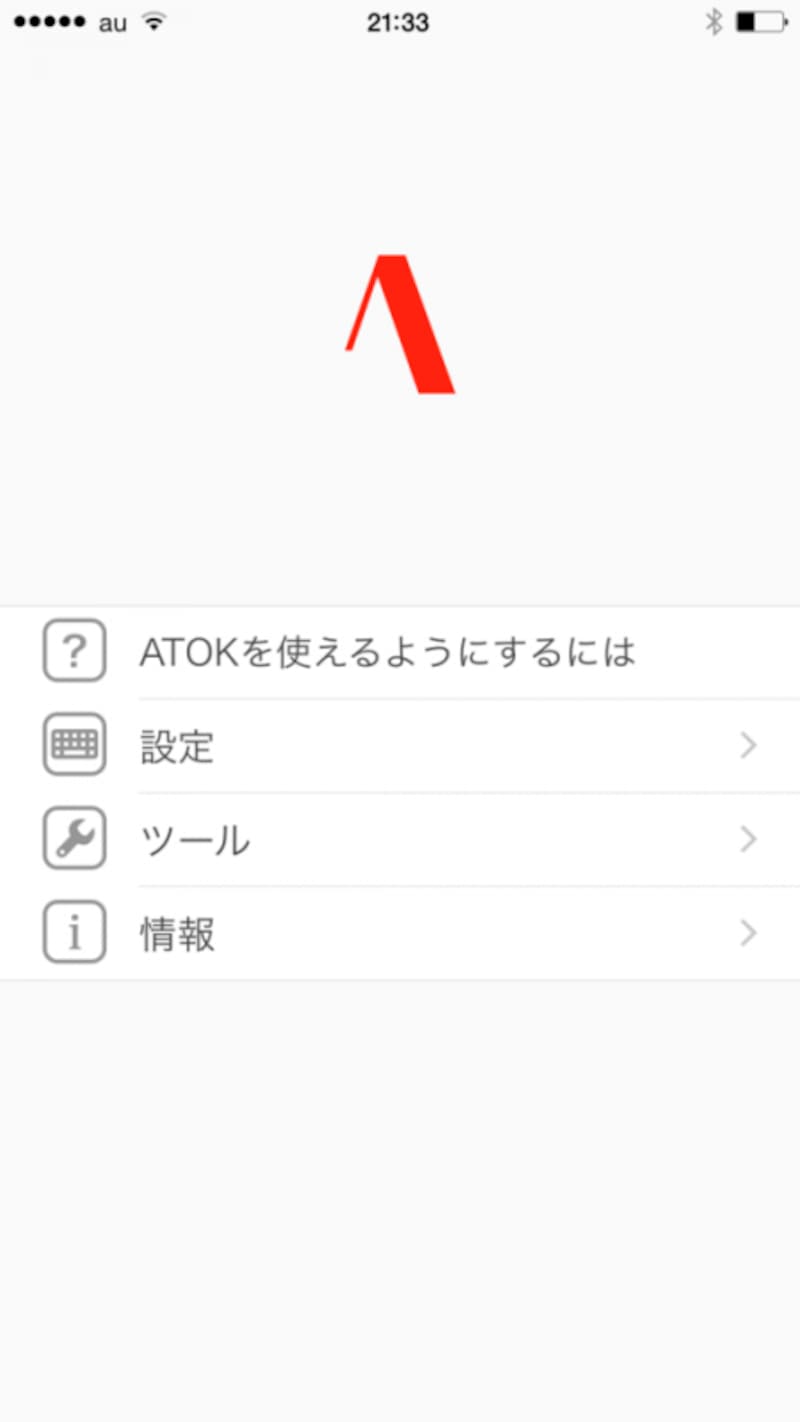
設定は、ホーム画面に追加されたATOKアイコンから呼び出します
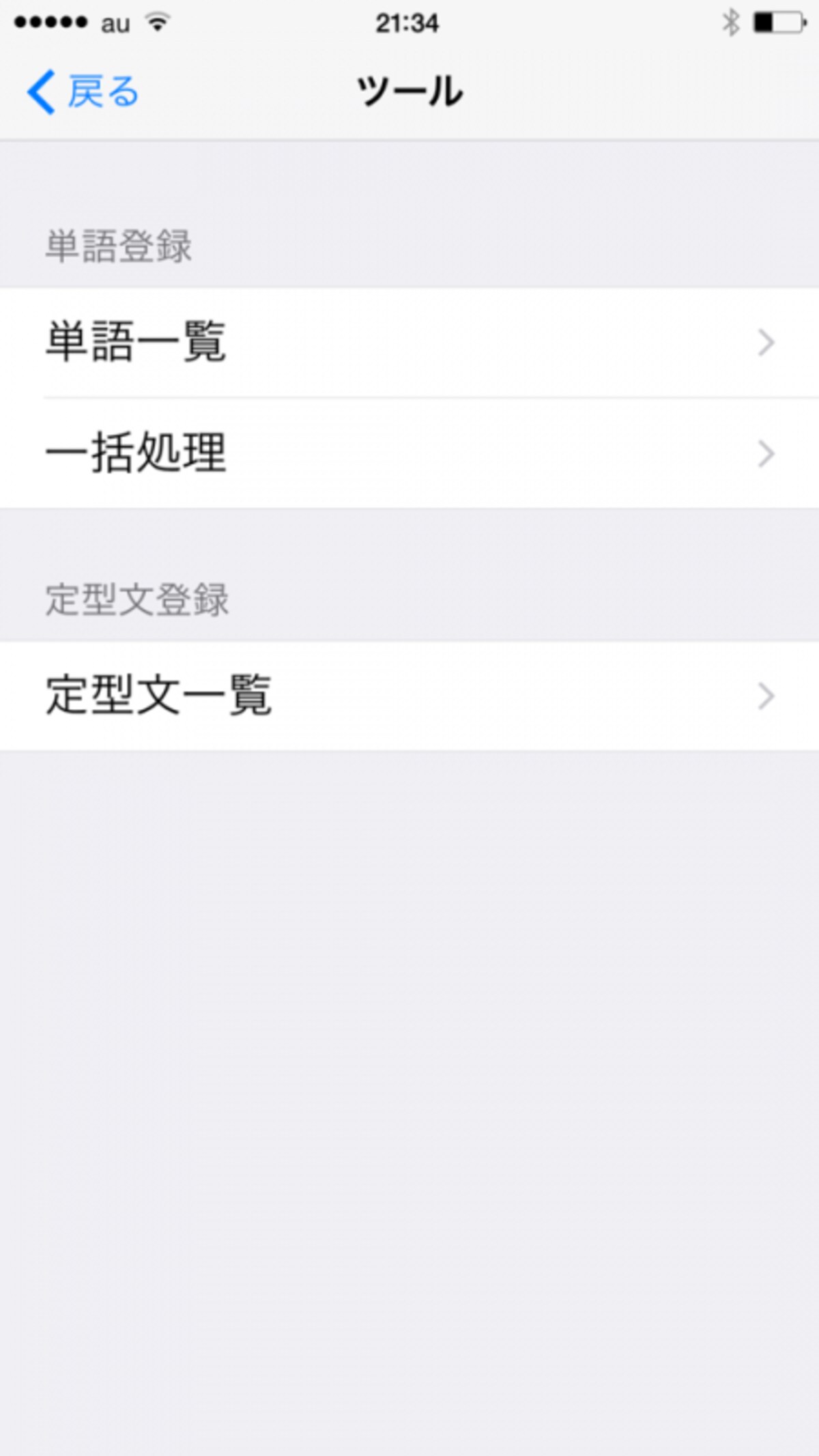
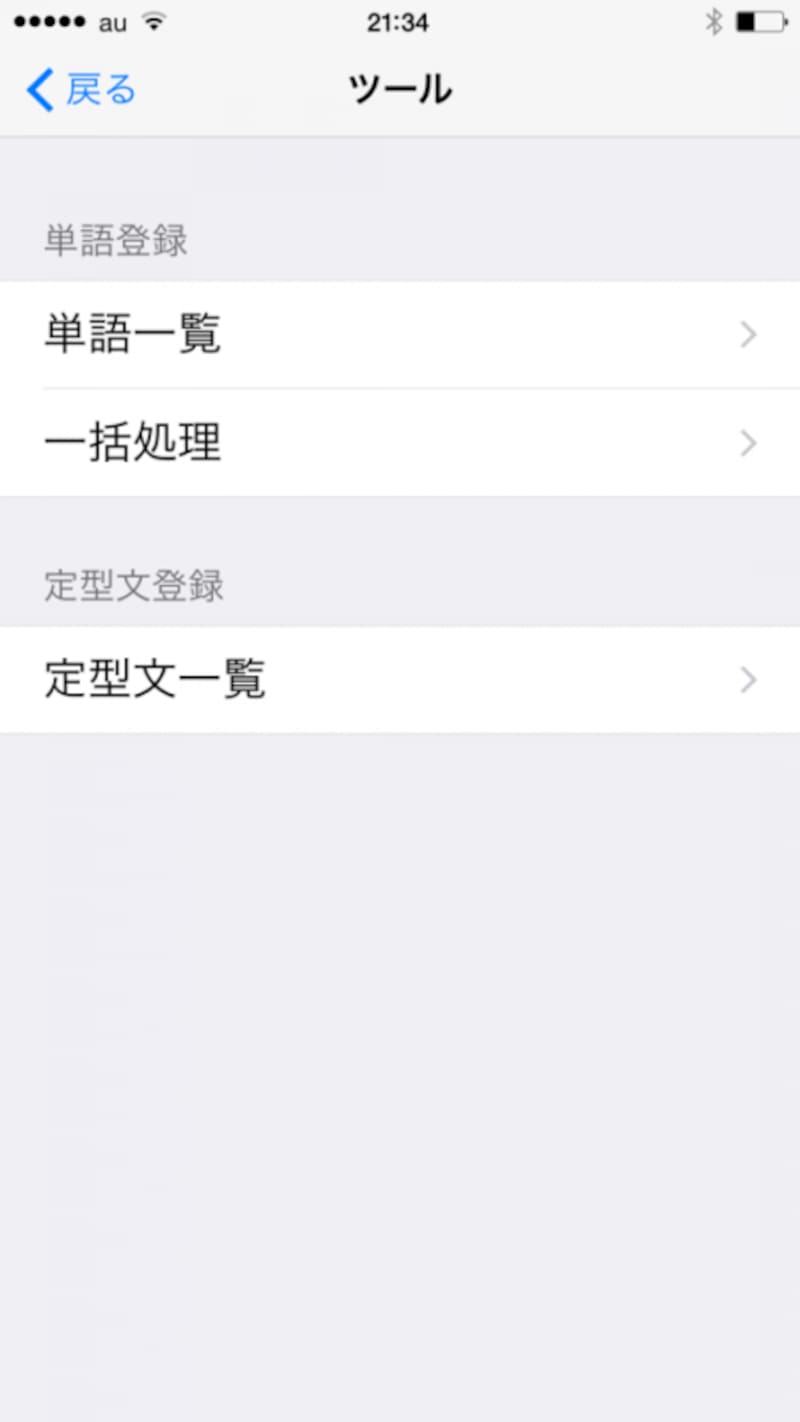
単語登録や定型文の登録が可能です。
単語登録や定型文の登録が可能です。
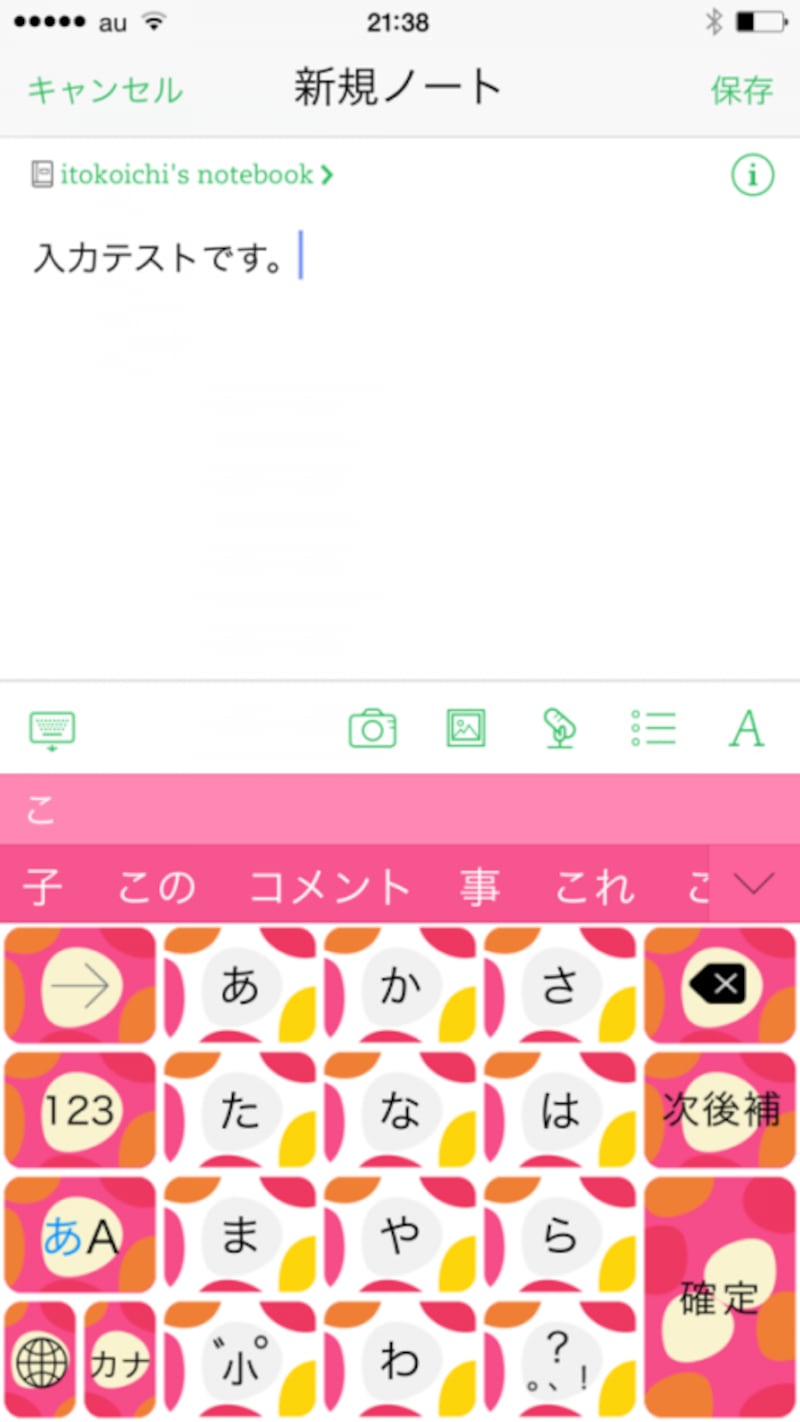
縦画面の入力画面
縦画面の入力画面
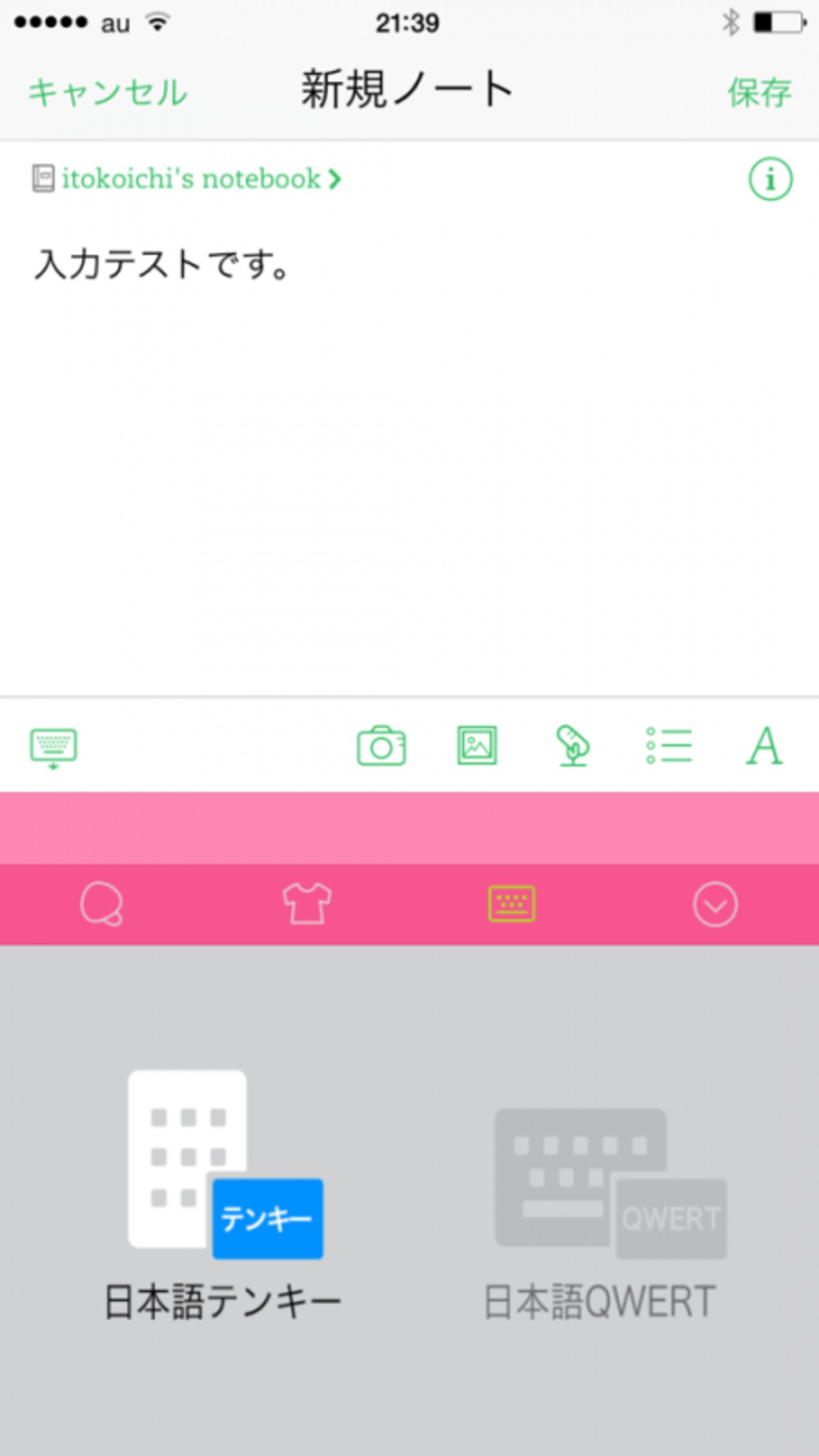
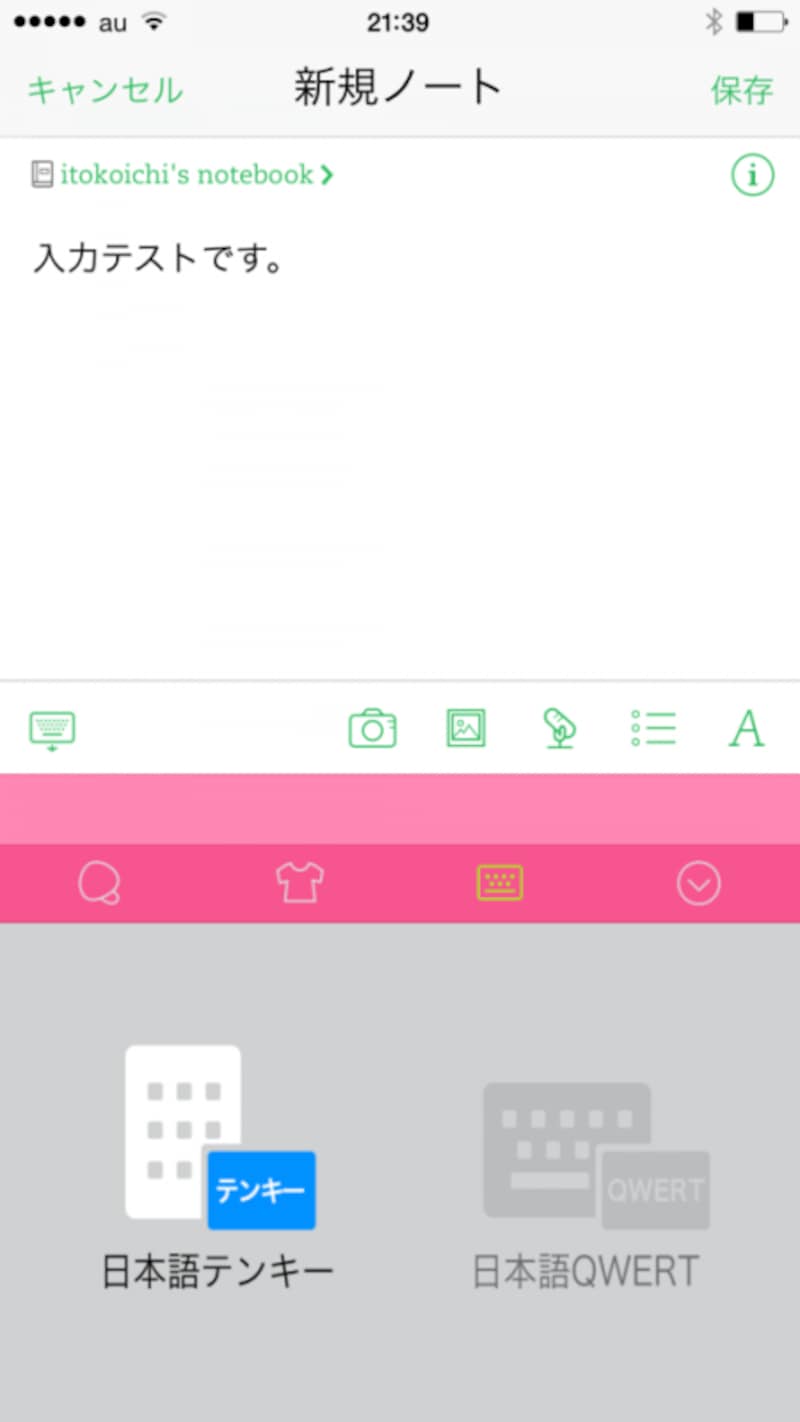
キーボードをテンキーとQWERTと選択できます。
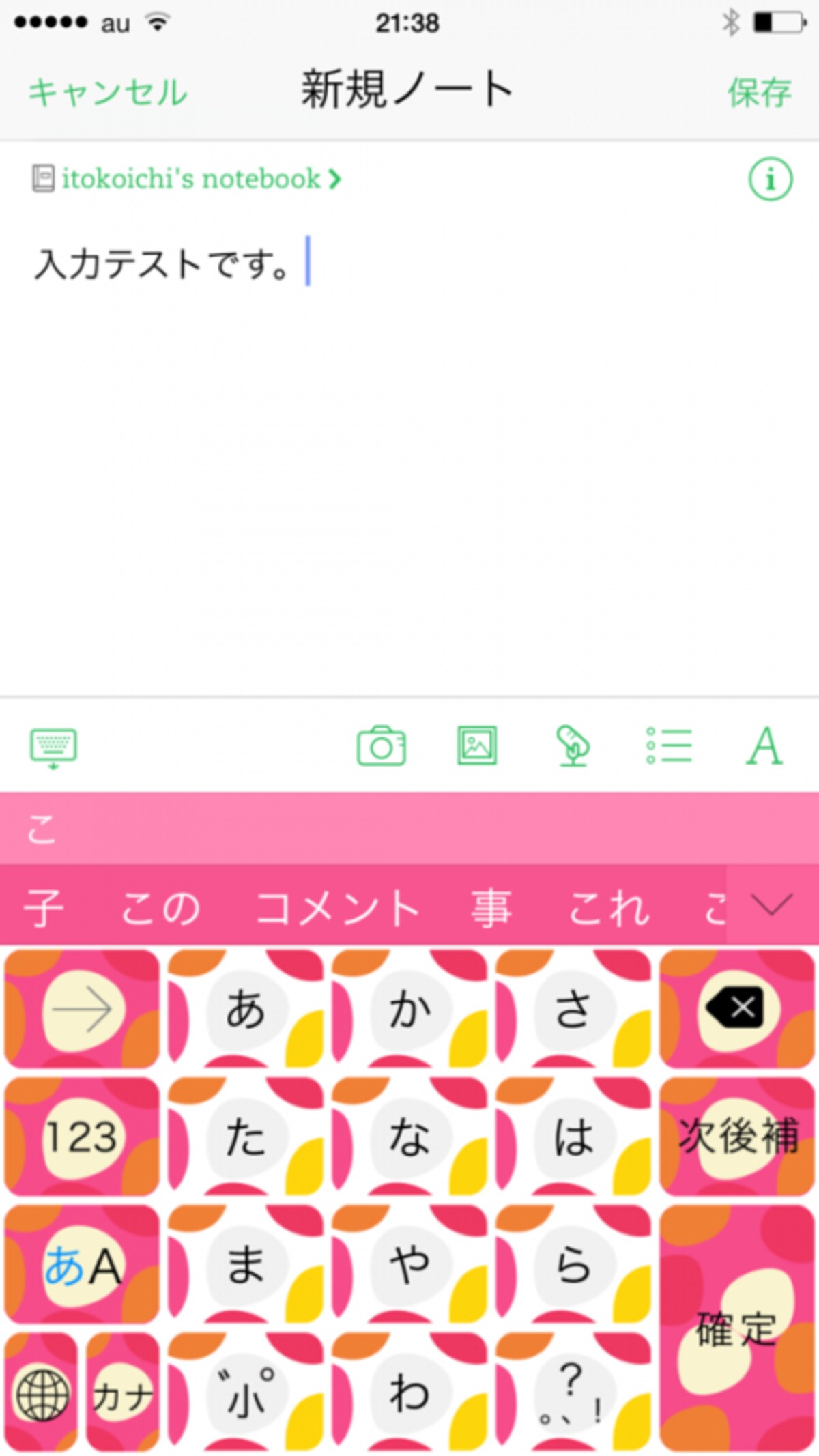
キーボードのデザインの変更が可能です。
キーボードのデザインの変更が可能です。
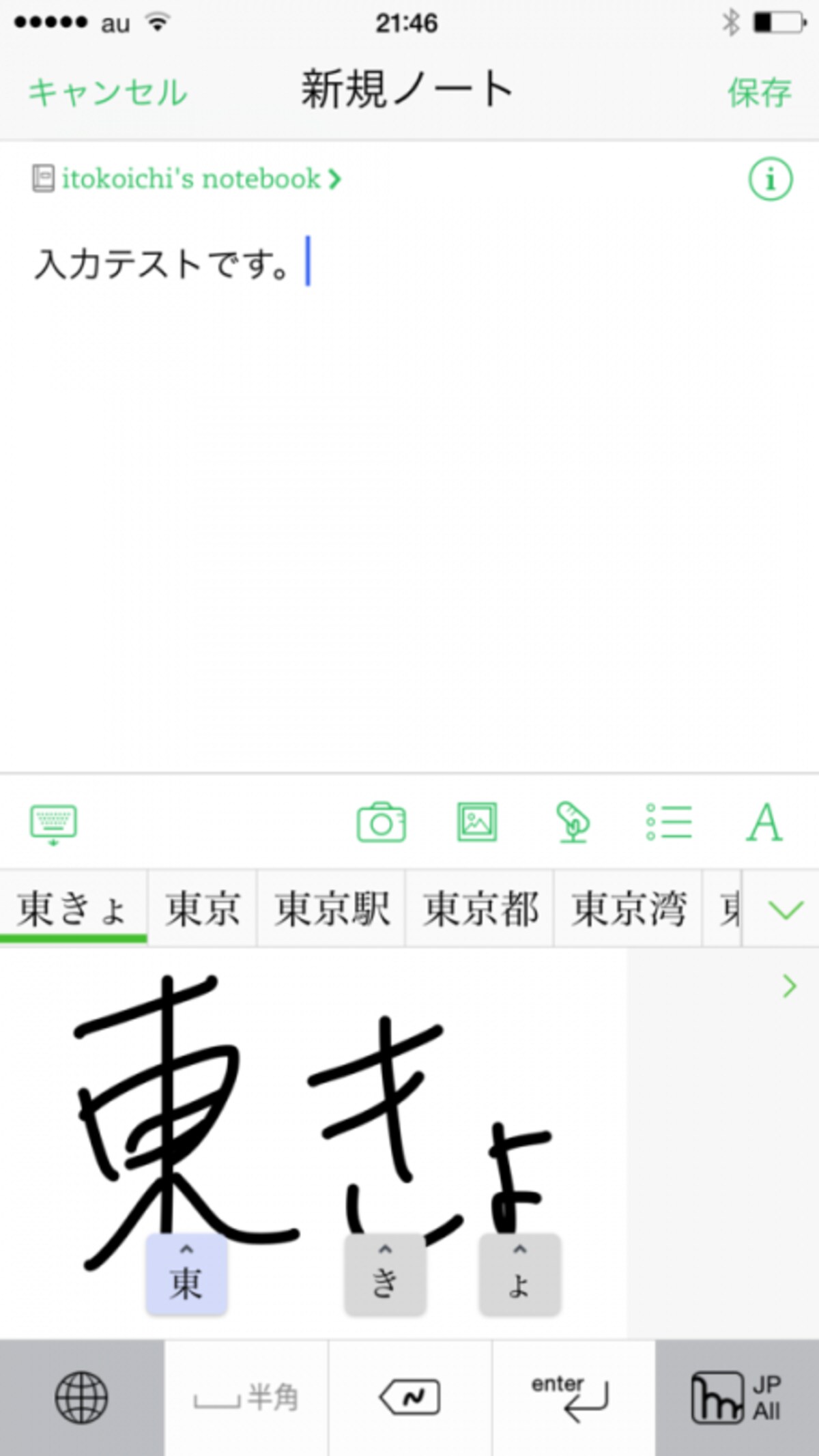
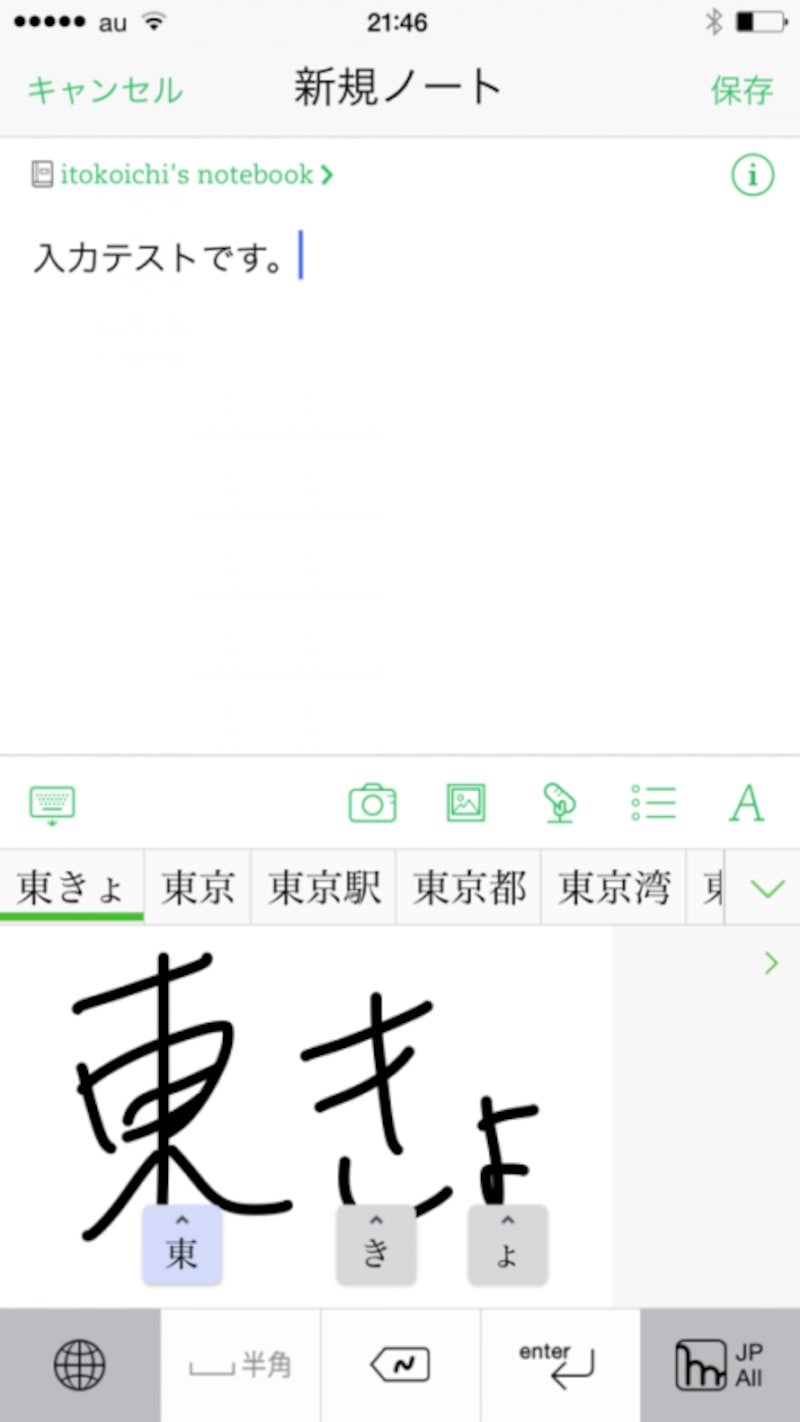
入力欄に指先で文字入力ができます。漢字と平仮名を混ぜても変換可能です。
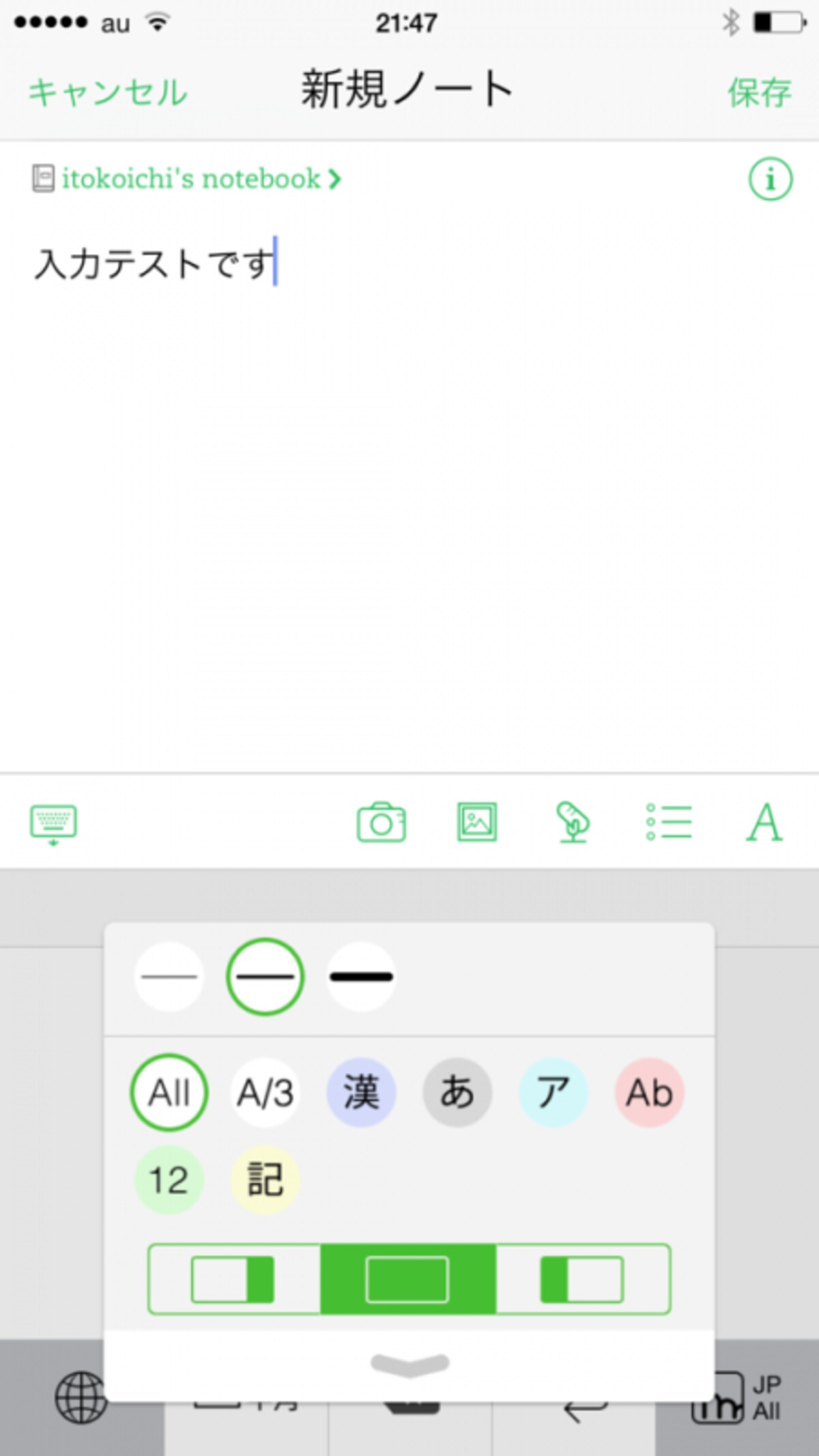
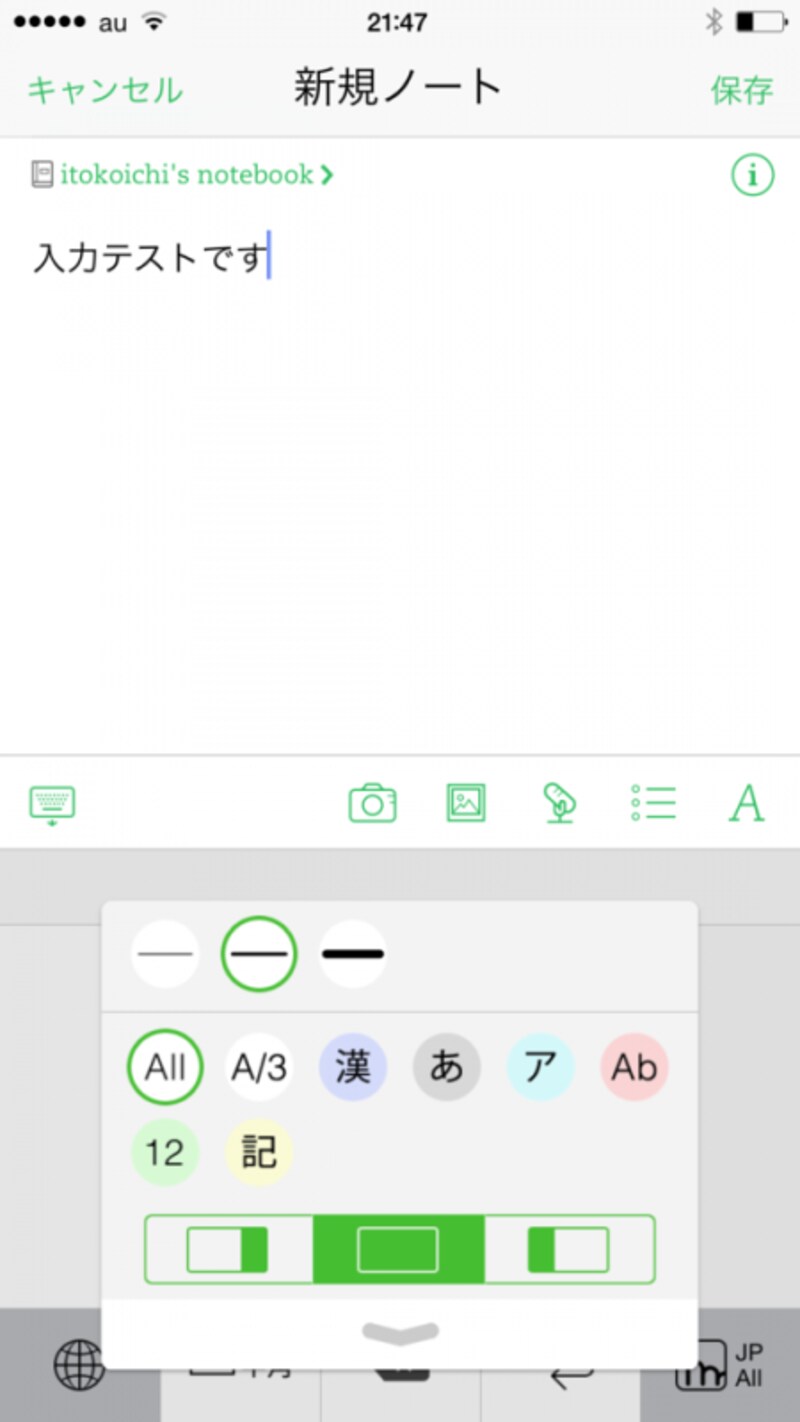
手書き文字の太さなど設定可能です。
手書き文字の太さなど設定可能です。
この写真の記事を読む
日本語入力アプリをインストール後、設定→キーボードを選択します。
日本語入力アプリをインストール後、設定→一般→キーボードを選択します。
キーボードにて「新しいキーボードを追加」を選択し、インストールした日本語入力アプリを選択します。
追加したキーボードを選択し、「フルアクセスを許可」をオンにします。
縦画面の入力画面。
定型文入力画面。
設定は、ホーム画面に追加されたATOKアイコンから呼び出します
単語登録や定型文の登録が可能です。
縦画面の入力画面
キーボードをテンキーとQWERTと選択できます。
キーボードのデザインの変更が可能です。
入力欄に指先で文字入力ができます。漢字と平仮名を混ぜても変換可能です。
手書き文字の太さなど設定可能です。
※記事内容は執筆時点のものです。最新の内容をご確認ください。
※機種やOSのバージョンによって画面表示、操作方法が異なる可能性があります。

あわせて読みたい

カテゴリー一覧

All Aboutサービス・メディア

All About公式SNS
日々の生活や仕事を楽しむための情報を毎日お届けします。
公式SNS一覧
© All About, Inc. All rights reserved. 掲載の記事・写真・イラストなど、すべてのコンテンツの無断複写・転載・公衆送信等を禁じます